GIGABYTE MODEL S, AMSI7N7I-21A1 - Manuel du PC de bureau de jeu
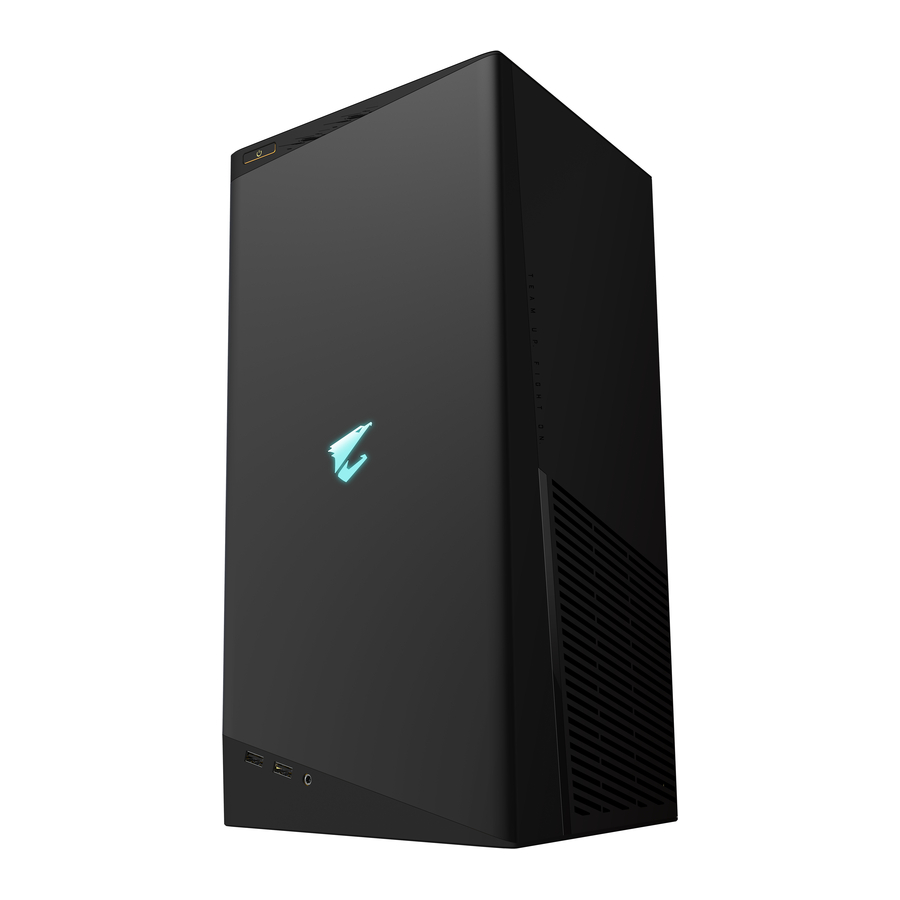
Contenu de la boîte
- PC DE BUREAU DE JEU AORUS MODEL S
- Guide de démarrage rapide
- Antennes
- Cordon d'alimentation
Le contenu de la boîte ci-dessus est donné à titre indicatif uniquement et les éléments réels dépendent de l'emballage du produit que vous obtenez. Le contenu de la boîte est sujet à modification sans préavis.
Installation du matériel
Informations sur le matériel
Présentation du système

- Bouton d'alimentation
Le bouton d'alimentation permet aux utilisateurs d'allumer/éteindre l'ordinateur. - Port USB 3.2 Gen 1
Le port USB 3.2 Gen 1 prend en charge la spécification USB 3.2 Gen 1 et est compatible avec la spécification USB 2.0. La puissance de sortie maximale est de 5V. Utilisez ce port pour les périphériques USB. - Prise audio/microphone
La prise de sortie ligne/entrée micro. - Port USB Type-C ®
Le port USB réversible prend en charge la spécification USB 3.2 Gen 2 et est compatible avec les spécifications USB 3.2 Gen 1 et USB 2.0. La puissance de sortie maximale est de 5V. Utilisez ce port pour les périphériques USB.

- DisplayPort (Note 1)
DisplayPort fournit des images et un son numériques de haute qualité, prenant en charge la transmission audio bidirectionnelle. DisplayPort peut prendre en charge les mécanismes de protection de contenu HDCP 2.3. Vous pouvez utiliser ce port pour connecter votre moniteur compatible DisplayPort. Remarque : La technologie DisplayPort peut prendre en charge une résolution maximale de 5120x2160@60 Hz, mais les résolutions réelles prises en charge - Port HDMI
![]()
Le port HDMI prend en charge HDCP 2.3 et les formats Dolby TrueHD et DTS HD Master Audio. Il prend également en charge une sortie audio LPCM 7.1 canaux jusqu'à 192 KHz/24 bits. Vous pouvez utiliser ce port pour connecter votre moniteur compatible HDMI. La résolution maximale prise en charge est de 4096x2160@60 Hz, mais les résolutions réelles prises en charge dépendent du moniteur utilisé.
![]()
Après avoir installé le périphérique DisplayPort/HDMI, assurez-vous de définir le périphérique de lecture audio par défaut sur DisplayPort/HDMI. (Le nom de l'élément peut différer selon votre système d'exploitation.) - Port USB 3.2 Gen 1
Le port USB 3.2 Gen 1 prend en charge la spécification USB 3.2 Gen 1 et est compatible avec la spécification USB 2.0. Utilisez ce port pour les périphériques USB. - Port USB 2.0/1.1
Le port USB prend en charge la spécification USB 2.0/1.1. Utilisez ce port pour les périphériques USB. - Port USB 3.2 Gen 2 Type-A (Port Q-Flash Plus)
Le port USB 3.2 Gen 2 prend en charge la spécification USB 3.2 Gen 2 et est compatible avec les spécifications USB 3.2 Gen 1 et USB 2.0. Utilisez ce port pour les périphériques USB. Avant d'utiliser Q-Flash Plus (Note 2), assurez-vous d'abord d'insérer la clé USB dans ce port. - Port USB Type-C ®
Le port USB réversible prend en charge la spécification USB 3.2 Gen 2x2 et est compatible avec les spécifications USB 3.2 Gen 2, USB 3.2 Gen 1 et USB 2.0. Utilisez ce port pour les périphériques USB. - Port LAN RJ-45
Le port LAN Gigabit Ethernet fournit une connexion Internet avec un débit de données allant jusqu'à 2,5 Gbps. Ce qui suit décrit les états des LED du port LAN.
![]()
LED de vitesse :
LED d'activité :État Description Vert Débit de données de 2,5 Gbps Orange Débit de données de 1 Gbps Éteinte Débit de données de 100 Mbps État Description Clignotante Transmission ou réception de données en cours Allumée Aucune transmission ou réception de données en cours -
Port USB 3.2 Gen 2 Type-A (Rouge)
Le port USB 3.2 Gen 2 prend en charge la spécification USB 3.2 Gen 2 et est compatible avec les spécifications USB 3.2 Gen 1 et USB 2.0. Utilisez ce port pour les périphériques USB. -
Bouton Q-Flash Plus (Note 2)
Q-Flash Plus vous permet de mettre à jour le BIOS lorsque votre système est éteint (état d'arrêt S5). Enregistrez le dernier BIOS sur une clé USB et branchez-la sur le port dédié, puis vous pourrez flasher le BIOS automatiquement en appuyant simplement sur le bouton Q-Flash Plus. La LED QFLED clignotera lorsque les activités de correspondance et de flashage du BIOS commenceront et s'arrêtera de clignoter lorsque le flashage principal du BIOS sera terminé. -
Connecteurs d'antenne SMA (2T2R)
Utilisez ce connecteur pour brancher une antenne.
![]()
Vissez les antennes aux connecteurs d'antenne, puis orientez correctement les antennes pour une meilleure réception du signal. -
Sortie ligne
La prise de sortie ligne. Pour une meilleure qualité sonore, il est recommandé de connecter votre casque/haut-parleur à cette prise (les effets réels peuvent varier selon le périphérique utilisé). -
Entrée micro
La prise d'entrée micro.


(Note 1) Le DisplayPort ne prend pas en charge la connexion HDMI via un adaptateur.
(Note 2) Pour activer la fonction Q-Flash Plus, reportez-vous au chapitre Utilisation de Q-Flash Plus.

- Lorsque vous retirez le câble connecté à un connecteur du panneau arrière, retirez d'abord le câble de votre périphérique, puis retirez-le de la carte mère.
- Lorsque vous retirez le câble, tirez-le droit hors du connecteur. Ne le balancez pas d'un côté à l'autre pour éviter un court-circuit électrique à l'intérieur du connecteur du câble.

Veuillez visiter le site web de GIGABYTE pour plus de détails sur la configuration du logiciel audio.

- DisplayPort
Le connecteur prend en charge la version DisplayPort 1.4a. - Port HDMI
![]()
Le connecteur prend en charge la version HDMI 2.1.


Nous vous recommandons de connecter le câble du moniteur à la carte graphique.
Mise en route

Ce produit est conçu et destiné à être utilisé uniquement en position verticale.
Connexion des périphériques
Connectez vos périphériques tels que clavier, souris, moniteur, etc. à l'ordinateur de bureau.

Nous vous recommandons de connecter le câble du moniteur à la carte graphique.
Connexion du cordon d'alimentation
Connectez le cordon d'alimentation inclus à l'ordinateur de bureau et à une prise de courant.

Mise sous tension
Appuyez sur le bouton d'alimentation pour allumer l'ordinateur de bureau.
Il est recommandé d'utiliser le produit dans un espace ouvert et bien ventilé ; maintenez une distance d'au moins 10 cm autour du produit pour la ventilation afin d'assurer le bon fonctionnement du système.

Configuration du BIOS
Accéder à la configuration du BIOS
Pour accéder au programme de configuration du BIOS, appuyez sur la touche <Delete> pendant le POST lorsque l'ordinateur est allumé. Lorsque l'ordinateur est éteint, la pile de la carte mère fournit l'alimentation nécessaire au CMOS pour conserver les valeurs de configuration dans le CMOS.
Écran de démarrage
L'écran de démarrage avec le logo suivant apparaîtra au démarrage de l'ordinateur.

Touches de fonction :
<DEL>: BIOS SETUP\Q-FLASH
Appuyez sur la touche <Delete> pour accéder à la configuration du BIOS ou pour lancer l'utilitaire Q-Flash dans la configuration du BIOS.
<F12>: BOOT MENU (MENU DE DÉMARRAGE)
Le menu de démarrage vous permet de définir le premier périphérique de démarrage sans entrer dans la configuration du BIOS. Dans le menu de démarrage, utilisez la touche flèche haut <↑> ou la touche flèche bas <↓> pour sélectionner le premier périphérique de démarrage, puis appuyez sur <Enter> pour accepter. Le système démarrera immédiatement à partir de ce périphérique.
Remarque : Le réglage dans le menu de démarrage n'est effectif qu'une seule fois. Après le redémarrage du système, l'ordre de démarrage des périphériques sera toujours basé sur les réglages de la configuration du BIOS.
<END>: Q-FLASH
Appuyez sur la touche <End> pour accéder directement à l'utilitaire Q-Flash sans devoir d'abord entrer dans la configuration du BIOS.
- Le flashage du BIOS étant potentiellement risqué, si vous ne rencontrez pas de problèmes avec la version actuelle du BIOS, il est recommandé de ne pas flasher le BIOS. Si vous flashez le BIOS, faites-le avec prudence. Un flashage inadéquat du BIOS peut entraîner un dysfonctionnement du système.
- Il est recommandé de ne pas modifier les paramètres par défaut (sauf si nécessaire) afin de prévenir l'instabilité du système ou d'autres résultats inattendus. Une modification inadéquate des paramètres peut entraîner l'échec du démarrage du système. Si cela se produit, essayez d'effacer les valeurs CMOS et de réinitialiser la carte aux valeurs par défaut. (Reportez-vous à la section "Load Optimized Defaults" (Charger les paramètres optimisés par défaut) pour savoir comment effacer les valeurs CMOS.)
Réglage de la langue d'affichage du BIOS

Pour définir la langue d'affichage du BIOS, accédez au menu System Info. (Infos système). Le réglage BIOS Language (Langue du BIOS) vous permet de sélectionner la langue par défaut utilisée par le BIOS.
Définition du mot de passe administrateur/utilisateur

Accédez au menu Boot (Démarrage) pour définir le mot de passe administrateur ou utilisateur pour votre ordinateur de bureau.
 Mot de passe administrateur
Vous permet de configurer un mot de passe administrateur. Appuyez sur <Enter> sur cet élément, tapez le mot de passe, puis appuyez sur <Enter>. Il vous sera demandé de confirmer le mot de passe. Tapez à nouveau le mot de passe et appuyez sur <Enter>. Vous devez entrer le mot de passe administrateur (ou le mot de passe utilisateur) au démarrage du système et lors de l'accès à la configuration du BIOS. Contrairement au mot de passe utilisateur, le mot de passe administrateur vous permet d'apporter des modifications à tous les paramètres du BIOS.
Mot de passe utilisateur
Vous permet de configurer un mot de passe utilisateur. Appuyez sur <Enter> sur cet élément, tapez le mot de passe, puis appuyez sur <Enter>. Il vous sera demandé de confirmer le mot de passe. Tapez à nouveau le mot de passe et appuyez sur <Enter>. Vous devez entrer le mot de passe administrateur (ou le mot de passe utilisateur) au démarrage du système et lors de l'accès à la configuration du BIOS. Cependant, le mot de passe utilisateur ne vous permet d'apporter des modifications qu'à certains paramètres du BIOS, et non à tous.
Pour annuler le mot de passe, appuyez sur <Enter> sur l'élément du mot de passe et, lorsque le mot de passe est demandé, entrez d'abord le bon. Lorsque vous êtes invité à saisir un nouveau mot de passe, appuyez sur <Enter> sans saisir de mot de passe. Appuyez à nouveau sur <Enter> lorsque vous êtes invité à confirmer.
REMARQUE : Avant de définir le mot de passe utilisateur, assurez-vous de définir d'abord le mot de passe administrateur.
Chargement des paramètres optimisés par défaut

Accédez au menu Save & Exit (Enregistrer et quitter) pour charger les paramètres par défaut du BIOS.
Load Optimized Defaults (Charger les paramètres optimisés par défaut)
Appuyez sur <Enter> sur cet élément et sélectionnez Yes (Oui) pour charger les paramètres par défaut optimaux du BIOS. Les paramètres par défaut du BIOS aident le système à fonctionner dans un état optimal. Chargez toujours les paramètres optimisés par défaut après avoir mis à jour le BIOS ou après avoir effacé les valeurs CMOS.
Enregistrement des paramètres du BIOS et sortie

Save & Exit Setup (Enregistrer et quitter l'installation)
Appuyez sur <Enter> sur cet élément et sélectionnez Yes (Oui). Ceci enregistre les modifications dans le CMOS et quitte le programme de configuration du BIOS. Sélectionnez No (Non) ou appuyez sur <Esc> pour revenir au menu principal de la configuration du BIOS.
Exit Without Saving (Quitter sans enregistrer)
Appuyez sur <Enter> sur cet élément et sélectionnez Yes (Oui). Ceci quitte la configuration du BIOS sans enregistrer les modifications apportées dans la configuration du BIOS au CMOS. Sélectionnez No (Non) ou appuyez sur <Esc> pour revenir au menu principal de la configuration du BIOS.
Boot Override (Priorité de démarrage)
Vous permet de sélectionner un périphérique pour démarrer immédiatement. Appuyez sur <Enter> sur le périphérique que vous sélectionnez et sélectionnez Yes (Oui) pour confirmer. Votre système redémarrera automatiquement et démarrera à partir de ce périphérique.
Utilisation de Q-Flash Plus
- Avant de commencer :
- Depuis le site web de GIGABYTE, téléchargez le dernier fichier de mise à jour compressé du BIOS qui correspond à votre modèle de produit.
- Décompressez le fichier BIOS téléchargé, enregistrez-le sur votre clé USB et renommez-le en GIGABYTE.bin. (Remarque : La clé USB doit utiliser le système de fichiers FAT32/16/12.)
- Veuillez allumer l'alimentation électrique avant de connecter la clé USB au port Q-Flash Plus sur le panneau arrière.
- Utilisation de Q-Flash Plus
Appuyez sur le bouton Q-Flash Plus et le système recherchera et fera correspondre automatiquement le fichier BIOS de la clé USB sur le port Q-Flash Plus. Le QFLED et le bouton Q-Flash Plus sur le panneau arrière clignoteront pendant le processus de correspondance et de flashage du BIOS. Attendez 6 à 8 minutes et les LED cesseront de clignoter lorsque le flashage du BIOS sera terminé.


Si vous choisissez de mettre à jour le BIOS manuellement, assurez-vous d'abord que votre système est éteint (état d'arrêt S5).
Informations de sécurité
- Avant de connecter à la prise de courant, assurez-vous que la tension nominale du câble d'alimentation est compatible avec les spécifications d'alimentation du pays où vous vous trouvez.
- La fiche du cordon d'alimentation doit être connectée à une prise de courant correctement câblée et mise à la terre.
- Assurez-vous que la prise de courant à laquelle vous branchez le cordon d'alimentation est facilement accessible et située aussi près que possible de l'opérateur de l'équipement. Lorsque vous devez déconnecter l'alimentation de l'équipement, veillez à débrancher le cordon d'alimentation de la prise électrique.
- Ne touchez pas la fiche avec des mains mouillées, cela pourrait facilement provoquer un choc électrique.
- Protégez le cordon d'alimentation pour qu'il ne soit pas piétiné ou pincé, en particulier au niveau de la fiche.
- Pour éviter d'endommager les composants internes, ne placez pas le produit sur une surface vibrante.
- Température de fonctionnement : 5~35oC.
- Ne placez pas le produit à proximité de sources de chaleur telles que des radiateurs électriques, des bouches de chaleur, des poêles ou d'autres appareils (y compris des amplificateurs) produisant de la chaleur.
- Ne placez pas le produit dans un espace confiné ; assurez-vous de l'utiliser dans un endroit bien ventilé.
- Les trous ou ouvertures de ce produit sont destinés à la ventilation pour assurer un fonctionnement fiable du produit et le protéger de la surchauffe. Ne couvrez ni ne bloquez les trous de ventilation avec des objets.
- N'introduisez jamais d'objets de quelque nature que ce soit dans ce produit par les fentes du boîtier, car ils pourraient toucher des points de tension dangereuse ou court-circuiter des pièces, ce qui pourrait entraîner un incendie ou un choc électrique. Ne renversez jamais de liquide de quelque nature que ce soit sur ou dans le produit.
- N'utilisez pas ce produit à proximité d'eau, de boissons ou de tout type de liquides. N'exposez pas cet appareil à la pluie, aux liquides ou à l'humidité. Le non-respect de cette consigne peut entraîner un choc électrique ou des dommages. Ce produit n'est pas étanche à l'eau ou à l'huile.
- Nettoyez l'équipement avec un chiffon doux et sec.
- Le fabricant spécifie que les vis à oreilles doivent normalement être serrées avec un tournevis, l'utilisation de vis à oreilles n'est pas considérée comme compromettant les principes de base de la sécurité associés à la norme de sécurité.
- Attention ! Danger d'explosion si la batterie est remplacée par un modèle incorrect. Reportez-vous au manuel d'instructions du fabricant pour manipuler la batterie usagée.
- Ne retirez pas le boîtier de ce produit afin d'éviter de causer des problèmes de sécurité. N'apportez pas de modifications mécaniques ou électriques à l'équipement afin d'éviter de causer des problèmes de sécurité.

Nous contacter
GIGA-BYTE TECHNOLOGY CO., LTD.
Adresse : No.6, Baoqiang Rd., Xindian Dist., New Taipei City 231, Taiwan
TEL: +886-2-8912-4000, FAX: +886-2-8912-4005
Support technique et non technique (Ventes/Marketing) : https://esupport.gigabyte.com
Adresse Web (Anglais) : https://www.gigabyte.com
Adresse Web (Chinois) : https://www.gigabyte.com/tw
- GIGABYTE eSupport
Pour soumettre une question technique ou non technique (Ventes/Marketing), veuillez cliquer sur le lien suivant : https://esupport.gigabyte.com


Pour plus de détails sur le produit, veuillez visiter le site web de GIGABYTE.

Pour réduire les impacts sur le réchauffement climatique, les matériaux d'emballage de ce produit sont recyclables et réutilisables. GIGABYTE travaille avec vous pour protéger l'environnement.
Droits d'auteur
© 2022 GIGA-BYTE TECHNOLOGY CO., LTD. Tous droits réservés.
Les marques déposées mentionnées dans ce manuel sont légalement enregistrées auprès de leurs propriétaires respectifs.

Références

Télécharger le manuel
Ici, vous pouvez télécharger la version PDF complète du manuel. Elle peut contenir des instructions de sécurité supplémentaires, des informations de garantie, des règles de la FCC, etc.
Télécharger GIGABYTE MODEL S, AMSI7N7I-21A1 - Manuel du PC de bureau de jeu
