GIGABYTE MODEL S, AMSI7N7I-21A1 - Pelitietokoneen käyttöohje
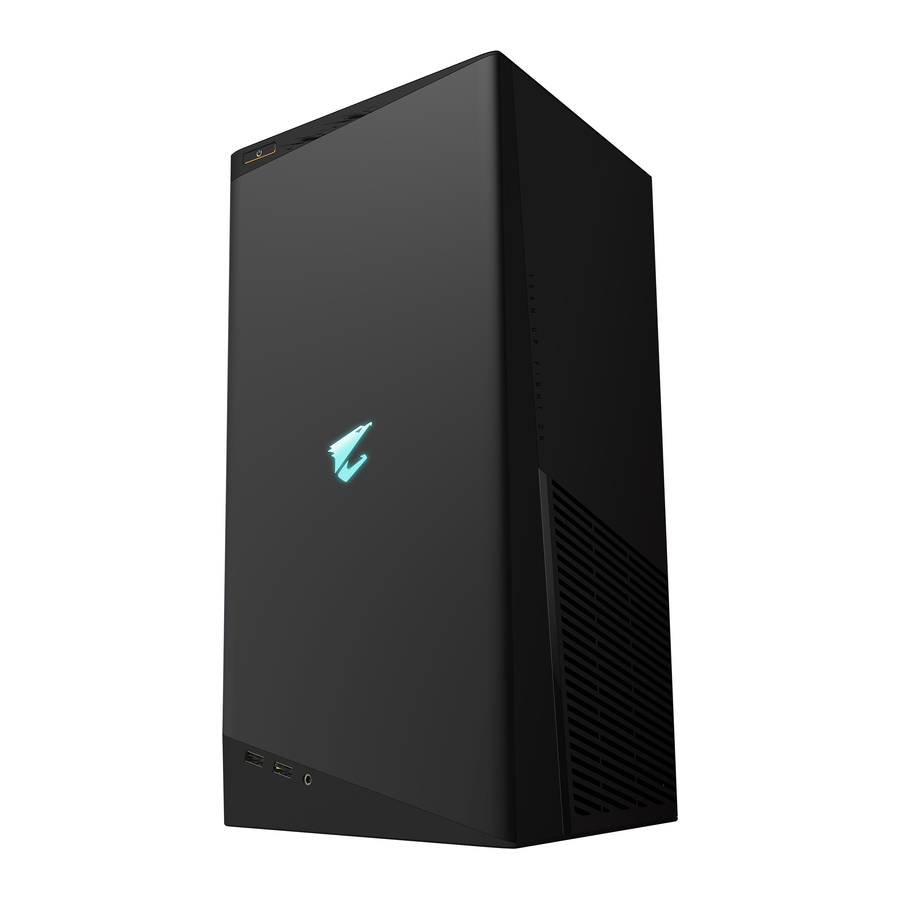
Pakkauksen sisältö
- AORUS MODEL S GAMING DESKTOP PC
- Pika-aloitusopas
- Antennit
- Virtajohto
Yllä oleva pakkauksen sisältö on vain viitteellinen ja varsinaiset tuotteet riippuvat hankkimastasi tuotepakkauksesta. Pakkauksen sisältöä voidaan muuttaa ilman erillistä ilmoitusta.
Laitteiston asennus
Laitteistotiedot
Järjestelmän yleiskatsaus

- Virtapainike
Virtapainikkeen avulla käyttäjät voivat kytkeä tietokoneen päälle ja pois päältä. - USB 3.2 Gen 1 -portti
USB 3.2 Gen 1 -portti tukee USB 3.2 Gen 1 -määritystä ja on yhteensopiva USB 2.0 -määrityksen kanssa. Suurin teho on 5 V. Käytä tätä porttia USB-laitteille. - Audio-/mikrofoniliitäntä
Linjalähtö-/mikrofonituloliitäntä. - USB Type-C ® -portti
Käännettävä USB-portti tukee USB 3.2 Gen 2 -määritystä ja on yhteensopiva USB 3.2 Gen 1- ja USB 2.0 -määritysten kanssa. Suurin teho on 5 V. Käytä tätä porttia USB-laitteille.

- DisplayPort (Huomautus 1)
DisplayPort tarjoaa korkealaatuista digitaalista kuvaa ja ääntä, ja tukee kaksisuuntaista äänensiirtoa. DisplayPort tukee HDCP 2.3 -sisällönsuojausmekanismeja. Voit käyttää tätä porttia DisplayPortia tukevan näytön liittämiseen. Huomautus: DisplayPort-tekniikka tukee enintään 5120x2160@60 Hz:n resoluutiota, mutta todelliset tuetut resoluutiot - HDMI-portti
![]()
HDMI-portti tukee HDCP 2.3:a sekä Dolby TrueHD- ja DTS HD Master Audio -formaatteja. Se tukee myös jopa 192KHz/24bit 7.1-kanavaista LPCM-äänilähtöä. Voit käyttää tätä porttia HDMI:tä tukevan näytön liittämiseen. Suurin tuettu resoluutio on 4096x2160@60 Hz, mutta todelliset tuetut resoluutiot riippuvat käytettävästä näytöstä.
![]()
Kun olet asentanut DisplayPort-/HDMI-laitteen, varmista, että asetat oletusäänentoistolaitteeksi DisplayPortin/HDMI:n. (Kohteen nimi voi vaihdella käyttöjärjestelmästäsi riippuen.) - USB 3.2 Gen 1 -portti
USB 3.2 Gen 1 -portti tukee USB 3.2 Gen 1 -määritystä ja on yhteensopiva USB 2.0 -määrityksen kanssa. Käytä tätä porttia USB-laitteille. - USB 2.0/1.1 -portti
USB-portti tukee USB 2.0/1.1 -määritystä. Käytä tätä porttia USB-laitteille. - USB 3.2 Gen 2 Type-A -portti (Q-Flash Plus -portti)
USB 3.2 Gen 2 -portti tukee USB 3.2 Gen 2 -määritystä ja on yhteensopiva USB 3.2 Gen 1- ja USB 2.0 -määritysten kanssa. Käytä tätä porttia USB-laitteille. Ennen kuin käytät Q-Flash Plus -toimintoa (Huomautus 2), varmista, että asetat USB-muistitikun ensin tähän porttiin. - USB Type-C ® -portti
Käännettävä USB-portti tukee USB 3.2 Gen 2x2 -määritystä ja on yhteensopiva USB 3.2 Gen 2-, USB 3.2 Gen 1- ja USB 2.0 -määritysten kanssa. Käytä tätä porttia USB-laitteille. - RJ-45 LAN -portti
Gigabit Ethernet LAN -portti tarjoaa Internet-yhteyden jopa 2,5 Gbps:n tiedonsiirtonopeudella. Seuraavassa kuvataan LAN-portin LED-valojen tilat.
![]()
Nopeuden LED:
Aktiivisuuden LED:Tila Kuvaus Vihreä 2,5 Gbps tiedonsiirtonopeus Oranssi 1 Gbps tiedonsiirtonopeus Pois päältä 100 Mbps tiedonsiirtonopeus Tila Kuvaus Vilkkuu Tiedonsiirto tai vastaanotto on käynnissä Päällä Tiedonsiirtoa tai vastaanottoa ei tapahdu -
USB 3.2 Gen 2 Type-A -portti (punainen)
USB 3.2 Gen 2 -portti tukee USB 3.2 Gen 2 -määritystä ja on yhteensopiva USB 3.2 Gen 1- ja USB 2.0 -määritysten kanssa. Käytä tätä porttia USB-laitteille. -
Q-Flash Plus -painike (Huomautus 2)
Q-Flash Plus -toiminnon avulla voit päivittää BIOSin, kun järjestelmäsi on pois päältä (S5-sammutustila). Tallenna uusin BIOS USB-muistitikulle ja aseta se erilliseen porttiin, jonka jälkeen voit nyt päivittää BIOSin automaattisesti yksinkertaisesti painamalla Q-Flash Plus -painiketta. QFLED vilkkuu, kun BIOSin täsmäytys- ja päivitystoiminnot alkavat, ja lakkaa vilkkumasta, kun pää-BIOSin päivitys on valmis. -
SMA-antenniliittimet (2T2R)
Käytä tätä liitintä antennin liittämiseen.
![]()
Kiristä antennit antenniliittimiin ja suuntaa sitten antennit oikein paremman signaalivastaanoton varmistamiseksi. -
Linjalähtö
Linjalähtöliitäntä. Paremman äänenlaadun saavuttamiseksi on suositeltavaa liittää kuulokkeet/kaiutin tähän liitäntään (todelliset tehosteet voivat vaihdella käytettävän laitteen mukaan). -
Mikrofonitulo
Mikrofonituloliitäntä.


(Huomautus 1) DisplayPort ei tue HDMI-liitäntää sovittimella.
(Huomautus 2) Q-Flash Plus -toiminnon käyttöönottoa varten katso Q-Flash Plus -luvun käyttäminen.

- Kun irrotat takapaneelin liittimeen liitetyn kaapelin, irrota ensin kaapeli laitteesta ja irrota se sitten emolevystä.
- Kun irrotat kaapelia, vedä se suoraan ulos liittimestä. Älä keinuta sitä sivulta toiselle, jotta kaapeliliittimen sisällä ei pääse syntymään oikosulkua.

Katso lisätietoja äänenhallintaohjelmiston määrittämisestä GIGABYTE:n verkkosivustolta.

- DisplayPort
Liitin tukee DisplayPort 1.4a -versiota. - HDMI-portti
![]()
Liitin tukee HDMI 2.1 -versiota.


Suosittelemme, että liität näytön kaapelin näytönohjaimeen.
Aloittaminen

Tämä tuote on suunniteltu ja tarkoitettu käytettäväksi vain pystysuorassa asennossa.
Oheislaitteiden liittäminen
Liitä oheislaitteet, kuten näppäimistö, hiiri, näyttö jne., pöytätietokoneeseen.

Suosittelemme, että liität näytön kaapelin näytönohjaimeen.
Virtajohdon liittäminen
Liitä mukana toimitettu virtajohto pöytätietokoneeseen ja pistorasiaan.

Virran kytkeminen
Kytke pöytätietokoneeseen virta painamalla virtapainiketta.
On suositeltavaa, että tuotetta käytetään avoimella ja hyvin ilmastoidulla alueella; pidä tuotteen ympärillä vähintään 10 cm:n etäisyys tuuletuksen varmistamiseksi ja järjestelmän moitteettoman toiminnan varmistamiseksi.

BIOS-asetukset
BIOS-asetuksiin siirtyminen
Pääset BIOS-asetusohjelmaan painamalla <Delete>-näppäintä POST-testin aikana virran kytkemisen jälkeen. Kun virta katkaistaan, emolevyn akku syöttää tarvittavan virran CMOS-muistille, jotta konfiguraatioarvot säilyvät CMOS-muistissa.
Käynnistysnäyttö
Seuraava käynnistyslogonäyttö tulee näkyviin, kun tietokone käynnistyy.

Toimintonäppäimet:
<DEL>: BIOS SETUP\Q-FLASH
Paina <Delete>-näppäintä siirtyäksesi BIOS-asetuksiin tai käyttääksesi Q-Flash-apuohjelmaa BIOS-asetuksissa.
<F12>: KÄYNNISTYSVALIKKO
Käynnistysvalikon avulla voit määrittää ensimmäisen käynnistyslaitteen siirtymättä BIOS-asetuksiin. Käytä käynnistysvalikossa ylänuolinäppäintä <↑> tai alanuolinäppäintä <↓> valitaksesi ensimmäisen käynnistyslaitteen ja paina sitten <Enter> hyväksyäksesi. Järjestelmä käynnistyy välittömästi laitteelta.
Huomautus: Käynnistysvalikon asetus on voimassa vain yhden kerran. Järjestelmän uudelleenkäynnistyksen jälkeen laitteen käynnistysjärjestys perustuu edelleen BIOS-asetuksiin.
<END>: Q-FLASH
Paina <End>-näppäintä käyttääksesi Q-Flash-apuohjelmaa suoraan ilman, että sinun tarvitsee ensin siirtyä BIOS-asetuksiin.
- Koska BIOSin päivittäminen on mahdollisesti riskialtista, on suositeltavaa olla päivittämättä BIOSia, jos et kohtaa ongelmia nykyisen BIOS-version kanssa. Jos haluat päivittää BIOSin, tee se varoen. Virheellinen BIOSin päivitys voi johtaa järjestelmän toimintahäiriöön.
- On suositeltavaa, ettet muuta oletusasetuksia (ellei sinun ole tarpeen) järjestelmän epävakauden tai muiden odottamattomien tulosten estämiseksi. Asetusten virheellinen muuttaminen voi johtaa siihen, että järjestelmä ei käynnisty. Jos näin tapahtuu, yritä tyhjentää CMOS-arvot ja palauttaa emolevyn oletusarvot. (Katso "Lataa optimoidut oletusarvot" -osio saadaksesi ohjeet CMOS-arvojen tyhjentämiseen.)
BIOSin näyttökielen asettaminen

Voit asettaa BIOSin näyttökielen siirtymällä System Info. (Järjestelmätiedot) -valikkoon. BIOS Language (BIOS-kieli) -asetuksen avulla voit valita BIOSin käyttämän oletuskielen.
Järjestelmänvalvojan/käyttäjän salasanan asettaminen

Siirry Boot (Käynnistys) -valikkoon asettaaksesi järjestelmänvalvojan salasanan tai käyttäjän salasanan pöytätietokoneellesi.
 Administrator Password (Järjestelmänvalvojan salasana)
Voit määrittää järjestelmänvalvojan salasanan. Paina <Enter> tässä kohdassa, kirjoita salasana ja paina sitten <Enter>. Sinua pyydetään vahvistamaan salasana. Kirjoita salasana uudelleen ja paina <Enter>. Sinun on annettava järjestelmänvalvojan salasana (tai käyttäjän salasana) järjestelmän käynnistyksen yhteydessä ja kun siirryt BIOS-asetuksiin. Käyttäjän salasanasta poiketen järjestelmänvalvojan salasanan avulla voit tehdä muutoksia kaikkiin BIOS-asetuksiin.
User Password (Käyttäjän salasana)
Voit määrittää käyttäjän salasanan. Paina <Enter> tässä kohdassa, kirjoita salasana ja paina sitten <Enter>. Sinua pyydetään vahvistamaan salasana. Kirjoita salasana uudelleen ja paina <Enter>. Sinun on annettava järjestelmänvalvojan salasana (tai käyttäjän salasana) järjestelmän käynnistyksen yhteydessä ja kun siirryt BIOS-asetuksiin. Käyttäjän salasanan avulla voit kuitenkin tehdä muutoksia vain tiettyihin BIOS-asetuksiin, mutta et kaikkiin.
Voit peruuttaa salasanan painamalla <Enter> salasanakohdassa ja kun sinua pyydetään antamaan salasana, anna ensin oikea salasana. Kun sinua pyydetään antamaan uusi salasana, paina <Enter> antamatta mitään salasanaa. Paina <Enter> uudelleen, kun sinua pyydetään vahvistamaan.
HUOMAUTUS: Ennen kuin asetat käyttäjän salasanan, varmista, että asetat ensin järjestelmänvalvojan salasanan.
Optimoidun oletuksen lataaminen

Siirry Save & Exit (Tallenna ja poistu) -valikkoon ladataksesi BIOSin oletusasetukset.
Load Optimized Defaults (Lataa optimoidut oletusarvot)
Paina <Enter> tässä kohdassa ja valitse Yes (Kyllä) ladataksesi optimaaliset BIOSin oletusasetukset. BIOSin oletusasetukset auttavat järjestelmää toimimaan optimaalisessa tilassa. Lataa aina optimoidut oletusarvot BIOSin päivittämisen jälkeen tai CMOS-arvojen tyhjentämisen jälkeen.
BIOS-asetusten tallentaminen ja poistuminen

Save & Exit Setup (Tallenna ja poistu asetuksista)
Paina <Enter> tässä kohdassa ja valitse Yes (Kyllä). Tämä tallentaa muutokset CMOS-muistiin ja poistuu BIOS-asetusohjelmasta. Valitse No (Ei) tai paina <Esc> palataksesi BIOS-asetusten päävalikkoon.
Exit Without Saving (Poistu tallentamatta)
Paina <Enter> tässä kohdassa ja valitse Yes (Kyllä). Tämä poistuu BIOS-asetuksista tallentamatta BIOS-asetuksissa tehtyjä muutoksia CMOS-muistiin. Valitse No (Ei) tai paina <Esc> palataksesi BIOS-asetusten päävalikkoon.
Boot Override (Käynnistyksen ohitus)
Voit valita laitteen, jolta käynnistetään välittömästi. Paina <Enter> valitsemallasi laitteella ja valitse Yes (Kyllä) vahvistaaksesi. Järjestelmä käynnistyy automaattisesti uudelleen ja käynnistyy kyseiseltä laitteelta.
Q-Flash Plus -ominaisuuden käyttäminen
- Ennen aloittamista:
- Lataa GIGABYTE:n verkkosivustolta uusin pakattu BIOS-päivitystiedosto, joka vastaa tuotemalliasi.
- Pura ladattu BIOS-tiedosto, tallenna se USB-muistitikulle ja nimeä se uudelleen GIGABYTE.bin-nimiseksi. (Huomautus: USB-muistitikun on käytettävä FAT32/16/12-tiedostojärjestelmää.)
- Kytke virtalähde päälle, ennen kuin liität USB-muistitikun Q-Flash Plus -porttiin takapaneelissa.
- Q-Flash Plus -ominaisuuden käyttäminen
Paina Q-Flash Plus -painiketta, jolloin järjestelmä etsii ja täsmäyttää automaattisesti BIOS-tiedoston USB-muistitikulta Q-Flash Plus -portissa. QFLED ja Q-Flash Plus -painike takapaneelissa vilkkuvat BIOSin täsmäytys- ja päivitysprosessin aikana. Odota 6–8 minuuttia, ja LED-valot lakkaavat vilkkumasta, kun BIOSin päivitys on valmis.


Jos päätät päivittää BIOSin manuaalisesti, varmista ensin, että järjestelmä on pois päältä (S5-sammutustila).
Turvallisuustiedot
- Ennen kuin liität laitteen pistorasiaan, varmista, että virtajohdon jännite on yhteensopiva sijaintimaasi sähköteknisten tietojen kanssa.
- Virtajohdon pistoke on liitettävä oikein johdotettuun ja maadoitettuun pistorasiaan.
- Varmista, että pistorasia, johon liität virtajohdon, on helposti saatavilla ja sijaitsee mahdollisimman lähellä laitteen käyttäjää. Kun haluat katkaista laitteen virran, muista irrottaa virtajohto pistorasiasta.
- Älä koske pistokkeeseen märillä käsillä, sillä se voi helposti aiheuttaa sähköiskun.
- Suojaa virtajohtoa tallomiselta tai puristumiselta, erityisesti pistokkeen kohdalta.
- Sisäisten osien vahingoittumisen välttämiseksi älä aseta tuotetta tärisevälle alustalle.
- Käyttölämpötila: 5~35oC.
- Älä sijoita tuotetta lähelle lämmönlähteitä, kuten sähköpattereita, lämpörekistereitä, liesiä tai muita laitteita (mukaan lukien vahvistimet), jotka tuottavat lämpöä.
- Älä sijoita tuotetta suljettuun tilaan; varmista, että käytät sitä hyvin ilmastoidussa paikassa.
- Tämän tuotteen reiät tai aukot on tarkoitettu ilmanvaihtoon, jotta varmistetaan tuotteen luotettava toiminta ja suojataan sitä ylikuumenemiselta. Älä peitä tai tuki tuuletusaukkoja millään esineillä.
- Älä koskaan työnnä minkäänlaisia esineitä tämän tuotteen kotelon rakoihin, sillä ne voivat koskettaa vaarallisia jännitekohtia tai aiheuttaa oikosulun osissa, jotka voivat aiheuttaa tulipalon tai sähköiskun. Älä koskaan läikytä minkäänlaista nestettä tuotteen päälle tai sisään.
- Älä käytä tätä tuotetta veden, juomien tai minkäänlaisten nesteiden lähellä. Älä altista tätä laitetta sateelle, nesteelle tai kosteudelle. Jos näin ei tehdä, seurauksena voi olla sähköisku tai vaurioita. Tämä tuote ei ole veden- tai öljynkestävä.
- Puhdista laite pehmeällä, kuivalla liinalla.
- Valmistaja määrittää, että peukaloruuvit on yleensä kiristettävä ruuvimeisselillä, peukaloruuvien käyttöä ei pidetä turvallisuusstandardiin liittyvien perusturvallisuusperiaatteiden vaarantamisena.
- Varoitus! Räjähdysvaara, jos akku vaihdetaan väärään malliin. Katso käytetyn akun käsittely valmistajan käyttöohjeesta.
- Älä irrota tämän tuotteen koteloa välttääksesi turvallisuusongelmia. Älä tee mekaanisia tai sähköisiä muutoksia laitteeseen välttääksesi turvallisuusongelmia.

Ota yhteyttä
GIGA-BYTE TECHNOLOGY CO., LTD.
Osoite: No.6, Baoqiang Rd., Xindian Dist., New Taipei City 231, Taiwan
Puhelin: +886-2-8912-4000, FAKSI: +886-2-8912-4005
Tekninen ja ei-tekninen tuki (myynti/markkinointi): https://esupport.gigabyte.com
WEB-osoite (englanti): https://www.gigabyte.com
WEB-osoite (kiina): https://www.gigabyte.com/tw
- GIGABYTE eSupport
Jos haluat lähettää teknisen tai ei-teknisen (myynti/markkinointi) kysymyksen, siirry osoitteeseen: https://esupport.gigabyte.com


Lisätietoja tuotteesta on GIGABYTEn verkkosivustolla.

Maapallon lämpenemisen vaikutusten vähentämiseksi tämän tuotteen pakkausmateriaalit ovat kierrätettäviä ja uudelleenkäytettäviä. GIGABYTE työskentelee kanssasi ympäristön suojelemiseksi.
Tekijänoikeus
© 2022 GIGA-BYTE TECHNOLOGY CO., LTD. Kaikki oikeudet pidätetään.
Tässä oppaassa mainitut tavaramerkit on laillisesti rekisteröity niiden omistajille.

Viitteet

Lataa käyttöohje
Täältä voit ladata täydellisen pdf-version käyttöohjeesta, se voi sisältää lisäturvallisuusohjeita, takuutietoja, FCC-sääntöjä jne.
Lataa GIGABYTE MODEL S, AMSI7N7I-21A1 - Pelitietokoneen käyttöohje


