GIGABYTE MODEL S, AMSI7N7I-21A1 - Gaming Desktop PC Handleiding
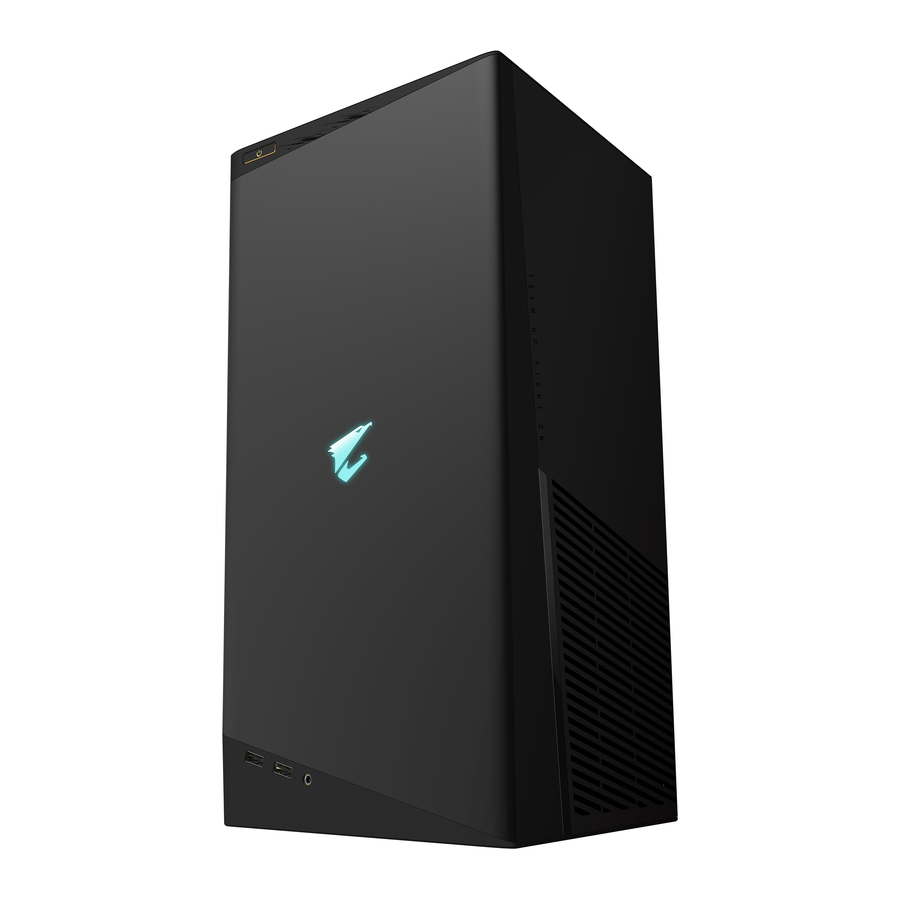
Inhoud van de doos
- AORUS MODEL S GAMING DESKTOP PC
- Quick Start Guide (Snelstartgids)
- Antennes
- Netsnoer
De bovenstaande inhoud van de doos is alleen ter referentie en de werkelijke items zijn afhankelijk van het productpakket dat u ontvangt. De inhoud van de doos kan zonder kennisgeving worden gewijzigd.
Hardware installatie
Hardware informatie
Systeemoverzicht

- Power Button (Aanknop)
Met de aan/uit-knop kunnen gebruikers de computer in- en uitschakelen. - USB 3.2 Gen 1 Port
De USB 3.2 Gen 1-poort ondersteunt de USB 3.2 Gen 1-specificatie en is compatibel met de USB 2.0-specificatie. Het maximale uitgangsvermogen is 5V. Gebruik deze poort voor USB-apparaten. - Audio/Microphone Jack (Audio-/Microfoonaansluiting)
De line-out/microfoon-in-aansluiting. - USB Type-C ® Port
De omkeerbare USB-poort ondersteunt de USB 3.2 Gen 2-specificatie en is compatibel met de USB 3.2 Gen 1- en USB 2.0-specificatie. Het maximale uitgangsvermogen is 5V. Gebruik deze poort voor USB-apparaten.

- DisplayPort (Opmerking 1)
DisplayPort levert hoogwaardige digitale beelden en audio en ondersteunt bidirectionele audiotransmissie. DisplayPort kan HDCP 2.3-inhoudsbeveiligingsmechanismen ondersteunen. U kunt deze poort gebruiken om uw DisplayPort-ondersteunde monitor aan te sluiten. Opmerking: de DisplayPort-technologie kan een maximale resolutie van 5120x2160@60 Hz ondersteunen, maar de werkelijke ondersteunde resoluties - HDMI Port
![]()
De HDMI-poort ondersteunt HDCP 2.3 en Dolby TrueHD- en DTS HD Master Audio-formaten. Het ondersteunt ook tot 192 KHz/24bit 7.1-kanaals LPCM-audio-uitvoer. U kunt deze poort gebruiken om uw HDMI-ondersteunde monitor aan te sluiten. De maximaal ondersteunde resolutie is 4096x2160@60 Hz, maar de werkelijke ondersteunde resoluties zijn afhankelijk van de gebruikte monitor.
![]()
Nadat u het DisplayPort/HDMI-apparaat hebt geïnstalleerd, moet u het standaardapparaat voor geluidsweergave instellen op DisplayPort/HDMI. (De itemnaam kan verschillen, afhankelijk van uw besturingssysteem.) - USB 3.2 Gen 1 Port
De USB 3.2 Gen 1-poort ondersteunt de USB 3.2 Gen 1-specificatie en is compatibel met de USB 2.0-specificatie. Gebruik deze poort voor USB-apparaten. - USB 2.0/1.1 Port
De USB-poort ondersteunt de USB 2.0/1.1-specificatie. Gebruik deze poort voor USB-apparaten. - USB 3.2 Gen 2 Type-A Port (Q-Flash Plus Port)
De USB 3.2 Gen 2-poort ondersteunt de USB 3.2 Gen 2-specificatie en is compatibel met de USB 3.2 Gen 1- en USB 2.0-specificatie. Gebruik deze poort voor USB-apparaten. Voordat u Q-Flash Plus (Opmerking 2) gebruikt, moet u de USB-flashdrive eerst in deze poort plaatsen. - USB Type-C ® Port
De omkeerbare USB-poort ondersteunt de USB 3.2 Gen 2x2-specificatie en is compatibel met de USB 3.2 Gen 2-, USB 3.2 Gen 1- en USB 2.0-specificaties. Gebruik deze poort voor USB-apparaten. - RJ-45 LAN Port
De Gigabit Ethernet LAN-poort biedt een internetverbinding met een datasnelheid tot 2,5 Gbps. Het volgende beschrijft de staten van de LAN-poort-LED's.
![]()
Speed LED (Snelheids-LED):
Activity LED (Activiteits-LED):State (Staat) Description (Beschrijving) Green (Groen) 2.5 Gbps data rate (2.5 Gbps datasnelheid) Orange (Oranje) 1 Gbps data rate (1 Gbps datasnelheid) Off (Uit) 100 Mbps data rate (100 Mbps datasnelheid) State (Staat) Description (Beschrijving) Blinking (Knipperend) Data transmission or receiving is occurring (Gegevensoverdracht of -ontvangst vindt plaats) On (Aan) No data transmission or receiving is occurring (Er vindt geen gegevensoverdracht of -ontvangst plaats) -
USB 3.2 Gen 2 Type-A Port (Red) (Rood)
De USB 3.2 Gen 2-poort ondersteunt de USB 3.2 Gen 2-specificatie en is compatibel met de USB 3.2 Gen 1- en USB 2.0-specificatie. Gebruik deze poort voor USB-apparaten. -
Q-Flash Plus Button (Opmerking 2) (Knop)
Met Q-Flash Plus kunt u het BIOS bijwerken wanneer uw systeem is uitgeschakeld (S5-afsluitstatus). Sla de nieuwste BIOS op een USB-stick op en sluit deze aan op de speciale poort. Vervolgens kunt u het BIOS automatisch flashen door eenvoudigweg op de Q-Flash Plus-knop te drukken. De QFLED knippert wanneer de BIOS-matching en -flashactiviteiten beginnen en stopt met knipperen wanneer het flashen van de hoofd-BIOS is voltooid. -
SMA Antenna Connectors (2T2R) (SMA-antenneconnectoren)
Gebruik deze connector om een antenne aan te sluiten.
![]()
Draai de antennes vast aan de antenneconnectoren en richt de antennes vervolgens correct om een betere signaalontvangst te krijgen. -
Line Out (Lijnuitgang)
De line-out-aansluiting. Voor een betere geluidskwaliteit wordt aanbevolen om uw hoofdtelefoon/speaker op deze aansluiting aan te sluiten (werkelijke effecten kunnen variëren afhankelijk van het gebruikte apparaat). -
Mic In (Microfooningang)
De microfooningang.


(Opmerking 1) De DisplayPort ondersteunt geen HDMI-verbinding via een adapter.
(Opmerking 2) Raadpleeg het hoofdstuk "Q-Flash Plus gebruiken" om de Q-Flash Plus-functie in te schakelen.

- Wanneer u de kabel verwijdert die is aangesloten op een connector op het achterpaneel, verwijdert u eerst de kabel van uw apparaat en vervolgens van het moederbord.
- Wanneer u de kabel verwijdert, trekt u deze recht uit de connector. Beweeg hem niet heen en weer om een elektrische kortsluiting in de kabelconnector te voorkomen.

Bezoek de website van GIGABYTE voor meer informatie over het configureren van de audiosoftware.

- DisplayPort
De connector ondersteunt DisplayPort 1.4a-versie. - HDMI Port
![]()
De connector ondersteunt HDMI 2.1-versie.


We raden aan om de monitorkabel aan te sluiten op de grafische kaart.
Aan de slag

Dit product is ontworpen en bedoeld om alleen in verticale positie te worden gebruikt.
Randapparatuur aansluiten
Sluit uw randapparatuur zoals toetsenbord, muis, monitor, enz. aan op de desktopcomputer.

We raden aan om de monitorkabel aan te sluiten op de grafische kaart.
Het netsnoer aansluiten
Sluit het meegeleverde netsnoer aan op de desktopcomputer en een stopcontact.

Inschakelen
Druk op de aan/uit-knop (power button) om de desktopcomputer in te schakelen.
Het wordt aanbevolen om het product te gebruiken in een open en goed geventileerde ruimte; houd een afstand van minimaal 10 cm rondom het product aan voor ventilatie om een goede werking van het systeem te garanderen.

BIOS Setup
De BIOS Setup openen
Om het BIOS Setup programma te openen, drukt u op de toets <Delete> tijdens de POST wanneer de stroom wordt ingeschakeld. Wanneer de stroom is uitgeschakeld, levert de batterij op het moederbord de nodige stroom aan de CMOS om de configuratiewaarden in de CMOS te bewaren.
Opstartscherm
Het volgende opstartlogoscherm verschijnt wanneer de computer opstart.

Functietoetsen:
<DEL>: BIOS SETUP\Q-FLASH
Druk op de toets <Delete> om de BIOS Setup te openen of om toegang te krijgen tot het Q-Flash hulpprogramma in de BIOS Setup.
<F12>: BOOT MENU (Opstartmenu)
Met het Boot Menu (Opstartmenu) kunt u het eerste opstartapparaat instellen zonder de BIOS Setup te openen. Gebruik in het Boot Menu (Opstartmenu) de pijl-omhoog toets <↑> of de pijl-omlaag toets <↓> om het eerste opstartapparaat te selecteren en druk vervolgens op <Enter> om te accepteren. Het systeem start onmiddellijk op vanaf het apparaat.
Opmerking: De instelling in het Boot Menu (Opstartmenu) is slechts eenmalig effectief. Na het opnieuw opstarten van het systeem is de opstartvolgorde van het apparaat nog steeds gebaseerd op de BIOS Setup instellingen.
<END>: Q-FLASH
Druk op de <End> toets om direct toegang te krijgen tot het Q-Flash hulpprogramma zonder eerst de BIOS Setup te hoeven openen.
- Omdat het flashen van het BIOS potentieel riskant is, wordt aanbevolen om het BIOS niet te flashen als u geen problemen ondervindt bij het gebruik van de huidige versie van het BIOS. Om het BIOS te flashen, doe dit met de nodige voorzichtigheid. Onvoldoende BIOS flashing kan leiden tot een storing in het systeem.
- Het wordt aanbevolen om de standaardinstellingen niet te wijzigen (tenzij dit nodig is) om systeeminstabiliteit of andere onverwachte resultaten te voorkomen. Het onvoldoende wijzigen van de instellingen kan ertoe leiden dat het systeem niet meer opstart. Als dit gebeurt, probeer dan de CMOS-waarden te wissen en het bord terug te zetten naar de standaardwaarden. (Raadpleeg de sectie "Load Optimized Defaults" (Geoptimaliseerde Standaardwaarden Laden) voor het wissen van de CMOS-waarden.)
De BIOS-weergavetaal instellen

Om de BIOS-weergavetaal in te stellen, gaat u naar het menu System Info.. Met de instelling BIOS Language kunt u de standaardtaal selecteren die door het BIOS wordt gebruikt.
Administrator-/gebruikerswachtwoord instellen

Ga naar het menu Boot om het administratorwachtwoord of het gebruikerswachtwoord voor uw desktopcomputer in te stellen.
 Administrator Password (Administratorwachtwoord)
Hiermee kunt u een administratorwachtwoord configureren. Druk op <Enter> op dit item, typ het wachtwoord en druk vervolgens op <Enter>. U wordt gevraagd om het wachtwoord te bevestigen. Typ het wachtwoord opnieuw en druk op <Enter>. U moet het administratorwachtwoord (of gebruikerswachtwoord) invoeren bij het opstarten van het systeem en bij het openen van de BIOS Setup. In tegenstelling tot het gebruikerswachtwoord kunt u met het administratorwachtwoord wijzigingen aanbrengen in alle BIOS-instellingen.
User Password (Gebruikerswachtwoord)
Hiermee kunt u een gebruikerswachtwoord configureren. Druk op <Enter> op dit item, typ het wachtwoord en druk vervolgens op <Enter>. U wordt gevraagd om het wachtwoord te bevestigen. Typ het wachtwoord opnieuw en druk op <Enter>. U moet het administratorwachtwoord (of gebruikerswachtwoord) invoeren bij het opstarten van het systeem en bij het openen van de BIOS Setup. Met het gebruikerswachtwoord kunt u echter alleen wijzigingen aanbrengen in bepaalde BIOS-instellingen, maar niet in alle.
Om het wachtwoord te annuleren, drukt u op <Enter> op het wachtwoorditem en voert u eerst het juiste wachtwoord in wanneer u om het wachtwoord wordt gevraagd. Wanneer u wordt gevraagd om een nieuw wachtwoord, drukt u op <Enter> zonder een wachtwoord in te voeren. Druk nogmaals op <Enter> wanneer u wordt gevraagd om te bevestigen.
OPMERKING: Voordat u het gebruikerswachtwoord instelt, moet u eerst het administratorwachtwoord instellen.
Geoptimaliseerde Standaardwaarden laden

Ga naar het menu Save & Exit om de standaard BIOS-instellingen te laden.
Load Optimized Defaults (Geoptimaliseerde Standaardwaarden laden)
Druk op <Enter> op dit item en selecteer Yes (Ja) om de optimale standaard BIOS-instellingen te laden. De standaard BIOS-instellingen helpen het systeem om optimaal te werken. Laad altijd de geoptimaliseerde standaardwaarden na het updaten van het BIOS of na het wissen van de CMOS-waarden.
De BIOS-instellingen opslaan en afsluiten

Save & Exit Setup (Instellingen opslaan en afsluiten)
Druk op <Enter> op dit item en selecteer Yes (Ja). Hiermee worden de wijzigingen in de CMOS opgeslagen en wordt het BIOS Setup programma afgesloten. Selecteer No (Nee) of druk op <Esc> om terug te keren naar het BIOS Setup hoofdmenu.
Exit Without Saving (Afsluiten zonder opslaan)
Druk op <Enter> op dit item en selecteer Yes (Ja). Hiermee wordt de BIOS Setup afgesloten zonder de wijzigingen die in de BIOS Setup zijn aangebracht in de CMOS op te slaan. Selecteer No (Nee) of druk op <Esc> om terug te keren naar het BIOS Setup hoofdmenu.
Boot Override (Opstarten forceren)
Hiermee kunt u een apparaat selecteren om onmiddellijk op te starten. Druk op <Enter> op het apparaat dat u selecteert en selecteer Yes (Ja) om te bevestigen. Uw systeem wordt automatisch opnieuw opgestart en start op vanaf dat apparaat.
Q-Flash Plus gebruiken
- Voordat u begint:
- Download vanaf de website van GIGABYTE het nieuwste gecomprimeerde BIOS update bestand dat overeenkomt met uw productmodel.
- Decomprimeer het gedownloade BIOS-bestand, sla het op uw USB-flashdrive op en hernoem het naar GIGABYTE.bin. (Opmerking: de USB-flashdrive moet het FAT32/16/12 bestandssysteem gebruiken.)
- Schakel de voeding in voordat u de USB-flashdrive aansluit op de Q-Flash Plus poort op het achterpaneel.
- Q-Flash Plus gebruiken
Druk op de Q-Flash Plus knop en het systeem zal automatisch het BIOS-bestand in de USB-flashdrive op de Q-Flash Plus poort zoeken en matchen. De QFLED en de Q-Flash Plus knop op het achterpaneel zullen knipperen tijdens het BIOS matching en flashing proces. Wacht 6-8 minuten en de LED's zullen stoppen met knipperen wanneer het BIOS flashing is voltooid.


Als u ervoor kiest om het BIOS handmatig bij te werken, zorg er dan eerst voor dat uw systeem is uitgeschakeld (S5 shutdown state (S5 afsluitstatus)).
Veiligheidsinformatie
- Voordat u de stekker in het stopcontact steekt, moet u ervoor zorgen dat de spanningswaarde van de stroomkabel compatibel is met de stroomspecificatie in het land waar u zich bevindt.
- De stekker van het netsnoer moet worden aangesloten op een correct bedraad en geaard stopcontact.
- Zorg ervoor dat het stopcontact waarin u het netsnoer steekt gemakkelijk toegankelijk is en zich zo dicht mogelijk bij de bediener van de apparatuur bevindt. Wanneer u de stroom naar de apparatuur moet uitschakelen, moet u het netsnoer uit het stopcontact trekken.
- Raak de stekker niet aan met natte handen, anders kan dit gemakkelijk een elektrische schok veroorzaken.
- Bescherm het netsnoer tegen betreden of beknelling, vooral bij de stekker.
- Om schade aan interne componenten te voorkomen, plaatst u het product niet op een trillende ondergrond.
- Bedrijfstemperatuur: 5~35oC.
- Plaats het product niet in de buurt van warmtebronnen zoals elektrische radiatoren, warmteroosters, fornuizen of andere apparaten (inclusief versterkers) die warmte produceren.
- Plaats het product niet in een afgesloten ruimte; zorg ervoor dat u het op een goed geventileerde plaats gebruikt.
- De gaten of openingen op dit product zijn bedoeld voor ventilatie om een betrouwbare werking van het product te garanderen en om het te beschermen tegen oververhitting. Dek de ventilatiegaten niet af en blokkeer ze niet met voorwerpen.
- Steek nooit voorwerpen van welke aard dan ook in dit product via de sleuven in de behuizing, omdat ze gevaarlijke spanningspunten kunnen raken of onderdelen kunnen kortsluiten, wat kan leiden tot brand of een elektrische schok. Mors nooit vloeistoffen van welke aard dan ook op of in het product.
- Gebruik dit product niet in de buurt van water, drankjes of alle soorten vloeistoffen. Stel dit apparaat niet bloot aan regen, vloeistof of vocht. Als u dit niet doet, kan dit leiden tot een elektrische schok of schade. Dit product is niet waterdicht of oliebestendig.
- Reinig de apparatuur met een zachte, droge doek.
- De fabrikant specificeert dat de duimschroeven normaal gesproken met een schroevendraaier moeten worden vastgedraaid; het gebruik van duimschroeven wordt niet beschouwd als een compromis op de basisprincipes van veiligheid die zijn verbonden aan de veiligheidsnorm.
- Waarschuwing! Explosiegevaar als de batterij wordt vervangen door een onjuist model. Raadpleeg de handleiding van de fabrikant voor het omgaan met de gebruikte batterij.
- Verwijder de behuizing van dit product niet om veiligheidsproblemen te voorkomen. Breng geen mechanische of elektrische wijzigingen aan de apparatuur aan om veiligheidsproblemen te voorkomen.

Contact Us (Neem contact met ons op)
GIGA-BYTE TECHNOLOGY CO., LTD.
Address: No.6, Baoqiang Rd., Xindian Dist., New Taipei City 231, Taiwan
TEL: +886-2-8912-4000, FAX: +886-2-8912-4005
Tech. and Non-Tech. Support (Sales/Marketing): https://esupport.gigabyte.com
WEB address (English): https://www.gigabyte.com
WEB address (Chinese): https://www.gigabyte.com/tw
- GIGABYTE eSupport
To submit a technical or non-technical (Sales/Marketing) question, please link to: https://esupport.gigabyte.com


For more product details, please visit GIGABYTE's website. (Voor meer productdetails kunt u de website van GIGABYTE bezoeken.)

To reduce the impacts on global warming, the packaging materials of this product are recyclable and reusable. (Om de impact op de opwarming van de aarde te verminderen, zijn de verpakkingsmaterialen van dit product recyclebaar en herbruikbaar.) GIGABYTE works with you to protect the environment. (GIGABYTE werkt met u samen om het milieu te beschermen.)
Copyright
© 2022 GIGA-BYTE TECHNOLOGY CO., LTD. All rights reserved. (Alle rechten voorbehouden.)
The trademarks mentioned in this manual are legally registered to their respective owners. (De handelsmerken die in deze handleiding worden genoemd, zijn wettelijk geregistreerd bij hun respectieve eigenaars.)

Referenties

Download handleiding
Hier kunt u de volledige pdf-versie van de handleiding downloaden. Deze kan aanvullende veiligheidsinstructies, garantie-informatie, FCC-regels, enz. bevatten.
Download GIGABYTE MODEL S, AMSI7N7I-21A1 - Gaming Desktop PC Handleiding


