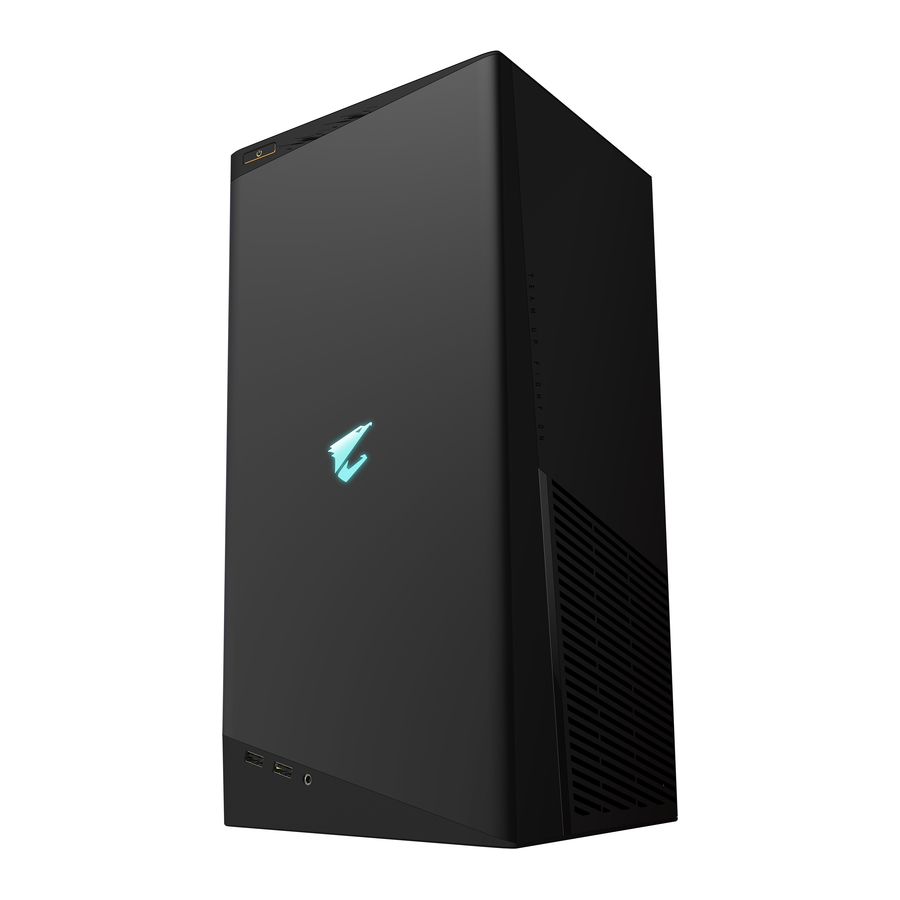
GIGABYTE MODEL S, AMSI7N7I-21A1 - Manual til gaming-desktop-pc
Indhold i æsken
- AORUS MODEL S GAMING DESKTOP PC
- Lynstartguide
- Antenner
- Strømkabel
Indholdet i æsken ovenfor er kun til reference, og de faktiske genstande afhænger af den produktpakke, du modtager. Indholdet i æsken kan ændres uden varsel.
Hardwareinstallation
Hardwareinformation
Systemoversigt

- Tænd/sluk-knap
Tænd/sluk-knappen giver brugerne mulighed for at tænde/slukke computeren. - USB 3.2 Gen 1-port
USB 3.2 Gen 1-porten understøtter USB 3.2 Gen 1-specifikationen og er kompatibel med USB 2.0-specifikationen. Den maksimale strømudgang er 5V. Brug denne port til USB-enheder. - Lyd-/mikrofonstik
Linjeudgangs-/mikrofonindgangsstikket. - USB Type-C ®-port
Den vendbare USB-port understøtter USB 3.2 Gen 2-specifikationen og er kompatibel med USB 3.2 Gen 1- og USB 2.0-specifikationen. Den maksimale strømudgang er 5V. Brug denne port til USB-enheder.

- DisplayPort (Note 1)
DisplayPort leverer digital billed- og lydkvalitet i høj kvalitet, der understøtter tovejs lydoverførsel. DisplayPort kan understøtte HDCP 2.3 indholdsbeskyttelsesmekanismer. Du kan bruge denne port til at tilslutte din DisplayPort-understøttede skærm. Bemærk: DisplayPort-teknologien kan understøtte en maksimal opløsning på 5120x2160@60 Hz, men de faktisk understøttede opløsninger - HDMI-port
![]()
HDMI-porten understøtter HDCP 2.3 og Dolby TrueHD og DTS HD Master Audio-formater. Den understøtter også op til 192 KHz/24-bit 7.1-kanals LPCM-lydudgang. Du kan bruge denne port til at tilslutte din HDMI-understøttede skærm. Den maksimalt understøttede opløsning er 4096x2160@60 Hz, men de faktisk understøttede opløsninger afhænger af den anvendte skærm.
![]()
Efter installation af DisplayPort/HDMI-enheden skal du sørge for at indstille standard lydafspilningsenheden til DisplayPort/HDMI. (Elementnavnet kan variere afhængigt af dit operativsystem.) - USB 3.2 Gen 1-port
USB 3.2 Gen 1-porten understøtter USB 3.2 Gen 1-specifikationen og er kompatibel med USB 2.0-specifikationen. Brug denne port til USB-enheder. - USB 2.0/1.1-port
USB-porten understøtter USB 2.0/1.1-specifikationen. Brug denne port til USB-enheder. - USB 3.2 Gen 2 Type-A-port (Q-Flash Plus-port)
USB 3.2 Gen 2-porten understøtter USB 3.2 Gen 2-specifikationen og er kompatibel med USB 3.2 Gen 1- og USB 2.0-specifikationen. Brug denne port til USB-enheder. Før du bruger Q-Flash Plus (Note 2), skal du sørge for at indsætte USB-flashdrevet i denne port først. - USB Type-C ®-port
Den vendbare USB-port understøtter USB 3.2 Gen 2x2-specifikationen og er kompatibel med USB 3.2 Gen 2-, USB 3.2 Gen 1- og USB 2.0-specifikationerne. Brug denne port til USB-enheder. - RJ-45 LAN-port
Gigabit Ethernet LAN-porten giver internetforbindelse med op til 2,5 Gbps datahastighed. Det følgende beskriver status for LAN-portens LED'er.
![]()
Hastigheds-LED:
Aktivitets-LED:Status Beskrivelse Grøn 2,5 Gbps datahastighed Orange 1 Gbps datahastighed Slukket 100 Mbps datahastighed Status Beskrivelse Blinker Dataoverførsel eller -modtagelse finder sted Tændt Ingen dataoverførsel eller -modtagelse finder sted -
USB 3.2 Gen 2 Type-A-port (Rød)
USB 3.2 Gen 2-porten understøtter USB 3.2 Gen 2-specifikationen og er kompatibel med USB 3.2 Gen 1- og USB 2.0-specifikationen. Brug denne port til USB-enheder. -
Q-Flash Plus-knap (Note 2)
Q-Flash Plus giver dig mulighed for at opdatere BIOS, når dit system er slukket (S5-nedlukningstilstand). Gem den seneste BIOS på et USB-flashdrev og sæt det i den dedikerede port, og så kan du nu flashe BIOS automatisk ved blot at trykke på Q-Flash Plus-knappen. QFLED vil blinke, når BIOS-matching og flashing-aktiviteter starter, og stopper med at blinke, når den primære BIOS-flashing er afsluttet. -
SMA Antennestik (2T2R)
Brug dette stik til at tilslutte en antenne.
![]()
Spænd antennerne til antennestikkene, og ret derefter antennerne korrekt for bedre signalmodtagelse. -
Linjeudgang
Linjeudgangsstikket. For bedre lydkvalitet anbefales det, at du tilslutter dine hovedtelefoner/højttalere til dette stik (faktiske effekter kan variere afhængigt af den anvendte enhed). -
Mikrofonindgang
Mikrofonindgangsstikket.


(Note 1) DisplayPort understøtter ikke HDMI-forbindelse via adapter.
(Note 2) For at aktivere Q-Flash Plus-funktionen henvises til kapitlet Brug af Q-Flash Plus.

- Når du fjerner kablet, der er tilsluttet et bagpanelstik, skal du først fjerne kablet fra din enhed og derefter fjerne det fra bundkortet.
- Når du fjerner kablet, skal du trække det lige ud af stikket. Vip det ikke fra side til side for at forhindre en elektrisk kortslutning inde i kabelstikket.

Besøg venligst GIGABYTEs hjemmeside for detaljer om konfiguration af lydsoftwaren.

- DisplayPort
Stikket understøtter DisplayPort 1.4a version. - HDMI-port
![]()
Stikket understøtter HDMI 2.1 version.


Vi anbefaler, at du tilslutter skærmkablet til grafikkortet.
Kom godt i gang

Dette produkt er designet og beregnet til kun at blive brugt i lodret position.
Tilslutning af eksterne enheder
Tilslut dine eksterne enheder såsom tastatur, mus, skærm osv. til desktopcomputeren.

Vi anbefaler, at du tilslutter skærmkablet til grafikkortet.
Tilslutning af strømkablet
Tilslut det medfølgende strømkabel til desktopcomputeren og en stikkontakt.

Tænding
Tryk på tænd/sluk-knappen for at tænde desktopcomputeren.
Det anbefales, at produktet anvendes i et åbent og godt ventileret område; hold en afstand på mindst 10 cm omkring produktet for ventilation for at sikre korrekt systemdrift.

BIOS Setup
Adgang til BIOS Setup
For at få adgang til BIOS Setup-programmet, tryk på <Delete>-tasten under POST, når strømmen tændes. Når strømmen er slukket, leverer batteriet på bundkortet den nødvendige strøm til CMOS for at bevare konfigurationsværdierne i CMOS.
Opstartsskærm
Følgende opstartslogo-skærmbillede vises, når computeren starter.

Funktionstaster:
<DEL>: BIOS SETUP\Q-FLASH
Tryk på <Delete>-tasten for at åbne BIOS Setup eller for at få adgang til Q-Flash-værktøjet i BIOS Setup.
<F12>: BOOT MENU
Boot Menu giver dig mulighed for at indstille den første boot-enhed uden at gå ind i BIOS Setup. I Boot Menu skal du bruge piltasten op <↑> eller piltasten ned <↓> til at vælge den første boot-enhed, og derefter trykke på <Enter> for at acceptere. Systemet starter øjeblikkeligt fra enheden.
Bemærk: Indstillingen i Boot Menu er kun gyldig én gang. Efter systemgenstart vil enhedens boot-rækkefølge stadig være baseret på BIOS Setup-indstillingerne.
<END>: Q-FLASH
Tryk på <End>-tasten for at få direkte adgang til Q-Flash-værktøjet uden først at skulle gå ind i BIOS Setup.
- Da BIOS-flashing potentielt er risikabelt, hvis du ikke oplever problemer med den nuværende version af BIOS, anbefales det, at du ikke flasher BIOS'en. For at flashe BIOS'en, gør det med forsigtighed. Utilstrækkelig BIOS-flashing kan føre til systemfejl.
- Det anbefales, at du ikke ændrer standardindstillingerne (medmindre det er nødvendigt) for at forhindre systemustabilitet eller andre uventede resultater. Utilstrækkelig ændring af indstillingerne kan medføre, at systemet ikke kan starte. Hvis dette sker, prøv at rydde CMOS-værdierne og nulstille bundkortet til standardværdierne. (Se afsnittet "Load Optimized Defaults" (Indlæs optimerede standardindstillinger) for at finde ud af, hvordan du rydder CMOS-værdierne.)
Indstilling af BIOS-visningssproget

For at indstille BIOS-visningssproget, gå til menuen System Info. (Systeminfo.). Indstillingen BIOS Language (BIOS-sprog) giver dig mulighed for at vælge det standardsprog, der bruges af BIOS.
Indstilling af administrator-/brugeradgangskode

Gå til menuen Boot (Boot) for at indstille administratoradgangskoden eller brugeradgangskoden til din stationære computer.
 Administrator Password (Administratoradgangskode)
Giver dig mulighed for at konfigurere en administratoradgangskode. Tryk på <Enter> på dette element, indtast adgangskoden, og tryk derefter på <Enter>. Du vil blive bedt om at bekræfte adgangskoden. Indtast adgangskoden igen, og tryk på <Enter>. Du skal indtaste administratoradgangskoden (eller brugeradgangskoden) ved systemstart og når du går ind i BIOS Setup. I modsætning til brugeradgangskoden giver administratoradgangskoden dig mulighed for at foretage ændringer i alle BIOS-indstillinger.
User Password (Brugeradgangskode)
Giver dig mulighed for at konfigurere en brugeradgangskode. Tryk på <Enter> på dette element, indtast adgangskoden, og tryk derefter på <Enter>. Du vil blive bedt om at bekræfte adgangskoden. Indtast adgangskoden igen, og tryk på <Enter>. Du skal indtaste administratoradgangskoden (eller brugeradgangskoden) ved systemstart og når du går ind i BIOS Setup. Brugeradgangskoden giver dig dog kun mulighed for at foretage ændringer i visse BIOS-indstillinger, men ikke alle.
For at annullere adgangskoden skal du trykke på <Enter> på adgangskodeelementet og, når du bliver bedt om adgangskoden, først indtaste den korrekte. Når du bliver bedt om en ny adgangskode, tryk på <Enter> uden at indtaste nogen adgangskode. Tryk på <Enter> igen, når du bliver bedt om at bekræfte.
BEMÆRK: Før du indstiller User Password (Brugeradgangskode), skal du sørge for at indstille Administrator Password (Administratoradgangskode) først.
Indlæsning af optimerede standardindstillinger

Gå til menuen Save & Exit (Gem og Afslut) for at indlæse BIOS'ens standardindstillinger.
Load Optimized Defaults (Indlæs optimerede standardindstillinger)
Tryk på <Enter> på dette element og vælg Yes (Ja) for at indlæse de optimale BIOS-standardindstillinger. BIOS-standardindstillingerne hjælper systemet med at fungere i optimal tilstand. Indlæs altid de optimerede standardindstillinger efter opdatering af BIOS'en eller efter at have ryddet CMOS-værdierne.
Lagring af BIOS-indstillinger og afslutning

Save & Exit Setup (Gem og Afslut opsætning)
Tryk på <Enter> på dette element og vælg Yes (Ja). Dette gemmer ændringerne i CMOS og afslutter BIOS Setup-programmet. Vælg No (Nej) eller tryk på <Esc> for at vende tilbage til BIOS Setup hovedmenuen.
Exit Without Saving (Afslut uden at gemme)
Tryk på <Enter> på dette element og vælg Yes (Ja). Dette afslutter BIOS Setup uden at gemme de ændringer, der er foretaget i BIOS Setup, i CMOS. Vælg No (Nej) eller tryk på <Esc> for at vende tilbage til BIOS Setup hovedmenuen.
Boot Override (Tilsidesæt boot-rækkefølge)
Giver dig mulighed for at vælge en enhed at boote fra med det samme. Tryk på <Enter> på den enhed, du vælger, og vælg Yes (Ja) for at bekræfte. Dit system genstarter automatisk og booter fra den pågældende enhed.
Brug af Q-Flash Plus
- Før du begynder:
- Fra GIGABYTE's hjemmeside, download den seneste komprimerede BIOS-opdateringsfil, der matcher din produktmodel.
- Dekomprimer den downloadede BIOS-fil, gem den på dit USB-flashdrev, og omdøb den til GIGABYTE.bin. (Bemærk: USB-flashdrevet skal bruge filsystemet FAT32/16/12.)
- Tænd venligst for strømforsyningen, før du tilslutter USB-flashdrevet til Q-Flash Plus-porten på bagpanelet.
- Brug af Q-Flash Plus
Tryk på Q-Flash Plus-knappen, og systemet vil automatisk søge efter og matche BIOS-filen på USB-flashdrevet i Q-Flash Plus-porten. QFLED og Q-Flash Plus-knappen på bagpanelet vil blinke under BIOS-matchnings- og flashprocessen. Vent i 6-8 minutter, og LED'erne holder op med at blinke, når BIOS-flashing er afsluttet.


Hvis du vælger at opdatere BIOS'en manuelt, skal du først sikre dig, at dit system er slukket (S5-nedlukningstilstand).
Sikkerhedsinformation
- Før tilslutning til stikkontakten skal du sikre dig, at strømkablets spændingsklassificering er kompatibel med strømspecifikationen i det land, hvor du befinder dig.
- Strømstikkets stik skal tilsluttes en korrekt kablet og jordet stikkontakt.
- Sørg for, at den stikkontakt, du sætter strømkablet i, er let tilgængelig og placeret så tæt på udstyrets operatør som muligt. Når du skal afbryde strømmen til udstyret, skal du sørge for at trække strømkablet ud af stikkontakten.
- Rør ikke stikket med våde hænder, da det ellers let kan forårsage elektrisk stød.
- Beskyt strømkablet mod at blive trådt på eller klemt, især ved stikket.
- For at undgå beskadigelse af interne komponenter må produktet ikke placeres på en vibrerende overflade.
- Driftstemperatur: 5~35oC.
- Placer ikke produktet i nærheden af varmekilder som elektriske radiatorer, varmeapparater, ovne eller andre enheder (herunder forstærkere), der producerer varme.
- Placer ikke produktet i et indelukket rum; sørg for at bruge det på et godt ventileret sted.
- Hullerne eller åbningerne på dette produkt er til ventilation for at sikre pålidelig drift af produktet og beskytte det mod overophedning. Tildæk eller bloker ikke ventilationshullerne med genstande.
- Skub aldrig genstande af nogen art ind i dette produkt gennem kabinetåbninger, da de kan røre ved farlige spændingspunkter eller kortslutte dele, hvilket kan resultere i brand eller elektrisk stød. Spild aldrig væske af nogen art på eller ind i produktet.
- Brug ikke dette produkt i nærheden af vand, drikkevarer eller alle typer væsker. Udsæt ikke dette apparat for regn, væske eller fugt. Undladelse heraf kan resultere i elektrisk stød eller skade. Dette produkt er ikke vandtæt eller olietæt.
- Rengør udstyret med en blød, tør klud.
- Producenten specificerer, at fingerskruerne normalt skal strammes med en skruetrækker, og brugen af fingerskruer betragtes ikke som en kompromittering af de grundlæggende sikkerhedsprincipper forbundet med sikkerhedsstandarden.
- Advarsel! Fare for eksplosion, hvis batteriet udskiftes med en forkert model. Se producentens instruktionsmanual for håndtering af det brugte batteri.
- Fjern ikke kabinettet på dette produkt for at undgå sikkerhedsproblemer. Foretag ikke mekaniske eller elektriske ændringer på udstyret for at undgå sikkerhedsproblemer.

Kontakt os
GIGA-BYTE TECHNOLOGY CO., LTD.
Adresse: No.6, Baoqiang Rd., Xindian Dist., New Taipei City 231, Taiwan
TEL: +886-2-8912-4000, FAX: +886-2-8912-4005
Teknisk og ikke-teknisk support (Salg/Marketing): https://esupport.gigabyte.com
WEB-adresse (engelsk): https://www.gigabyte.com
WEB-adresse (kinesisk): https://www.gigabyte.com/tw
- GIGABYTE eSupport
For at indsende et teknisk eller ikke-teknisk (Salg/Marketing) spørgsmål, bedes du følge linket til: https://esupport.gigabyte.com


For flere produktdetaljer, besøg venligst GIGABYTEs hjemmeside.

For at reducere indvirkningen på den globale opvarmning er emballagematerialerne til dette produkt genanvendelige og genbrugelige. GIGABYTE arbejder sammen med dig for at beskytte miljøet.
Ophavsret
© 2022 GIGA-BYTE TECHNOLOGY CO., LTD. Alle rettigheder forbeholdes.
Varemærkerne nævnt i denne manual er lovligt registreret til deres respektive ejere.

Referencer

Download manual
Her kan du downloade fuld pdf-version af manualen, den kan indeholde yderligere sikkerhedsinstruktioner, garantioplysninger, FCC-regler osv.
Download GIGABYTE MODEL S, AMSI7N7I-21A1 - Manual til gaming-desktop-pc


