Gigabyte AI TOP 500 TRX50-manual
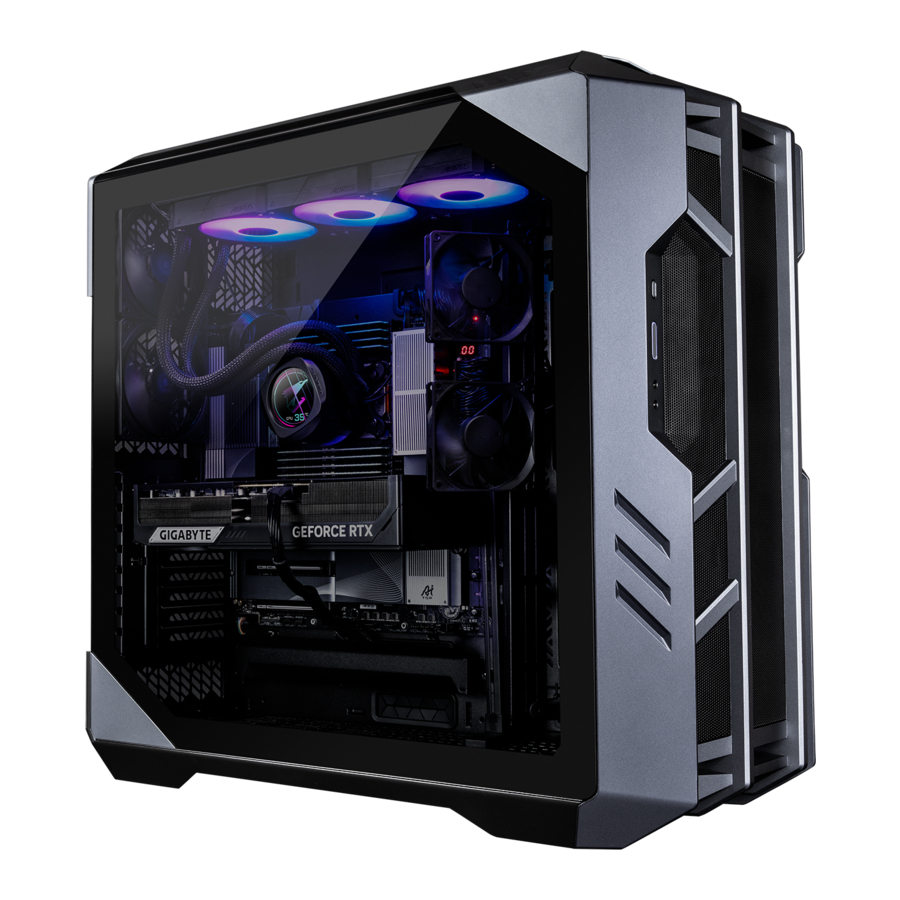
Indhold i kassen
- AI TOP 500 TRX50 Premium Gaming & AI-drevet stationær pc (Bemærk)
- Hurtigstartguide
- Antenne
- Tilbehørskabler
- Tilbehør til kabinet
* Ovenstående indhold i kassen er kun til reference, og de faktiske varer afhænger af den produktpakke, du modtager. Indholdet i kassen kan ændres uden varsel.
(Bemærk) Modelnavn på AI TOP 500 TRX50 Premium Gaming & AI-drevet stationær pc:
* AT5A7N9-5000
* AT5A6N9-5001
* AT5A6N9-0002
* AT5A6N9-0003
Hardwareopsætning
Sikkerhedsoplysninger
- Før du tilslutter stikkontakten, skal du sørge for, at spændingsværdien på strømkablet er kompatibel med strømspecifikationen i det land, hvor du befinder dig.
- Strømledningens stik skal tilsluttes en korrekt tilsluttet og jordet stikkontakt.
- Sørg for, at den stikkontakt, du sætter strømledningen i, er let tilgængelig og placeret så tæt på udstyrets operatør som muligt. Når du skal afbryde strømmen til udstyret, skal du sørge for at trække strømledningen ud af stikkontakten.
- Rør ikke ved stikket med våde hænder, da det let kan forårsage elektrisk stød.
- Beskyt strømledningen mod at blive trådt på eller klemt, især ved stikket.
- For at undgå beskadigelse af den interne komponent må du ikke placere produktet på en vibrerende overflade.
- Driftstemperatur: 5~35oC.
- Placer ikke produktet i nærheden af varmekilder såsom elradiatorer, varmeapparater, komfurer eller andre enheder (inklusive forstærkere), der producerer varme.
- Hullerne eller åbningerne på dette produkt er til ventilation for at sikre pålidelig drift af produktet og for at beskytte det mod overophedning. Dæk eller bloker ikke ventilationshullerne med genstande.
- Skub aldrig genstande af nogen art ind i dette produkt gennem kabinetslågerne, da de kan berøre farlige spændingspunkter eller kortslutte dele, der kan resultere i brand eller elektrisk stød.
- Spild aldrig væske af nogen art på eller ind i produktet.
- Brug ikke dette produkt i nærheden af vand, drikkevarer eller alle typer væsker. Udsæt ikke dette apparat for regn, væske eller fugt. Undladelse af dette kan resultere i elektrisk stød eller beskadigelse.
- Dette produkt er ikke vandtæt eller olietæt.
- Rengør udstyret med en blød, tør klud.
- Producenten specificerer, at fingerskruerne normalt skal spændes med en skruetrækker. Brugen af fingerskruer anses ikke for at kompromittere de grundlæggende sikkerhedsprincipper forbundet med sikkerhedsstandarden.
- For udskiftning af bundkortbatteri henvises til bundkortets brugervejledning.
Hardwareoplysninger
Systemoverblik

- Nulstillingsknap
Nulstillingsknappen giver brugerne mulighed for hurtigt at nulstille computeren - Tænd/sluk-knap
Tænd/sluk-knappen giver brugerne mulighed for at tænde/slukke for computeren. - Mikrofonindgang
Mikrofonindgangsstikket. - Linjeudgang
Linjeudgangsstikket. - USB 3.2 Gen 1-port
USB 3.2 Gen 1-porten understøtter USB 3.2 Gen 1-specifikationen og er kompatibel med USB 2.0-specifikationen. Brug denne port til USB-enheder. - USB Type-C®-port (USB 3.2 Gen 2-understøttelse)
Den reversible USB-port understøtter USB 3.2 Gen 2-specifikationen og er kompatibel med USB 3.2 Gen 1- og USB 2.0-specifikationen. Brug denne port til USB-enheder.

- Q-Flash Plus-knap (Bemærk)
Q-Flash Plus giver dig mulighed for at opdatere BIOS, når dit system er slukket (S5-nedlukningstilstand). Gem den nyeste BIOS på en USB-nøgle, og sæt den i Q-Flash Plus-porten, og så kan du nu blinke BIOS automatisk ved blot at trykke på Q-Flash Plus-knappen. QFLED vil blinke, når BIOS-matchning og blinkende aktiviteter starter, og vil stoppe med at blinke, når hoved-BIOS-blinkningen er fuldført.
--
(Bemærk) For at aktivere Q-Flash Plus-funktionen henvises til "Brug af Q-Flash Plus" i manualen. - Antennestik (2T2R)
Brug dette stik til at tilslutte en antenne.
![information]() Sørg for, at antennen er sikkert forbundet til antennestikkene, og sigt derefter antennerne korrekt for bedre signalmodtagelse.
Sørg for, at antennen er sikkert forbundet til antennestikkene, og sigt derefter antennerne korrekt for bedre signalmodtagelse. - USB 3.2 Gen 2 Type-A-port (rød)
USB 3.2 Gen 2-porten understøtter USB 3.2 Gen 2-specifikationen og er kompatibel med USB 3.2 Gen 1- og USB 2.0-specifikationen. Brug denne port til USB-enheder - Linjeudgang
Linjeudgangsstikket. - Mikrofonindgang
Mikrofonindgangsstikket. - DisplayPort In-port
DisplayPort In-porten tilbyder videoudgange til bundkortet. Se billederne nedenfor og h USB4® USB Type-C®-porten (DisplayPort) for at få flere oplysninger.- Trin 1: Tilslut det medfølgende DisplayPort-kabel fra grafikkortet til DisplayPort In-porten på bagpanelet.
![]()
- Trin 2: Tilslut derefter USB Type-C®- eller DisplayPort-enhederne til h USB4® USB Type-C®-porten (DisplayPort) for at fuldføre.
![]()
- Trin 1: Tilslut det medfølgende DisplayPort-kabel fra grafikkortet til DisplayPort In-porten på bagpanelet.
- RJ-45 LAN-port
Gigabit Ethernet LAN-porten giver internetforbindelse med op til 10 GB datahastighed. Følgende beskriver tilstandene for LAN-portens LED'er.

- USB4® USB Type-C®-port (DisplayPort)
Denne port har skærm- og dataoverførselsfunktioner. Denne port understøtter standard USB4® USB Type-C® og DisplayPort-skærmudgang. Du kan tilslutte en USB Type-C®-skærm til denne port eller bruge et adapterkabel til at tilslutte en standard DisplayPort-skærm. Når du tilslutter en DisplayPort-skærm, kan den faktiske understøttede opløsning variere afhængigt af det eksterne grafikkort og den skærm, du bruger. Stikket er også reversibelt og understøtter USB4®-specifikationen og er kompatibelt med USB 3.2 Gen 2-, USB 3.2 Gen 1- og USB 2.0-specifikationerne. Du kan også bruge denne port til USB-enheder. - USB 3.2 Gen 2 Type-A-port (rød) (Q-Flash Plus-port)
USB 3.2 Gen 2-porten understøtter USB 3.2 Gen 2-specifikationen og er kompatibel med USB 3.2 Gen 1- og USB 2.0-specifikationen. Brug denne port til USB-enheder. Før du bruger Q-Flash Plus (Bemærk), skal du sørge for at indsætte USB-flashdrevet i denne port først. - USB4® USB Type-C®-port
USB4®-porten understøtter USB4®-specifikationen og er kompatibel med USB 3.2 Gen 2-, USB 3.2 Gen 1- og USB 2.0-specifikationerne. Brug denne port til USB-enheder.


 Besøg GIGABYTEs websted for at få detaljer om konfiguration af lydsoftwaren.
https://www.gigabyte.com/WebPage/699/realtek4080-audio.html

- Når du fjerner kablet, der er tilsluttet et stik på bagpanelet, skal du først fjerne kablet fra din enhed og derefter fjerne det fra bundkortet.
- Når du fjerner kablet, skal du trække det lige ud af stikket. Vippe det ikke fra side til side for at forhindre en elektrisk kortslutning inde i kabelstikket.

- HDMI-port
![]()
Stikket understøtter HDMI 2.1b-versionen. Stikket understøtter DisplayPort 2.1b-versionen. - DisplayPort
Stikket understøtter DisplayPort 2.1b-versionen.

Kom godt i gang
- Dette produkt er designet og beregnet til kun at blive brugt i lodret position.
- Perifere enheder er ikke inkluderet.
- Vi anbefaler, at du tilslutter skærmkablet til grafikkortet.
Før du foretager tilslutningerne, skal du åbne kabinettet og fjerne beskyttelsesskumposen indeni.
Tilslutning af perifere enheder
Tilslut dine perifere enheder, såsom tastatur, mus, skærm osv. til den stationære computer.

Tilslutning af strømledningen
Tilslut den medfølgende strømledning til den stationære computer og en stikkontakt.

Tænding
Tryk på tænd/sluk-knappen for at tænde for den stationære computer.

BIOS-opsætning
Åbning af BIOS-opsætningen
For at få adgang til BIOS-opsætningsprogrammet skal du trykke på <Delete>-tasten under POST, når strømmen tændes. Når strømmen er slukket, leverer batteriet på bundkortet den nødvendige strøm til CMOS'en for at holde konfigurationsværdierne i CMOS'en.
Opstartsskærm
Følgende opstartslogoskærm vises, når computeren starter.

Funktionstaster:
<DEL>: BIOS SETUP\Q-FLASH
Tryk på <Delete>-tasten for at åbne BIOS-opsætningen eller for at få adgang til Q-Flash-værktøjet i BIOS-opsætningen.
<F12>: BOOT MENU
Boot Menu giver dig mulighed for at indstille den første startenhed uden at åbne BIOS Setup. I Boot Menu skal du bruge piletasten op <h> eller piletasten ned <i> for at vælge den første startenhed og derefter trykke på <Enter> for at acceptere. Systemet starter straks fra enheden.
Bemærk: Indstillingen i Boot Menu er kun gældende én gang. Efter systemgenstart vil enhedens startrækkefølge stadig være baseret på BIOS Setup-indstillingerne.
<END>: Q-FLASH
Tryk på <End>-tasten for at få adgang til Q-Flash-værktøjet direkte uden først at skulle åbne BIOS Setup.
- Da BIOS-flashing potentielt er risikabelt, anbefales det, at du ikke flasher BIOS'en, hvis du ikke oplever problemer ved brug af den nuværende version af BIOS'en. For at flashe BIOS'en skal du gøre det med forsigtighed. Utilstrækkelig BIOS-flashing kan resultere i systemfejl.
- Det anbefales, at du ikke ændrer standardindstillingerne (medmindre du har brug for det) for at forhindre systemustabilitet eller andre uventede resultater. Utilstrækkelig ændring af indstillingerne kan resultere i, at systemet ikke kan starte. Hvis dette sker, kan du prøve at rydde CMOS-værdierne og nulstille kortet til standardværdierne. (Se afsnittet "Indlæs optimerede standardindstillinger" for at få mere at vide om, hvordan du rydder CMOS-værdierne.)
Brug af Q-Flash Plus
- Før du begynder
- Download den seneste komprimerede BIOS-opdateringsfil, der matcher din produktmodel, fra GIGABYTEs websted.
- Udpak den downloadede BIOS-fil, gem den på dit USB-flashdrev, og omdøb den til GIGABYTE.bin.
![advarsel]() Bemærk: USB-flashdrevet skal bruge FAT32/16-filsystemet, og det skal være et USB 2.0-flashdrev.
Bemærk: USB-flashdrevet skal bruge FAT32/16-filsystemet, og det skal være et USB 2.0-flashdrev. - Tilslut strømkablerne til 12V-strømstikket (tilslut et af dem, hvis der er to) og hovedstrømstikket.
- Tænd strømforsyningen, før du tilslutter USB-flashdrevet til Q-Flash Plus-porten på bagpanelet.
- Brug af Q-Flash Plus
Tryk på Q-Flash Plus-knappen, hvorefter systemet automatisk søger efter og matcher BIOS-filen i USB-flashdrevet på Q-Flash Plus-porten. QFLED'en blinker under BIOS-matchnings- og flashingprocessen. Vent i 6-8 minutter, hvorefter LED'erne holder op med at blinke, når BIOS-flashingen er fuldført.


- Hvis du vælger at opdatere BIOS'en manuelt, skal du først sørge for, at dit system er slukket (S5-nedlukningstilstand).
- Hvis dit bundkort har en BIOS-switch og en SB-switch, skal du nulstille dem til deres standardindstillinger. (Standardindstilling for BIOS-switchen: Start fra hoved-BIOS'en; standardindstilling for SB-switchen: Dobbelt BIOS)
- Funktionen DualBIOS™ fortsætter med at opdatere backup-BIOS'en, efter at hoved-BIOS'en er blevet flashet, og systemet genstartes. Når det er fuldført, genstarter systemet igen og starter fra hoved-BIOS'en.
Installation af operativsystemet
Første gangs opstart
Når du starter computeren for første gang, vil Windows®-operativsystemet guide dig gennem en række opsætningsskærme. Følg instruktionerne på skærmen for at fuldføre de grundlæggende personaliseringsindstillinger. Opsætningselementerne omfatter:
- Tilpas
- Kom online
- Indstillinger
- Din konto
Når du har fuldført de grundlæggende opsætningstrin, begynder Windows® at installere programmer og anvende dine præferencer. Sørg for, at computeren er tilsluttet en stabil og tilstrækkelig strømkilde under opsætningsprocessen. Når du er logget ind på din brugerkonto, vises skrivebordsskærmen.
Operativsystemets udseende kan variere afhængigt af din faktiske brug og konfiguration.
- Installer bundkortdriverne
Når du har installeret operativsystemet, vises en dialogboks i nederste højre hjørne af skrivebordet, der spørger, om du vil downloade og installere bundkortdriverne og GIGABYTE-programmerne via GIGABYTE Control Center (GCC). Klik påInstaller for at fortsætte med installationen.
(I BIOS Setup skal du sørge for, at Settings\IO Ports\Gigabyte Utilities Downloader Configuration\Gigabyte Utilities Downloader er indstillet til Enabled.)

Når dialogboksen EULA (Slutbrugerlicensaftale) vises, skal du trykke på <Accept> for at installere GIGABYTE Control Center (GCC). På skærmen GIGABYTE CONTROL CENTER skal du vælge de drivere og programmer, du vil installere, og klikke på Installer.

- Installer grafikkortdriverne
Download grafikkortdriveren og hjælpeprogrammerne fra GIGABYTEs websted.


Systemgendannelse (Gendan dit operativsystem)
Når der er noget galt med det bærbare operativsystem, har lageret på den bærbare computer en skjult partition, der indeholder en fuld sikkerhedskopi af operativsystemet, som kan bruges til at gendanne systemet til fabriksstandardindstillingerne.
- Hvis lageret er blevet skiftet, eller partitionen er blevet slettet, vil gendannelsesmuligheden ikke længere være tilgængelig, og en gendannelsestjeneste vil være nødvendig.
- Gendannelsesfunktionen er kun tilgængelig på enheder med O/S forudinstalleret. Enheder med EFI SHELL har ikke gendannelsesfunktionen.
Start systemgendannelse
Systemgendannelsesfunktionen er forudinstalleret, før den bærbare computer leveres fra fabrikken. Menuen giver dig mulighed for at starte Windows-gendannelsesværktøjet for at geninstallere operativsystemet til fabriksstandard. Den korte introduktion nedenfor viser dig, hvordan du starter gendannelsesværktøjet og gendanner dit system.
Gendannelsesvejledning:
Trin 1: Sluk og genstart systemet.
Trin 2: Under tændingsprocessen skal du trykke på og holde F9-tasten nede for at starte værktøjet.
Trin 3:

Vælg "Fejlfinding" for at åbne gendannelsesindstillingerne. (Du kan også vælge "Fortsæt" for at afslutte gendannelsessystemet og fortsætte til System til sikkerhedskopiering af filer eller data.)
Der er to muligheder for systemgendannelse:
- Nulstil denne pc:
Du kan vælge at beholde eller fjerne dine filer og derefter geninstallere Windows uden at miste dine filer. - Smart gendannelse:
Dine pc-indstillinger gendannes til fabriksstandardindstillingerne. Advarsel: Alle personlige data og filer går tabt.
Trin 4:

Gendannelsen aktiveres, og du vil se valgmulighedsknapperne i vinduet. Klik på "Ja" for at starte det.
- Når "Gendannelse" er valgt, slettes dine personlige data og filer, efter at den bærbare computer begynder at gendanne, og operativsystemet nulstilles til fabriksstandardindstillingerne.
- En statuslinje vises i vinduet, når gendannelsesprocessen kører. Sluk ikke for strømmen.
Når systemgendannelsen er fuldført, vil du se valgmulighedsknappen i vinduet, klik på "Luk ned".
Trin 5:

Avancerede indstillinger
 | Systemgendannelse Brug et gendannelsespunkt, der er registreret på din pc, til at gendanne Windows. |
 | System Image Recovery Gendan Windows ved hjælp af en specifik system image-fil. |
 | Opstartsreparation Løs problemer, der forhindrer Windows i at blive indlæst. |
 | Kommandoprompt Brug kommandoprompten til avanceret fejlfinding. |
 | UEFI-firmwareindstillinger Rediger indstillinger i din pc's UEFI-firmware. |
 | Opstartsindstillinger Rediger Windows' opførelse ved opstart. |
Service / Support
- GIGABYTE tilbyder et online forespørgselssystem til servicestatus. For at kontrollere status for reparationsservice skal du have dit RMA-nummer klar og være klar til at give andre oplysninger, som forespørgselssystemet anmoder om. Du kan nemt foretage en forespørgsel om reparationsstatus ved at gå til: https://www.gigabyte.com/Support/Consumer/Repair/Track
- For mere information om Service / Support, klik venligst: https://www.gigabyte.com/Support/Consumer
TEL: +886-2-8912-4000,
FAX: +886-2-8912-4005
Tech. and Non-Tech. Support (Salg/Marketing): https://esupport.gigabyte.com
WEB address (engelsk): https://www.gigabyte.com
- GIGABYTE eSupport
For at indsende et teknisk eller ikke-teknisk (Salg/Marketing) spørgsmål, skal du linke til: https://esupport.gigabyte.com


Referencer

Download manual
Her kan du downloade fuld pdf-version af manualen, den kan indeholde yderligere sikkerhedsinstruktioner, garantioplysninger, FCC-regler osv.
Download Gigabyte AI TOP 500 TRX50-manual


