Manuale di Gigabyte AI TOP 500 TRX50
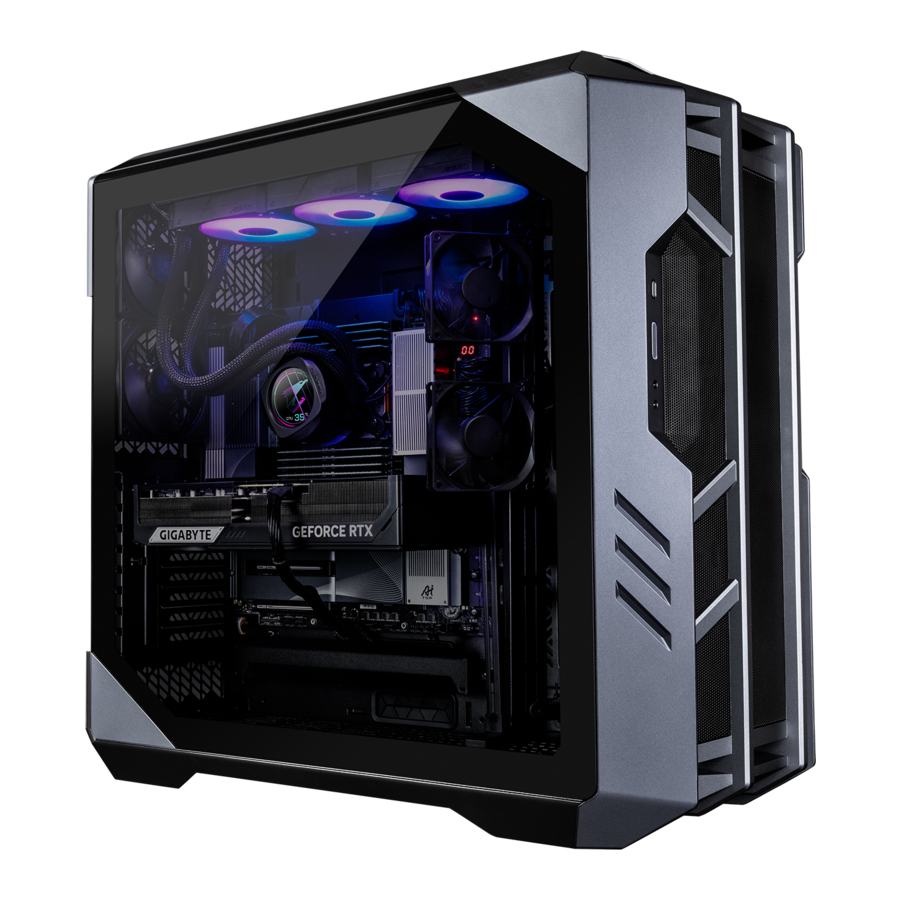
Contenuto della confezione
- PC desktop AI TOP 500 TRX50 Premium Gaming & AI Empowered (Nota)
- Guida rapida
- Antenna
- Cavi accessori
- Accessorio case
* Il contenuto della confezione sopra indicato è solo a scopo di riferimento e gli articoli reali dipenderanno dalla confezione del prodotto che si ottiene. Il contenuto della confezione è soggetto a modifiche senza preavviso.
(Nota) Nome del modello del PC desktop AI TOP 500 TRX50 Premium Gaming & AI Empowered:
* AT5A7N9-5000
* AT5A6N9-5001
* AT5A6N9-0002
* AT5A6N9-0003
Configurazione hardware
Informazioni sulla sicurezza
- Prima di collegare alla presa di corrente, assicurarsi che la tensione nominale del cavo di alimentazione sia compatibile con le specifiche di alimentazione del paese in cui ci si trova.
- La spina del cavo di alimentazione deve essere collegata a una presa di corrente correttamente cablata e dotata di messa a terra.
- Assicurarsi che la presa di corrente a cui si collega il cavo di alimentazione sia facilmente accessibile e si trovi il più vicino possibile all'operatore dell'apparecchiatura. Quando è necessario interrompere l'alimentazione all'apparecchiatura, assicurarsi di scollegare il cavo di alimentazione dalla presa elettrica.
- Non toccare la spina con le mani bagnate, altrimenti si può facilmente causare una scossa elettrica.
- Proteggere il cavo di alimentazione da calpestamenti o schiacciamenti, in particolare in corrispondenza della spina.
- Per evitare danni ai componenti interni, non posizionare il prodotto su una superficie vibrante.
- Temperatura di esercizio: 5~35oC.
- Non posizionare il prodotto vicino a fonti di calore come radiatori elettrici, termosifoni, stufe o altri dispositivi (compresi gli amplificatori) che producono calore.
- I fori o le aperture di questo prodotto sono destinati alla ventilazione per garantire un funzionamento affidabile del prodotto e per proteggerlo dal surriscaldamento. Non coprire o bloccare i fori di ventilazione con oggetti.
- Non inserire mai oggetti di alcun tipo in questo prodotto attraverso le fessure del cabinet, poiché potrebbero toccare punti di tensione pericolosi o cortocircuitare parti che potrebbero provocare un incendio o una scossa elettrica.
- Non versare mai liquidi di alcun tipo sopra o dentro il prodotto.
- Non utilizzare questo prodotto vicino ad acqua, bevande o tutti i tipi di liquidi. Non esporre questo apparecchio a pioggia, liquidi o umidità. In caso contrario, si possono verificare scosse elettriche o danni.
- Questo prodotto non è impermeabile all'acqua o all'olio.
- Pulire l'apparecchiatura con un panno morbido e asciutto.
- Il produttore specifica che le viti di fissaggio devono essere normalmente serrate con un cacciavite; l'uso di viti di fissaggio non compromette i principi fondamentali di sicurezza associati allo standard di sicurezza.
- Per la sostituzione della batteria della scheda madre, consultare il manuale d'uso della scheda madre.
Informazioni sull'hardware
Panoramica del sistema

- Pulsante di ripristino
Il pulsante di ripristino consente agli utenti di riavviare rapidamente il computer - Pulsante di accensione
Il pulsante di accensione consente agli utenti di accendere/spegnere il computer. - Ingresso microfono
Il jack di ingresso microfono. - Uscita linea
Il jack di uscita linea. - Porta USB 3.2 Gen 1
La porta USB 3.2 Gen 1 supporta le specifiche USB 3.2 Gen 1 ed è compatibile con le specifiche USB 2.0. Utilizzare questa porta per i dispositivi USB. - Porta USB Type-C® (supporto USB 3.2 Gen 2)
La porta USB reversibile supporta le specifiche USB 3.2 Gen 2 ed è compatibile con le specifiche USB 3.2 Gen 1 e USB 2.0. Utilizzare questa porta per i dispositivi USB.

- Pulsante Q-Flash Plus (Nota)
Q-Flash Plus consente di aggiornare il BIOS quando il sistema è spento (stato di spegnimento S5). Salvare il BIOS più recente su un'unità USB e collegarla alla porta Q-Flash Plus, quindi è possibile eseguire il flashing del BIOS automaticamente semplicemente premendo il pulsante Q-Flash Plus. Il QFLED lampeggerà quando iniziano le attività di corrispondenza e flashing del BIOS e smetterà di lampeggiare quando il flashing del BIOS principale è completo.
--
(Nota) Per abilitare la funzione Q-Flash Plus, fare riferimento a "Utilizzo di Q-Flash Plus" del manuale. - Connettori antenna (2T2R)
Utilizzare questo connettore per collegare un'antenna.
![informazioni]() Assicurarsi che l'antenna sia saldamente collegata ai connettori dell'antenna e quindi puntare correttamente le antenne per una migliore ricezione del segnale.
Assicurarsi che l'antenna sia saldamente collegata ai connettori dell'antenna e quindi puntare correttamente le antenne per una migliore ricezione del segnale. - Porta USB 3.2 Gen 2 Type-A (rossa)
La porta USB 3.2 Gen 2 supporta le specifiche USB 3.2 Gen 2 ed è compatibile con le specifiche USB 3.2 Gen 1 e USB 2.0. Utilizzare questa porta per i dispositivi USB - Uscita linea
Il jack di uscita linea. - Ingresso microfono
Il jack di ingresso microfono. - Porta DisplayPort In
La porta DisplayPort In offre uscite video alla scheda madre. Fare riferimento alle immagini seguenti e alla porta USB4® USB Type-C® (DisplayPort) per ulteriori informazioni.- Fase 1: collegare il cavo DisplayPort incluso dalla scheda grafica alla porta DisplayPort In sul pannello posteriore.
![]()
- Fase 2: quindi collegare i dispositivi USB Type-C® o DisplayPort alla porta USB4® USB Type-C® (DisplayPort) per completare l'operazione.
![]()
- Fase 1: collegare il cavo DisplayPort incluso dalla scheda grafica alla porta DisplayPort In sul pannello posteriore.
- Porta LAN RJ-45
La porta LAN Gigabit Ethernet fornisce una connessione Internet con una velocità dati fino a 10 GB. Di seguito vengono descritti gli stati dei LED della porta LAN.

- Porta USB4® USB Type-C® (DisplayPort)
Questa porta ha funzionalità di visualizzazione e trasmissione dati. Questa porta supporta l'uscita display standard USB4® USB Type-C® e DisplayPort. È possibile collegare un monitor USB Type-C® a questa porta o utilizzare un cavo adattatore per collegare un monitor DisplayPort standard. Quando si collega un monitor DisplayPort, la risoluzione effettiva supportata può variare a seconda della scheda grafica esterna e del monitor in uso. Inoltre, il connettore è reversibile e supporta le specifiche USB4® ed è compatibile con le specifiche USB 3.2 Gen 2, USB 3.2 Gen 1 e USB 2.0. È possibile utilizzare questa porta anche per i dispositivi USB. - Porta USB 3.2 Gen 2 Type-A (rossa) (porta Q-Flash Plus)
La porta USB 3.2 Gen 2 supporta le specifiche USB 3.2 Gen 2 ed è compatibile con le specifiche USB 3.2 Gen 1 e USB 2.0. Utilizzare questa porta per i dispositivi USB. Prima di utilizzare Q-Flash Plus (Nota), assicurarsi di inserire prima l'unità flash USB in questa porta. - Porta USB4® USB Type-C®
La porta USB4® supporta le specifiche USB4® ed è compatibile con le specifiche USB 3.2 Gen 2, USB 3.2 Gen 1 e USB 2.0. Utilizzare questa porta per i dispositivi USB.


 Visitare il sito Web di GIGABYTE per informazioni dettagliate sulla configurazione del software audio.
https://www.gigabyte.com/WebPage/699/realtek4080-audio.html

- Quando si rimuove il cavo collegato a un connettore del pannello posteriore, rimuovere prima il cavo dal dispositivo e quindi rimuoverlo dalla scheda madre.
- Quando si rimuove il cavo, estrarlo direttamente dal connettore. Non farlo oscillare lateralmente per evitare un cortocircuito elettrico all'interno del connettore del cavo.

- Porta HDMI
![]()
Il connettore supporta la versione HDMI 2.1b. Il connettore supporta la versione DisplayPort 2.1b. - DisplayPort
Il connettore supporta la versione DisplayPort 2.1b.

Inizia
- Questo prodotto è progettato e destinato all'uso solo in posizione verticale.
- I dispositivi periferici non sono inclusi.
- Si consiglia di collegare il cavo del monitor alla scheda grafica.
Prima di effettuare i collegamenti, aprire il case e rimuovere il sacchetto di schiuma protettiva all'interno.
Collegamento di periferiche
Collegare le periferiche come tastiera, mouse, monitor, ecc. al computer desktop.

Collegamento del cavo di alimentazione
Collegare il cavo di alimentazione incluso al computer desktop e a una presa di corrente.

Accensione
Premere il pulsante di accensione per accendere il computer desktop.

Configurazione del BIOS
Accesso alla configurazione del BIOS
Per accedere al programma di configurazione del BIOS, premere il tasto <Delete> durante il POST all'accensione. Quando l'alimentazione è spenta, la batteria sulla scheda madre fornisce l'alimentazione necessaria al CMOS per conservare i valori di configurazione nel CMOS.
Schermata di avvio
All'avvio del computer, verrà visualizzata la seguente schermata del logo di avvio.

Tasti funzione:
<DEL>: BIOS SETUP\Q-FLASH
Premere il tasto <Delete> per accedere alla configurazione del BIOS o per accedere all'utility Q-Flash nella configurazione del BIOS.
<F12>: MENU DI AVVIO
Il menu di avvio consente di impostare il primo dispositivo di avvio senza accedere alla configurazione del BIOS. Nel menu di avvio, utilizzare il tasto freccia su <h> o il tasto freccia giù <i> per selezionare il primo dispositivo di avvio, quindi premere <Enter> per accettare. Il sistema si avvierà immediatamente dal dispositivo.
Nota: l'impostazione nel menu di avvio è efficace solo per una volta. Dopo il riavvio del sistema, l'ordine di avvio del dispositivo sarà ancora basato sulle impostazioni di configurazione del BIOS.
<END>: Q-FLASH
Premere il tasto <End> per accedere direttamente all'utility Q-Flash senza dover prima accedere alla configurazione del BIOS.
- Poiché il flashing del BIOS è potenzialmente rischioso, se non si riscontrano problemi durante l'utilizzo della versione corrente del BIOS, si consiglia di non effettuare il flashing del BIOS. Per effettuare il flashing del BIOS, farlo con cautela. Un flashing del BIOS inadeguato può causare malfunzionamenti del sistema.
- Si consiglia di non modificare le impostazioni predefinite (a meno che non sia necessario) per evitare l'instabilità del sistema o altri risultati imprevisti. La modifica inadeguata delle impostazioni può causare il mancato avvio del sistema. In questo caso, provare a cancellare i valori del CMOS e a ripristinare i valori predefiniti della scheda. (Fare riferimento alla sezione "Carica impostazioni predefinite ottimizzate" per informazioni su come cancellare i valori del CMOS.)
Utilizzo di Q-Flash Plus
- Prima di iniziare
- Dal sito web di GIGABYTE, scaricare il file di aggiornamento del BIOS compresso più recente corrispondente al modello del prodotto.
- Decomprimere il file del BIOS scaricato, salvarlo sull'unità flash USB e rinominarlo in GIGABYTE.bin.
![avviso]() Nota: l'unità flash USB deve utilizzare il file system FAT32/16 e deve essere un'unità flash USB 2.0.
Nota: l'unità flash USB deve utilizzare il file system FAT32/16 e deve essere un'unità flash USB 2.0. - Collegare i cavi di alimentazione al connettore di alimentazione a 12V (collegare uno dei due se ce ne sono due) e al connettore di alimentazione principale.
- Accendere l'alimentatore prima di collegare l'unità flash USB alla porta Q-Flash Plus sul pannello posteriore.
- Utilizzo di Q-Flash Plus
Premere il pulsante Q-Flash Plus e il sistema cercherà e abbinerà automaticamente il file del BIOS nell'unità flash USB sulla porta Q-Flash Plus. Il QFLED lampeggerà durante il processo di abbinamento e flashing del BIOS. Attendere 6-8 minuti e i LED smetteranno di lampeggiare al termine del flashing del BIOS.


- Se si sceglie di aggiornare il BIOS manualmente, assicurarsi innanzitutto che il sistema sia spento (stato di arresto S5).
- Se la scheda madre ha un interruttore del BIOS e un interruttore SB, reimpostarli alle impostazioni predefinite. (Impostazione predefinita per l'interruttore del BIOS: avvio dal BIOS principale; impostazione predefinita per l'interruttore SB: Dual BIOS)
- La funzionalità DualBIOS™ continuerà ad aggiornare il BIOS di backup dopo che il BIOS principale è stato aggiornato e il sistema si riavvia. Al termine, il sistema si riavvierà di nuovo e si avvierà dal BIOS principale.
Installazione del sistema operativo
Primo avvio
Quando si avvia il computer per la prima volta, il sistema operativo Windows® guiderà l'utente attraverso una serie di schermate di configurazione. Seguire le istruzioni visualizzate sullo schermo per completare le impostazioni di personalizzazione di base. Le voci di configurazione includono:
- Personalizza
- Connettiti online
- Impostazioni
- Il tuo account
Dopo aver completato i passaggi di configurazione di base, Windows® inizierà a installare le applicazioni e ad applicare le preferenze. Assicurarsi che il computer sia collegato a una fonte di alimentazione stabile e sufficiente durante il processo di configurazione. Una volta effettuato l'accesso all'account utente, verrà visualizzata la schermata del desktop.
L'aspetto del sistema operativo può variare a seconda dell'utilizzo e della configurazione effettivi.
- Installare i driver della scheda madre
Dopo aver installato il sistema operativo, nell'angolo in basso a destra del desktop verrà visualizzata una finestra di dialogo che chiede se si desidera scaricare e installare i driver della scheda madre e le applicazioni GIGABYTE tramite GIGABYTE Control Center (GCC). Fare clic suInstalla per procedere con l'installazione.
(Nella configurazione del BIOS, assicurarsi che Settings\IO Ports\Gigabyte Utilities Downloader Configuration\Gigabyte Utilities Downloader sia impostato su Enabled (Abilitato).)

Quando viene visualizzata la finestra di dialogo EULA (End User License Agreement), premere <Accept> (Accetta) per installare GIGABYTE Control Center (GCC). Nella schermata GIGABYTE CONTROL CENTER, selezionare i driver e le applicazioni che si desidera installare e fare clic su Install (Installa).

- Installare i driver della scheda grafica
Scaricare il driver e le utility della scheda grafica dal sito web di GIGABYTE.


Ripristino del sistema (Ripristinare il sistema operativo)
Quando qualcosa non va con il sistema operativo del laptop, la memoria del laptop ha una partizione nascosta contenente un'immagine di backup completa del sistema operativo che può essere utilizzata per ripristinare il sistema alle impostazioni predefinite di fabbrica.
- Se la memoria è stata sostituita o la partizione è stata eliminata, l'opzione di ripristino non sarà più disponibile e sarà necessario un servizio di ripristino.
- La funzione di ripristino è disponibile solo sui dispositivi con O/S preinstallato. I dispositivi con EFI SHELL non hanno la funzione di ripristino.
Avviare il ripristino del sistema
La funzione di ripristino del sistema è preinstallata prima che il laptop venga spedito dalla fabbrica. Il menu delle opzioni consente di avviare lo strumento di ripristino di Windows per reinstallare il sistema operativo alle impostazioni predefinite di fabbrica. La breve introduzione di seguito mostrerà come avviare lo strumento di ripristino e ripristinare il sistema.
Guida al ripristino:
Passaggio 1: Spegnere e riavviare il sistema.
Passaggio 2: Durante il processo di accensione, tenere premuto il tasto F9 per avviare lo strumento.
Passaggio 3:

Scegliere "Risoluzione dei problemi" per accedere alle impostazioni di ripristino. (È anche possibile scegliere "Continua" per uscire dal sistema di ripristino e continuare con il sistema per il backup di file o dati.)
Sono disponibili due opzioni per il ripristino del sistema:
- Reimposta questo PC:
È possibile scegliere di conservare o rimuovere i file e quindi reinstallare Windows senza perdere i file. - Smart Recovery:
Le impostazioni del PC verranno ripristinate alle impostazioni predefinite di fabbrica. Attenzione: tutti i dati e i file personali andranno persi.
Passaggio 4:

Il ripristino verrà attivato e si vedranno i pulsanti delle opzioni sulla finestra. Fare clic su "Sì" per avviarlo.
- Una volta selezionato "Ripristino", i dati e i file personali verranno eliminati dopo che il laptop avrà iniziato il ripristino e il sistema operativo verrà reimpostato alle impostazioni predefinite di fabbrica.
- Una barra indicatore di avanzamento verrà visualizzata sulla finestra quando il processo di ripristino è in esecuzione. Non spegnere l'alimentazione.
Al termine del ripristino del sistema, verrà visualizzato il pulsante delle opzioni sulla finestra, fare clic su "Arresta".
Passaggio 5:

Opzioni avanzate
 | Ripristino configurazione di sistema Utilizzare un punto di ripristino registrato sul PC per ripristinare Windows. |
 | Ripristino immagine del sistema Ripristinare Windows utilizzando un file immagine del sistema specifico. |
 | Ripristino all'avvio Risolvere i problemi che impediscono il caricamento di Windows. |
 | Prompt dei comandi Utilizzare il prompt dei comandi per la risoluzione dei problemi avanzata. |
 | Impostazioni firmware UEFI Modificare le impostazioni nel firmware UEFI del PC. |
 | Impostazioni di avvio Modificare il comportamento di avvio di Windows. |
Assistenza / Supporto
- GIGABYTE fornisce un sistema di query online per lo stato del servizio. Per verificare lo stato del servizio di riparazione, prepara il tuo numero RMA e preparati a fornire qualsiasi altra informazione richiesta dal sistema di query. Puoi effettuare una Richiesta di Stato Riparazione facilmente andando su: https://www.gigabyte.com/Support/Consumer/Repair/Track
- Per maggiori informazioni su Assistenza / Supporto, clicca su: https://www.gigabyte.com/Support/Consumer
TEL: +886-2-8912-4000,
FAX: +886-2-8912-4005
Supporto Tecnico e Non Tecnico (Vendite/Marketing): https://esupport.gigabyte.com
Indirizzo WEB (Inglese): https://www.gigabyte.com
- GIGABYTE eSupport
Per inviare una domanda tecnica o non tecnica (Vendite/Marketing), si prega di collegarsi a: https://esupport.gigabyte.com


Riferimenti

Scarica manuale
Qui puoi scaricare la versione completa in PDF del manuale, può contenere ulteriori istruzioni di sicurezza, informazioni sulla garanzia, regole FCC, ecc.
Scarica Manuale di Gigabyte AI TOP 500 TRX50


