„Gigabyte AI TOP 500 TRX50“ vadovas
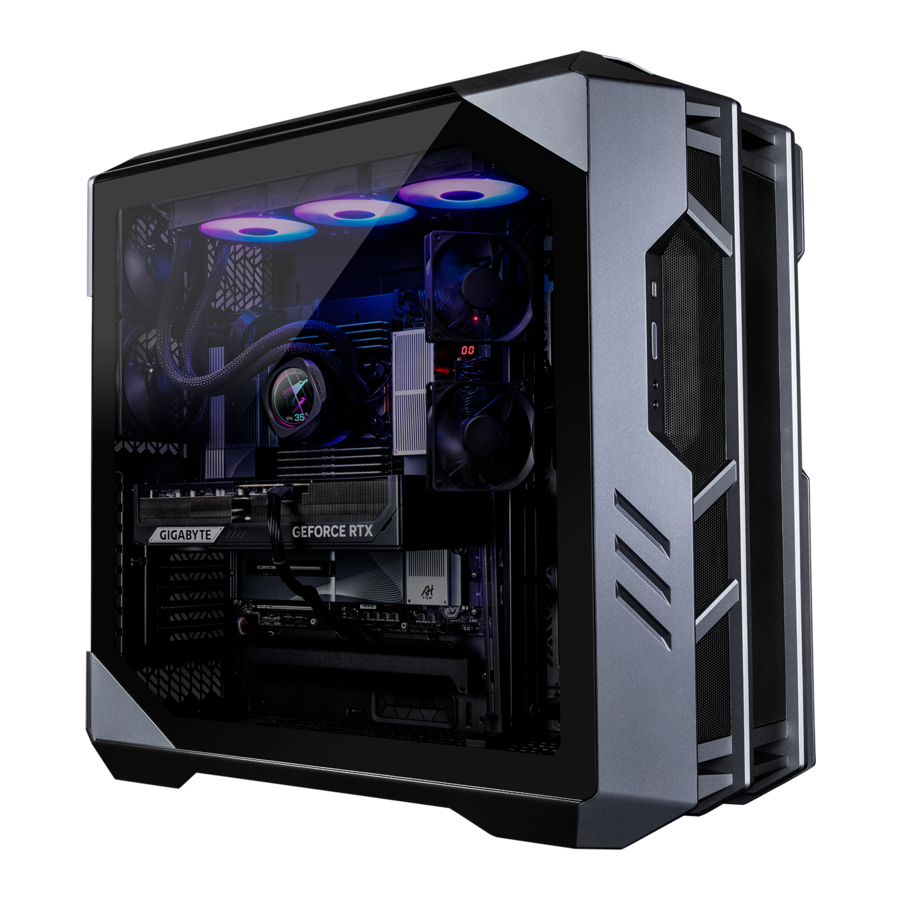
Pakuotės turinys
- AI TOP 500 TRX50 Premium Gaming & AI Empowered Desktop PC (Pastaba)
- Greitasis pradžios vadovas
- Antena
- Priedų laidai
- Korpuso priedas
* Aukščiau pateiktas dėžutės turinys yra tik informacinio pobūdžio, o tikrieji elementai priklauso nuo jūsų įsigyto produkto paketo. Dėžutės turinys gali būti keičiamas be išankstinio įspėjimo.
(Pastaba) AI TOP 500 TRX50 Premium Gaming & AI Empowered Desktop PC modelio pavadinimas:
* AT5A7N9-5000
* AT5A6N9-5001
* AT5A6N9-0002
* AT5A6N9-0003
Aparatinės įrangos sąranka
Saugos informacija
- Prieš prijungdami prie maitinimo lizdo, įsitikinkite, kad maitinimo kabelio įtampos reitingas atitinka maitinimo specifikaciją šalyje, kurioje esate.
- Maitinimo laido kištukas turi būti prijungtas prie tinkamai prijungto ir įžeminto maitinimo lizdo.
- Įsitikinkite, kad maitinimo lizdas, į kurį jungiate maitinimo laidą, yra lengvai pasiekiamas ir kuo arčiau įrangos operatoriaus. Kai reikia atjungti įrangos maitinimą, būtinai atjunkite maitinimo laidą nuo elektros lizdo.
- Nelieskite kištuko šlapiomis rankomis, nes tai gali lengvai sukelti elektros šoką.
- Saugokite maitinimo laidą nuo mindymo ar prispaudimo, ypač prie kištuko.
- Kad nepažeistumėte vidinio komponento, nestatykite gaminio ant vibruojančio paviršiaus.
- Darbinė temperatūra: 5–35 oC.
- Nestatykite gaminio šalia jokių šilumos šaltinių, tokių kaip elektriniai radiatoriai, šildymo registrai, viryklės ar kiti prietaisai (įskaitant stiprintuvus), kurie gamina šilumą.
- Šio gaminio skylės arba angos skirtos ventiliacijai, kad būtų užtikrintas patikimas gaminio veikimas ir apsauga nuo perkaitimo. Neuždenkite ir neužblokuokite ventiliacijos angų jokiais daiktais.
- Niekada nekiškite jokių daiktų į šį gaminį per korpuso plyšius, nes jie gali paliesti pavojingus įtampos taškus arba sukelti trumpąjį jungimą, dėl kurio gali kilti gaisras arba elektros šokas.
- Niekada nepilkite jokio skysčio ant gaminio arba į jį.
- Nenaudokite šio gaminio šalia vandens, gėrimų ar visų rūšių skysčių. Saugokite šį prietaisą nuo lietaus, skysčių ar drėgmės. To nepadarius, galite patirti elektros šoką arba sugadinti prietaisą.
- Šis gaminys nėra atsparus vandeniui ar alyvai.
- Valykite įrangą minkštu, sausu skudurėliu.
- Gamintojas nurodo, kad varžtai su galvutėmis paprastai turi būti priveržiami atsuktuvu, varžtų su galvutėmis naudojimas nelaikomas kompromituojančiu pagrindinius saugos principus, susijusius su saugos standartu.
- Norėdami pakeisti pagrindinės plokštės bateriją, žr. pagrindinės plokštės vartotojo vadovą.
Aparatinės įrangos informacija
Sistemos apžvalga

- Atstatymo mygtukas
Atstatymo mygtukas leidžia vartotojams greitai atstatyti kompiuterį - Maitinimo mygtukas
Maitinimo mygtukas leidžia vartotojams įjungti / išjungti kompiuterį. - Mikrofono įvestis
Mikrofono įvesties lizdas. - Linijinė išvestis
Linijinės išvesties lizdas. - USB 3.2 Gen 1 prievadas
USB 3.2 Gen 1 prievadas palaiko USB 3.2 Gen 1 specifikaciją ir yra suderinamas su USB 2.0 specifikacija. Naudokite šį prievadą USB įrenginiams. - USB Type-C® prievadas (USB 3.2 Gen 2 palaikymas)
Grįžtamasis USB prievadas palaiko USB 3.2 Gen 2 specifikaciją ir yra suderinamas su USB 3.2 Gen 1 ir USB 2.0 specifikacija. Naudokite šį prievadą USB įrenginiams.

- Q-Flash Plus mygtukas (Pastaba)
Q-Flash Plus leidžia atnaujinti BIOS, kai sistema yra išjungta (S5 išjungimo būsena). Išsaugokite naujausią BIOS USB atmintinėje ir įjunkite ją į Q-Flash Plus prievadą, tada galite automatiškai įrašyti BIOS tiesiog paspausdami Q-Flash Plus mygtuką. QFLED mirksės, kai prasidės BIOS atitikimo ir įrašymo veiksmai, ir nustos mirksėti, kai pagrindinis BIOS įrašymas bus baigtas.
--
(Pastaba) Norėdami įjungti Q-Flash Plus funkciją, žr. vadovo skyrių „Q-Flash Plus naudojimas“. - Antenos jungtys (2T2R)
Naudokite šią jungtį antenai prijungti.
![informacija]() Įsitikinkite, kad antena yra tvirtai prijungta prie antenos jungčių, ir tada tinkamai nukreipkite antenas, kad pagerintumėte signalo priėmimą.
Įsitikinkite, kad antena yra tvirtai prijungta prie antenos jungčių, ir tada tinkamai nukreipkite antenas, kad pagerintumėte signalo priėmimą. - USB 3.2 Gen 2 Type-A prievadas (raudonas)
USB 3.2 Gen 2 prievadas palaiko USB 3.2 Gen 2 specifikaciją ir yra suderinamas su USB 3.2 Gen 1 ir USB 2.0 specifikacija. Naudokite šį prievadą USB įrenginiams - Linijinė išvestis
Linijinės išvesties lizdas. - Mikrofono įvestis
Mikrofono įvesties lizdas. - DisplayPort įvesties prievadas
„DisplayPort In“ prievadas siūlo vaizdo išvestis į pagrindinę plokštę. Žr. toliau pateiktas nuotraukas ir h USB4® USB Type-C® prievadą (DisplayPort), kad gautumėte daugiau informacijos.- 1 veiksmas: prijunkite pridedamą „DisplayPort“ kabelį nuo vaizdo plokštės prie „DisplayPort In“ prievado galiniame skydelyje.
![]()
- 2 veiksmas: tada prijunkite USB Type-C® arba DisplayPort įrenginius prie h USB4® USB Type-C® prievado (DisplayPort), kad užbaigtumėte.
![]()
- 1 veiksmas: prijunkite pridedamą „DisplayPort“ kabelį nuo vaizdo plokštės prie „DisplayPort In“ prievado galiniame skydelyje.
- RJ-45 LAN prievadas
„Gigabit Ethernet“ LAN prievadas suteikia interneto ryšį iki 10 GB duomenų perdavimo sparta. Toliau aprašomos LAN prievado šviesos diodų būsenos.

- USB4® USB Type-C® prievadas (DisplayPort)
Šis prievadas turi ekrano ir duomenų perdavimo galimybes. Šis prievadas palaiko standartinę USB4® USB Type-C® ir DisplayPort ekrano išvestį. Prie šio prievado galite prijungti USB Type-C® monitorių arba naudoti adapterio kabelį, kad prijungtumėte standartinį DisplayPort monitorių. Jungiant „DisplayPort“ monitorių, faktinė palaikoma skiriamoji geba gali skirtis priklausomai nuo išorinės vaizdo plokštės ir naudojamo monitoriaus. Be to, jungtis yra grįžtama ir palaiko USB4® specifikaciją ir yra suderinama su USB 3.2 Gen 2, USB 3.2 Gen 1 ir USB 2.0 specifikacijomis. Šį prievadą taip pat galite naudoti USB įrenginiams. - USB 3.2 Gen 2 Type-A prievadas (raudonas) (Q-Flash Plus prievadas)
USB 3.2 Gen 2 prievadas palaiko USB 3.2 Gen 2 specifikaciją ir yra suderinamas su USB 3.2 Gen 1 ir USB 2.0 specifikacija. Naudokite šį prievadą USB įrenginiams. Prieš naudodami Q-Flash Plus (Pastaba), įsitikinkite, kad pirmiausia įdėjote USB atmintinę į šį prievadą. - USB4® USB Type-C® prievadas
USB4® prievadas palaiko USB4® specifikaciją ir yra suderinamas su USB 3.2 Gen 2, USB 3.2 Gen 1 ir USB 2.0 specifikacijomis. Naudokite šį prievadą USB įrenginiams.


 Norėdami gauti daugiau informacijos apie garso programinės įrangos konfigūravimą, apsilankykite GIGABYTE svetainėje.
https://www.gigabyte.com/WebPage/699/realtek4080-audio.html

- Nuimdami kabelį, prijungtą prie galinio skydelio jungties, pirmiausia nuimkite kabelį nuo įrenginio, o tada nuimkite jį nuo pagrindinės plokštės.
- Nuimdami kabelį, traukite jį tiesiai iš jungties. Nenukreipkite jo į šoną, kad išvengtumėte elektros trumpojo jungimo kabelio jungtyje.

- HDMI prievadas
![]()
Jungtis palaiko HDMI 2.1b versiją. Jungtis palaiko DisplayPort 2.1b versiją. - DisplayPort
Jungtis palaiko DisplayPort 2.1b versiją.

Darbo pradžia
- Šis gaminys sukurtas ir skirtas naudoti tik vertikalioje padėtyje.
- Išoriniai įrenginiai neįtraukti.
- Rekomenduojame monitoriaus kabelį prijungti prie vaizdo plokštės.
Prieš atlikdami jungtis, atidarykite korpusą ir išimkite apsauginį putplasčio maišelį viduje.
Išorinių įrenginių prijungimas
Prijunkite išorinius įrenginius, tokius kaip klaviatūra, pelė, monitorius ir kt., prie stalinio kompiuterio.

Maitinimo laido prijungimas
Prijunkite pridedamą maitinimo laidą prie stalinio kompiuterio ir maitinimo lizdo.

Įjungimas
Norėdami įjungti stalinį kompiuterį, paspauskite maitinimo mygtuką.

BIOS sąranka
Patekimas į BIOS sąranką
Norėdami pasiekti BIOS sąrankos programą, įjungus maitinimą, POST metu paspauskite klavišą <Delete>. Išjungus maitinimą, pagrindinėje plokštėje esanti baterija tiekia reikiamą energiją CMOS, kad konfigūracijos reikšmės būtų išsaugotos CMOS.
Pradinis ekranas
Įjungus kompiuterį, pasirodys toks paleidimo logotipo ekranas.

Funkciniai klavišai:
<DEL>: BIOS SETUP\Q-FLASH
Paspauskite klavišą <Delete>, kad patektumėte į BIOS sąranką arba pasiektumėte Q-Flash įrankį BIOS sąrankoje.
<F12>: BOOT MENU
Boot Menu (įkrovos meniu) leidžia nustatyti pirmąjį įkrovos įrenginį neįeinant į BIOS sąranką. Įkrovos meniu naudokite rodyklės aukštyn klavišą <h> arba rodyklės žemyn klavišą <i>, kad pasirinktumėte pirmąjį įkrovos įrenginį, tada paspauskite <Enter>, kad patvirtintumėte. Sistema iš karto įsikraus iš įrenginio.
Pastaba: Įkrovos meniu nustatymas galioja tik vieną kartą. Iš naujo paleidus sistemą, įrenginio įkrovos tvarka vis tiek bus pagrįsta BIOS sąrankos nustatymais.
<END>: Q-FLASH
Paspauskite klavišą <End>, kad pasiektumėte Q-Flash įrankį tiesiogiai, pirmiausia neįėję į BIOS sąranką.
- Kadangi BIOS atnaujinimas gali būti rizikingas, jei neturite problemų naudodami dabartinę BIOS versiją, rekomenduojama neatnaujinti BIOS. Jei norite atnaujinti BIOS, darykite tai atsargiai. Netinkamas BIOS atnaujinimas gali sukelti sistemos gedimą.
- Rekomenduojama nekeisti numatytųjų nustatymų (nebent to reikia), kad išvengtumėte sistemos nestabilumo ar kitų netikėtų rezultatų. Netinkamai pakeitus nustatymus, sistema gali neįsijungti. Jei taip atsitiks, pabandykite išvalyti CMOS reikšmes ir iš naujo nustatyti plokštę į numatytąsias reikšmes. (Žr. skyrių "Load Optimized Defaults" (įkelti optimizuotus numatytuosius nustatymus), kad sužinotumėte, kaip išvalyti CMOS reikšmes.)
Q-Flash Plus naudojimas
- Prieš pradedant
- Iš GIGABYTE svetainės atsisiųskite naujausią suspaustą BIOS atnaujinimo failą, atitinkantį jūsų produkto modelį.
- Išarchyvuokite atsisiųstą BIOS failą, įrašykite jį į USB atmintinę ir pervardykite į GIGABYTE.bin.
![įspėjimas]() Pastaba: USB atmintinė turi naudoti FAT32/16 failų sistemą ir tai turi būti USB 2.0 atmintinė.
Pastaba: USB atmintinė turi naudoti FAT32/16 failų sistemą ir tai turi būti USB 2.0 atmintinė. - Prijunkite maitinimo laidus prie 12 V maitinimo jungties (prijunkite bet kurią, jei yra dvi) ir pagrindinės maitinimo jungties.
- Įjunkite maitinimo šaltinį prieš prijungdami USB atmintinę prie Q-Flash Plus prievado galiniame skydelyje.
- Q-Flash Plus naudojimas
Paspauskite Q-Flash Plus mygtuką ir sistema automatiškai ieškos ir atitiks BIOS failą USB atmintinėje, esančioje Q-Flash Plus prievade. QFLED mirksės BIOS atitikimo ir atnaujinimo proceso metu. Palaukite 6–8 minutes ir šviesos diodai nustos mirksėti, kai BIOS atnaujinimas bus baigtas.


- Jei nuspręsite atnaujinti BIOS rankiniu būdu, pirmiausia įsitikinkite, kad jūsų sistema yra išjungta (S5 išjungimo būsena).
- Jei jūsų pagrindinė plokštė turi BIOS jungiklį ir SB jungiklį, atkurkite numatytuosius nustatymus. (Numatytasis BIOS jungiklio nustatymas: įkrovimas iš pagrindinės BIOS; numatytasis SB jungiklio nustatymas: dviguba BIOS)
- DualBIOS™ funkcija ir toliau atnaujins atsarginę BIOS, kai bus atnaujinta pagrindinė BIOS ir sistema bus paleista iš naujo. Baigus atnaujinimą, sistema vėl bus paleista iš naujo ir įkrauta iš pagrindinės BIOS.
Operacinės sistemos įdiegimas
Pirmasis paleidimas
Kai pirmą kartą paleidžiate kompiuterį, Windows® operacinė sistema padės jums atlikti daugybę sąrankos ekranų. Vykdykite ekrane pateikiamus nurodymus, kad užbaigtumėte pagrindinius personalizavimo nustatymus. Sąrankos elementai apima:
- Personalizavimas
- Prisijungimas prie interneto
- Nustatymai
- Jūsų paskyra
Užbaigus pagrindinius sąrankos veiksmus, Windows® pradės diegti programas ir taikyti jūsų nuostatas. Įsitikinkite, kad sąrankos metu kompiuteris yra prijungtas prie stabilaus ir pakankamo maitinimo šaltinio. Sėkmingai prisijungus prie vartotojo paskyros, pasirodys darbalaukio ekranas.
Operacinės sistemos išvaizda gali skirtis priklausomai nuo jūsų faktinio naudojimo ir konfigūracijos.
- Įdiekite pagrindinės plokštės tvarkykles
Įdiegus operacinę sistemą, apatiniame dešiniajame darbalaukio kampe pasirodys dialogo langas, klausiantis, ar norite atsisiųsti ir įdiegti pagrindinės plokštės tvarkykles ir GIGABYTE programas per GIGABYTE Control Center (GCC). Spustelėkite Install (įdiegti), kad tęstumėte diegimą.
(BIOS sąrankoje įsitikinkite, kad Settings\IO Ports\Gigabyte Utilities Downloader Configuration\Gigabyte Utilities Downloader yra nustatyta į Enabled (įjungta).)

Kai pasirodys EULA (galutinio vartotojo licencijos sutartis) dialogo langas, paspauskite <Accept> (sutikti), kad įdiegtumėte GIGABYTE Control Center (GCC). GIGABYTE CONTROL CENTER ekrane pasirinkite tvarkykles ir programas, kurias norite įdiegti, ir spustelėkite Install (įdiegti).

- Įdiekite vaizdo plokštės tvarkykles
Atsisiųskite vaizdo plokštės tvarkyklę ir įrankius iš GIGABYTE svetainės.


Sistemos atkūrimas (operacinės sistemos atkūrimas)
Jei su nešiojamojo kompiuterio operacine sistema kažkas negerai, nešiojamojo kompiuterio saugykloje yra paslėpta skiltis, kurioje yra visa operacinės sistemos atsarginė kopija, kurią galima naudoti norint atkurti sistemos gamyklinius numatytuosius nustatymus.
- Jei saugykla buvo perjungta arba skiltis ištrinta, atkūrimo parinktis nebebus prieinama ir reikės atkūrimo paslaugos.
- Atkūrimo funkcija pasiekiama tik įrenginiuose, kuriuose iš anksto įdiegta O/S. Įrenginiai su EFI SHELL neturi atkūrimo funkcijos.
Sistemos atkūrimo paleidimas
Sistemos atkūrimo funkcija yra iš anksto įdiegta prieš išsiunčiant nešiojamąjį kompiuterį iš gamyklos. Parinkčių meniu leidžia paleisti Windows atkūrimo įrankį, kad iš naujo įdiegtumėte operacinę sistemą į gamyklinius numatytuosius nustatymus. Toliau pateikiamas trumpas įvadas, kaip paleisti atkūrimo įrankį ir atkurti sistemą.
Atkūrimo vadovas:
1 žingsnis: išjunkite ir paleiskite sistemą iš naujo.
2 žingsnis: įjungimo metu paspauskite ir palaikykite F9 klavišą, kad paleistumėte įrankį.
3 žingsnis:

Pasirinkite "Troubleshoot" (trikčių šalinimas), kad įeitumėte į atkūrimo nustatymus. (Taip pat galite pasirinkti "Continue" (tęsti), kad išeitumėte iš atkūrimo sistemos ir tęstumėte darbą sistemoje, kad sukurtumėte failų ar duomenų atsargines kopijas.)
Yra dvi sistemos atkūrimo parinktys:
- Reset this PC (iš naujo nustatyti šį kompiuterį):
Galite pasirinkti išsaugoti arba pašalinti failus ir iš naujo įdiegti Windows neprarandant failų. - Smart Recovery (išmanusis atkūrimas):
Jūsų kompiuterio nustatymai bus atkurti į gamyklinius numatytuosius nustatymus. Atsargiai: visi asmeniniai duomenys ir failai bus prarasti.
4 žingsnis:

Atkūrimas bus suaktyvintas ir lange pamatysite parinkčių mygtukus. Spustelėkite "Yes" (taip), kad jį paleistumėte.
- Kai pasirenkamas "Recovery" (atkūrimas), jūsų asmeniniai duomenys ir failai bus ištrinti nešiojamajam kompiuteriui pradėjus atkurti ir operacinė sistema bus atkurta į gamyklinius numatytuosius nustatymus.
- Vykstant atkūrimo procesui, lange bus rodoma eigos indikatoriaus juosta. Neišjunkite maitinimo.
Kai sistemos atkūrimas bus baigtas, lange pamatysite parinkties mygtuką, spustelėkite "Shutdown" (išjungti).
5 žingsnis:

Išplėstinės parinktys
 | System Restore (sistemos atkūrimas) Naudokite atkūrimo tašką, įrašytą jūsų kompiuteryje, kad atkurtumėte Windows. |
 | System Image Recovery (sistemos atvaizdo atkūrimas) Atkurkite Windows naudodami konkretų sistemos atvaizdo failą. |
 | Startup Repair (paleidimo taisymas) Ištaisykite problemas, dėl kurių Windows neįsikrauna. |
 | Command Prompt (komandinė eilutė) Naudokite komandinę eilutę, kad atliktumėte išplėstinį trikčių šalinimą. |
 | UEFI Firmware Settings (UEFI programinės aparatinės įrangos nustatymai) Pakeiskite kompiuterio UEFI programinės aparatinės įrangos nustatymus. |
 | Startup Settings (paleidimo nustatymai) Pakeiskite Windows paleidimo elgseną. |
Aptarnavimas / palaikymas
- GIGABYTE teikia internetinę užklausų sistemą aptarnavimo būklei patikrinti. Norėdami patikrinti remonto paslaugos būklę, pasiruoškite savo RMA numerį ir būkite pasiruošę pateikti bet kokią kitą informaciją, kurios prašo užklausų sistema. Remonto būklės užklausą galite pateikti lengvai apsilankę: https://www.gigabyte.com/Support/Consumer/Repair/Track
- Norėdami gauti daugiau informacijos apie aptarnavimą / palaikymą, spustelėkite: https://www.gigabyte.com/Support/Consumer
TEL.: +886-2-8912-4000,
FAKSAS: +886-2-8912-4005
Techninis ir netechninis palaikymas (pardavimai / rinkodara): https://esupport.gigabyte.com
WEB adresas (anglų k.): https://www.gigabyte.com
- GIGABYTE eSupport
Norėdami pateikti techninį ar netechninį (pardavimų / rinkodaros) klausimą, prašome prisijungti prie: https://esupport.gigabyte.com


Nuorodos

Atsisiųsti instrukciją
Čia galite atsisiųsti visą pdf instrukcijos versiją, kurioje gali būti papildomų saugos instrukcijų, garantijos informacijos, FCC taisyklių ir kt.
Atsisiųsti „Gigabyte AI TOP 500 TRX50“ vadovas


