Manual do Gigabyte AI TOP 500 TRX50
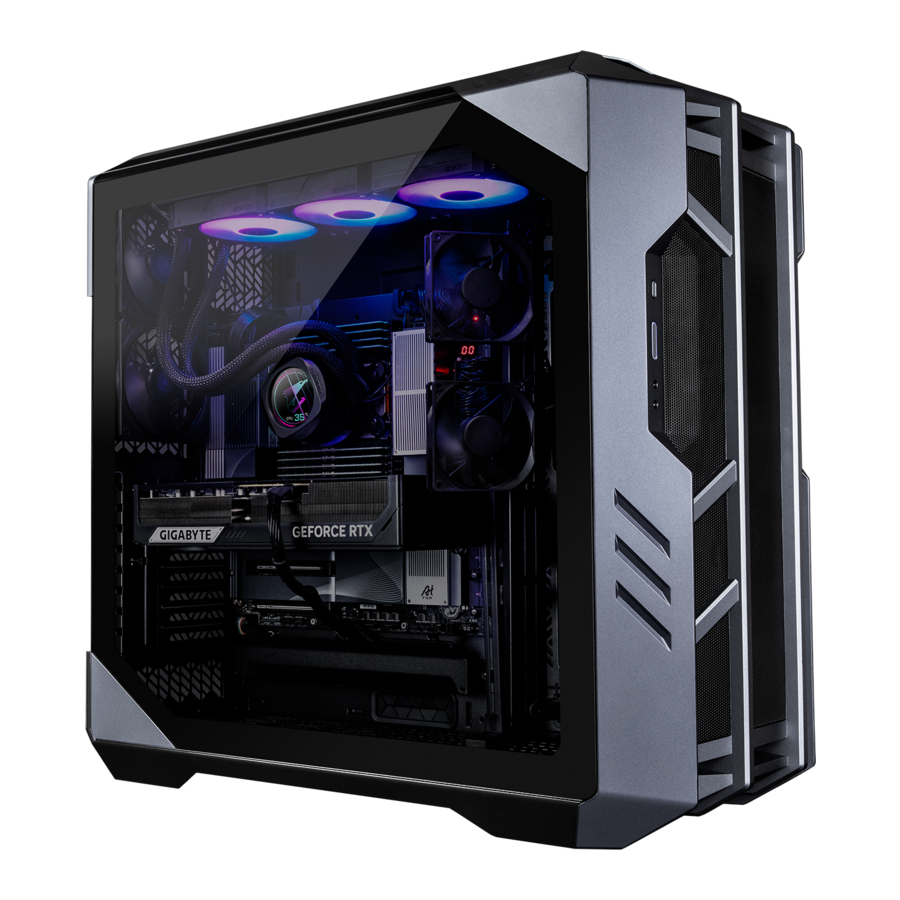
Conteúdo da caixa
- PC Desktop para Gaming & AI AI TOP 500 TRX50 Premium (Nota)
- Guia de início rápido
- Antena
- Cabos de acessórios
- Acessório da caixa
* O conteúdo da caixa acima é apenas para referência e os itens reais devem depender da embalagem do produto que obtém. O conteúdo da caixa está sujeito a alterações sem aviso prévio.
(Nota) Nome do modelo do PC Desktop para Gaming & AI AI TOP 500 TRX50 Premium:
* AT5A7N9-5000
* AT5A6N9-5001
* AT5A6N9-0002
* AT5A6N9-0003
Configuração do hardware
Informações de segurança
- Antes de ligar à tomada, certifique-se de que a classificação de tensão do cabo de alimentação é compatível com a especificação de energia no país onde se encontra.
- A ficha do cabo de alimentação deve ser ligada a uma tomada devidamente ligada e com ligação à terra.
- Certifique-se de que a tomada onde liga o cabo de alimentação é facilmente acessível e está localizada o mais próximo possível do operador do equipamento. Quando precisar de desligar a alimentação do equipamento, certifique-se de que desliga o cabo de alimentação da tomada elétrica.
- Não toque na ficha com as mãos molhadas, caso contrário, poderá causar choque elétrico.
- Proteja o cabo de alimentação de ser pisado ou entalado, principalmente na ficha.
- Para evitar danos nos componentes internos, não coloque o produto numa superfície vibratória.
- Temperatura de funcionamento: 5~35oC.
- Não coloque o produto perto de fontes de calor, como radiadores elétricos, registos de calor, fogões ou outros dispositivos (incluindo amplificadores) que produzam calor.
- Os orifícios ou aberturas neste produto destinam-se à ventilação para garantir o funcionamento fiável do produto e protegê-lo contra o sobreaquecimento. Não cubra nem bloqueie os orifícios de ventilação com quaisquer objetos.
- Nunca introduza objetos de qualquer tipo neste produto através das ranhuras do armário, pois podem tocar em pontos de tensão perigosos ou em curto-circuito em peças que podem resultar em incêndio ou choque elétrico.
- Nunca derrame líquido de qualquer tipo sobre ou dentro do produto.
- Não utilize este produto perto de água, bebidas ou todos os tipos de líquidos. Não exponha este aparelho à chuva, líquidos ou humidade. Caso contrário, poderá resultar em choque elétrico ou danos.
- Este produto não é à prova de água ou de óleo.
- Limpe o equipamento com um pano macio e seco.
- O fabricante especifica que os parafusos de aperto manual devem ser apertados normalmente com uma chave de fendas, a utilização de parafusos de aperto manual não é considerada como comprometendo os princípios básicos de segurança associados à Norma de Segurança.
- Para a substituição da bateria da placa-mãe, consulte o Manual do Utilizador da placa-mãe.
Informações de hardware
Visão geral do sistema

- Botão de reset
O botão de reset permite que os utilizadores reiniciem rapidamente o computador - Botão de alimentação
O botão de alimentação permite que os utilizadores liguem/desliguem o computador. - Entrada de microfone
A entrada de microfone. - Saída de linha
A saída de linha. - Porta USB 3.2 Gen 1
A porta USB 3.2 Gen 1 suporta a especificação USB 3.2 Gen 1 e é compatível com a especificação USB 2.0. Utilize esta porta para dispositivos USB. - Porta USB Type-C® (Suporte USB 3.2 Gen 2)
A porta USB reversível suporta a especificação USB 3.2 Gen 2 e é compatível com a especificação USB 3.2 Gen 1 e USB 2.0. Utilize esta porta para dispositivos USB.

- Botão Q-Flash Plus (Nota)
O Q-Flash Plus permite-lhe atualizar a BIOS quando o seu sistema está desligado (estado de desligamento S5). Guarde a BIOS mais recente numa pen USB e ligue-a à porta Q-Flash Plus e, em seguida, pode agora atualizar a BIOS automaticamente, simplesmente premindo o botão Q-Flash Plus. O QFLED piscará quando as atividades de correspondência e atualização da BIOS começarem e deixará de piscar quando a atualização da BIOS principal estiver concluída.
--
(Nota) Para ativar a função Q-Flash Plus, consulte "Utilizar o Q-Flash Plus" do manual. - Conectores de antena (2T2R)
Utilize este conector para ligar uma antena.
![informação]() Certifique-se de que a antena está firmemente ligada aos conectores da antena e, em seguida, direcione as antenas corretamente para uma melhor receção do sinal.
Certifique-se de que a antena está firmemente ligada aos conectores da antena e, em seguida, direcione as antenas corretamente para uma melhor receção do sinal. - Porta USB 3.2 Gen 2 Type-A (Vermelha)
A porta USB 3.2 Gen 2 suporta a especificação USB 3.2 Gen 2 e é compatível com as especificações USB 3.2 Gen 1 e USB 2.0. Utilize esta porta para dispositivos USB - Saída de linha
A saída de linha. - Entrada de microfone
A entrada de microfone. - Porta DisplayPort In
A porta DisplayPort In oferece saídas de vídeo para a placa-mãe. Consulte as imagens abaixo e a porta USB4® USB Type-C® (DisplayPort) para obter mais informações.- Passo 1: Ligue o cabo DisplayPort incluído da placa gráfica à porta DisplayPort In no painel traseiro.
![]()
- Passo 2: Em seguida, ligue os dispositivos USB Type-C® ou DisplayPort à porta USB4® USB Type-C® (DisplayPort) para concluir.
![]()
- Passo 1: Ligue o cabo DisplayPort incluído da placa gráfica à porta DisplayPort In no painel traseiro.
- Porta RJ-45 LAN
A porta Gigabit Ethernet LAN fornece ligação à Internet até uma taxa de dados de 10 GB. A seguinte descrição descreve os estados dos LED da porta LAN.

- Porta USB4® USB Type-C® (DisplayPort)
Esta porta tem capacidades de visualização e transmissão de dados. Esta porta suporta a saída de visualização USB4® USB Type-C® e DisplayPort padrão. Pode ligar um monitor USB Type-C® a esta porta ou utilizar um cabo adaptador para ligar um monitor DisplayPort padrão. Ao ligar um monitor DisplayPort, a resolução suportada real pode variar dependendo da placa gráfica externa e do monitor que está a utilizar. Além disso, o conector é reversível e suporta a especificação USB4® e é compatível com as especificações USB 3.2 Gen 2, USB 3.2 Gen 1 e USB 2.0. Também pode utilizar esta porta para dispositivos USB. - Porta USB 3.2 Gen 2 Type-A (Vermelha) (Porta Q-Flash Plus)
A porta USB 3.2 Gen 2 suporta a especificação USB 3.2 Gen 2 e é compatível com as especificações USB 3.2 Gen 1 e USB 2.0. Utilize esta porta para dispositivos USB. Antes de utilizar o Q-Flash Plus (Nota), certifique-se de que insere primeiro a unidade flash USB nesta porta. - Porta USB4® USB Type-C®
A porta USB4® suporta a especificação USB4® e é compatível com as especificações USB 3.2 Gen 2, USB 3.2 Gen 1 e USB 2.0. Utilize esta porta para dispositivos USB.


 Visite o site da GIGABYTE para obter detalhes sobre a configuração do software de áudio.
https://www.gigabyte.com/WebPage/699/realtek4080-audio.html

- Ao remover o cabo ligado a um conector do painel traseiro, remova primeiro o cabo do seu dispositivo e, em seguida, remova-o da placa-mãe.
- Ao remover o cabo, puxe-o diretamente para fora do conector. Não o balance de um lado para o outro para evitar um curto-circuito elétrico no interior do conector do cabo.

- Porta HDMI
![]()
O conector suporta a versão HDMI 2.1b. O conector suporta a versão DisplayPort 2.1b. - DisplayPort
O conector suporta a versão DisplayPort 2.1b.

Começar
- Este produto foi concebido e destina-se a ser utilizado apenas na posição vertical.
- Os dispositivos periféricos não estão incluídos.
- Recomendamos que ligue o cabo do monitor à placa gráfica.
Antes de efetuar as ligações, abra a caixa e remova o saco de espuma de proteção no interior.
Ligar dispositivos periféricos
Ligue os seus dispositivos periféricos, como teclado, rato, monitor, etc., ao computador desktop.

Ligar o cabo de alimentação
Ligue o cabo de alimentação incluído ao computador desktop e a uma tomada elétrica.

Ligar
Prima o botão de alimentação para ligar o computador desktop.

Configuração do BIOS
Aceder à Configuração do BIOS
Para aceder ao programa de Configuração do BIOS, prima a tecla <Delete> durante o POST quando a alimentação é ligada. Quando a alimentação é desligada, a bateria na placa-mãe fornece a energia necessária ao CMOS para manter os valores de configuração no CMOS.
Ecrã de arranque
O seguinte ecrã de logótipo de arranque irá aparecer quando o computador arranca.

Teclas de função:
<DEL>: CONFIGURAÇÃO DO BIOS\Q-FLASH
Prima a tecla <Delete> para entrar na Configuração do BIOS ou para aceder ao utilitário Q-Flash na Configuração do BIOS.
<F12>: MENU DE ARRANQUE
O Menu de arranque permite-lhe definir o primeiro dispositivo de arranque sem entrar na Configuração do BIOS. No Menu de arranque, utilize a tecla de seta para cima <h> ou a tecla de seta para baixo <i> para selecionar o primeiro dispositivo de arranque e, em seguida, prima <Enter> para aceitar. O sistema irá arrancar a partir do dispositivo imediatamente.
Nota: A definição no Menu de arranque é eficaz apenas uma vez. Após o reinício do sistema, a ordem de arranque do dispositivo continuará a basear-se nas definições da Configuração do BIOS.
<END>: Q-FLASH
Prima a tecla <End> para aceder ao utilitário Q-Flash diretamente sem ter de entrar primeiro na Configuração do BIOS.
- Uma vez que a atualização da BIOS é potencialmente arriscada, se não encontrar problemas ao utilizar a versão atual da BIOS, recomenda-se que não atualize a BIOS. Para atualizar a BIOS, faça-o com precaução. Uma atualização inadequada da BIOS pode resultar num mau funcionamento do sistema.
- Recomenda-se que não altere as definições predefinidas (a menos que precise) para evitar a instabilidade do sistema ou outros resultados inesperados. Alterar inadequadamente as definições pode resultar na falha de arranque do sistema. Se isto ocorrer, tente limpar os valores do CMOS e repor a placa para os valores predefinidos. (Consulte a secção "Carregar predefinições otimizadas" para saber como limpar os valores do CMOS.)
Utilizar o Q-Flash Plus
- Antes de começar
- A partir do site da GIGABYTE, transfira o ficheiro de atualização da BIOS comprimido mais recente que corresponda ao modelo do seu produto.
- Descomprima o ficheiro da BIOS transferido, guarde-o na sua unidade flash USB e mude o nome para GIGABYTE.bin.
![aviso]() Nota: A unidade flash USB tem de utilizar o sistema de ficheiros FAT32/16 e tem de ser uma unidade flash USB 2.0.
Nota: A unidade flash USB tem de utilizar o sistema de ficheiros FAT32/16 e tem de ser uma unidade flash USB 2.0. - Ligue os cabos de alimentação ao conector de alimentação de 12 V (ligue um deles se houver dois) e ao conector de alimentação principal.
- Ligue a fonte de alimentação antes de ligar a unidade flash USB à porta Q-Flash Plus no painel traseiro.
- Utilizar o Q-Flash Plus
Prima o botão Q-Flash Plus e o sistema irá procurar e corresponder automaticamente o ficheiro da BIOS na unidade flash USB na porta Q-Flash Plus. O QFLED irá piscar durante o processo de correspondência e atualização da BIOS. Aguarde 6-8 minutos e os LEDs deixarão de piscar quando a atualização da BIOS estiver concluída.


- Se optar por atualizar a BIOS manualmente, primeiro certifique-se de que o seu sistema está desligado (estado de encerramento S5).
- Se a sua placa-mãe tiver um comutador de BIOS e um comutador SB, reponha-os para as suas definições predefinidas. (Definição predefinida para o comutador de BIOS: Arranque a partir da BIOS principal; definição predefinida para o comutador SB: BIOS dupla)
- A funcionalidade DualBIOS™ continuará a atualizar a BIOS de cópia de segurança depois de a BIOS principal ter sido atualizada e o sistema reiniciar. Após a conclusão, o sistema reiniciará novamente e arrancará a partir da BIOS principal.
Instalar o Sistema Operativo
Arranque pela primeira vez
Quando iniciar o computador pela primeira vez, o sistema operativo Windows® irá guiá-lo através de uma série de ecrãs de configuração. Siga as instruções no ecrã para concluir as definições de personalização básicas. Os itens de configuração incluem:
- Personalizar
- Ligar-se à Internet
- Definições
- A sua conta
Após concluir os passos de configuração básicos, o Windows® irá começar a instalar aplicações e a aplicar as suas preferências. Certifique-se de que o computador está ligado a uma fonte de alimentação estável e suficiente durante o processo de configuração. Assim que tiver iniciado sessão com sucesso na sua conta de utilizador, o ecrã do ambiente de trabalho irá aparecer.
O aspeto do sistema operativo pode variar dependendo da sua utilização e configuração reais.
- Instalar os controladores da placa-mãe
Após instalar o sistema operativo, uma caixa de diálogo irá aparecer no canto inferior direito do ambiente de trabalho a perguntar se pretende transferir e instalar os controladores da placa-mãe e as aplicações da GIGABYTE através do GIGABYTE Control Center (GCC). Clique em Install (Instalar) para prosseguir com a instalação.
(Na Configuração do BIOS, certifique-se de que Settings\IO Ports\Gigabyte Utilities Downloader Configuration\Gigabyte Utilities Downloader está definido como Enabled (Ativado).)

Quando a caixa de diálogo EULA (Contrato de Licença de Utilizador Final) aparecer, prima <Accept> para instalar o GIGABYTE Control Center (GCC). No ecrã GIGABYTE CONTROL CENTER, selecione os controladores e aplicações que pretende instalar e clique em Install (Instalar).

- Instalar os controladores da placa gráfica
Transfira o controlador e os utilitários da placa gráfica a partir do site da GIGABYTE.


Recuperação do sistema (Restaurar o seu sistema operativo)
Quando algo está a correr mal com o sistema operativo do portátil, o armazenamento do portátil tem uma partição oculta que contém uma imagem de cópia de segurança completa do sistema operativo que pode ser utilizada para restaurar o sistema para as definições predefinidas de fábrica.
- Se o armazenamento tiver sido alterado ou a partição eliminada, a opção de recuperação deixará de estar disponível e será necessário um serviço de recuperação.
- A função de recuperação só está disponível em dispositivos com O/S pré-instalado. Os dispositivos com EFI SHELL não têm a função de recuperação.
Iniciar a recuperação do sistema
A funcionalidade de recuperação do sistema é pré-instalada antes de o portátil ser enviado da fábrica. O menu de opções permite-lhe iniciar a ferramenta de recuperação do Windows para reinstalar o sistema operativo para as definições predefinidas de fábrica. A breve introdução abaixo irá mostrar-lhe como iniciar a ferramenta de recuperação e restaurar o seu sistema.
Guia de recuperação:
Passo 1: Desligue e reinicie o sistema.
Passo 2: Durante o processo de ligar, prima continuamente a tecla F9 para iniciar a ferramenta.
Passo 3:

Escolha "Troubleshoot" (Resolução de problemas) para entrar nas definições de recuperação. (Também pode escolher "Continue" (Continuar) para sair do sistema de recuperação e continuar para o Sistema para ficheiros ou cópia de segurança de dados.)
Existem duas opções para a recuperação do sistema:
- Repor este PC:
Pode optar por manter ou remover os seus ficheiros e, em seguida, reinstalar o Windows sem perder os seus ficheiros. - Recuperação inteligente:
As definições do seu PC serão restauradas para as definições predefinidas de fábrica. Atenção: Todos os dados e ficheiros pessoais serão perdidos.
Passo 4:

A recuperação será ativada e verá os botões de opção na janela. Clique em "Yes" (Sim) para iniciá-la.
- Assim que a "Recovery" (Recuperação) for selecionada, os seus dados e ficheiros pessoais serão eliminados após o portátil começar a restaurar e o sistema operativo será reposto para as definições predefinidas de fábrica.
- Uma barra indicadora de progresso será apresentada na janela quando o processo de recuperação estiver em execução. Não desligue a alimentação.
Após a conclusão da recuperação do sistema, verá o botão de opção na janela, clique em "Shutdown" (Desligar).
Passo 5:

Opções avançadas
 | Restauro do Sistema Utilize um ponto de restauro gravado no seu PC para restaurar o Windows. |
 | Recuperação de Imagem do Sistema Recupere o Windows utilizando um ficheiro de imagem do sistema específico. |
 | Reparação de Arranque Corrija os problemas que impedem o Windows de carregar. |
 | Linha de Comandos Utilize a Linha de Comandos para resolução de problemas avançada. |
 | Definições de Firmware UEFI Altere as definições no firmware UEFI do seu PC. |
 | Definições de Arranque Altere o comportamento de Arranque do Windows. |
Serviço / Suporte
- A GIGABYTE fornece um sistema de consulta online para o estado do serviço. Para verificar o estado do serviço de reparação, prepare o seu número de RMA e esteja preparado para fornecer qualquer outra informação solicitada pelo sistema de consulta. Pode fazer uma Consulta do Estado da Reparação facilmente, acedendo a: https://www.gigabyte.com/Support/Consumer/Repair/Track
- Para mais informações sobre Serviço / Suporte, clique em: https://www.gigabyte.com/Support/Consumer
TEL: +886-2-8912-4000,
FAX: +886-2-8912-4005
Suporte Técnico e Não Técnico (Vendas/Marketing): https://esupport.gigabyte.com
Endereço WEB (Inglês): https://www.gigabyte.com
- GIGABYTE eSupport
Para enviar uma questão técnica ou não técnica (Vendas/Marketing), por favor, aceda a: https://esupport.gigabyte.com


Referências

Descarregar manual
Aqui pode descarregar a versão completa em PDF do manual, ela pode conter instruções de segurança adicionais, informações de garantia, regras da FCC, etc.
Descarregar Manual do Gigabyte AI TOP 500 TRX50


