Gigabyte AI TOP 500 TRX50 kézikönyv
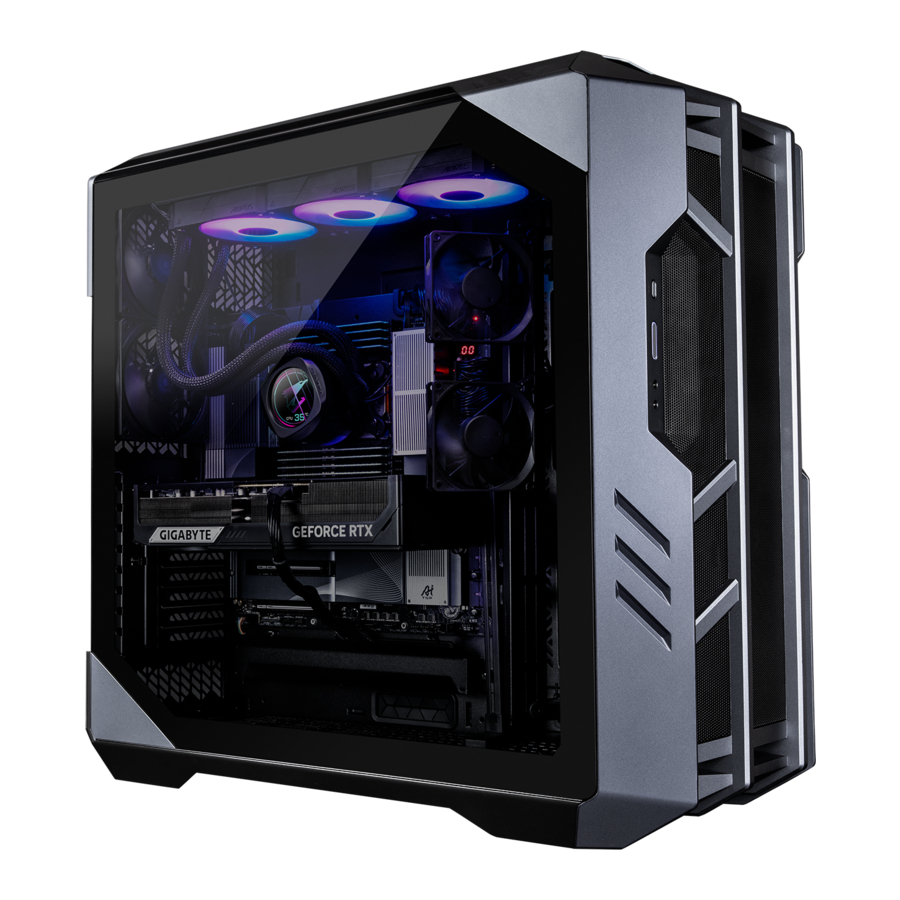
A doboz tartalma
- AI TOP 500 TRX50 Premium Gaming & AI támogatott asztali számítógép (Megjegyzés)
- Gyors üzembe helyezési útmutató
- Antenna
- Tartozékkábelek
- Ház tartozék
* A fenti doboz tartalma csak tájékoztató jellegű, a tényleges tételek a termék csomagolásától függenek. A doboz tartalma előzetes értesítés nélkül változhat.
(Megjegyzés) Az AI TOP 500 TRX50 Premium Gaming & AI támogatott asztali számítógép modellneve:
* AT5A7N9-5000
* AT5A6N9-5001
* AT5A6N9-0002
* AT5A6N9-0003
Hardverbeállítás
Biztonsági információk
- Mielőtt csatlakoztatná a hálózati aljzathoz, ellenőrizze, hogy a tápkábel feszültségértéke kompatibilis-e azzal az országban érvényes energiaellátási specifikációval, ahol tartózkodik.
- A tápkábel csatlakozóját megfelelően vezetékezett és földelt aljzathoz kell csatlakoztatni.
- Győződjön meg arról, hogy a hálózati aljzat, amelybe a tápkábelt csatlakoztatja, könnyen hozzáférhető, és a lehető legközelebb van a berendezés kezelőjéhez. Ha le kell választania a berendezés áramellátását, húzza ki a tápkábelt az elektromos aljzatból.
- Ne érintse meg a csatlakozót nedves kézzel, mert ez könnyen áramütést okozhat.
- Óvja a tápkábelt attól, hogy rálépjenek vagy becsípjék, különösen a csatlakozónál.
- A belső alkatrészek károsodásának elkerülése érdekében ne helyezze a terméket vibráló felületre.
- Üzemi hőmérséklet: 5~35oC.
- Ne helyezze a terméket hőforrások, például elektromos radiátorok, hőregiszterek, kályhák vagy más hőtermelő eszközök (beleértve az erősítőket is) közelébe.
- A terméken lévő lyukak vagy nyílások szellőzést biztosítanak a termék megbízható működésének biztosítása és a túlmelegedés elleni védelem érdekében. Ne takarja le és ne zárja el a szellőzőnyílásokat semmilyen tárggyal.
- Soha ne toljon semmilyen tárgyat a termékbe a szekrény nyílásain keresztül, mert azok veszélyes feszültségpontokat érinthetnek, vagy rövidzárlatot okozhatnak, ami tüzet vagy áramütést okozhat.
- Soha ne öntsön semmilyen folyadékot a termékre vagy bele.
- Ne használja ezt a terméket víz, italok vagy bármilyen folyadék közelében. Ne tegye ki a készüléket esőnek, folyadéknak vagy nedvességnek. Ennek elmulasztása áramütést vagy károsodást okozhat.
- Ez a termék nem víz- és olajálló.
- Tisztítsa meg a berendezést puha, száraz ruhával.
- A gyártó előírja, hogy a szárnyas csavarokat általában csavarhúzóval kell meghúzni, a szárnyas csavarok használata nem tekinthető a biztonsági szabványhoz kapcsolódó alapvető biztonsági elvek megsértésének.
- Az alaplap akkumulátorának cseréjéhez olvassa el az alaplap felhasználói kézikönyvét.
Hardver információk
Rendszer áttekintése

- Reset gomb
A reset gomb lehetővé teszi a felhasználók számára a számítógép gyors alaphelyzetbe állítását - Bekapcsoló gomb
A bekapcsoló gomb lehetővé teszi a felhasználók számára a számítógép be- és kikapcsolását. - Mikrofon bemenet
A mikrofon bemeneti csatlakozója. - Vonal kimenet
A vonal kimeneti csatlakozója. - USB 3.2 Gen 1 port
Az USB 3.2 Gen 1 port támogatja az USB 3.2 Gen 1 specifikációt, és kompatibilis az USB 2.0 specifikációval. Használja ezt a portot az USB-eszközökhöz. - USB Type-C® port (USB 3.2 Gen 2 támogatás)
A megfordítható USB-port támogatja az USB 3.2 Gen 2 specifikációt, és kompatibilis az USB 3.2 Gen 1 és az USB 2.0 specifikációval. Használja ezt a portot az USB-eszközökhöz.

- Q-Flash Plus gomb (Megjegyzés)
A Q-Flash Plus lehetővé teszi a BIOS frissítését, amikor a rendszer ki van kapcsolva (S5 leállítási állapot). Mentse a legújabb BIOS-t egy USB-meghajtóra, és csatlakoztassa a Q-Flash Plus porthoz, majd a Q-Flash Plus gomb egyszerű megnyomásával automatikusan frissítheti a BIOS-t. A QFLED villogni fog, amikor a BIOS egyeztetése és a villogási tevékenységek megkezdődnek, és leáll a villogás, amikor a fő BIOS villogása befejeződött.
--
(Megjegyzés) A Q-Flash Plus funkció engedélyezéséhez olvassa el a kézikönyv "A Q-Flash Plus használata" című részét. - Antenna csatlakozók (2T2R)
Ezzel a csatlakozóval csatlakoztathat egy antennát.
![információ]() Győződjön meg arról, hogy az antenna biztonságosan csatlakozik az antenna csatlakozókhoz, majd irányítsa az antennákat megfelelően a jobb jelfogás érdekében.
Győződjön meg arról, hogy az antenna biztonságosan csatlakozik az antenna csatlakozókhoz, majd irányítsa az antennákat megfelelően a jobb jelfogás érdekében. - USB 3.2 Gen 2 Type-A port (piros)
Az USB 3.2 Gen 2 port támogatja az USB 3.2 Gen 2 specifikációt, és kompatibilis az USB 3.2 Gen 1 és az USB 2.0 specifikációval. Használja ezt a portot az USB-eszközökhöz. - Vonal kimenet
A vonal kimeneti csatlakozója. - Mikrofon bemenet
A mikrofon bemeneti csatlakozója. - DisplayPort bemeneti port
A DisplayPort bemeneti port videokimeneteket kínál az alaplaphoz. Tekintse meg az alábbi képeket és a h USB4® USB Type-C®portot (DisplayPort) a további információkért.- 1. lépés: Csatlakoztassa a mellékelt DisplayPort kábelt a grafikus kártyáról a hátlapon található DisplayPort bemeneti porthoz.
![]()
- 2. lépés: Ezután csatlakoztassa az USB Type-C® vagy DisplayPort eszközöket a h USB4® USB Type-C® porthoz (DisplayPort) a befejezéshez.
![]()
- 1. lépés: Csatlakoztassa a mellékelt DisplayPort kábelt a grafikus kártyáról a hátlapon található DisplayPort bemeneti porthoz.
- RJ-45 LAN port
A Gigabit Ethernet LAN-port akár 10 GB adatátviteli sebességgel biztosít internetkapcsolatot. Az alábbiakban a LAN-port LED-jeinek állapotát ismertetjük.

- USB4® USB Type-C® port (DisplayPort)
Ez a port kijelző- és adatátviteli képességekkel rendelkezik. Ez a port támogatja a szabványos USB4® USB Type-C® és DisplayPort kijelzőkimenetet. Csatlakoztathat USB Type-C® monitort ehhez a porthoz, vagy használhat adapterkábelt a szabványos DisplayPort monitor csatlakoztatásához. DisplayPort monitor csatlakoztatásakor a ténylegesen támogatott felbontás a külső grafikus kártyától és a használt monitortól függően változhat. Ezenkívül a csatlakozó megfordítható, és támogatja az USB4® specifikációt, és kompatibilis az USB 3.2 Gen 2, USB 3.2 Gen 1 és USB 2.0 specifikációkkal. Ezt a portot USB-eszközökhöz is használhatja. - USB 3.2 Gen 2 Type-A port (piros) (Q-Flash Plus port)
Az USB 3.2 Gen 2 port támogatja az USB 3.2 Gen 2 specifikációt, és kompatibilis az USB 3.2 Gen 1 és az USB 2.0 specifikációkkal. Használja ezt a portot az USB-eszközökhöz. A Q-Flash Plus (Megjegyzés) használata előtt győződjön meg arról, hogy először helyezze be az USB flash meghajtót ebbe a portba. - USB4® USB Type-C® port
Az USB4® port támogatja az USB4® specifikációt, és kompatibilis az USB 3.2 Gen 2, USB 3.2 Gen 1 és USB 2.0 specifikációkkal. Használja ezt a portot az USB-eszközökhöz.


 A GIGABYTE webhelyén további információkat talál az audió szoftver konfigurálásával kapcsolatban.
https://www.gigabyte.com/WebPage/699/realtek4080-audio.html

- Amikor eltávolít egy hátsó panel csatlakozójához csatlakoztatott kábelt, először távolítsa el a kábelt az eszközről, majd távolítsa el az alaplapról.
- A kábel eltávolításakor húzza ki egyenesen a csatlakozóból. Ne mozgassa oldalról oldalra, hogy elkerülje a kábelcsatlakozó belső rövidzárlatát.

- HDMI port
![]()
A csatlakozó támogatja a HDMI 2.1b verziót. A csatlakozó támogatja a DisplayPort 2.1b verziót. - DisplayPort
A csatlakozó támogatja a DisplayPort 2.1b verziót.

Első lépések
- Ez a termék kizárólag függőleges helyzetben történő használatra lett tervezve és szánva.
- A perifériás eszközök nem tartoznak ide.
- Javasoljuk, hogy csatlakoztassa a monitorkábelt a grafikus kártyához.
A csatlakoztatás előtt nyissa ki a házat, és távolítsa el a védőhab tasakot a belsejéből.
Perifériás eszközök csatlakoztatása
Csatlakoztassa a perifériás eszközöket, például a billentyűzetet, az egeret, a monitort stb. az asztali számítógéphez.

A tápkábel csatlakoztatása
Csatlakoztassa a mellékelt tápkábelt az asztali számítógéphez és egy hálózati aljzathoz.

Bekapcsolás
Nyomja meg a bekapcsoló gombot az asztali számítógép bekapcsolásához.

BIOS beállítás
A BIOS beállítás elindítása
A BIOS beállító program eléréséhez nyomja meg a <Delete> billentyűt a POST alatt, amikor a készülék be van kapcsolva. Amikor a készülék ki van kapcsolva, az alaplapi elem biztosítja a szükséges energiát a CMOS számára, hogy megtartsa a CMOS-ban található konfigurációs értékeket.
Indítóképernyő
A számítógép indításakor a következő indító logó képernyő jelenik meg.

Funkcióbillentyűk:
<DEL>: BIOS SETUP\Q-FLASH
Nyomja meg a <Delete> billentyűt a BIOS beállításba való belépéshez, vagy a Q-Flash segédprogram eléréséhez a BIOS beállításon belül.
<F12>: BOOT MENU
A Boot menü lehetővé teszi az elsődleges indítóeszköz beállítását a BIOS beállítás elindítása nélkül. A Boot menüben a felfelé nyíl <h> vagy a lefelé nyíl <i> billentyűkkel válaszd ki az elsődleges indítóeszközt, majd nyomd meg az <Enter> billentyűt az elfogadáshoz. A rendszer azonnal az eszközről fog elindulni.
Megjegyzés: A Boot menüben végzett beállítás csak egyszeri alkalomra érvényes. A rendszer újraindítása után az eszközök indítási sorrendje továbbra is a BIOS beállítások alapján fog történni.
<END>: Q-FLASH
Nyomja meg az <End> billentyűt a Q-Flash segédprogram közvetlen eléréséhez anélkül, hogy először be kellene lépnie a BIOS beállításba.
- Mivel a BIOS frissítése potenciálisan kockázatos, ha nem tapasztal problémákat a BIOS jelenlegi verziójával, javasoljuk, hogy ne frissítse a BIOS-t. A BIOS frissítését óvatosan végezze el. A nem megfelelő BIOS frissítés a rendszer meghibásodásához vezethet.
- Javasoljuk, hogy ne módosítsa az alapértelmezett beállításokat (hacsak nem szükséges), hogy elkerülje a rendszer instabilitását vagy más váratlan eredményeket. A beállítások nem megfelelő módosítása a rendszer indításának sikertelenségéhez vezethet. Ha ez bekövetkezik, próbálja meg törölni a CMOS értékeket, és állítsa vissza az alaplapot az alapértelmezett értékekre. (A CMOS értékek törlésének módját lásd a "Load Optimized Defaults" (Optimalizált alapértelmezések betöltése) című részben.)
A Q-Flash Plus használata
- Mielőtt elkezdené
- A GIGABYTE webhelyéről töltse le a termékmodelljének megfelelő legújabb tömörített BIOS frissítési fájlt.
- Csomagolja ki a letöltött BIOS fájlt, mentse el egy USB flash meghajtóra, és nevezze át GIGABYTE.bin névre.
![figyelem]() Megjegyzés: Az USB flash meghajtónak FAT32/16 fájlrendszert kell használnia, és USB 2.0 flash meghajtónak kell lennie.
Megjegyzés: Az USB flash meghajtónak FAT32/16 fájlrendszert kell használnia, és USB 2.0 flash meghajtónak kell lennie. - Csatlakoztassa a tápkábeleket a 12 V-os tápcsatlakozóhoz (ha kettő van, akkor csatlakoztassa bármelyiket) és a fő tápcsatlakozóhoz.
- Kérjük, kapcsolja be a tápegységet, mielőtt az USB flash meghajtót a Q-Flash Plus porthoz csatlakoztatja a hátlapon.
- A Q-Flash Plus használata
Nyomja meg a Q-Flash Plus gombot, és a rendszer automatikusan megkeresi és összeilleszti a BIOS fájlt az USB flash meghajtón a Q-Flash Plus porton. A QFLED villogni fog a BIOS illesztése és frissítési folyamata során. Várjon 6-8 percet, és a LED-ek abbahagyják a villogást, amikor a BIOS frissítése befejeződött.


- Ha úgy dönt, hogy manuálisan frissíti a BIOS-t, először győződjön meg arról, hogy a rendszere ki van kapcsolva (S5 leállítási állapot).
- Ha az alaplapján van BIOS kapcsoló és SB kapcsoló, állítsa vissza őket az alapértelmezett beállításokra. (A BIOS kapcsoló alapértelmezett beállítása: Indítás a fő BIOS-ból; az SB kapcsoló alapértelmezett beállítása: Dual BIOS)
- A DualBIOS™ funkció a fő BIOS frissítése és a rendszer újraindítása után is folytatja a biztonsági BIOS frissítését. A befejezés után a rendszer újraindul, és a fő BIOS-ból indul el.
Az operációs rendszer telepítése
Első indítás
Amikor először indítja el a számítógépet, a Windows® operációs rendszer végigvezeti Önt egy sor beállítási képernyőn. Kérjük, kövesse a képernyőn megjelenő utasításokat az alapvető személyre szabási beállítások elvégzéséhez. A beállítási elemek a következők:
- Személyre szabás
- Csatlakozás az internethez
- Beállítások
- Az Ön fiókja
Az alapvető beállítási lépések elvégzése után a Windows® megkezdi az alkalmazások telepítését és a beállítások alkalmazását. Kérjük, győződjön meg arról, hogy a számítógép stabil és elegendő áramforráshoz van csatlakoztatva a beállítási folyamat során. Miután sikeresen bejelentkezett a felhasználói fiókjába, megjelenik az asztal.
Az operációs rendszer megjelenése a tényleges használattól és konfigurációtól függően változhat.
- Az alaplap illesztőprogramjainak telepítése
Az operációs rendszer telepítése után egy párbeszédpanel jelenik meg az asztal jobb alsó sarkában, amely megkérdezi, hogy le szeretné-e tölteni és telepíteni az alaplap illesztőprogramjait és a GIGABYTE alkalmazásokat a GIGABYTE Control Center (GCC) segítségével. Kattintson aTelepítés gombra a telepítés folytatásához.
(A BIOS beállításban győződjön meg arról, hogy a Settings\IO Ports\Gigabyte Utilities Downloader Configuration\Gigabyte Utilities Downloader beállítás Engedélyezve (Enabled) értékre van állítva.)

Amikor megjelenik az EULA (végfelhasználói licencszerződés) párbeszédpanel, nyomja meg az <Elfogadom> gombot a GIGABYTE Control Center (GCC) telepítéséhez. A GIGABYTE CONTROL CENTER képernyőn válassza ki a telepíteni kívánt illesztőprogramokat és alkalmazásokat, majd kattintson a Telepítés gombra.

- A grafikus kártya illesztőprogramjainak telepítése
Kérjük, töltse le a grafikus kártya illesztőprogramját és segédprogramjait a GIGABYTE webhelyéről.


Rendszer-visszaállítás (Az operációs rendszer visszaállítása)
Ha valami rosszul működik a laptop operációs rendszerével, a laptop tárolóján van egy rejtett partíció, amely tartalmazza az operációs rendszer teljes biztonsági másolatát, amely felhasználható a rendszer gyári alapbeállításainak visszaállításához.
- Ha a tárolót kicserélték vagy a partíciót törölték, a helyreállítási lehetőség már nem lesz elérhető, és helyreállítási szolgáltatásra lesz szükség.
- A helyreállítási funkció csak azokon az eszközökön érhető el, amelyeken előre telepített operációs rendszer található. Az EFI SHELL-lel rendelkező eszközök nem rendelkeznek helyreállítási funkcióval.
Rendszer-visszaállítás indítása
A rendszer-visszaállítási funkció előre telepítve van, mielőtt a laptopot kiszállítják a gyárból. Az opciók menü lehetővé teszi a Windows helyreállító eszköz elindítását az operációs rendszer gyári alapbeállításainak visszaállításához. Az alábbi rövid bemutató bemutatja, hogyan indíthatja el a helyreállító eszközt és állíthatja vissza a rendszert.
Helyreállítási útmutató:
1. lépés: Kapcsolja ki, majd indítsa újra a rendszert.
2. lépés: A bekapcsolási folyamat során nyomja meg és tartsa lenyomva az F9 billentyűt az eszköz elindításához.
3. lépés:

Válassza a "Hibaelhárítás" lehetőséget a helyreállítási beállítások megadásához. (Akkor is választhatja a "Folytatás" lehetőséget a helyreállítási rendszerből való kilépéshez és a rendszer folytatásához a fájlok vagy adatok biztonsági mentéséhez.)
Két lehetőség van a rendszer-visszaállításra:
- A PC visszaállítása:
Választhatja, hogy megtartja vagy eltávolítja a fájljait, majd újratelepíti a Windowst a fájlok elvesztése nélkül. - Smart Recovery:
A PC beállításai vissza lesznek állítva a gyári alapbeállításokra. Figyelem: Minden személyes adat és fájl el fog veszni.
4. lépés:

A helyreállítás aktiválódik, és megjelennek az opciógombok az ablakon. Kattintson az "Igen" gombra az elindításához.
- Miután kiválasztotta a "Helyreállítás" lehetőséget, a laptop elkezdi a visszaállítást, a személyes adatai és fájljai törlődnek, és az operációs rendszer vissza lesz állítva a gyári alapbeállításokra.
- A helyreállítási folyamat futása közben egy folyamatjelző sáv jelenik meg az ablakon. Ne kapcsolja ki a tápellátást.
A rendszer-visszaállítás befejezése után megjelenik az opciógomb az ablakon, kérjük, kattintson a "Leállítás" gombra.
5. lépés:

Speciális beállítások
 | Rendszer-visszaállítás A Windows visszaállításához használjon egy rögzített visszaállítási pontot a számítógépén. |
 | Rendszerkép-visszaállítás A Windows visszaállítása egy adott rendszerképfájl használatával. |
 | Automatikus javítás Javítsa ki azokat a problémákat, amelyek megakadályozzák a Windows betöltését. |
 | Parancssor A parancssor használata speciális hibaelhárításhoz. |
 | UEFI firmware beállítások Módosítsa a számítógép UEFI firmware beállításait. |
 | Indítási beállítások A Windows indítási viselkedésének módosítása. |
Szerviz / Támogatás
- A GIGABYTE online lekérdezési rendszert biztosít a szerviz állapotának nyomon követéséhez. A javítási szolgáltatás állapotának ellenőrzéséhez készítse elő az RMA számát, és legyen készen a lekérdezési rendszer által kért egyéb információk megadására. A javítás állapotát könnyen lekérdezheti a következő címen: https://www.gigabyte.com/Support/Consumer/Repair/Track
- A Szerviz / Támogatással kapcsolatos további információkért kattintson ide: https://www.gigabyte.com/Support/Consumer
TEL: +886-2-8912-4000,
FAX: +886-2-8912-4005
Technikai és nem technikai támogatás (értékesítés/marketing): https://esupport.gigabyte.com
WEB cím (angol): https://www.gigabyte.com
- GIGABYTE eSupport
Technikai vagy nem technikai (értékesítési/marketing) kérdés benyújtásához kérjük, látogasson el a következő oldalra: https://esupport.gigabyte.com


Hivatkozások

Kézikönyv letöltése
Itt letöltheti a kézikönyv teljes pdf verzióját, amely további biztonsági utasításokat, garanciális információkat, FCC szabályokat stb. tartalmazhat.
Gigabyte AI TOP 500 TRX50 kézikönyv letöltése


