Manual de Gigabyte AI TOP 500 TRX50
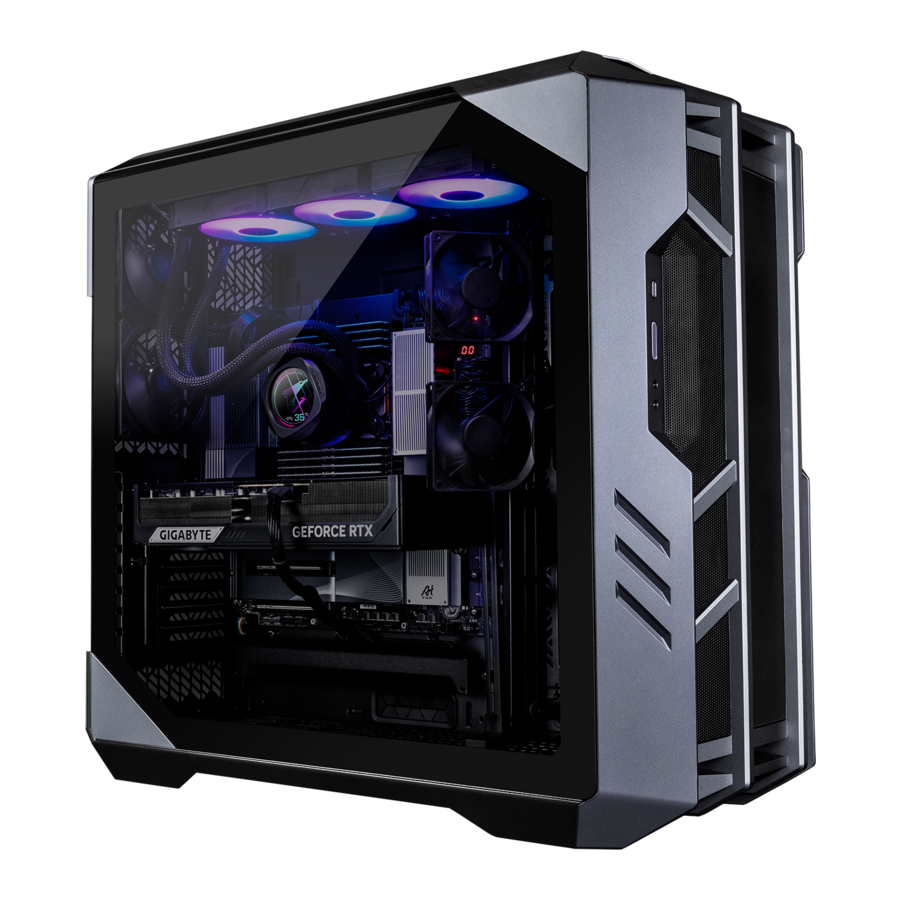
Contenido de la caja
- PC de escritorio para juegos y con tecnología de IA AI TOP 500 TRX50 Premium (Nota)
- Guía de inicio rápido
- Antena
- Cables de accesorios
- Accesorio de la carcasa
* El contenido de la caja anterior es solo de referencia y los elementos reales dependerán del paquete del producto que obtenga. El contenido de la caja está sujeto a cambios sin previo aviso.
(Note) Nombre del modelo del PC de escritorio para juegos y con tecnología de IA AI TOP 500 TRX50 Premium:
* AT5A7N9-5000
* AT5A6N9-5001
* AT5A6N9-0002
* AT5A6N9-0003
Configuración del hardware
Información de seguridad
- Antes de conectarlo a la toma de corriente, asegúrese de que el voltaje nominal del cable de alimentación sea compatible con las especificaciones de alimentación del país en el que se encuentra.
- El enchufe del cable de alimentación debe estar conectado a una toma de corriente correctamente cableada y con toma de tierra.
- Asegúrese de que la toma de corriente a la que conecta el cable de alimentación sea fácilmente accesible y esté lo más cerca posible del operador del equipo. Cuando necesite desconectar la alimentación del equipo, asegúrese de desenchufar el cable de alimentación de la toma de corriente.
- No toque el enchufe con las manos mojadas, ya que podría provocar una descarga eléctrica.
- Proteja el cable de alimentación para que no se pise ni se pellizque, especialmente en el enchufe.
- Para evitar daños en los componentes internos, no coloque el producto sobre una superficie vibratoria.
- Temperatura de funcionamiento: 5~35oC.
- No coloque el producto cerca de fuentes de calor como radiadores eléctricos, rejillas de calefacción, estufas u otros dispositivos (incluidos los amplificadores) que produzcan calor.
- Los orificios o aberturas de este producto están diseñados para la ventilación, con el fin de garantizar un funcionamiento fiable del producto y protegerlo del sobrecalentamiento. No cubra ni bloquee los orificios de ventilación con ningún objeto.
- Nunca introduzca objetos de ningún tipo en este producto a través de las ranuras de la carcasa, ya que podrían tocar puntos de tensión peligrosos o cortocircuitar piezas que podrían provocar un incendio o una descarga eléctrica.
- Nunca derrame líquidos de ningún tipo sobre el producto o en su interior.
- No utilice este producto cerca de agua, bebidas o cualquier tipo de líquido. No exponga este aparato a la lluvia, líquidos o humedad. Si no lo hace, podría provocar una descarga eléctrica o daños.
- Este producto no es resistente al agua ni al aceite.
- Limpie el equipo con un paño suave y seco.
- El fabricante especifica que los tornillos de mariposa normalmente deben apretarse con un destornillador; el uso de tornillos de mariposa no se considera que comprometa los principios básicos de seguridad asociados con la norma de seguridad.
- Para la sustitución de la pila de la placa base, consulte el manual de usuario de la placa base.
Información del hardware
Descripción general del sistema

- Botón de reinicio
El botón de reinicio permite a los usuarios reiniciar rápidamente el ordenador - Botón de encendido
El botón de encendido permite a los usuarios encender/apagar el ordenador. - Entrada de micrófono
La toma de entrada de micrófono. - Salida de línea
La toma de salida de línea. - Puerto USB 3.2 Gen 1
El puerto USB 3.2 Gen 1 es compatible con la especificación USB 3.2 Gen 1 y es compatible con la especificación USB 2.0. Utilice este puerto para dispositivos USB. - Puerto USB Type-C® (compatible con USB 3.2 Gen 2)
El puerto USB reversible es compatible con la especificación USB 3.2 Gen 2 y es compatible con las especificaciones USB 3.2 Gen 1 y USB 2.0. Utilice este puerto para dispositivos USB.

- Botón Q-Flash Plus (Nota)
Q-Flash Plus le permite actualizar la BIOS cuando el sistema está apagado (estado de apagado S5). Guarde la BIOS más reciente en una unidad USB y conéctela al puerto Q-Flash Plus. Ahora puede actualizar la BIOS automáticamente con solo pulsar el botón Q-Flash Plus. El QFLED parpadeará cuando comiencen las actividades de coincidencia y parpadeo de la BIOS y dejará de parpadear cuando se complete el parpadeo de la BIOS principal.
--
(Note) Para activar la función Q-Flash Plus, consulte "Uso de Q-Flash Plus" en el manual. - Conectores de antena (2T2R)
Utilice este conector para conectar una antena.
![información]() Asegúrese de que la antena esté bien conectada a los conectores de la antena y, a continuación, oriente las antenas correctamente para una mejor recepción de la señal.
Asegúrese de que la antena esté bien conectada a los conectores de la antena y, a continuación, oriente las antenas correctamente para una mejor recepción de la señal. - Puerto USB 3.2 Gen 2 Type-A (rojo)
El puerto USB 3.2 Gen 2 es compatible con la especificación USB 3.2 Gen 2 y es compatible con las especificaciones USB 3.2 Gen 1 y USB 2.0. Utilice este puerto para dispositivos USB. - Salida de línea
La toma de salida de línea. - Entrada de micrófono
La toma de entrada de micrófono. - Puerto DisplayPort In
El puerto DisplayPort In ofrece salidas de vídeo a la placa base. Consulte las siguientes imágenes y el puerto USB4® USB Type-C® (DisplayPort) para obtener más información.- Paso 1: Conecte el cable DisplayPort incluido desde la tarjeta gráfica al puerto DisplayPort In del panel posterior.
![]()
- Paso 2: A continuación, conecte los dispositivos USB Type-C® o DisplayPort al puerto h USB4® USB Type-C® (DisplayPort) para completar.
![]()
- Paso 1: Conecte el cable DisplayPort incluido desde la tarjeta gráfica al puerto DisplayPort In del panel posterior.
- Puerto LAN RJ-45
El puerto LAN Gigabit Ethernet proporciona conexión a Internet a una velocidad de datos de hasta 10 GB. A continuación, se describen los estados de los LED del puerto LAN.

- Puerto USB4® USB Type-C® (DisplayPort)
Este puerto tiene capacidades de visualización y transmisión de datos. Este puerto admite la salida de pantalla estándar USB4® USB Type-C® y DisplayPort. Puede conectar un monitor USB Type-C® a este puerto o utilizar un cable adaptador para conectar un monitor DisplayPort estándar. Al conectar un monitor DisplayPort, la resolución real admitida puede variar en función de la tarjeta gráfica externa y el monitor que esté utilizando. Además, el conector es reversible y es compatible con la especificación USB4® y es compatible con las especificaciones USB 3.2 Gen 2, USB 3.2 Gen 1 y USB 2.0. También puede utilizar este puerto para dispositivos USB. - Puerto USB 3.2 Gen 2 Type-A (rojo) (puerto Q-Flash Plus)
El puerto USB 3.2 Gen 2 es compatible con la especificación USB 3.2 Gen 2 y es compatible con las especificaciones USB 3.2 Gen 1 y USB 2.0. Utilice este puerto para dispositivos USB. Antes de utilizar Q-Flash Plus (Nota), asegúrese de insertar primero la unidad flash USB en este puerto. - Puerto USB4® USB Type-C®
El puerto USB4® es compatible con la especificación USB4® y es compatible con las especificaciones USB 3.2 Gen 2, USB 3.2 Gen 1 y USB 2.0. Utilice este puerto para dispositivos USB.


 Visite el sitio web de GIGABYTE para obtener más información sobre la configuración del software de audio.
https://www.gigabyte.com/WebPage/699/realtek4080-audio.html

- Al retirar el cable conectado a un conector del panel posterior, primero retire el cable del dispositivo y, a continuación, retírelo de la placa base.
- Al retirar el cable, tire de él directamente desde el conector. No lo mueva de un lado a otro para evitar un cortocircuito eléctrico dentro del conector del cable.

- Puerto HDMI
![]()
El conector es compatible con la versión HDMI 2.1b. El conector es compatible con la versión DisplayPort 2.1b. - DisplayPort
El conector es compatible con la versión DisplayPort 2.1b.

Primeros pasos
- Este producto está diseñado y concebido para ser utilizado únicamente en posición vertical.
- Los dispositivos periféricos no están incluidos.
- Recomendamos que conecte el cable del monitor a la tarjeta gráfica.
Antes de realizar las conexiones, abra la carcasa y retire la bolsa de espuma protectora del interior.
Conexión de dispositivos periféricos
Conecte sus dispositivos periféricos, como el teclado, el ratón, el monitor, etc., al ordenador de sobremesa.

Conexión del cable de alimentación
Conecte el cable de alimentación incluido al ordenador de sobremesa y a una toma de corriente.

Encendido
Pulse el botón de encendido para encender el ordenador de sobremesa.

Configuración del BIOS
Acceso a la configuración del BIOS
Para acceder al programa de configuración del BIOS, pulse la tecla <Delete> durante la POST al encender el equipo. Cuando el equipo está apagado, la batería de la placa base proporciona la alimentación necesaria al CMOS para mantener los valores de configuración en el CMOS.
Pantalla de inicio
Aparecerá la siguiente pantalla con el logotipo de inicio cuando se arranque el ordenador.

Teclas de función:
<DEL>: BIOS SETUP\Q-FLASH
Pulse la tecla <Delete> para entrar en la configuración del BIOS o para acceder a la utilidad Q-Flash en la configuración del BIOS.
<F12>: BOOT MENU
El menú de arranque le permite establecer el primer dispositivo de arranque sin entrar en la configuración del BIOS. En el menú de arranque, utilice la tecla de flecha arriba <h> o la tecla de flecha abajo <i> para seleccionar el primer dispositivo de arranque, y luego pulse <Enter> para aceptar. El sistema arrancará inmediatamente desde el dispositivo.
Nota: La configuración en el menú de arranque solo es efectiva una vez. Después de reiniciar el sistema, el orden de arranque del dispositivo seguirá basándose en la configuración del BIOS.
<END>: Q-FLASH
Pulse la tecla <End> para acceder a la utilidad Q-Flash directamente sin tener que entrar primero en la configuración del BIOS.
- Dado que la actualización del BIOS es potencialmente arriesgada, si no encuentra problemas al utilizar la versión actual del BIOS, se recomienda que no actualice el BIOS. Para actualizar el BIOS, hágalo con precaución. Una actualización inadecuada del BIOS puede provocar un mal funcionamiento del sistema.
- Se recomienda no modificar la configuración predeterminada (a menos que sea necesario) para evitar la inestabilidad del sistema u otros resultados inesperados. La alteración inadecuada de la configuración puede provocar que el sistema no arranque. Si esto ocurre, intente borrar los valores del CMOS y restablecer la placa a los valores predeterminados. (Consulte la sección "Cargar valores predeterminados optimizados" para saber cómo borrar los valores del CMOS).
Uso de Q-Flash Plus
- Antes de empezar
- Desde el sitio web de GIGABYTE, descargue el archivo comprimido de actualización del BIOS más reciente que coincida con el modelo de su producto.
- Descomprima el archivo BIOS descargado, guárdelo en su unidad flash USB y cámbiele el nombre a GIGABYTE.bin.
![advertencia]() Nota: La unidad flash USB debe utilizar el sistema de archivos FAT32/16 y debe ser una unidad flash USB 2.0.
Nota: La unidad flash USB debe utilizar el sistema de archivos FAT32/16 y debe ser una unidad flash USB 2.0. - Conecte los cables de alimentación al conector de alimentación de 12 V (conecte uno de los dos si hay dos) y al conector de alimentación principal.
- Por favor, encienda la fuente de alimentación antes de conectar la unidad flash USB al puerto Q-Flash Plus en el panel trasero.
- Uso de Q-Flash Plus
Pulse el botón Q-Flash Plus y el sistema buscará y comparará automáticamente el archivo BIOS en la unidad flash USB en el puerto Q-Flash Plus. El QFLED parpadeará durante el proceso de comparación y actualización del BIOS. Espere de 6 a 8 minutos y los LED dejarán de parpadear cuando se complete la actualización del BIOS.


- Si elige actualizar el BIOS manualmente, primero asegúrese de que su sistema está apagado (estado de apagado S5).
- Si su placa base tiene un interruptor de BIOS y un interruptor SB, restablézcalos a su configuración predeterminada. (Configuración predeterminada para el interruptor de BIOS: Arranque desde el BIOS principal; configuración predeterminada para el interruptor SB: BIOS dual)
- La función DualBIOS™ continuará actualizando el BIOS de copia de seguridad después de que el BIOS principal haya sido actualizado y el sistema se reinicie. Una vez completado, el sistema se reiniciará de nuevo y arrancará desde el BIOS principal.
Instalación del sistema operativo
Primera vez que se inicia
Cuando encienda el ordenador por primera vez, el sistema operativo Windows® le guiará a través de una serie de pantallas de configuración. Siga las instrucciones que aparecen en pantalla para completar la configuración básica de personalización. Los elementos de configuración incluyen:
- Personalizar
- Conectarse
- Ajustes
- Su cuenta
Después de completar los pasos básicos de configuración, Windows® comenzará a instalar aplicaciones y a aplicar sus preferencias. Asegúrese de que el ordenador está conectado a una fuente de alimentación estable y suficiente durante el proceso de configuración. Una vez que haya iniciado sesión correctamente en su cuenta de usuario, aparecerá la pantalla del escritorio.
La apariencia del sistema operativo puede variar dependiendo de su uso y configuración reales.
- Instalar los controladores de la placa base
Después de instalar el sistema operativo, aparecerá un cuadro de diálogo en la esquina inferior derecha del escritorio preguntándole si desea descargar e instalar los controladores de la placa base y las aplicaciones de GIGABYTE a través de GIGABYTE Control Center (GCC). Haga clic en Install (Instalar) para proceder con la instalación.
(En la configuración del BIOS, asegúrese de que Settings\IO Ports\Gigabyte Utilities Downloader Configuration\Gigabyte Utilities Downloader esté configurado como Enabled (Activado)).

Cuando aparezca el cuadro de diálogo EULA (Acuerdo de licencia de usuario final), pulse <Accept> para instalar GIGABYTE Control Center (GCC). En la pantalla GIGABYTE CONTROL CENTER, seleccione los controladores y las aplicaciones que desea instalar y haga clic en Install (Instalar).

- Instalar los controladores de la tarjeta gráfica
Por favor, descargue el controlador de la tarjeta gráfica y las utilidades desde el sitio web de GIGABYTE.


Recuperación del sistema (Restaurar su sistema operativo)
Cuando algo va mal con el sistema operativo del portátil, el almacenamiento del portátil tiene una partición oculta que contiene una imagen de copia de seguridad completa del sistema operativo que se puede utilizar para restaurar el sistema a la configuración predeterminada de fábrica.
- Si el almacenamiento ha sido cambiado o la partición ha sido borrada, la opción de recuperación ya no estará disponible y se necesitará un servicio de recuperación.
- La función de recuperación sólo está disponible en dispositivos con sistema operativo preinstalado. Los dispositivos con EFI SHELL no tienen la función de recuperación.
Iniciar la recuperación del sistema
La función de recuperación del sistema está preinstalada antes de que el portátil se envíe de fábrica. El menú de opciones le permite iniciar la herramienta de recuperación de Windows para reinstalar el sistema operativo a la configuración predeterminada de fábrica. La breve introducción a continuación le mostrará cómo iniciar la herramienta de recuperación y restaurar su sistema.
Guía de recuperación:
Paso 1: Apague y reinicie el sistema.
Paso 2: Durante el proceso de encendido, mantenga pulsada la tecla F9 para iniciar la herramienta.
Paso 3:

Elija "Solucionar problemas" para entrar en la configuración de recuperación. (También puede elegir "Continuar" para salir del sistema de recuperación y continuar al sistema para realizar copias de seguridad de archivos o datos).
Hay dos opciones para la recuperación del sistema:
- Restablecer este PC:
Puede elegir conservar o eliminar sus archivos y, a continuación, reinstalar Windows sin perder sus archivos. - Recuperación inteligente:
La configuración de su PC se restaurará a la configuración predeterminada de fábrica. Precaución: Todos los datos y archivos personales se perderán.
Paso 4:

La recuperación se activará y verá los botones de opción en la ventana. Haga clic en "Sí" para iniciarla.
- Una vez que se selecciona la "Recuperación", sus datos y archivos personales se eliminarán después de que el portátil comience a restaurarse, y el sistema operativo se restablecerá a la configuración predeterminada de fábrica.
- Una barra indicadora de progreso se mostrará en la ventana cuando el proceso de recuperación se esté ejecutando. No apague la alimentación.
Una vez que la recuperación del sistema se ha completado, verá el botón de opción en la ventana, por favor haga clic en "Apagar".
Paso 5:

Opciones avanzadas
 | Restaurar sistema Utilice un punto de restauración guardado en su PC para restaurar Windows. |
 | Recuperación de imagen del sistema Recupere Windows utilizando un archivo de imagen del sistema específico. |
 | Reparación de inicio Solucione los problemas que impiden que Windows se cargue. |
 | Símbolo del sistema Utilice el símbolo del sistema para la resolución de problemas avanzada. |
 | Configuración del firmware UEFI Cambie la configuración en el firmware UEFI de su PC. |
 | Configuración de inicio Cambie el comportamiento de inicio de Windows. |
Servicio / Soporte
- GIGABYTE proporciona un sistema de consulta en línea para el estado del servicio. Para comprobar el estado del servicio de reparación, prepare su número de RMA y esté preparado para proporcionar cualquier otra información que solicite el sistema de consulta. Puede realizar una consulta sobre el estado de la reparación fácilmente accediendo a: https://www.gigabyte.com/Support/Consumer/Repair/Track
- Para obtener más información sobre el Servicio / Soporte, haga clic en: https://www.gigabyte.com/Support/Consumer
TEL: +886-2-8912-4000,
FAX: +886-2-8912-4005
Soporte técnico y no técnico (Ventas/Marketing): https://esupport.gigabyte.com
Dirección WEB (Inglés): https://www.gigabyte.com
- GIGABYTE eSupport
Para enviar una pregunta técnica o no técnica (Ventas/Marketing), por favor, enlace a: https://esupport.gigabyte.com


Referencias

Descargar el manual
Aquí puede descargar la versión PDF completa del manual. Puede contener instrucciones de seguridad adicionales, información de garantía, reglas de la FCC, etc.
Descargar Manual de Gigabyte AI TOP 500 TRX50


