Priročnik za Gigabyte AI TOP 500 TRX50
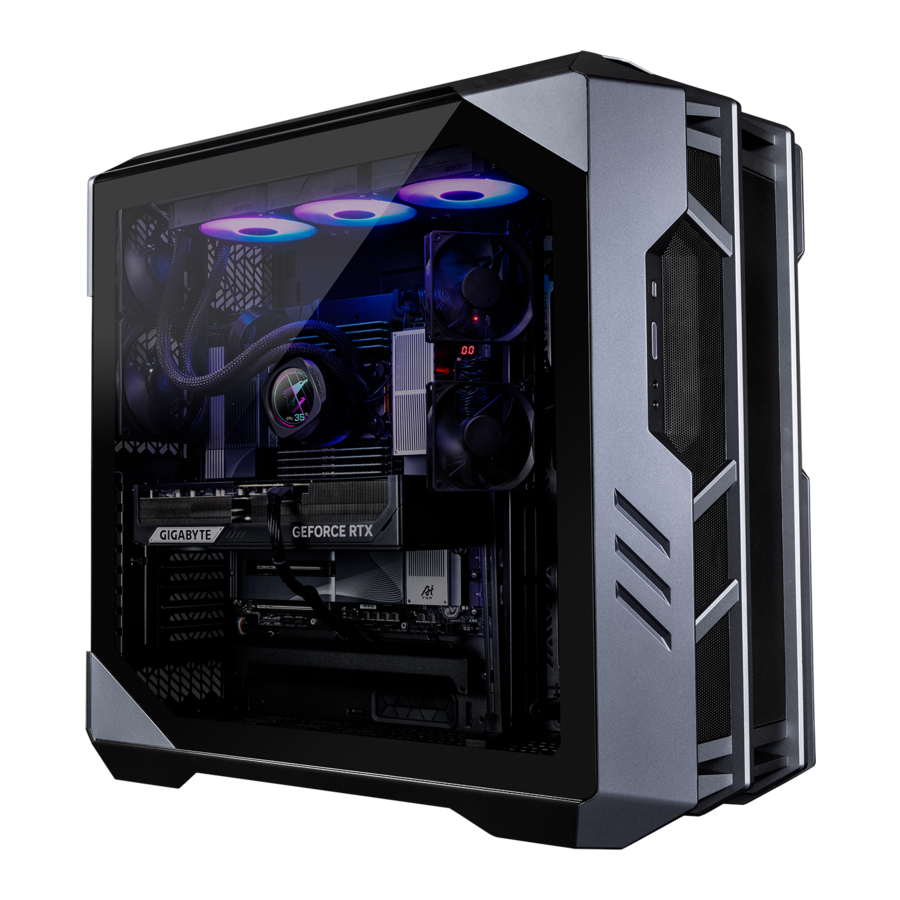
Vsebina škatle
- AI TOP 500 TRX50 Premium Gaming & AI Empowered namizni računalnik (Opomba)
- Navodila za hiter začetek
- Antena
- Dodatni kabli
- Oprema za ohišje
* Zgornja vsebina škatle je samo za referenco, dejanski predmeti pa so odvisni od paketa izdelka, ki ga dobite. Vsebina škatle se lahko spremeni brez predhodnega obvestila.
(Opomba) Ime modela namiznega računalnika AI TOP 500 TRX50 Premium Gaming & AI Empowered Desktop PC:
* AT5A7N9-5000
* AT5A6N9-5001
* AT5A6N9-0002
* AT5A6N9-0003
Nastavitev strojne opreme
Varnostne informacije
- Pred priključitvijo v električno vtičnico se prepričajte, da je nazivna napetost napajalnega kabla združljiva z električnimi specifikacijami v državi, kjer se nahajate.
- Vtič napajalnega kabla mora biti priključen v pravilno ožičeno in ozemljeno električno vtičnico.
- Prepričajte se, da je električna vtičnica, v katero priključite napajalni kabel, lahko dostopna in nameščena čim bližje upravljavcu opreme. Ko morate prekiniti napajanje opreme, ne pozabite iztakniti napajalnega kabla iz električne vtičnice.
- Ne dotikajte se vtiča z mokrimi rokami, sicer lahko zlahka povzročite električni udar.
- Zaščitite napajalni kabel pred tem, da bi ga pohodili ali stisnili, zlasti pri vtiču.
- Da bi se izognili poškodbam notranjih komponent, izdelka ne postavljajte na vibrirajočo površino.
- Delovna temperatura: 5~35oC.
- Izdelka ne postavljajte v bližino virov toplote, kot so električni radiatorji, grelne rešetke, peči ali druge naprave (vključno z ojačevalniki), ki proizvajajo toploto.
- Luknje ali odprtine na tem izdelku so namenjene prezračevanju, da se zagotovi zanesljivo delovanje izdelka in ga zaščiti pred pregrevanjem. Ne prekrivajte ali blokirajte prezračevalnih lukenj s kakršnimi koli predmeti.
- Nikoli ne potiskajte predmetov kakršne koli vrste v ta izdelek skozi reže na ohišju, saj se lahko dotaknejo nevarnih napetostnih točk ali povzročijo kratek stik delov, kar bi lahko povzročilo požar ali električni udar.
- Nikoli ne polivajte tekočine kakršne koli vrste na izdelek ali vanj.
- Ne uporabljajte tega izdelka v bližini vode, pijač ali vseh vrst tekočin. Ne izpostavljajte te naprave dežju, tekočini ali vlagi. Če tega ne storite, lahko pride do električnega udara ali poškodbe.
- Ta izdelek ni vodotesen ali odporen na olje.
- Opremo čistite z mehko, suho krpo.
- Proizvajalec določa, da je treba krilne vijake običajno priviti z izvijačem, uporaba krilnih vijakov pa ne ogroža osnovnih načel varnosti, povezanih z varnostnim standardom.
- Za zamenjavo baterije na matični plošči glejte uporabniški priročnik matične plošče.
Informacije o strojni opremi
Pregled sistema

- Gumb za ponastavitev
Gumb za ponastavitev uporabnikom omogoča hitro ponastavitev računalnika - Gumb za vklop
Gumb za vklop uporabnikom omogoča vklop/izklop računalnika. - Vhod za mikrofon
Vhod za mikrofon. - Linijski izhod
Linijski izhod. - Vrata USB 3.2 Gen 1
Vrata USB 3.2 Gen 1 podpirajo specifikacijo USB 3.2 Gen 1 in so združljiva s specifikacijo USB 2.0. Uporabite ta vrata za naprave USB. - Vrata USB Type-C® (podpora za USB 3.2 Gen 2)
Reverzibilna vrata USB podpirajo specifikacijo USB 3.2 Gen 2 in so združljiva s specifikacijo USB 3.2 Gen 1 in USB 2.0. Uporabite ta vrata za naprave USB.

- Gumb Q-Flash Plus (Opomba)
Q-Flash Plus vam omogoča posodobitev BIOS-a, ko je vaš sistem izklopljen (stanje izklopa S5). Shranite najnovejši BIOS na pogon USB in ga priključite v vrata Q-Flash Plus, nato pa lahko zdaj samodejno bliskate BIOS s preprostim pritiskom na gumb Q-Flash Plus. QFLED bo utripala, ko se začnejo aktivnosti ujemanja in bliskanja BIOS-a, in bo prenehala utripati, ko bo glavno bliskanje BIOS-a končano.
--
(Opomba) Za omogočitev funkcije Q-Flash Plus glejte "Uporaba Q-Flash Plus" v priročniku. - Priključki za anteno (2T2R)
Uporabite ta priključek za priključitev antene.
![informacije]() Zagotovite, da je antena varno priključena na priključke za anteno, nato pa pravilno usmerite antene za boljši sprejem signala.
Zagotovite, da je antena varno priključena na priključke za anteno, nato pa pravilno usmerite antene za boljši sprejem signala. - Vrata USB 3.2 Gen 2 Type-A (rdeča)
Vrata USB 3.2 Gen 2 podpirajo specifikacijo USB 3.2 Gen 2 in so združljiva s specifikacijo USB 3.2 Gen 1 in USB 2.0. Uporabite ta vrata za naprave USB - Linijski izhod
Linijski izhod. - Vhod za mikrofon
Vhod za mikrofon. - Vhodna vrata DisplayPort
Vhodna vrata DisplayPort nudijo video izhode na matično ploščo. Glejte spodnje slike in vrata USB4® USB Type-C® (DisplayPort) za več informacij.- 1. korak: Priključite priloženi kabel DisplayPort od grafične kartice na vhodna vrata DisplayPort na zadnji plošči.
![]()
- 2. korak: Nato priključite naprave USB Type-C® ali DisplayPort na vrata USB4® USB Type-C® (DisplayPort), da dokončate.
![]()
- 1. korak: Priključite priloženi kabel DisplayPort od grafične kartice na vhodna vrata DisplayPort na zadnji plošči.
- Vrata LAN RJ-45
Vrata Gigabit Ethernet LAN zagotavljajo internetno povezavo s hitrostjo prenosa podatkov do 10 GB. Sledi opis stanj LED diod na vratih LAN.

- Vrata USB4® USB Type-C® (DisplayPort)
Ta vrata imajo zmogljivosti prikaza in prenosa podatkov. Ta vrata podpirajo standardni izhod USB4® USB Type-C® in DisplayPort. Na ta vrata lahko priključite monitor USB Type-C® ali uporabite adapter kabel za priključitev standardnega monitorja DisplayPort. Pri priključitvi monitorja DisplayPort se lahko dejanska podprta ločljivost razlikuje glede na zunanjo grafično kartico in monitor, ki ga uporabljate. Prav tako je priključek reverzibilen in podpira specifikacijo USB4® ter je združljiv s specifikacijami USB 3.2 Gen 2, USB 3.2 Gen 1 in USB 2.0. Ta vrata lahko uporabite tudi za naprave USB. - Vrata USB 3.2 Gen 2 Type-A (rdeča) (vrata Q-Flash Plus)
Vrata USB 3.2 Gen 2 podpirajo specifikacijo USB 3.2 Gen 2 in so združljiva s specifikacijo USB 3.2 Gen 1 in USB 2.0. Uporabite ta vrata za naprave USB. Pred uporabo Q-Flash Plus (Opomba) se prepričajte, da najprej vstavite pogon USB v ta vrata. - Vrata USB4® USB Type-C®
Vrata USB4® podpirajo specifikacijo USB4® in so združljiva s specifikacijami USB 3.2 Gen 2, USB 3.2 Gen 1 in USB 2.0. Uporabite ta vrata za naprave USB.


 Obiščite spletno mesto GIGABYTE za podrobnosti o konfiguriranju zvočne programske opreme.
https://www.gigabyte.com/WebPage/699/realtek4080-audio.html

- Ko odstranjujete kabel, priključen na priključek na zadnji plošči, najprej odstranite kabel iz naprave in nato iz matične plošče.
- Ko odstranjujete kabel, ga potegnite naravnost iz priključka. Ne premikajte ga levo in desno, da preprečite električni kratek stik znotraj priključka kabla.

- Vrata HDMI
![]()
Priključek podpira različico HDMI 2.1b. Priključek podpira različico DisplayPort 2.1b. - DisplayPort
Priključek podpira različico DisplayPort 2.1b.

Začetek
- Ta izdelek je zasnovan in namenjen samo za uporabo v navpičnem položaju.
- Periferne naprave niso vključene.
- Priporočamo, da kabel monitorja priključite na grafično kartico.
Pred priključitvijo odprite ohišje in odstranite zaščitno vrečko iz pene v notranjosti.
Priključitev perifernih naprav
Priključite periferne naprave, kot so tipkovnica, miška, monitor itd., na namizni računalnik.

Priključitev napajalnega kabla
Priključite priloženi napajalni kabel na namizni računalnik in električno vtičnico.

Vklop
Pritisnite gumb za vklop, da vklopite namizni računalnik.

Nastavitev BIOS-a
Vstop v nastavitev BIOS-a
Za dostop do programa za nastavitev BIOS-a pritisnite tipko <Delete> med POST-om, ko je napajanje vklopljeno. Ko je napajanje izklopljeno, baterija na matični plošči napaja CMOS, da ohranja konfiguracijske vrednosti v CMOS-u.
Zaslon ob zagonu
Ob zagonu računalnika se prikaže naslednji zaslon z logotipom.

Funkcijske tipke:
<DEL>: BIOS SETUP\Q-FLASH
Pritisnite tipko <Delete> za vstop v nastavitev BIOS-a ali za dostop do pripomočka Q-Flash v nastavitvi BIOS-a.
<F12>: BOOT MENU
Boot Menu vam omogoča, da nastavite prvo zagonsko napravo brez vstopa v nastavitev BIOS-a. V Boot Menu uporabite puščično tipko gor <h> ali puščično tipko dol <i> za izbiro prve zagonske naprave, nato pritisnite <Enter> za sprejem. Sistem se bo zagnal iz naprave takoj.
Opomba: Nastavitev v Boot Menu je učinkovita samo enkrat. Po ponovnem zagonu sistema bo vrstni red zagona naprave še vedno temeljil na nastavitvah BIOS-a.
<END>: Q-FLASH
Pritisnite tipko <End> za neposreden dostop do pripomočka Q-Flash, ne da bi vam bilo treba najprej vstopiti v nastavitev BIOS-a.
- Ker je posodabljanje BIOS-a potencialno tvegano, je priporočljivo, da ne posodabljate BIOS-a, če pri uporabi trenutne različice BIOS-a ne naletite na težave. Če želite posodobiti BIOS, to storite previdno. Nepravilno posodabljanje BIOS-a lahko povzroči okvaro sistema.
- Priporočljivo je, da ne spreminjate privzetih nastavitev (razen če morate), da preprečite nestabilnost sistema ali druge nepričakovane rezultate. Nepravilno spreminjanje nastavitev lahko povzroči, da se sistem ne bo zagnal. Če se to zgodi, poskusite počistiti vrednosti CMOS in ponastaviti ploščo na privzete vrednosti. (Glejte razdelek »Naloži optimizirane privzete vrednosti« za navodila o tem, kako počistiti vrednosti CMOS.)
Uporaba Q-Flash Plus
- Preden začnete
- S spletnega mesta GIGABYTE prenesite najnovejšo stisnjeno datoteko za posodobitev BIOS-a, ki ustreza vašemu modelu izdelka.
- Razširite preneseno datoteko BIOS-a, jo shranite na USB-ključ in jo preimenujte v GIGABYTE.bin.
![opozorilo]() Opomba: USB-ključ mora uporabljati datotečni sistem FAT32/16 in mora biti USB 2.0 ključ.
Opomba: USB-ključ mora uporabljati datotečni sistem FAT32/16 in mora biti USB 2.0 ključ. - Priključite napajalne kable na 12V napajalni priključek (priključite enega, če sta dva) in glavni napajalni priključek.
- Vklopite napajalnik, preden priključite USB-ključ na vrata Q-Flash Plus na zadnji plošči.
- Uporaba Q-Flash Plus
Pritisnite gumb Q-Flash Plus in sistem bo samodejno poiskal in primerjal datoteko BIOS-a v USB-ključu na vratih Q-Flash Plus. QFLED bo utripal med postopkom ujemanja in posodabljanja BIOS-a. Počakajte 6-8 minut in LED-lučke bodo prenehale utripati, ko bo posodobitev BIOS-a končana.


- Če se odločite za ročno posodobitev BIOS-a, se najprej prepričajte, da je vaš sistem izklopljen (stanje izklopa S5).
- Če ima vaša matična plošča stikalo BIOS-a in stikalo SB, ju ponastavite na njune privzete nastavitve. (Privzeta nastavitev za stikalo BIOS-a: Zagon iz glavnega BIOS-a; privzeta nastavitev za stikalo SB: Dvojni BIOS)
- Funkcija DualBIOS™ bo nadaljevala s posodabljanjem varnostnega BIOS-a, potem ko je bil glavni BIOS posodobljen in se sistem znova zažene. Po zaključku se bo sistem znova zagnal in zagnal iz glavnega BIOS-a.
Namestitev operacijskega sistema
Prvi zagon
Ko prvič zaženete računalnik, vas bo operacijski sistem Windows® vodil skozi vrsto zaslonov za nastavitev. Sledite navodilom na zaslonu, da dokončate osnovne nastavitve personalizacije. Postavke za nastavitev vključujejo:
- Prilagoditev
- Povezava z internetom
- Nastavitve
- Vaš račun
Po dokončanih osnovnih korakih nastavitve bo Windows® začel nameščati aplikacije in uporabljati vaše nastavitve. Zagotovite, da je računalnik med postopkom nastavitve priključen na stabilen in zadosten vir napajanja. Ko se uspešno prijavite v svoj uporabniški račun, se prikaže namizni zaslon.
Videz operacijskega sistema se lahko razlikuje glede na vašo dejansko uporabo in konfiguracijo.
- Namestite gonilnike matične plošče
Po namestitvi operacijskega sistema se bo v spodnjem desnem kotu namizja prikazalo pogovorno okno, ki vas bo vprašalo, ali želite prenesti in namestiti gonilnike matične plošče in aplikacije GIGABYTE prek GIGABYTE Control Center (GCC). Kliknite Install (Namesti), da nadaljujete z namestitvijo.
(V nastavitvi BIOS-a se prepričajte, da je Settings\IO Ports\Gigabyte Utilities Downloader Configuration\Gigabyte Utilities Downloader nastavljeno na Enabled (Omogočeno).)

Ko se prikaže pogovorno okno EULA (Licenčna pogodba za končnega uporabnika), pritisnite <Accept> (Sprejmi) za namestitev GIGABYTE Control Center (GCC). Na zaslonu GIGABYTE CONTROL CENTER izberite gonilnike in aplikacije, ki jih želite namestiti, in kliknite Install (Namesti).

- Namestite gonilnike grafične kartice
Prenesite gonilnik grafične kartice in pripomočke s spletnega mesta GIGABYTE.


Obnovitev sistema (obnovitev operacijskega sistema)
Ko se z operacijskim sistemom prenosnika nekaj narobe, ima shramba prenosnika skrito particijo, ki vsebuje popolno varnostno kopijo slike operacijskega sistema, ki jo lahko uporabite za obnovitev sistema na tovarniške privzete nastavitve.
- Če je bila shramba zamenjana ali particija izbrisana, možnost obnovitve ne bo več na voljo in bo potrebna storitev obnovitve.
- Funkcija obnovitve je na voljo samo v napravah s prednameščenim O/S. Naprave z EFI SHELL nimajo funkcije obnovitve.
Zagon obnovitve sistema
Funkcija obnovitve sistema je prednameščena, preden je prenosnik odpremljen iz tovarne. Meni z možnostmi vam omogoča, da zaženete orodje za obnovitev sistema Windows za ponovno namestitev operacijskega sistema na tovarniške privzete nastavitve. Kratek uvod spodaj vam bo pokazal, kako zagnati orodje za obnovitev in obnoviti svoj sistem.
Vodnik za obnovitev:
1. korak: Izklopite in znova zaženite sistem.
2. korak: Med postopkom vklopa pritisnite in držite tipko F9 za zagon orodja.
3. korak:

Izberite »Troubleshoot« (Odpravljanje težav) za vstop v nastavitve obnovitve. (Izberete lahko tudi »Continue« (Nadaljuj) za izhod iz sistema za obnovitev in nadaljujete s sistemom za varnostno kopiranje datotek ali podatkov.)
Obstajata dve možnosti za obnovitev sistema:
- Ponastavitev tega računalnika:
Izberete lahko, da obdržite ali odstranite svoje datoteke in nato ponovno namestite Windows, ne da bi izgubili svoje datoteke. - Pametna obnovitev:
Nastavitve vašega računalnika bodo obnovljene na tovarniške privzete nastavitve. Pozor: Vsi osebni podatki in datoteke bodo izgubljeni.
4. korak:

Obnovitev bo aktivirana in na oknu boste videli gumbe z možnostmi. Kliknite »Yes« (Da), da jo zaženete.
- Ko izberete »Recovery« (Obnovitev), bodo vaši osebni podatki in datoteke izbrisani, ko prenosnik začne obnavljati, operacijski sistem pa bo ponastavljen na tovarniške privzete nastavitve.
- Med izvajanjem postopka obnovitve se bo na oknu prikazala vrstica indikatorja napredka. Ne izklapljajte napajanja.
Ko je obnovitev sistema končana, boste na oknu videli gumb z možnostmi, kliknite »Shutdown« (Izklop).
5. korak:

Napredne možnosti
 | Obnovitev sistema Uporabite točko obnovitve, shranjeno v računalniku, za obnovitev sistema Windows. |
 | Obnovitev slike sistema Obnovite sistem Windows z uporabo določene datoteke slike sistema. |
 | Popravilo pri zagonu Odpravite težave, ki preprečujejo nalaganje sistema Windows. |
 | Ukazni poziv Uporabite ukazni poziv za napredno odpravljanje težav. |
 | Nastavitve vdelane programske opreme UEFI Spremenite nastavitve v vdelani programski opremi UEFI vašega računalnika. |
 | Nastavitve pri zagonu Spremenite vedenje sistema Windows pri zagonu. |
Servis / Podpora
- GIGABYTE ponuja spletni sistem za poizvedovanje o stanju servisa. Za preverjanje stanja popravila pripravite svojo številko RMA in bodite pripravljeni zagotoviti vse druge informacije, ki jih zahteva sistem za poizvedovanje. Povpraševanje o stanju popravila lahko preprosto opravite na: https://www.gigabyte.com/Support/Consumer/Repair/Track
- Za več informacij o servisu / podpori kliknite: https://www.gigabyte.com/Support/Consumer
TEL: +886-2-8912-4000,
FAX: +886-2-8912-4005
Tehnična in netehnična podpora (prodaja/marketing): https://esupport.gigabyte.com
Spletni naslov (angleščina): https://www.gigabyte.com
- GIGABYTE eSupport
Če želite poslati tehnično ali netehnično (prodaja/marketing) vprašanje, pojdite na: https://esupport.gigabyte.com


Reference

Prenesi navodilo
Tukaj lahko prenesete polno pdf različico navodila, ki lahko vsebuje dodatna varnostna navodila, informacije o garanciji, FCC pravila itd.
Prenesi Priročnik za Gigabyte AI TOP 500 TRX50


