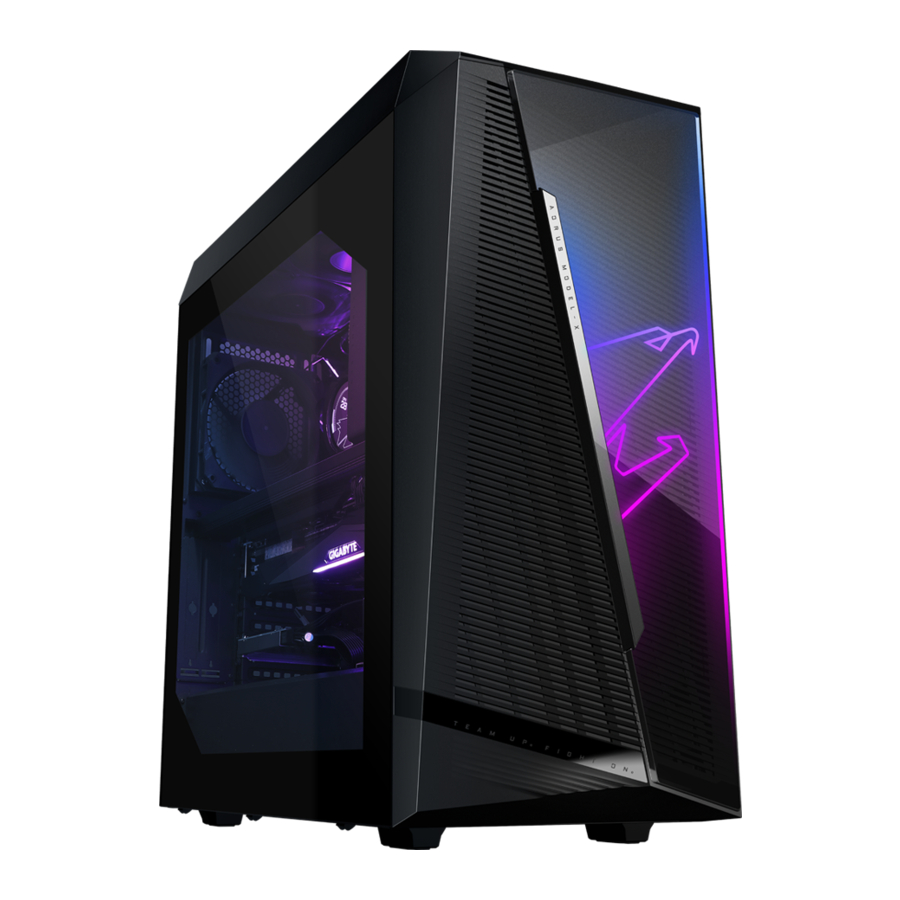
GIGABYTE MODEL X, AMXI9N8A-2171 - Priročnik za igralni namizni računalnik
Vsebina škatle
 AORUS MODEL X GAMING DESKTOP PC (AORUS MODEL X IGRALNI NAMESTNI RAČUNALNIK)
Vodnik za hiter začetek
Napajalni kabel AC
Antene
Vijaki za 2.5" pogon
Dva Mini-DisplayPort kabla
* Zgornja vsebina škatle je zgolj informativna in dejanski predmeti so odvisni od paketa izdelka, ki ga prejmete. Vsebina škatle se lahko spremeni brez predhodnega obvestila.
Izbirni predmeti
 Steklena stranska plošča
Namestitev strojne opreme
Varnostne informacije
- Pred priključitvijo na električno vtičnico se prepričajte, da je napetostna vrednost napajalnega kabla združljiva z električnimi specifikacijami v državi, kjer se nahajate.
- Vtič napajalnega kabla mora biti priključen na pravilno ožičeno in ozemljeno električno vtičnico.
- Prepričajte se, da je električna vtičnica, v katero priključite napajalni kabel, lahko dostopna in se nahaja čim bližje upravljavcu opreme. Ko morate prekiniti napajanje opreme, se prepričajte, da ste iztaknili napajalni kabel iz električne vtičnice.
![nevarnost električnega udara]() Ne dotikajte se vtiča z mokrimi rokami, sicer lahko zlahka povzročite električni udar.
Ne dotikajte se vtiča z mokrimi rokami, sicer lahko zlahka povzročite električni udar.- Zaščitite napajalni kabel pred tem, da bi ga pohodili ali stisnili, zlasti pri vtiču.
- Da bi se izognili poškodbam notranjih komponent, ne postavljajte izdelka na vibrirajočo površino.
- Delovna temperatura: 5~35°C
- Ne postavljajte izdelka v bližino virov toplote, kot so električni radiatorji, grelne rešetke, peči ali druge naprave (vključno z ojačevalniki), ki proizvajajo toploto.
- Luknje ali odprtine na tem izdelku so namenjene prezračevanju, da se zagotovi zanesljivo delovanje izdelka in ga zaščiti pred pregrevanjem. Ne prekrivajte ali blokirajte prezračevalnih lukenj z nobenimi predmeti.
![nevarnost opeklin]()
![nevarnost električnega udara]()
Nikoli ne potiskajte predmetov kakršne koli vrste v ta izdelek skozi reže ohišja, saj se lahko dotaknejo nevarnih napetostnih točk ali povzročijo kratek stik delov, kar lahko povzroči požar ali električni udar.- Nikoli ne polivajte tekočine kakršne koli vrste na ali v izdelek.
![nevarnost električnega udara]() Ne uporabljajte tega izdelka v bližini vode, pijač ali vseh vrst tekočin. Ne izpostavljajte te naprave dežju, tekočini ali vlagi. Če tega ne storite, lahko pride do električnega udara ali poškodbe.
Ne uporabljajte tega izdelka v bližini vode, pijač ali vseh vrst tekočin. Ne izpostavljajte te naprave dežju, tekočini ali vlagi. Če tega ne storite, lahko pride do električnega udara ali poškodbe.- Ta izdelek ni vodotesen ali odporen na olje.
- Očistite opremo z mehko, suho krpo.
- Proizvajalec določa, da je treba krilne vijake običajno priviti z izvijačem, uporaba krilnih vijakov pa se ne šteje za ogrožanje osnovnih načel varnosti, povezanih z varnostnim standardom.
- Za zamenjavo baterije na matični plošči glejte uporabniški priročnik matične plošče.


Pregled sistema

- Gumb za vklop
Gumb za vklop omogoča uporabnikom, da vklopijo/izklopijo računalnik. - Vrata USB 3.2 Gen 1
Vrata USB 3.2 Gen 1 podpirajo specifikacijo USB 3.2 Gen 1 in so združljiva s specifikacijo USB 2.0. Uporabite ta vrata za naprave USB. - Vrata USB Type-C
Reverzibilna vrata USB podpirajo specifikacijo USB 3.2 Gen 2x2 in so združljiva s specifikacijami USB 3.2 Gen 2, USB 3.2 Gen 1 in USB 2.0. Uporabite ta vrata za naprave USB. - Mic In (Vhod za mikrofon)
Priključek za mikrofon (Mic in). - Line Out (Izhod za linijo)
Izhodni priključek za linijo (Line out).

- Gumb Q-Flash Plus (Opomba)
Ta gumb vam omogoča posodobitev BIOS-a, ko je napajalni priključek priključen, vendar sistem ni vklopljen. - Gumb Clear CMOS (Počisti CMOS)
Uporabite ta gumb za izbris vrednosti CMOS (npr. konfiguracije BIOS-a) in ponastavitev vrednosti CMOS na tovarniške nastavitve, ko je to potrebno.

- Vedno izklopite računalnik in iztaknite napajalni kabel iz vtičnice, preden uporabite gumb za izbris CMOS.
- Ne uporabljajte gumba za izbris CMOS, ko je sistem vklopljen, sicer se lahko sistem izklopi in lahko pride do izgube podatkov ali poškodbe.
- Po ponovnem zagonu sistema pojdite v nastavitev BIOS-a, da naložite tovarniške nastavitve (izberite Load Optimized Defaults (Naloži optimizirane privzete nastavitve)) ali ročno konfigurirajte nastavitve BIOS-a (za več informacij pojdite na stran "BIOS Setup" (Nastavitev BIOS-a) na spletnem mestu GIGABYTE).
- Priključki za anteno SMA (2T2R)
Uporabite ta priključek za priključitev antene.
![informacije]() Privijte antene na priključke za antene in jih nato pravilno usmerite za boljši sprejem signala.
Privijte antene na priključke za antene in jih nato pravilno usmerite za boljši sprejem signala. - Vrata USB 3.2 Gen 1
Vrata USB 3.2 Gen 1 podpirajo specifikacijo USB 3.2 Gen 1 in so združljiva s specifikacijo USB 2.0. Uporabite ta vrata za naprave USB. - Vrata USB 3.2 Gen 2 Type-A (rdeča)
Vrata USB 3.2 Gen 2 podpirajo specifikacijo USB 3.2 Gen 2 in so združljiva s specifikacijama USB 3.2 Gen 1 in USB 2.0. Uporabite ta vrata za naprave USB. - DisplayPort
DisplayPort zagotavlja visokokakovostno digitalno sliko in zvok, podpira dvosmerni prenos zvoka. DisplayPort lahko podpira mehanizme zaščite vsebine HDCP 2.3. Ta vrata lahko uporabite za priključitev monitorja, ki podpira DisplayPort. Opomba: Tehnologija DisplayPort lahko podpira največjo ločljivost 4096x2304 pri 60 Hz, vendar so dejanske podprte ločljivosti odvisne od uporabljenega monitorja.
![informacije]() Po namestitvi naprave DisplayPort se prepričajte, da ste privzeto napravo za predvajanje zvoka nastavili na DisplayPort. (Ime elementa se lahko razlikuje glede na vaš operacijski sistem.)
Po namestitvi naprave DisplayPort se prepričajte, da ste privzeto napravo za predvajanje zvoka nastavili na DisplayPort. (Ime elementa se lahko razlikuje glede na vaš operacijski sistem.) - Vrata USB Type-C (s podporo za USB 3.2 Gen 2)
Reverzibilna vrata USB podpirajo specifikacijo USB 3.2 Gen 2 in so združljiva s specifikacijama USB 3.2 Gen 1 in USB 2.0. Uporabite ta vrata za naprave USB. - Vrata RJ-45 LAN
Vrata Gigabit Ethernet LAN zagotavljajo internetno povezavo s hitrostjo prenosa podatkov do 10 Gbps. V nadaljevanju so opisana stanja LED diod vrat LAN.
![]()

| Hitrost LED: | |
| Stanje | Opis |
| Zelena | Hitrost prenosa podatkov 10 Gbps |
| Oranžna | Hitrost prenosa podatkov 5 Gbps/ 2,5 Gbps/ 1 Gbps/ 100 Mbps |
| Aktivnost LED: | |
| Stanje | Opis |
| Utripa | Poteka prenos ali sprejem podatkov |
| Vklopljena | Ne poteka prenos ali sprejem podatkov |
- Vrata USB 3.2 Gen 2 Type-A (vrata Q-Flash Plus)
Vrata USB 3.2 Gen 2 podpirajo specifikacijo USB 3.2 Gen 2 in so združljiva s specifikacijama USB 3.2 Gen 1 in USB 2.0. Uporabite ta vrata za naprave USB. Pred uporabo Q-Flash Plus (Opomba) se prepričajte, da ste najprej vstavili pogon USB v ta vrata. - Vrata USB Type-C (s podporo za USB 3.2 Gen 2x2)
Reverzibilna vrata USB podpirajo specifikacijo USB 3.2 Gen 2x2 in so združljiva s specifikacijami USB 3.2 Gen 2, USB 3.2 Gen 1 in USB 2.0. Uporabite ta vrata za naprave USB. - Center/Subwoofer Speaker Out (Izhod za srednji/nizkotonski zvočnik)
Uporabite ta zvočni priključek za priključitev srednjih/nizkotonskih zvočnikov. - Rear Speaker Out (Izhod za zadnji zvočnik)
Uporabite ta zvočni priključek za priključitev zadnjih zvočnikov. - Optični priključek S/PDIF Out
Ta priključek zagotavlja digitalni zvočni izhod za zunanji zvočni sistem, ki podpira digitalni optični zvok. Pred uporabo te funkcije se prepričajte, da vaš zvočni sistem zagotavlja optični digitalni zvočni vhodni priključek. - Line In/Side Speaker Out (Vhod za linijo/Izhod za stranski zvočnik)
Vhodni priključek za linijo (Line in). Uporabite ta zvočni priključek za naprave z linijskim vhodom, kot so optični pogon, walkman itd. - Line Out/Front Speaker Out (Izhod za linijo/Izhod za sprednji zvočnik)
Izhodni priključek za linijo (Line out). Ta priključek podpira funkcijo ojačanja zvoka. Za boljšo kakovost zvoka je priporočljivo, da slušalke/zvočnik priključite na ta priključek (dejanski učinki se lahko razlikujejo glede na uporabljeno napravo). - Mic In/Side Speaker Out (Vhod za mikrofon/Izhod za stranski zvočnik)
Priključek za mikrofon (Mic in).
| Konfiguracije zvočnih priključkov: | ||||
| Priključek | Slušalke/2-kanalni | 4-kanalni | 5.1-kanalni | 7.1-kanalni |
|
 |
|
||
|
|
|
|
|
|
|
|||
|
|
|
|
|
|
|
|||

- Če želite namestiti stranski zvočnik (Side Speaker), morate preusmeriti vhod za linijo (Line in) ali vhod za mikrofon (Mic in) na izhod za stranski zvočnik (Side Speaker out) prek zvočnega gonilnika.
- Če želite omogočiti ali konfigurirati funkcijo ojačanja zvoka za izhod za linijo (Line out), dostopajte do aplikacije Realtek Audio Console.
(Opomba) Če želite omogočiti funkcijo Q-Flash Plus, glejte poglavje "Uporaba Q-Flash Plus" v priročniku.

- DisplayPort
Priključek podpira različico DisplayPort 1.4a. - Vrata HDMI
Priključek podpira različico HDMI 2.1. - DisplayPort
Priključek podpira različico DisplayPort 1.4, HDCP 2.2 in HDR. Podpira lahko največjo ločljivost 8K (7680x3840) pri 60 Hz. (Opomba 1) (Opomba 2) - Vrata Thunderbolt 4
Vrata Thunderbolt 4 podpirajo pasovno širino do 40 Gbps in največjo ločljivost zaslona 8K (7680x3840) pri 60 Hz. Vrata 1 podpirajo specifikacijo napajanja 5V/3A, 9V/3A, 15V/3A in 19V/5A; Vrata 2 podpirajo specifikacijo napajanja 5V/3A in 9V/3A. (Opomba 1) (Opomba 2) - Mini-DisplayPort In Port (Vhodna vrata Mini-DisplayPort)
Mini-DisplayPort vam omogoča uporabo priloženega kabla Mini-DisplayPort za priključitev grafične kartice na dodatno kartico GC-MAPLE RIDGE.
(Opomba 1) Dejanske podprte ločljivosti so odvisne od uporabljene grafične kartice.
(Opomba 2) Zaradi omejitev strojne opreme priključek DisplayPort, Thunderbolt 4 priključek 1 in Thunderbolt 4 priključek 2 zahtevajo vhod signala iz zunanjih naprav in podpirajo do dva izhoda zaslona hkrati.
Začetek
Ta izdelek je zasnovan in namenjen uporabi samo v navpičnem položaju.
Priključitev perifernih naprav

Priključite svoje periferne naprave, kot so tipkovnica, miška, monitor itd., na namizni računalnik.
Priključitev Mini-DisplayPort
Sledite spodnjim korakom za uporabo priloženih kablov Mini-DisplayPort za priključitev grafične kartice na dodatno kartico GC- MAPLE RIDGE.
- Priključite en konec kabla mini-DisplayPort na priključek DP IN in drugi konec na DisplayPort na grafični kartici.
![]()
- Priključite kabel naprave Thunderbolt ali monitorja DisplayPort na priključek Thunderbolt 4.
![]()


- Pri priključitvi enega monitorja DisplayPort priključite kabel Mini-DisplayPort na priključek DP IN 1, nato priključite kabel monitorja na priključek DisplayPort ali Thunderbolt 4 priključek 1.
- Pri priključitvi dveh monitorjev DisplayPort priključite enega od kablov Mini-DisplayPort na priključek DP IN 1 in priključite kabel monitorja na priključek DisplayPort ali Thunderbolt 4 priključek 1. Nato priključite drugi kabel Mini-DisplayPort na priključek DP IN 2 in kabel monitorja na Thunderbolt 4 priključek 2.
![]()

Priključitev napajalnega kabla

Priključite priloženi napajalni kabel na namizni računalnik in vtičnico.
Vklop

Pritisnite gumb za vklop, da vklopite namizni računalnik.
BIOS Setup
Vstop v nastavitev BIOS-a
Za dostop do programa BIOS Setup pritisnite tipko <Delete> med POST-om, ko je vklopljena napetost. Ko je napetost izklopljena, baterija na matični plošči zagotavlja potrebno napetost CMOS-u, da ohrani konfiguracijske vrednosti v CMOS-u.
Začetni zaslon
Ob zagonu računalnika se prikaže naslednji začetni logotip.

Funkcijske tipke
<DEL>: BIOS SETUP\Q-FLASH
Pritisnite tipko <Delete> za vstop v BIOS Setup ali za dostop do pripomočka Q-Flash v BIOS Setup.
<F12>: BOOT MENU (zagonski meni)
Boot Menu (zagonski meni) vam omogoča, da nastavite prvo zagonsko napravo brez vstopa v BIOS Setup. V Boot Menu (zagonskem meniju) uporabite tipko s puščico navzgor <↑> ali tipko s puščico navzdol <↓> za izbiro prve zagonske naprave, nato pritisnite <Enter> za potrditev. Sistem se bo takoj zagnal iz naprave.
Opomba: Nastavitev v Boot Menu (zagonskem meniju) velja samo enkrat. Po ponovnem zagonu sistema bo vrstni red zagona naprav še vedno temeljil na nastavitvah BIOS Setup.
<END>: Q-FLASH
Pritisnite tipko <End> za neposreden dostop do pripomočka Q-Flash, ne da bi vam bilo treba najprej vstopiti v BIOS Setup.
- Ker je posodabljanje BIOS-a potencialno tvegano, je priporočljivo, da BIOS-a ne posodabljate, če ne naletite na težave pri uporabi trenutne različice BIOS-a. Za posodobitev BIOS-a to storite previdno. Nepravilna posodobitev BIOS-a lahko povzroči okvaro sistema.
- Priporočljivo je, da ne spreminjate privzetih nastavitev (razen če je to potrebno), da preprečite nestabilnost sistema ali druge nepričakovane rezultate. Nepravilna sprememba nastavitev lahko povzroči, da se sistem ne bo zagnal. Če se to zgodi, poskusite počistiti vrednosti CMOS in ponastaviti ploščo na privzete vrednosti. (Za informacije o tem, kako počistiti vrednosti CMOS, glejte razdelek »Naloži optimizirane privzete nastavitve«.)
Nastavitev jezika prikaza BIOS-a

Za nastavitev jezika prikaza BIOS-a pojdite v meni System Info (informacije o sistemu). Nastavitev BIOS Language (jezik BIOS-a) vam omogoča, da izberete privzeti jezik, ki ga uporablja BIOS.
Nastavitev gesla skrbnika/uporabnika

Pojdite v meni Boot (zagon), da nastavite geslo skrbnika ali geslo uporabnika za vaš namizni računalnik.
- Administrator Password (geslo skrbnika)
Omogoča vam konfiguriranje gesla skrbnika. Pritisnite <Enter> na tej postavki, vnesite geslo in nato pritisnite <Enter>. Zahtevano bo, da potrdite geslo. Ponovno vnesite geslo in pritisnite <Enter>. Geslo skrbnika (ali geslo uporabnika) morate vnesti ob zagonu sistema in pri vstopu v BIOS Setup. Za razliko od gesla uporabnika vam geslo skrbnika omogoča spreminjanje vseh nastavitev BIOS-a. - User Password (geslo uporabnika)
Omogoča vam konfiguriranje gesla uporabnika. Pritisnite <Enter> na tej postavki, vnesite geslo in nato pritisnite <Enter>. Zahtevano bo, da potrdite geslo. Ponovno vnesite geslo in pritisnite <Enter>. Geslo skrbnika (ali geslo uporabnika) morate vnesti ob zagonu sistema in pri vstopu v BIOS Setup. Vendar pa vam geslo uporabnika omogoča spreminjanje samo določenih nastavitev BIOS-a, ne pa vseh. Če želite preklicati geslo, pritisnite <Enter> na postavki gesla in ko ste pozvani k geslu, najprej vnesite pravilno geslo. Ko ste pozvani k novemu geslu, pritisnite <Enter>, ne da bi vnesli geslo. Ponovno pritisnite <Enter>, ko ste pozvani k potrditvi.
OPOMBA: Pred nastavitvijo gesla uporabnika najprej nastavite geslo skrbnika.
Nalaganje optimiziranih privzetih nastavitev
Pojdite v meni Save & Exit (shrani in izhod), da naložite privzete nastavitve BIOS-a.
- Load Optimized Defaults (naloži optimizirane privzete nastavitve)
Pritisnite <Enter> na tej postavki in izberite Yes (da), da naložite optimalne privzete nastavitve BIOS-a. Privzete nastavitve BIOS-a pomagajo sistemu delovati v optimalnem stanju. Vedno naložite optimizirane privzete nastavitve po posodobitvi BIOS-a ali po čiščenju vrednosti CMOS.


Shranjevanje nastavitev BIOS-a in izhod

- Save & Exit Setup (shrani in izhod iz nastavitve)
Pritisnite <Enter> na tej postavki in izberite Yes (da). To shrani spremembe v CMOS in zapre program BIOS Setup. Izberite No (ne) ali pritisnite <Esc> za vrnitev v glavni meni BIOS Setup. - Exit Without Saving (izhod brez shranjevanja)
Pritisnite <Enter> na tej postavki in izberite Yes (da). To zapre BIOS Setup, ne da bi shranili spremembe, narejene v BIOS Setup, v CMOS. Izberite No (ne) ali pritisnite <Esc> za vrnitev v glavni meni BIOS Setup. - Boot Override (preglasitev zagona)
Omogoča vam, da izberete napravo za takojšnji zagon. Pritisnite <Enter> na napravi, ki jo izberete, in izberite Yes (da) za potrditev. Vaš sistem se bo samodejno znova zagnal in zagnal iz te naprave.
Namestitev 2,5-palčnega pogona
Za namestitev 2,5-palčnega pogona si oglejte naslednje korake:
- Odstranite dva vijaka s stranske plošče. Nato izvlecite stransko ploščo.

- Sprostite vijak s palcem z nosilca 2,5-palčnega pogona, da odstranite nosilec.
- Uporabite priložene vijake, da pritrdite svoj 2,5-palčni pogon na nosilec.

- Zamenjajte nosilec z nameščenim 2,5-palčnim pogonom v namiznem računalniku.
Nato priključite podatkovne in napajalne kable trdega diska na 2,5-palčni pogon. - Zamenjajte stransko ploščo in jo pritrdite z vijaki, ki ste jih prej odstranili.


Namestitev 3,5-palčnega pogona
Za namestitev 3,5-palčnega pogona si oglejte naslednje korake:
- Odstranite dva vijaka s stranske plošče. Nato izvlecite stransko ploščo.

- Pritisnite jezičke nosilca 3,5-palčnega pogona na obeh straneh, da izvlečete nosilec iz namiznega računalnika.
- Pritrdite svoj 3,5-palčni pogon v nosilec tako, da vstavite štiri zatiče na straneh nosilca v pritrdilne luknje na straneh pogona.

- Zamenjajte nosilec z nameščenim 3,5-palčnim pogonom v namiznem računalniku. Zamenjajte stransko ploščo in jo pritrdite z vijaki, ki ste jih prej odstranili.


Čiščenje filtra za prah
Priporočamo, da redno čistite filter za prah, da zagotovite učinkovito prezračevanje. Za odstranitev filtra za prah si oglejte naslednje korake:
- Povlecite sprednjo ploščo navzven od spodaj.

- Odstranite sprednjo ploščo v smeri puščice, kot je prikazano.

- Očistite filter za prah.
![]()
- Zamenjajte filter za prah in sprednjo ploščo.


Uporaba Q-Flash Plus
Preden začnete
- S spletnega mesta GIGABYTE prenesite najnovejšo stisnjeno datoteko za posodobitev BIOS-a, ki ustreza vašemu izdelku model.
- Razširite preneseno datoteko BIOS-a, jo shranite na svoj USB-ključ in jo preimenujte v GIGABYTE.bin.
Opomba: USB-ključ mora uporabljati datotečni sistem FAT32/16 in mora biti USB 2.0 ključ. - Priključite napajalne kable na 12V napajalni priključek (priključite enega, če sta dva) in glavni napajalni priključek.
- Preden priključite USB-ključ na vrata Q-Flash Plus na zadnji plošči, vklopite napajalnik.
Uporaba Q-Flash Plus
Pritisnite gumb Q-Flash Plus in sistem bo samodejno poiskal in ujemal datoteko BIOS-a na USB-ključu na vratih Q-Flash Plus. Gumb Q-Flash Plus bo med postopkom ujemanja in posodabljanja BIOS-a utripal. Počakajte 6-8 minut in LED-diode bodo prenehale utripati, ko bo posodobitev BIOS-a končana.

Če se odločite za ročno posodobitev BIOS-a, se najprej prepričajte, da je vaš sistem izklopljen (stanje izklopa S5).
Regulativna obvestila
Izjava dobavitelja o skladnosti
Odgovorna stranka – kontaktni podatki za ZDA: G.B.T. Inc.
Naslov: 17358 Railroad street, City Of Industry, CA91748
Tel.: 1-626-854-9338
Internetni kontaktni podatki: https://www.gigabyte.com
Opozorilo o bližini eksplozivne naprave

Ne uporabljajte prenosnega oddajnika (kot je naprava za brezžično omrežje) v bližini nezaščitenih detonatorjev ali v eksplozivnem okolju, razen če je bila naprava spremenjena tako, da je usposobljena za takšno uporabo.
Druge brezžične naprave
Varnostna obvestila za druge naprave v brezžičnem omrežju: Glejte dokumentacijo, priloženo brezžičnim Ethernet adapterjem ali drugim napravam v brezžičnem omrežju.
Kontaktna točka EU:
GIGABYTE TECHNOLOGY Trading GmbH
Am Stadtrand 63, 22047 Hamburg, Nemčija
Tel: +49-40-25 33 040
Kontaktna točka Združenega kraljestva:
GBT TECH. CO. LTD
13 Warren Yard, Wolverton Mill, Milton Keynes MK12 5NW, Združeno kraljestvo
Tel: +44 (0)1908 322878
Kontaktirajte nas
GIGA-BYTE TECHNOLOGY CO., LTD.
Naslov: No.6, Baoqiang Rd., Xindian Dist., New Taipei City 231, Tajvan
TEL: +886-2-8912-4000,
FAX: +886-2-8912-4005
Tehnična in netehnična podpora (prodaja/marketing): https://esupport.gigabyte.com
Spletni naslov (angleščina): https://www.gigabyte.com
Spletni naslov (kitajščina): https://www.gigabyte.com/tw
- GIGABYTE eSupport
Če želite oddati tehnično ali netehnično (prodaja/marketing) vprašanje, pojdite na: https://esupport.gigabyte.com


© 2021 GIGA-BYTE TECHNOLOGY CO., LTD. Vse pravice pridržane.
Blagovne znamke, omenjene v tem priročniku, so zakonito registrirane pri njihovih lastnikih.

Reference

Prenesi navodilo
Tukaj lahko prenesete polno pdf različico navodila, ki lahko vsebuje dodatna varnostna navodila, informacije o garanciji, FCC pravila itd.
Prenesi GIGABYTE MODEL X, AMXI9N8A-2171 - Priročnik za igralni namizni računalnik


