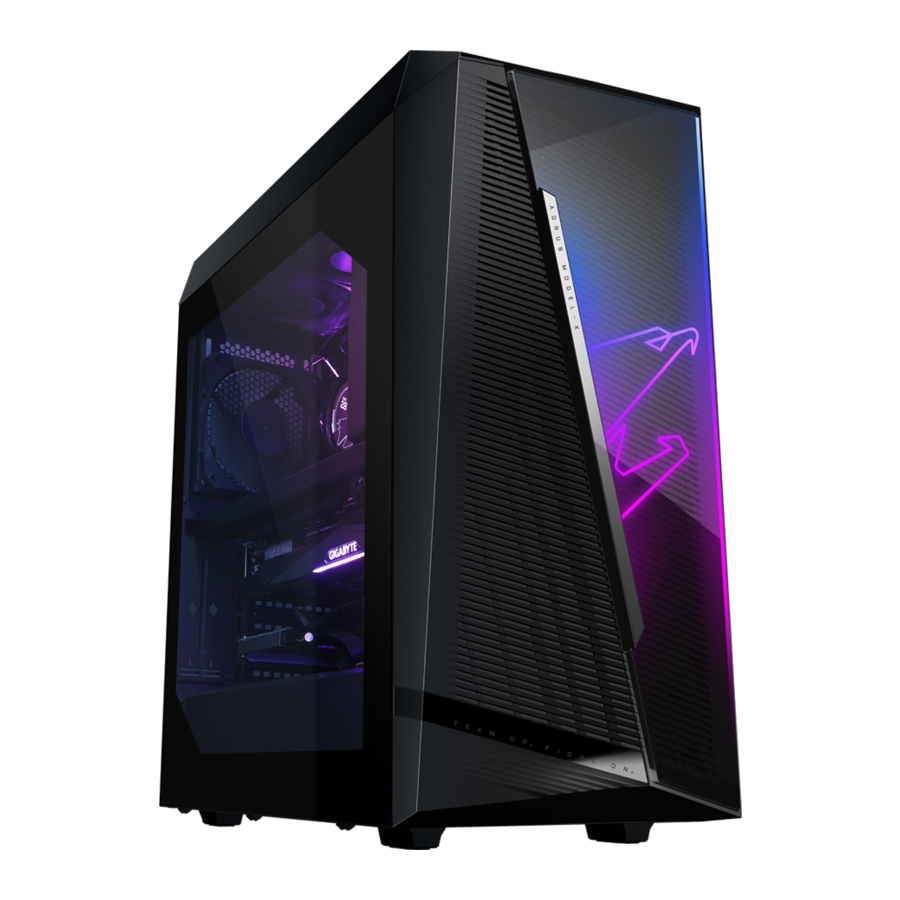
GIGABYTE MODEL X, AMXI9N8A-2171 - Manual do PC Desktop para Jogos
Conteúdo da Caixa
 AORUS MODEL X GAMING DESKTOP PC (PC Desktop para Jogos AORUS MODEL X)
Guia de Início Rápido
Cabo de alimentação AC
Antenas
Parafusos de unidade de 2,5"
Dois cabos Mini-DisplayPort
* O conteúdo da caixa acima é apenas para referência e os itens reais devem depender do pacote do produto que você obtém. O conteúdo da caixa está sujeito a alterações sem aviso prévio.
Itens Opcionais
 Painel lateral de vidro
Configuração de Hardware
Informações de Segurança
- Antes de conectar à tomada, certifique-se de que a tensão nominal do cabo de alimentação é compatível com a especificação de energia no país onde você está localizado.
- O plugue do cabo de alimentação deve ser conectado a uma tomada devidamente aterrada e com fiação correta.
- Certifique-se de que a tomada na qual você conecta o cabo de alimentação seja facilmente acessível e localizada o mais próximo possível do operador do equipamento. Quando precisar desconectar a energia do equipamento, certifique-se de desconectar o cabo de alimentação da tomada elétrica.
![risco de choque]() Não toque no plugue com as mãos molhadas, caso contrário, pode facilmente causar choque elétrico.
Não toque no plugue com as mãos molhadas, caso contrário, pode facilmente causar choque elétrico.- Proteja o cabo de alimentação de ser pisado ou comprimido, principalmente no plugue.
- Para evitar danos aos componentes internos, não coloque o produto sobre uma superfície vibratória.
- Temperatura de operação: 5~35°C
- Não coloque o produto perto de fontes de calor, como radiadores elétricos, registros de calor, fogões ou outros dispositivos (incluindo amplificadores) que produzam calor.
- Os orifícios ou aberturas neste produto são para ventilação para garantir a operação confiável do produto e para protegê-lo do superaquecimento. Não cubra ou bloqueie os orifícios de ventilação com quaisquer objetos.
![risco de queimadura]()
![risco de choque]()
Nunca introduza objetos de qualquer tipo neste produto através das ranhuras do gabinete, pois eles podem tocar em pontos de tensão perigosos ou em curto-circuito em peças que podem resultar em incêndio ou choque elétrico.- Nunca derrame líquidos de qualquer tipo sobre ou dentro do produto.
![risco de choque]() Não use este produto perto de água, bebidas ou todos os tipos de líquidos. Não exponha este aparelho à chuva, líquidos ou umidade. Não fazer isso pode resultar em choque elétrico ou danos.
Não use este produto perto de água, bebidas ou todos os tipos de líquidos. Não exponha este aparelho à chuva, líquidos ou umidade. Não fazer isso pode resultar em choque elétrico ou danos.- Este produto não é à prova d'água ou à prova de óleo.
- Limpe o equipamento com um pano macio e seco.
- O fabricante especifica que os parafusos de aperto manual normalmente devem ser apertados com uma chave de fenda, o uso de parafusos de aperto manual não é considerado um comprometimento dos princípios básicos de segurança associados ao Padrão de Segurança.
- Para a substituição da bateria da placa-mãe, consulte o Manual do Usuário da placa-mãe.


Visão Geral do Sistema

- Botão de Energia (Power Button)
O botão de energia permite que os usuários liguem/desliguem o computador. - Porta USB 3.2 Gen 1
A porta USB 3.2 Gen 1 suporta a especificação USB 3.2 Gen 1 e é compatível com a especificação USB 2.0. Use esta porta para dispositivos USB. - Porta USB Type-C
A porta USB reversível suporta a especificação USB 3.2 Gen 2x2 e é compatível com as especificações USB 3.2 Gen 2, USB 3.2 Gen 1 e USB 2.0. Use esta porta para dispositivos USB. - Entrada de Microfone (Mic In)
O conector de entrada de microfone. - Saída de Linha (Line Out)
O conector de saída de linha.

- Botão Q-Flash Plus (Nota)
Este botão permite que você atualize a BIOS quando o conector de energia está conectado, mas o sistema não está ligado. - Botão Clear CMOS
Use este botão para limpar os valores do CMOS (por exemplo, configuração da BIOS) e redefinir os valores do CMOS para os padrões de fábrica quando necessário.

- Sempre desligue o computador e desconecte o cabo de alimentação da tomada antes de usar o botão clear CMOS.
- Não use o botão clear CMOS quando o sistema estiver ligado, ou o sistema pode desligar e perda de dados ou danos podem ocorrer.
- Após a reinicialização do sistema, vá para a configuração da BIOS para carregar os padrões de fábrica (selecione Load Optimized Defaults) ou configure manualmente as configurações da BIOS (por favor, navegue até a página "BIOS Setup" do site da GIGABYTE para mais informações).
- Conectores de Antena SMA (2T2R)
Use este conector para conectar uma antena.
![informação]() Aperte as antenas nos conectores de antena e, em seguida, aponte as antenas corretamente para uma melhor recepção de sinal.
Aperte as antenas nos conectores de antena e, em seguida, aponte as antenas corretamente para uma melhor recepção de sinal. - Porta USB 3.2 Gen 1
A porta USB 3.2 Gen 1 suporta a especificação USB 3.2 Gen 1 e é compatível com a especificação USB 2.0. Use esta porta para dispositivos USB. - Porta USB 3.2 Gen 2 Type-A (Vermelha)
A porta USB 3.2 Gen 2 suporta a especificação USB 3.2 Gen 2 e é compatível com as especificações USB 3.2 Gen 1 e USB 2.0. Use esta porta para dispositivos USB. - DisplayPort
DisplayPort oferece imagens e áudio digital de alta qualidade, suportando transmissão de áudio bidirecional. DisplayPort pode suportar mecanismos de proteção de conteúdo HDCP 2.3. Você pode usar esta porta para conectar seu monitor compatível com DisplayPort. Nota: A tecnologia DisplayPort pode suportar uma resolução máxima de 4096x2304@60 Hz, mas as resoluções reais suportadas dependem do monitor que está sendo usado.
![informação]() Após instalar o dispositivo DisplayPort, certifique-se de definir o dispositivo de reprodução de som padrão para DisplayPort. (O nome do item pode ser diferente dependendo do seu sistema operacional.)
Após instalar o dispositivo DisplayPort, certifique-se de definir o dispositivo de reprodução de som padrão para DisplayPort. (O nome do item pode ser diferente dependendo do seu sistema operacional.) - Porta USB Type-C (com suporte a USB 3.2 Gen 2)
A porta USB reversível suporta a especificação USB 3.2 Gen 2 e é compatível com as especificações USB 3.2 Gen 1 e USB 2.0. Use esta porta para dispositivos USB. - Porta LAN RJ-45
A porta LAN Gigabit Ethernet fornece conexão à Internet a uma taxa de dados de até 10 Gbps. A seguir, descreve os estados dos LEDs da porta LAN.
![]()

| LED de Velocidade (Speed LED): | |
| Estado (State) | Descrição (Description) |
| Verde (Green) | Taxa de dados de 10 Gbps |
| Laranja (Orange) | Taxa de dados de 5 Gbps/ 2.5 Gbps/ 1 Gbps/ 100 Mbps |
| LED de Atividade (Activity LED): | |
| Estado (State) | Descrição (Description) |
| Piscando (Blinking) | Transmissão ou recebimento de dados está ocorrendo |
| Ligado (On) | Nenhuma transmissão ou recebimento de dados está ocorrendo |
- Porta USB 3.2 Gen 2 Type-A (Porta Q-Flash Plus)
A porta USB 3.2 Gen 2 suporta a especificação USB 3.2 Gen 2 e é compatível com as especificações USB 3.2 Gen 1 e USB 2.0. Use esta porta para dispositivos USB. Antes de usar o Q-Flash Plus (Nota), certifique-se de inserir a unidade flash USB nesta porta primeiro. - Porta USB Type-C (com suporte a USB 3.2 Gen 2x2)
A porta USB reversível suporta a especificação USB 3.2 Gen 2x2 e é compatível com as especificações USB 3.2 Gen 2, USB 3.2 Gen 1 e USB 2.0. Use esta porta para dispositivos USB. - Saída de Alto-falante Central/Subwoofer (Center/Subwoofer Speaker Out)
Use este conector de áudio para conectar alto-falantes centrais/subwoofer. - Saída de Alto-falante Traseiro (Rear Speaker Out)
Use este conector de áudio para conectar alto-falantes traseiros. - Conector de Saída Óptica S/PDIF
Este conector fornece saída de áudio digital para um sistema de áudio externo que suporta áudio digital óptico. Antes de usar este recurso, certifique-se de que seu sistema de áudio fornece um conector de entrada de áudio digital óptico. - Entrada de Linha/Saída de Alto-falante Lateral (Line In/Side Speaker Out)
O conector de entrada de linha. Use este conector de áudio para dispositivos de entrada de linha, como uma unidade óptica, walkman, etc. - Saída de Linha/Saída de Alto-falante Frontal (Line Out/Front Speaker Out)
O conector de saída de linha. Este conector suporta a função de amplificação de áudio. Para uma melhor qualidade de som, é recomendável que você conecte seu fone de ouvido/alto-falante a este conector (os efeitos reais podem variar de acordo com o dispositivo que está sendo usado). - Entrada de Microfone/Saída de Alto-falante Lateral (Mic In/Side Speaker Out)
O conector de entrada de microfone.
| Configurações do Conector de Áudio (Audio Jack Configurations): | ||||
| Conector (Jack) | Fone de ouvido/2 canais (Headphone/2-channel) | 4 canais (4-channel) | 5.1 canais (5.1-channel) | 7.1 canais (7.1-channel) |
|  | | ||
| | | | |
| | |||
| | | | |
| | |||

- Se você quiser instalar um Alto-falante Lateral, você precisa redirecionar o conector de entrada de linha ou de microfone para ser Saída de Alto-falante Lateral através do driver de áudio.
- Para habilitar ou configurar a função de amplificação de áudio para o conector de saída de linha, por favor, acesse o aplicativo Realtek Audio Console.
(Nota) Para habilitar a função Q-Flash Plus, consulte o capítulo "Usando o Q-Flash Plus" do manual.

- DisplayPort
O conector suporta a versão DisplayPort 1.4a. - Porta HDMI
O conector suporta a versão HDMI 2.1. - DisplayPort
O conector suporta a versão DisplayPort 1.4, HDCP 2.2 e HDR. Ele pode suportar uma resolução máxima de 8K (7680x3840)@60 Hz. (Nota 1) (Nota 2) - Porta Thunderbolt 4
As portas Thunderbolt 4 suportam até 40 Gbps de largura de banda e uma resolução máxima de tela de 8K (7680x3840)@60 Hz. A porta 1 suporta 5V/3A, 9V/3A, 15V/3A e 19V/5A Power Delivery Spec.; A porta 2 suporta 5V/3A e 9V/3A Power Delivery Spec. (Nota 1) (Nota 2) - Porta Mini-DisplayPort In
O mini-DisplayPort permite que você use o cabo Mini-DisplayPort incluído para conectar sua placa de vídeo à placa adicional GC-MAPLE RIDGE.
(Nota 1) As resoluções reais suportadas dependem da placa de vídeo que está sendo usada.
(Nota 2) Devido a limitações de hardware, o conector DisplayPort, o conector Thunderbolt 4 1 e o Thunderbolt 4 conector 2 requerem entrada de sinal de dispositivos externos e suportam até duas saídas de tela por vez.
Começando
Este produto foi projetado e destinado a ser usado apenas na posição vertical.
Conectando Dispositivos Periféricos

Conecte seus dispositivos periféricos, como teclado, mouse, monitor, etc., ao computador desktop.
Conectando Mini-DisplayPort
Siga os passos abaixo para usar os cabos Mini-DisplayPort incluídos para conectar a placa gráfica à placa adicional GC- MAPLE RIDGE.
- Conecte uma extremidade do cabo mini-DisplayPort ao conector DP IN e a outra extremidade ao DisplayPort na placa gráfica.
![]()
- Conecte o cabo do dispositivo Thunderbolt ou do monitor DisplayPort ao conector Thunderbolt 4.
![]()


- Ao conectar um monitor DisplayPort, conecte o cabo Mini-DisplayPort ao conector DP IN 1, em seguida, conecte o cabo do monitor ao conector DisplayPort ou Thunderbolt 4 conector 1.
- Ao conectar dois monitores DisplayPort, conecte um dos cabos Mini-DisplayPort ao conector DP IN 1 e conecte o cabo do monitor ao conector DisplayPort ou Thunderbolt 4 conector 1. Em seguida, conecte o outro cabo Mini-DisplayPort ao conector DP IN 2 e o cabo do monitor ao Thunderbolt 4 conector 2.
![]()

Conectando o Cabo de Alimentação

Conecte o cabo de alimentação incluído ao computador desktop e a uma tomada elétrica.
Ligando

Pressione o botão de energia (power button) para ligar o computador desktop.
Configuração do BIOS
Acessando a Configuração do BIOS
Para acessar o programa de Configuração do BIOS, pressione a tecla <Delete> durante o POST quando a energia é ligada. Quando a energia é desligada, a bateria na placa-mãe fornece a energia necessária para o CMOS para manter os valores de configuração no CMOS.
Tela de Inicialização
A seguinte tela de Logo de inicialização aparecerá quando o computador iniciar.

Teclas de Função
<DEL>: BIOS SETUP\Q-FLASH
Pressione a tecla <Delete> para entrar na Configuração do BIOS ou para acessar o utilitário Q-Flash na Configuração do BIOS.
<F12>: BOOT MENU (Menu de Inicialização)
O Menu de Inicialização permite que você defina o primeiro dispositivo de inicialização sem entrar na Configuração do BIOS. No Menu de Inicialização, use a tecla de seta para cima <↑> ou a tecla de seta para baixo <↓> para selecionar o primeiro dispositivo de inicialização, então pressione <Enter> para aceitar. O sistema irá inicializar a partir do dispositivo imediatamente.
Nota: A configuração no Menu de Inicialização é efetiva apenas uma vez. Após a reinicialização do sistema, a ordem de inicialização do dispositivo ainda será baseada nas configurações da Configuração do BIOS.
<END>: Q-FLASH
Pressione a tecla <End> para acessar o utilitário Q-Flash diretamente sem ter que entrar na Configuração do BIOS primeiro.
- Como o flashing do BIOS é potencialmente arriscado, se você não encontrar problemas ao usar a versão atual do BIOS, é recomendado que você não faça o flash do BIOS. Para fazer o flash do BIOS, faça-o com cautela. O flashing inadequado do BIOS pode resultar em mau funcionamento do sistema.
- É recomendado que você não altere as configurações padrão (a menos que precise) para evitar instabilidade do sistema ou outros resultados inesperados. Alterar inadequadamente as configurações pode resultar na falha de inicialização do sistema. Se isso ocorrer, tente limpar os valores do CMOS e redefinir a placa para os valores padrão. (Consulte a seção "Carregar Padrões Otimizados" para saber como limpar os valores do CMOS.)
Definindo o Idioma de Exibição do BIOS

Para definir o idioma de exibição do BIOS, vá para o menu System Info (Informações do Sistema). A configuração BIOS Language (Idioma do BIOS) permite que você selecione o idioma padrão usado pelo BIOS.
Definindo Senha de Administrador/Usuário

Vá para o menu Boot (Inicialização) para definir a senha de administrador ou a senha de usuário para o seu computador desktop.
- Administrator Password (Senha de Administrador)
Permite que você configure uma senha de administrador. Pressione <Enter> neste item, digite a senha e pressione <Enter>. Você será solicitado a confirmar a senha. Digite a senha novamente e pressione <Enter>. Você deve inserir a senha de administrador (ou senha de usuário) na inicialização do sistema e ao entrar na Configuração do BIOS. Diferente da senha de usuário, a senha de administrador permite que você faça alterações em todas as configurações do BIOS. - User Password (Senha de Usuário)
Permite que você configure uma senha de usuário. Pressione <Enter> neste item, digite a senha e pressione <Enter>. Você será solicitado a confirmar a senha. Digite a senha novamente e pressione <Enter>. Você deve inserir a senha de administrador (ou senha de usuário) na inicialização do sistema e ao entrar na Configuração do BIOS. No entanto, a senha de usuário permite que você faça alterações apenas em certas configurações do BIOS, mas não em todas. Para cancelar a senha, pressione <Enter> no item de senha e, quando solicitado a senha, insira a correta primeiro. Quando solicitado uma nova senha, pressione <Enter> sem inserir nenhuma senha. Pressione <Enter> novamente quando solicitado a confirmar.
NOTA: Antes de definir a Senha de Usuário, certifique-se de definir a Senha de Administrador primeiro.
Carregando Padrões Otimizados
Vá para o menu Save & Exit (Salvar & Sair) para carregar as configurações padrão do BIOS.
- Load Optimized Defaults (Carregar Padrões Otimizados)
Pressione <Enter> neste item e selecione Yes (Sim) para carregar as configurações padrão otimizadas do BIOS. As configurações padrão do BIOS ajudam o sistema a operar em estado ideal. Sempre carregue os padrões otimizados após atualizar o BIOS ou após limpar os valores do CMOS.


Salvando as Configurações do BIOS e Saindo

- Save & Exit Setup (Salvar & Sair da Configuração)
Pressione <Enter> neste item e selecione Yes (Sim). Isso salva as alterações no CMOS e sai do programa de Configuração do BIOS. Selecione No (Não) ou pressione <Esc> para retornar ao Menu Principal da Configuração do BIOS. - Exit Without Saving (Sair Sem Salvar)
Pressione <Enter> neste item e selecione Yes (Sim). Isso sai da Configuração do BIOS sem salvar as alterações feitas na Configuração do BIOS no CMOS. Selecione No (Não) ou pressione <Esc> para retornar ao Menu Principal da Configuração do BIOS. - Boot Override (Substituição de Inicialização)
Permite que você selecione um dispositivo para inicializar imediatamente. Pressione <Enter> no dispositivo que você selecionar e selecione Yes (Sim) para confirmar. Seu sistema será reiniciado automaticamente e inicializado a partir desse dispositivo.
Instalando um Drive de 2,5
Consulte os seguintes passos para instalar um drive de 2,5":
- Remova os dois parafusos do painel lateral. Em seguida, puxe o painel lateral.

- Solte o parafuso de polegar do suporte do drive de 2,5" para retirar o suporte.
- Use os parafusos fornecidos para fixar seu drive de 2,5" no suporte.

- Recoloque o suporte com o drive de 2,5" instalado no computador desktop.
Em seguida, conecte os cabos de dados e de energia do disco rígido ao drive de 2,5". - Recoloque o painel lateral e fixe-o com os parafusos que você removeu anteriormente.


Instalando um Drive de 3,5
Consulte os seguintes passos para instalar um drive de 3,5":
- Remova os dois parafusos do painel lateral. Em seguida, puxe o painel lateral.

- Pressione as abas do suporte do drive de 3,5" em ambos os lados para puxar o suporte para fora do computador desktop.
- Fixe seu drive de 3,5" no suporte inserindo os quatro pinos nas laterais do suporte nos orifícios de montagem nas laterais do drive.

- Recoloque o suporte com o drive de 3,5" instalado no computador desktop. Recoloque o painel lateral e fixe-o com os parafusos que você removeu anteriormente.


Limpando o Filtro de Poeira
Sugerimos que você limpe o filtro de poeira regularmente para garantir uma ventilação eficaz. Consulte os seguintes passos para remover o filtro de poeira:
- Puxe o painel frontal para fora a partir da parte inferior.

- Remova o painel frontal na direção da seta, conforme indicado.

- Limpe o filtro de poeira.
![]()
- Recoloque o filtro de poeira e o painel frontal.


Usando o Q-Flash Plus
Antes de Começar
- No site da GIGABYTE, baixe o arquivo de atualização do BIOS compactado mais recente que corresponda ao seu produto modelo.
- Descompacte o arquivo BIOS baixado, salve-o em sua unidade flash USB e renomeie-o para GIGABYTE.bin.
Nota: A unidade flash USB deve usar o sistema de arquivos FAT32/16 e deve ser uma unidade flash USB 2.0. - Conecte os cabos de alimentação ao conector de alimentação de 12V (conecte um dos dois, se houver dois) e à alimentação principal conector.
- Ligue a fonte de alimentação antes de conectar a unidade flash USB à porta Q-Flash Plus no painel traseiro.
Usando o Q-Flash Plus
Pressione o botão Q-Flash Plus e o sistema irá procurar e corresponder automaticamente o arquivo BIOS na unidade flash USB na porta Q-Flash Plus. O botão Q-Flash Plus piscará durante o processo de correspondência e flashing do BIOS. Aguarde de 6 a 8 minutos e os LEDs pararão de piscar quando o flashing do BIOS estiver concluído.

Se você optar por atualizar o BIOS manualmente, primeiro certifique-se de que seu sistema esteja desligado (estado de desligamento S5).
Avisos Regulatórios
Declaração de Conformidade do Fornecedor
Parte Responsável – Informações de Contato nos EUA: G.B.T. Inc.
Endereço: 17358 Railroad street, City Of Industry, CA91748
Tel.: 1-626-854-9338
Informações de contato na Internet: https://www.gigabyte.com
Aviso de Proximidade de Dispositivo Explosivo

Não opere um transmissor portátil (como um dispositivo de rede sem fio) perto de detonadores não blindados ou em um ambiente explosivo, a menos que o dispositivo tenha sido modificado para ser qualificado para tal uso.
Outros Dispositivos Sem Fio
Avisos de Segurança para Outros Dispositivos na Rede Sem Fio: Consulte a documentação fornecida com adaptadores Ethernet sem fio ou outros dispositivos na rede sem fio.
Ponto de contato da UE:
GIGABYTE TECHNOLOGY Trading GmbH
Am Stadtrand 63, 22047 Hamburg, Germany
Tel: +49-40-25 33 040
Ponto de contato do Reino Unido:
GBT TECH. CO. LTD
13 Warren Yard, Wolverton Mill, Milton Keynes MK12 5NW, United Kingdom
Tel: +44 (0)1908 322878
Contate-Nos
GIGA-BYTE TECHNOLOGY CO., LTD.
Endereço: No.6, Baoqiang Rd., Xindian Dist., New Taipei City 231, Taiwan
TEL: +886-2-8912-4000,
FAX: +886-2-8912-4005
Suporte Técnico e Não Técnico (Vendas/Marketing): https://esupport.gigabyte.com
Endereço WEB (Inglês): https://www.gigabyte.com
Endereço WEB (Chinês): https://www.gigabyte.com/tw
- GIGABYTE eSupport
Para enviar uma pergunta técnica ou não técnica (Vendas/Marketing), por favor, acesse: https://esupport.gigabyte.com


© 2021 GIGA-BYTE TECHNOLOGY CO., LTD. Todos os direitos reservados.
As marcas registradas mencionadas neste manual são legalmente registradas a seus respectivos proprietários.

Referências

Baixar manual
Aqui você pode baixar a versão completa em PDF do manual, ela pode conter instruções de segurança adicionais, informações de garantia, regras da FCC, etc.
Baixar GIGABYTE MODEL X, AMXI9N8A-2171 - Manual do PC Desktop para Jogos


