GIGABYTE MODEL X, AMXI9N8A-2171 - Priručnik za stolno računalo za igranje
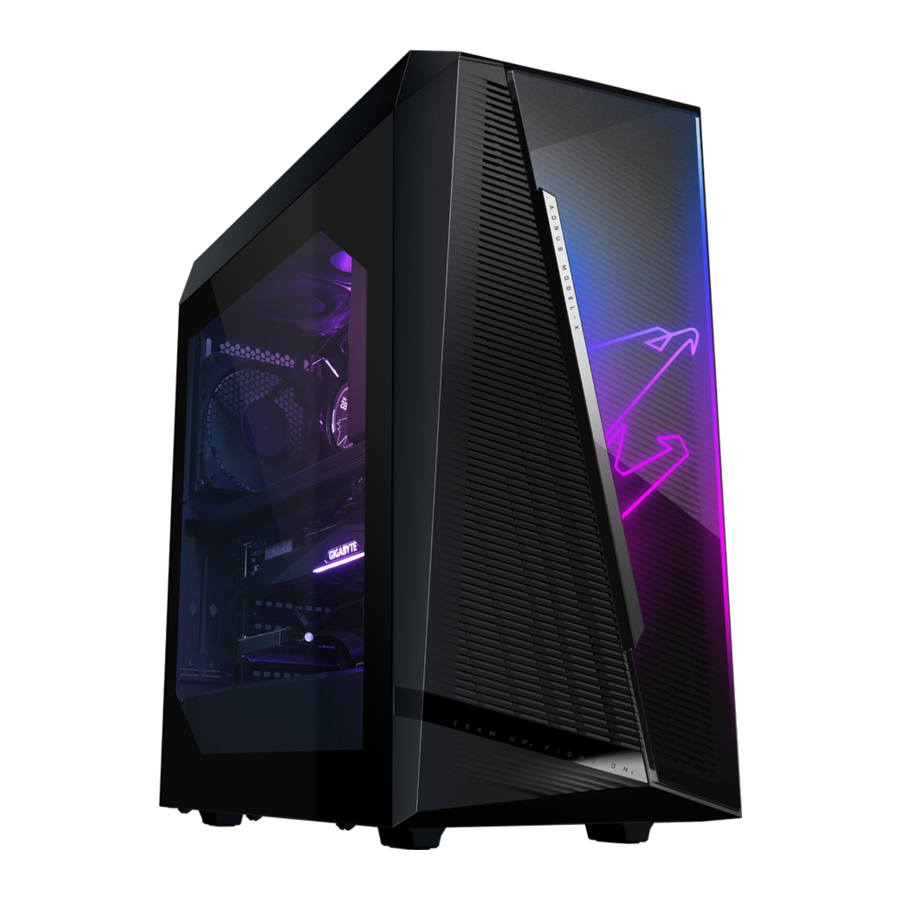
Sadržaj kutije
 AORUS MODEL X GAMING STOLNO RAČUNALO
Vodič za brzi početak
AC kabel za napajanje
Antene
Vijci za pogon od 2,5"
Dva Mini-DisplayPort kabela
* Gornji sadržaj kutije služi samo kao referenca, a stvarni predmeti ovise o paketu proizvoda koji dobijete. Sadržaj kutije podložan je promjenama bez prethodne obavijesti.
Dodatni artikli
 Staklena bočna ploča
Postavljanje hardvera
Sigurnosne informacije
- Prije spajanja na utičnicu provjerite je li nazivni napon kabela za napajanje kompatibilan sa specifikacijama napajanja u zemlji u kojoj se nalazite.
- Utikač kabela za napajanje mora biti spojen na ispravno ožičenu i uzemljenu utičnicu.
- Provjerite je li utičnica u koju uključujete kabel za napajanje lako dostupna i smještena što je moguće bliže operateru opreme. Kada trebate prekinuti napajanje opreme, obavezno isključite kabel za napajanje iz električne utičnice.
![opasnost od strujnog udara]() Ne dirajte utikač mokrim rukama, jer u protivnom lako može doći do strujnog udara.
Ne dirajte utikač mokrim rukama, jer u protivnom lako može doći do strujnog udara.- Zaštitite kabel za napajanje od gaženja ili priklještenja, posebno na utikaču.
- Kako biste izbjegli oštećenje unutarnje komponente, ne postavljajte proizvod na površinu koja vibrira.
- Radna temperatura: 5~35°C
- Ne postavljajte proizvod u blizini izvora topline kao što su električni radijatori, registri topline, štednjaci ili drugi uređaji (uključujući pojačala) koji proizvode toplinu.
- Rupe ili otvori na ovom proizvodu služe za ventilaciju kako bi se osigurao pouzdan rad proizvoda i zaštitio od pregrijavanja. Ne prekrivajte i ne blokirajte otvore za ventilaciju nikakvim predmetima.
![opasnost od opeklina]()
![opasnost od strujnog udara]()
Nikada ne gurajte predmete bilo koje vrste u ovaj proizvod kroz utore kućišta jer mogu dodirnuti opasne naponske točke ili kratko spojiti dijelove što može dovesti do požara ili strujnog udara.- Nikada ne prolijevajte tekućinu bilo koje vrste po proizvodu ili u njega.
![opasnost od strujnog udara]() Ne koristite ovaj proizvod u blizini vode, pića ili svih vrsta tekućina. Ne izlažite ovaj uređaj kiši, tekućini ili vlazi. Ako to ne učinite, može doći do strujnog udara ili oštećenja.
Ne koristite ovaj proizvod u blizini vode, pića ili svih vrsta tekućina. Ne izlažite ovaj uređaj kiši, tekućini ili vlazi. Ako to ne učinite, može doći do strujnog udara ili oštećenja.- Ovaj proizvod nije vodootporan ili otporan na ulje.
- Očistite opremu mekom, suhom krpom.
- Proizvođač navodi da se vijci s palcem obično trebaju zategnuti pomoću odvijača, upotreba vijaka s palcem ne smatra se kompromisom osnovnih načela sigurnosti povezanih sa sigurnosnim standardom.
- Za zamjenu baterije matične ploče, pogledajte korisnički priručnik matične ploče.


Pregled sustava

- Gumb za uključivanje
Gumb za uključivanje omogućuje korisnicima da uključe/isključe računalo. - USB 3.2 Gen 1 priključak
USB 3.2 Gen 1 priključak podržava USB 3.2 Gen 1 specifikaciju i kompatibilan je sa USB 2.0 specifikacijom. Koristite ovaj priključak za USB uređaje. - USB Type-C priključak
Reverzibilni USB priključak podržava USB 3.2 Gen 2x2 specifikaciju i kompatibilan je sa USB 3.2 Gen 2, USB 3.2 Gen 1 i USB 2.0 specifikacijom. Koristite ovaj priključak za USB uređaje. - Mic In
Priključak za mikrofon. - Line Out
Izlazni priključak.

- Gumb Q-Flash Plus (Napomena)
Ovaj vam gumb omogućuje ažuriranje BIOS-a kada je priključen priključak za napajanje, ali sustav nije uključen. - Gumb Clear CMOS
Koristite ovaj gumb za brisanje CMOS vrijednosti (npr. konfiguracije BIOS-a) i vraćanje CMOS vrijednosti na tvorničke postavke kada je to potrebno.

- Uvijek isključite računalo i izvucite kabel za napajanje iz utičnice prije korištenja gumba za brisanje CMOS-a.
- Nemojte koristiti gumb za brisanje CMOS-a dok je sustav uključen, jer se sustav može isključiti i može doći do gubitka podataka ili oštećenja.
- Nakon ponovnog pokretanja sustava, idite na Postavljanje BIOS-a da biste učitali tvorničke postavke (odaberite Load Optimized Defaults) ili ručno konfigurirajte postavke BIOS-a (posjetite stranicu "BIOS Setup" na web stranici GIGABYTE za više informacija).
- SMA antenski konektori (2T2R)
Koristite ovaj priključak za spajanje antene.
![informacije]() Zategnite antene na antenske konektore, a zatim pravilno usmjerite antene za bolji prijem signala.
Zategnite antene na antenske konektore, a zatim pravilno usmjerite antene za bolji prijem signala. - USB 3.2 Gen 1 priključak
USB 3.2 Gen 1 priključak podržava USB 3.2 Gen 1 specifikaciju i kompatibilan je sa USB 2.0 specifikacijom. Koristite ovaj priključak za USB uređaje. - USB 3.2 Gen 2 Type-A priključak (crveni)
USB 3.2 Gen 2 priključak podržava USB 3.2 Gen 2 specifikaciju i kompatibilan je sa USB 3.2 Gen 1 i USB 2.0 specifikacijom. Koristite ovaj priključak za USB uređaje. - DisplayPort
DisplayPort pruža visokokvalitetne digitalne slike i zvuk, podržavajući dvosmjerni prijenos zvuka. DisplayPort može podržati HDCP 2.3 mehanizme zaštite sadržaja. Možete koristiti ovaj priključak za spajanje monitora koji podržava DisplayPort. Napomena: DisplayPort tehnologija može podržati maksimalnu razlučivost od 4096x2304@60 Hz, ali stvarne podržane razlučivosti ovise o monitoru koji se koristi.
![informacije]() Nakon instaliranja DisplayPort uređaja, provjerite jeste li postavili zadani uređaj za reprodukciju zvuka na DisplayPort. (Naziv stavke može se razlikovati ovisno o vašem operativnom sustavu.)
Nakon instaliranja DisplayPort uređaja, provjerite jeste li postavili zadani uređaj za reprodukciju zvuka na DisplayPort. (Naziv stavke može se razlikovati ovisno o vašem operativnom sustavu.) - USB Type-C priključak (s podrškom za USB 3.2 Gen 2)
Reverzibilni USB priključak podržava USB 3.2 Gen 2 specifikaciju i kompatibilan je sa USB 3.2 Gen 1 i USB 2.0 specifikacijom. Koristite ovaj priključak za USB uređaje. - RJ-45 LAN priključak
Gigabit Ethernet LAN priključak omogućuje internetsku vezu brzinom prijenosa podataka do 10 Gbps. U nastavku su opisana stanja LED dioda LAN priključka.
![]()

| LED dioda brzine: | |
| Stanje | Opis |
| Zeleno | Brzina prijenosa podataka 10 Gbps |
| Narančasto | Brzina prijenosa podataka 5 Gbps/ 2,5 Gbps/ 1 Gbps/ 100 Mbps |
| LED dioda aktivnosti: | |
| Stanje | Opis |
| Treperi | U tijeku je prijenos ili primanje podataka |
| Uključeno | Nema prijenosa ili primanja podataka |
- USB 3.2 Gen 2 Type-A priključak (Q-Flash Plus priključak)
USB 3.2 Gen 2 priključak podržava USB 3.2 Gen 2 specifikaciju i kompatibilan je sa USB 3.2 Gen 1 i USB 2.0 specifikacijom. Koristite ovaj priključak za USB uređaje. Prije korištenja Q-Flash Plus (Napomena), provjerite jeste li prvo umetnuli USB flash pogon u ovaj priključak. - USB Type-C priključak (s podrškom za USB 3.2 Gen 2x2)
Reverzibilni USB priključak podržava USB 3.2 Gen 2x2 specifikaciju i kompatibilan je sa USB 3.2 Gen 2, USB 3.2 Gen 1 i USB 2.0 specifikacijama. Koristite ovaj priključak za USB uređaje. - Izlaz za središnji/subwoofer zvučnik
Koristite ovaj audio priključak za spajanje središnjih/subwoofer zvučnika. - Izlaz za stražnji zvučnik
Koristite ovaj audio priključak za spajanje stražnjih zvučnika. - Optički S/PDIF izlazni priključak
Ovaj priključak pruža digitalni audio izlaz za vanjski audio sustav koji podržava digitalni optički audio. Prije korištenja ove značajke, provjerite pruža li vaš audio sustav optički digitalni audio ulazni priključak. - Line In/Side Speaker Out
Ulazni priključak. Koristite ovaj audio priključak za ulazne uređaje kao što su optički pogon, walkman itd. - Line Out/Front Speaker Out
Izlazni priključak. Ovaj priključak podržava funkciju pojačavanja zvuka. Za bolju kvalitetu zvuka preporučuje se da priključite slušalice/zvučnik na ovaj priključak (stvarni učinci mogu se razlikovati ovisno o uređaju koji se koristi). - Mic In/Side Speaker Out
Priključak za mikrofon.
| Konfiguracije audio priključaka: | ||||
| Priključak | Slušalice/2-kanalni | 4-kanalni | 5.1-kanalni | 7.1-kanalni |
|  | | ||
| | | | |
| | |||
| | | | |
| | |||

- Ako želite instalirati bočni zvučnik, morate prenamijeniti ulazni ili mikrofon priključak da bude bočni izlaz zvučnika putem audio upravljačkog programa.
- Da biste omogućili ili konfigurirali funkciju pojačavanja zvuka za izlazni priključak, pristupite aplikaciji Realtek Audio Console.
(Napomena) Da biste omogućili funkciju Q-Flash Plus, pogledajte poglavlje "Korištenje Q-Flash Plus" u priručniku.

- DisplayPort
Priključak podržava DisplayPort verziju 1.4a. - HDMI priključak
Priključak podržava HDMI 2.1 verziju. - DisplayPort
Priključak podržava DisplayPort 1.4 verziju, HDCP 2.2 i HDR. Može podržati maksimalnu razlučivost od 8K (7680x3840)@60 Hz. (Napomena 1) (Napomena 2) - Thunderbolt 4 priključak
Thunderbolt 4 priključci podržavaju propusnost do 40 Gbps i maksimalnu razlučivost zaslona od 8K (7680x3840)@60 Hz. Priključak 1 podržava 5V/3A, 9V/3A, 15V/3A i 19V/5A Power Delivery Spec.; Priključak 2 podržava 5V/3A i 9V/3A Power Delivery Spec. (Napomena 1) (Napomena 2) - Mini-DisplayPort In priključak
Mini-DisplayPort vam omogućuje korištenje priloženog Mini-DisplayPort kabela za spajanje vaše grafičke kartice na GC-MAPLE RIDGE dodatnu karticu.
(Napomena 1) Stvarne podržane razlučivosti ovise o grafičkoj kartici koja se koristi.
(Napomena 2) Zbog hardverskih ograničenja, DisplayPort priključak, Thunderbolt 4 priključak 1 i Thunderbolt 4 priključak 2 zahtijevaju ulaz signala s vanjskih uređaja i podržavaju do dva izlaza zaslona istovremeno.
Početak rada
Ovaj je proizvod dizajniran i namijenjen za upotrebu samo u okomitom položaju.
Povezivanje perifernih uređaja

Povežite periferne uređaje kao što su tipkovnica, miš, monitor itd. s stolnim računalom.
Povezivanje Mini-DisplayPorta
Slijedite korake u nastavku za upotrebu priloženih Mini-DisplayPort kabela za povezivanje grafičke kartice s GC- MAPLE RIDGE dodatnom karticom.
- Povežite jedan kraj mini-DisplayPort kabela s DP IN konektorom, a drugi kraj s DisplayPortom na grafičkoj kartici.
![]()
- Povežite kabel Thunderbolt uređaja ili DisplayPort monitora s Thunderbolt 4 konektorom.
![]()


- Kada povezujete jedan DisplayPort monitor, povežite Mini-DisplayPort kabel s DP IN 1 konektorom, zatim povežite kabel monitora s DisplayPort konektorom ili Thunderbolt 4 konektorom 1.
- Kada povezujete dva DisplayPort monitora, povežite jedan od Mini-DisplayPort kabela s DP IN 1 konektorom i povežite kabel monitora s DisplayPort konektorom ili Thunderbolt 4 konektorom 1. Zatim povežite drugi Mini-DisplayPort kabel s DP IN 2 konektorom i kabel monitora s Thunderbolt 4 konektorom 2.
![]()

Povezivanje kabela za napajanje

Povežite priloženi kabel za napajanje s stolnim računalom i utičnicom za napajanje.
Uključivanje

Pritisnite gumb za napajanje da biste uključili stolno računalo.
Postavljanje BIOS-a
Ulazak u Postavljanje BIOS-a
Za pristup programu Postavljanja BIOS-a, pritisnite tipku <Delete> tijekom POST-a kada se uključi napajanje. Kada je napajanje isključeno, baterija na matičnoj ploči osigurava potrebno napajanje CMOS-u kako bi se konfiguracijske vrijednosti zadržale u CMOS-u.
Početni zaslon
Sljedeći logotip početnog zaslona pojavit će se kada se računalo pokrene.

Funkcijske tipke
<DEL>: BIOS SETUP\Q-FLASH
Pritisnite tipku <Delete> za ulazak u Postavljanje BIOS-a ili za pristup uslužnom programu Q-Flash u Postavljanju BIOS-a.
<F12>: BOOT MENU
Izbornik za pokretanje sustava omogućuje vam postavljanje prvog uređaja za pokretanje bez ulaska u Postavljanje BIOS-a. U izborniku za pokretanje sustava upotrijebite tipku sa strelicom prema gore <↑> ili tipku sa strelicom prema dolje <↓> za odabir prvog uređaja za pokretanje, a zatim pritisnite <Enter> da biste prihvatili. Sustav će se odmah pokrenuti s uređaja.
Napomena: Postavka u izborniku za pokretanje sustava vrijedi samo jednom. Nakon ponovnog pokretanja sustava, redoslijed pokretanja uređaja i dalje će se temeljiti na postavkama Postavljanja BIOS-a.
<END>: Q-FLASH
Pritisnite tipku <End> za izravan pristup uslužnom programu Q-Flash bez prethodnog ulaska u Postavljanje BIOS-a.
- Budući da je ažuriranje BIOS-a potencijalno rizično, ako ne naiđete na probleme s korištenjem trenutne verzije BIOS-a, preporučuje se da ne ažurirate BIOS. Da biste ažurirali BIOS, učinite to s oprezom. Neodgovarajuće ažuriranje BIOS-a može rezultirati neispravnim radom sustava.
- Preporučuje se da ne mijenjate zadane postavke (osim ako to ne trebate) kako biste spriječili nestabilnost sustava ili druge neočekivane rezultate. Neodgovarajuća promjena postavki može rezultirati time da se sustav ne može pokrenuti. Ako se to dogodi, pokušajte obrisati CMOS vrijednosti i vratiti ploču na zadane vrijednosti. (Pogledajte odjeljak "Učitavanje optimiziranih zadanih postavki" za način brisanja CMOS vrijednosti.)
Postavljanje jezika prikaza BIOS-a

Za postavljanje jezika prikaza BIOS-a, idite na izbornik System Info. Postavka BIOS Language omogućuje vam odabir zadanog jezika koji BIOS koristi.
Postavljanje lozinke administratora/korisnika

Idite na izbornik Boot da biste postavili lozinku administratora ili lozinku korisnika za svoje stolno računalo.
- Lozinka administratora
Omogućuje vam konfiguriranje lozinke administratora. Pritisnite <Enter> na ovoj stavci, upišite lozinku, a zatim pritisnite <Enter>. Bit ćete zatraženi da potvrdite lozinku. Ponovno upišite lozinku i pritisnite <Enter>. Morate unijeti lozinku administratora (ili lozinku korisnika) pri pokretanju sustava i pri ulasku u Postavljanje BIOS-a. Za razliku od lozinke korisnika, lozinka administratora omogućuje vam promjenu svih postavki BIOS-a. - Lozinka korisnika
Omogućuje vam konfiguriranje lozinke korisnika. Pritisnite <Enter> na ovoj stavci, upišite lozinku, a zatim pritisnite <Enter>. Bit ćete zatraženi da potvrdite lozinku. Ponovno upišite lozinku i pritisnite <Enter>. Morate unijeti lozinku administratora (ili lozinku korisnika) pri pokretanju sustava i pri ulasku u Postavljanje BIOS-a. Međutim, lozinka korisnika omogućuje vam promjenu samo određenih postavki BIOS-a, ali ne svih. Da biste poništili lozinku, pritisnite <Enter> na stavci lozinke i kada se zatraži lozinka, prvo unesite ispravnu. Kada se zatraži nova lozinka, pritisnite <Enter> bez unosa lozinke. Ponovno pritisnite <Enter> kada se zatraži potvrda.
NAPOMENA: Prije postavljanja korisničke lozinke, provjerite jeste li prvo postavili lozinku administratora.
Učitavanje optimiziranih zadanih postavki
Idite na izbornik Save & Exit za učitavanje zadanih postavki BIOS-a.
- Učitaj optimizirane zadane postavke
Pritisnite <Enter> na ovoj stavci i odaberite Da za učitavanje optimalnih zadanih postavki BIOS-a. Zadane postavke BIOS-a pomažu sustavu da radi u optimalnom stanju. Uvijek učitajte optimizirane zadane postavke nakon ažuriranja BIOS-a ili nakon brisanja CMOS vrijednosti.


Spremanje postavki BIOS-a i izlaz

- Spremi & Izađi iz postavljanja
Pritisnite <Enter> na ovoj stavci i odaberite Yes (Da). Time se spremaju promjene u CMOS i izlazi iz programa Postavljanje BIOS-a. Odaberite No (Ne) ili pritisnite <Esc> za povratak na glavni izbornik Postavljanja BIOS-a. - Izađi bez spremanja
Pritisnite <Enter> na ovoj stavci i odaberite Yes (Da). Time se izlazi iz Postavljanja BIOS-a bez spremanja promjena napravljenih u Postavljanju BIOS-a u CMOS. Odaberite Ne ili pritisnite <Esc> za povratak na glavni izbornik Postavljanja BIOS-a. - Zaobiđi pokretanje
Omogućuje vam odabir uređaja za trenutno pokretanje. Pritisnite <Enter> na uređaju koji odaberete i odaberite Da za potvrdu. Vaš će se sustav automatski ponovno pokrenuti i pokrenuti s tog uređaja.
Instaliranje 2.5 pogona
Pogledajte sljedeće korake za instaliranje 2.5" pogona:
- Uklonite dva vijka s bočne ploče. Zatim izvucite bočnu ploču.

- Otpustite vijak za palac s 2.5" držača pogona da biste izvadili držač.
- Upotrijebite priložene vijke za pričvršćivanje 2.5" pogona na držač.

- Vratite držač s instaliranim 2.5" pogonom u stolno računalo.
Zatim spojite podatke tvrdog diska i kablove za napajanje na 2.5" pogon. - Vratite bočnu ploču i pričvrstite je vijcima koje ste prethodno uklonili.


Instaliranje 3.5 pogona
Pogledajte sljedeće korake za instaliranje 3.5" pogona:
- Uklonite dva vijka s bočne ploče. Zatim izvucite bočnu ploču.

- Pritisnite jezičke 3.5" držača pogona s obje strane da biste izvukli držač iz stolnog računala.
- Pričvrstite 3.5" pogon u držač umetanjem četiri igle sa strane držača u montažne rupe sa strane pogona.

- Vratite držač s instaliranim 3.5" pogonom u stolno računalo. Vratite bočnu ploču i pričvrstite je vijcima koje ste prethodno uklonili.


Čišćenje filtra za prašinu
Preporučujemo da redovito čistite filtar za prašinu kako biste osigurali učinkovitu ventilaciju. Pogledajte sljedeće korake za uklanjanje filtra za prašinu:
- Izvucite prednju ploču prema van s dna.

- Uklonite prednju ploču u smjeru strelice kako je naznačeno.

- Očistite filtar za prašinu.
![]()
- Vratite filtar za prašinu i prednju ploču.


Korištenje Q-Flash Plus
Prije nego što počnete
- S web-mjesta GIGABYTE preuzmite najnoviju komprimiranu datoteku ažuriranja BIOS-a koja odgovara vašem proizvodu model.
- Raspakirajte preuzetu BIOS datoteku, spremite je na USB flash pogon i preimenujte je u GIGABYTE.bin.
Napomena: USB flash pogon mora koristiti datotečni sustav FAT32/16 i mora biti USB 2.0 flash pogon. - Spojite kablove za napajanje na 12V priključak za napajanje (spojite jedan ako ih ima dva) i glavno napajanje priključak.
- Uključite napajanje prije spajanja USB flash pogona na Q-Flash Plus priključak na stražnjoj ploči.
Korištenje Q-Flash Plus
Pritisnite gumb Q-Flash Plus i sustav će automatski pretražiti i uskladiti BIOS datoteku u USB flash pogonu na Q-Flash Plus priključku. Gumb Q-Flash Plus će treptati tijekom postupka usklađivanja i ažuriranja BIOS-a. Pričekajte 6-8 minuta i LED diode će prestati treptati kada je ažuriranje BIOS-a dovršeno.

Ako odlučite ručno ažurirati BIOS, prvo provjerite je li vaš sustav isključen (stanje isključivanja S5).
Obavijesti o propisima
Izjava dobavljača o sukladnosti
Odgovorna strana – Podaci za kontakt u SAD-u: G.B.T. Inc.
Adresa: 17358 Railroad street, City Of Industry, CA91748
Tel.: 1-626-854-9338
Podaci za kontakt na internetu: https://www.gigabyte.com
Upozorenje o blizini eksplozivne naprave

Nemojte koristiti prijenosni odašiljač (kao što je bežični mrežni uređaj) u blizini nezaštićenih detonatora ili u eksplozivnom okruženju, osim ako uređaj nije modificiran da bude kvalificiran za takvu uporabu.
Drugi bežični uređaji
Sigurnosne obavijesti za druge uređaje u bežičnoj mreži: Pogledajte dokumentaciju isporučenu s bežičnim Ethernet adapterima ili drugim uređajima u bežičnoj mreži.
EU kontaktna točka:
GIGABYTE TECHNOLOGY Trading GmbH
Am Stadtrand 63, 22047 Hamburg, Germany
Tel: +49-40-25 33 040
UK kontaktna točka:
GBT TECH. CO. LTD
13 Warren Yard, Wolverton Mill, Milton Keynes MK12 5NW, United Kingdom
Tel: +44 (0)1908 322878
Kontaktirajte nas
GIGA-BYTE TECHNOLOGY CO., LTD.
Adresa: No.6, Baoqiang Rd., Xindian Dist., New Taipei City 231, Taiwan
TEL: +886-2-8912-4000,
FAX: +886-2-8912-4005
Tehnička i netehnička podrška (prodaja/marketing): https://esupport.gigabyte.com
WEB adresa (engleski): https://www.gigabyte.com
WEB adresa (kineski): https://www.gigabyte.com/tw
- GIGABYTE eSupport
Da biste postavili tehničko ili netehničko pitanje (prodaja/marketing), povežite se na: https://esupport.gigabyte.com


© 2021 GIGA-BYTE TECHNOLOGY CO., LTD. Sva prava pridržana.
Zaštitni znakovi spomenuti u ovom priručniku zakonski su registrirani kod svojih vlasnika.

Reference

Preuzmi priručnik
Ovdje možete preuzeti punu pdf verziju priručnika, koja može sadržavati dodatne sigurnosne upute, informacije o jamstvu, FCC pravila, itd.
Preuzmi GIGABYTE MODEL X, AMXI9N8A-2171 - Priručnik za stolno računalo za igranje


