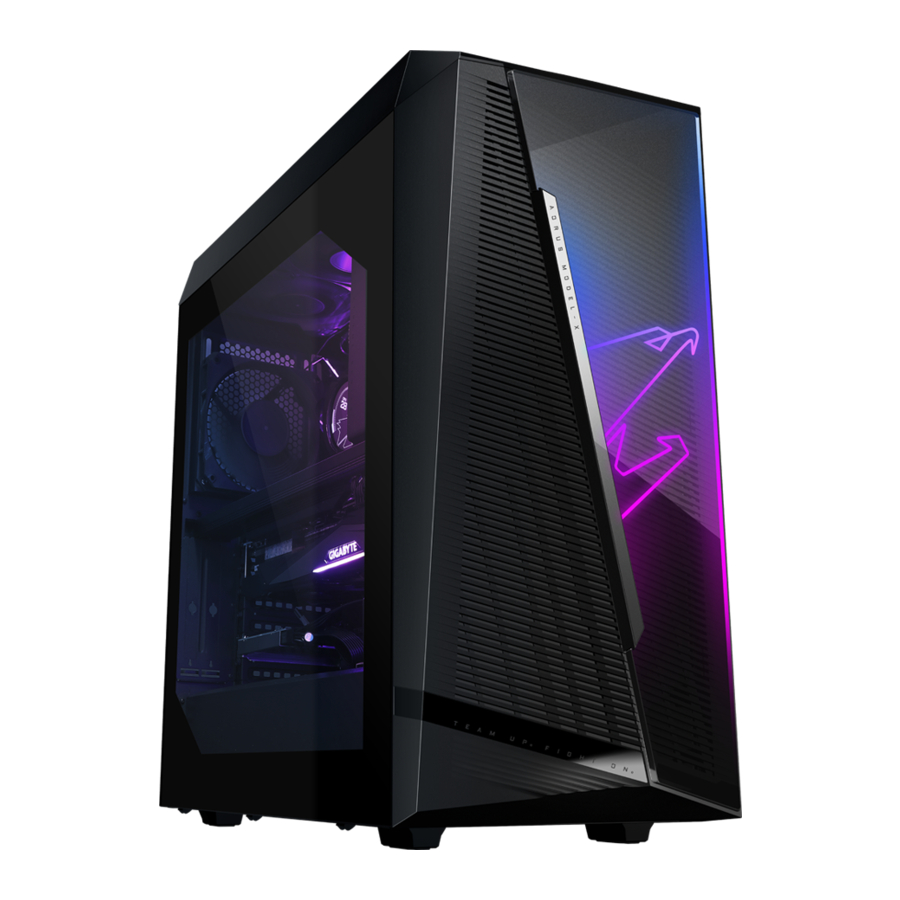
GIGABYTE MODEL X, AMXI9N8A-2171 - Manual del PC de escritorio para juegos
- 1 Contenido de la caja
- 2 Artículos opcionales
- 3 Configuración del hardware
- 4 Configuración del BIOS
- 5 Instalar una unidad de 2.5
- 6 Instalar una unidad de 3.5
- 7 Limpiar el filtro de polvo
- 8 Usar Q-Flash Plus
- 9 Avisos reglamentarios
- 10 Contáctenos
- 11 Referencias
- 12 Descargar manual
- 13 En otros idiomas
Contenido de la caja
 AORUS MODEL X PC DE ESCRITORIO PARA JUEGOS
Guía de inicio rápido
Cable de alimentación de CA
Antenas
Tornillos para unidad de 2.5"
Dos cables Mini-DisplayPort
* El contenido de la caja anterior es solo de referencia y los artículos reales dependerán del paquete del producto que obtenga. El contenido de la caja está sujeto a cambios sin previo aviso.
Artículos opcionales
 Panel lateral de vidrio
Configuración del hardware
Información de seguridad
- Antes de conectar a la toma de corriente, asegúrese de que la tensión nominal del cable de alimentación sea compatible con la especificación de energía en el país donde se encuentra.
- El enchufe del cable de alimentación debe estar conectado a una toma de corriente correctamente cableada y con conexión a tierra.
- Asegúrese de que la toma de corriente a la que conecta el cable de alimentación sea fácilmente accesible y esté ubicada lo más cerca posible del operador del equipo. Cuando necesite desconectar la alimentación del equipo, asegúrese de desenchufar el cable de alimentación de la toma de corriente.
![peligro de descarga eléctrica]() No toque el enchufe con las manos mojadas, de lo contrario, podría causar fácilmente una descarga eléctrica.
No toque el enchufe con las manos mojadas, de lo contrario, podría causar fácilmente una descarga eléctrica.- Proteja el cable de alimentación para que no se pise ni se pellizque, especialmente en el enchufe.
- Para evitar daños en los componentes internos, no coloque el producto sobre una superficie vibratoria.
- Temperatura de funcionamiento: 5~35°C
- No coloque el producto cerca de fuentes de calor como radiadores eléctricos, rejillas de calefacción, estufas u otros dispositivos (incluidos amplificadores) que produzcan calor.
- Los orificios o aberturas de este producto son para ventilación para garantizar un funcionamiento confiable del producto y para protegerlo del sobrecalentamiento. No cubra ni bloquee los orificios de ventilación con ningún objeto.
![peligro de quemaduras]()
![peligro de descarga eléctrica]()
Nunca introduzca objetos de ningún tipo en este producto a través de las ranuras del gabinete, ya que pueden tocar puntos de voltaje peligrosos o cortocircuitar piezas que podrían provocar un incendio o una descarga eléctrica.- Nunca derrame líquidos de ningún tipo sobre o dentro del producto.
![peligro de descarga eléctrica]() No utilice este producto cerca del agua, bebidas o todo tipo de líquidos. No exponga este aparato a la lluvia, líquidos o humedad. No hacerlo puede provocar una descarga eléctrica o daños.
No utilice este producto cerca del agua, bebidas o todo tipo de líquidos. No exponga este aparato a la lluvia, líquidos o humedad. No hacerlo puede provocar una descarga eléctrica o daños.- Este producto no es a prueba de agua ni de aceite.
- Limpie el equipo con un paño suave y seco.
- El fabricante especifica que los tornillos de mariposa normalmente deben apretarse con un destornillador, el uso de tornillos de mariposa no se considera que comprometa los principios básicos de seguridad asociados con el Estándar de Seguridad.
- Para el reemplazo de la batería de la placa base, consulte el Manual del Usuario de la placa base.


Descripción general del sistema

- Botón de encendido (Power Button)
El botón de encendido permite a los usuarios encender/apagar la computadora. - Puerto USB 3.2 Gen 1
El puerto USB 3.2 Gen 1 es compatible con la especificación USB 3.2 Gen 1 y es compatible con la especificación USB 2.0. Utilice este puerto para dispositivos USB. - Puerto USB Type-C
El puerto USB reversible es compatible con la especificación USB 3.2 Gen 2x2 y es compatible con las especificaciones USB 3.2 Gen 2, USB 3.2 Gen 1 y USB 2.0. Utilice este puerto para dispositivos USB. - Entrada de micrófono (Mic In)
El conector de entrada de micrófono (Mic In). - Salida de línea (Line Out)
El conector de salida de línea (Line Out).

- Botón Q-Flash Plus (Nota)
Este botón le permite actualizar el BIOS cuando el conector de alimentación está conectado pero el sistema no está encendido. - Botón Clear CMOS
Utilice este botón para borrar los valores CMOS (por ejemplo, la configuración del BIOS) y restablecer los valores CMOS a los valores predeterminados de fábrica cuando sea necesario.

- Siempre apague su computadora y desenchufe el cable de alimentación del tomacorriente antes de usar el botón clear CMOS.
- No utilice el botón clear CMOS cuando el sistema esté encendido, o el sistema puede apagarse y puede ocurrir pérdida o daño de datos.
- Después de reiniciar el sistema, vaya a la configuración del BIOS para cargar los valores predeterminados de fábrica (seleccione Load Optimized Defaults) o configure manualmente la configuración del BIOS (navegue a la página "BIOS Setup" (Configuración del BIOS) del sitio web de GIGABYTE para obtener más información).
- Conectores de antena SMA (2T2R)
Utilice este conector para conectar una antena.
![información]() Apriete las antenas a los conectores de la antena y luego apunte las antenas correctamente para una mejor recepción de la señal.
Apriete las antenas a los conectores de la antena y luego apunte las antenas correctamente para una mejor recepción de la señal. - Puerto USB 3.2 Gen 1
El puerto USB 3.2 Gen 1 es compatible con la especificación USB 3.2 Gen 1 y es compatible con la especificación USB 2.0. Utilice este puerto para dispositivos USB. - Puerto USB 3.2 Gen 2 Type-A (rojo)
El puerto USB 3.2 Gen 2 es compatible con la especificación USB 3.2 Gen 2 y es compatible con las especificaciones USB 3.2 Gen 1 y USB 2.0. Utilice este puerto para dispositivos USB. - DisplayPort
DisplayPort ofrece imágenes y audio digitales de alta calidad, y admite la transmisión de audio bidireccional. DisplayPort puede admitir mecanismos de protección de contenido HDCP 2.3. Puede utilizar este puerto para conectar su monitor compatible con DisplayPort. Nota: La tecnología DisplayPort puede admitir una resolución máxima de 4096x2304 a 60 Hz, pero las resoluciones reales admitidas dependen del monitor que se utilice.
![información]() Después de instalar el dispositivo DisplayPort, asegúrese de configurar el dispositivo de reproducción de sonido predeterminado en DisplayPort. (El nombre del elemento puede variar según su sistema operativo).
Después de instalar el dispositivo DisplayPort, asegúrese de configurar el dispositivo de reproducción de sonido predeterminado en DisplayPort. (El nombre del elemento puede variar según su sistema operativo). - Puerto USB Type-C (con soporte USB 3.2 Gen 2)
El puerto USB reversible es compatible con la especificación USB 3.2 Gen 2 y es compatible con las especificaciones USB 3.2 Gen 1 y USB 2.0. Utilice este puerto para dispositivos USB. - Puerto LAN RJ-45
El puerto LAN Gigabit Ethernet proporciona conexión a Internet a una velocidad de datos de hasta 10 Gbps. A continuación, se describen los estados de los LED del puerto LAN.
![]()

| LED de velocidad (Speed LED): | |
| Estado (State) | Descripción (Description) |
| Verde (Green) | Velocidad de datos de 10 Gbps |
| Naranja (Orange) | Velocidad de datos de 5 Gbps/ 2.5 Gbps/ 1 Gbps/ 100 Mbps |
| LED de actividad (Activity LED): | |
| Estado (State) | Descripción (Description) |
| Parpadeando (Blinking) | Se está produciendo la transmisión o recepción de datos |
| Encendido (On) | No se está produciendo la transmisión o recepción de datos |
- Puerto USB 3.2 Gen 2 Type-A (Puerto Q-Flash Plus)
El puerto USB 3.2 Gen 2 es compatible con la especificación USB 3.2 Gen 2 y es compatible con las especificaciones USB 3.2 Gen 1 y USB 2.0. Utilice este puerto para dispositivos USB. Antes de utilizar Q-Flash Plus (Nota), asegúrese de insertar primero la unidad flash USB en este puerto. - Puerto USB Type-C (con soporte USB 3.2 Gen 2x2)
El puerto USB reversible es compatible con la especificación USB 3.2 Gen 2x2 y es compatible con las especificaciones USB 3.2 Gen 2, USB 3.2 Gen 1 y USB 2.0. Utilice este puerto para dispositivos USB. - Salida de altavoz central/subwoofer (Center/Subwoofer Speaker Out)
Utilice este conector de audio para conectar altavoces centrales/subwoofer. - Salida de altavoz trasero (Rear Speaker Out)
Utilice este conector de audio para conectar altavoces traseros. - Conector de salida óptica S/PDIF
Este conector proporciona salida de audio digital a un sistema de audio externo que admite audio óptico digital. Antes de utilizar esta función, asegúrese de que su sistema de audio proporcione un conector de entrada de audio digital óptico. - Entrada de línea/Salida de altavoz lateral (Line In/Side Speaker Out)
El conector de entrada de línea (Line In). Utilice este conector de audio para dispositivos de entrada de línea (Line In), como una unidad óptica, un Walkman, etc. - Salida de línea/Salida de altavoz frontal (Line Out/Front Speaker Out)
El conector de salida de línea (Line Out). Este conector admite la función de amplificación de audio. Para una mejor calidad de sonido, se recomienda que conecte sus auriculares/altavoces a este conector (los efectos reales pueden variar según el dispositivo que se utilice). - Entrada de micrófono/Salida de altavoz lateral (Mic In/Side Speaker Out)
El conector de entrada de micrófono (Mic In).
| Configuraciones de los conectores de audio (Audio Jack Configurations): | ||||
| Conector (Jack) | Auriculares/2 canales (Headphone/2-channel) | 4 canales (4-channel) | 5.1 canales (5.1-channel) | 7.1 canales (7.1-channel) |
|  | | ||
| | | | |
| | |||
| | | | |
| | |||

- Si desea instalar un altavoz lateral (Side Speaker), debe reasignar el conector de entrada de línea (Line In) o de entrada de micrófono (Mic In) para que sea Salida de altavoz lateral (Side Speaker Out) a través del controlador de audio.
- Para habilitar o configurar la función de amplificación de audio para el conector de salida de línea (Line Out), acceda a la aplicación Realtek Audio Console.
(Nota) Para habilitar la función Q-Flash Plus, consulte el capítulo "Using Q-Flash Plus" (Uso de Q-Flash Plus) del manual.

- DisplayPort
El conector es compatible con la versión DisplayPort 1.4a. - Puerto HDMI
El conector es compatible con la versión HDMI 2.1. - DisplayPort
El conector es compatible con la versión DisplayPort 1.4, HDCP 2.2 y HDR. Puede admitir una resolución máxima de 8K (7680x3840) a 60 Hz. (Nota 1) (Nota 2) - Puerto Thunderbolt 4
Los puertos Thunderbolt 4 admiten un ancho de banda de hasta 40 Gbps y una resolución de pantalla máxima de 8K (7680x3840) a 60 Hz. El puerto 1 admite la especificación de suministro de energía de 5 V/3 A, 9 V/3 A, 15 V/3 A y 19 V/5 A; El puerto 2 admite la especificación de suministro de energía de 5 V/3 A y 9 V/3 A. (Nota 1) (Nota 2) - Puerto de entrada Mini-DisplayPort
El mini-DisplayPort le permite utilizar el cable Mini-DisplayPort incluido para conectar su tarjeta gráfica a la tarjeta adicional GC-MAPLE RIDGE.
(Nota 1) Las resoluciones reales admitidas dependen de la tarjeta gráfica que se utilice.
(Nota 2) Debido a las limitaciones de hardware, el conector DisplayPort, el conector Thunderbolt 4 1 y el conector Thunderbolt 4 2 requieren la entrada de señal de dispositivos externos y admiten hasta dos salidas de pantalla a la vez.
Empezando
Este producto está diseñado y destinado a ser utilizado únicamente en posición vertical.
Conexión de dispositivos periféricos

Conecte sus dispositivos periféricos, como el teclado, el ratón, el monitor, etc., a la computadora de escritorio.
Conexión de Mini-DisplayPort
Siga los pasos a continuación para usar los cables Mini-DisplayPort incluidos para conectar la tarjeta gráfica a la tarjeta adicional GC- MAPLE RIDGE.
- Conecte un extremo del cable mini-DisplayPort al conector DP IN y el otro extremo al DisplayPort de la tarjeta gráfica.
![]()
- Conecte el cable del dispositivo Thunderbolt o del monitor DisplayPort al conector Thunderbolt 4.
![]()


- Cuando conecte un monitor DisplayPort, conecte el cable Mini-DisplayPort al conector DP IN 1, luego conecte el cable del monitor al conector DisplayPort o al conector Thunderbolt 4 1.
- Cuando conecte dos monitores DisplayPort, conecte uno de los cables Mini-DisplayPort al conector DP IN 1 y conecte el cable del monitor al conector DisplayPort o al conector Thunderbolt 4 1. Luego, conecte el otro cable Mini-DisplayPort al conector DP IN 2 y el cable del monitor al conector Thunderbolt 4 2.
![]()

Conexión del cable de alimentación

Conecte el cable de alimentación incluido a la computadora de escritorio y a una toma de corriente.
Encendido

Presione el botón de encendido para encender la computadora de escritorio.
Configuración del BIOS
Acceder a la configuración del BIOS
Para acceder al programa de Configuración del BIOS, presione la tecla <Delete> (Eliminar) durante el POST cuando se enciende la alimentación. Cuando la alimentación está apagada, la batería de la placa base suministra la energía necesaria al CMOS para mantener los valores de configuración en el CMOS.
Pantalla de inicio
Aparecerá la siguiente pantalla con el logotipo de inicio cuando se inicie la computadora.

Teclas de función
<DEL>: BIOS SETUP\Q-FLASH (Configuración del BIOS\Q-FLASH)
Presione la tecla <Delete> (Eliminar) para ingresar a la Configuración del BIOS o para acceder a la utilidad Q-Flash en la Configuración del BIOS.
<F12>: BOOT MENU (Menú de inicio)
El menú de inicio le permite configurar el primer dispositivo de inicio sin ingresar a la Configuración del BIOS. En el menú de inicio, use la tecla de flecha hacia arriba <↑> o la tecla de flecha hacia abajo <↓> para seleccionar el primer dispositivo de inicio, luego presione <Enter> (Entrar) para aceptar. El sistema se iniciará desde el dispositivo inmediatamente.
Nota: La configuración en el menú de inicio es efectiva solo por una vez. Después de reiniciar el sistema, el orden de inicio del dispositivo seguirá basándose en la configuración del BIOS.
<END>: Q-FLASH
Presione la tecla <End> (Fin) para acceder a la utilidad Q-Flash directamente sin tener que ingresar primero a la Configuración del BIOS.
- Debido a que actualizar el BIOS es potencialmente riesgoso, si no tiene problemas al usar la versión actual del BIOS, se recomienda que no actualice el BIOS. Para actualizar el BIOS, hágalo con precaución. Una actualización inadecuada del BIOS puede provocar un mal funcionamiento del sistema.
- Se recomienda que no altere la configuración predeterminada (a menos que sea necesario) para evitar la inestabilidad del sistema u otros resultados inesperados. La alteración inadecuada de la configuración puede provocar que el sistema no se inicie. Si esto ocurre, intente borrar los valores del CMOS y restablecer la placa a los valores predeterminados. (Consulte la sección "Cargar valores predeterminados optimizados" para saber cómo borrar los valores del CMOS).
Configurar el idioma de visualización del BIOS

Para configurar el idioma de visualización del BIOS, vaya al menú System Info (Información del sistema). La configuración de BIOS Language (Idioma del BIOS) le permite seleccionar el idioma predeterminado utilizado por el BIOS.
Configurar la contraseña de administrador/usuario

Vaya al menú Boot (Arranque) para configurar la contraseña de administrador o la contraseña de usuario para su computadora de escritorio.
- Administrator Password (Contraseña de administrador)
Le permite configurar una contraseña de administrador. Presione <Enter> (Entrar) en este elemento, escriba la contraseña y luego presione <Enter> (Entrar). Se le pedirá que confirme la contraseña. Escriba la contraseña nuevamente y presione <Enter> (Entrar). Debe ingresar la contraseña de administrador (o la contraseña de usuario) al iniciar el sistema y al ingresar a la Configuración del BIOS. A diferencia de la contraseña de usuario, la contraseña de administrador le permite realizar cambios en todas las configuraciones del BIOS. - User Password (Contraseña de usuario)
Le permite configurar una contraseña de usuario. Presione <Enter> (Entrar) en este elemento, escriba la contraseña y luego presione <Enter> (Entrar). Se le pedirá que confirme la contraseña. Escriba la contraseña nuevamente y presione <Enter> (Entrar). Debe ingresar la contraseña de administrador (o la contraseña de usuario) al iniciar el sistema y al ingresar a la Configuración del BIOS. Sin embargo, la contraseña de usuario solo le permite realizar cambios en ciertas configuraciones del BIOS, pero no en todas. Para cancelar la contraseña, presione <Enter> (Entrar) en el elemento de la contraseña y, cuando se le solicite la contraseña, ingrese la correcta primero. Cuando se le solicite una nueva contraseña, presione <Enter> (Entrar) sin ingresar ninguna contraseña. Presione <Enter> (Entrar) nuevamente cuando se le solicite confirmar.
NOTA: Antes de configurar la contraseña de usuario, asegúrese de configurar primero la contraseña de administrador.
Cargar valores predeterminados optimizados
Vaya al menú Save & Exit (Guardar y salir) para cargar la configuración predeterminada del BIOS.
- Load Optimized Defaults (Cargar valores predeterminados optimizados)
Presione <Enter> (Entrar) en este elemento y seleccione Yes (Sí) para cargar la configuración predeterminada óptima del BIOS. La configuración predeterminada del BIOS ayuda al sistema a funcionar en un estado óptimo. Siempre cargue los valores predeterminados optimizados después de actualizar el BIOS o después de borrar los valores del CMOS.


Guardar la configuración del BIOS y salir

- Save & Exit Setup (Guardar y salir de la configuración)
Presione <Enter> (Entrar) en este elemento y seleccione Yes (Sí). Esto guarda los cambios en el CMOS y sale del programa de Configuración del BIOS. Seleccione No o presione <Esc> (Escape) para volver al menú principal de Configuración del BIOS. - Exit Without Saving (Salir sin guardar)
Presione <Enter> (Entrar) en este elemento y seleccione Yes (Sí). Esto sale de la Configuración del BIOS sin guardar los cambios realizados en la Configuración del BIOS en el CMOS. Seleccione No o presione <Esc> (Escape) para volver al menú principal de Configuración del BIOS. - Boot Override (Anular inicio)
Le permite seleccionar un dispositivo para iniciar inmediatamente. Presione <Enter> (Entrar) en el dispositivo que seleccione y seleccione Yes (Sí) para confirmar. Su sistema se reiniciará automáticamente y se iniciará desde ese dispositivo.
Instalar una unidad de 2.5
Consulte los siguientes pasos para instalar una unidad de 2.5":
- Retire los dos tornillos del panel lateral. Luego, extraiga el panel lateral.

- Suelte el tornillo de mariposa del soporte de la unidad de 2.5" para sacar el soporte.
- Use los tornillos incluidos para asegurar su unidad de 2.5" al soporte.

- Reemplace el soporte con la unidad de 2.5" instalada en la computadora de escritorio.
Luego, conecte los cables de datos y alimentación del disco duro a la unidad de 2.5". - Reemplace el panel lateral y asegúrelo con los tornillos que retiró anteriormente.


Instalar una unidad de 3.5
Consulte los siguientes pasos para instalar una unidad de 3.5":
- Retire los dos tornillos del panel lateral. Luego, extraiga el panel lateral.

- Presione las pestañas del soporte de la unidad de 3.5" en ambos lados para extraer el soporte de la computadora de escritorio.
- Asegure su unidad de 3.5" en el soporte insertando los cuatro pines en los lados del soporte en los orificios de montaje en los lados de la unidad.

- Reemplace el soporte con la unidad de 3.5" instalada en la computadora de escritorio. Reemplace el panel lateral y asegúrelo con los tornillos que retiró anteriormente.


Limpiar el filtro de polvo
Sugerimos que limpie el filtro de polvo regularmente para garantizar una ventilación eficaz. Consulte los siguientes pasos para quitar el filtro de polvo:
- Tire del panel frontal hacia afuera desde la parte inferior.

- Retire el panel frontal en la dirección de la flecha como se indica.

- Limpie el filtro de polvo.
![]()
- Reemplace el filtro de polvo y el panel frontal.


Usar Q-Flash Plus
Antes de comenzar
- Desde el sitio web de GIGABYTE, descargue el archivo de actualización del BIOS comprimido más reciente que coincida con su producto modelo.
- Descomprima el archivo del BIOS descargado, guárdelo en su unidad flash USB y cámbiele el nombre a GIGABYTE.bin.
Nota: La unidad flash USB debe usar el sistema de archivos FAT32/16 y debe ser una unidad flash USB 2.0. - Conecte los cables de alimentación al conector de alimentación de 12 V (conecte cualquiera de los dos si hay dos) y a la alimentación principal conector.
- Encienda la fuente de alimentación antes de conectar la unidad flash USB al puerto Q-Flash Plus en la panel trasero.
Usar Q-Flash Plus
Presione el botón Q-Flash Plus y el sistema buscará y coincidirá automáticamente con el archivo del BIOS en la unidad flash USB en el puerto Q-Flash Plus. El botón Q-Flash Plus parpadeará durante el proceso de coincidencia y actualización del BIOS. Espere de 6 a 8 minutos y los LED dejarán de parpadear cuando se complete la actualización del BIOS.

Si elige actualizar el BIOS manualmente, primero asegúrese de que su sistema esté apagado (estado de apagado S5).
Avisos reglamentarios
Declaración de conformidad del proveedor
Parte responsable: información de contacto en EE. UU.: G.B.T. Inc.
Dirección: 17358 Railroad street, City Of Industry, CA91748
Tel.: 1-626-854-9338
Información de contacto en Internet: https://www.gigabyte.com
Advertencia de proximidad a dispositivos explosivos

No opere un transmisor portátil (como un dispositivo de red inalámbrica) cerca de detonadores sin blindaje o en un entorno explosivo a menos que el dispositivo haya sido modificado para estar calificado para tal uso.
Otros dispositivos inalámbricos
Avisos de seguridad para otros dispositivos en la red inalámbrica: Consulte la documentación suministrada con los adaptadores Ethernet inalámbricos u otros dispositivos en la red inalámbrica.
Punto de contacto en la UE:
GIGABYTE TECHNOLOGY Trading GmbH
Am Stadtrand 63, 22047 Hamburg, Germany
Tel: +49-40-25 33 040
Punto de contacto en el Reino Unido:
GBT TECH. CO. LTD
13 Warren Yard, Wolverton Mill, Milton Keynes MK12 5NW, United Kingdom
Tel: +44 (0)1908 322878
Contáctenos
GIGA-BYTE TECHNOLOGY CO., LTD.
Dirección: No.6, Baoqiang Rd., Xindian Dist., New Taipei City 231, Taiwan
TEL: +886-2-8912-4000,
FAX: +886-2-8912-4005
Soporte técnico y no técnico (ventas/marketing): https://esupport.gigabyte.com
Dirección WEB (inglés): https://www.gigabyte.com
Dirección WEB (chino): https://www.gigabyte.com/tw
- GIGABYTE eSupport
Para enviar una pregunta técnica o no técnica (ventas/marketing), enlace a: https://esupport.gigabyte.com


© 2021 GIGA-BYTE TECHNOLOGY CO., LTD. Todos los derechos reservados.
Las marcas comerciales mencionadas en este manual están legalmente registradas a sus respectivos propietarios.

Referencias

Descargar manual
Aquí puedes descargar la versión completa en pdf del manual, puede contener instrucciones de seguridad adicionales, información de garantía, reglas de la FCC, etc.
Descargar GIGABYTE MODEL X, AMXI9N8A-2171 - Manual del PC de escritorio para juegos


