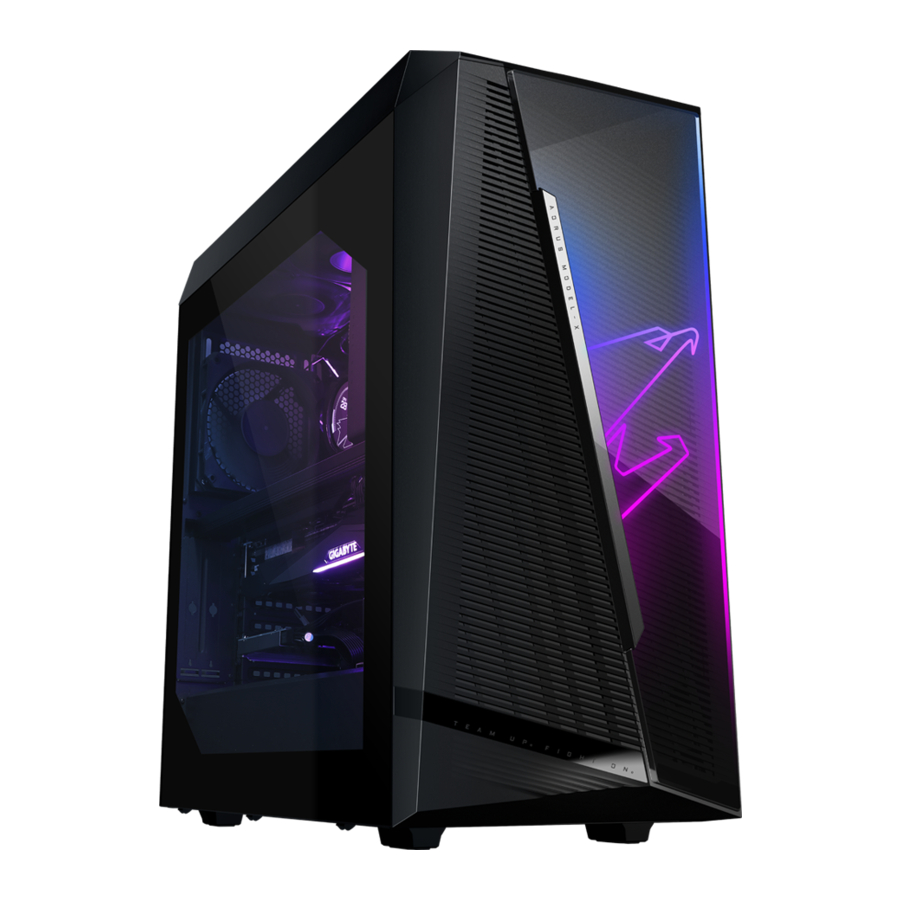
GIGABYTE MODEL X, AMXI9N8A-2171 - Príručka pre herný stolný počítač
Obsah balenia
 AORUS MODEL X GAMING DESKTOP PC (HERNÝ STOLNÝ POČÍTAČ)
Quick Start Guide (Príručka rýchleho spustenia)
AC power cord (Napájací kábel)
Antennas (Antény)
2.5" drive screws (skrutky pre 2,5" disk)
Two Mini-DisplayPort cables (Dva káble Mini-DisplayPort)
* The box contents above are for reference only and the actual items shall depend on the product package you obtain. The box contents are subject to change without notice. (* Vyššie uvedený obsah balenia slúži len na informačné účely a skutočné položky závisia od balenia produktu, ktoré získate. Obsah balenia sa môže zmeniť bez upozornenia.)
Voliteľné položky
 Glass side panel (Sklenený bočný panel)
Hardware Setup
Safety Information
- Before connecting to the power outlet, make sure that the voltage rating of the power cable is compatible with the power specification in the country where you are located. (Pred pripojením do elektrickej zásuvky sa uistite, že menovité napätie napájacieho kábla je kompatibilné so špecifikáciou napájania v krajine, kde sa nachádzate.)
- The power cord plug must be connected to a properly wired and grounded power outlet. (Zástrčka napájacieho kábla musí byť pripojená k správne zapojenej a uzemnenej elektrickej zásuvke.)
- Be sure that the power outlet you plug the power cord into is easily accessible and located as close to the equipment operator as possible. When you need to disconnect power to the equipment, be sure to unplug the power cord from the electrical outlet. (Uistite sa, že elektrická zásuvka, do ktorej zapájate napájací kábel, je ľahko prístupná a umiestnená čo najbližšie k obsluhe zariadenia. Keď potrebujete odpojiť napájanie zariadenia, odpojte napájací kábel z elektrickej zásuvky.)
![nebezpečenstvo úrazu elektrickým prúdom]() Do not touch the plug with wet hands, otherwise easily cause electric shock. (Nedotýkajte sa zástrčky mokrými rukami, inak ľahko spôsobíte úraz elektrickým prúdom.)
Do not touch the plug with wet hands, otherwise easily cause electric shock. (Nedotýkajte sa zástrčky mokrými rukami, inak ľahko spôsobíte úraz elektrickým prúdom.)- Protect the power cord from being tread upon or pinched, particularly at the plug. (Chráňte napájací kábel pred zošliapnutím alebo pricviknutím, najmä pri zástrčke.)
- To avoid damage of internal component, do not place the product on a vibrating surface. (Aby ste predišli poškodeniu vnútorných komponentov, neumiestňujte výrobok na vibračný povrch.)
- Operating temperature: 5~35°C (Prevádzková teplota: 5~35°C)
- Do not place the product near any heat sources such as electric radiators, heat registers, stoves or other devices (including amplifiers) that produce heat. (Neumiestňujte výrobok v blízkosti zdrojov tepla, ako sú elektrické radiátory, ohrievače, sporáky alebo iné zariadenia (vrátane zosilňovačov), ktoré produkujú teplo.)
- The holes or openings on this product are for ventilation to ensure reliable operation of the product and to protect it from overheating. Do not cover or block the ventilation holes with any objects. (Otvory na tomto výrobku slúžia na vetranie, aby sa zabezpečila spoľahlivá prevádzka výrobku a chránil sa pred prehriatím. Nezakrývajte ani neblokujte vetracie otvory žiadnymi predmetmi.)
![nebezpečenstvo popálenia]()
![nebezpečenstvo úrazu elektrickým prúdom]()
Never push objects of any kind into this product through cabinet slots as they may touch dangerous voltage points or short-out parts that could result in a fire or electric shock. (Nikdy nevkladajte žiadne predmety do tohto výrobku cez štrbiny skrinky, pretože by sa mohli dotknúť nebezpečných napäťových bodov alebo skratovať súčasti, čo by mohlo viesť k požiaru alebo úrazu elektrickým prúdom.)- Never spill liquid of any kind onto or into the product. (Nikdy nevylievajte žiadnu tekutinu na výrobok alebo do neho.)
![nebezpečenstvo úrazu elektrickým prúdom]() Do not use this product near water, drinks, or all types of liquids. Do not expose this apparatus to rain, liquid or moisture. Failure to do so may result in electric shock or damage. (Nepoužívajte tento výrobok v blízkosti vody, nápojov alebo všetkých druhov tekutín. Nevystavujte tento prístroj dažďu, tekutinám alebo vlhkosti. V opačnom prípade môže dôjsť k úrazu elektrickým prúdom alebo poškodeniu.)
Do not use this product near water, drinks, or all types of liquids. Do not expose this apparatus to rain, liquid or moisture. Failure to do so may result in electric shock or damage. (Nepoužívajte tento výrobok v blízkosti vody, nápojov alebo všetkých druhov tekutín. Nevystavujte tento prístroj dažďu, tekutinám alebo vlhkosti. V opačnom prípade môže dôjsť k úrazu elektrickým prúdom alebo poškodeniu.)- This product is not water proof or oil-proof. (Tento výrobok nie je vodotesný ani olejuvzdorný.)
- Clean the equipment with a soft, dry cloth. (Čistite zariadenie mäkkou, suchou handričkou.)
- The manufacturer specifies that the thumbscrews normally should be tightened with a screwdriver, use of thumbscrews is not considered to compromise the basic principles of safety associated with the Safety Standard. (Výrobca špecifikuje, že skrutky s hlavou by sa mali normálne uťahovať skrutkovačom, použitie skrutiek s hlavou sa nepovažuje za ohrozenie základných princípov bezpečnosti spojených s bezpečnostnou normou.)
- For the motherboard battery replacement, refer to the motherboard's User Manual. (Informácie o výmene batérie základnej dosky nájdete v používateľskej príručke základnej dosky.)


Prehľad systému

- Tlačidlo napájania (Power Button)
Tlačidlo napájania (Power Button) umožňuje používateľom zapnúť/vypnúť počítač. - Port USB 3.2 Gen 1
Port USB 3.2 Gen 1 podporuje špecifikáciu USB 3.2 Gen 1 a je kompatibilný so špecifikáciou USB 2.0. Použite tento port pre zariadenia USB. - Port USB Type-C
Reverzibilný port USB podporuje špecifikáciu USB 3.2 Gen 2x2 a je kompatibilný so špecifikáciou USB 3.2 Gen 2, USB 3.2 Gen 1 a USB 2.0. Použite tento port pre zariadenia USB. - Mic In
Konektor pre mikrofón (Mic in jack). - Line Out
Konektor pre linkový výstup (Line out jack).

- Tlačidlo Q-Flash Plus (Poznámka)
Toto tlačidlo umožňuje aktualizovať systém BIOS, keď je pripojený napájací konektor, ale systém nie je zapnutý. - Tlačidlo Clear CMOS
Použite toto tlačidlo na vymazanie hodnôt CMOS (napr. konfigurácia systému BIOS) a obnovenie predvolených výrobných hodnôt CMOS, keď je to potrebné.

- Pred použitím tlačidla clear CMOS vždy vypnite počítač a odpojte napájací kábel zo zásuvky.
- Nepoužívajte tlačidlo clear CMOS, keď je systém zapnutý, inak sa môže systém vypnúť a môže dôjsť k strate údajov alebo poškodeniu.
- Po reštarte systému prejdite do nastavenia systému BIOS a načítajte výrobné nastavenia (vyberte možnosť Load Optimized Defaults) alebo manuálne nakonfigurujte nastavenia systému BIOS (viac informácií nájdete na stránke "BIOS Setup" (Nastavenie systému BIOS) na webovej stránke spoločnosti GIGABYTE).
- SMA anténové konektory (2T2R)
Použite tento konektor na pripojenie antény.
![informácie]() Utiahnite antény ku konektorom antény a potom správne nasmerujte antény pre lepší príjem signálu.
Utiahnite antény ku konektorom antény a potom správne nasmerujte antény pre lepší príjem signálu. - Port USB 3.2 Gen 1
Port USB 3.2 Gen 1 podporuje špecifikáciu USB 3.2 Gen 1 a je kompatibilný so špecifikáciou USB 2.0. Použite tento port pre zariadenia USB. - Port USB 3.2 Gen 2 Type-A (červený)
Port USB 3.2 Gen 2 podporuje špecifikáciu USB 3.2 Gen 2 a je kompatibilný so špecifikáciou USB 3.2 Gen 1 a USB 2.0. Použite tento port pre zariadenia USB. - DisplayPort
DisplayPort poskytuje vysokokvalitný digitálny obraz a zvuk a podporuje obojsmerný prenos zvuku. DisplayPort môže podporovať mechanizmy ochrany obsahu HDCP 2.3. Tento port môžete použiť na pripojenie monitora podporujúceho DisplayPort. Poznámka: Technológia DisplayPort môže podporovať maximálne rozlíšenie 4096x2304 pri 60 Hz, ale skutočné podporované rozlíšenia závisia od použitého monitora.
![informácie]() Po inštalácii zariadenia DisplayPort sa uistite, že ste nastavili predvolené zariadenie na prehrávanie zvuku na DisplayPort. (Názov položky sa môže líšiť v závislosti od vášho operačného systému.)
Po inštalácii zariadenia DisplayPort sa uistite, že ste nastavili predvolené zariadenie na prehrávanie zvuku na DisplayPort. (Názov položky sa môže líšiť v závislosti od vášho operačného systému.) - Port USB Type-C (s podporou USB 3.2 Gen 2)
Reverzibilný port USB podporuje špecifikáciu USB 3.2 Gen 2 a je kompatibilný so špecifikáciou USB 3.2 Gen 1 a USB 2.0. Použite tento port pre zariadenia USB. - Port RJ-45 LAN
Port Gigabit Ethernet LAN poskytuje pripojenie na internet s prenosovou rýchlosťou až 10 Gbps. Nasledujúci text popisuje stavy LED diód portu LAN.
![]()

| LED dióda rýchlosti (Speed LED): | |
| Stav | Popis |
| Zelená | Prenosová rýchlosť 10 Gbps |
| Oranžová | Prenosová rýchlosť 5 Gbps/ 2,5 Gbps/ 1 Gbps/ 100 Mbps |
| LED dióda aktivity (Activity LED): | |
| Stav | Popis |
| Bliká | Prebieha prenos alebo príjem dát |
| Svieti | Neprebieha prenos ani príjem dát |
- Port USB 3.2 Gen 2 Type-A (Port Q-Flash Plus)
Port USB 3.2 Gen 2 podporuje špecifikáciu USB 3.2 Gen 2 a je kompatibilný so špecifikáciou USB 3.2 Gen 1 a USB 2.0. Použite tento port pre zariadenia USB. Pred použitím funkcie Q-Flash Plus (Poznámka) sa uistite, že ste najskôr vložili USB flash disk do tohto portu. - Port USB Type-C (s podporou USB 3.2 Gen 2x2)
Reverzibilný port USB podporuje špecifikáciu USB 3.2 Gen 2x2 a je kompatibilný so špecifikáciami USB 3.2 Gen 2, USB 3.2 Gen 1 a USB 2.0. Použite tento port pre zariadenia USB. - Výstup pre stredový/subwooferový reproduktor (Center/Subwoofer Speaker Out)
Použite tento zvukový konektor na pripojenie stredových/subwooferových reproduktorov. - Výstup pre zadný reproduktor (Rear Speaker Out)
Použite tento zvukový konektor na pripojenie zadných reproduktorov. - Optický konektor S/PDIF Out
Tento konektor poskytuje digitálny zvukový výstup do externého zvukového systému, ktorý podporuje digitálny optický zvuk. Pred použitím tejto funkcie sa uistite, že váš zvukový systém poskytuje optický digitálny zvukový vstupný konektor. - Line In/Side Speaker Out
Konektor pre linkový vstup (Line in jack). Použite tento zvukový konektor pre zariadenia s linkovým vstupom, ako je optická jednotka, walkman atď. - Line Out/Front Speaker Out
Konektor pre linkový výstup (Line out jack). Tento konektor podporuje funkciu zosilnenia zvuku. Pre lepšiu kvalitu zvuku sa odporúča pripojiť slúchadlá/reproduktor k tomuto konektoru (skutočné efekty sa môžu líšiť v závislosti od použitého zariadenia). - Mic In/Side Speaker Out
Konektor pre mikrofón (Mic in jack).
| Konfigurácie zvukových konektorov: | ||||
| Konektor | Slúchadlá/2-kanálový | 4-kanálový | 5.1-kanálový | 7.1-kanálový |
|  | | ||
| | | | |
| | |||
| | | | |
| | |||

- Ak chcete nainštalovať bočný reproduktor (Side Speaker), musíte premapovať konektor Line in alebo Mic in na bočný výstup reproduktora (Side Speaker out) prostredníctvom zvukového ovládača.
- Ak chcete povoliť alebo nakonfigurovať funkciu zosilnenia zvuku pre konektor Line out, prejdite do aplikácie Realtek Audio Console.
(Poznámka) Ak chcete povoliť funkciu Q-Flash Plus, pozrite si kapitolu "Používanie Q-Flash Plus" v príručke.

- DisplayPort
Konektor podporuje verziu DisplayPort 1.4a. - Port HDMI
Konektor podporuje verziu HDMI 2.1. - DisplayPort
Konektor podporuje verziu DisplayPort 1.4, HDCP 2.2 a HDR. Môže podporovať maximálne rozlíšenie 8K (7680x3840) pri 60 Hz. (Poznámka 1) (Poznámka 2) - Port Thunderbolt 4
Porty Thunderbolt 4 podporujú šírku pásma až 40 Gbps a maximálne rozlíšenie displeja 8K (7680x3840) pri 60 Hz. Port 1 podporuje špecifikáciu Power Delivery 5V/3A, 9V/3A, 15V/3A a 19V/5A; Port 2 podporuje špecifikáciu Power Delivery 5V/3A a 9V/3A. (Poznámka 1) (Poznámka 2) - Mini-DisplayPort In Port
Mini-DisplayPort vám umožňuje použiť priložený kábel Mini-DisplayPort na pripojenie grafickej karty k prídavnej karte GC-MAPLE RIDGE.
(Poznámka 1) Skutočné podporované rozlíšenia závisia od použitej grafickej karty.
(Poznámka 2) Z dôvodu obmedzení hardvéru konektor DisplayPort, Thunderbolt 4 konektor 1 a Thunderbolt 4 konektor 2 vyžadujú vstup signálu z externých zariadení a podporujú súčasne až dva výstupy displeja.
Začíname
Tento produkt je navrhnutý a určený na používanie iba vo vertikálnej polohe.
Pripojenie periférnych zariadení

Pripojte periférne zariadenia, ako sú klávesnica, myš, monitor atď., k stolnému počítaču.
Pripojenie Mini-DisplayPort
Postupujte podľa krokov uvedených nižšie, aby ste pomocou priložených káblov Mini-DisplayPort pripojili grafickú kartu k prídavnej karte GC- MAPLE RIDGE.
- Pripojte jeden koniec kábla mini-DisplayPort ku konektoru DP IN a druhý koniec k DisplayPortu na grafickej karte.
![]()
- Pripojte kábel zariadenia Thunderbolt alebo monitora DisplayPort ku konektoru Thunderbolt 4.
![]()


- Pri pripájaní jedného monitora DisplayPort pripojte kábel Mini-DisplayPort ku konektoru DP IN 1, potom pripojte kábel monitora ku konektoru DisplayPort alebo konektoru Thunderbolt 4 1.
- Pri pripájaní dvoch monitorov DisplayPort pripojte jeden z káblov Mini-DisplayPort ku konektoru DP IN 1 a pripojte kábel monitora ku konektoru DisplayPort alebo konektoru Thunderbolt 4 1. Potom pripojte druhý kábel Mini-DisplayPort ku konektoru DP IN 2 a kábel monitora ku konektoru Thunderbolt 4 2.
![]()

Pripojenie napájacieho kábla

Pripojte priložený napájací kábel k stolnému počítaču a elektrickej zásuvke.
Zapnutie

Stlačením tlačidla napájania zapnite stolný počítač.
Nastavenie BIOSu
Vstup do nastavenia BIOSu
Pre vstup do programu nastavenia BIOSu stlačte kláves <Delete> (odstrániť) počas POST (Power-On Self-Test), keď je zapnuté napájanie. Keď je napájanie vypnuté, batéria na základnej doske dodáva potrebné napájanie do CMOS, aby sa zachovali konfiguračné hodnoty v CMOS.
Úvodná obrazovka
Počas spúšťania počítača sa zobrazí nasledujúca úvodná obrazovka s logom.

Funkčné klávesy
<DEL>: BIOS SETUP\Q-FLASH
Stlačením klávesu <Delete> (odstrániť) vstúpite do nastavenia BIOSu alebo získate prístup k nástroju Q-Flash v nastavení BIOSu.
<F12>: BOOT MENU (ponuka spustenia)
Boot Menu (ponuka spustenia) vám umožňuje nastaviť prvé spúšťacie zariadenie bez vstupu do nastavenia BIOSu. V Boot Menu (ponuke spustenia) použite kláves so šípkou nahor <↑> alebo kláves so šípkou nadol <↓> na výber prvého spúšťacieho zariadenia a potom stlačte <Enter> (vstup) na potvrdenie. Systém sa okamžite spustí z tohto zariadenia.
Poznámka: Nastavenie v Boot Menu (ponuke spustenia) je účinné iba raz. Po reštarte systému bude poradie spúšťacích zariadení stále založené na nastaveniach BIOSu.
<END>: Q-FLASH
Stlačením klávesu <End> (koniec) získate priamy prístup k nástroju Q-Flash bez toho, aby ste museli najprv vstúpiť do nastavenia BIOSu.
- Pretože flashovanie BIOSu je potenciálne riskantné, ak nemáte problémy s používaním aktuálnej verzie BIOSu, odporúča sa BIOS neflashovať. Ak chcete flashovať BIOS, robte to opatrne. Nedostatočné flashovanie BIOSu môže spôsobiť poruchu systému.
- Odporúča sa nemeniť predvolené nastavenia (pokiaľ to nie je potrebné), aby sa predišlo nestabilite systému alebo iným neočakávaným výsledkom. Nedostatočná zmena nastavení môže viesť k zlyhaniu spustenia systému. Ak k tomu dôjde, skúste vymazať hodnoty CMOS a resetovať dosku na predvolené hodnoty. (Informácie o vymazaní hodnôt CMOS nájdete v časti „Načítanie optimalizovaných predvolených nastavení“.)
Nastavenie jazyka zobrazenia BIOSu

Ak chcete nastaviť jazyk zobrazenia BIOSu, prejdite do ponuky System Info (informácie o systéme). Nastavenie BIOS Language (jazyk BIOSu) vám umožňuje vybrať predvolený jazyk používaný systémom BIOS.
Nastavenie hesla správcu/používateľa

Prejdite do ponuky Boot (spustenie), ak chcete nastaviť heslo správcu alebo heslo používateľa pre váš stolný počítač.
- Administrator Password (heslo správcu)
Umožňuje vám nakonfigurovať heslo správcu. Stlačte <Enter> (vstup) na tejto položke, zadajte heslo a potom stlačte <Enter> (vstup). Budete požiadaní o potvrdenie hesla. Znova zadajte heslo a stlačte <Enter> (vstup). Heslo správcu (alebo heslo používateľa) musíte zadať pri spustení systému a pri vstupe do nastavenia BIOSu. Na rozdiel od hesla používateľa vám heslo správcu umožňuje vykonávať zmeny vo všetkých nastaveniach BIOSu. - User Password (heslo používateľa)
Umožňuje vám nakonfigurovať heslo používateľa. Stlačte <Enter> (vstup) na tejto položke, zadajte heslo a potom stlačte <Enter> (vstup). Budete požiadaní o potvrdenie hesla. Znova zadajte heslo a stlačte <Enter> (vstup). Heslo správcu (alebo heslo používateľa) musíte zadať pri spustení systému a pri vstupe do nastavenia BIOSu. Heslo používateľa vám však umožňuje vykonávať zmeny iba v určitých nastaveniach BIOSu, ale nie vo všetkých. Ak chcete heslo zrušiť, stlačte <Enter> (vstup) na položke hesla a keď budete požiadaní o heslo, najprv zadajte správne heslo. Keď budete vyzvaní na zadanie nového hesla, stlačte <Enter> (vstup) bez zadania akéhokoľvek hesla. Znova stlačte <Enter> (vstup), keď budete vyzvaní na potvrdenie.
POZNÁMKA: Pred nastavením hesla používateľa sa uistite, že ste najprv nastavili heslo správcu.
Načítanie optimalizovaných predvolených nastavení
Prejdite do ponuky Save & Exit (uložiť a ukončiť), ak chcete načítať predvolené nastavenia BIOSu.
- Load Optimized Defaults (načítať optimalizované predvolené nastavenia)
Stlačte <Enter> (vstup) na tejto položke a vyberte možnosť Yes (áno), ak chcete načítať optimálne predvolené nastavenia BIOSu. Predvolené nastavenia BIOSu pomáhajú systému pracovať v optimálnom stave. Vždy načítajte optimalizované predvolené nastavenia po aktualizácii systému BIOS alebo po vymazaní hodnôt CMOS.


Uloženie nastavení BIOSu a ukončenie

- Save & Exit Setup (uložiť a ukončiť nastavenie)
Stlačte <Enter> (vstup) na tejto položke a vyberte možnosť Yes (áno). Týmto sa uložia zmeny do CMOS a ukončí sa program nastavenia BIOSu. Vyberte možnosť No (nie) alebo stlačte <Esc> (únik), ak sa chcete vrátiť do hlavnej ponuky nastavenia BIOSu. - Exit Without Saving (ukončiť bez uloženia)
Stlačte <Enter> (vstup) na tejto položke a vyberte možnosť Yes (áno). Týmto sa ukončí nastavenie BIOSu bez uloženia zmien vykonaných v nastavení BIOSu do CMOS. Vyberte možnosť No (nie) alebo stlačte <Esc> (únik), ak sa chcete vrátiť do hlavnej ponuky nastavenia BIOSu. - Boot Override (prepísanie spustenia)
Umožňuje vám vybrať zariadenie, z ktorého sa má okamžite spustiť systém. Stlačte <Enter> (vstup) na zariadení, ktoré vyberiete, a vyberte možnosť Yes (áno) na potvrdenie. Váš systém sa automaticky reštartuje a spustí z tohto zariadenia.
Inštalácia 2,5" disku
Pri inštalácii 2,5" disku postupujte podľa nasledujúcich krokov:
- Odstráňte dve skrutky z bočného panela. Potom vytiahnite bočný panel.

- Uvoľnite krídlovú skrutku z držiaka 2,5" disku, aby ste držiak vybrali.
- Použite priložené skrutky na pripevnenie 2,5" disku k držiaku.

- Vymeňte držiak s nainštalovaným 2,5" diskom v stolnom počítači.
Potom pripojte dátové a napájacie káble pevného disku k 2,5" disku. - Vymeňte bočný panel a zaistite ho skrutkami, ktoré ste predtým odstránili.


Inštalácia 3,5" disku
Pri inštalácii 3,5" disku postupujte podľa nasledujúcich krokov:
- Odstráňte dve skrutky z bočného panela. Potom vytiahnite bočný panel.

- Stlačte úchytky držiaka 3,5" disku na oboch stranách, aby ste držiak vytiahli zo stolného počítača.
- Zaistite 3,5" disk v držiaku vložením štyroch kolíkov na stranách držiaka do montážnych otvorov na stranách disku.

- Vymeňte držiak s nainštalovaným 3,5" diskom v stolnom počítači. Vymeňte bočný panel a zaistite ho skrutkami, ktoré ste predtým odstránili.


Čistenie prachového filtra
Odporúčame pravidelne čistiť prachový filter, aby ste zabezpečili účinné vetranie. Pri demontáži prachového filtra postupujte podľa nasledujúcich krokov:
- Vytiahnite predný panel smerom von zo spodnej časti.

- Odstráňte predný panel v smere šípky, ako je uvedené.

- Vyčistite prachový filter.
![]()
- Vymeňte prachový filter a predný panel.


Používanie Q-Flash Plus
Pred začatím
- Zo stránky spoločnosti GIGABYTE si stiahnite najnovší komprimovaný aktualizačný súbor BIOSu, ktorý zodpovedá vášmu produktu model.
- Rozbaľte stiahnutý súbor BIOSu, uložte ho na USB flash disk a premenujte ho na GIGABYTE.bin.
Poznámka: USB flash disk musí používať systém súborov FAT32/16 a musí ísť o USB 2.0 flash disk. - Pripojte napájacie káble k 12V napájaciemu konektoru (pripojte jeden z nich, ak sú dva) a hlavnému napájaniu konektor.
- Pred pripojením USB flash disku k portu Q-Flash Plus na zadnom paneli zapnite napájanie.
Používanie Q-Flash Plus
Stlačte tlačidlo Q-Flash Plus a systém automaticky vyhľadá a priradí súbor BIOSu na USB flash disku na porte Q-Flash Plus. Tlačidlo Q-Flash Plus bude počas procesu párovania a flashovania BIOSu blikať. Počkajte 6-8 minút a LED diódy prestanú blikať, keď je flashovanie BIOSu dokončené.

Ak sa rozhodnete aktualizovať systém BIOS manuálne, najskôr sa uistite, že je váš systém vypnutý (stav vypnutia S5).
Regulačné upozornenia
Vyhlásenie dodávateľa o zhode
Zodpovedná strana – kontaktné informácie pre USA: G.B.T. Inc.
Adresa: 17358 Railroad street, City Of Industry, CA91748
Tel.: 1-626-854-9338
Internetové kontaktné informácie: https://www.gigabyte.com
Upozornenie na blízkosť výbušného zariadenia

Nepoužívajte prenosný vysielač (napríklad bezdrôtové sieťové zariadenie) v blízkosti netienených rozbušiek alebo vo výbušnom prostredí, pokiaľ zariadenie nebolo upravené tak, aby bolo kvalifikované na takéto použitie.
Ostatné bezdrôtové zariadenia
Bezpečnostné upozornenia pre ostatné zariadenia v bezdrôtovej sieti: Pozrite si dokumentáciu dodanú s bezdrôtovými ethernetovými adaptérmi alebo inými zariadeniami v bezdrôtovej sieti.
Kontaktné miesto EÚ:
GIGABYTE TECHNOLOGY Trading GmbH
Am Stadtrand 63, 22047 Hamburg, Nemecko
Tel: +49-40-25 33 040
Kontaktné miesto Spojeného kráľovstva:
GBT TECH. CO. LTD
13 Warren Yard, Wolverton Mill, Milton Keynes MK12 5NW, United Kingdom
Tel: +44 (0)1908 322878
Kontaktujte nás
GIGA-BYTE TECHNOLOGY CO., LTD.
Adresa: No.6, Baoqiang Rd., Xindian Dist., New Taipei City 231, Taiwan
TEL: +886-2-8912-4000,
FAX: +886-2-8912-4005
Technická a netechnická podpora (predaj/marketing): https://esupport.gigabyte.com
WEBová adresa (anglicky): https://www.gigabyte.com
WEBová adresa (čínsky): https://www.gigabyte.com/tw
- GIGABYTE eSupport
Ak chcete odoslať technickú alebo netechnickú (predajnú/marketingovú) otázku, prejdite na: https://esupport.gigabyte.com


© 2021 GIGA-BYTE TECHNOLOGY CO., LTD. Všetky práva vyhradené.
Ochranné známky uvedené v tejto príručke sú právne zaregistrované ich príslušným vlastníkom.

Referencie

Stiahnuť návod
Tu si môžete stiahnuť úplnú verziu návodu vo formáte pdf, môže obsahovať ďalšie bezpečnostné pokyny, informácie o záruke, pravidlá FCC atď.
Stiahnuť GIGABYTE MODEL X, AMXI9N8A-2171 - Príručka pre herný stolný počítač


