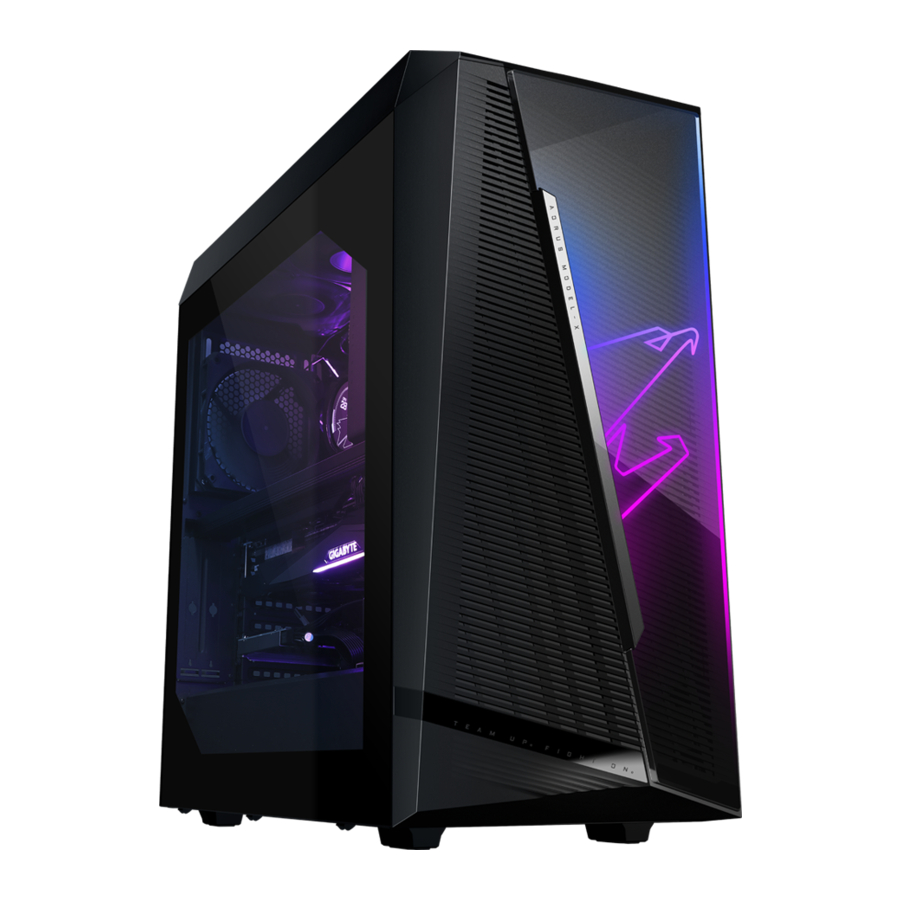
GIGABYTE MODEL X, AMXI9N8A-2171 - Handleiding voor Gaming Desktop PC
Inhoud van de verpakking
 AORUS MODEL X GAMING DESKTOP PC
Quick Start Guide (Snelstartgids)
AC power cord (Netsnoer)
Antennas (Antennes)
2.5" drive screws (2.5" schijfschroeven)
Two Mini-DisplayPort cables (Twee Mini-DisplayPort-kabels)
* The box contents above are for reference only and the actual items shall depend on the product package you obtain. (De bovenstaande inhoud van de verpakking is slechts ter referentie en de werkelijke items zijn afhankelijk van het productpakket dat u ontvangt.) The box contents are subject to change without notice. (De inhoud van de verpakking kan zonder kennisgeving worden gewijzigd.)
Optionele Items
 Glass side panel (Glazen zijpaneel)
Hardware-installatie
Veiligheidsinformatie
- Voordat u het stopcontact aansluit, moet u ervoor zorgen dat de spanningswaarde van de stroomkabel compatibel is met de stroomspecificatie in het land waar u zich bevindt.
- De stekker van het netsnoer moet worden aangesloten op een correct aangesloten en geaard stopcontact.
- Zorg ervoor dat het stopcontact waarop u het netsnoer aansluit gemakkelijk toegankelijk is en zich bevindt zo dicht mogelijk bij de bediener van de apparatuur. Wanneer u de stroom naar de apparatuur moet uitschakelen, moet u de stekker uit het stopcontact halen.
![gevaar voor elektrische schok]() Raak de stekker niet aan met natte handen, anders kan dit gemakkelijk een elektrische schok veroorzaken.
Raak de stekker niet aan met natte handen, anders kan dit gemakkelijk een elektrische schok veroorzaken.- Bescherm het netsnoer tegen betreden of beknelling, vooral bij de stekker.
- Om schade aan interne componenten te voorkomen, plaatst u het product niet op een trillende ondergrond.
- Bedrijfstemperatuur: 5~35°C
- Plaats het product niet in de buurt van warmtebronnen zoals elektrische radiatoren, warmteroosters, fornuizen of andere apparaten (inclusief versterkers) die warmte produceren.
- De gaten of openingen op dit product zijn bedoeld voor ventilatie om een betrouwbare werking van het product te garanderen en het te beschermen tegen oververhitting. Bedek of blokkeer de ventilatiegaten niet met voorwerpen.
![brandgevaar]()
![gevaar voor elektrische schok]()
Steek nooit voorwerpen van welke aard dan ook in dit product via sleuven in de behuizing, omdat ze gevaarlijke spanningspunten kunnen raken of onderdelen kunnen kortsluiten die brand of een elektrische schok kunnen veroorzaken.- Mors nooit vloeistoffen van welke aard dan ook op of in het product.
![gevaar voor elektrische schok]() Gebruik dit product niet in de buurt van water, dranken of alle soorten vloeistoffen. Stel dit apparaat niet bloot aan regen, vloeistof of vocht. Als u dit niet doet, kan dit leiden tot een elektrische schok of schade.
Gebruik dit product niet in de buurt van water, dranken of alle soorten vloeistoffen. Stel dit apparaat niet bloot aan regen, vloeistof of vocht. Als u dit niet doet, kan dit leiden tot een elektrische schok of schade.- Dit product is niet waterdicht of oliebestendig.
- Reinig de apparatuur met een zachte, droge doek.
- De fabrikant specificeert dat de duimschroeven normaal gesproken met een schroevendraaier moeten worden aangedraaid. Het gebruik van duimschroeven wordt niet beschouwd als een compromis op de basisprincipes van veiligheid die zijn verbonden aan de veiligheidsnorm.
- Raadpleeg de gebruikershandleiding van het moederbord voor het vervangen van de batterij van het moederbord.


Systeemoverzicht

- Power Button (Aan/uit-knop)
Met de power button (aan/uit-knop) kunnen gebruikers de computer in- en uitschakelen. - USB 3.2 Gen 1 Port (USB 3.2 Gen 1-poort)
De USB 3.2 Gen 1-poort ondersteunt de USB 3.2 Gen 1-specificatie en is compatibel met de USB 2.0-specificatie. Gebruik deze poort voor USB-apparaten. - USB Type-C Port (USB Type-C-poort)
De omkeerbare USB-poort ondersteunt de USB 3.2 Gen 2x2-specificatie en is compatibel met de USB 3.2 Gen 2-, USB 3.2 Gen 1- en USB 2.0-specificatie. Gebruik deze poort voor USB-apparaten. - Mic In (Microfooningang)
De Mic in (microfooningang). - Line Out (Lijnuitgang)
De line out (lijnuitgang).

- Q-Flash Plus Button (Q-Flash Plus-knop) (Note)
Met deze button (knop) kunt u het BIOS updaten wanneer de stroomconnector is aangesloten, maar het systeem niet is ingeschakeld. - Clear CMOS Button (Clear CMOS-knop)
Gebruik deze button (knop) om de CMOS-waarden (bijv. BIOS-configuratie) te wissen en de CMOS-waarden indien nodig terug te zetten naar de fabrieksinstellingen.

- Schakel altijd uw computer uit en trek de stekker uit het stopcontact voordat u de clear CMOS button (clear CMOS-knop) gebruikt.
- Gebruik de clear CMOS button (clear CMOS-knop) niet als het systeem is ingeschakeld, anders kan het systeem worden afgesloten en kunnen gegevens verloren gaan of beschadigd raken.
- Ga na het opnieuw opstarten van het systeem naar BIOS Setup om de fabrieksinstellingen te laden (selecteer Load Optimized Defaults (Geoptimaliseerde standaardwaarden laden)) of configureer de BIOS-instellingen handmatig (ga naar de "BIOS Setup"-pagina van de GIGABYTE-website voor meer informatie).
- SMA Antenna Connectors (SMA-antenneconnectoren) (2T2R)
Gebruik deze connector om een antenne aan te sluiten.
![informatie]() Draai de antennes vast aan de antenneconnectoren en richt de antennes vervolgens correct voor een betere signaalontvangst.
Draai de antennes vast aan de antenneconnectoren en richt de antennes vervolgens correct voor een betere signaalontvangst. - USB 3.2 Gen 1 Port (USB 3.2 Gen 1-poort)
De USB 3.2 Gen 1-poort ondersteunt de USB 3.2 Gen 1-specificatie en is compatibel met de USB 2.0-specificatie. Gebruik deze poort voor USB-apparaten. - USB 3.2 Gen 2 Type-A Port (Red) (USB 3.2 Gen 2 Type-A-poort (rood))
De USB 3.2 Gen 2-poort ondersteunt de USB 3.2 Gen 2-specificatie en is compatibel met de USB 3.2 Gen 1- en USB 2.0-specificatie. Gebruik deze poort voor USB-apparaten. - DisplayPort
DisplayPort levert hoogwaardige digitale beelden en audio en ondersteunt bi-directionele audiotransmissie. DisplayPort kan HDCP 2.3-contentbeschermingsmechanismen ondersteunen. U kunt deze poort gebruiken om uw DisplayPort-ondersteunde monitor aan te sluiten. Opmerking: de DisplayPort Technology kan een maximale resolutie van 4096x2304@60 Hz ondersteunen, maar de werkelijke ondersteunde resoluties zijn afhankelijk van de gebruikte monitor.
![informatie]() Nadat u het DisplayPort-apparaat hebt geïnstalleerd, moet u ervoor zorgen dat u het standaard geluidsweergaveapparaat instelt op DisplayPort. (De itemnaam kan verschillen, afhankelijk van uw besturingssysteem.)
Nadat u het DisplayPort-apparaat hebt geïnstalleerd, moet u ervoor zorgen dat u het standaard geluidsweergaveapparaat instelt op DisplayPort. (De itemnaam kan verschillen, afhankelijk van uw besturingssysteem.) - USB Type-C Port (with USB 3.2 Gen 2 Support) (USB Type-C-poort (met USB 3.2 Gen 2-ondersteuning))
De omkeerbare USB-poort ondersteunt de USB 3.2 Gen 2-specificatie en is compatibel met de USB 3.2 Gen 1- en USB 2.0-specificatie. Gebruik deze poort voor USB-apparaten. - RJ-45 LAN Port (RJ-45 LAN-poort)
De Gigabit Ethernet LAN-poort biedt een internetverbinding met een datasnelheid tot 10 Gbps. Het volgende beschrijft de statussen van de LAN-poort-LED's.
![]()

| Speed LED: (Snelheid LED:) | |
| State (Staat) | Description (Beschrijving) |
| Green (Groen) | 10 Gbps data rate (10 Gbps datasnelheid) |
| Orange (Oranje) | 5 Gbps/ 2.5 Gbps/ 1 Gbps/ 100 Mbps data rate (100 Mbps datasnelheid) |
| Activity LED: (Activiteit LED:) | |
| State (Staat) | Description (Beschrijving) |
| Blinking (Knipperen) | Data transmission or receiving is occurring (Gegevensoverdracht of ontvangst vindt plaats) |
| On (Aan) | No data transmission or receiving is occurring (Er vindt geen gegevensoverdracht of ontvangst plaats) |
- USB 3.2 Gen 2 Type-A Port (Q-Flash Plus Port) (USB 3.2 Gen 2 Type-A-poort (Q-Flash Plus-poort))
De USB 3.2 Gen 2-poort ondersteunt de USB 3.2 Gen 2-specificatie en is compatibel met de USB 3.2 Gen 1- en USB 2.0-specificatie. Gebruik deze poort voor USB-apparaten. Voordat u Q-Flash Plus (Note) gebruikt, moet u ervoor zorgen dat u eerst de USB-flashdrive in deze poort steekt. - USB Type-C Port (with USB 3.2 Gen 2x2 Support) (USB Type-C-poort (met USB 3.2 Gen 2x2-ondersteuning))
De omkeerbare USB-poort ondersteunt de USB 3.2 Gen 2x2-specificatie en is compatibel met de USB 3.2 Gen 2-, USB 3.2 Gen 1- en USB 2.0-specificaties. Gebruik deze poort voor USB-apparaten. - Center/Subwoofer Speaker Out (Center-/subwoofer-luidsprekeruitgang)
Gebruik deze audio jack (audio-aansluiting) om center-/subwoofer-luidsprekers aan te sluiten. - Rear Speaker Out (Achterluidsprekeruitgang)
Gebruik deze audio jack (audio-aansluiting) om achterluidsprekers aan te sluiten. - Optical S/PDIF Out Connector (Optische S/PDIF-uitgangsconnector)
Deze connector biedt digitale audio-uitgang naar een extern audiosysteem dat digitale optische audio ondersteunt. Voordat u deze functie gebruikt, moet u ervoor zorgen dat uw audiosysteem een optische digitale audio-ingangsconnector biedt. - Line In/Side Speaker Out (Lijningang/zijluidsprekeruitgang)
De line in jack (lijningang). Gebruik deze audio jack (audio-aansluiting) voor line in-apparaten zoals een optical drive (optisch station), walkman, enz. - Line Out/Front Speaker Out (Lijnuitgang/voorluidsprekeruitgang)
De line out jack (lijnuitgang). Deze jack (aansluiting) ondersteunt audioversterkingsfunctie. Voor een betere geluidskwaliteit wordt aanbevolen om uw headphone/speaker (koptelefoon/luidspreker) aan te sluiten op deze jack (aansluiting) (de werkelijke effecten kunnen variëren afhankelijk van het gebruikte apparaat). - Mic In/Side Speaker Out (Microfooningang/zijluidsprekeruitgang)
De Mic in jack (microfooningang).
| Audio Jack Configurations: (Audio Jack-configuraties:) | ||||
| Jack (Aansluiting) | Headphone/2-channel (Koptelefoon/2-kanaals) | 4-channel (4-kanaals) | 5.1-channel (5.1-kanaals) | 7.1-channel (7.1-kanaals) |
|  | | ||
| | | | |
| | |||
| | | | |
| | |||

- Als u een Side Speaker (zijluidspreker) wilt installeren, moet u de Line in (lijningang) of Mic in jack (microfooningang) opnieuw toewijzen als Side Speaker out (zijluidsprekeruitgang) via de audiodriver.
- Om de audioversterkingsfunctie voor de Line out jack (lijnuitgang) in te schakelen of te configureren, gaat u naar de Realtek Audio Console application (Realtek Audio Console-toepassing).
(Note) (Opmerking:) Raadpleeg "Using Q-Flash Plus" (Q-Flash Plus gebruiken) in het hoofdstuk van de handleiding om de Q-Flash Plus-functie in te schakelen.

- DisplayPort
De connector ondersteunt DisplayPort 1.4a versie. - HDMI Port (HDMI-poort)
De connector ondersteunt HDMI 2.1 versie. - DisplayPort
De connector ondersteunt DisplayPort 1.4 versie, HDCP 2.2 en HDR. Het kan een maximale resolutie van 8K (7680x3840)@60 Hz ondersteunen. (Note 1) (Note 2) - Thunderbolt 4 Port (Thunderbolt 4-poort)
De Thunderbolt 4-poorten ondersteunen tot 40 Gbps bandbreedte en een maximale display resolution (weergave resolutie) van 8K (7680x3840)@60 Hz. Poort 1 ondersteunt 5V/3A, 9V/3A, 15V/3A en 19V/5A Power Delivery Spec.; Poort 2 ondersteunt 5V/3A en 9V/3A Power Delivery Spec. (Note 1) (Note 2) - Mini-DisplayPort In Port (Mini-DisplayPort-ingangspoort)
Met de mini-DisplayPort kunt u de meegeleverde Mini-DisplayPort-kabel gebruiken om uw graphics card (grafische kaart) aan te sluiten op de GC-MAPLE RIDGE add-in card (GC-MAPLE RIDGE-insteekkaart).
(Note 1) (Opmerking 1:) De werkelijke ondersteunde resoluties zijn afhankelijk van de gebruikte graphics card (grafische kaart).
(Note 2) (Opmerking 2:) Vanwege hardwarebeperkingen hebben de DisplayPort connector (DisplayPort-connector), Thunderbolt 4 connector (Thunderbolt 4-connector) 1 en Thunderbolt 4 connector (Thunderbolt 4-connector) 2 signaalinvoer van externe apparaten nodig en ondersteunen ze maximaal twee display outputs (beeldschermuitgangen) tegelijk.
Aan de slag
Dit product is ontworpen en bedoeld om alleen in verticale positie te worden gebruikt.
Randapparatuur aansluiten

Sluit uw randapparatuur zoals toetsenbord, muis, monitor, enz. aan op de desktopcomputer.
Mini-DisplayPort aansluiten
Volg de onderstaande stappen om de meegeleverde Mini-DisplayPort-kabels te gebruiken om de grafische kaart aan te sluiten op de GC- MAPLE RIDGE add-in kaart.
- Sluit het ene uiteinde van de mini-DisplayPort-kabel aan op de DP IN-connector en het andere uiteinde op de DisplayPort op de grafische kaart.
![]()
- Sluit de kabel van het Thunderbolt-apparaat of de DisplayPort-monitor aan op de Thunderbolt 4-connector.
![]()


- Wanneer u één DisplayPort-monitor aansluit, sluit u de Mini-DisplayPort-kabel aan op de DP IN 1-connector, sluit u vervolgens de kabel van de monitor aan op de DisplayPort-connector of Thunderbolt 4-connector 1.
- Wanneer u twee DisplayPort-monitoren aansluit, sluit u een van de Mini-DisplayPort-kabels aan op de DP IN 1-connector en sluit u de kabel van de monitor aan op de DisplayPort-connector of Thunderbolt 4-connector 1. Sluit vervolgens de andere Mini-DisplayPort-kabel aan op de DP IN 2-connector en de kabel van de monitor op Thunderbolt 4-connector 2.
![]()

Het netsnoer aansluiten

Sluit het meegeleverde netsnoer aan op de desktopcomputer en een stopcontact.
Inschakelen

Druk op de aan/uit-knop om de desktopcomputer in te schakelen.
BIOS Setup
De BIOS Setup openen
Om het BIOS Setup programma te openen, drukt u op de <Delete> toets tijdens de POST wanneer de stroom wordt ingeschakeld. Wanneer de stroom is uitgeschakeld, levert de batterij op het moederbord de nodige stroom aan de CMOS om de configuratiewaarden in de CMOS te bewaren.
Opstartscherm
Het volgende opstart Logo scherm verschijnt wanneer de computer opstart.

Functietoetsen
<DEL>: BIOS SETUP\Q-FLASH
Druk op de <Delete> toets om de BIOS Setup te openen of om de Q-Flash utility in BIOS Setup te openen.
<F12>: BOOT MENU (Opstartmenu)
Met het "Boot Menu" (Opstartmenu) kunt u het eerste opstartapparaat instellen zonder de BIOS Setup te openen. Gebruik in het "Boot Menu" (Opstartmenu) de pijl-omhoog toets <↑> of de pijl-omlaag toets <↓> om het eerste opstartapparaat te selecteren en druk vervolgens op <Enter> om te accepteren. Het systeem zal onmiddellijk opstarten vanaf het apparaat.
Opmerking: De instelling in het "Boot Menu" (Opstartmenu) is slechts één keer geldig. Na het opnieuw opstarten van het systeem is de opstartvolgorde van het apparaat nog steeds gebaseerd op de BIOS Setup instellingen.
<END>: Q-FLASH
Druk op de <End> toets om de Q-Flash utility direct te openen zonder eerst de BIOS Setup te openen.
- Omdat het flashen van het BIOS potentieel riskant is, wordt het afgeraden om het BIOS te flashen als u geen problemen ondervindt met de huidige versie van het BIOS. Doe het flashen van het BIOS met de nodige voorzichtigheid. Onvoldoende BIOS flashing kan leiden tot een storing in het systeem.
- Het wordt aanbevolen om de standaardinstellingen niet te wijzigen (tenzij dit nodig is) om systeeminstabiliteit of andere onverwachte resultaten te voorkomen. Het onvoldoende wijzigen van de instellingen kan leiden tot het niet opstarten van het systeem. Als dit gebeurt, probeer dan de CMOS-waarden te wissen en het bord terug te zetten naar de standaardwaarden. (Raadpleeg het gedeelte "Load Optimized Defaults" (Geoptimaliseerde standaardwaarden laden) voor het wissen van de CMOS-waarden.)
De BIOS weergavetaal instellen

Om de BIOS weergavetaal in te stellen, gaat u naar het System Info (Systeeminformatie). menu. Met de instelling BIOS Language (BIOS taal) kunt u de standaardtaal selecteren die door het BIOS wordt gebruikt.
Het Administrator/User wachtwoord instellen

Ga naar het Boot (Opstarten) menu om het administrator wachtwoord of het user wachtwoord voor uw desktop computer in te stellen.
- Administrator Password (Administrator wachtwoord)
Hiermee kunt u een administrator wachtwoord configureren. Druk op <Enter> op dit item, typ het wachtwoord en druk vervolgens op <Enter>. U wordt gevraagd om het wachtwoord te bevestigen. Typ het wachtwoord opnieuw en druk op <Enter>. U moet het administrator wachtwoord (of user wachtwoord) invoeren bij het opstarten van het systeem en bij het openen van de BIOS Setup. In tegenstelling tot het user wachtwoord, kunt u met het administrator wachtwoord alle BIOS instellingen wijzigen. - User Password (Gebruikerswachtwoord)
Hiermee kunt u een user wachtwoord configureren. Druk op <Enter> op dit item, typ het wachtwoord en druk vervolgens op <Enter>. U wordt gevraagd om het wachtwoord te bevestigen. Typ het wachtwoord opnieuw en druk op <Enter>. U moet het administrator wachtwoord (of user wachtwoord) invoeren bij het opstarten van het systeem en bij het openen van de BIOS Setup. Met het user wachtwoord kunt u echter alleen bepaalde BIOS instellingen wijzigen, maar niet alle. Om het wachtwoord te annuleren, drukt u op <Enter> op het wachtwoorditem en wanneer u om het wachtwoord wordt gevraagd, voert u eerst het juiste wachtwoord in. Wanneer u wordt gevraagd om een nieuw wachtwoord, drukt u op <Enter> zonder een wachtwoord in te voeren. Druk nogmaals op <Enter> wanneer u wordt gevraagd om te bevestigen.
OPMERKING: Voordat u het User Password (Gebruikerswachtwoord) instelt, moet u eerst het Administrator Password (Administrator wachtwoord) instellen.
Geoptimaliseerde standaardwaarden laden
Ga naar het Save & Exit (Opslaan & afsluiten) menu om de BIOS standaardinstellingen te laden.
- Load Optimized Defaults (Geoptimaliseerde standaardwaarden laden)
Druk op <Enter> op dit item en selecteer Yes (Ja) om de optimale BIOS standaardinstellingen te laden. De BIOS standaardinstellingen helpen het systeem optimaal te werken. Laad altijd de Optimized defaults (Geoptimaliseerde standaardwaarden) na het updaten van het BIOS of na het wissen van de CMOS-waarden.


De BIOS instellingen opslaan en afsluiten

- Save & Exit Setup (Setup opslaan en afsluiten)
Druk op <Enter> op dit item en selecteer Yes (Ja). Dit slaat de wijzigingen op in de CMOS en verlaat het BIOS Setup programma. Selecteer No (Nee) of druk op <Esc> om terug te keren naar het BIOS Setup hoofdmenu. - Exit Without Saving (Afsluiten zonder opslaan)
Druk op <Enter> op dit item en selecteer Yes (Ja). Dit verlaat de BIOS Setup zonder de wijzigingen die in de BIOS Setup zijn aangebracht op te slaan in de CMOS. Selecteer No (Nee) of druk op <Esc> om terug te keren naar het BIOS Setup hoofdmenu. - Boot Override (Opstarten overschrijven)
Hiermee kunt u een apparaat selecteren om onmiddellijk op te starten. Druk op <Enter> op het apparaat dat u selecteert en selecteer Yes (Ja) om te bevestigen. Uw systeem zal automatisch opnieuw opstarten en opstarten vanaf dat apparaat.
Een 2.5 Drive installeren
Raadpleeg de volgende stappen om een 2.5" drive te installeren:
- Verwijder de twee schroeven van het zijpaneel. Trek vervolgens het zijpaneel eruit.

- Maak de duimschroef van de 2.5" drive beugel los om de beugel te verwijderen.
- Gebruik de meegeleverde schroeven om uw 2.5" drive aan de beugel te bevestigen.

- Plaats de beugel met de geïnstalleerde 2.5" drive terug in de desktop computer.
Sluit vervolgens de harde schijf data- en stroomkabels aan op de 2.5" drive. - Plaats het zijpaneel terug en zet het vast met de schroeven die u eerder hebt verwijderd.


Een 3.5 Drive installeren
Raadpleeg de volgende stappen om een 3.5" drive te installeren:
- Verwijder de twee schroeven van het zijpaneel. Trek vervolgens het zijpaneel eruit.

- Druk op de lipjes van de 3.5" drive beugel aan beide zijden om de beugel uit de desktop computer te trekken.
- Bevestig uw 3.5" drive in de beugel door de vier pinnen aan de zijkanten van de beugel in de montage gaten aan de zijkanten van de drive te steken.

- Plaats de beugel met de geïnstalleerde 3.5" drive terug in de desktop computer. Plaats het zijpaneel terug en zet het vast met de schroeven die u eerder hebt verwijderd.


Het stoffilter reinigen
We raden aan om het stoffilter regelmatig schoon te maken om een effectieve ventilatie te garanderen. Raadpleeg de volgende stappen om het stoffilter te verwijderen:
- Trek het voorpaneel vanaf de onderkant naar buiten.

- Verwijder het voorpaneel in de richting van de pijl zoals aangegeven.

- Reinig het stoffilter.
![]()
- Plaats het stoffilter en het voorpaneel terug.


Q-Flash Plus gebruiken
Voordat u begint
- Download van de website van GIGABYTE het meest recente gecomprimeerde BIOS update bestand dat overeenkomt met uw product model.
- Pak het gedownloade BIOS bestand uit, sla het op uw USB flash drive op en hernoem het naar GIGABYTE.bin.
Opmerking: De USB flash drive moet het FAT32/16 bestandssysteem gebruiken en het moet een USB 2.0 flash drive zijn. - Sluit de stroomkabels aan op de 12V stroomconnector (sluit er een aan als er twee zijn) en de hoofd stroom connector.
- Schakel de stroomvoorziening in voordat u de USB flash drive aansluit op de Q-Flash Plus poort op het achterpaneel.
Q-Flash Plus gebruiken
Druk op de Q-Flash Plus knop en het systeem zal automatisch het BIOS bestand in de USB flash drive op de Q-Flash Plus poort zoeken en matchen. De Q-Flash Plus knop zal knipperen tijdens het BIOS matching en flashing proces. Wacht 6-8 minuten en de LED's stoppen met knipperen wanneer het BIOS flashing is voltooid.

Als u ervoor kiest om het BIOS handmatig bij te werken, zorg er dan eerst voor dat uw systeem is uitgeschakeld (S5 shutdown state).
Wettelijke bepalingen
Supplier's Declaration of Conformity (Conformiteitsverklaring van de leverancier)
Responsible Party – U.S. Contact Information: G.B.T. Inc. (Verantwoordelijke partij - Amerikaanse contactgegevens)
Address: 17358 Railroad street, City Of Industry, CA91748
Tel.: 1-626-854-9338
Internet contact information: https://www.gigabyte.com (Internet contactinformatie)
Explosive Device Proximity Warning (Waarschuwing voor de nabijheid van explosieven)

Gebruik geen draagbare zender (zoals een draadloos netwerkapparaat) in de buurt van niet-afgeschermde springstoffen of in een explosieve omgeving, tenzij het apparaat is aangepast om voor dergelijk gebruik te worden gekwalificeerd.
Other Wireless Devices (Andere draadloze apparaten)
Safety Notices for Other Devices in the Wireless Network: Refer to the documentation supplied with wireless Ethernet adapters or other devices in the wireless network. (Veiligheidsvoorschriften voor andere apparaten in het draadloze netwerk: Raadpleeg de documentatie die is meegeleverd met draadloze Ethernet adapters of andere apparaten in het draadloze netwerk.)
EU contact point: (EU contactpunt)
GIGABYTE TECHNOLOGY Trading GmbH
Am Stadtrand 63, 22047 Hamburg, Germany
Tel: +49-40-25 33 040
UK contact point: (VK contactpunt)
GBT TECH. CO. LTD
13 Warren Yard, Wolverton Mill, Milton Keynes MK12 5NW, United Kingdom
Tel: +44 (0)1908 322878
Contact
GIGA-BYTE TECHNOLOGY CO., LTD.
Address: No.6, Baoqiang Rd., Xindian Dist., New Taipei City 231, Taiwan
TEL: +886-2-8912-4000,
FAX: +886-2-8912-4005
Tech. and Non-Tech. Support (Sales/Marketing): https://esupport.gigabyte.com (Technische en niet-technische ondersteuning (verkoop/marketing))
WEB address (English): https://www.gigabyte.com (WEB adres (Engels))
WEB address (Chinese): https://www.gigabyte.com/tw (WEB adres (Chinees))
- GIGABYTE eSupport
To submit a technical or non-technical (Sales/Marketing) question, please link to: https://esupport.gigabyte.com (Om een technische of niet-technische (verkoop/marketing) vraag in te dienen, ga naar:)


© 2021 GIGA-BYTE TECHNOLOGY CO., LTD. All rights reserved. (Alle rechten voorbehouden.)
The trademarks mentioned in this manual are legally registered to their respective owners. (De handelsmerken die in deze handleiding worden genoemd, zijn wettelijk geregistreerd bij hun respectievelijke eigenaars.)

Referenties

Download handleiding
Hier kunt u de volledige pdf-versie van de handleiding downloaden. Deze kan aanvullende veiligheidsinstructies, garantie-informatie, FCC-regels, enz. bevatten.
Download GIGABYTE MODEL X, AMXI9N8A-2171 - Handleiding voor Gaming Desktop PC


