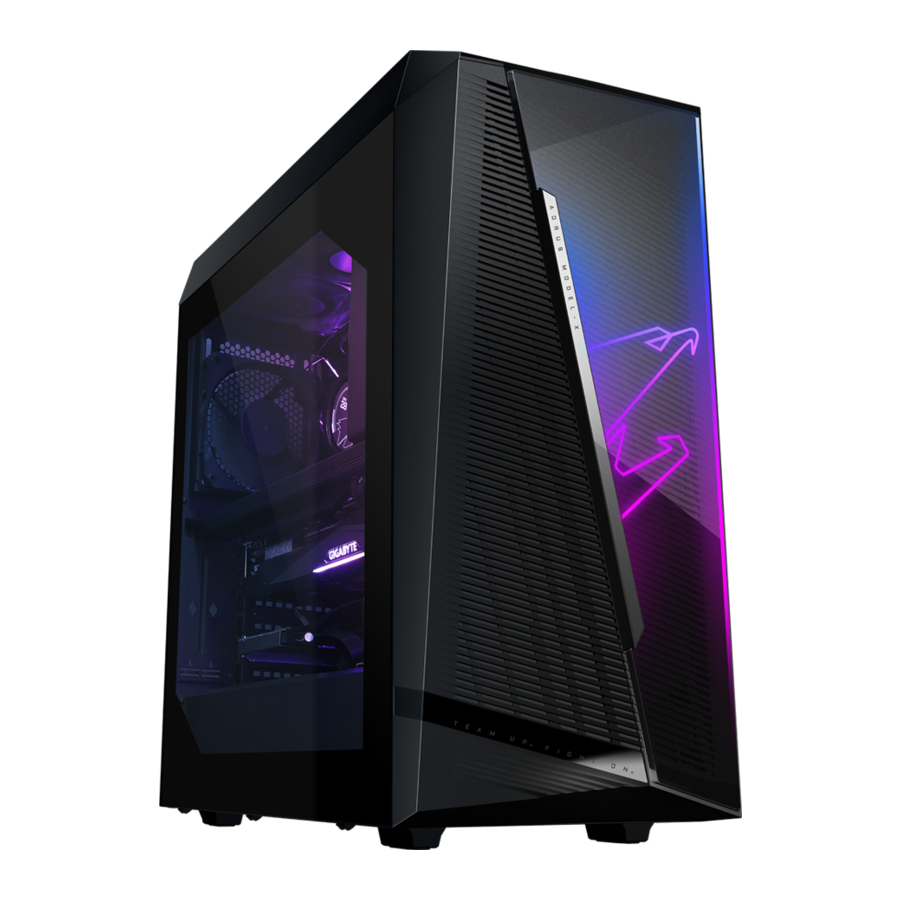
GIGABYTE MODEL X, AMXI9N8A-2171 - Gaming Desktop PC Manual (GIGABYTE MODEL X, AMXI9N8A-2171 - Gaming Desktop PC kézikönyv)
- 1 Box Contents (A doboz tartalma)
- 2 Optional Items (Opcionális elemek)
- 3 Hardware Setup
-
4
BIOS Setup
- 4.1 Entering the BIOS Setup (Belépés a BIOS beállításokba)
- 4.2 Setting the BIOS Display Language (A BIOS megjelenítési nyelvének beállítása)
- 4.3 Setting Administrator/User Password (Adminisztrátor/Felhasználói jelszó beállítása)
- 4.4 Loading Optimized Defaults (Optimalizált alapértékek betöltése)
- 4.5 Saving the BIOS Settings and Exiting (A BIOS beállításainak mentése és kilépés)
- 5 Installing a 2.5 Drive (2,5"-os meghajtó beszerelése)
- 6 Installing a 3.5 Drive (3,5"-os meghajtó beszerelése)
- 7 Cleaning the Dust Filter (A porszűrő tisztítása)
- 8 Using Q-Flash Plus (A Q-Flash Plus használata)
- 9 Regulatory Notices (Szabályozási közlemények)
- 10 Contact Us (Kapcsolat)
- 11 Kézikönyv letöltése
- 12 Más nyelveken
Box Contents (A doboz tartalma)
 AORUS MODEL X GAMING DESKTOP PC
Quick Start Guide (Gyors üzembe helyezési útmutató)
AC power cord (AC tápkábel)
Antennas (Antennák)
2.5" drive screws (2,5"-os meghajtó csavarok)
Two Mini-DisplayPort cables (Két Mini-DisplayPort kábel)
* The box contents above are for reference only and the actual items shall depend on the product package you obtain. (A fenti doboz tartalma csak tájékoztató jellegű, és a tényleges elemek a termék csomagolásától függenek.) The box contents are subject to change without notice. (A doboz tartalma előzetes értesítés nélkül változhat.)
Optional Items (Opcionális elemek)
 Glass side panel (Üveg oldallap)
Hardware Setup
Safety Information (Biztonsági információk)
- Before connecting to the power outlet, make sure that the voltage rating of the power cable is compatible with the power specification in the country where you are located. (Mielőtt csatlakoztatná a hálózati aljzathoz, győződjön meg arról, hogy a tápkábel feszültségértéke kompatibilis azzal az országban érvényes hálózati specifikációval, ahol tartózkodik.)
- The power cord plug must be connected to a properly wired and grounded power outlet. (A tápkábel dugóját megfelelően bekötött és földelt hálózati aljzathoz kell csatlakoztatni.)
- Be sure that the power outlet you plug the power cord into is easily accessible and located as close to the equipment operator as possible. When you need to disconnect power to the equipment, be sure to unplug the power cord from the electrical outlet. (Győződjön meg arról, hogy az a hálózati aljzat, amelybe a tápkábelt csatlakoztatja, könnyen hozzáférhető, és a lehető legközelebb van a berendezés kezelőjéhez. Ha le kell választania a berendezést az áramellátásról, feltétlenül húzza ki a tápkábelt a hálózati aljzatból.)
![shock hazard]() Do not touch the plug with wet hands, otherwise easily cause electric shock. (Ne érintse meg a dugót nedves kézzel, mert könnyen áramütést okozhat.)
Do not touch the plug with wet hands, otherwise easily cause electric shock. (Ne érintse meg a dugót nedves kézzel, mert könnyen áramütést okozhat.)- Protect the power cord from being tread upon or pinched, particularly at the plug. (Óvja a tápkábelt attól, hogy rálépjenek vagy becsípjék, különösen a dugónál.)
- To avoid damage of internal component, do not place the product on a vibrating surface. (A belső alkatrészek károsodásának elkerülése érdekében ne helyezze a terméket vibráló felületre.)
- Operating temperature: 5~35°C (Üzemi hőmérséklet: 5~35°C)
- Do not place the product near any heat sources such as electric radiators, heat registers, stoves or other devices (including amplifiers) that produce heat. (Ne helyezze a terméket hőforrások, például elektromos radiátorok, hőregiszterek, kályhák vagy más, hőt termelő eszközök (beleértve az erősítőket is) közelébe.)
- The holes or openings on this product are for ventilation to ensure reliable operation of the product and to protect it from overheating. Do not cover or block the ventilation holes with any objects. (A terméken lévő lyukak vagy nyílások a szellőzést szolgálják, hogy biztosítsák a termék megbízható működését és megvédjék a túlmelegedéstől. Ne takarja le vagy zárja el a szellőzőnyílásokat semmilyen tárggyal.)
![égési sérülés veszélye]()
![áramütés veszélye]()
Never push objects of any kind into this product through cabinet slots as they may touch dangerous voltage points or short-out parts that could result in a fire or electric shock. (Soha ne toljon semmilyen tárgyat a termékbe a szekrény nyílásain keresztül, mert azok veszélyes feszültségpontokat érhetnek, vagy rövidzárlatot okozhatnak, ami tüzet vagy áramütést okozhat.)- Never spill liquid of any kind onto or into the product. (Soha ne öntsön semmilyen folyadékot a termékre vagy bele.)
![áramütés veszélye]() Do not use this product near water, drinks, or all types of liquids. Do not expose this apparatus to rain, liquid or moisture. Failure to do so may result in electric shock or damage. (Ne használja ezt a terméket víz, italok vagy bármilyen folyadék közelében. Ne tegye ki ezt a készüléket esőnek, folyadéknak vagy nedvességnek. Ennek elmulasztása áramütést vagy károsodást okozhat.)
Do not use this product near water, drinks, or all types of liquids. Do not expose this apparatus to rain, liquid or moisture. Failure to do so may result in electric shock or damage. (Ne használja ezt a terméket víz, italok vagy bármilyen folyadék közelében. Ne tegye ki ezt a készüléket esőnek, folyadéknak vagy nedvességnek. Ennek elmulasztása áramütést vagy károsodást okozhat.)- This product is not water proof or oil-proof. (Ez a termék nem vízálló és nem olajálló.)
- Clean the equipment with a soft, dry cloth. (Tisztítsa meg a berendezést puha, száraz ruhával.)
- The manufacturer specifies that the thumbscrews normally should be tightened with a screwdriver, use of thumbscrews is not considered to compromise the basic principles of safety associated with the Safety Standard. (A gyártó előírja, hogy a szorítócsavarokat általában csavarhúzóval kell meghúzni, a szorítócsavarok használata nem tekinthető a biztonsági szabványhoz kapcsolódó alapvető biztonsági elvek megsértésének.)
- For the motherboard battery replacement, refer to the motherboard's User Manual. (Az alaplap akkumulátorának cseréjéhez olvassa el az alaplap felhasználói kézikönyvét.)


Rendszer áttekintése

- Power Button (bekapcsoló gomb)
A bekapcsoló gomb lehetővé teszi a felhasználók számára a számítógép be- és kikapcsolását. - USB 3.2 Gen 1 Port
Az USB 3.2 Gen 1 port támogatja az USB 3.2 Gen 1 specifikációt, és kompatibilis az USB 2.0 specifikációval. Használja ezt a portot USB-eszközökhöz. - USB Type-C Port
A megfordítható USB-port támogatja az USB 3.2 Gen 2x2 specifikációt, és kompatibilis az USB 3.2 Gen 2, USB 3.2 Gen 1 és USB 2.0 specifikációval. Használja ezt a portot USB-eszközökhöz. - Mic In (mikrofon bemenet)
A mikrofon bemeneti csatlakozó. - Line Out (vonal kimenet)
A vonal kimeneti csatlakozó.

- Q-Flash Plus Button (Q-Flash Plus gomb) (Megjegyzés)
Ez a gomb lehetővé teszi a BIOS frissítését, amikor a tápcsatlakozó csatlakoztatva van, de a rendszer nincs bekapcsolva. - Clear CMOS Button (CMOS törlés gomb)
Ezzel a gombbal törölheti a CMOS-értékeket (pl. BIOS-konfigurációt), és szükség esetén visszaállíthatja a CMOS-értékeket a gyári alapértékekre.

- Mindig kapcsolja ki a számítógépet, és húzza ki a tápkábelt a fali aljzatból, mielőtt használná a CMOS törlés gombot.
- Ne használja a CMOS törlés gombot, amikor a rendszer be van kapcsolva, mert a rendszer leállhat, és adatvesztés vagy károsodás következhet be.
- A rendszer újraindítása után lépjen be a BIOS Setupba a gyári alapértékek betöltéséhez (válassza a Load Optimized Defaults (optimalizált alapértékek betöltése) lehetőséget), vagy manuálisan konfigurálja a BIOS-beállításokat (további információkért keresse fel a GIGABYTE webhelyének "BIOS Setup" oldalát).
- SMA Antenna Connectors (2T2R) (SMA antenna csatlakozók (2T2R))
Ezzel a csatlakozóval csatlakoztathat antennát.
![információ]() Húzza meg az antennákat az antenna csatlakozókon, majd irányítsa az antennákat megfelelően a jobb jelerősség érdekében.
Húzza meg az antennákat az antenna csatlakozókon, majd irányítsa az antennákat megfelelően a jobb jelerősség érdekében. - USB 3.2 Gen 1 Port
Az USB 3.2 Gen 1 port támogatja az USB 3.2 Gen 1 specifikációt, és kompatibilis az USB 2.0 specifikációval. Használja ezt a portot USB-eszközökhöz. - USB 3.2 Gen 2 Type-A Port (Red) (USB 3.2 Gen 2 Type-A port (piros))
Az USB 3.2 Gen 2 port támogatja az USB 3.2 Gen 2 specifikációt, és kompatibilis az USB 3.2 Gen 1 és USB 2.0 specifikációval. Használja ezt a portot USB-eszközökhöz. - DisplayPort
A DisplayPort kiváló minőségű digitális kép- és hangátvitelt biztosít, támogatva a kétirányú hangátvitelt. A DisplayPort támogatja a HDCP 2.3 tartalomvédelmi mechanizmusokat. Ezzel a porttal csatlakoztathatja a DisplayPort-ot támogató monitort. Megjegyzés: A DisplayPort technológia maximálisan 4096x2304@60 Hz felbontást támogat, de a ténylegesen támogatott felbontások a használt monitortól függenek.
![információ]() A DisplayPort-eszköz telepítése után győződjön meg arról, hogy az alapértelmezett hanglejátszó eszközt DisplayPort-ra állítja. (Az elem neve az operációs rendszertől függően eltérhet.)
A DisplayPort-eszköz telepítése után győződjön meg arról, hogy az alapértelmezett hanglejátszó eszközt DisplayPort-ra állítja. (Az elem neve az operációs rendszertől függően eltérhet.) - USB Type-C Port (with USB 3.2 Gen 2 Support) (USB Type-C port (USB 3.2 Gen 2 támogatással))
A megfordítható USB-port támogatja az USB 3.2 Gen 2 specifikációt, és kompatibilis az USB 3.2 Gen 1 és USB 2.0 specifikációval. Használja ezt a portot USB-eszközökhöz. - RJ-45 LAN Port
A Gigabit Ethernet LAN-port akár 10 Gbps adatátviteli sebességgel biztosít internetkapcsolatot. Az alábbiakban a LAN-port LED-jeinek állapotát ismertetjük.
![]()

| Speed (sebesség) LED: | |
| State (állapot) | Description (leírás) |
| Green (zöld) | 10 Gbps data rate (10 Gbps adatátviteli sebesség) |
| Orange (narancssárga) | 5 Gbps/ 2.5 Gbps/ 1 Gbps/ 100 Mbps data rate (100 Mbps adatátviteli sebesség) |
| Activity (aktivitás) LED: | |
| State (állapot) | Description (leírás) |
| Blinking (villog) | Data transmission or receiving is occurring (adatátvitel vagy -fogadás zajlik) |
| On (be) | No data transmission or receiving is occurring (nem történik adatátvitel vagy -fogadás) |
- USB 3.2 Gen 2 Type-A Port (Q-Flash Plus Port) (USB 3.2 Gen 2 Type-A port (Q-Flash Plus port))
Az USB 3.2 Gen 2 port támogatja az USB 3.2 Gen 2 specifikációt, és kompatibilis az USB 3.2 Gen 1 és USB 2.0 specifikációval. Használja ezt a portot USB-eszközökhöz. A Q-Flash Plus (Megjegyzés) használata előtt győződjön meg arról, hogy először ebbe a portba helyezi az USB flash meghajtót. - USB Type-C Port (with USB 3.2 Gen 2x2 Support) (USB Type-C port (USB 3.2 Gen 2x2 támogatással))
A megfordítható USB-port támogatja az USB 3.2 Gen 2x2 specifikációt, és kompatibilis az USB 3.2 Gen 2, USB 3.2 Gen 1 és USB 2.0 specifikációkkal. Használja ezt a portot USB-eszközökhöz. - Center/Subwoofer Speaker Out (közép/mélynyomó hangszóró kimenet)
Ezzel a hangcsatlakozóval csatlakoztathatja a közép/mélynyomó hangszórókat. - Rear Speaker Out (hátsó hangszóró kimenet)
Ezzel a hangcsatlakozóval csatlakoztathatja a hátsó hangszórókat. - Optical S/PDIF Out Connector (optikai S/PDIF kimeneti csatlakozó)
Ez a csatlakozó digitális hangkimenetet biztosít egy külső audiorendszerhez, amely támogatja a digitális optikai hangot. A funkció használata előtt győződjön meg arról, hogy audiorendszere optikai digitális hangbemeneti csatlakozóval rendelkezik. - Line In/Side Speaker Out (vonal bemenet/oldalsó hangszóró kimenet)
A vonal bemeneti csatlakozó. Használja ezt a hangcsatlakozót vonalbemeneti eszközökhöz, például optikai meghajtóhoz, walkmanhez stb. - Line Out/Front Speaker Out (vonal kimenet/elülső hangszóró kimenet)
A vonal kimeneti csatlakozó. Ez a csatlakozó támogatja a hang erősítési funkciót. A jobb hangminőség érdekében ajánlott a fejhallgatót/hangszórót ehhez a csatlakozóhoz csatlakoztatni (a tényleges hatások a használt eszköztől függően változhatnak). - Mic In/Side Speaker Out (mikrofon bemenet/oldalsó hangszóró kimenet)
A mikrofon bemeneti csatlakozó.
| Audio Jack Configurations (hangcsatlakozó konfigurációk): | ||||
| Jack | Headphone/2-channel (fejhallgató/2 csatornás) | 4-channel (4 csatornás) | 5.1-channel (5.1 csatornás) | 7.1-channel (7.1 csatornás) |
|  | | ||
| | | | |
| | |||
| | | | |
| | |||

- Ha oldalsó hangszórót szeretne telepíteni, akkor a vonal bemeneti vagy a mikrofon bemeneti csatlakozót át kell irányítania oldalsó hangszóró kimenetként az audio driveren keresztül.
- A vonal kimeneti csatlakozó hang erősítési funkciójának engedélyezéséhez vagy konfigurálásához nyissa meg a Realtek Audio Console alkalmazást.
(Megjegyzés) A Q-Flash Plus funkció engedélyezéséhez olvassa el a kézikönyv "Using Q-Flash Plus" (Q-Flash Plus használata) fejezetét.

- DisplayPort
A csatlakozó támogatja a DisplayPort 1.4a verziót. - HDMI Port
A csatlakozó támogatja a HDMI 2.1 verziót. - DisplayPort
A csatlakozó támogatja a DisplayPort 1.4 verziót, a HDCP 2.2-t és a HDR-t. Maximálisan 8K (7680x3840)@60 Hz felbontást támogat. (Megjegyzés 1) (Megjegyzés 2) - Thunderbolt 4 Port
A Thunderbolt 4 portok akár 40 Gbps sávszélességet és maximálisan 8K (7680x3840)@60 Hz kijelzőfelbontást támogatnak. Az 1. port támogatja az 5V/3A, 9V/3A, 15V/3A és 19V/5A Power Delivery Spec-et; A 2. port támogatja az 5V/3A és 9V/3A Power Delivery Spec-et. (Megjegyzés 1) (Megjegyzés 2) - Mini-DisplayPort In Port (Mini-DisplayPort bemeneti port)
A mini-DisplayPort lehetővé teszi a mellékelt Mini-DisplayPort kábel használatát a grafikus kártya csatlakoztatásához a GC-MAPLE RIDGE bővítőkártyához.
(Megjegyzés 1) A ténylegesen támogatott felbontások a használt grafikus kártyától függenek.
(Megjegyzés 2) A hardveres korlátozások miatt a DisplayPort csatlakozó, a Thunderbolt 4 csatlakozó 1 és a Thunderbolt 4 csatlakozó 2 külső eszközökről igényel jelbemenetet, és egyszerre legfeljebb két kijelzőkimenetet támogat.
Első lépések
Ez a termék kizárólag függőleges helyzetben való használatra lett tervezve és szánva.
Perifériás eszközök csatlakoztatása

Csatlakoztassa a perifériás eszközöket, például a billentyűzetet, az egeret, a monitort stb. az asztali számítógéphez.
Mini-DisplayPort csatlakoztatása
Kövesse az alábbi lépéseket a mellékelt Mini-DisplayPort kábelek használatához a grafikus kártya és a GC- MAPLE RIDGE bővítőkártya összekapcsolásához.
- Csatlakoztassa a mini-DisplayPort kábel egyik végét a DP IN csatlakozóhoz, a másik végét pedig a grafikus kártya DisplayPort csatlakozójához.
![]()
- Csatlakoztassa a Thunderbolt eszköz vagy a DisplayPort monitor kábelét a Thunderbolt 4 csatlakozóhoz.
![]()


- Egy DisplayPort monitor csatlakoztatásakor kérjük, csatlakoztassa a Mini-DisplayPort kábelt a DP IN 1 csatlakozóhoz, majd csatlakoztassa a monitor kábelét a DisplayPort csatlakozóhoz vagy a Thunderbolt 4 csatlakozó 1-hez.
- Két DisplayPort monitor csatlakoztatásakor kérjük, csatlakoztassa az egyik Mini-DisplayPort kábelt a DP IN 1 csatlakozóhoz, és csatlakoztassa a monitor kábelét a DisplayPort csatlakozóhoz vagy a Thunderbolt 4 csatlakozó 1-hez. Ezután csatlakoztassa a másik Mini-DisplayPort kábelt a DP IN 2 csatlakozóhoz, és a monitor kábelét a Thunderbolt 4 csatlakozó 2-höz.
![]()

A tápkábel csatlakoztatása

Csatlakoztassa a mellékelt tápkábelt az asztali számítógéphez és egy fali aljzathoz.
Bekapcsolás

Nyomja meg a bekapcsológombot az asztali számítógép bekapcsolásához.
BIOS Setup
Entering the BIOS Setup (Belépés a BIOS beállításokba)
To access the BIOS Setup program, press the <Delete> key during the POST when the power is turned on. (A BIOS beállítások eléréséhez nyomja meg a <Delete> gombot a POST alatt, amikor a tápellátás be van kapcsolva.) When the power is turned off, the battery on the motherboard supplies the necessary power to the CMOS to keep the configuration values in the CMOS. (Amikor a tápellátás ki van kapcsolva, az alaplapon lévő akkumulátor biztosítja a szükséges energiát a CMOS számára, hogy a konfigurációs értékeket a CMOS-ban tartsa.)
Startup Screen (Indítóképernyő)
The following startup Logo screen will appear when the computer boots. (A következő indító Logo képernyő jelenik meg a számítógép indításakor.)

Function Keys (Funkciógombok)
<DEL>: BIOS SETUP\Q-FLASH
Press the <Delete> key to enter BIOS Setup or to access the Q-Flash utility in BIOS Setup. (Nyomja meg a <Delete> gombot a BIOS beállításokba való belépéshez, vagy a Q-Flash segédprogram eléréséhez a BIOS beállításokban.)
<F12>: BOOT MENU (BOOT menü)
Boot Menu allows you to set the first boot device without entering BIOS Setup. (A Boot menü lehetővé teszi az első indítóeszköz beállítását a BIOS beállításokba való belépés nélkül.) In Boot Menu, use the up arrow key <↑> or the down arrow key <↓> to select the first boot device, then press <Enter> to accept. (A Boot menüben a felfelé nyíl <↑> vagy a lefelé nyíl <↓> gombbal válassza ki az első indítóeszközt, majd nyomja meg az <Enter> gombot az elfogadáshoz.) The system will boot from the device immediately. (A rendszer azonnal elindul az eszközről.)
Note: The setting in Boot Menu is effective for one time only. (Megjegyzés: A Boot menüben beállított érték csak egyszer érvényes.) After system restart, the device boot order will still be based on BIOS Setup settings. (A rendszer újraindítása után az eszközindítási sorrend továbbra is a BIOS beállítások alapján történik.)
<END>: Q-FLASH
Press the <End> key to access the Q-Flash utility directly without having to enter BIOS Setup first. (Nyomja meg az <End> gombot a Q-Flash segédprogram közvetlen eléréséhez anélkül, hogy először be kellene lépnie a BIOS beállításokba.)
- Because BIOS flashing is potentially risky, if you do not encounter problems using the current version of BIOS, (Mivel a BIOS frissítése potenciálisan kockázatos, ha nem tapasztal problémákat a BIOS jelenlegi verziójával,) it is recommended that you not flash the BIOS. (javasoljuk, hogy ne frissítse a BIOS-t.) To flash the BIOS, do it with caution. (A BIOS frissítéséhez óvatosan járjon el.) Inadequate BIOS flashing may result in system malfunction. (A nem megfelelő BIOS frissítés a rendszer hibás működését okozhatja.)
- It is recommended that you not alter the default settings (unless you need to) to prevent system instability or other (Javasoljuk, hogy ne változtassa meg az alapértelmezett beállításokat (hacsak nem szükséges), hogy elkerülje a rendszer instabilitását vagy más) unexpected results. (váratlan eredményeket.) Inadequately altering the settings may result in system's failure to boot. (A beállítások nem megfelelő módosítása a rendszer indításának sikertelenségét okozhatja.) If this occurs, try to clear the CMOS values and reset the board to default values. (Ha ez bekövetkezik, próbálja meg törölni a CMOS értékeket, és állítsa vissza az alaplapot az alapértelmezett értékekre.) (Refer to the "Load Optimized Defaults" section for how to clear the CMOS values.) (A CMOS értékek törlésének módját lásd a "Load Optimized Defaults" (Optimalizált alapértékek betöltése) című részben.)
Setting the BIOS Display Language (A BIOS megjelenítési nyelvének beállítása)

To set the BIOS display language, go to the System Info. menu. (A BIOS megjelenítési nyelvének beállításához lépjen a System Info (Rendszer információk) menübe.) The BIOS Language setting allows you to select the default language used by the BIOS. (A BIOS Language (BIOS nyelve) beállítás lehetővé teszi a BIOS által használt alapértelmezett nyelv kiválasztását.)
Setting Administrator/User Password (Adminisztrátor/Felhasználói jelszó beállítása)

Go to the Boot menu to set the administrator password or user password for your desktop computer. (Lépjen a Boot (Indítás) menübe az asztali számítógép adminisztrátori jelszavának vagy felhasználói jelszavának beállításához.)
- Administrator Password (Adminisztrátori jelszó)
Allows you to configure an administrator password. (Lehetővé teszi az adminisztrátori jelszó konfigurálását.) Press <Enter> on this item, type the password, and then press <Enter>. (Nyomja meg az <Enter> gombot ezen az elemen, írja be a jelszót, majd nyomja meg az <Enter> gombot.) You will be requested to confirm the password. (A rendszer kérni fogja a jelszó megerősítését.) Type the password again and press <Enter>. (Írja be újra a jelszót, és nyomja meg az <Enter> gombot.) You must enter the administrator password (or user password) at system startup and when entering BIOS Setup. (A rendszerindításkor és a BIOS beállításokba való belépéskor meg kell adnia az adminisztrátori jelszót (vagy a felhasználói jelszót).) Differing from the user password, the administrator password allows you to make changes to all BIOS settings. (A felhasználói jelszótól eltérően az adminisztrátori jelszó lehetővé teszi a BIOS összes beállításának módosítását.) - User Password (Felhasználói jelszó)
Allows you to configure a user password. (Lehetővé teszi a felhasználói jelszó konfigurálását.) Press <Enter> on this item, type the password, and then press <Enter>. (Nyomja meg az <Enter> gombot ezen az elemen, írja be a jelszót, majd nyomja meg az <Enter> gombot.) You will be requested to confirm the password. (A rendszer kérni fogja a jelszó megerősítését.) Type the password again and press <Enter>. (Írja be újra a jelszót, és nyomja meg az <Enter> gombot.) You must enter the administrator password (or user password) at system startup and when entering BIOS Setup. (A rendszerindításkor és a BIOS beállításokba való belépéskor meg kell adnia az adminisztrátori jelszót (vagy a felhasználói jelszót).) However, the user password only allows you to make changes to certain BIOS settings but not all. (Azonban a felhasználói jelszó csak bizonyos BIOS beállítások módosítását teszi lehetővé, de nem mindegyikét.) To cancel the password, press <Enter> on the password item and when requested for the password, enter the correct one first. (A jelszó törléséhez nyomja meg az <Enter> gombot a jelszó elemen, és amikor a rendszer kéri a jelszót, először adja meg a helyes jelszót.) When prompted for a new password, press <Enter> without entering any password. (Amikor a rendszer új jelszót kér, nyomja meg az <Enter> gombot anélkül, hogy jelszót adna meg.) Press <Enter> again when prompted to confirm. (A megerősítéshez nyomja meg újra az <Enter> gombot.)
NOTE: Before setting the User Password, be sure to set the Administrator Password first. (MEGJEGYZÉS: A felhasználói jelszó beállítása előtt feltétlenül állítsa be először az adminisztrátori jelszót.)
Loading Optimized Defaults (Optimalizált alapértékek betöltése)
Go to the Save & Exit menu to load the BIOS default settings. (Lépjen a Save & Exit (Mentés és kilépés) menübe a BIOS alapértelmezett beállításainak betöltéséhez.)
- Load Optimized Defaults (Optimalizált alapértékek betöltése)
Press <Enter> on this item and select Yes to load the optimal BIOS default settings. (Nyomja meg az <Enter> gombot ezen az elemen, és válassza a Yes (Igen) lehetőséget az optimális BIOS alapértelmezett beállításainak betöltéséhez.) The BIOS defaults settings help the system to operate in optimum state. (A BIOS alapértelmezett beállításai segítik a rendszert az optimális állapotban való működésben.) Always load the Optimized defaults after updating the BIOS or after clearing the CMOS values. (A BIOS frissítése vagy a CMOS értékek törlése után mindig töltse be az optimalizált alapértékeket.)
")

Saving the BIOS Settings and Exiting (A BIOS beállításainak mentése és kilépés)

- Save & Exit Setup (Beállítások mentése és kilépés)
Press <Enter> on this item and select Yes. (Nyomja meg az <Enter> gombot ezen az elemen, és válassza a Yes (Igen) lehetőséget.) This saves the changes to the CMOS and exits the BIOS Setup program. (Ez elmenti a változtatásokat a CMOS-ba, és kilép a BIOS beállító programból.) Select No or press <Esc> to return to the BIOS Setup Main Menu. (Válassza a No (Nem) lehetőséget, vagy nyomja meg az <Esc> gombot a BIOS beállítások főmenüjébe való visszatéréshez.) - Exit Without Saving (Kilépés mentés nélkül)
Press <Enter> on this item and select Yes. (Nyomja meg az <Enter> gombot ezen az elemen, és válassza a Yes (Igen) lehetőséget.) This exits the BIOS Setup without saving the changes made in BIOS Setup to the CMOS. (Ez kilép a BIOS beállításokból anélkül, hogy a BIOS beállításokban végrehajtott változtatásokat elmentené a CMOS-ba.) Select No or press <Esc> to return to the BIOS Setup Main Menu. (Válassza a No (Nem) lehetőséget, vagy nyomja meg az <Esc> gombot a BIOS beállítások főmenüjébe való visszatéréshez.) - Boot Override (Indítás felülbírálása)
Allows you to select a device to boot immediately. (Lehetővé teszi egy eszköz kiválasztását a azonnali indításhoz.) Press <Enter> on the device you select and select Yesto confirm. (Nyomja meg az <Enter> gombot a kiválasztott eszközön, és válassza a Yes (Igen) lehetőséget a megerősítéshez.) Your system will restart automatically and boot from that device. (A rendszer automatikusan újraindul, és elindul az adott eszközről.)
Installing a 2.5 Drive (2,5"-os meghajtó beszerelése)
Refer to the following steps to install a 2.5" drive: (A 2,5"-os meghajtó beszereléséhez kövesse az alábbi lépéseket:)
- Remove the two screws from the side panel. (Távolítsa el a két csavart az oldallapról.) Then pull out the side panel. (Ezután húzza ki az oldallapot.)

- Release the thumb screw from the 2.5" drive bracket to take out the bracket. (Engedje ki a rögzítőcsavart a 2,5"-os meghajtókeretről a keret eltávolításához.)
- Use the bundled screws to secure your 2.5" drive to the bracket. (A mellékelt csavarokkal rögzítse a 2,5"-os meghajtót a kerethez.)

- Replace the bracket with the installed 2.5" drive in the desktop computer. (Helyezze vissza a keretet a beszerelt 2,5"-os meghajtóval az asztali számítógépbe.)
Then connect the hard drive data and power cables to the 2.5" drive. (Ezután csatlakoztassa a merevlemez adat- és tápkábeleit a 2,5"-os meghajtóhoz.) - Replace the side panel and secure it with the screws you previously removed. (Helyezze vissza az oldallapot, és rögzítse a korábban eltávolított csavarokkal.)


Installing a 3.5 Drive (3,5"-os meghajtó beszerelése)
Refer to the following steps to install a 3.5" drive: (A 3,5"-os meghajtó beszereléséhez kövesse az alábbi lépéseket:)
- Remove the two screws from the side panel. (Távolítsa el a két csavart az oldallapról.) Then pull out the side panel. (Ezután húzza ki az oldallapot.)

- Press the tabs of the 3.5" drive bracket on both sides to pull the bracket out of the desktop computer. (Nyomja meg a 3,5"-os meghajtókeret füleit mindkét oldalon, hogy kihúzza a keretet az asztali számítógépből.)
- Secure your 3.5" drive into the bracket by inserting the four pins on the sides of the bracket into the mounting (Rögzítse a 3,5"-os meghajtót a keretbe úgy, hogy a keret oldalán lévő négy csapot a rögzítő) holes on the sides of the drive.
(lyukakba helyezi a meghajtó oldalán.)

- Replace the bracket with the installed 3.5" drive in the desktop computer. (Helyezze vissza a keretet a beszerelt 3,5"-os meghajtóval az asztali számítógépbe.) Replace the side panel and secure it with the screws you previously removed. (Helyezze vissza az oldallapot, és rögzítse a korábban eltávolított csavarokkal.)


Cleaning the Dust Filter (A porszűrő tisztítása)
We suggest that you clean the dust filter regularly to ensure effective ventilation. (Javasoljuk, hogy rendszeresen tisztítsa meg a porszűrőt a hatékony szellőzés biztosítása érdekében.) Refer to the following steps to remove the dust filter: (A porszűrő eltávolításához kövesse az alábbi lépéseket:)
- Pull the front panel outwards from the bottom. (Húzza ki az előlapot kifelé az aljáról.)
")
- Remove the front panel in the direction of the arrow as indicated. (Távolítsa el az előlapot a nyíl által jelzett irányban.)
")
- Clean the dust filter. (Tisztítsa meg a porszűrőt.)
![Porszűrő]()
- Replace the dust filter and front panel. (Helyezze vissza a porszűrőt és az előlapot.)


Using Q-Flash Plus (A Q-Flash Plus használata)
Before You Begin (Mielőtt elkezdené)
- From GIGABYTE's website, download the latest compressed BIOS update file that matches your product (A GIGABYTE webhelyéről töltse le a termékének megfelelő legújabb tömörített BIOS frissítési fájlt) model. (modellt.)
- Uncompress the downloaded BIOS file, save it to your USB flash drive, and rename it to GIGABYTE.bin. (Csomagolja ki a letöltött BIOS fájlt, mentse a USB flash meghajtóra, és nevezze át GIGABYTE.bin névre.)
Note: The USB flash drive must use the FAT32/16 file system and it must be a USB 2.0 flash drive. (Megjegyzés: Az USB flash meghajtónak FAT32/16 fájlrendszert kell használnia, és USB 2.0 flash meghajtónak kell lennie.) - Connect the power cables to the 12V power connector (connect either one if there are two) and main power (Csatlakoztassa a tápkábeleket a 12 V-os tápcsatlakozóhoz (ha kettő van, csatlakoztassa bármelyiket) és a fő tápcsatlakozóhoz) connector. (csatlakozóhoz.)
- Please turn on the power supply before connecting the USB flash drive to the Q-Flash Plus port on the (Kérjük, kapcsolja be a tápegységet, mielőtt csatlakoztatná az USB flash meghajtót a Q-Flash Plus porthoz a) back panel. (hátlapon.)
Using Q-Flash Plus (A Q-Flash Plus használata)
Press the Q-Flash Plus button and the system will automatically search and match the BIOS file in the USB flash drive on the Q-Flash Plus port. (Nyomja meg a Q-Flash Plus gombot, és a rendszer automatikusan megkeresi és illeszti a BIOS fájlt az USB flash meghajtón a Q-Flash Plus porton.) The Q-Flash Plus button will flash during the BIOS matching and flashing process. (A Q-Flash Plus gomb villogni fog a BIOS illesztése és frissítése során.) Wait for 6-8 minutes and the LEDs will stop flashing when the BIOS flashing is complete. (Várjon 6-8 percet, és a LED-ek abbahagyják a villogást, amikor a BIOS frissítése befejeződött.)

If you choose to update the BIOS manually, first make sure that your system is off (S5 shutdown state). (Ha manuálisan szeretné frissíteni a BIOS-t, először győződjön meg arról, hogy a rendszere ki van kapcsolva (S5 leállítási állapot).)
Regulatory Notices (Szabályozási közlemények)
Supplier's Declaration of Conformity (A szállító megfelelőségi nyilatkozata)
Responsible Party – U.S. Contact Information: G.B.T. Inc.
Address: 17358 Railroad street, City Of Industry, CA91748
Tel.: 1-626-854-9338
Internet contact information: https://www.gigabyte.com
Explosive Device Proximity Warning (Robbanóeszköz közelségi figyelmeztetés)

Do not operate a portable transmitter (such as a wireless network device) near unshielded blasting caps or in an explosive environment unless the device has been modified to be qualified for such use. (Ne használjon hordozható adó-vevőt (például vezeték nélküli hálózati eszközt) árnyékolatlan robbantókapszulák közelében vagy robbanásveszélyes környezetben, hacsak az eszközt nem módosították úgy, hogy alkalmas legyen az ilyen használatra.)
Other Wireless Devices (Egyéb vezeték nélküli eszközök)
Safety Notices for Other Devices in the Wireless Network: Refer to the documentation supplied with wireless Ethernet adapters or other devices in the wireless network. (Biztonsági tudnivalók a vezeték nélküli hálózatban lévő egyéb eszközökhöz: Olvassa el a vezeték nélküli Ethernet adapterekhez vagy a vezeték nélküli hálózatban lévő egyéb eszközökhöz mellékelt dokumentációt.)
EU contact point: (EU kapcsolattartó:)
GIGABYTE TECHNOLOGY Trading GmbH
Am Stadtrand 63, 22047 Hamburg, Germany
Tel: +49-40-25 33 040
UK contact point: (Egyesült Királyság kapcsolattartó:)
GBT TECH. CO. LTD
13 Warren Yard, Wolverton Mill, Milton Keynes MK12 5NW, United Kingdom
Tel: +44 (0)1908 322878
Contact Us (Kapcsolat)
GIGA-BYTE TECHNOLOGY CO., LTD.
Address: No.6, Baoqiang Rd., Xindian Dist., New Taipei City 231, Taiwan
TEL: +886-2-8912-4000,
FAX: +886-2-8912-4005
Tech. and Non-Tech. Support (Sales/Marketing):
Kézikönyv letöltése
Itt letöltheti a kézikönyv teljes pdf verzióját, amely további biztonsági utasításokat, garanciális információkat, FCC szabályokat stb. tartalmazhat.


