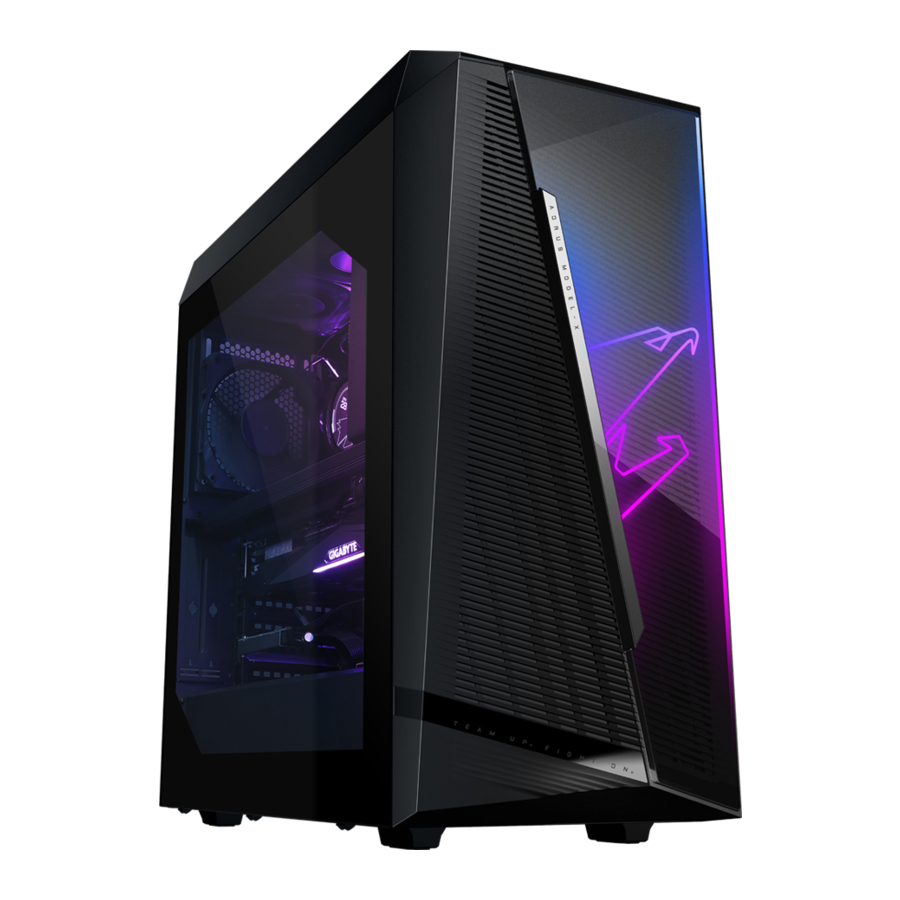
GIGABYTE MODEL X, AMXI9N8A-2171 - Instrukcja obsługi komputera stacjonarnego do gier
- 1 Zawartość pudełka
- 2 Opcjonalne elementy
- 3 Konfiguracja sprzętu
- 4 Ustawienia BIOS-u
- 5 Instalowanie dysku 2,5"
- 6 Instalowanie dysku 3,5"
- 7 Czyszczenie filtra przeciwkurzowego
- 8 Korzystanie z Q-Flash Plus
- 9 Informacje prawne
- 10 Skontaktuj się z nami
- 11 Odniesienia
- 12 Pobierz instrukcję
- 13 W innych językach
Zawartość pudełka
 AORUS MODEL X GAMING DESKTOP PC (Komputer stacjonarny do gier)
Quick Start Guide (Skrócona instrukcja obsługi)
AC power cord (Przewód zasilający AC)
Antennas (Anteny)
2.5" drive screws (Śruby do dysku 2,5")
Two Mini-DisplayPort cables (Dwa kable Mini-DisplayPort)
* Powyższa zawartość pudełka ma charakter wyłącznie poglądowy, a rzeczywiste elementy zależą od zakupionego pakietu produktu. Zawartość pudełka może ulec zmianie bez powiadomienia.
Opcjonalne elementy
 Glass side panel (Szklany panel boczny)
Konfiguracja sprzętu
Informacje dotyczące bezpieczeństwa
- Przed podłączeniem do gniazdka elektrycznego upewnij się, że napięcie znamionowe kabla zasilającego jest zgodne ze specyfikacją zasilania w kraju, w którym się znajdujesz.
- Wtyczka przewodu zasilającego musi być podłączona do prawidłowo okablowanego i uziemionego gniazdka elektrycznego.
- Upewnij się, że gniazdko elektryczne, do którego podłączasz przewód zasilający, jest łatwo dostępne i znajduje się jak najbliżej operatora sprzętu. Gdy musisz odłączyć zasilanie sprzętu, odłącz przewód zasilający od gniazdka elektrycznego.
![zagrożenie porażeniem prądem]() Nie dotykaj wtyczki mokrymi rękami, ponieważ łatwo może to spowodować porażenie prądem.
Nie dotykaj wtyczki mokrymi rękami, ponieważ łatwo może to spowodować porażenie prądem.- Chroń przewód zasilający przed nadepnięciem lub przytrzaśnięciem, szczególnie w miejscu wtyczki.
- Aby uniknąć uszkodzenia wewnętrznych elementów, nie umieszczaj produktu na wibrującej powierzchni.
- Temperatura pracy: 5~35°C
- Nie umieszczaj produktu w pobliżu źródeł ciepła, takich jak grzejniki elektryczne, rejestry ciepła, piece lub inne urządzenia (w tym wzmacniacze), które wytwarzają ciepło.
- Otwory lub szczeliny w tym produkcie służą do wentylacji, aby zapewnić niezawodne działanie produktu i chronić go przed przegrzaniem. Nie zakrywaj ani nie blokuj otworów wentylacyjnych żadnymi przedmiotami.
![zagrożenie poparzeniem]()
![zagrożenie porażeniem prądem]()
Nigdy nie wkładaj żadnych przedmiotów do tego produktu przez szczeliny obudowy, ponieważ mogą one dotknąć niebezpiecznych punktów napięcia lub spowodować zwarcie części, co może spowodować pożar lub porażenie prądem.- Nigdy nie wylewaj żadnych płynów na produkt ani do jego wnętrza.
![zagrożenie porażeniem prądem]() Nie używaj tego produktu w pobliżu wody, napojów ani żadnych płynów. Nie wystawiaj tego urządzenia na deszcz, płyny lub wilgoć. Niezastosowanie się do tego zalecenia może spowodować porażenie prądem lub uszkodzenie.
Nie używaj tego produktu w pobliżu wody, napojów ani żadnych płynów. Nie wystawiaj tego urządzenia na deszcz, płyny lub wilgoć. Niezastosowanie się do tego zalecenia może spowodować porażenie prądem lub uszkodzenie.- Ten produkt nie jest wodoodporny ani olejoodporny.
- Czyść urządzenie miękką, suchą szmatką.
- Producent określa, że śruby radełkowane powinny być normalnie dokręcane za pomocą śrubokręta, użycie śrub radełkowanych nie jest uważane za naruszenie podstawowych zasad bezpieczeństwa związanych z normą bezpieczeństwa.
- Informacje na temat wymiany baterii płyty głównej znajdują się w instrukcji obsługi płyty głównej.


Przegląd systemu

- Power Button (przycisk zasilania)
Przycisk zasilania umożliwia użytkownikom włączanie/wyłączanie komputera. - USB 3.2 Gen 1 Port (port USB 3.2 Gen 1)
Port USB 3.2 Gen 1 obsługuje specyfikację USB 3.2 Gen 1 i jest kompatybilny ze specyfikacją USB 2.0. Użyj tego portu dla urządzeń USB. - USB Type-C Port (port USB typu C)
Odwracalny port USB obsługuje specyfikację USB 3.2 Gen 2x2 i jest kompatybilny ze specyfikacjami USB 3.2 Gen 2, USB 3.2 Gen 1 i USB 2.0. Użyj tego portu dla urządzeń USB. - Mic In (wejście mikrofonowe)
Gniazdo wejścia mikrofonowego. - Line Out (wyjście liniowe)
Gniazdo wyjścia liniowego.

- Q-Flash Plus Button (przycisk Q-Flash Plus) (Note) (uwaga)
Ten przycisk umożliwia aktualizację BIOS-u, gdy złącze zasilania jest podłączone, ale system nie jest włączony. - Clear CMOS Button (przycisk Clear CMOS)
Użyj tego przycisku, aby wyczyścić wartości CMOS (np. konfigurację BIOS-u) i zresetować wartości CMOS do ustawień fabrycznych, gdy jest to potrzebne.

- Zawsze wyłącz komputer i odłącz przewód zasilający od gniazdka przed użyciem przycisku clear CMOS.
- Nie używaj przycisku clear CMOS, gdy system jest włączony, ponieważ system może się wyłączyć i może dojść do utraty danych lub uszkodzenia.
- Po ponownym uruchomieniu systemu przejdź do BIOS Setup, aby załadować ustawienia fabryczne (wybierz Load Optimized Defaults (załaduj zoptymalizowane ustawienia domyślne)) lub ręcznie skonfiguruj ustawienia BIOS-u (przejdź do strony "BIOS Setup" (konfiguracja BIOS-u) na stronie internetowej GIGABYTE, aby uzyskać więcej informacji).
- SMA Antenna Connectors (2T2R) (złącza antenowe SMA (2T2R))
Użyj tego złącza do podłączenia anteny.
![informacja]() Dokręć anteny do złączy antenowych, a następnie skieruj anteny prawidłowo, aby uzyskać lepszy odbiór sygnału.
Dokręć anteny do złączy antenowych, a następnie skieruj anteny prawidłowo, aby uzyskać lepszy odbiór sygnału. - USB 3.2 Gen 1 Port (port USB 3.2 Gen 1)
Port USB 3.2 Gen 1 obsługuje specyfikację USB 3.2 Gen 1 i jest kompatybilny ze specyfikacją USB 2.0. Użyj tego portu dla urządzeń USB. - USB 3.2 Gen 2 Type-A Port (Red) (port USB 3.2 Gen 2 typu A (czerwony))
Port USB 3.2 Gen 2 obsługuje specyfikację USB 3.2 Gen 2 i jest kompatybilny ze specyfikacjami USB 3.2 Gen 1 i USB 2.0. Użyj tego portu dla urządzeń USB. - DisplayPort
DisplayPort zapewnia wysokiej jakości cyfrowy obraz i dźwięk, obsługując dwukierunkową transmisję dźwięku. DisplayPort może obsługiwać mechanizmy ochrony treści HDCP 2.3. Możesz użyć tego portu do podłączenia monitora obsługującego DisplayPort. Uwaga: Technologia DisplayPort może obsługiwać maksymalną rozdzielczość 4096x2304@60 Hz, ale rzeczywiste obsługiwane rozdzielczości zależą od używanego monitora.
![informacja]() Po zainstalowaniu urządzenia DisplayPort upewnij się, że domyślne urządzenie odtwarzania dźwięku jest ustawione na DisplayPort. (Nazwa elementu może się różnić w zależności od systemu operacyjnego).
Po zainstalowaniu urządzenia DisplayPort upewnij się, że domyślne urządzenie odtwarzania dźwięku jest ustawione na DisplayPort. (Nazwa elementu może się różnić w zależności od systemu operacyjnego). - USB Type-C Port (with USB 3.2 Gen 2 Support) (port USB typu C (z obsługą USB 3.2 Gen 2))
Odwracalny port USB obsługuje specyfikację USB 3.2 Gen 2 i jest kompatybilny ze specyfikacjami USB 3.2 Gen 1 i USB 2.0. Użyj tego portu dla urządzeń USB. - RJ-45 LAN Port (port RJ-45 LAN)
Port Gigabit Ethernet LAN zapewnia połączenie z Internetem z prędkością do 10 Gb/s. Poniżej opisano stany diod LED portu LAN.
![]()

| Dioda Speed (prędkości): | |
| Stan | Opis |
| Zielony | Prędkość transmisji danych 10 Gb/s |
| Pomarańczowy | Prędkość transmisji danych 5 Gb/s / 2,5 Gb/s / 1 Gb/s / 100 Mb/s |
| Dioda Activity (aktywności): | |
| Stan | Opis |
| Miga | Trwa transmisja lub odbiór danych |
| Włączona | Nie trwa transmisja ani odbiór danych |
- USB 3.2 Gen 2 Type-A Port (Q-Flash Plus Port) (port USB 3.2 Gen 2 typu A (port Q-Flash Plus))
Port USB 3.2 Gen 2 obsługuje specyfikację USB 3.2 Gen 2 i jest kompatybilny ze specyfikacjami USB 3.2 Gen 1 i USB 2.0. Użyj tego portu dla urządzeń USB. Przed użyciem Q-Flash Plus (uwaga), upewnij się, że najpierw włożysz pamięć flash USB do tego portu. - USB Type-C Port (with USB 3.2 Gen 2x2 Support) (port USB typu C (z obsługą USB 3.2 Gen 2x2))
Odwracalny port USB obsługuje specyfikację USB 3.2 Gen 2x2 i jest kompatybilny ze specyfikacjami USB 3.2 Gen 2, USB 3.2 Gen 1 i USB 2.0. Użyj tego portu dla urządzeń USB. - Center/Subwoofer Speaker Out (wyjście głośnika centralnego/subwoofera)
Użyj tego gniazda audio do podłączenia głośników centralnych/subwoofera. - Rear Speaker Out (wyjście głośnika tylnego)
Użyj tego gniazda audio do podłączenia głośników tylnych. - Optical S/PDIF Out Connector (optyczne złącze wyjścia S/PDIF)
To złącze zapewnia cyfrowe wyjście audio do zewnętrznego systemu audio, który obsługuje cyfrowe optyczne audio. Przed użyciem tej funkcji upewnij się, że system audio zapewnia optyczne cyfrowe złącze wejścia audio. - Line In/Side Speaker Out (wejście liniowe/wyjście głośnika bocznego)
Gniazdo wejścia liniowego. Użyj tego gniazda audio dla urządzeń wejścia liniowego, takich jak napęd optyczny, walkman itp. - Line Out/Front Speaker Out (wyjście liniowe/wyjście głośnika przedniego)
Gniazdo wyjścia liniowego. To gniazdo obsługuje funkcję wzmacniania dźwięku. Dla lepszej jakości dźwięku zaleca się podłączenie słuchawek/głośnika do tego gniazda (rzeczywiste efekty mogą się różnić w zależności od używanego urządzenia). - Mic In/Side Speaker Out (wejście mikrofonowe/wyjście głośnika bocznego)
Gniazdo wejścia mikrofonowego.
| Konfiguracje gniazd audio: | ||||
| Gniazdo | Słuchawki/2-kanałowe | 4-kanałowe | 5.1-kanałowe | 7.1-kanałowe |
|  | | ||
| | | | |
| | |||
| | | | |
| | |||

- Jeśli chcesz zainstalować głośnik boczny (Side Speaker), musisz zmienić przeznaczenie gniazda wejścia liniowego (Line in) lub wejścia mikrofonowego (Mic in) na wyjście głośnika bocznego (Side Speaker out) za pomocą sterownika audio.
- Aby włączyć lub skonfigurować funkcję wzmacniania dźwięku dla gniazda wyjścia liniowego (Line out), przejdź do aplikacji Realtek Audio Console.
(Note) (uwaga) Aby włączyć funkcję Q-Flash Plus, zapoznaj się z rozdziałem "Using Q-Flash Plus" (korzystanie z Q-Flash Plus) w instrukcji.

- DisplayPort
Złącze obsługuje wersję DisplayPort 1.4a. - HDMI Port (port HDMI)
Złącze obsługuje wersję HDMI 2.1. - DisplayPort
Złącze obsługuje wersję DisplayPort 1.4, HDCP 2.2 i HDR. Może obsługiwać maksymalną rozdzielczość 8K (7680x3840)@60 Hz. (Note 1) (uwaga 1) (Note 2) (uwaga 2) - Thunderbolt 4 Port (port Thunderbolt 4)
Porty Thunderbolt 4 obsługują przepustowość do 40 Gb/s i maksymalną rozdzielczość wyświetlania 8K (7680x3840)@60 Hz. Port 1 obsługuje specyfikację Power Delivery 5V/3A, 9V/3A, 15V/3A i 19V/5A; Port 2 obsługuje specyfikację Power Delivery 5V/3A i 9V/3A. (Note 1) (uwaga 1) (Note 2) (uwaga 2) - Mini-DisplayPort In Port (port wejścia Mini-DisplayPort)
Mini-DisplayPort umożliwia użycie dołączonego kabla Mini-DisplayPort do podłączenia karty graficznej do karty rozszerzeń GC-MAPLE RIDGE.
(Note 1) (uwaga 1) Rzeczywiste obsługiwane rozdzielczości zależą od używanej karty graficznej.
(Note 2) (uwaga 2) Ze względu na ograniczenia sprzętowe, złącze DisplayPort, Thunderbolt 4 złącze 1 i Thunderbolt 4 złącze 2 wymagają sygnału wejściowego z urządzeń zewnętrznych i obsługują do dwóch wyjść wyświetlacza jednocześnie.
Pierwsze kroki
Ten produkt jest zaprojektowany i przeznaczony do użytku wyłącznie w pozycji pionowej.
Podłączanie urządzeń peryferyjnych

Podłącz urządzenia peryferyjne, takie jak klawiatura, mysz, monitor itp., do komputera stacjonarnego.
Podłączanie Mini-DisplayPort
Wykonaj poniższe kroki, aby użyć dołączonych kabli Mini-DisplayPort do podłączenia karty graficznej do karty rozszerzeń GC- MAPLE RIDGE.
- Podłącz jeden koniec kabla mini-DisplayPort do złącza DP IN, a drugi koniec do złącza DisplayPort na karcie graficznej.
![]()
- Podłącz kabel urządzenia Thunderbolt lub monitora DisplayPort do złącza Thunderbolt 4.
![]()


- Podczas podłączania jednego monitora DisplayPort, podłącz kabel Mini-DisplayPort do złącza DP IN 1, a następnie podłącz kabel monitora do złącza DisplayPort lub złącza Thunderbolt 4 nr 1.
- Podczas podłączania dwóch monitorów DisplayPort, podłącz jeden z kabli Mini-DisplayPort do złącza DP IN 1 i podłącz kabel monitora do złącza DisplayPort lub złącza Thunderbolt 4 nr 1. Następnie podłącz drugi kabel Mini-DisplayPort do złącza DP IN 2 i kabel monitora do złącza Thunderbolt 4 nr 2.
![]()

Podłączanie przewodu zasilającego

Podłącz dołączony przewód zasilający do komputera stacjonarnego i gniazdka elektrycznego.
Włączanie

Naciśnij przycisk zasilania, aby włączyć komputer stacjonarny.
Ustawienia BIOS-u
Wchodzenie do ustawień BIOS-u
Aby uzyskać dostęp do programu ustawień BIOS-u, naciśnij klawisz <Delete> (Usuń) podczas testu POST, gdy włączone jest zasilanie. Gdy zasilanie jest wyłączone, bateria na płycie głównej dostarcza niezbędną energię do CMOS, aby zachować wartości konfiguracyjne w CMOS.
Ekran startowy
Podczas uruchamiania komputera pojawi się następujący ekran z logo.

Klawisze funkcyjne
<DEL>: BIOS SETUP\Q-FLASH (ustawienia BIOS-u/Q-FLASH)
Naciśnij klawisz <Delete> (Usuń), aby wejść do ustawień BIOS-u lub uzyskać dostęp do narzędzia Q-Flash w ustawieniach BIOS-u.
<F12>: BOOT MENU (menu rozruchu)
"Boot Menu" (Menu rozruchu) pozwala ustawić pierwsze urządzenie rozruchowe bez wchodzenia do ustawień BIOS-u. W "Boot Menu" (Menu rozruchu) użyj klawisza strzałki w górę <↑> lub klawisza strzałki w dół <↓>, aby wybrać pierwsze urządzenie rozruchowe, a następnie naciśnij <Enter> (Wprowadź), aby zaakceptować. System uruchomi się natychmiast z tego urządzenia.
Uwaga: Ustawienie w "Boot Menu" (Menu rozruchu) jest skuteczne tylko raz. Po ponownym uruchomieniu systemu kolejność uruchamiania urządzeń będzie nadal oparta na ustawieniach BIOS-u.
<END>: Q-FLASH
Naciśnij klawisz <End> (Koniec), aby uzyskać dostęp do narzędzia Q-Flash bezpośrednio, bez konieczności wcześniejszego wchodzenia do ustawień BIOS-u.
- Ponieważ flashowanie BIOS-u jest potencjalnie ryzykowne, jeśli nie napotykasz problemów z używaniem bieżącej wersji BIOS-u, zaleca się, aby nie flashować BIOS-u. Aby flashować BIOS, rób to ostrożnie. Nieprawidłowe flashowanie BIOS-u może spowodować nieprawidłowe działanie systemu.
- Zaleca się, aby nie zmieniać ustawień domyślnych (chyba że jest to konieczne), aby zapobiec niestabilności systemu lub innym nieoczekiwanym rezultatom. Nieprawidłowa zmiana ustawień może spowodować, że system nie uruchomi się. Jeśli tak się stanie, spróbuj wyczyścić wartości CMOS i zresetować płytę do ustawień domyślnych. (Zapoznaj się z sekcją "Load Optimized Defaults" (Załaduj zoptymalizowane ustawienia domyślne), aby dowiedzieć się, jak wyczyścić wartości CMOS.)
Ustawianie języka wyświetlania BIOS-u

Aby ustawić język wyświetlania BIOS-u, przejdź do menu System Info (Informacje o systemie). Ustawienie BIOS Language (Język BIOS-u) pozwala wybrać domyślny język używany przez BIOS.
Ustawianie hasła administratora/użytkownika

Przejdź do menu Boot (Rozruch), aby ustawić hasło administratora lub hasło użytkownika dla komputera stacjonarnego.
- Administrator Password (Hasło administratora)
Pozwala skonfigurować hasło administratora. Naciśnij <Enter> (Wprowadź) na tej pozycji, wpisz hasło, a następnie naciśnij <Enter> (Wprowadź). Zostaniesz poproszony o potwierdzenie hasła. Wpisz hasło ponownie i naciśnij <Enter> (Wprowadź). Musisz wprowadzić hasło administratora (lub hasło użytkownika) podczas uruchamiania systemu i podczas wchodzenia do ustawień BIOS-u. W przeciwieństwie do hasła użytkownika, hasło administratora pozwala na dokonywanie zmian we wszystkich ustawieniach BIOS-u. - User Password (Hasło użytkownika)
Pozwala skonfigurować hasło użytkownika. Naciśnij <Enter> (Wprowadź) na tej pozycji, wpisz hasło, a następnie naciśnij <Enter> (Wprowadź). Zostaniesz poproszony o potwierdzenie hasła. Wpisz hasło ponownie i naciśnij <Enter> (Wprowadź). Musisz wprowadzić hasło administratora (lub hasło użytkownika) podczas uruchamiania systemu i podczas wchodzenia do ustawień BIOS-u. Jednak hasło użytkownika pozwala tylko na dokonywanie zmian w niektórych ustawieniach BIOS-u, ale nie we wszystkich. Aby anulować hasło, naciśnij <Enter> (Wprowadź) na pozycji hasła, a gdy zostaniesz poproszony o hasło, najpierw wprowadź poprawne hasło. Gdy zostaniesz poproszony o nowe hasło, naciśnij <Enter> (Wprowadź) bez wprowadzania żadnego hasła. Naciśnij <Enter> (Wprowadź) ponownie, gdy zostaniesz poproszony o potwierdzenie.
UWAGA: Przed ustawieniem hasła użytkownika, upewnij się, że najpierw ustawisz hasło administratora.
Ładowanie zoptymalizowanych ustawień domyślnych
Przejdź do menu Save & Exit (Zapisz i wyjdź), aby załadować domyślne ustawienia BIOS-u.
- Load Optimized Defaults (Załaduj zoptymalizowane ustawienia domyślne)
Naciśnij <Enter> (Wprowadź) na tej pozycji i wybierz Yes (Tak), aby załadować optymalne domyślne ustawienia BIOS-u. Domyślne ustawienia BIOS-u pomagają systemowi działać w optymalnym stanie. Zawsze ładuj zoptymalizowane ustawienia domyślne po aktualizacji BIOS-u lub po wyczyszczeniu wartości CMOS.


Zapisywanie ustawień BIOS-u i wychodzenie

- Save & Exit Setup (Zapisz i wyjdź z ustawień)
Naciśnij <Enter> (Wprowadź) na tej pozycji i wybierz Yes (Tak). Spowoduje to zapisanie zmian w CMOS i wyjście z programu ustawień BIOS-u. Wybierz No (Nie) lub naciśnij <Esc> (Escape), aby powrócić do menu głównego ustawień BIOS-u. - Exit Without Saving (Wyjdź bez zapisywania)
Naciśnij <Enter> (Wprowadź) na tej pozycji i wybierz Yes (Tak). Spowoduje to wyjście z ustawień BIOS-u bez zapisywania zmian dokonanych w ustawieniach BIOS-u w CMOS. Wybierz No (Nie) lub naciśnij <Esc> (Escape), aby powrócić do menu głównego ustawień BIOS-u. - Boot Override (Obejście rozruchu)
Pozwala wybrać urządzenie, z którego ma nastąpić natychmiastowe uruchomienie. Naciśnij <Enter> (Wprowadź) na wybranym urządzeniu i wybierz Yes (Tak), aby potwierdzić. System zostanie automatycznie uruchomiony ponownie i uruchomi się z tego urządzenia.
Instalowanie dysku 2,5"
Wykonaj następujące kroki, aby zainstalować dysk 2,5":
- Wykręć dwie śruby z panelu bocznego. Następnie wyciągnij panel boczny.

- Odkręć śrubę radełkowaną z uchwytu dysku 2,5", aby wyjąć uchwyt.
- Użyj dołączonych śrub, aby przymocować dysk 2,5" do uchwytu.

- Wymień uchwyt z zainstalowanym dyskiem 2,5" w komputerze stacjonarnym.
Następnie podłącz kable danych i zasilania dysku twardego do dysku 2,5". - Załóż panel boczny i przymocuj go za pomocą wcześniej wykręconych śrub.


Instalowanie dysku 3,5"
Wykonaj następujące kroki, aby zainstalować dysk 3,5":
- Wykręć dwie śruby z panelu bocznego. Następnie wyciągnij panel boczny.

- Naciśnij zatrzaski uchwytu dysku 3,5" po obu stronach, aby wyciągnąć uchwyt z komputera stacjonarnego.
- Przymocuj dysk 3,5" do uchwytu, wkładając cztery piny po bokach uchwytu w otwory montażowe po bokach dysku.

- Wymień uchwyt z zainstalowanym dyskiem 3,5" w komputerze stacjonarnym. Załóż panel boczny i przymocuj go za pomocą wcześniej wykręconych śrub.


Czyszczenie filtra przeciwkurzowego
Zalecamy regularne czyszczenie filtra przeciwkurzowego, aby zapewnić skuteczną wentylację. Wykonaj następujące kroki, aby wyjąć filtr przeciwkurzowy:
- Wyciągnij panel przedni na zewnątrz od dołu.

- Wyjmij panel przedni w kierunku wskazanym strzałką.

- Wyczyść filtr przeciwkurzowy.
![]()
- Wymień filtr przeciwkurzowy i panel przedni.


Korzystanie z Q-Flash Plus
Zanim zaczniesz
- Ze strony internetowej GIGABYTE pobierz najnowszy skompresowany plik aktualizacji BIOS-u, który pasuje do Twojego modelu produktu.
- Rozpakuj pobrany plik BIOS-u, zapisz go na dysku flash USB i zmień jego nazwę na GIGABYTE.bin.
Uwaga: Dysk flash USB musi używać systemu plików FAT32/16 i musi to być dysk flash USB 2.0. - Podłącz kable zasilające do złącza zasilania 12V (podłącz jedno z nich, jeśli są dwa) i głównego zasilania złącze.
- Proszę włączyć zasilanie przed podłączeniem dysku flash USB do portu Q-Flash Plus na panelu tylnym.
Korzystanie z Q-Flash Plus
Naciśnij przycisk Q-Flash Plus, a system automatycznie wyszuka i dopasuje plik BIOS-u na dysku flash USB w porcie Q-Flash Plus. Przycisk Q-Flash Plus będzie migać podczas dopasowywania i flashowania BIOS-u. Poczekaj 6-8 minut, a diody LED przestaną migać po zakończeniu flashowania BIOS-u.

Jeśli zdecydujesz się zaktualizować BIOS ręcznie, najpierw upewnij się, że system jest wyłączony (stan wyłączenia S5).
Informacje prawne
Deklaracja zgodności dostawcy
Strona odpowiedzialna – Informacje kontaktowe w USA: G.B.T. Inc.
Adres: 17358 Railroad street, City Of Industry, CA91748
Tel.: 1-626-854-9338
Informacje kontaktowe przez Internet: https://www.gigabyte.com
Ostrzeżenie o bliskości urządzeń wybuchowych

Nie używaj przenośnego nadajnika (takiego jak bezprzewodowe urządzenie sieciowe) w pobliżu nieekranowanych spłonek lub w środowisku wybuchowym, chyba że urządzenie zostało zmodyfikowane w celu zakwalifikowania go do takiego użytku.
Inne urządzenia bezprzewodowe
Informacje dotyczące bezpieczeństwa innych urządzeń w sieci bezprzewodowej: Zapoznaj się z dokumentacją dostarczoną z bezprzewodowymi kartami Ethernet lub innymi urządzeniami w sieci bezprzewodowej.
Punkt kontaktowy w UE:
GIGABYTE TECHNOLOGY Trading GmbH
Am Stadtrand 63, 22047 Hamburg, Niemcy
Tel: +49-40-25 33 040
Punkt kontaktowy w Wielkiej Brytanii:
GBT TECH. CO. LTD
13 Warren Yard, Wolverton Mill, Milton Keynes MK12 5NW, Wielka Brytania
Tel: +44 (0)1908 322878
Skontaktuj się z nami
GIGA-BYTE TECHNOLOGY CO., LTD.
Adres: No.6, Baoqiang Rd., Xindian Dist., New Taipei City 231, Tajwan
TEL: +886-2-8912-4000,
FAX: +886-2-8912-4005
Wsparcie techniczne i nietechniczne (sprzedaż/marketing): https://esupport.gigabyte.com
Adres WEB (angielski): https://www.gigabyte.com
Adres WEB (chiński): https://www.gigabyte.com/tw
- GIGABYTE eSupport
Aby zadać pytanie techniczne lub nietechniczne (sprzedaż/marketing), przejdź do: https://esupport.gigabyte.com


© 2021 GIGA-BYTE TECHNOLOGY CO., LTD. Wszelkie prawa zastrzeżone.
Znaki towarowe wymienione w tej instrukcji są prawnie zarejestrowane na rzecz ich odpowiednich właścicieli.

Odniesienia

Pobierz instrukcję
Tutaj możesz pobrać pełną wersję instrukcji w formacie pdf, może ona zawierać dodatkowe instrukcje bezpieczeństwa, informacje o gwarancji, przepisy FCC itp.
Pobierz GIGABYTE MODEL X, AMXI9N8A-2171 - Instrukcja obsługi komputera stacjonarnego do gier


