GIGABYTE MODEL S, AMSI7N7I-21A1 - Príručka pre herný stolný počítač
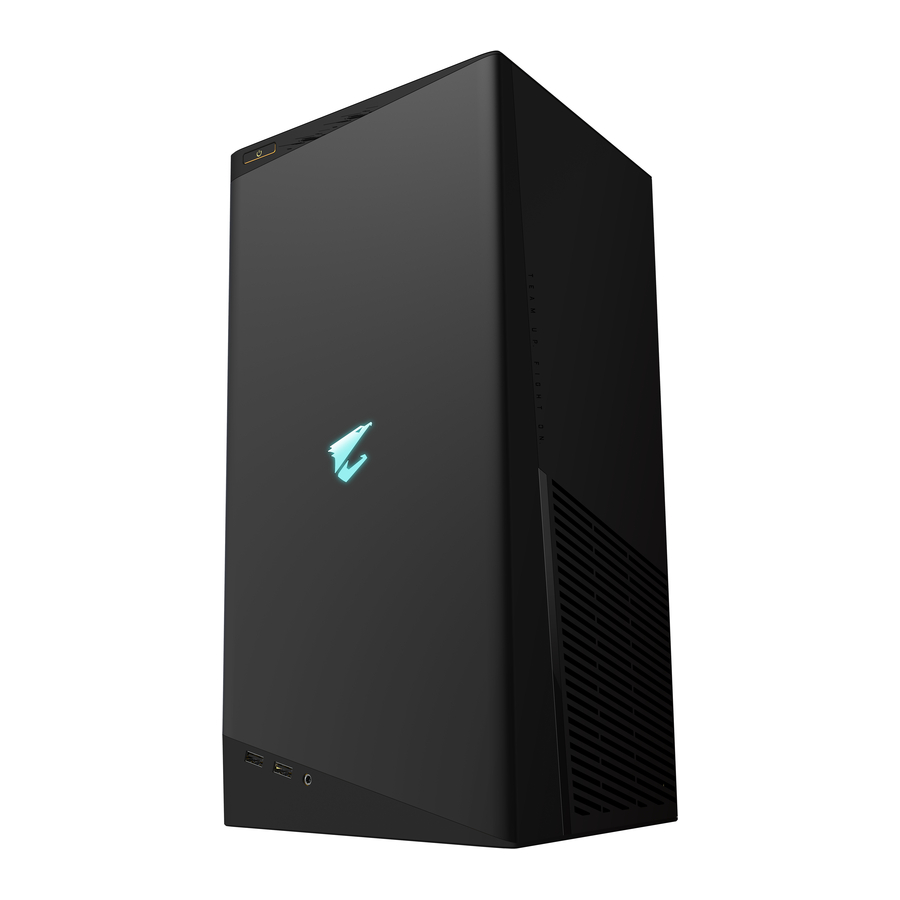
Obsah balenia
- AORUS MODEL S GAMING DESKTOP PC (HERNÝ STOLNÝ POČÍTAČ)
- Quick Start Guide (Príručka rýchleho spustenia)
- Antennas (Antény)
- Power cord (Napájací kábel)
Vyššie uvedený obsah balenia slúži len na informačné účely a skutočné položky závisia od balenia produktu, ktoré získate. Obsah balenia sa môže zmeniť bez upozornenia.
Inštalácia hardvéru
Informácie o hardvéri
Prehľad systému

- Power Button (Tlačidlo napájania)
Tlačidlo napájania umožňuje používateľom zapnúť/vypnúť počítač. - USB 3.2 Gen 1 Port (Port)
Port USB 3.2 Gen 1 podporuje špecifikáciu USB 3.2 Gen 1 a je kompatibilný so špecifikáciou USB 2.0. Maximálny výstupný výkon je 5V. Použite tento port pre zariadenia USB. - Audio/Microphone Jack (Audio/Mikrofónový konektor)
Linkový výstup/mikrofónový vstup. - USB Type-C ® Port (Port)
Reverzibilný port USB podporuje špecifikáciu USB 3.2 Gen 2 a je kompatibilný so špecifikáciou USB 3.2 Gen 1 a USB 2.0. Maximálny výstupný výkon je 5V. Použite tento port pre zariadenia USB.

- DisplayPort (Poznámka 1)
DisplayPort poskytuje vysokokvalitný digitálny obraz a zvuk, podporuje obojsmerný prenos zvuku. DisplayPort môže podporovať mechanizmy ochrany obsahu HDCP 2.3. Tento port môžete použiť na pripojenie monitora podporujúceho DisplayPort. Poznámka: Technológia DisplayPort môže podporovať maximálne rozlíšenie 5120x2160@60 Hz, ale skutočné podporované rozlíšenia - HDMI Port (Port)
![]()
Port HDMI podporuje formáty HDCP 2.3 a Dolby TrueHD a DTS HD Master Audio. Podporuje tiež až 192 KHz/24bit 7.1-kanálový zvukový výstup LPCM. Tento port môžete použiť na pripojenie monitora podporujúceho HDMI. Maximálne podporované rozlíšenie je 4096x2160@60 Hz, ale skutočné podporované rozlíšenia závisia od použitého monitora.
![]()
Po nainštalovaní zariadenia DisplayPort/HDMI nezabudnite nastaviť predvolené zariadenie na prehrávanie zvuku na DisplayPort/HDMI. (Názov položky sa môže líšiť v závislosti od vášho operačného systému.) - USB 3.2 Gen 1 Port (Port)
Port USB 3.2 Gen 1 podporuje špecifikáciu USB 3.2 Gen 1 a je kompatibilný so špecifikáciou USB 2.0. Použite tento port pre zariadenia USB. - USB 2.0/1.1 Port (Port)
Port USB podporuje špecifikáciu USB 2.0/1.1. Použite tento port pre zariadenia USB. - USB 3.2 Gen 2 Type-A Port (Port) (Q-Flash Plus Port (Port))
Port USB 3.2 Gen 2 podporuje špecifikáciu USB 3.2 Gen 2 a je kompatibilný so špecifikáciou USB 3.2 Gen 1 a USB 2.0. Použite tento port pre zariadenia USB. Pred použitím funkcie Q-Flash Plus (Poznámka 2) sa uistite, že ste najskôr vložili USB flash disk do tohto portu. - USB Type-C ® Port (Port)
Reverzibilný port USB podporuje špecifikáciu USB 3.2 Gen 2x2 a je kompatibilný so špecifikáciami USB 3.2 Gen 2, USB 3.2 Gen 1 a USB 2.0. Použite tento port pre zariadenia USB. - RJ-45 LAN Port (Port)
Port Gigabit Ethernet LAN poskytuje internetové pripojenie s prenosovou rýchlosťou až 2,5 Gbps. Nasledujúci text popisuje stavy LED diód portu LAN.
![]()
LED dióda rýchlosti:
LED dióda aktivity:Stav Popis Zelená Prenosová rýchlosť 2,5 Gbps Oranžová Prenosová rýchlosť 1 Gbps Vypnutá Prenosová rýchlosť 100 Mbps Stav Popis Bliká Prebieha prenos alebo príjem dát Zapnutá Neprebieha prenos ani príjem dát -
USB 3.2 Gen 2 Type-A Port (Port) (Červený)
Port USB 3.2 Gen 2 podporuje špecifikáciu USB 3.2 Gen 2 a je kompatibilný so špecifikáciou USB 3.2 Gen 1 a USB 2.0. Použite tento port pre zariadenia USB. -
Q-Flash Plus Button (Tlačidlo) (Poznámka 2)
Funkcia Q-Flash Plus vám umožňuje aktualizovať systém BIOS, keď je váš systém vypnutý (stav vypnutia S5). Uložte si najnovší systém BIOS na USB kľúč a zapojte ho do vyhradeného portu a potom môžete automaticky flashovať systém BIOS jednoduchým stlačením tlačidla Q-Flash Plus. QFLED bude blikať, keď sa spustia aktivity párovania a flashovania systému BIOS, a prestane blikať, keď sa dokončí hlavné flashovanie systému BIOS. -
SMA Antenna Connectors (Konektory antény) (2T2R)
Použite tento konektor na pripojenie antény.
![]()
Utiahnite antény ku konektorom antény a potom správne nasmerujte antény pre lepší príjem signálu. -
Line Out (Linkový výstup)
Linkový výstup. Pre lepšiu kvalitu zvuku sa odporúča pripojiť slúchadlá/reproduktor k tomuto konektoru (skutočné efekty sa môžu líšiť v závislosti od použitého zariadenia). -
Mic In (Mikrofónový vstup)
Mikrofónový vstup.


(Poznámka 1) DisplayPort nepodporuje pripojenie HDMI pomocou adaptéra.
(Poznámka 2) Ak chcete povoliť funkciu Q-Flash Plus, pozrite si kapitolu Používanie funkcie Q-Flash Plus.

- Pri odpájaní kábla pripojeného ku konektoru na zadnom paneli najskôr odpojte kábel od zariadenia a potom ho odpojte od základnej dosky.
- Pri odpájaní kábla ho ťahajte priamo z konektora. Nekývajte ním zo strany na stranu, aby ste predišli elektrickému skratu vo vnútri konektora kábla.

Podrobnosti o konfigurácii zvukového softvéru nájdete na webovej stránke spoločnosti GIGABYTE.

- DisplayPort
Konektor podporuje verziu DisplayPort 1.4a. - HDMI Port (Port)
![]()
Konektor podporuje verziu HDMI 2.1.


Odporúčame pripojiť kábel monitora ku grafickej karte.
Začíname

Tento produkt je navrhnutý a určený na použitie iba vo vertikálnej polohe.
Pripojenie periférnych zariadení
Pripojte periférne zariadenia, ako je klávesnica, myš, monitor atď., k stolnému počítaču.

Odporúčame pripojiť kábel monitora ku grafickej karte.
Pripojenie napájacieho kábla
Pripojte priložený napájací kábel k stolnému počítaču a elektrickej zásuvke.

Zapnutie
Stlačením tlačidla napájania zapnite stolný počítač.
Odporúča sa, aby sa produkt používal v otvorenom a dobre vetranom priestore; dodržujte vzdialenosť aspoň 10 cm okolo produktu kvôli vetraniu, aby ste zaistili správnu prevádzku systému.

BIOS Setup
Vstup do BIOS Setup
Pre vstup do programu BIOS Setup stlačte klávesu <Delete> počas POST pri zapnutí napájania. Keď je napájanie vypnuté, batéria na základnej doske dodáva potrebné napájanie do CMOS, aby sa zachovali konfiguračné hodnoty v CMOS.
Úvodná obrazovka
Počas spúšťania počítača sa zobrazí nasledujúca úvodná obrazovka s logom.

Funkčné klávesy:
<DEL>: BIOS SETUP\Q-FLASH
Stlačte klávesu <Delete> pre vstup do BIOS Setup alebo pre prístup k nástroju Q-Flash v BIOS Setup.
<F12>: BOOT MENU (bootovacie menu)
Boot Menu (bootovacie menu) vám umožňuje nastaviť prvé bootovacie zariadenie bez vstupu do BIOS Setup. V Boot Menu (bootovacie menu) použite kláves so šípkou nahor <↑> alebo kláves so šípkou nadol <↓> na výber prvého bootovacieho zariadenia, potom stlačte <Enter> pre potvrdenie. Systém sa okamžite spustí z tohto zariadenia.
Poznámka: Nastavenie v Boot Menu (bootovacie menu) je účinné iba raz. Po reštarte systému bude poradie bootovania zariadení stále založené na nastaveniach BIOS Setup.
<END>: Q-FLASH
Stlačte klávesu <End> pre priamy prístup k nástroju Q-Flash bez toho, aby ste museli najprv vstúpiť do BIOS Setup.
- Pretože flashovanie BIOSu je potenciálne riskantné, ak nemáte problémy s používaním aktuálnej verzie BIOSu, odporúča sa BIOS neflashovať. Ak sa rozhodnete flashovať BIOS, robte to opatrne. Neadekvátne flashovanie BIOSu môže viesť k poruche systému.
- Odporúča sa nemeniť predvolené nastavenia (pokiaľ to nie je potrebné), aby sa predišlo nestabilite systému alebo iným neočakávaným výsledkom. Neadekvátna zmena nastavení môže viesť k zlyhaniu spustenia systému. Ak k tomu dôjde, skúste vymazať hodnoty CMOS a resetovať dosku na predvolené hodnoty. (Pozrite si časť "Načítanie optimalizovaných predvolených nastavení", kde nájdete informácie o vymazaní hodnôt CMOS.)
Nastavenie jazyka zobrazenia BIOSu

Ak chcete nastaviť jazyk zobrazenia BIOSu, prejdite do ponuky System Info.. Nastavenie BIOS Language vám umožňuje vybrať predvolený jazyk používaný systémom BIOS.
Nastavenie hesla správcu/používateľa

Prejdite do ponuky Boot a nastavte heslo správcu alebo heslo používateľa pre váš stolný počítač.
 Administrator Password (heslo správcu)
Umožňuje vám nakonfigurovať heslo správcu. Stlačte <Enter> na tejto položke, zadajte heslo a potom stlačte <Enter>. Budete požiadaní o potvrdenie hesla. Znova zadajte heslo a stlačte <Enter>. Heslo správcu (alebo heslo používateľa) musíte zadať pri spustení systému a pri vstupe do BIOS Setup. Na rozdiel od hesla používateľa vám heslo správcu umožňuje vykonávať zmeny vo všetkých nastaveniach systému BIOS.
User Password (heslo používateľa)
Umožňuje vám nakonfigurovať heslo používateľa. Stlačte <Enter> na tejto položke, zadajte heslo a potom stlačte <Enter>. Budete požiadaní o potvrdenie hesla. Znova zadajte heslo a stlačte <Enter>. Heslo správcu (alebo heslo používateľa) musíte zadať pri spustení systému a pri vstupe do BIOS Setup. Heslo používateľa vám však umožňuje vykonávať zmeny iba v niektorých nastaveniach systému BIOS, ale nie vo všetkých.
Ak chcete heslo zrušiť, stlačte <Enter> na položke hesla a keď budete požiadaní o heslo, najprv zadajte správne heslo. Keď budete vyzvaní na zadanie nového hesla, stlačte <Enter> bez zadania akéhokoľvek hesla. Znova stlačte <Enter>, keď budete vyzvaní na potvrdenie.
POZNÁMKA: Pred nastavením hesla používateľa najprv nastavte heslo správcu.
Načítanie optimalizovaných predvolených nastavení

Prejdite do ponuky Save & Exit a načítajte predvolené nastavenia systému BIOS.
Load Optimized Defaults (načítať optimalizované predvolené nastavenia)
Stlačte <Enter> na tejto položke a vyberte Yes (áno) pre načítanie optimálnych predvolených nastavení systému BIOS. Predvolené nastavenia systému BIOS pomáhajú systému fungovať v optimálnom stave. Vždy načítajte optimalizované predvolené nastavenia po aktualizácii systému BIOS alebo po vymazaní hodnôt CMOS.
Uloženie nastavení systému BIOS a ukončenie

Save & Exit Setup (uložiť a ukončiť nastavenie)
Stlačte <Enter> na tejto položke a vyberte Yes (áno). Týmto sa uložia zmeny do CMOS a ukončí sa program BIOS Setup. Vyberte No (nie) alebo stlačte <Esc> pre návrat do hlavnej ponuky BIOS Setup.
Exit Without Saving (ukončiť bez uloženia)
Stlačte <Enter> na tejto položke a vyberte Yes (áno). Týmto sa ukončí BIOS Setup bez uloženia zmien vykonaných v BIOS Setup do CMOS. Vyberte No (nie) alebo stlačte <Esc> pre návrat do hlavnej ponuky BIOS Setup.
Boot Override (prepis bootovania)
Umožňuje vám vybrať zariadenie, z ktorého sa má okamžite spustiť systém. Stlačte <Enter> na zariadení, ktoré vyberiete, a vyberte Yes (áno) pre potvrdenie. Váš systém sa automaticky reštartuje a spustí sa z tohto zariadenia.
Používanie Q-Flash Plus
- Pred začatím:
- Zo stránky spoločnosti GIGABYTE si stiahnite najnovší komprimovaný súbor aktualizácie systému BIOS, ktorý zodpovedá modelu vášho produktu.
- Dekomprimujte stiahnutý súbor BIOSu, uložte ho na USB flash disk a premenujte ho na GIGABYTE.bin. (Poznámka: USB flash disk musí používať systém súborov FAT32/16/12.)
- Pred pripojením USB flash disku k portu Q-Flash Plus na zadnom paneli zapnite napájanie.
- Používanie Q-Flash Plus
Stlačte tlačidlo Q-Flash Plus a systém automaticky vyhľadá a priradí súbor BIOSu na USB flash disku v porte Q-Flash Plus. QFLED a tlačidlo Q-Flash Plus na zadnom paneli budú počas procesu párovania a flashovania systému BIOS blikať. Počkajte 6-8 minút a LED diódy prestanú blikať, keď sa flashovanie systému BIOS dokončí.


Ak sa rozhodnete aktualizovať systém BIOS manuálne, najprv sa uistite, že je váš systém vypnutý (stav vypnutia S5).
Bezpečnostné informácie
- Pred pripojením do elektrickej zásuvky sa uistite, že menovité napätie napájacieho kábla je kompatibilné s elektrickými špecifikáciami v krajine, v ktorej sa nachádzate.
- Zástrčka napájacieho kábla musí byť pripojená do správne zapojenej a uzemnenej elektrickej zásuvky.
- Uistite sa, že elektrická zásuvka, do ktorej zapájate napájací kábel, je ľahko prístupná a nachádza sa čo najbližšie k operátorovi zariadenia. Keď potrebujete odpojiť napájanie zariadenia, uistite sa, že ste odpojili napájací kábel z elektrickej zásuvky.
- Nedotýkajte sa zástrčky mokrými rukami, inak ľahko spôsobíte úraz elektrickým prúdom.
- Chráňte napájací kábel pred pošliapaním alebo pricviknutím, najmä pri zástrčke.
- Aby ste predišli poškodeniu vnútorných komponentov, neumiestňujte výrobok na vibračný povrch.
- Prevádzková teplota: 5~35oC.
- Neumiestňujte výrobok v blízkosti zdrojov tepla, ako sú elektrické radiátory, ohrievače, sporáky alebo iné zariadenia (vrátane zosilňovačov), ktoré produkujú teplo.
- Neumiestňujte výrobok do uzavretého priestoru; uistite sa, že ho používate na dobre vetranom mieste.
- Otvory na tomto produkte slúžia na vetranie, aby sa zabezpečila spoľahlivá prevádzka produktu a aby sa zabránilo jeho prehriatiu. Nezakrývajte ani neblokujte vetracie otvory žiadnymi predmetmi.
- Nikdy nevkladajte žiadne predmety do tohto produktu cez štrbiny v skrinke, pretože by sa mohli dotknúť nebezpečných napäťových bodov alebo skratovať časti, čo by mohlo viesť k požiaru alebo úrazu elektrickým prúdom. Nikdy nevylievajte žiadnu tekutinu na produkt alebo do neho.
- Nepoužívajte tento produkt v blízkosti vody, nápojov alebo akýchkoľvek tekutín. Nevystavujte tento prístroj dažďu, tekutinám alebo vlhkosti. Ak tak neurobíte, môže to viesť k úrazu elektrickým prúdom alebo poškodeniu. Tento produkt nie je vodotesný ani odolný voči olejom.
- Čistite zariadenie mäkkou, suchou handričkou.
- Výrobca špecifikuje, že krídlové skrutky by sa mali normálne uťahovať skrutkovačom, použitie krídlových skrutiek sa nepovažuje za ohrozenie základných bezpečnostných zásad spojených s bezpečnostnou normou.
- Upozornenie! Nebezpečenstvo výbuchu pri výmene batérie za nesprávny model. Pri manipulácii s použitou batériou sa riaďte návodom na obsluhu od výrobcu.
- Neodstraňujte kryt tohto produktu, aby ste predišli bezpečnostným problémom. Nerobte mechanické alebo elektrické úpravy zariadenia, aby ste predišli bezpečnostným problémom.

Kontaktujte nás
GIGA-BYTE TECHNOLOGY CO., LTD.
Adresa: No.6, Baoqiang Rd., Xindian Dist., New Taipei City 231, Taiwan
TEL: +886-2-8912-4000, FAX: +886-2-8912-4005
Tech. and Non-Tech. Support (Sales/Marketing): https://esupport.gigabyte.com
WEB address (English): https://www.gigabyte.com
WEB address (Chinese): https://www.gigabyte.com/tw
- GIGABYTE eSupport
Ak chcete odoslať technickú alebo netechnickú (predajnú/marketingovú) otázku, prejdite na: https://esupport.gigabyte.com


Pre viac informácií o produkte navštívte webovú stránku GIGABYTE.

Na zníženie dopadov na globálne otepľovanie sú obalové materiály tohto produktu recyklovateľné a opakovane použiteľné. GIGABYTE s vami spolupracuje na ochrane životného prostredia.
Copyright
© 2022 GIGA-BYTE TECHNOLOGY CO., LTD. Všetky práva vyhradené.
Ochranné známky uvedené v tejto príručke sú právne zaregistrované ich príslušným vlastníkom.

Referencie

Stiahnuť návod
Tu si môžete stiahnuť úplnú verziu návodu vo formáte pdf, môže obsahovať ďalšie bezpečnostné pokyny, informácie o záruke, pravidlá FCC atď.
Stiahnuť GIGABYTE MODEL S, AMSI7N7I-21A1 - Príručka pre herný stolný počítač


