GIGABYTE MODEL S, AMSI7N7I-21A1 - Gaming-Desktop-PC Handbuch
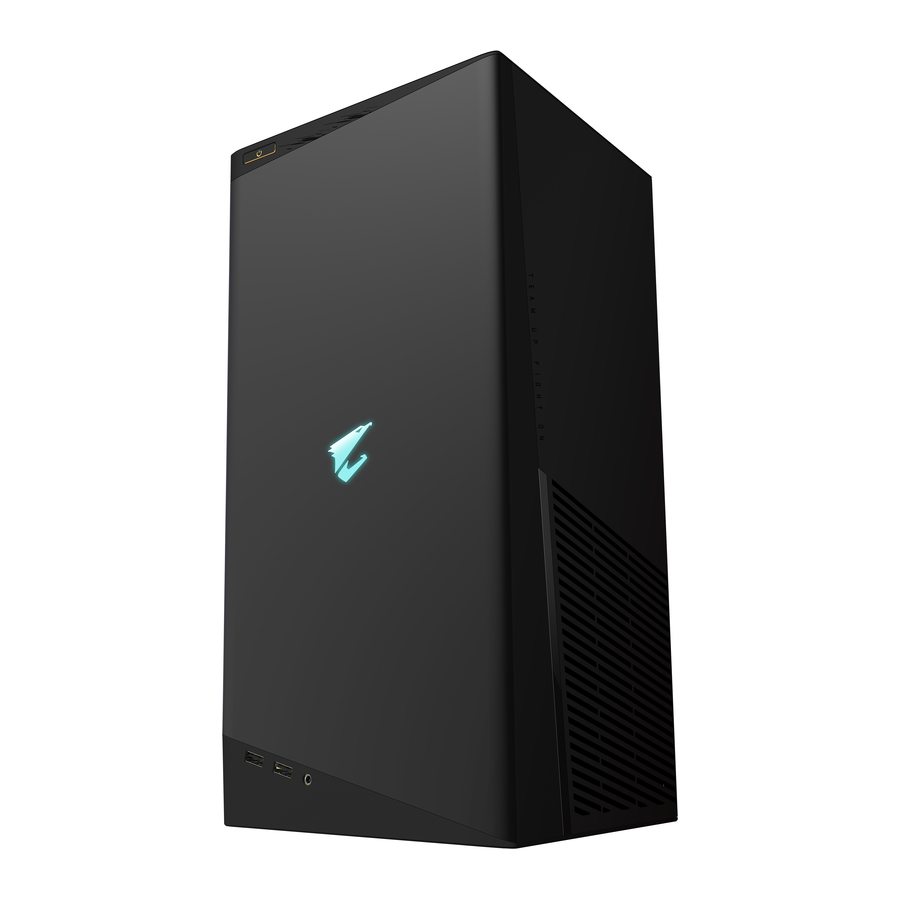
Lieferumfang
- AORUS MODEL S GAMING DESKTOP PC
- Schnellstartanleitung
- Antennen
- Netzkabel
Der oben genannte Lieferumfang dient nur als Referenz. Die tatsächlichen Artikel hängen von der erhaltenen Produktverpackung ab. Der Lieferumfang kann ohne vorherige Ankündigung geändert werden.
Hardware-Installation
Hardware-Informationen
Systemübersicht

- Ein-/Ausschalter
Der Ein-/Ausschalter ermöglicht es Benutzern, den Computer ein- und auszuschalten. - USB 3.2 Gen 1 Anschluss
Der USB 3.2 Gen 1 Anschluss unterstützt die USB 3.2 Gen 1 Spezifikation und ist kompatibel zur USB 2.0 Spezifikation. Die maximale Ausgangsleistung beträgt 5 V. Verwenden Sie diesen Anschluss für USB-Geräte. - Audio-/Mikrofonanschluss
Der Line-Out-/Mikrofon-Eingangsanschluss. - USB Type-C ® Anschluss
Der reversible USB-Anschluss unterstützt die USB 3.2 Gen 2 Spezifikation und ist kompatibel zu den USB 3.2 Gen 1 und USB 2.0 Spezifikationen. Die maximale Ausgangsleistung beträgt 5 V. Verwenden Sie diesen Anschluss für USB-Geräte.

- DisplayPort (Hinweis 1)
DisplayPort liefert hochwertige digitale Bilder und Audio und unterstützt die bidirektionale Audioübertragung. DisplayPort kann HDCP 2.3 Inhaltsschutzmechanismen unterstützen. Sie können diesen Anschluss verwenden, um Ihren DisplayPort-unterstützten Monitor anzuschließen. Hinweis: Die DisplayPort-Technologie kann eine maximale Auflösung von 5120x2160@60 Hz unterstützen, aber die tatsächlich unterstützten Auflösungen unterstütz - HDMI-Anschluss
![]()
Der HDMI-Anschluss unterstützt HDCP 2.3 sowie die Formate Dolby TrueHD und DTS HD Master Audio. Er unterstützt auch eine 7.1-Kanal-LPCM-Audioausgabe mit bis zu 192 KHz/24 Bit. Sie können diesen Anschluss verwenden, um Ihren HDMI-unterstützten Monitor anzuschließen. Die maximal unterstützte Auflösung beträgt 4096x2160@60 Hz, die tatsächlich unterstützten Auflösungen hängen jedoch vom verwendeten Monitor ab.
![]()
Nach der Installation des DisplayPort-/HDMI-Geräts stellen Sie sicher, dass Sie das Standard-Audiowiedergabegerät auf DisplayPort/HDMI einstellen. (Der Name des Elements kann je nach Betriebssystem abweichen.) - USB 3.2 Gen 1 Anschluss
Der USB 3.2 Gen 1 Anschluss unterstützt die USB 3.2 Gen 1 Spezifikation und ist kompatibel zur USB 2.0 Spezifikation. Verwenden Sie diesen Anschluss für USB-Geräte. - USB 2.0/1.1 Anschluss
Der USB-Anschluss unterstützt die USB 2.0/1.1 Spezifikation. Verwenden Sie diesen Anschluss für USB-Geräte. - USB 3.2 Gen 2 Typ-A Anschluss (Q-Flash Plus Anschluss)
Der USB 3.2 Gen 2 Anschluss unterstützt die USB 3.2 Gen 2 Spezifikation und ist kompatibel zu den USB 3.2 Gen 1 und USB 2.0 Spezifikationen. Verwenden Sie diesen Anschluss für USB-Geräte. Bevor Sie Q-Flash Plus (Hinweis 2) verwenden, stellen Sie sicher, dass Sie den USB-Flash-Laufwerk zuerst in diesen Anschluss stecken. - USB Type-C ® Anschluss
Der reversible USB-Anschluss unterstützt die USB 3.2 Gen 2x2 Spezifikation und ist kompatibel zu den USB 3.2 Gen 2, USB 3.2 Gen 1 und USB 2.0 Spezifikationen. Verwenden Sie diesen Anschluss für USB-Geräte. - RJ-45 LAN-Anschluss
Der Gigabit-Ethernet-LAN-Anschluss bietet eine Internetverbindung mit einer Datenrate von bis zu 2,5 Gbit/s. Im Folgenden werden die Zustände der LAN-Port-LEDs beschrieben.
![]()
Geschwindigkeits-LED:
Aktivitäts-LED:Zustand Beschreibung Grün 2,5 Gbit/s Datenrate Orange 1 Gbit/s Datenrate Aus 100 Mbit/s Datenrate Zustand Beschreibung Blinken Datenübertragung oder -empfang findet statt An Keine Datenübertragung oder -empfang findet statt -
USB 3.2 Gen 2 Typ-A Anschluss (Rot)
Der USB 3.2 Gen 2 Anschluss unterstützt die USB 3.2 Gen 2 Spezifikation und ist kompatibel zu den USB 3.2 Gen 1 und USB 2.0 Spezifikationen. Verwenden Sie diesen Anschluss für USB-Geräte. -
Q-Flash Plus Taste (Hinweis 2)
Q-Flash Plus ermöglicht es Ihnen, das BIOS zu aktualisieren, wenn Ihr System ausgeschaltet ist (S5-Shutdown-Zustand). Speichern Sie das neueste BIOS auf einem USB-Stick und stecken Sie es in den dafür vorgesehenen Anschluss. Anschließend können Sie das BIOS automatisch flashen, indem Sie einfach die Q-Flash Plus Taste drücken. Die QFLED blinkt, wenn die BIOS-Abgleich- und Flash-Vorgänge beginnen und hört auf zu blinken, wenn der Haupt-BIOS-Flash-Vorgang abgeschlossen ist. -
SMA-Antennenanschlüsse (2T2R)
Verwenden Sie diesen Anschluss, um eine Antenne anzuschließen.
![]()
Ziehen Sie die Antennen an den Antennenanschlüssen fest und richten Sie die Antennen dann korrekt aus, um einen besseren Signalempfang zu gewährleisten. -
Line-Out
Der Line-Out-Anschluss. Für eine bessere Klangqualität wird empfohlen, Kopfhörer/Lautsprecher an diesen Anschluss anzuschließen (die tatsächlichen Effekte können je nach verwendetem Gerät variieren). -
Mic-In
Der Mic-In-Anschluss.


(Hinweis 1) Der DisplayPort unterstützt keine HDMI-Verbindung über einen Adapter.
(Hinweis 2) Um die Q-Flash Plus Funktion zu aktivieren, lesen Sie das Kapitel "Verwenden von Q-Flash Plus".

- Beim Entfernen des an einen Rückwandanschluss angeschlossenen Kabels entfernen Sie das Kabel zuerst von Ihrem Gerät und dann von der Hauptplatine.
- Ziehen Sie das Kabel beim Entfernen gerade aus dem Anschluss. Kippen Sie es nicht von Seite zu Seite, um einen elektrischen Kurzschluss im Kabelanschluss zu vermeiden.

Bitte besuchen Sie die GIGABYTE-Website für Details zur Konfiguration der Audiosoftware.

- DisplayPort
Der Anschluss unterstützt die DisplayPort 1.4a Version. - HDMI-Anschluss
![]()
Der Anschluss unterstützt die HDMI 2.1 Version.


Wir empfehlen, das Monitorkabel an die Grafikkarte anzuschließen.
Erste Schritte

Dieses Produkt ist ausschließlich für die Verwendung in vertikaler Position konzipiert und bestimmt.
Peripheriegeräte anschließen
Schließen Sie Ihre Peripheriegeräte wie Tastatur, Maus, Monitor usw. an den Desktop-Computer an.

Wir empfehlen, das Monitorkabel an die Grafikkarte anzuschließen.
Netzkabel anschließen
Schließen Sie das mitgelieferte Netzkabel an den Desktop-Computer und eine Steckdose an.

Einschalten
Drücken Sie den Ein-/Ausschalter, um den Desktop-Computer einzuschalten.
Es wird empfohlen, das Produkt in einem offenen und gut belüfteten Bereich zu verwenden; halten Sie einen Abstand von mindestens 10 cm um das Produkt herum zur Belüftung ein, um einen ordnungsgemäßen Systembetrieb zu gewährleisten.

BIOS Setup
BIOS-Setup aufrufen
Um das BIOS-Setup-Programm aufzurufen, drücken Sie die <Delete>-Taste während des POST (Power-On Self-Test), wenn das System eingeschaltet wird. Wenn das System ausgeschaltet ist, versorgt die Batterie auf dem Mainboard das CMOS mit der notwendigen Energie, um die Konfigurationswerte im CMOS zu erhalten.
Startbildschirm
Der folgende Startbildschirm mit Logo erscheint, wenn der Computer hochfährt.

Funktionstasten:
<DEL>: BIOS SETUP\Q-FLASH
Drücken Sie die <Delete>-Taste, um das BIOS-Setup aufzurufen oder um das Q-Flash-Dienstprogramm im BIOS-Setup zu öffnen.
<F12>: BOOT MENU
Das Boot Menu (Startmenü) ermöglicht es Ihnen, das erste Startgerät festzulegen, ohne das BIOS-Setup aufrufen zu müssen. Verwenden Sie im Boot Menu (Startmenü) die Aufwärtspfeiltaste <↑> oder die Abwärtspfeiltaste <↓>, um das erste Startgerät auszuwählen, und drücken Sie dann <Enter> (Eingabe) zur Bestätigung. Das System startet sofort von diesem Gerät.
Hinweis: Die Einstellung im Boot Menu (Startmenü) ist nur einmalig wirksam. Nach einem Systemneustart basiert die Startreihenfolge der Geräte weiterhin auf den BIOS-Setup-Einstellungen.
<END>: Q-FLASH
Drücken Sie die <End>-Taste, um direkt auf das Q-Flash-Dienstprogramm zuzugreifen, ohne zuerst das BIOS-Setup aufrufen zu müssen.
- Da das Flashen des BIOS potenziell riskant ist, wird empfohlen, das BIOS nicht zu flashen, wenn Sie keine Probleme mit der aktuellen BIOS-Version haben. Wenn Sie das BIOS flashen, tun Sie dies mit Vorsicht. Ein unsachgemäßes BIOS-Flashen kann zu Systemstörungen führen.
- Es wird empfohlen, die Standardeinstellungen nicht zu ändern (es sei denn, es ist unbedingt erforderlich), um Systeminstabilität oder andere unerwartete Ergebnisse zu vermeiden. Eine unsachgemäße Änderung der Einstellungen kann dazu führen, dass das System nicht mehr startet. Sollte dies geschehen, versuchen Sie, die CMOS-Werte zu löschen und das Board auf die Standardwerte zurückzusetzen. (Siehe Abschnitt „Optimierte Standardeinstellungen laden“ zur Vorgehensweise beim Löschen der CMOS-Werte.)
BIOS-Anzeigesprache einstellen

Um die BIOS-Anzeigesprache einzustellen, gehen Sie zum Menü System Info. (Systeminformationen). Die Einstellung BIOS Language (BIOS-Sprache) ermöglicht Ihnen die Auswahl der vom BIOS verwendeten Standardsprache.
Administrator-/Benutzerpasswort festlegen

Gehen Sie zum Menü Boot (Start), um das Administratorpasswort oder Benutzerpasswort für Ihren Desktop-Computer festzulegen.
 Administrator Password (Administratorpasswort)
Ermöglicht das Festlegen eines Administratorpassworts. Drücken Sie <Enter> (Eingabe) auf diesem Element, geben Sie das Passwort ein und drücken Sie dann erneut <Enter> (Eingabe). Sie werden aufgefordert, das Passwort zu bestätigen. Geben Sie das Passwort erneut ein und drücken Sie <Enter> (Eingabe). Sie müssen das Administratorpasswort (oder Benutzerpasswort) beim Systemstart und beim Aufrufen des BIOS-Setups eingeben. Im Gegensatz zum Benutzerpasswort ermöglicht das Administratorpasswort Änderungen an allen BIOS-Einstellungen.
User Password (Benutzerpasswort)
Ermöglicht das Festlegen eines Benutzerpassworts. Drücken Sie <Enter> (Eingabe) auf diesem Element, geben Sie das Passwort ein und drücken Sie dann erneut <Enter> (Eingabe). Sie werden aufgefordert, das Passwort zu bestätigen. Geben Sie das Passwort erneut ein und drücken Sie <Enter> (Eingabe). Sie müssen das Administratorpasswort (oder Benutzerpasswort) beim Systemstart und beim Aufrufen des BIOS-Setups eingeben. Das Benutzerpasswort ermöglicht jedoch nur Änderungen an bestimmten BIOS-Einstellungen, nicht an allen.
Um das Passwort aufzuheben, drücken Sie <Enter> (Eingabe) auf dem Passwort-Element und geben Sie, wenn nach dem Passwort gefragt wird, zuerst das richtige ein. Wenn Sie zur Eingabe eines neuen Passworts aufgefordert werden, drücken Sie <Enter> (Eingabe), ohne ein Passwort einzugeben. Drücken Sie <Enter> (Eingabe) erneut, wenn Sie zur Bestätigung aufgefordert werden.
HINWEIS: Bevor Sie das Benutzerpasswort festlegen, stellen Sie sicher, dass zuerst das Administratorpasswort festgelegt wurde.
Optimierte Standardeinstellungen laden

Gehen Sie zum Menü Save & Exit (Speichern & Beenden), um die BIOS-Standardeinstellungen zu laden.
Load Optimized Defaults (Optimierte Standardeinstellungen laden)
Drücken Sie <Enter> (Eingabe) auf diesem Element und wählen Sie Yes (Ja), um die optimalen BIOS-Standardeinstellungen zu laden. Die BIOS-Standardeinstellungen helfen dem System, in einem optimalen Zustand zu arbeiten. Laden Sie die optimierten Standardeinstellungen immer nach dem Aktualisieren des BIOS oder nach dem Löschen der CMOS-Werte.
BIOS-Einstellungen speichern und beenden

Save & Exit Setup (Setup speichern & beenden)
Drücken Sie <Enter> (Eingabe) auf diesem Element und wählen Sie Yes (Ja). Dadurch werden die Änderungen im CMOS gespeichert und das BIOS-Setup-Programm beendet. Wählen Sie No (Nein) oder drücken Sie <Esc>, um zum Hauptmenü des BIOS-Setups zurückzukehren.
Exit Without Saving (Ohne Speichern beenden)
Drücken Sie <Enter> (Eingabe) auf diesem Element und wählen Sie Yes (Ja). Dadurch wird das BIOS-Setup beendet, ohne die im BIOS-Setup vorgenommenen Änderungen im CMOS zu speichern. Wählen Sie No (Nein) oder drücken Sie <Esc>, um zum Hauptmenü des BIOS-Setups zurückzukehren.
Boot Override (Startüberschreibung)
Ermöglicht die Auswahl eines Geräts, von dem sofort gestartet werden soll. Drücken Sie <Enter> (Eingabe) auf dem von Ihnen ausgewählten Gerät und wählen Sie Yes (Ja) zur Bestätigung. Ihr System wird automatisch neu starten und von diesem Gerät booten.
Verwenden von Q-Flash Plus
- Bevor Sie beginnen:
- Laden Sie von der GIGABYTE-Website die neueste komprimierte BIOS-Update-Datei herunter, die zu Ihrem Produktmodell passt.
- Entpacken Sie die heruntergeladene BIOS-Datei, speichern Sie sie auf Ihrem USB-Stick und benennen Sie sie in GIGABYTE.bin um. (Hinweis: Der USB-Stick muss das Dateisystem FAT32/16/12 verwenden.)
- Bitte schalten Sie das Netzteil ein, bevor Sie den USB-Stick an den Q-Flash Plus-Anschluss auf der Rückseite anschließen.
- Verwenden von Q-Flash Plus
Drücken Sie die Q-Flash Plus-Taste, und das System sucht automatisch die BIOS-Datei auf dem USB-Stick am Q-Flash Plus-Anschluss und gleicht sie ab. Die QFLED und die Q-Flash Plus-Taste auf der Rückseite blinken während des BIOS-Abgleichs und des Flash-Vorgangs. Warten Sie 6-8 Minuten; die LEDs hören auf zu blinken, wenn das BIOS-Flashen abgeschlossen ist.


Wenn Sie das BIOS manuell aktualisieren möchten, stellen Sie zuerst sicher, dass Ihr System ausgeschaltet ist (S5-Herunterfahrzustand).
Sicherheitsinformationen
- Bevor Sie das Gerät an die Steckdose anschließen, stellen Sie sicher, dass die Spannungsangabe des Netzkabels mit der Stromversorgungsspezifikation des Landes, in dem Sie sich befinden, kompatibel ist.
- Der Stecker des Netzkabels muss an eine ordnungsgemäß verdrahtete und geerdete Steckdose angeschlossen werden.
- Stellen Sie sicher, dass die Steckdose, an die Sie das Netzkabel anschließen, leicht zugänglich und so nah wie möglich am Bediener des Geräts platziert ist. Wenn Sie die Stromversorgung des Geräts unterbrechen müssen, ziehen Sie das Netzkabel unbedingt aus der Steckdose.
- Berühren Sie den Stecker nicht mit nassen Händen, da dies sonst leicht zu einem Stromschlag führen kann.
- Schützen Sie das Netzkabel davor, betreten oder eingeklemmt zu werden, insbesondere am Stecker.
- Um Schäden an internen Komponenten zu vermeiden, stellen Sie das Produkt nicht auf eine vibrierende Oberfläche.
- Betriebstemperatur: 5~35oC.
- Stellen Sie das Produkt nicht in der Nähe von Wärmequellen wie elektrischen Heizkörpern, Heizregistern, Öfen oder anderen Wärme erzeugenden Geräten (einschließlich Verstärkern) auf.
- Stellen Sie das Produkt nicht in einem beengten Raum auf; stellen Sie sicher, dass es an einem gut belüfteten Ort verwendet wird.
- Die Löcher oder Öffnungen an diesem Produkt dienen der Belüftung, um einen zuverlässigen Betrieb des Produkts zu gewährleisten und es vor Überhitzung zu schützen. Decken oder blockieren Sie die Belüftungslöcher nicht mit Gegenständen.
- Stecken Sie niemals Gegenstände jeglicher Art durch Gehäuseschlitze in dieses Produkt, da diese gefährliche Spannungspunkte berühren oder Teile kurzschließen könnten, was zu einem Brand oder Stromschlag führen kann. Verschütten Sie niemals Flüssigkeiten jeglicher Art auf oder in das Produkt.
- Verwenden Sie dieses Produkt nicht in der Nähe von Wasser, Getränken oder allen Arten von Flüssigkeiten. Setzen Sie dieses Gerät weder Regen, Flüssigkeiten noch Feuchtigkeit aus. Andernfalls kann es zu Stromschlägen oder Schäden kommen. Dieses Produkt ist nicht wasser- oder öldicht.
- Reinigen Sie das Gerät mit einem weichen, trockenen Tuch.
- Der Hersteller gibt an, dass die Rändelschrauben normalerweise mit einem Schraubendreher angezogen werden sollten; die Verwendung von Rändelschrauben wird nicht als Beeinträchtigung der grundlegenden Sicherheitsprinzipien im Zusammenhang mit der Sicherheitsnorm angesehen.
- Warnung! Explosionsgefahr, wenn die Batterie durch ein falsches Modell ersetzt wird. Beachten Sie zur Handhabung der gebrauchten Batterie die Bedienungsanleitung des Herstellers.
- Entfernen Sie nicht das Gehäuse dieses Produkts, um Sicherheitsrisiken zu vermeiden. Nehmen Sie keine mechanischen oder elektrischen Änderungen am Gerät vor, um Sicherheitsrisiken zu vermeiden.

Kontaktieren Sie uns
GIGA-BYTE TECHNOLOGY CO., LTD.
Adresse: No.6, Baoqiang Rd., Xindian Dist., New Taipei City 231, Taiwan
TEL: +886-2-8912-4000, FAX: +886-2-8912-4005
Technischer und nicht-technischer Support (Vertrieb/Marketing): https://esupport.gigabyte.com
WEB-Adresse (Englisch): https://www.gigabyte.com
WEB-Adresse (Chinesisch): https://www.gigabyte.com/tw
- GIGABYTE eSupport
Um eine technische oder nicht-technische (Vertrieb/Marketing) Frage einzureichen, folgen Sie bitte diesem Link: https://esupport.gigabyte.com


Für weitere Produktdetails besuchen Sie bitte die Webseite von GIGABYTE.

Um die Auswirkungen auf die globale Erwärmung zu reduzieren, sind die Verpackungsmaterialien dieses Produkts recycelbar und wiederverwendbar. GIGABYTE arbeitet mit Ihnen zusammen, um die Umwelt zu schützen.
Urheberrecht
© 2022 GIGA-BYTE TECHNOLOGY CO., LTD. Alle Rechte vorbehalten.
Die in diesem Handbuch erwähnten Marken sind rechtlich bei ihren jeweiligen Eigentümern registriert.

Referenzen

Anleitung herunterladen
Hier können Sie die vollständige PDF-Version des Handbuchs herunterladen. Sie kann zusätzliche Sicherheitsanweisungen, Garantieinformationen, FCC-Regeln usw. enthalten.
GIGABYTE MODEL S, AMSI7N7I-21A1 - Gaming-Desktop-PC Handbuch herunterladen
