GIGABYTE MODEL S, AMSI7N7I-21A1 - Gaming Desktop PC vadovas
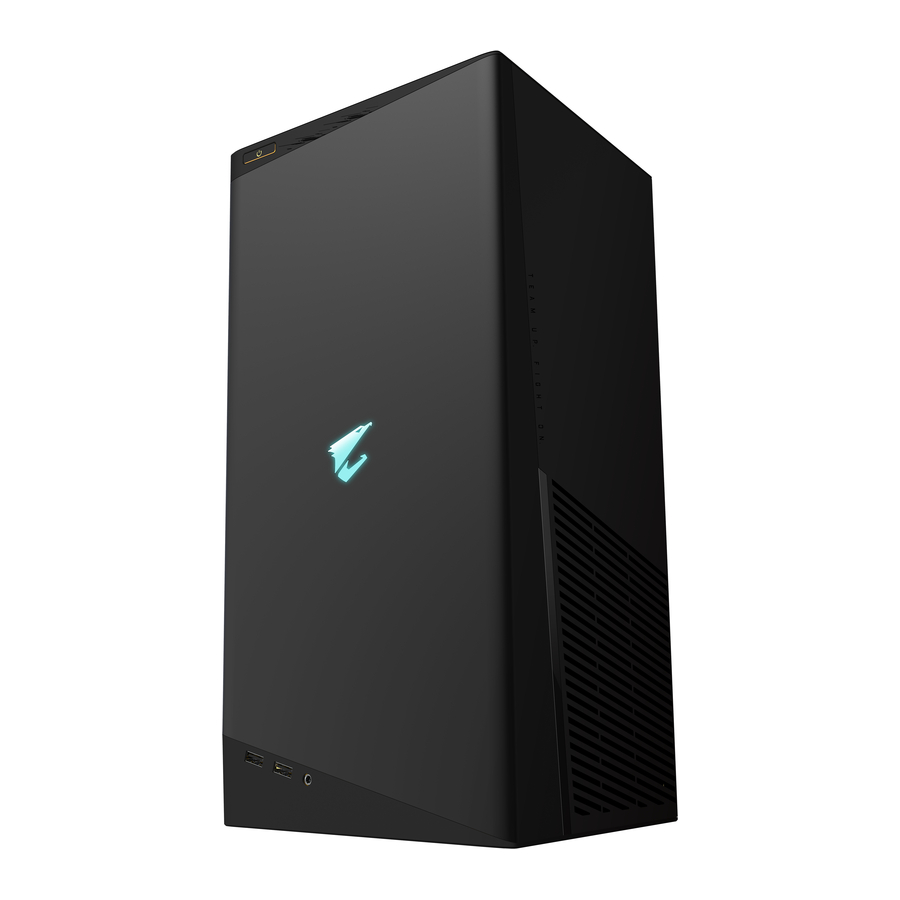
Dėžutės turinys
- AORUS MODEL S GAMING DESKTOP PC
- Greitos pradžios vadovas
- Antenos
- Maitinimo laidas
Aukščiau pateiktas dėžutės turinys yra tik informacinio pobūdžio, o tikrieji elementai priklauso nuo jūsų įsigyto produkto pakuotės. Dėžutės turinys gali būti keičiamas be išankstinio įspėjimo.
Aparatinės įrangos diegimas
Aparatinės įrangos informacija
Sistemos apžvalga

- Maitinimo mygtukas
Maitinimo mygtukas leidžia vartotojams įjungti/išjungti kompiuterį. - USB 3.2 Gen 1 prievadas
USB 3.2 Gen 1 prievadas palaiko USB 3.2 Gen 1 specifikaciją ir yra suderinamas su USB 2.0 specifikacija. Didžiausia galia yra 5V. Naudokite šį prievadą USB įrenginiams. - Garso/mikrofono lizdas
Linijos išvesties/mikrofono įvesties lizdas. - USB Type-C ® prievadas
Apverčiamas USB prievadas palaiko USB 3.2 Gen 2 specifikaciją ir yra suderinamas su USB 3.2 Gen 1 ir USB 2.0 specifikacijomis. Didžiausia galia yra 5V. Naudokite šį prievadą USB įrenginiams.

- DisplayPort (1 pastaba)
DisplayPort užtikrina aukštos kokybės skaitmeninį vaizdą ir garsą, palaikydamas dvikryptį garso perdavimą. DisplayPort gali palaikyti HDCP 2.3 turinio apsaugos mechanizmus. Galite naudoti šį prievadą norėdami prijungti DisplayPort palaikantį monitorių. Pastaba: DisplayPort technologija gali palaikyti maksimalią 5120x2160@60 Hz raišką, tačiau faktinė palaikoma raiška - HDMI prievadas
![]()
HDMI prievadas palaiko HDCP 2.3 ir Dolby TrueHD bei DTS HD Master Audio formatus. Jis taip pat palaiko iki 192KHz/24bit 7.1 kanalų LPCM garso išvestį. Galite naudoti šį prievadą norėdami prijungti HDMI palaikantį monitorių. Didžiausia palaikoma raiška yra 4096x2160@60 Hz, tačiau faktinė palaikoma raiška priklauso nuo naudojamo monitoriaus.
![]()
Įdiegę DisplayPort/HDMI įrenginį, įsitikinkite, kad nustatėte numatytąjį garso atkūrimo įrenginį į DisplayPort/HDMI. (Elemento pavadinimas gali skirtis priklausomai nuo jūsų operacinės sistemos.) - USB 3.2 Gen 1 prievadas
USB 3.2 Gen 1 prievadas palaiko USB 3.2 Gen 1 specifikaciją ir yra suderinamas su USB 2.0 specifikacija. Naudokite šį prievadą USB įrenginiams. - USB 2.0/1.1 prievadas
USB prievadas palaiko USB 2.0/1.1 specifikaciją. Naudokite šį prievadą USB įrenginiams. - USB 3.2 Gen 2 Type-A prievadas (Q-Flash Plus prievadas)
USB 3.2 Gen 2 prievadas palaiko USB 3.2 Gen 2 specifikaciją ir yra suderinamas su USB 3.2 Gen 1 ir USB 2.0 specifikacijomis. Naudokite šį prievadą USB įrenginiams. Prieš naudodami Q-Flash Plus (2 pastaba), įsitikinkite, kad pirmiausia įdėjote USB atmintinę į šį prievadą. - USB Type-C ® prievadas
Apverčiamas USB prievadas palaiko USB 3.2 Gen 2x2 specifikaciją ir yra suderinamas su USB 3.2 Gen 2, USB 3.2 Gen 1 ir USB 2.0 specifikacijomis. Naudokite šį prievadą USB įrenginiams. - RJ-45 LAN prievadas
Gigabit Ethernet LAN prievadas suteikia interneto ryšį iki 2,5 Gbps duomenų perdavimo sparta. Toliau aprašomos LAN prievado šviesos diodų būsenos.
![]()
Greičio šviesos diodas:
Aktyvumo šviesos diodas:Būsena Aprašymas Žalias 2,5 Gbps duomenų perdavimo sparta Oranžinis 1 Gbps duomenų perdavimo sparta Išjungtas 100 Mbps duomenų perdavimo sparta Būsena Aprašymas Mirksi Vyksta duomenų perdavimas arba priėmimas Įjungtas Duomenų perdavimas arba priėmimas nevyksta -
USB 3.2 Gen 2 Type-A prievadas (raudonas)
USB 3.2 Gen 2 prievadas palaiko USB 3.2 Gen 2 specifikaciją ir yra suderinamas su USB 3.2 Gen 1 ir USB 2.0 specifikacijomis. Naudokite šį prievadą USB įrenginiams. -
Q-Flash Plus mygtukas (2 pastaba)
Q-Flash Plus leidžia atnaujinti BIOS, kai jūsų sistema yra išjungta (S5 išjungimo būsena). Išsaugokite naujausią BIOS USB atmintinėje ir įjunkite ją į tam skirtą prievadą, tada galite automatiškai įrašyti BIOS tiesiog paspausdami Q-Flash Plus mygtuką. QFLED mirksės, kai prasidės BIOS atitikimo ir įrašymo veiksmai, ir nustos mirksėti, kai bus baigtas pagrindinis BIOS įrašymas. -
SMA antenos jungtys (2T2R)
Naudokite šią jungtį antenai prijungti.
![]()
Priveržkite antenas prie antenos jungčių ir tada tinkamai nukreipkite antenas, kad gautumėte geresnį signalo priėmimą. -
Linijos išvestis
Linijos išvesties lizdas. Siekiant geresnės garso kokybės, rekomenduojama prijungti ausines/garsiakalbį prie šio lizdo (faktinis poveikis gali skirtis priklausomai nuo naudojamo įrenginio). -
Mikrofono įvestis
Mikrofono įvesties lizdas.


(1 pastaba) DisplayPort nepalaiko HDMI jungties per adapterį.
(2 pastaba) Norėdami įjungti Q-Flash Plus funkciją, žr. skyrių „Q-Flash Plus naudojimas“.

- Išimdami kabelį, prijungtą prie galinio skydelio jungties, pirmiausia išimkite kabelį iš įrenginio, o tada iš pagrindinės plokštės.
- Išimdami kabelį, traukite jį tiesiai iš jungties. Nesuportuokite jo iš vienos pusės į kitą, kad išvengtumėte elektros trumpojo jungimo kabelio jungtyje.

Norėdami gauti daugiau informacijos apie garso programinės įrangos konfigūravimą, apsilankykite GIGABYTE svetainėje.

- DisplayPort
Jungtis palaiko DisplayPort 1.4a versiją. - HDMI prievadas
![]()
Jungtis palaiko HDMI 2.1 versiją.


Rekomenduojame monitoriaus kabelį prijungti prie vaizdo plokštės.
Darbo pradžia

Šis produktas yra suprojektuotas ir skirtas naudoti tik vertikalioje padėtyje.
Išorinių įrenginių prijungimas
Prijunkite išorinius įrenginius, tokius kaip klaviatūra, pelė, monitorius ir kt., prie stalinio kompiuterio.

Rekomenduojame monitoriaus kabelį prijungti prie vaizdo plokštės.
Maitinimo laido prijungimas
Prijunkite pridedamą maitinimo laidą prie stalinio kompiuterio ir maitinimo lizdo.

Įjungimas
Paspauskite maitinimo mygtuką, kad įjungtumėte stalinį kompiuterį.
Rekomenduojama produktą naudoti atviroje ir gerai vėdinamoje vietoje; aplink produktą palikite bent 10 cm atstumą vėdinimui, kad užtikrintumėte tinkamą sistemos veikimą.

BIOS sąranka
Įėjimas į BIOS sąranką
Norėdami patekti į BIOS sąrankos programą, paspauskite klavišą <Delete> POST metu, kai įjungiamas maitinimas. Kai maitinimas išjungtas, pagrindinėje plokštėje esanti baterija tiekia reikiamą energiją CMOS, kad konfigūracijos reikšmės būtų išsaugotos CMOS.
Paleidimo ekranas
Įjungus kompiuterį, pasirodys šis paleidimo logotipo ekranas.

Funkciniai klavišai:
<DEL>: BIOS SETUP\Q-FLASH
Paspauskite klavišą <Delete>, kad patektumėte į BIOS sąranką arba pasiektumėte Q-Flash įrankį BIOS sąrankoje.
<F12>: BOOT MENU (Paleidimo meniu)
Paleidimo meniu (Boot Menu) leidžia nustatyti pirmąjį paleidimo įrenginį neįeinant į BIOS sąranką. Paleidimo meniu (Boot Menu) naudokite rodyklės aukštyn klavišą <↑> arba rodyklės žemyn klavišą <↓>, kad pasirinktumėte pirmąjį paleidimo įrenginį, tada paspauskite <Enter>, kad patvirtintumėte. Sistema iškart paleis iš įrenginio.
Pastaba: Paleidimo meniu (Boot Menu) nustatymas galioja tik vieną kartą. Iš naujo paleidus sistemą, įrenginio paleidimo tvarka vis tiek bus pagrįsta BIOS sąrankos nustatymais.
<END>: Q-FLASH
Paspauskite klavišą <End>, kad tiesiogiai pasiektumėte Q-Flash įrankį, pirmiausia neįeidami į BIOS sąranką.
- Kadangi BIOS atnaujinimas yra potencialiai rizikingas, jei nekyla problemų naudojant dabartinę BIOS versiją, rekomenduojama neatnaujinti BIOS. Jei norite atnaujinti BIOS, darykite tai atsargiai. Netinkamas BIOS atnaujinimas gali sukelti sistemos gedimą.
- Rekomenduojama nekeisti numatytųjų nustatymų (nebent to reikia), kad išvengtumėte sistemos nestabilumo ar kitų netikėtų rezultatų. Netinkamas nustatymų keitimas gali sukelti sistemos paleidimo gedimą. Jei taip atsitiks, pabandykite išvalyti CMOS reikšmes ir iš naujo nustatyti plokštę į numatytąsias reikšmes. (Žr. skyrių "Įkelti optimizuotus numatytuosius nustatymus", kad sužinotumėte, kaip išvalyti CMOS reikšmes.)
BIOS rodymo kalbos nustatymas

Norėdami nustatyti BIOS rodymo kalbą, eikite į meniu System Info. (Sistemos informacija). Nustatymas BIOS Language (BIOS kalba) leidžia pasirinkti numatytąją BIOS naudojamą kalbą.
Administratoriaus / vartotojo slaptažodžio nustatymas

Eikite į meniu Boot (Paleidimas), kad nustatytumėte administratoriaus slaptažodį arba vartotojo slaptažodį savo staliniam kompiuteriui.
 Administratoriaus slaptažodis
Leidžia konfigūruoti administratoriaus slaptažodį. Paspauskite <Enter> ant šio elemento, įveskite slaptažodį ir paspauskite <Enter>. Jūsų bus paprašyta patvirtinti slaptažodį. Dar kartą įveskite slaptažodį ir paspauskite <Enter>. Turite įvesti administratoriaus slaptažodį (arba vartotojo slaptažodį) paleidžiant sistemą ir įeinant į BIOS sąranką. Skirtingai nuo vartotojo slaptažodžio, administratoriaus slaptažodis leidžia atlikti visų BIOS nustatymų pakeitimus.
Vartotojo slaptažodis
Leidžia konfigūruoti vartotojo slaptažodį. Paspauskite <Enter> ant šio elemento, įveskite slaptažodį ir paspauskite <Enter>. Jūsų bus paprašyta patvirtinti slaptažodį. Dar kartą įveskite slaptažodį ir paspauskite <Enter>. Turite įvesti administratoriaus slaptažodį (arba vartotojo slaptažodį) paleidžiant sistemą ir įeinant į BIOS sąranką. Tačiau vartotojo slaptažodis leidžia atlikti tik tam tikrų BIOS nustatymų pakeitimus, bet ne visų.
Norėdami atšaukti slaptažodį, paspauskite <Enter> ant slaptažodžio elemento ir, kai jūsų paprašys slaptažodžio, pirmiausia įveskite teisingą. Kai būsite paraginti įvesti naują slaptažodį, paspauskite <Enter> neįvesdami jokio slaptažodžio. Dar kartą paspauskite <Enter>, kai būsite paraginti patvirtinti.
PASTABA: Prieš nustatydami vartotojo slaptažodį, būtinai pirmiausia nustatykite administratoriaus slaptažodį.
Optimizuotų numatytųjų nustatymų įkėlimas

Eikite į meniu Save & Exit (Išsaugoti ir išeiti), kad įkeltumėte numatytuosius BIOS nustatymus.
Load Optimized Defaults (Įkelti optimizuotus numatytuosius nustatymus)
Paspauskite <Enter> ant šio elemento ir pasirinkite Yes (Taip), kad įkeltumėte optimalius numatytuosius BIOS nustatymus. Numatytieji BIOS nustatymai padeda sistemai veikti optimaliai. Visada įkelkite optimizuotus numatytuosius nustatymus atnaujinę BIOS arba išvalę CMOS reikšmes.
BIOS nustatymų išsaugojimas ir išėjimas

Save & Exit Setup (Išsaugoti ir išeiti iš sąrankos)
Paspauskite <Enter> ant šio elemento ir pasirinkite Yes (Taip). Tai išsaugo pakeitimus CMOS ir išeina iš BIOS sąrankos programos. Pasirinkite No (Ne) arba paspauskite <Esc>, kad grįžtumėte į BIOS sąrankos pagrindinį meniu.
Exit Without Saving (Išeiti neišsaugant)
Paspauskite <Enter> ant šio elemento ir pasirinkite Yes (Taip). Tai išeina iš BIOS sąrankos neišsaugant BIOS sąrankoje atliktų pakeitimų CMOS. Pasirinkite No (Ne) arba paspauskite <Esc>, kad grįžtumėte į BIOS sąrankos pagrindinį meniu.
Boot Override (Paleidimo nepaisymas)
Leidžia pasirinkti įrenginį, iš kurio iškart paleisti. Paspauskite <Enter> ant pasirinkto įrenginio ir pasirinkite Yes (Taip), kad patvirtintumėte. Jūsų sistema bus automatiškai paleista iš naujo ir paleista iš to įrenginio.
Q-Flash Plus naudojimas
- Prieš pradedant:
- Iš GIGABYTE svetainės atsisiųskite naujausią suspaustą BIOS atnaujinimo failą, atitinkantį jūsų produkto modelį.
- Išpakuokite atsisiųstą BIOS failą, išsaugokite jį USB atmintinėje ir pervadinkite į GIGABYTE.bin. (Pastaba: USB atmintinė turi naudoti FAT32/16/12 failų sistemą.)
- Prieš prijungdami USB atmintinę prie Q-Flash Plus prievado galiniame skydelyje, įjunkite maitinimo šaltinį.
- Q-Flash Plus naudojimas
Paspauskite Q-Flash Plus mygtuką ir sistema automatiškai ieškos ir atitiks BIOS failą USB atmintinėje, esančioje Q-Flash Plus prievade. QFLED ir Q-Flash Plus mygtukas galiniame skydelyje mirksės BIOS atitikimo ir atnaujinimo proceso metu. Palaukite 6-8 minutes ir šviesos diodai nustos mirksėti, kai BIOS atnaujinimas bus baigtas.


Jei nuspręsite atnaujinti BIOS rankiniu būdu, pirmiausia įsitikinkite, kad jūsų sistema yra išjungta (S5 išjungimo būsena).
Saugos informacija
- Prieš prijungdami prie elektros lizdo, įsitikinkite, kad maitinimo kabelio įtampos reitingas atitinka šalies, kurioje esate, maitinimo specifikaciją.
- Maitinimo laido kištukas turi būti prijungtas prie tinkamai įžeminto elektros lizdo.
- Įsitikinkite, kad elektros lizdas, į kurį jungiate maitinimo laidą, yra lengvai pasiekiamas ir kuo arčiau įrangos operatoriaus. Kai reikia atjungti įrangos maitinimą, būtinai atjunkite maitinimo laidą nuo elektros lizdo.
- Nelieskite kištuko šlapiomis rankomis, nes tai gali lengvai sukelti elektros šoką.
- Saugokite maitinimo laidą nuo mindžiojimo ar prispaudimo, ypač prie kištuko.
- Kad nepažeistumėte vidinių komponentų, nedėkite gaminio ant vibruojančio paviršiaus.
- Darbinė temperatūra: 5~35oC.
- Nedėkite gaminio šalia šilumos šaltinių, tokių kaip elektriniai radiatoriai, šildymo registrai, viryklės ar kiti prietaisai (įskaitant stiprintuvus), kurie skleidžia šilumą.
- Nedėkite gaminio uždaroje erdvėje; būtinai naudokite jį gerai vėdinamoje vietoje.
- Šio gaminio skylės ar angos skirtos ventiliacijai, kad būtų užtikrintas patikimas gaminio veikimas ir apsaugotas nuo perkaitimo. Neuždenkite ir neužblokuokite ventiliacijos angų jokiais daiktais.
- Niekada nekiškite jokių daiktų į šį gaminį per korpuso plyšius, nes jie gali paliesti pavojingus įtampos taškus arba sukelti trumpąjį jungimą, kuris gali sukelti gaisrą arba elektros šoką. Niekada nepilkite jokio skysčio ant gaminio arba į jį.
- Nenaudokite šio gaminio šalia vandens, gėrimų ar visų rūšių skysčių. Saugokite šį prietaisą nuo lietaus, skysčių ar drėgmės. To nepadarius, galite patirti elektros šoką arba sugadinti įrangą. Šis gaminys nėra atsparus vandeniui ar alyvai.
- Valykite įrangą minkšta, sausa šluoste.
- Gamintojas nurodo, kad varžtus su galvutėmis paprastai reikia priveržti atsuktuvu, varžtų su galvutėmis naudojimas nelaikomas kompromituojančiu pagrindinius saugos principus, susijusius su saugos standartu.
- Įspėjimas! Sprogimo pavojus, jei baterija pakeičiama netinkamu modeliu. Norėdami tvarkyti panaudotą bateriją, vadovaukitės gamintojo instrukcijų vadovu.
- Neišimkite šio gaminio korpuso, kad išvengtumėte saugos problemų. Nedarykite mechaninių ar elektrinių įrangos modifikacijų, kad išvengtumėte saugos problemų.

Susisiekite su mumis (Contact Us)
GIGA-BYTE TECHNOLOGY CO., LTD.
Adresas: No.6, Baoqiang Rd., Xindian Dist., New Taipei City 231, Taivanas
TEL: +886-2-8912-4000, FAKS: +886-2-8912-4005
Techninė ir ne techninė pagalba (pardavimai/marketingas): https://esupport.gigabyte.com
WEB adresas (anglų kalba): https://www.gigabyte.com
WEB adresas (kinų kalba): https://www.gigabyte.com/tw
- GIGABYTE eSupport
Norėdami pateikti techninį arba ne techninį (pardavimų/marketingo) klausimą, prašome prisijungti prie: https://esupport.gigabyte.com


Norėdami gauti daugiau informacijos apie gaminį, apsilankykite GIGABYTE svetainėje.

Siekiant sumažinti poveikį visuotiniam atšilimui, šio gaminio pakavimo medžiagos yra perdirbamos ir pakartotinai naudojamos. GIGABYTE dirba su jumis, kad apsaugotų aplinką.
Autorių teisės
© 2022 GIGA-BYTE TECHNOLOGY CO., LTD. Visos teisės saugomos.
Šiame vadove minimi prekių ženklai yra teisiškai įregistruoti atitinkamiems jų savininkams.

Nuorodos

Atsisiųsti instrukciją
Čia galite atsisiųsti visą pdf instrukcijos versiją, kurioje gali būti papildomų saugos instrukcijų, garantijos informacijos, FCC taisyklių ir kt.
Atsisiųsti GIGABYTE MODEL S, AMSI7N7I-21A1 - Gaming Desktop PC vadovas


