Mwongozo wa Kompyuta ya Mezani ya Mchezo ya GIGABYTE MODEL S, AMSI7N7I-21A1
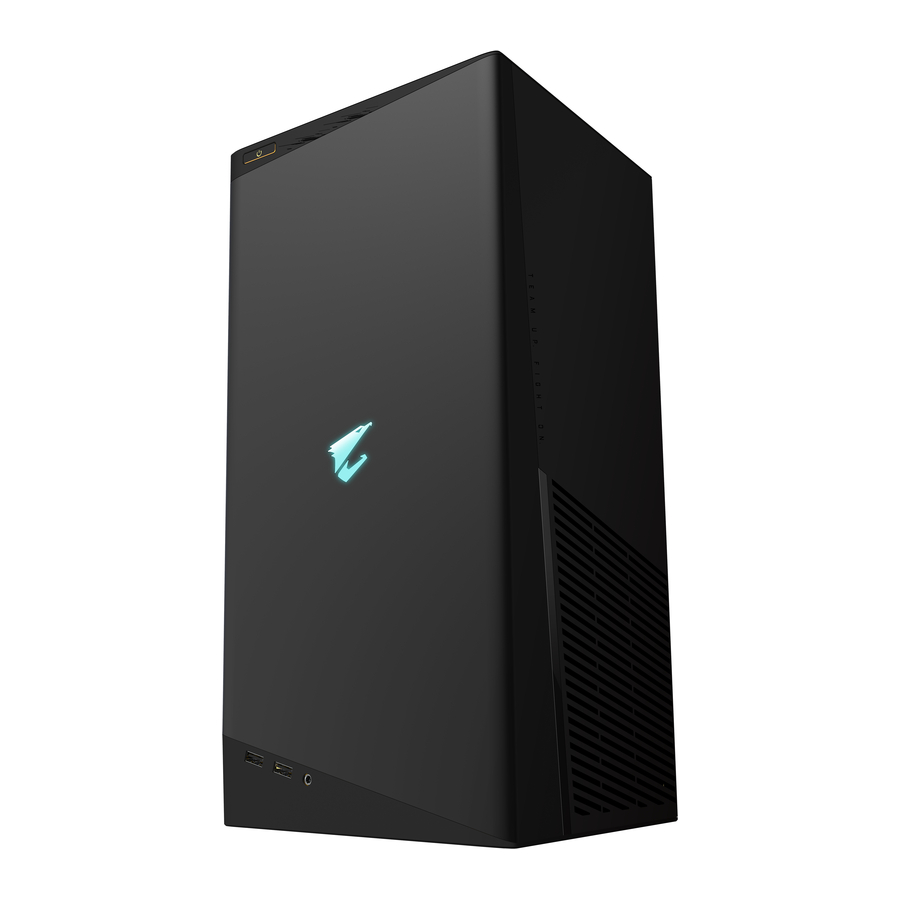
Yaliyomo Ndani ya Sanduku
- AORUS MODEL S GAMING DESKTOP PC
- Mwongozo wa Kuanza Haraka
- Antena
- Kebo ya umeme
Yaliyomo kwenye sanduku hapo juu ni ya marejeleo pekee na vipengee halisi vitategemea kifurushi cha bidhaa unachopata. Yaliyomo kwenye sanduku yanaweza kubadilika bila taarifa.
Ufungaji wa Vifaa
Maelezo ya Vifaa
Muhtasari wa Mfumo

- Kitufe cha Nishati
Kitufe cha nishati huruhusu watumiaji kuwasha/kuzima kompyuta. - Bandari ya USB 3.2 Gen 1
Bandari ya USB 3.2 Gen 1 inasaidia vipimo vya USB 3.2 Gen 1 na inaendana na vipimo vya USB 2.0. Pato la juu zaidi la nishati ni 5V. Tumia bandari hii kwa vifaa vya USB. - Jeki ya Sauti/Maikrofoni
Jeki ya laini ya nje/maikrofoni ndani. - Bandari ya USB Type-C ®
Bandari ya USB inayoweza kutenduliwa inasaidia vipimo vya USB 3.2 Gen 2 na inaendana na vipimo vya USB 3.2 Gen 1 na USB 2.0. Pato la juu zaidi la nishati ni 5V. Tumia bandari hii kwa vifaa vya USB.

- DisplayPort (Kumbuka 1)
DisplayPort hutoa picha za kidijitali na sauti za ubora wa juu, inasaidia utumaji wa sauti wa pande mbili. DisplayPort inaweza kusaidia mifumo ya ulinzi wa maudhui ya HDCP 2.3. Unaweza kutumia bandari hii kuunganisha kifuatiliaji chako kinachosaidia DisplayPort. Kumbuka: Teknolojia ya DisplayPort inaweza kusaidia azimio la juu zaidi la 5120x2160@60 Hz lakini maazimio halisi yanaungwa mkono - Bandari ya HDMI
![]()
Bandari ya HDMI inasaidia HDCP 2.3 na fomati za Dolby TrueHD na DTS HD Master Audio. Pia inasaidia hadi 192KHz/24bit pato la sauti la 7.1-channel LPCM. Unaweza kutumia bandari hii kuunganisha kifuatiliaji chako kinachosaidia HDMI. Azimio la juu zaidi linalosaidiwa ni 4096x2160@60 Hz, lakini maazimio halisi yanayosaidiwa yanategemea kifuatiliaji kinachotumiwa.
![]()
Baada ya kusakinisha kifaa cha DisplayPort/HDMI, hakikisha umeweka kifaa chaguo-msingi cha kucheza sauti kiwe DisplayPort/HDMI. (Jina la kipengee linaweza kutofautiana kulingana na mfumo wako wa uendeshaji.) - Bandari ya USB 3.2 Gen 1
Bandari ya USB 3.2 Gen 1 inasaidia vipimo vya USB 3.2 Gen 1 na inaendana na vipimo vya USB 2.0. Tumia bandari hii kwa vifaa vya USB. - Bandari ya USB 2.0/1.1
Bandari ya USB inasaidia vipimo vya USB 2.0/1.1. Tumia bandari hii kwa vifaa vya USB. - Bandari ya USB 3.2 Gen 2 Type-A (Bandari ya Q-Flash Plus)
Bandari ya USB 3.2 Gen 2 inasaidia vipimo vya USB 3.2 Gen 2 na inaendana na vipimo vya USB 3.2 Gen 1 na USB 2.0. Tumia bandari hii kwa vifaa vya USB. Kabla ya kutumia Q-Flash Plus (Kumbuka 2), hakikisha unaingiza kiendeshi cha USB flash kwenye bandari hii kwanza. - Bandari ya USB Type-C ®
Bandari ya USB inayoweza kutenduliwa inasaidia vipimo vya USB 3.2 Gen 2x2 na inaendana na vipimo vya USB 3.2 Gen 2, USB 3.2 Gen 1 na USB 2.0. Tumia bandari hii kwa vifaa vya USB. - Bandari ya RJ-45 LAN
Bandari ya Gigabit Ethernet LAN hutoa muunganisho wa Mtandao kwa kasi ya data hadi 2.5 Gbps. Ifuatayo inaeleza hali za LED za bandari ya LAN.
![]()
LED ya Kasi:
LED ya Shughuli:Hali Maelezo Kijani Kiwango cha data cha 2.5 Gbps Chungwa Kiwango cha data cha 1 Gbps Imezimwa Kiwango cha data cha 100 Mbps Hali Maelezo Inapepesa Uwasilishaji au upokeaji wa data unafanyika Imewashwa Hakuna uwasilishaji au upokeaji wa data unaofanyika -
Bandari ya USB 3.2 Gen 2 Type-A (Nyekundu)
Bandari ya USB 3.2 Gen 2 inasaidia vipimo vya USB 3.2 Gen 2 na inaendana na vipimo vya USB 3.2 Gen 1 na USB 2.0. Tumia bandari hii kwa vifaa vya USB. -
Kitufe cha Q-Flash Plus (Kumbuka 2)
Q-Flash Plus hukuruhusu kusasisha BIOS wakati mfumo wako umezimwa (hali ya kuzima ya S5). Hifadhi BIOS ya hivi karibuni kwenye kiendeshi cha kidole gumba cha USB na ukiunganishe kwenye bandari iliyojitolea, na kisha sasa unaweza kuangaza BIOS kiotomatiki kwa kubonyeza tu kitufe cha Q-Flash Plus. QFLED itapepesa wakati shughuli za kulinganisha na kuangaza za BIOS zinaanza na itaacha kupepesa wakati upepesaji mkuu wa BIOS umekamilika. -
Viunganishi vya Antena vya SMA (2T2R)
Tumia kiunganishi hiki kuunganisha antena.
![]()
Kaza antena kwenye viunganishi vya antena na kisha uelekeze antena kwa usahihi kwa mapokezi bora ya mawimbi. -
Laini ya Nje
Jeki ya laini ya nje. Kwa ubora bora wa sauti, inashauriwa uunganishe vipokea sauti vyako/spika kwenye jeki hii (athari halisi zinaweza kutofautiana kulingana na kifaa kinachotumiwa). -
Maikrofoni Ndani
Jeki ya Maikrofoni ndani.


(Kumbuka 1) DisplayPort haisaidii muunganisho wa HDMI kwa adapta.
(Kumbuka 2) Ili kuwezesha kazi ya Q-Flash Plus, rejelea Sura ya Kutumia Q-Flash Plus.

- Unapoondoa kebo iliyounganishwa kwenye kiunganishi cha paneli ya nyuma, kwanza ondoa kebo kutoka kwa kifaa chako na kisha uiondoe kutoka kwa ubao mama.
- Unapoondoa kebo, vuta moja kwa moja kutoka kwa kiunganishi. Usitikise upande kwa upande ili kuzuia mzunguko mfupi wa umeme ndani ya kiunganishi cha kebo.

Tafadhali tembelea tovuti ya GIGABYTE kwa maelezo kuhusu kusanidi programu ya sauti.

- DisplayPort
Kiunganishi kinasaidia toleo la DisplayPort 1.4a. - Bandari ya HDMI
![]()
Kiunganishi kinasaidia toleo la HDMI 2.1.


Tunapendekeza uunganishe kebo ya kifuatiliaji kwenye kadi ya michoro.
Kuanza

Bidhaa hii imeundwa na imekusudiwa kutumiwa katika nafasi ya wima pekee.
Kuunganisha Vifaa Pembeni
Unganisha vifaa vyako pembeni kama vile kibodi, panya, kifuatiliaji, na kadhalika kwenye kompyuta ya mezani.

Tunapendekeza uunganishe kebo ya kifuatiliaji kwenye kadi ya michoro.
Kuunganisha Kebo ya Umeme
Unganisha kebo ya umeme iliyojumuishwa kwenye kompyuta ya mezani na plagi ya umeme.

Kuwasha
Bonyeza kitufe cha nishati ili kuwasha kompyuta ya mezani.
Inapendekezwa kuwa bidhaa itumike katika eneo wazi na lenye hewa ya kutosha; weka umbali wa angalau sentimita 10 kuzunguka bidhaa kwa uingizaji hewa ili kuhakikisha utendakazi sahihi wa mfumo.

Usanidi wa BIOS
Kuingia kwenye Usanidi wa BIOS
Ili kufikia programu ya Usanidi wa BIOS, bonyeza kitufe cha <Delete> wakati wa POST wakati umeme umewashwa. Wakati umeme umezimwa, betri kwenye ubao mama hutoa nguvu inayohitajika kwa CMOS ili kuweka thamani za usanidi kwenye CMOS.
Skrini ya Mwanzo
Skrini ifuatayo ya nembo ya mwanzo itaonekana wakati kompyuta inaanzishwa.

Vifunguo vya Kazi:
<DEL>: BIOS SETUP\Q-FLASH
Bonyeza kitufe cha <Delete> ili kuingia Usanidi wa BIOS au kufikia huduma ya Q-Flash katika Usanidi wa BIOS.
<F12>: MENU YA KUANZISHA
Menu ya kuanzisha hukuruhusu kuweka kifaa cha kwanza cha kuanzisha bila kuingia Usanidi wa BIOS. Katika Menu ya Kuanzisha, tumia kitufe cha mshale wa juu <↑> au kitufe cha mshale wa chini <↓> kuchagua kifaa cha kwanza cha kuanzisha, kisha bonyeza <Enter> ili kukubali. Mfumo utaanzisha kutoka kwa kifaa mara moja.
Kumbuka: Mpangilio katika Menu ya Kuanzisha unafaa kwa wakati mmoja tu. Baada ya kuwasha upya mfumo, mpangilio wa vifaa vya kuanzisha bado utategemea mipangilio ya Usanidi wa BIOS.
<END>: Q-FLASH
Bonyeza kitufe cha <End> ili kufikia huduma ya Q-Flash moja kwa moja bila kulazimika kuingia Usanidi wa BIOS kwanza.
- Kwa sababu kuwasha BIOS kunaweza kuwa hatari, ikiwa hukumbani na shida kutumia toleo la sasa la BIOS, inashauriwa usiwashe BIOS. Ili kuwasha BIOS, fanya hivyo kwa tahadhari. Kuwasha BIOS isiyofaa kunaweza kusababisha mfumo kufanya kazi vibaya.
- Inashauriwa usibadilishe mipangilio chaguomsingi (isipokuwa unahitaji) ili kuzuia uthabiti wa mfumo au matokeo mengine yasiyotarajiwa. Kubadilisha mipangilio isiyofaa kunaweza kusababisha mfumo kushindwa kuwasha. Ikiwa hii itatokea, jaribu kufuta maadili ya CMOS na uweke upya ubao kwa maadili chaguomsingi. (Rejelea sehemu ya "Pakia Chaguomsingi Zilizoboreshwa" kwa jinsi ya kufuta maadili ya CMOS.)
Kuweka Lugha ya Kuonyesha ya BIOS

Ili kuweka lugha ya kuonyesha ya BIOS, nenda kwenye menyu ya Maelezo ya Mfumo.. Mpangilio wa Lugha ya BIOS hukuruhusu kuchagua lugha chaguomsingi inayotumiwa na BIOS.
Kuweka Nenosiri la Msimamizi/Mtumiaji

Nenda kwenye menyu ya Kuanzisha ili kuweka nenosiri la msimamizi au nenosiri la mtumiaji kwa kompyuta yako ya mezani.
 Nenosiri la Msimamizi
Hukuruhusu kusanidi nenosiri la msimamizi. Bonyeza <Enter> kwenye kipengee hiki, andika nenosiri, kisha ubonyeze <Enter>. Utaombwa kuthibitisha nenosiri. Andika nenosiri tena na ubonyeze <Enter>. Lazima uweke nenosiri la msimamizi (au nenosiri la mtumiaji) wakati wa kuanzisha mfumo na wakati wa kuingia Usanidi wa BIOS. Tofauti na nenosiri la mtumiaji, nenosiri la msimamizi hukuruhusu kufanya mabadiliko kwa mipangilio yote ya BIOS.
Nenosiri la Mtumiaji
Hukuruhusu kusanidi nenosiri la mtumiaji. Bonyeza <Enter> kwenye kipengee hiki, andika nenosiri, kisha ubonyeze <Enter>. Utaombwa kuthibitisha nenosiri. Andika nenosiri tena na ubonyeze <Enter>. Lazima uweke nenosiri la msimamizi (au nenosiri la mtumiaji) wakati wa kuanzisha mfumo na wakati wa kuingia Usanidi wa BIOS. Walakini, nenosiri la mtumiaji hukuruhusu tu kufanya mabadiliko kwa mipangilio fulani ya BIOS lakini sio yote.
Ili kughairi nenosiri, bonyeza <Enter> kwenye kipengee cha nenosiri na ukiombwa nenosiri, weka lililo sahihi kwanza. Unapoombwa nenosiri jipya, bonyeza <Enter> bila kuingiza nenosiri lolote. Bonyeza <Enter> tena unapoombwa kuthibitisha.
KUMBUKA: Kabla ya kuweka Nenosiri la Mtumiaji, hakikisha umeweka Nenosiri la Msimamizi kwanza.
Kupakia Chaguomsingi Zilizoboreshwa

Nenda kwenye menyu ya Hifadhi na Toka ili kupakia mipangilio chaguomsingi ya BIOS.
Pakia Chaguomsingi Zilizoboreshwa
Bonyeza <Enter> kwenye kipengee hiki na uchague Ndiyo ili kupakia mipangilio chaguomsingi bora ya BIOS. Mipangilio chaguomsingi ya BIOS husaidia mfumo kufanya kazi katika hali bora. Daima pakia chaguomsingi zilizoboreshwa baada ya kusasisha BIOS au baada ya kufuta maadili ya CMOS.
Kuhifadhi Mipangilio ya BIOS na Kutoka

Hifadhi na Toka Usanidi
Bonyeza <Enter> kwenye kipengee hiki na uchague Ndiyo. Hii huhifadhi mabadiliko kwenye CMOS na hutoka kwenye programu ya Usanidi wa BIOS. Chagua Hapana au ubonyeze <Esc> ili kurudi kwenye Menyu Kuu ya Usanidi wa BIOS.
Toka Bila Kuhifadhi
Bonyeza <Enter> kwenye kipengee hiki na uchague Ndiyo. Hii hutoka kwenye Usanidi wa BIOS bila kuhifadhi mabadiliko yaliyofanywa katika Usanidi wa BIOS kwenye CMOS. Chagua Hapana au ubonyeze <Esc> ili kurudi kwenye Menyu Kuu ya Usanidi wa BIOS.
Badilisha Kifaa cha Kuanzishia
Hukuruhusu kuchagua kifaa cha kuanzisha mara moja. Bonyeza <Enter> kwenye kifaa unachochagua na uchague Ndiyo ili kuthibitisha. Mfumo wako utaanza upya kiotomatiki na utaanza kutoka kwa kifaa hicho.
Kutumia Q-Flash Plus
- Kabla ya Kuanza:
- Kutoka kwa tovuti ya GIGABYTE, pakua faili ya hivi karibuni iliyobanwa ya sasisho la BIOS ambayo inalingana na mfumo wako.
- Ondoa faili ya BIOS iliyopakuliwa, ihifadhi kwenye kiendeshi chako cha USB, na uibadilishe jina kuwa GIGABYTE.bin. (Kumbuka: Kiendeshi cha USB lazima kitumie mfumo wa faili wa FAT32/16/12.)
- Tafadhali washa umeme kabla ya kuunganisha kiendeshi cha USB kwenye bandari ya Q-Flash Plus kwenye paneli ya nyuma.
- Kutumia Q-Flash Plus
Bonyeza kitufe cha Q-Flash Plus na mfumo utatafuta na kulinganisha faili ya BIOS kiotomatiki kwenye kiendeshi cha USB kwenye bandari ya Q-Flash Plus. QFLED na kitufe cha Q-Flash Plus kwenye paneli ya nyuma vitaangaza wakati wa mchakato wa kulinganisha na kuwasha BIOS. Subiri kwa dakika 6-8 na LED zitaacha kuangaza wakati kuwasha BIOS kumekamilika.


Ukichagua kusasisha BIOS mwenyewe, hakikisha kwanza kuwa mfumo wako umezimwa (hali ya kuzima ya S5).
Taarifa za Usalama
- Kabla ya kuunganisha kwenye kituo cha umeme, hakikisha kuwa kiwango cha voltage cha kebo ya umeme kinaendana na vipimo vya nguvu katika nchi uliyopo.
- Plagi ya kebo ya umeme lazima iunganishwe kwenye kituo cha umeme kilicho na waya na kilicho na msingi vizuri.
- Hakikisha kuwa kituo cha umeme unachochomeka kebo ya umeme kinapatikana kwa urahisi na kiko karibu iwezekanavyo na opereta wa kifaa. Unapohitaji kukata umeme kwenye kifaa, hakikisha umechomoa kebo ya umeme kutoka kwenye kituo cha umeme.
- Usiguse plagi kwa mikono iliyolowa maji, vinginevyo inaweza kusababisha mshtuko wa umeme kwa urahisi.
- Kinga kebo ya umeme isikanyagwe au kubinywa, hasa kwenye plagi.
- Ili kuepuka uharibifu wa sehemu ya ndani, usiweke bidhaa kwenye uso unaotetemeka.
- Halijoto ya uendeshaji: 5~35oC.
- Usiweke bidhaa karibu na vyanzo vyovyote vya joto kama vile radiator za umeme, rejista za joto, majiko au vifaa vingine (ikiwa ni pamoja na amplifiers) vinavyotoa joto.
- Usiweke bidhaa katika nafasi iliyofungwa; hakikisha unaitumia mahali penye uingizaji hewa mzuri.
- Mashimo au nafasi kwenye bidhaa hii ni kwa ajili ya uingizaji hewa ili kuhakikisha uendeshaji wa kuaminika wa bidhaa na kuilinda dhidi ya joto kupita kiasi. Usifunike au kuzuia mashimo ya uingizaji hewa na vitu vyovyote.
- Usiwahi kusukuma vitu vya aina yoyote kwenye bidhaa hii kupitia nafasi za baraza la mawaziri kwani zinaweza kugusa sehemu za voltage hatari au sehemu fupi ambazo zinaweza kusababisha moto au mshtuko wa umeme. Kamwe usimwage kioevu cha aina yoyote kwenye au ndani ya bidhaa.
- Usitumie bidhaa hii karibu na maji, vinywaji, au aina zote za vimiminika. Usiweke kifaa hiki kwenye mvua, kioevu au unyevu. Kukosa kufanya hivyo kunaweza kusababisha mshtuko wa umeme au uharibifu. Bidhaa hii haikingi maji au mafuta.
- Safisha kifaa kwa kitambaa laini na kikavu.
- Mtengenezaji anabainisha kuwa thumbscrews kawaida inapaswa kukazwa na screwdriver, matumizi ya thumbscrews haizingatiwi kuathiri kanuni za msingi za usalama zinazohusiana na Kiwango cha Usalama.
- Onyo! Hatari ya mlipuko ikiwa betri itabadilishwa na modeli isiyo sahihi. Rejelea mwongozo wa maagizo ya mtengenezaji kushughulikia betri iliyotumika.
- Usiondoe kifuniko cha bidhaa hii ili kuepuka kusababisha masuala ya usalama. Usifanye marekebisho ya mitambo au umeme kwa kifaa ili kuepuka kusababisha masuala ya usalama.

Wasiliana Nasi
GIGA-BYTE TECHNOLOGY CO., LTD.
Anwani: No.6, Baoqiang Rd., Xindian Dist., New Taipei City 231, Taiwan
TEL: +886-2-8912-4000, FAX: +886-2-8912-4005
Tech. na Msaada Usio wa Kiufundi (Mauzo/Masoko): https://esupport.gigabyte.com
Anwani ya WEB (Kiingereza): https://www.gigabyte.com
Anwani ya WEB (Kichina): https://www.gigabyte.com/tw
- GIGABYTE eSupport
Ili kuwasilisha swali la kiufundi au lisilo la kiufundi (Mauzo/Masoko), tafadhali unganisha kwa: https://esupport.gigabyte.com


Kwa maelezo zaidi ya bidhaa, tafadhali tembelea tovuti ya GIGABYTE.

Ili kupunguza athari kwenye ongezeko la joto duniani, vifaa vya ufungaji vya bidhaa hii vinaweza kutumika tena. GIGABYTE inafanya kazi nawe kulinda mazingira.
Hakimiliki
© 2022 GIGA-BYTE TECHNOLOGY CO., LTD. Haki zote zimehifadhiwa.
Alama za biashara zilizotajwa katika mwongozo huu zimesajiliwa kisheria kwa wamiliki wao husika.

Marejeo

Pakua mwongozo
Hapa unaweza kupakua toleo kamili la pdf la mwongozo, linaweza kujumuisha maelekezo ya ziada ya usalama, taarifa za udhamini, sheria za FCC, n.k.
Pakua Mwongozo wa Kompyuta ya Mezani ya Mchezo ya GIGABYTE MODEL S, AMSI7N7I-21A1


