GIGABYTE MODEL S, AMSI7N7I-21A1 - Ойын үстелі компьютерінің нұсқаулығы
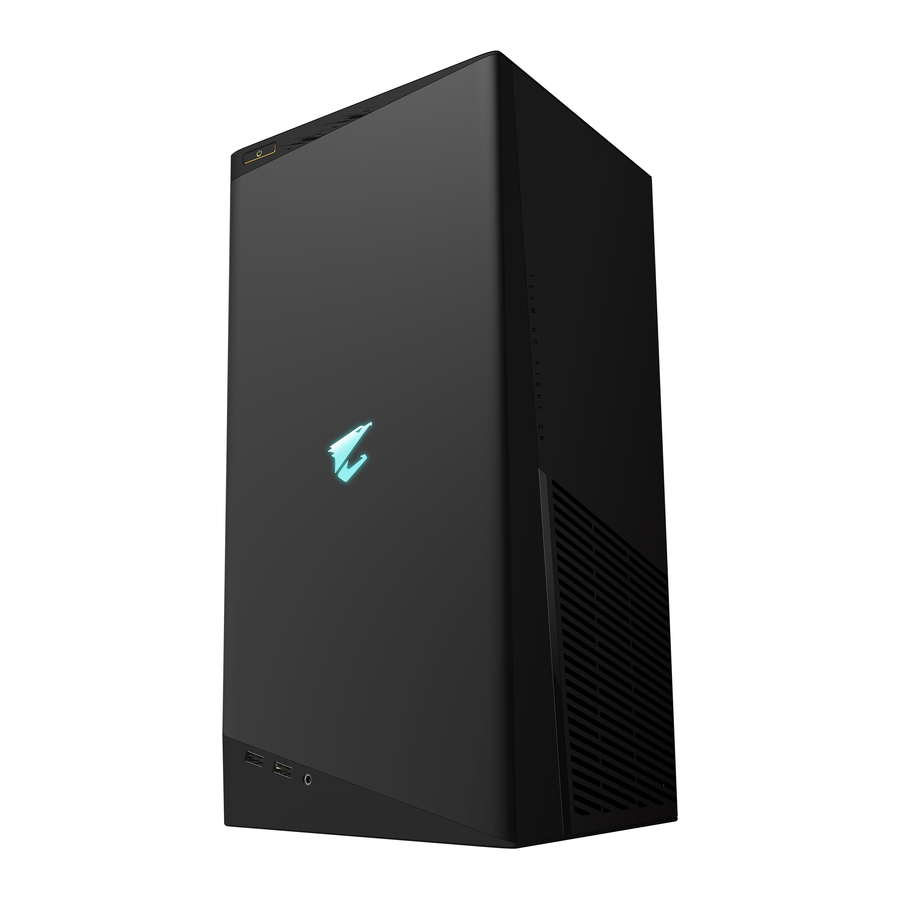
Қораптағы заттар
- AORUS MODEL S ойын үстелі компьютері
- Жылдам бастау нұсқаулығы
- Антенналар
- Тоқ сымы
Жоғарыдағы қораптың ішіндегісі тек анықтама үшін берілген және нақты элементтер сіз алатын өнім пакетіне байланысты болады. Қораптың ішіндегісі ескертусіз өзгертілуі мүмкін.
Аппараттық құралды орнату
Аппараттық құрал туралы ақпарат
Жүйеге шолу

- Қуат түймесі
Қуат түймесі пайдаланушыларға компьютерді қосуға/өшіруге мүмкіндік береді. - USB 3.2 Gen 1 порты
USB 3.2 Gen 1 порты USB 3.2 Gen 1 спецификациясын қолдайды және USB 2.0 спецификациясымен үйлесімді. Максималды қуат шығысы 5В. Бұл портты USB құрылғыларына пайдаланыңыз. - Аудио/микрофон ұясы
Сызықтық шығыс/микрофон кіріс ұясы. - USB Type-C ® порты
Реверсивті USB порты USB 3.2 Gen 2 спецификациясын қолдайды және USB 3.2 Gen 1 және USB 2.0 спецификацияларымен үйлесімді. Максималды қуат шығысы 5В. Бұл портты USB құрылғыларына пайдаланыңыз.

- DisplayPort (1-ескертпе)
DisplayPort жоғары сапалы сандық кескінді және дыбысты қамтамасыз етеді, екі бағытты дыбыс беруді қолдайды. DisplayPort HDCP 2.3 мазмұнды қорғау механизмдерін қолдай алады. DisplayPort қолдайтын мониторды қосу үшін осы портты пайдалануға болады. Ескертпе: DisplayPort технологиясы ең жоғары 5120x2160@60 Гц ажыратымдылықты қолдай алады, бірақ қолдау көрсетілетін нақты ажыратымдылықтар - HDMI порты
![]()
HDMI порты HDCP 2.3 және Dolby TrueHD және DTS HD Master Audio форматтарын қолдайды. Ол сондай-ақ 192 КГц/24 бит 7.1-арналы LPCM аудио шығысын қолдайды. HDMI қолдайтын мониторды қосу үшін осы портты пайдалануға болады. Максималды қолдау көрсетілетін ажыратымдылық 4096x2160@60 Гц, бірақ қолдау көрсетілетін нақты ажыратымдылықтар пайдаланылатын мониторға байланысты.
![]()
DisplayPort/HDMI құрылғысын орнатқаннан кейін әдепкі дыбыс шығару құрылғысын DisplayPort/HDMI етіп орнатқаныңызға көз жеткізіңіз. (Элементтің атауы операциялық жүйеңізге байланысты өзгеруі мүмкін.) - USB 3.2 Gen 1 порты
USB 3.2 Gen 1 порты USB 3.2 Gen 1 спецификациясын қолдайды және USB 2.0 спецификациясымен үйлесімді. Бұл портты USB құрылғыларына пайдаланыңыз. - USB 2.0/1.1 порты
USB порты USB 2.0/1.1 спецификациясын қолдайды. Бұл портты USB құрылғыларына пайдаланыңыз. - USB 3.2 Gen 2 Type-A порты (Q-Flash Plus порты)
USB 3.2 Gen 2 порты USB 3.2 Gen 2 спецификациясын қолдайды және USB 3.2 Gen 1 және USB 2.0 спецификацияларымен үйлесімді. Бұл портты USB құрылғыларына пайдаланыңыз. Q-Flash Plus-ты (2-ескертпе) пайдаланбас бұрын, алдымен USB флэш-дискісін осы портқа салғаныңызға көз жеткізіңіз. - USB Type-C ® порты
Реверсивті USB порты USB 3.2 Gen 2x2 спецификациясын қолдайды және USB 3.2 Gen 2, USB 3.2 Gen 1 және USB 2.0 спецификацияларымен үйлесімді. Бұл портты USB құрылғыларына пайдаланыңыз. - RJ-45 LAN порты
Gigabit Ethernet LAN порты 2,5 Гбит/с дейінгі деректер жылдамдығымен Интернетке қосылуды қамтамасыз етеді. Төменде LAN портының жарық диодтарының күйлері сипатталған.
![]()
Жылдамдық жарық диоды:
Белсенділік жарық диоды:Күй Сипаттама Жасыл Деректердің 2,5 Гбит/с жылдамдығы Қызғылт сары Деректердің 1 Гбит/с жылдамдығы Өшірулі Деректердің 100 Мбит/с жылдамдығы Күй Сипаттама Жыпылықтау Деректерді беру немесе қабылдау орын алуда Қосулы Деректерді беру немесе қабылдау орын алмайды -
USB 3.2 Gen 2 Type-A порты (Қызыл)
USB 3.2 Gen 2 порты USB 3.2 Gen 2 спецификациясын қолдайды және USB 3.2 Gen 1 және USB 2.0 спецификацияларымен үйлесімді. Бұл портты USB құрылғыларына пайдаланыңыз. -
Q-Flash Plus түймесі (2-ескертпе)
Q-Flash Plus жүйе өшірулі болған кезде (S5 өшіру күйі) BIOS-ты жаңартуға мүмкіндік береді. Соңғы BIOS-ты USB саусақ дискісіне сақтаңыз және оны арнайы портқа қосыңыз, содан кейін Q-Flash Plus түймесін жай басу арқылы BIOS-ты автоматты түрде жарқылдата аласыз. QFLED BIOS сәйкестендіру және жарқылдау әрекеттері басталған кезде жыпылықтайды және негізгі BIOS жарқылдауы аяқталған кезде жыпылықтауды тоқтатады. -
SMA антенна қосқыштары (2T2R)
Антеннаны қосу үшін осы қосқышты пайдаланыңыз.
![]()
Антенналарды антенна қосқыштарына бекітіңіз, содан кейін сигналды жақсырақ қабылдау үшін антенналарды дұрыс бағыттаңыз. -
Сызықтық шығыс
Сызықтық шығыс ұясы. Дыбыс сапасын жақсарту үшін құлаққап/динамигіңізді осы ұяға қосу ұсынылады (нақты әсерлер пайдаланылатын құрылғыға байланысты өзгеруі мүмкін). -
Микрофон кірісі
Микрофон кіріс ұясы.


(1-ескертпе) DisplayPort адаптер арқылы HDMI қосылымын қолдамайды.
(2-ескертпе) Q-Flash Plus функциясын қосу үшін Q-Flash Plus функциясын пайдалану бөлімін қараңыз.

- Артқы панель қосқышына қосылған кабельді алып тастаған кезде алдымен кабельді құрылғыдан алып тастаңыз, содан кейін оны аналық платадан алып тастаңыз.
- Кабельді алып тастаған кезде оны қосқыштан тікелей тартыңыз. Кабель қосқышының ішіндегі электрлік қысқа тұйықталуды болдырмау үшін оны бүйірден бүйірге шайқамаңыз.

Дыбыс бағдарламалық құралын конфигурациялау туралы мәліметтерді алу үшін GIGABYTE веб-сайтына кіріңіз.

- DisplayPort
Қосқыш DisplayPort 1.4a нұсқасын қолдайды. - HDMI порты
![]()
Қосқыш HDMI 2.1 нұсқасын қолдайды.


Монитор кабелін графикалық картаға қосуды ұсынамыз.
Жұмысты бастау

Бұл өнім тек тік күйде пайдалануға арналған және арналған.
Перифериялық құрылғыларды қосу
Пернетақта, тінтуір, монитор және т.б. сияқты перифериялық құрылғыларыңызды үстелдік компьютерге қосыңыз.

Монитор кабелін графикалық картаға қосуды ұсынамыз.
Тоқ сымын қосу
Жеткізілген тоқ сымын үстелдік компьютерге және розеткаға қосыңыз.

Қосу
Үстелдік компьютерді қосу үшін қуат түймесін басыңыз.
Өнімді ашық және жақсы желдетілетін жерде пайдалану ұсынылады; жүйенің дұрыс жұмыс істеуін қамтамасыз ету үшін желдету үшін өнімнің айналасында кемінде 10 см қашықтықты сақтаңыз.

BIOS Setup
BIOS Setup-қа кіру
BIOS Setup бағдарламасына кіру үшін, қуат қосылған кезде POST кезінде <Delete> пернесін басыңыз. Қуат өшірілген кезде, аналық платадағы батарея CMOS-те конфигурация мәндерін сақтау үшін CMOS-қа қажетті қуатты береді.
Іске қосу экраны
Компьютер жүктелген кезде келесі іске қосу Logo экраны пайда болады.

Функция пернелері:
<DEL>: BIOS SETUP\Q-FLASH
BIOS Setup-қа кіру немесе BIOS Setup ішіндегі Q-Flash утилитасына кіру үшін <Delete> пернесін басыңыз.
<F12>: ЖҮКТЕУ МӘЗІРІ
Жүктеу мәзірі BIOS Setup-қа кірмей-ақ бірінші жүктеу құрылғысын орнатуға мүмкіндік береді. Жүктеу мәзірінде бірінші жүктеу құрылғысын таңдау үшін жоғары бағытталған көрсеткі пернесін <↑> немесе төмен бағытталған көрсеткі пернесін <↓> пайдаланыңыз, содан кейін қабылдау үшін <Enter> пернесін басыңыз. Жүйе бірден құрылғыдан жүктеледі.
Ескертпе: Жүктеу мәзіріндегі параметр бір рет қана әсер етеді. Жүйені қайта іске қосқаннан кейін құрылғыны жүктеу реті әлі де BIOS Setup параметрлеріне негізделеді.
<END>: Q-FLASH
Алдымен BIOS Setup-қа кірмей-ақ Q-Flash утилитасына тікелей кіру үшін <End> пернесін басыңыз.
- BIOS жаңарту қауіпті болуы мүмкін болғандықтан, BIOS-тың ағымдағы нұсқасын пайдалану кезінде ақауларға тап болмасаңыз, BIOS-ты жаңарту ұсынылмайды. BIOS-ты жаңарту үшін сақ болыңыз. BIOS-ты дұрыс жаңармау жүйе жұмысындағы ақауларға әкелуі мүмкін.
- Жүйе тұрақсыздығына немесе басқа да күтпеген нәтижелерге жол бермеу үшін әдепкі параметрлерді өзгертпеу ұсынылады (қажет болмаса). Параметрлерді дұрыс өзгертпеу жүйенің жүктелмеуіне әкелуі мүмкін. Олай болса, CMOS мәндерін тазартып, тақтаны әдепкі мәндерге қайтаруға тырысыңыз. (CMOS мәндерін қалай тазарту керектігі туралы "Оңтайландырылған әдепкілерді жүктеу" бөлімін қараңыз.)
BIOS дисплей тілін орнату

BIOS дисплей тілін орнату үшін System Info. (Жүйе туралы ақпарат) мәзіріне өтіңіз. BIOS Language (BIOS тілі) параметрі BIOS пайдаланатын әдепкі тілді таңдауға мүмкіндік береді.
Әкімші/пайдаланушы құпия сөзін орнату

Дербес компьютеріңіз үшін әкімші құпия сөзін немесе пайдаланушы құпия сөзін орнату үшін Boot (Жүктеу) мәзіріне өтіңіз.
 Administrator Password (Әкімші құпия сөзі)
Әкімші құпия сөзін конфигурациялауға мүмкіндік береді. Осы элементте <Enter> пернесін басып, құпия сөзді теріп, содан кейін <Enter> пернесін басыңыз. Сізден құпия сөзді растау сұралады. Құпия сөзді қайтадан теріп, <Enter> пернесін басыңыз. Жүйені іске қосу кезінде және BIOS Setup-қа кіру кезінде әкімші құпия сөзін (немесе пайдаланушы құпия сөзін) енгізуіңіз керек. Пайдаланушы құпия сөзінен өзгеше, әкімші құпия сөзі барлық BIOS параметрлеріне өзгерістер енгізуге мүмкіндік береді.
User Password (Пайдаланушы құпия сөзі)
Пайдаланушы құпия сөзін конфигурациялауға мүмкіндік береді. Осы элементте <Enter> пернесін басып, құпия сөзді теріп, содан кейін <Enter> пернесін басыңыз. Сізден құпия сөзді растау сұралады. Құпия сөзді қайтадан теріп, <Enter> пернесін басыңыз. Жүйені іске қосу кезінде және BIOS Setup-қа кіру кезінде әкімші құпия сөзін (немесе пайдаланушы құпия сөзін) енгізуіңіз керек. Дегенмен, пайдаланушы құпия сөзі барлық емес, тек белгілі бір BIOS параметрлеріне өзгерістер енгізуге мүмкіндік береді.
Құпия сөзді болдырмау үшін құпия сөз элементінде <Enter> пернесін басыңыз және құпия сөз сұралғанда, алдымен дұрыс құпия сөзді енгізіңіз. Жаңа құпия сөз сұралғанда, ешқандай құпия сөзді енгізбестен <Enter> пернесін басыңыз. Растау сұралғанда <Enter> пернесін қайтадан басыңыз.
ЕСКЕРТПЕ: Пайдаланушы құпия сөзін орнатпас бұрын алдымен Әкімші құпия сөзін орнатқаныңызға көз жеткізіңіз.
Оңтайландырылған әдепкілерді жүктеу

BIOS әдепкі параметрлерін жүктеу үшін Save & Exit (Сақтау және шығу) мәзіріне өтіңіз.
Load Optimized Defaults (Оңтайландырылған әдепкілерді жүктеу)
Осы элементте <Enter> пернесін басыңыз және оңтайлы BIOS әдепкі параметрлерін жүктеу үшін Yes (Иә) таңдаңыз. BIOS әдепкі параметрлері жүйенің оңтайлы күйде жұмыс істеуіне көмектеседі. BIOS-ты жаңартқаннан кейін немесе CMOS мәндерін тазартқаннан кейін әрқашан Оңтайландырылған әдепкілерді жүктеңіз.
BIOS параметрлерін сақтау және шығу

Save & Exit Setup (Параметрді сақтау және шығу)
Осы элементте <Enter> пернесін басып, Yes (Иә) таңдаңыз. Бұл өзгерістерді CMOS-қа сақтайды және BIOS Setup бағдарламасынан шығады. BIOS Setup Басты мәзіріне қайта оралу үшін No (Жоқ) таңдаңыз немесе <Esc> пернесін басыңыз.
Exit Without Saving (Сақтамай шығу)
Осы элементте <Enter> пернесін басып, Yes (Иә) таңдаңыз. Бұл BIOS Setup-та жасалған өзгерістерді CMOS-қа сақтамай, BIOS Setup-тан шығады. BIOS Setup Басты мәзіріне қайта оралу үшін No (Жоқ) таңдаңыз немесе <Esc> пернесін басыңыз.
Boot Override (Жүктеуді қайта анықтау)
Дереу жүктелетін құрылғыны таңдауға мүмкіндік береді. Өзіңіз таңдаған құрылғыда <Enter> пернесін басып, растау үшін Yes (Иә) таңдаңыз. Жүйе автоматты түрде қайта іске қосылып, осы құрылғыдан жүктеледі.
Q-Flash Plus пайдалану
- Бастамас бұрын:
- GIGABYTE веб-сайтынан өнім үлгісіне сәйкес келетін BIOS жаңартуының соңғы сығылған файлын жүктеп алыңыз.
- Жүктелген BIOS файлын шығарып, USB флэш-дискіңізге сақтап, GIGABYTE.bin деп қайта атаңыз. (Ескертпе: USB флэш-дискісі FAT32/16/12 файлдық жүйесін пайдалануы керек.)
- USB флэш-дискісін артқы панельдегі Q-Flash Plus портына қоспас бұрын қуат көзін қосыңыз.
- Q-Flash Plus пайдалану
Q-Flash Plus түймесін басыңыз, сонда жүйе автоматты түрде Q-Flash Plus портындағы USB флэш-дискісіндегі BIOS файлын іздеп тауып сәйкестендіреді. BIOS сәйкестендіру және жаңарту процесі кезінде артқы панельдегі QFLED және Q-Flash Plus түймесі жыпылықтайды. 6-8 минут күтіңіз, сонда BIOS жаңарту аяқталған кезде жарық диодтары жыпылықтауын тоқтатады.


Егер BIOS-ты қолмен жаңартуды таңдасаңыз, алдымен жүйе өшірулі екеніне көз жеткізіңіз (S5 өшіру күйі).
Қауіпсіздік туралы ақпарат
- Тоқ розеткасына қосар алдында, қуат кабелінің кернеу көрсеткіші сіздің орналасқан еліңіздегі қуат спецификациясына сәйкес келетініне көз жеткізіңіз.
- Қуат сымының штепселі дұрыс сыммен қосылған және жерге тұйықталған розеткаға қосылуы керек.
- Қуат сымын қосатын розетка оңай қол жетімді және жабдық операторына мүмкіндігінше жақын орналасқанына көз жеткізіңіз. Жабдықтың қуатын ажырату қажет болғанда, қуат сымын розеткадан ажыратыңыз.
- Штепсельді дымқыл қолмен ұстамаңыз, әйтпесе электр тогының соғуы оңай.
- Қуат сымын басып кетуден немесе қысып қалудан, әсіресе штепсельден қорғаңыз.
- Ішкі компоненттің зақымдалуын болдырмау үшін өнімді дірілдейтін бетке қоймаңыз.
- Жұмыс температурасы: 5~35oC.
- Өнімді электр радиаторлары, жылу регистрлері, пештер немесе жылу шығаратын басқа құрылғылар (күшейткіштерді қоса) сияқты кез келген жылу көздерінің жанына қоймаңыз.
- Өнімді шектеулі кеңістікке қоймаңыз; оны жақсы желдетілетін жерде пайдаланыңыз.
- Бұл өнімдегі тесіктер немесе саңылаулар өнімнің сенімді жұмысын қамтамасыз ету және оны қызып кетуден қорғау үшін желдетуге арналған. Желдету тесіктерін ешқандай заттармен жаппаңыз немесе жауып тастамаңыз.
- Ешқашан шкафтың саңылаулары арқылы бұл өнімге ешқандай заттарды итермеңіз, себебі олар қауіпті кернеу нүктелеріне тиіп кетуі немесе өртке немесе электр тогының соғуына әкелуі мүмкін бөліктерді тұйықтауы мүмкін. Ешқашан өнімге немесе оның ішіне ешқандай сұйықтық төгіп алмаңыз.
- Бұл өнімді судың, сусындардың немесе барлық сұйықтықтардың жанында пайдаланбаңыз. Бұл құрылғыны жаңбырға, сұйықтыққа немесе ылғалға ұшыратпаңыз. Олай етпеу электр тогының соғуына немесе зақымдануға әкелуі мүмкін. Бұл өнім су өткізбейтін немесе май өткізбейтін емес.
- Жабдықты жұмсақ, құрғақ шүберекпен тазалаңыз.
- Өндіруші әдетте бұрандаларды бұрағышпен қатайту керек екенін көрсетеді, бұрандаларды пайдалану Қауіпсіздік стандартымен байланысты қауіпсіздіктің негізгі қағидаларына нұқсан келтіреді деп саналмайды.
- Ескерту! Батареяны дұрыс емес модельге ауыстырсаңыз, жарылыс қаупі бар. Пайдаланылған батареяны өңдеу үшін өндірушінің нұсқаулығын қараңыз.
- Қауіпсіздік мәселелерін тудырмау үшін осы өнімнің қаптамасын шешпеңіз. Қауіпсіздік мәселелерін тудырмау үшін жабдыққа механикалық немесе электрлік өзгерістер жасамаңыз.

Бізбен хабарласыңыз
GIGA-BYTE TECHNOLOGY CO., LTD.
Мекенжайы: No.6, Baoqiang Rd., Xindian Dist., New Taipei City 231, Taiwan
Тел.: +886-2-8912-4000, Факс: +886-2-8912-4005
Тех. және Техникалық емес қолдау (Сату/Маркетинг): https://esupport.gigabyte.com
WEB мекенжайы (ағылшын): https://www.gigabyte.com
WEB мекенжайы (қытай): https://www.gigabyte.com/tw
- GIGABYTE eSupport
Техникалық немесе техникалық емес (Сату/Маркетинг) сұрақты жіберу үшін мына сілтемеге өтіңіз: https://esupport.gigabyte.com


Өнім туралы толығырақ мәліметтерді GIGABYTE веб-сайтынан қараңыз.

Жаһандық жылынудың әсерін азайту үшін осы өнімнің орау материалдары қайта өңдеуге және қайта пайдалануға жарамды. GIGABYTE қоршаған ортаны қорғау үшін сізбен бірге жұмыс істейді.
Авторлық құқық
© 2022 GIGA-BYTE TECHNOLOGY CO., LTD. Барлық құқықтар қорғалған.
Бұл нұсқаулықта аталған сауда белгілері тиісті иелеріне заңды түрде тіркелген.

Сілтемелер

Нұсқаулықты жүктеп алу
Мұнда нұсқаулықтың толық pdf нұсқасын жүктеп алуға болады, онда қосымша қауіпсіздік нұсқаулары, кепілдік туралы ақпарат, FCC ережелері және т.б. болуы мүмкін.
GIGABYTE MODEL S, AMSI7N7I-21A1 - Ойын үстелі компьютерінің нұсқаулығы жүктеп алу


