Manual do Gigabyte BRIX GB-BRU5-225H / GB-BRU7-255H
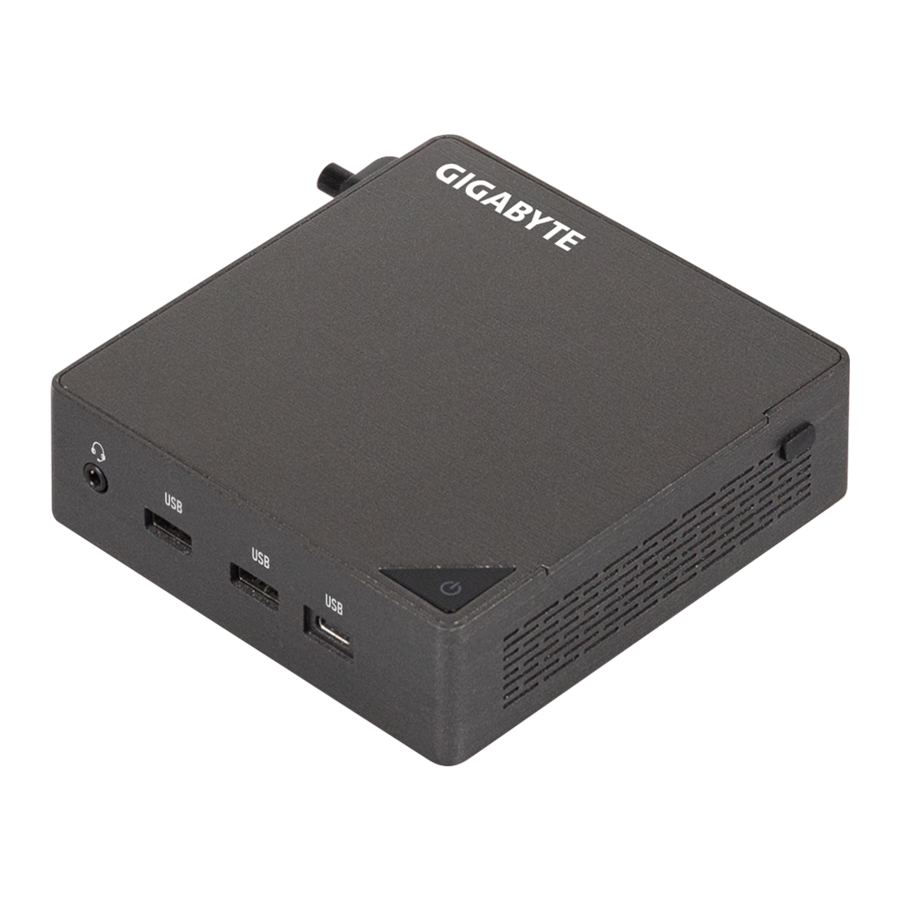
Informações do sistema
Precauções de instalação
O sistema contém vários circuitos e componentes eletrônicos delicados que podem ser danificados como resultado de descarga eletrostática (ESD). Antes da instalação, leia atentamente o manual do usuário e siga estes procedimentos:
- Antes da instalação, não remova ou quebre o adesivo S/N (Número de Série) da placa-mãe ou o adesivo de garantia fornecido pelo seu revendedor. Esses adesivos são necessários para a validação da garantia.
- Sempre remova a alimentação CA desconectando o cabo de alimentação da tomada antes de instalar ou remover a placa-mãe ou outros componentes de hardware.
- Ao conectar componentes de hardware aos conectores internos da placa-mãe, certifique-se de que estejam conectados de forma firme e segura.
- Ao manusear a placa-mãe, evite tocar em quaisquer terminais ou conectores de metal.
- É melhor usar uma pulseira antiestática (ESD) ao manusear componentes eletrônicos, como uma placa-mãe, CPU ou memória. Se você não tiver uma pulseira ESD, mantenha as mãos secas e primeiro toque em um objeto de metal para eliminar a eletricidade estática.
- Antes de instalar a placa-mãe, coloque-a em cima de uma almofada antiestática ou dentro de um recipiente de proteção eletrostática.
- Antes de desconectar o cabo de alimentação da placa-mãe, certifique-se de que a fonte de alimentação foi desligada.
- Antes de ligar a energia, certifique-se de que a voltagem da fonte de alimentação foi definida de acordo com o padrão de voltagem local.
- Antes de usar o produto, verifique se todos os cabos e conectores de alimentação de seus componentes de hardware estão conectados.
- Para evitar danos à placa-mãe, não permita que parafusos entrem em contato com o circuito da placa-mãe ou seus componentes.
- Certifique-se de que não haja parafusos ou componentes de metal sobrando colocados na placa-mãe ou dentro do gabinete do computador.
- Não coloque o sistema de computador em uma superfície irregular.
- Não coloque o sistema de computador em um ambiente de alta temperatura.
- Ligar a energia do computador durante o processo de instalação pode causar danos aos componentes do sistema, bem como danos físicos ao usuário.
- Se você não tiver certeza sobre alguma etapa de instalação ou tiver um problema relacionado ao uso do produto, consulte um técnico de informática certificado.
Especificações do produto
 OBSERVAÇÃO:
Reservamo-nos o direito de fazer alterações nas especificações do produto e nas informações relacionadas ao produto sem aviso prévio.
 Dimensão do sistema Dimensão do sistema | Š 112,6 x 119,4 x 34,4 mm, 0,5 L Š Tamanho da placa-mãe: 105 x 114,49 mm |
 CPU CPU | GB-BRU7-255H Intel® Core™ Ultra 7 Processor 255H 16C, 6P+8E+2LPE, 28W GB-BRU5-225H Intel® Core™ Ultra 5 Processor 225H 14C, 4P+8E+2LPE, 28W |
 NPU NPU | Š Intel® AI Boost NPU até 13 TOPS |
 Memória Memória |
|
 LAN LAN | Š LAN de 2,5 GbE (Intel® I226V) |
 Gráficos Gráficos | GB-BRU7-255H Intel® Arc™ 140T GPU GB-BRU5-225H Intel® Arc™ 130T GPU (Intel® Arc™ Graphics requer o uso de memória de canal duplo 2 x SO-DIMM / CSO-DIMM) |
 Placa Wifi Placa Wifi | Š RTL8922AE Š Wi-Fi 7; 802.11 a/b/g/n/ac WLAN 2T2R com Bluetooth 5.2 |
 Áudio Áudio | Š Realtek ALC245 |
 Slots de expansão Slots de expansão | Š 1 slot M.2 2280 para SSD (PCIe Gen 4x4) (PCIe Gen 5x4, design pronto) Š 1 slot M.2 2280 para SSD (PCIe Gen 4x4 + SATA) Š 1 slot M.2 2230 para placa WiFi + Bluetooth |
| Resolução HDMI (máx.) | Š HDMI 2.1 Š Suporte para 4K@60P HDR10 |
| VESA | Š Orifício de montagem VESA Š Suporta 75 x 75 e 100 x 100 mm |
 E/S frontal |
|
 E/S traseira |
|
 E/S esquerda |
|
 Fonte de energia |
|
 SO compatível |
|
 Ambiente |
|
Conteúdo da embalagem
GB-BR Bare-bone
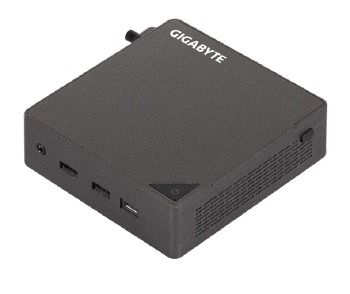
- NÃO Inclui nenhum dos seguintes itens: M.2 (2280), memória SO-DIMM/CSO-DIMM
Adaptador de 100W e cabo de alimentação (20 Vdc, 5,0A)
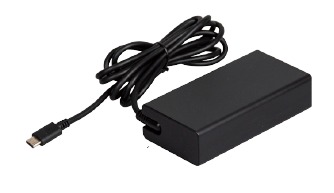
O produto deve ser usado com o cabo de alimentação incluído. O cabo de alimentação incluído não deve ser usado com outros produtos.
Guia de início rápido
Suporte de montagem VESA e 6 parafusos
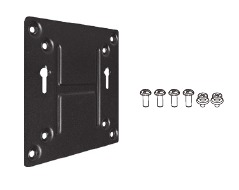
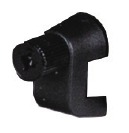
Parafuso de fixação do fio
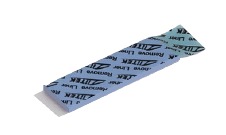
DDR PAD
Aparência do Sistema
Familiarizando-se com sua unidade
Visão Superior
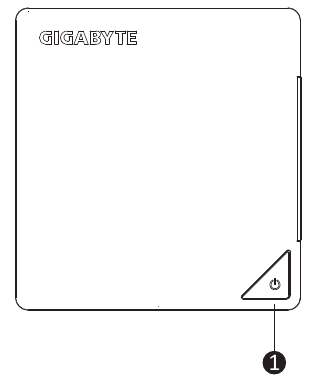
- Botão Liga/Desliga
Visão Frontal
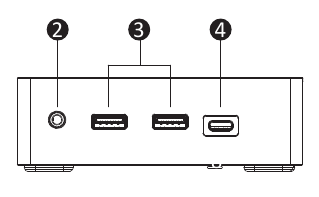
- Fone de ouvido
- USB 3.2 Gen2 Type A (10Gbps)(5V/0.9A)
- USB 3.2 Gen2 Type C (10Gbps)(5V/3A)
Visão Traseira
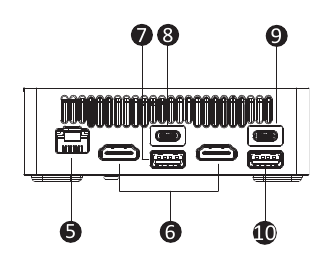
- RJ-45 (10/100/1000/2500Mbps)
- HDMI 2.1 4K(4096 x 2160) 60Hz*2
- USB 2.0 Type A (480Mbps)(5V/0.5A)
- USB4 (40Gbps)(5V/3A)
- PD IN (20V/5A)
- USB 3.2 Gen2 Type A (10Gbps)(5V/0.9A)
Visão Esquerda
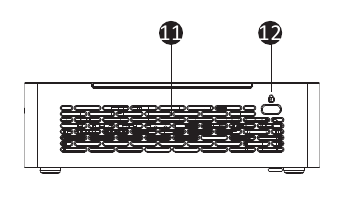
- Orifício de ventilação
- Slot de trava Kensington
Visão Direita
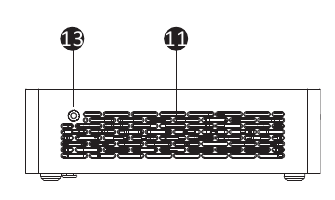
- Orifício de ventilação
- Orifício de parafuso da braçadeira de fio
Visão Inferior
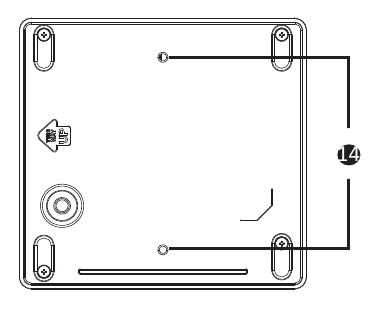
- Orifício de parafuso VESA
Definição de PIN
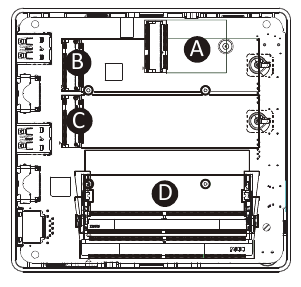
- Conector Wi-Fi
- Slot SSD M.2 M Key 2280 (PCIe 4.0 x4 ou SATA)
- Slot SSD M.2 M Key 2280 (PCIe 4.0 x4) (PCIe 5.0 x4, design pronto)
- Slots DDR SO-DIMM / CSO-DIMM
OBSERVAÇÃO!
A inclusão do módulo sem fio pode variar de acordo com a distribuição local.
Instalação do hardware do sistema
 Instruções de pré-instalação
Os componentes do computador e as placas de circuito eletrônico podem ser danificados por descarga eletrostática. Trabalhar em computadores que ainda estão conectados a uma fonte de alimentação pode ser extremamente perigoso. Siga as diretrizes simples abaixo para evitar danos ao seu computador ou ferimentos em você mesmo.
- Sempre desconecte o computador da tomada ao trabalhar dentro do gabinete do computador.
- Se possível, use uma pulseira aterrada ao trabalhar dentro do gabinete do computador. Alternativamente, descarregue qualquer eletricidade estática tocando no sistema de metal puro do gabinete do computador ou no corpo de metal puro de qualquer outro aparelho aterrado.
- Segure as placas de circuito eletrônico apenas pelas bordas. Não toque nos componentes da placa, a menos que seja necessário. Não flexione nem force a placa de circuito.
- Deixe todos os componentes dentro da embalagem à prova de estática até que esteja pronto para usar o componente para a instalação.
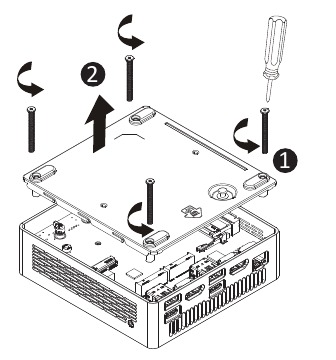
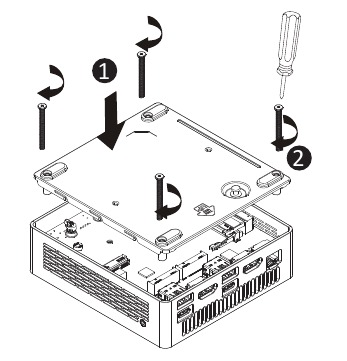
Removendo a tampa inferior
Antes de remover a tampa inferior
- Certifique-se de que o sistema não esteja ligado ou conectado à energia CA.
Siga estas instruções para remover/instalar a tampa inferior:
- Desparafuse e remova a tampa inferior do sistema.

- Reinstale a tampa inferior no sistema.

Instalando o SSD M.2

Não desligar corretamente o sistema antes de começar a instalar os componentes pode causar sérios danos.
Siga estas instruções para instalar o SSD M.2:
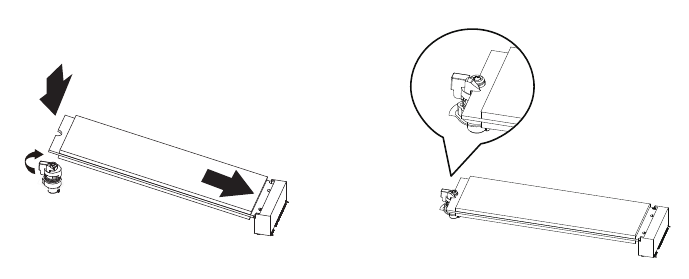
- Insira cuidadosamente o SSD M.2 no slot.
- Empurre para baixo até que o SSD M.2 se encaixe no lugar.
- Certifique-se de que o clipe M.2 esteja devidamente preso ao SSD M.2.
OBSERVAÇÃO!
As ilustrações da instalação do SSD M.2 mostradas são apenas para referência. Siga as etapas de instalação do produto realmente adquirido.
Instalando a memória
Leia as seguintes diretrizes antes de começar a instalar a memória:
- Certifique-se de que o sistema suporta a memória. Recomenda-se que sejam usadas memórias da mesma capacidade, marca, velocidade e chips.
- Sempre desligue o computador e desconecte o cabo de alimentação da tomada antes de instalar a memória para evitar danos ao hardware.
- Os módulos de memória têm um design à prova de falhas. Um módulo de memória pode ser instalado em apenas uma direção. Se não conseguir inserir a memória, mude a direção.
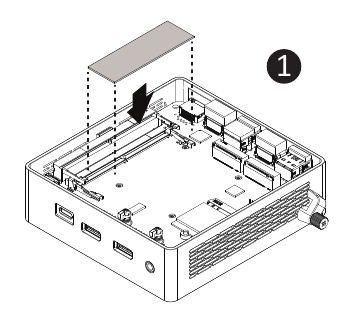
Siga estas instruções para instalar a memória (SO-DIMM/CSO-DIMM DDR5):
- Ao usar as seguintes especificações DDR, aplique o DDR PAD na placa-mãe.

- Insira cuidadosamente os módulos de memória SO-DIMM/CSO-DIMM.
![]()
- Empurre para baixo até que os módulos se encaixem no lugar.

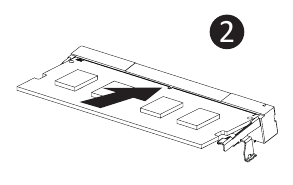
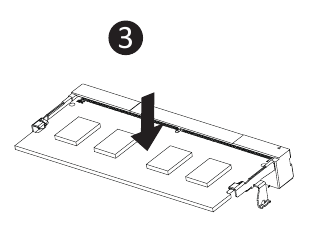
OBSERVAÇÃO! Consulte o QVL. DDR5 5600 48 GB e superior precisam aplicar DDR PAD.
Remova o módulo sem fio
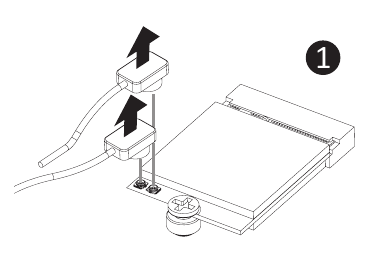
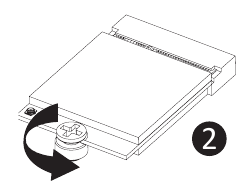
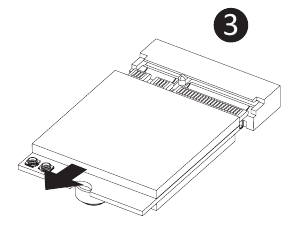
Siga estas instruções para remover o módulo WiFi:
- Desconecte as duas antenas levantando manualmente os clipes que as mantêm no lugar.

- Remova o parafuso no meio.
![]()
- Puxe cuidadosamente o módulo sem fio do slot.
![]()
Configuração do BIOS
Função de Ligamento USB
Permite o Power-on do Dispositivo Via USB. Útil quando montado atrás de um monitor ou TV
Siga estas instruções para habilitar o Ligamento USB:
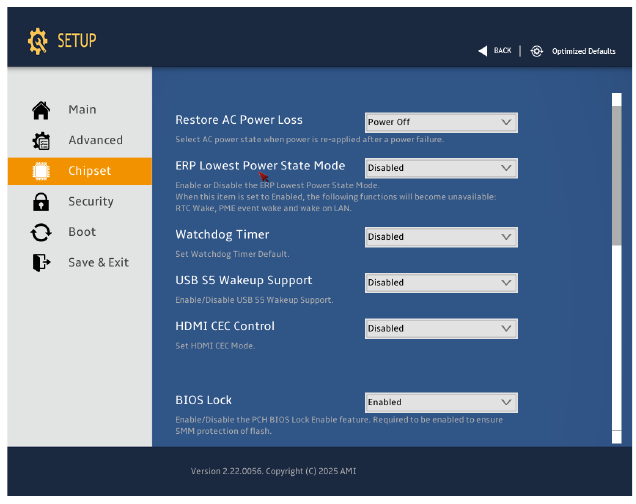
- Pressione "Del" (Del) durante a inicialização do dispositivo para entrar no BIOS.
- Selecione "Chipset" (Chipset) no menu.
- Configure manualmente as configurações de "USB S5 Wakeup Support" (Suporte de ativação USB S5) para "Enable" (Ativar).
- Pressione F4 para Salvar e Sair.
Informações de Segurança e Regulamentares
- Este produto deve ser aterrado com o plugue no cabo de alimentação do adaptador conectado a uma tomada de energia com uma conexão de aterramento. Risco de explosão se a bateria for substituída por um tipo incorreto. As baterias devem ser recicladas sempre que possível. O descarte de baterias usadas deve estar em conformidade com os regulamentos ambientais locais.
- Antes de abrir o chassi para trocar um componente interno, você precisa desligar o dispositivo e deixá-lo esfriar por pelo menos 10 minutos.
- A não utilização do adaptador de energia Modelo GB-BR incluído pode violar a conformidade regulamentar e pode expor o usuário a riscos de segurança.
Convenções
As seguintes convenções são usadas neste guia do usuário:
| | OBSERVAÇÃO! Fornece trechos de informações adicionais relacionadas ao tópico atual. |
| |  Fornece medidas de precaução para evitar possíveis problemas de hardware ou software. |
 | Alerta você sobre qualquer dano que possa resultar de fazer ou não fazer ações específicas. |
Declaração de Símbolo

Superfície Quente. Não toque.
Suporte
Visite https://www.gigabyte.com/support-downloads/customer-service para encontrar as informações de garantia do seu BRIX na lista suspensa ou clicando no mapa. Você será então direcionado para a página correspondente para sua região.
- Para obter uma lista de memória testada, M.2 SSD, adaptadores sem fio e SO suportados, vá para:https://www.gigabyte.com
- Para baixar os drivers e atualizações de BIOS mais recentes, vá parahttps://www.gigabyte.com:
- Para suporte ao produto, vá parahttps://www.gigabyte.com:
Baixar manual
Aqui você pode baixar a versão completa em PDF do manual, ela pode conter instruções de segurança adicionais, informações de garantia, regras da FCC, etc.
Baixar Manual do Gigabyte BRIX GB-BRU5-225H / GB-BRU7-255H

