Gigabyte BRIX GB-BRU5-225H / GB-BRU7-255H qo'llanmasi
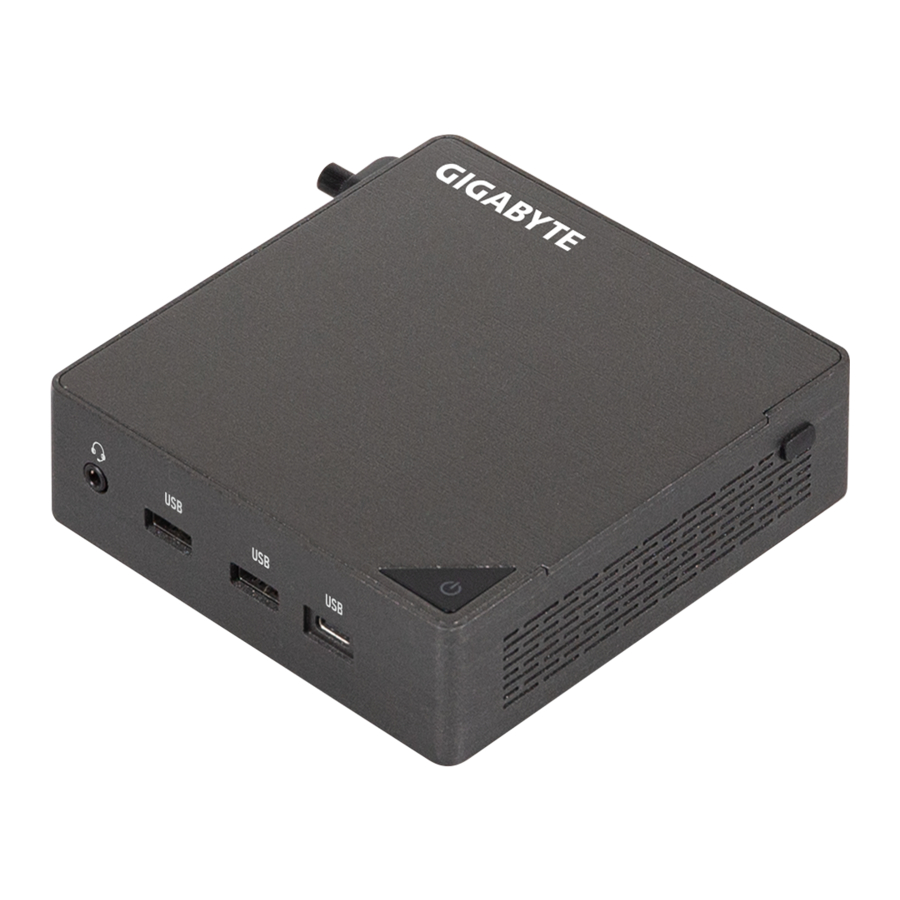
Tizim haqida ma'lumot
O'rnatish bo'yicha ehtiyot choralari
Tizimda elektrostatik razryad (ESD) natijasida shikastlanishi mumkin bo'lgan ko'plab nozik elektron sxemalar va komponentlar mavjud. O'rnatishdan oldin foydalanuvchi qo'llanmasini diqqat bilan o'qib chiqing va quyidagi tartiblarga amal qiling:
- O'rnatishdan oldin, diler tomonidan taqdim etilgan anakart S/N (Seriya raqami) stikerini yoki kafolat stikerini olib tashlamang yoki sindirmang. Ushbu stikerlar kafolatni tekshirish uchun zarur.
- Anakartni yoki boshqa apparat komponentlarini o'rnatish yoki olib tashlashdan oldin har doim elektr shnurini elektr rozetkasidan uzib, AC quvvatini o'chiring.
- Apparat komponentlarini anakartdagi ichki ulagichlarga ulashda ularning mahkam va xavfsiz ulanganligiga ishonch hosil qiling.
- Anakartni ishlatayotganda, hech qanday metall simlar yoki ulagichlarga tegmang.
- Anakart, CPU yoki xotira kabi elektron komponentlarni ishlatishda elektrostatik razryad (ESD) bilaguzukini taqish yaxshiroqdir. Agar sizda ESD bilaguzuk bo'lmasa, qo'llaringizni quruq tuting va avval statik elektrni yo'qotish uchun metall predmetga teging.
- Anakartni o'rnatishdan oldin, uni antistatik yostiq ustiga yoki elektrostatik himoya konteyner ichida joylashtiring.
- Elektr ta'minoti kabelini anakartdan uzishdan oldin, elektr ta'minoti o'chirilganligiga ishonch hosil qiling.
- Quvvatni yoqishdan oldin, elektr ta'minoti kuchlanishi mahalliy kuchlanish standartiga muvofiq o'rnatilganligiga ishonch hosil qiling.
- Mahsulotni ishlatishdan oldin, apparat komponentlaringizning barcha kabellari va quvvat ulagichlari ulanganligini tekshiring.
- Anakartning shikastlanishiga yo'l qo'ymaslik uchun vintlarning anakart sxemasi yoki uning komponentlari bilan aloqa qilishiga yo'l qo'ymang.
- Anakartda yoki kompyuter korpusida qoldiq vintlar yoki metall komponentlar yo'qligiga ishonch hosil qiling.
- Kompyuter tizimini notekis yuzaga qo'ymang.
- Kompyuter tizimini yuqori haroratli muhitga joylashtirmang.
- O'rnatish jarayonida kompyuter quvvatini yoqish tizim komponentlarining shikastlanishiga, shuningdek, foydalanuvchining jismoniy shikastlanishiga olib kelishi mumkin.
- Agar siz o'rnatish bosqichlariga ishonchingiz komil bo'lmasa yoki mahsulotdan foydalanish bilan bog'liq muammoingiz bo'lsa, sertifikatlangan kompyuter texnikiga murojaat qiling.
Mahsulot xususiyatlari
 ESLATMA:
Mahsulot spetsifikatsiyalari va mahsulotga tegishli ma'lumotlarga oldindan ogohlantirmasdan o'zgartirish kiritish huquqini o'zimizda saqlab qolamiz.
 Tizim o'lchami Tizim o'lchami | Š 112.6 x 119.4 x 34.4 mm, 0.5 L Š Anakart o'lchami: 105 x 114.49 mm |
 CPU CPU | GB-BRU7-255H Intel® Core™ Ultra 7 protsessori 255H 16C, 6P+8E+2LPE, 28W GB-BRU5-225H Intel® Core™ Ultra 5 protsessori 225H 14C, 4P+8E+2LPE, 28W |
 NPU NPU | Š Intel® AI Boost NPU 13 TOPS gacha |
 Xotira Xotira |
|
 LAN LAN | Š 2.5GbE LAN (Intel® I226V) |
 Grafika Grafika | GB-BRU7-255H Intel® Arc™ 140T GPU GB-BRU5-225H Intel® Arc™ 130T GPU (Intel® Arc™ Graphics 2 x SO-DIMM / CSO-DIMM ikkilamchi kanal xotirasidan foydalanishni talab qiladi) |
 Wifi karta Wifi karta | Š RTL8922AE Š Wi-Fi 7; 802.11 a/b/g/n/ac WLAN 2T2R Bluetooth 5.2 bilan |
 Audio Audio | Š Realtek ALC245 |
 Kengaytirish uyalari Kengaytirish uyalari | Š SSD uchun 1 x M.2 2280 uyasi (PCIe Gen 4x4) (PCIe Gen 5x4, tayyor dizayn) Š SSD uchun 1 x M.2 2280 uyasi (PCIe Gen 4x4 + SATA) Š WiFi + Bluetooth karta uchun 1 x M.2 2230 uyasi |
| HDMI o'lchamlari (Maks.) | Š HDMI 2.1 Š 4K@60P HDR10 ni qo'llab-quvvatlaydi |
| VESA | Š VESA o'rnatish teshigi Š 75 x 75 va 100 x 100 mm ni qo'llab-quvvatlaydi |
 Old I/O |
|
 Orqa I/O |
|
 Chap I/O |
|
 Quvvat manbai |
|
 Qo'llab-quvvatlash OS |
|
 Atrof-muhit |
|
Paket tarkibi
GB-BR Bare-bone
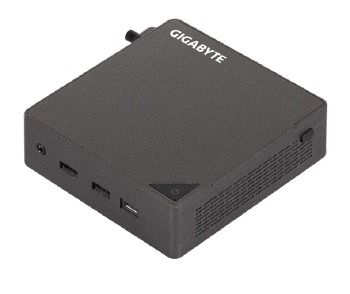
- Quyidagilarning hech biri kiritilmagan: M.2 (2280), SO-DIMM/CSO-DIMM xotirasi
100W adapter va quvvat shnuri (20 Vdc, 5.0A)
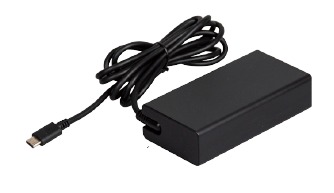
Mahsulotni faqat unga kiritilgan quvvat shnuri bilan ishlatish kerak. Taqdim etilgan quvvat shnuridan boshqa mahsulotlar bilan foydalanilmasligi kerak.
Tezkor ishga tushirish qo'llanmasi
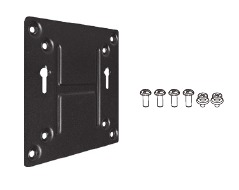
VESA o'rnatish braketi va 6 x vintlar
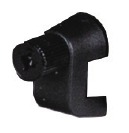
Sim qisqich vinti
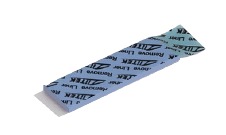
DDR PAD
Tizimning ko'rinishi
Qurilmangiz bilan tanishish
Yuqori ko'rinish
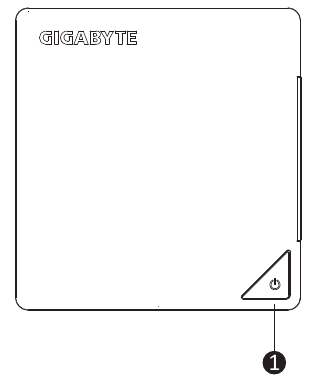
- Quvvat tugmasi
Old ko'rinish
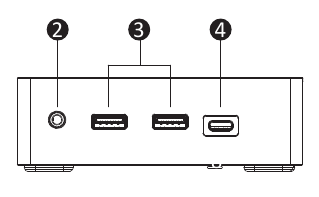
- Garnitura
- USB 3.2 Gen2 Type A (10Gbps)(5V/0.9A)
- USB 3.2 Gen2 Type C (10Gbps)(5V/3A)
Orqa ko'rinish
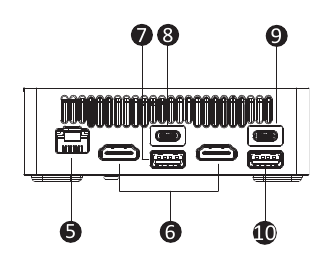
- RJ-45 (10/100/1000/2500Mbps)
- HDMI 2.1 4K(4096 x 2160) 60Hz*2
- USB 2.0 Type A (480Mbps)(5V/0.5A)
- USB4 (40Gbps)(5V/3A)
- PD IN (20V/5A)
- USB 3.2 Gen2 Type A (10Gbps)(5V/0.9A)
Chap ko'rinish
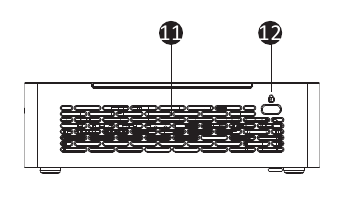
- Ventilyatsiya teshigi
- Kensington qulf uyasi
O'ng ko'rinish
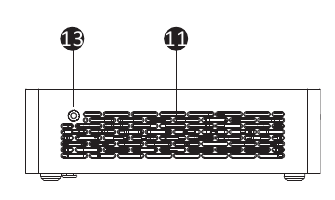
- Ventilyatsiya teshigi
- Sim qisqich vint teshigi
Pastki ko'rinish
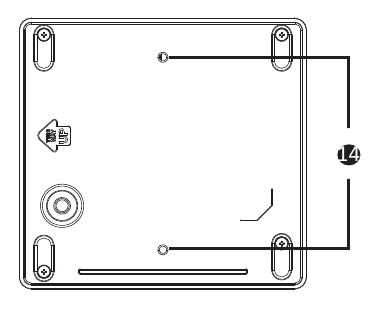
- VESA vint teshigi
PIN ta'rifi
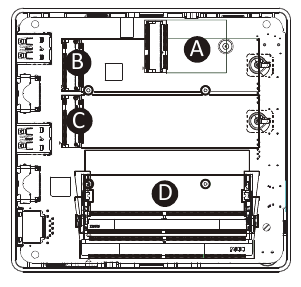
- Wi-Fi ulagichi
- M.2 M Key 2280 SSD uyasi (PCIe 4.0 x4 yoki SATA)
- M.2 M Key 2280 SSD uyasi (PCIe 4.0 x4) (PCIe 5.0 x4, tayyor dizayn)
- DDR SO-DIMM / CSO-DIMM uyalari
ESLATMA!
Simsiz modulning kiritilishi mahalliy tarqatishga qarab farq qilishi mumkin.
Tizim apparat ta'minotini o'rnatish
 O'rnatishdan oldingi ko'rsatmalar
Kompyuter komponentlari va elektron plata elektrostatik razryad bilan shikastlanishi mumkin. Hali ham elektr ta'minotiga ulangan kompyuterlarda ishlash juda xavfli bo'lishi mumkin. Kompyuteringizga zarar yetkazmaslik yoki o'zingizni jarohatlamaslik uchun quyidagi oddiy ko'rsatmalarga amal qiling.
- Kompyuter korpusining ichida ishlaganingizda har doim kompyuterni elektr tarmog'idan uzing.
- Agar iloji bo'lsa, kompyuter korpusining ichida ishlaganingizda yerga ulangan bilak tasmasini taqing. Aks holda, kompyuter korpusining yalang'och metall tizimiga yoki boshqa yerga ulangan asbobning yalang'och metall korpusiga tegib, har qanday statik elektrni chiqarib yuboring.
- Elektron platalarni faqat qirralaridan ushlang. Agar kerak bo'lmasa, platadagi komponentlarga tegmang. Platani bukmang yoki zo'riqmang.
- O'rnatish uchun komponentdan foydalanishga tayyor bo'lguningizcha barcha komponentlarni statikdan himoyalangan qadoqlash ichida qoldiring.
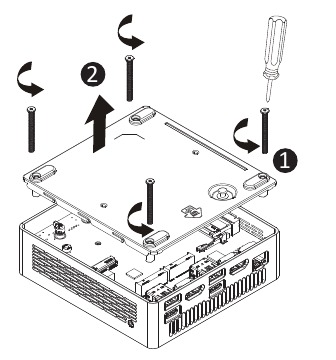
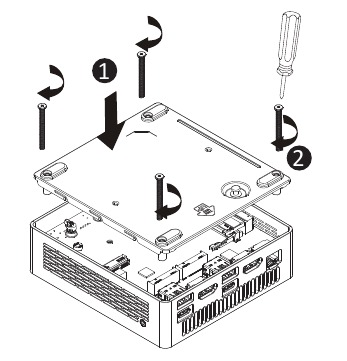
Pastki qopqoqni olib tashlash
Pastki qopqoqni olib tashlashdan oldin
- Tizim yoqilmagan yoki AC quvvatiga ulanmaganligiga ishonch hosil qiling.
Pastki qopqoqni olib tashlash/o'rnatish uchun quyidagi ko'rsatmalarga amal qiling:
- Vintni burab, pastki qopqoqni tizimdan olib tashlang.

- Pastki qopqoqni tizimga qayta o'rnating.

M.2 SSD-ni o'rnatish

Komponentlarni o'rnatishni boshlashdan oldin tizimni to'g'ri o'chirmaslik jiddiy shikastlanishga olib kelishi mumkin.
M.2 SSD-ni o'rnatish uchun quyidagi ko'rsatmalarga amal qiling:
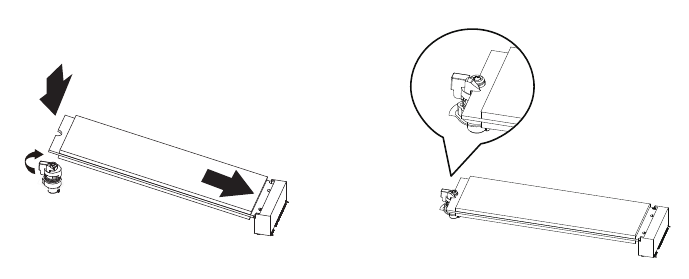
- M.2 SSD-ni ehtiyotkorlik bilan uyaga joylashtiring.
- M.2 SSD joyiga tushguncha pastga bosing.
- M.2 qisqichi M.2 SSD-ga to'g'ri mahkamlanganligiga ishonch hosil qiling.
ESLATMA!
Ko'rsatilgan M.2 SSD o'rnatish rasmlari faqat ma'lumot uchun. Iltimos, sotib olingan haqiqiy o'rnatish bosqichlariga amal qiling.
Xotirani o'rnatish
Xotirani o'rnatishni boshlashdan oldin quyidagi ko'rsatmalarni o'qing:
- Tizim xotirani qo'llab-quvvatlashiga ishonch hosil qiling. Bir xil sig'imli, markali, tezlikli va chipli xotiradan foydalanish tavsiya etiladi.
- Uskunaga zarar yetkazmaslik uchun xotirani o'rnatishdan oldin har doim kompyuterni o'chiring va elektr shnurini elektr tarmog'idan uzing.
- Xotira modullari ahmoqlikka chidamli dizaynga ega. Xotira modulini faqat bir yo'nalishda o'rnatish mumkin. Agar xotirani kirita olmasangiz, yo'nalishni o'zgartiring.
Xotirani o'rnatish uchun quyidagi ko'rsatmalarga amal qiling (SO-DIMM/CSO-DIMM DDR5):
- Quyidagi DDR spetsifikatsiyalaridan foydalanganda, DDR PAD-ni anakartga qo'llang.

- SO-DIMM/CSO-DIMM xotira modullarini ehtiyotkorlik bilan joylashtiring.
![]()
- Modullar joyiga tushguncha pastga bosing.

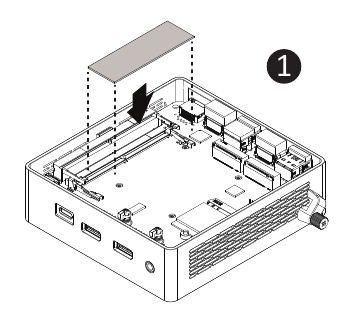
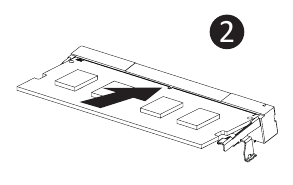
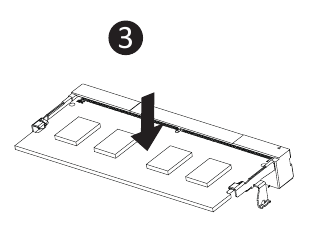
ESLATMA! Iltimos, QVL-ga murojaat qiling. DDR5 5600 48 GB va undan yuqori DDR PAD-ni qo'llashi kerak.
Simsiz modulni olib tashlang
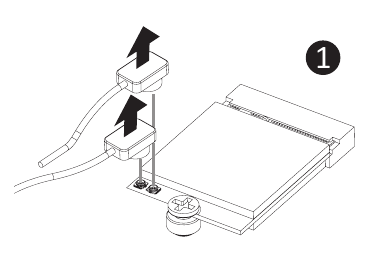
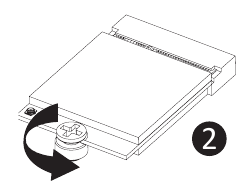
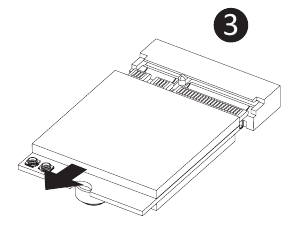
WiFi modulini olib tashlash uchun quyidagi ko'rsatmalarga amal qiling:
- Ularni joyida ushlab turadigan qisqichlarni qo'lda ko'tarib, ikkita antennani uzing.

- O'rtadagi vintni olib tashlang.
![]()
- Simsiz modulni uyadan ehtiyotkorlik bilan tortib oling.
![]()
BIOS sozlamalari
USB quvvatni yoqish funksiyasi
USB orqali qurilmani yoqish imkonini beradi. Displey yoki televizor orqasida o'rnatilgan bo'lsa, foydali
USB quvvatini yoqishni yoqish uchun quyidagi ko'rsatmalarga amal qiling:
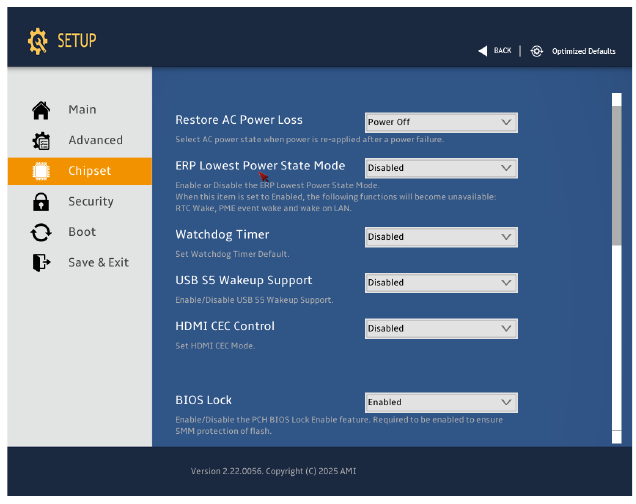
- BIOS-ga kirish uchun qurilma ishga tushirilganda "Del" (Del) tugmasini bosing.
- Menyudan "Chipset" (Chipset)ni tanlang.
- "USB S5 Wakeup Support" (USB S5 Uyg'onishni Qo'llab-quvvatlash) sozlamalarini "Enable" (Yoqish) ga qo'lda sozlang.
- Saqlash va chiqish uchun F4 tugmasini bosing.
Xavfsizlik va normativ ma'lumotlar
- Ushbu mahsulot adapterning quvvat simidagi vilka yerga ulangan quvvat rozetkasiga ulangan holda yerga ulanishi kerak. Batareya noto'g'ri turdagi batareyaga almashtirilsa, portlash xavfi mavjud. Batareyalarni iloji boricha qayta ishlash kerak. Ishlatilgan batareyalarni utilizatsiya qilish mahalliy atrof-muhit qoidalariga muvofiq bo'lishi kerak.
- Ichki komponentni almashtirish uchun shassini ochishdan oldin, qurilmani o'chirib qo'yishingiz va qurilmani kamida 10 daqiqa sovutishingiz kerak.
- Model GB-BR Power Adapter kiritilgan quvvat adapteridan foydalanmaslik normativ talablarga zid bo'lishi va foydalanuvchini xavfsizlik xavfiga duchor qilishi mumkin.
Konvensiyalar
Ushbu foydalanuvchi qo'llanmasida quyidagi konvensiyalardan foydalaniladi:
| | ESLATMA! Joriy mavzuga tegishli qo'shimcha ma'lumotlarni beradi. |
| |  Mumkin bo'lgan apparat yoki dasturiy ta'minot muammolarini oldini olish uchun ehtiyot choralarini beradi. |
 | Muayyan harakatlarni bajarish yoki qilmaslik natijasida kelib chiqishi mumkin bo'lgan har qanday zarar haqida ogohlantiradi. |
Belgilar bayonoti

Issiq sirt. Tegmang.
Qo'llab-quvvatlash
BRIX kafolat ma'lumotlarini topish uchun https://www.gigabyte.com/support-downloads/customer-service sahifasiga tashrif buyuring, ochiladigan ro'yxatdan yoki xaritani bosish orqali. Keyin siz o'z hududingiz uchun tegishli sahifaga yo'naltirilasiz.
- Sinovdan o'tgan xotira, M.2 SSD, simsiz adapterlar va qo'llab-quvvatlanadigan OS ro'yxati uchun quyidagi manzilga o'ting:https://www.gigabyte.com
- Eng so'nggi drayverlar va BIOS yangilanishlarini yuklab olish uchun quyidagi manzilga o'ting:https://www.gigabyte.com:
- Mahsulotni qo'llab-quvvatlash uchun quyidagi manzilga o'ting:https://www.gigabyte.com:
Qo'llanmani yuklab olish
Bu yerda siz qo'llanmaning to'liq pdf versiyasini yuklab olishingiz mumkin, u qo'shimcha xavfsizlik ko'rsatmalari, kafolat ma'lumotlari, FCC qoidalari va hokazolarni o'z ichiga olishi mumkin.
Gigabyte BRIX GB-BRU5-225H / GB-BRU7-255H qo'llanmasi ni yuklab olish

