Manual do Gigabyte AI TOP 500 TRX50
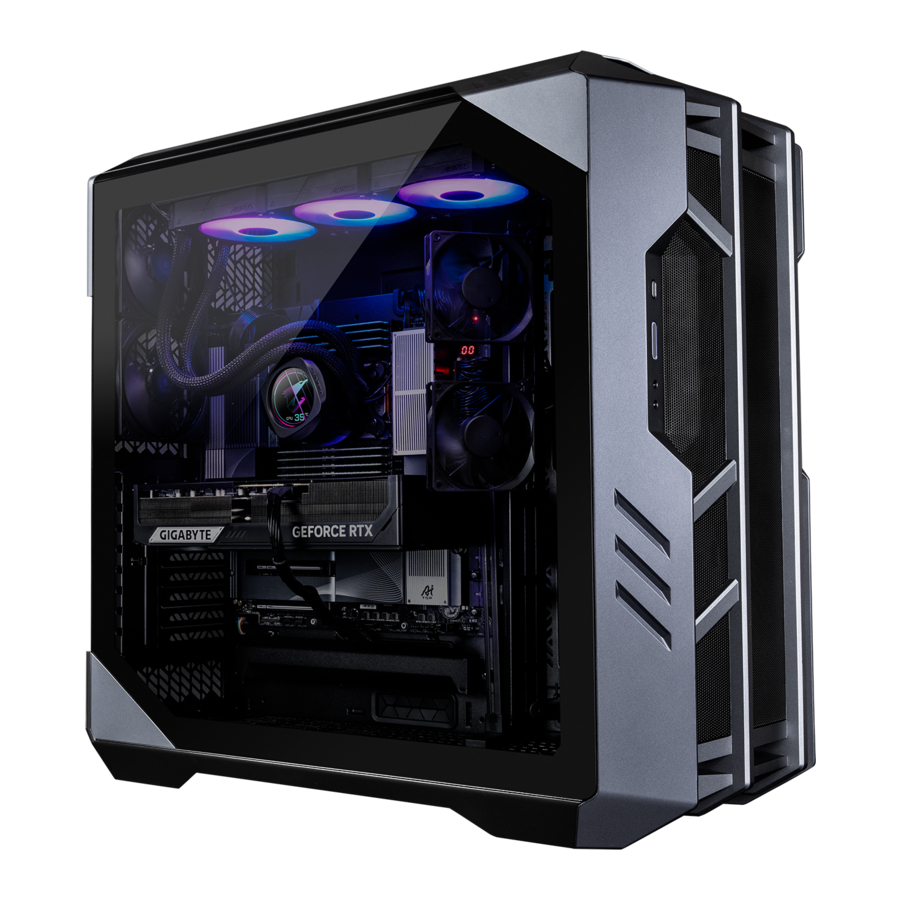
Conteúdo da caixa
- PC Desktop AI TOP 500 TRX50 Premium Gaming e com tecnologia de IA (Nota)
- Guia de início rápido
- Antena
- Cabos de acessórios
- Acessório da caixa
* O conteúdo da caixa acima é apenas para referência e os itens reais dependem do pacote do produto que você obtém. O conteúdo da caixa está sujeito a alterações sem aviso prévio.
(Nota) Nome do modelo do PC Desktop AI TOP 500 TRX50 Premium Gaming e com tecnologia de IA:
* AT5A7N9-5000
* AT5A6N9-5001
* AT5A6N9-0002
* AT5A6N9-0003
Configuração do Hardware
Informações de Segurança
- Antes de conectar à tomada, certifique-se de que a tensão nominal do cabo de alimentação é compatível com a especificação de energia no país onde você está localizado.
- O plugue do cabo de alimentação deve ser conectado a uma tomada devidamente aterrada.
- Certifique-se de que a tomada na qual você conecta o cabo de alimentação seja facilmente acessível e localizada o mais próximo possível do operador do equipamento. Quando precisar desconectar a energia do equipamento, certifique-se de desconectar o cabo de alimentação da tomada elétrica.
- Não toque no plugue com as mãos molhadas, caso contrário, pode facilmente causar choque elétrico.
- Proteja o cabo de alimentação de ser pisado ou comprimido, principalmente no plugue.
- Para evitar danos aos componentes internos, não coloque o produto sobre uma superfície vibratória.
- Temperatura de operação: 5~35oC.
- Não coloque o produto perto de fontes de calor, como radiadores elétricos, registros de calor, fogões ou outros dispositivos (incluindo amplificadores) que produzam calor.
- Os orifícios ou aberturas neste produto são para ventilação para garantir uma operação confiável do produto e protegê-lo contra superaquecimento. Não cubra ou bloqueie os orifícios de ventilação com nenhum objeto.
- Nunca introduza objetos de qualquer tipo neste produto através das ranhuras do gabinete, pois eles podem tocar em pontos de tensão perigosos ou em curto-circuito em peças que podem resultar em incêndio ou choque elétrico.
- Nunca derrame líquidos de qualquer tipo sobre ou dentro do produto.
- Não use este produto perto de água, bebidas ou todos os tipos de líquidos. Não exponha este aparelho à chuva, líquidos ou umidade. A falha em fazer isso pode resultar em choque elétrico ou danos.
- Este produto não é à prova d'água ou à prova de óleo.
- Limpe o equipamento com um pano macio e seco.
- O fabricante especifica que os parafusos de aperto manual normalmente devem ser apertados com uma chave de fenda, o uso de parafusos de aperto manual não é considerado um comprometimento dos princípios básicos de segurança associados ao Padrão de Segurança.
- Para a substituição da bateria da placa-mãe, consulte o Manual do Usuário da placa-mãe.
Informações de Hardware
Visão Geral do Sistema

- Botão de Reinicialização
O botão de reinicialização permite que os usuários reiniciem rapidamente o computador - Botão de energia
O botão de energia permite que os usuários liguem/desliguem o computador. - Entrada de microfone
O conector de entrada de microfone. - Saída de Linha
O conector de saída de linha. - Porta USB 3.2 Gen 1
A porta USB 3.2 Gen 1 suporta a especificação USB 3.2 Gen 1 e é compatível com a especificação USB 2.0. Use esta porta para dispositivos USB. - Porta USB Type-C® (Suporte a USB 3.2 Gen 2)
A porta USB reversível suporta a especificação USB 3.2 Gen 2 e é compatível com as especificações USB 3.2 Gen 1 e USB 2.0. Use esta porta para dispositivos USB.

- Botão Q-Flash Plus (Nota)
O Q-Flash Plus permite que você atualize a BIOS quando seu sistema está desligado (estado de desligamento S5). Salve a BIOS mais recente em uma unidade USB e conecte-a na porta Q-Flash Plus, e então você pode atualizar a BIOS automaticamente simplesmente pressionando o botão Q-Flash Plus. O QFLED piscará quando as atividades de correspondência e atualização da BIOS começarem e parará de piscar quando a atualização da BIOS principal for concluída.
--
(Nota) Para habilitar a função Q-Flash Plus, consulte "Usando o Q-Flash Plus" do manual. - Conectores de Antena (2T2R)
Use este conector para conectar uma antena.
![informações]() Certifique-se de que a antena esteja firmemente conectada aos conectores da antena e, em seguida, direcione as antenas corretamente para uma melhor recepção do sinal.
Certifique-se de que a antena esteja firmemente conectada aos conectores da antena e, em seguida, direcione as antenas corretamente para uma melhor recepção do sinal. - Porta USB 3.2 Gen 2 Type-A (Vermelha)
A porta USB 3.2 Gen 2 suporta a especificação USB 3.2 Gen 2 e é compatível com as especificações USB 3.2 Gen 1 e USB 2.0. Use esta porta para dispositivos USB - Saída de Linha
O conector de saída de linha. - Entrada de Microfone
O conector de entrada de microfone. - Porta DisplayPort In
A porta DisplayPort In oferece saídas de vídeo para a placa-mãe. Consulte as imagens abaixo e a porta h USB4® USB Type-C® (DisplayPort) para obter mais informações.- Passo 1: Conecte o cabo DisplayPort incluído da placa de vídeo à porta DisplayPort In no painel traseiro.
![]()
- Passo 2: Em seguida, conecte os dispositivos USB Type-C® ou DisplayPort à porta h USB4® USB Type-C® (DisplayPort) para concluir.
![]()
- Passo 1: Conecte o cabo DisplayPort incluído da placa de vídeo à porta DisplayPort In no painel traseiro.
- Porta LAN RJ-45
A porta Gigabit Ethernet LAN fornece conexão à Internet com taxa de dados de até 10 GB. A seguir, descreve os estados dos LEDs da porta LAN.

- Porta USB4® USB Type-C® (DisplayPort)
Esta porta tem capacidades de exibição e transmissão de dados. Esta porta suporta saída de exibição USB4® USB Type-C® e DisplayPort padrão. Você pode conectar um monitor USB Type-C® a esta porta ou usar um cabo adaptador para conectar um monitor DisplayPort padrão. Ao conectar um monitor DisplayPort, a resolução suportada real pode variar dependendo da placa de vídeo externa e do monitor que você está usando. Além disso, o conector é reversível e suporta a especificação USB4® e é compatível com as especificações USB 3.2 Gen 2, USB 3.2 Gen 1 e USB 2.0. Você também pode usar esta porta para dispositivos USB. - Porta USB 3.2 Gen 2 Type-A (Vermelha) (Porta Q-Flash Plus)
A porta USB 3.2 Gen 2 suporta a especificação USB 3.2 Gen 2 e é compatível com as especificações USB 3.2 Gen 1 e USB 2.0. Use esta porta para dispositivos USB. Antes de usar o Q-Flash Plus (Nota), certifique-se de inserir primeiro a unidade flash USB nesta porta. - Porta USB4® USB Type-C®
A porta USB4® suporta a especificação USB4® e é compatível com as especificações USB 3.2 Gen 2, USB 3.2 Gen 1 e USB 2.0. Use esta porta para dispositivos USB.


 Visite o site da GIGABYTE para obter detalhes sobre como configurar o software de áudio.
https://www.gigabyte.com/WebPage/699/realtek4080-audio.html

- Ao remover o cabo conectado a um conector do painel traseiro, primeiro remova o cabo do seu dispositivo e, em seguida, remova-o da placa-mãe.
- Ao remover o cabo, puxe-o diretamente para fora do conector. Não o balance de um lado para o outro para evitar um curto-circuito dentro do conector do cabo.

- Porta HDMI
![]()
O conector suporta a versão HDMI 2.1b. O conector suporta a versão DisplayPort 2.1b. - DisplayPort
O conector suporta a versão DisplayPort 2.1b.

Começando
- Este produto foi projetado e pretende ser usado apenas na posição vertical.
- Dispositivos periféricos não estão incluídos.
- Recomendamos que você conecte o cabo do monitor à placa de vídeo.
Antes de fazer as conexões, abra a caixa e remova o saco de espuma de proteção dentro.
Conectando Dispositivos Periféricos
Conecte seus dispositivos periféricos, como teclado, mouse, monitor e etc. ao computador desktop.

Conectando o Cabo de Alimentação
Conecte o cabo de alimentação incluído ao computador desktop e a uma tomada elétrica.

Ligando
Pressione o botão de energia para ligar o computador desktop.

Configuração do BIOS
Acessando a configuração do BIOS
Para acessar o programa de configuração do BIOS, pressione a tecla <Delete> durante o POST quando a energia é ligada. Quando a energia é desligada, a bateria na placa-mãe fornece a energia necessária para o CMOS para manter os valores de configuração no CMOS.
Tela de inicialização
A seguinte tela de logotipo de inicialização aparecerá quando o computador for inicializado.

Teclas de função:
<DEL>: CONFIGURAÇÃO DO BIOS\Q-FLASH
Pressione a tecla <Delete> para entrar na configuração do BIOS ou para acessar o utilitário Q-Flash na configuração do BIOS.
<F12>: MENU DE INICIALIZAÇÃO
O menu de inicialização permite definir o primeiro dispositivo de inicialização sem entrar na configuração do BIOS. No menu de inicialização, use a tecla de seta para cima <h> ou a tecla de seta para baixo <i> para selecionar o primeiro dispositivo de inicialização e, em seguida, pressione <Enter> para aceitar. O sistema será inicializado a partir do dispositivo imediatamente.
Observação: A configuração no menu de inicialização é efetiva apenas uma vez. Após a reinicialização do sistema, a ordem de inicialização do dispositivo ainda será baseada nas configurações de configuração do BIOS.
<END>: Q-FLASH
Pressione a tecla <End> para acessar o utilitário Q-Flash diretamente sem ter que entrar na configuração do BIOS primeiro.
- Como o flash do BIOS é potencialmente arriscado, se você não encontrar problemas ao usar a versão atual do BIOS, é recomendável não atualizar o BIOS. Para atualizar o BIOS, faça-o com cautela. A atualização inadequada do BIOS pode resultar em mau funcionamento do sistema.
- É recomendável não alterar as configurações padrão (a menos que seja necessário) para evitar instabilidade do sistema ou outros resultados inesperados. Alterar inadequadamente as configurações pode resultar na falha de inicialização do sistema. Se isso ocorrer, tente limpar os valores do CMOS e redefinir a placa para os valores padrão. (Consulte a seção "Load Optimized Defaults" (Carregar padrões otimizados) para saber como limpar os valores do CMOS.)
Usando o Q-Flash Plus
- Antes de começar
- No site da GIGABYTE, baixe o arquivo de atualização do BIOS compactado mais recente que corresponda ao modelo do seu produto.
- Descompacte o arquivo BIOS baixado, salve-o em sua unidade flash USB e renomeie-o para GIGABYTE.bin.
![aviso]() Observação: A unidade flash USB deve usar o sistema de arquivos FAT32/16 e deve ser uma unidade flash USB 2.0.
Observação: A unidade flash USB deve usar o sistema de arquivos FAT32/16 e deve ser uma unidade flash USB 2.0. - Conecte os cabos de alimentação ao conector de alimentação de 12V (conecte um deles se houver dois) e ao conector de alimentação principal.
- Ligue a fonte de alimentação antes de conectar a unidade flash USB à porta Q-Flash Plus no painel traseiro.
- Usando o Q-Flash Plus
Pressione o botão Q-Flash Plus e o sistema irá procurar e corresponder automaticamente o arquivo BIOS na unidade flash USB na porta Q-Flash Plus. O QFLED piscará durante o processo de correspondência e atualização do BIOS. Espere de 6 a 8 minutos e os LEDs pararão de piscar quando a atualização do BIOS for concluída.


- Se você optar por atualizar o BIOS manualmente, primeiro certifique-se de que seu sistema esteja desligado (estado de desligamento S5).
- Se sua placa-mãe tiver um switch BIOS e um switch SB, redefina-os para suas configurações padrão. (Configuração padrão para o switch BIOS: inicializar a partir do BIOS principal; configuração padrão para o switch SB: Dual BIOS)
- O recurso DualBIOS™ continuará atualizando o BIOS de backup após o BIOS principal ter sido atualizado e o sistema for reiniciado. Após a conclusão, o sistema será reinicializado novamente e inicializado a partir do BIOS principal.
Instalando o sistema operacional
Inicialização pela primeira vez
Quando você iniciar o computador pela primeira vez, o sistema operacional Windows® o guiará por uma série de telas de configuração. Siga as instruções na tela para concluir as configurações básicas de personalização. Os itens de configuração incluem:
- Personalizar
- Ficar online
- Configurações
- Sua conta
Após concluir as etapas básicas de configuração, o Windows® começará a instalar aplicativos e aplicar suas preferências. Certifique-se de que o computador esteja conectado a uma fonte de alimentação estável e suficiente durante o processo de configuração. Depois de fazer login com sucesso em sua conta de usuário, a tela da área de trabalho aparecerá.
A aparência do sistema operacional pode variar dependendo do seu uso e configuração reais.
- Instale os drivers da placa-mãe
Depois de instalar o sistema operacional, uma caixa de diálogo aparecerá no canto inferior direito da área de trabalho perguntando se você deseja baixar e instalar os drivers da placa-mãe e os aplicativos GIGABYTE por meio do GIGABYTE Control Center (GCC). Clique emInstalar para prosseguir com a instalação.
(Na configuração do BIOS, certifique-se de que Settings\IO Ports\Gigabyte Utilities Downloader Configuration\Gigabyte Utilities Downloader esteja definido como Enabled (Ativado).)

Quando a caixa de diálogo EULA (Contrato de Licença de Usuário Final) aparecer, pressione <Accept> para instalar o GIGABYTE Control Center (GCC). Na tela GIGABYTE CONTROL CENTER, selecione os drivers e aplicativos que deseja instalar e clique em Install (Instalar).

- Instale os drivers da placa gráfica
Faça o download do driver da placa gráfica e dos utilitários no site da GIGABYTE.


Recuperação do sistema (Restaurar seu sistema operacional)
Quando algo está errado com o sistema operacional do laptop, o armazenamento do laptop tem uma partição oculta contendo uma imagem de backup completa do sistema operacional que pode ser usada para restaurar o sistema para as configurações padrão de fábrica.
- Se o armazenamento foi trocado ou a partição foi excluída, a opção de recuperação não estará mais disponível e um serviço de recuperação será necessário.
- A função de recuperação está disponível apenas em dispositivos com sistema operacional pré-instalado. Os dispositivos com EFI SHELL não têm a função de recuperação.
Iniciar recuperação do sistema
O recurso de recuperação do sistema é pré-instalado antes do laptop ser enviado da fábrica. O menu de opções permite iniciar a ferramenta de recuperação do Windows para reinstalar o sistema operacional para o padrão de fábrica. A breve introdução abaixo mostrará como iniciar a ferramenta de recuperação e restaurar seu sistema.
Guia de recuperação:
Etapa 1: Desligue e reinicie o sistema.
Etapa 2: Durante o processo de ativação, pressione e segure a tecla F9 para iniciar a ferramenta.
Etapa 3:

Escolha "Troubleshoot" (Solução de problemas) para entrar nas configurações de recuperação. (Você também pode escolher "Continue" (Continuar) para sair do sistema de recuperação e continuar para o sistema para fazer backup de arquivos ou dados.)
Existem duas opções para recuperação do sistema:
- Redefinir este PC:
Você pode optar por manter ou remover seus arquivos e, em seguida, reinstalar o Windows sem perder seus arquivos. - Smart Recovery (Recuperação inteligente):
As configurações do seu PC serão restauradas para as configurações padrão de fábrica. Cuidado: todos os dados e arquivos pessoais serão perdidos.
Etapa 4:

A recuperação será ativada e você verá os botões de opção na janela. Clique em "Yes" (Sim) para iniciá-lo.
- Depois que a "Recovery" (Recuperação) for selecionada, seus dados e arquivos pessoais serão excluídos após o laptop iniciar a restauração, e o sistema operacional será redefinido para as configurações padrão de fábrica.
- Uma barra de indicador de progresso será exibida na janela quando o processo de recuperação estiver em execução. Não desligue a energia.
Após a conclusão da recuperação do sistema, você verá o botão de opção na janela, clique em "Shutdown" (Desligar).
Etapa 5:

Opções avançadas
 | Restauração do sistema Use um ponto de restauração gravado em seu PC para restaurar o Windows. |
 | Recuperação de imagem do sistema Recupere o Windows usando um arquivo de imagem do sistema específico. |
 | Reparo de inicialização Corrija problemas que impedem o carregamento do Windows. |
 | Prompt de comando Use o prompt de comando para solução de problemas avançada. |
 | Configurações de Firmware UEFI Altere as configurações no firmware UEFI do seu PC. |
 | Configurações de inicialização Altere o comportamento de inicialização do Windows. |
Serviço / Suporte
- A GIGABYTE oferece um sistema de consulta online para o status do serviço. Para verificar o status do serviço de reparo, prepare seu número RMA e esteja pronto para fornecer qualquer outra informação solicitada pelo sistema de consulta. Você pode fazer uma Consulta de Status de Reparo facilmente acessando: https://www.gigabyte.com/Support/Consumer/Repair/Track
- Para obter mais informações sobre Serviço / Suporte, clique em: https://www.gigabyte.com/Support/Consumer
TEL: +886-2-8912-4000,
FAX: +886-2-8912-4005
Suporte Técnico e Não Técnico (Vendas/Marketing): https://esupport.gigabyte.com
Endereço WEB (Inglês): https://www.gigabyte.com
- GIGABYTE eSupport
Para enviar uma pergunta técnica ou não técnica (Vendas/Marketing), acesse: https://esupport.gigabyte.com


Referências

Baixar manual
Aqui você pode baixar a versão completa em PDF do manual, ela pode conter instruções de segurança adicionais, informações de garantia, regras da FCC, etc.
Baixar Manual do Gigabyte AI TOP 500 TRX50


