Εγχειρίδιο Gigabyte AI TOP 500 TRX50
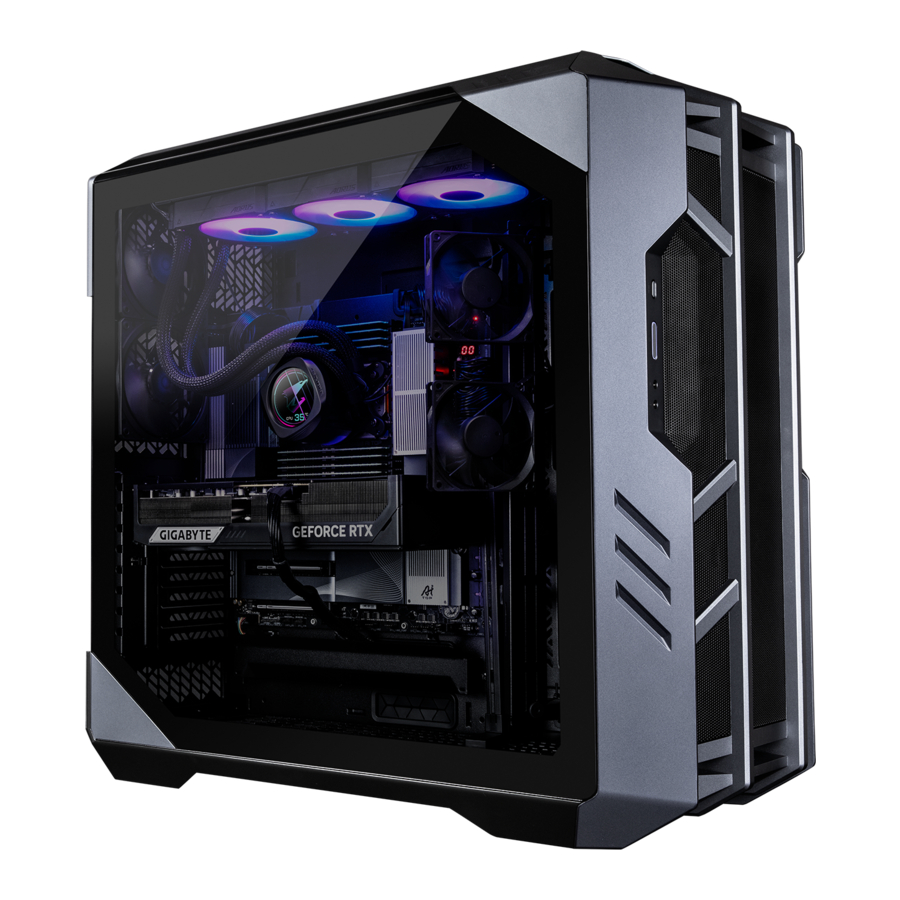
Περιεχόμενα συσκευασίας
- AI TOP 500 TRX50 Premium Gaming & AI Empowered Desktop PC (Σημείωση)
- Οδηγός γρήγορης εκκίνησης
- Κεραία
- Καλώδια αξεσουάρ
- Αξεσουάρ θήκης
* Τα περιεχόμενα της συσκευασίας που αναφέρονται παραπάνω είναι μόνο για αναφορά και τα πραγματικά στοιχεία εξαρτώνται από το πακέτο προϊόντος που θα λάβετε. Τα περιεχόμενα της συσκευασίας υπόκεινται σε αλλαγές χωρίς προειδοποίηση.
(Σημείωση) Όνομα μοντέλου του AI TOP 500 TRX50 Premium Gaming & AI Empowered Desktop PC:
* AT5A7N9-5000
* AT5A6N9-5001
* AT5A6N9-0002
* AT5A6N9-0003
Ρύθμιση υλικού
Πληροφορίες ασφαλείας
- Πριν συνδέσετε στην πρίζα, βεβαιωθείτε ότι η ονομαστική τάση του καλωδίου τροφοδοσίας είναι συμβατή με τις προδιαγραφές ρεύματος στη χώρα όπου βρίσκεστε.
- Το βύσμα του καλωδίου τροφοδοσίας πρέπει να είναι συνδεδεμένο σε μια σωστά καλωδιωμένη και γειωμένη πρίζα.
- Βεβαιωθείτε ότι η πρίζα στην οποία συνδέετε το καλώδιο τροφοδοσίας είναι εύκολα προσβάσιμη και βρίσκεται όσο το δυνατόν πιο κοντά στον χειριστή του εξοπλισμού. Όταν χρειάζεται να διακόψετε την τροφοδοσία ρεύματος στον εξοπλισμό, φροντίστε να αποσυνδέσετε το καλώδιο τροφοδοσίας από την πρίζα.
- Μην αγγίζετε το βύσμα με βρεγμένα χέρια, διαφορετικά μπορεί εύκολα να προκληθεί ηλεκτροπληξία.
- Προστατέψτε το καλώδιο τροφοδοσίας από το να πατηθεί ή να τσιμπηθεί, ιδιαίτερα στο βύσμα.
- Για να αποφύγετε ζημιά στο εσωτερικό εξάρτημα, μην τοποθετείτε το προϊόν σε μια επιφάνεια που δονείται.
- Θερμοκρασία λειτουργίας: 5~35oC.
- Μην τοποθετείτε το προϊόν κοντά σε πηγές θερμότητας όπως ηλεκτρικά καλοριφέρ, θερμοσίφωνες, σόμπες ή άλλες συσκευές (συμπεριλαμβανομένων των ενισχυτών) που παράγουν θερμότητα.
- Οι τρύπες ή τα ανοίγματα σε αυτό το προϊόν προορίζονται για εξαερισμό, ώστε να διασφαλίζεται η αξιόπιστη λειτουργία του προϊόντος και να προστατεύεται από την υπερθέρμανση. Μην καλύπτετε ή φράζετε τις οπές εξαερισμού με αντικείμενα.
- Μην σπρώχνετε ποτέ αντικείμενα οποιουδήποτε είδους μέσα σε αυτό το προϊόν μέσω των σχισμών της θήκης, καθώς μπορεί να αγγίξουν επικίνδυνα σημεία τάσης ή να βραχυκυκλώσουν εξαρτήματα που θα μπορούσαν να οδηγήσουν σε πυρκαγιά ή ηλεκτροπληξία.
- Μην χύσετε ποτέ υγρά οποιουδήποτε είδους πάνω ή μέσα στο προϊόν.
- Μην χρησιμοποιείτε αυτό το προϊόν κοντά σε νερό, ποτά ή κάθε είδους υγρά. Μην εκθέτετε αυτή τη συσκευή σε βροχή, υγρά ή υγρασία. Η μη τήρηση αυτού του κανόνα μπορεί να οδηγήσει σε ηλεκτροπληξία ή ζημιά.
- Αυτό το προϊόν δεν είναι αδιάβροχο ή ελαιόφοβο.
- Καθαρίστε τον εξοπλισμό με ένα μαλακό, στεγνό πανί.
- Ο κατασκευαστής καθορίζει ότι οι χειρόβιδες θα πρέπει κανονικά να σφίγγονται με ένα κατσαβίδι, η χρήση των χειρόβιδων δεν θεωρείται ότι θέτει σε κίνδυνο τις βασικές αρχές ασφάλειας που σχετίζονται με το Πρότυπο Ασφαλείας.
- Για την αντικατάσταση της μπαταρίας της μητρικής πλακέτας, ανατρέξτε στο Εγχειρίδιο χρήστη της μητρικής πλακέτας.
Πληροφορίες υλικού
Επισκόπηση συστήματος

- Κουμπί επαναφοράς
Το κουμπί επαναφοράς επιτρέπει στους χρήστες να επαναφέρουν γρήγορα τον υπολογιστή - Κουμπί λειτουργίας
Το κουμπί λειτουργίας επιτρέπει στους χρήστες να ενεργοποιούν/απενεργοποιούν τον υπολογιστή. - Είσοδος μικροφώνου
Η υποδοχή εισόδου μικροφώνου. - Έξοδος γραμμής
Η υποδοχή εξόδου γραμμής. - Θύρα USB 3.2 Gen 1
Η θύρα USB 3.2 Gen 1 υποστηρίζει την προδιαγραφή USB 3.2 Gen 1 και είναι συμβατή με την προδιαγραφή USB 2.0. Χρησιμοποιήστε αυτήν τη θύρα για συσκευές USB. - Θύρα USB Type-C® (Υποστήριξη USB 3.2 Gen 2)
Η αναστρέψιμη θύρα USB υποστηρίζει την προδιαγραφή USB 3.2 Gen 2 και είναι συμβατή με την προδιαγραφή USB 3.2 Gen 1 και USB 2.0. Χρησιμοποιήστε αυτήν τη θύρα για συσκευές USB.

- Κουμπί Q-Flash Plus (Σημείωση)
Το Q-Flash Plus σάς επιτρέπει να ενημερώσετε το BIOS όταν το σύστημά σας είναι απενεργοποιημένο (κατάσταση τερματισμού λειτουργίας S5). Αποθηκεύστε το πιο πρόσφατο BIOS σε μια μονάδα USB και συνδέστε την στη θύρα Q-Flash Plus και, στη συνέχεια, μπορείτε τώρα να κάνετε flash στο BIOS αυτόματα απλά πατώντας το κουμπί Q-Flash Plus. Το QFLED θα αναβοσβήνει όταν ξεκινήσουν οι δραστηριότητες αντιστοίχισης και φλασαρίσματος του BIOS και θα σταματήσει να αναβοσβήνει όταν ολοκληρωθεί το φλασαρισμα του κύριου BIOS.
--
(Σημείωση) Για να ενεργοποιήσετε τη λειτουργία Q-Flash Plus, ανατρέξτε στην ενότητα "Χρήση του Q-Flash Plus" του εγχειριδίου. - Συνδέσεις κεραίας (2T2R)
Χρησιμοποιήστε αυτόν τον σύνδεσμο για να συνδέσετε μια κεραία.
![πληροφορίες]() Βεβαιωθείτε ότι η κεραία είναι καλά συνδεδεμένη στις συνδέσεις της κεραίας και, στη συνέχεια, στοχεύστε σωστά τις κεραίες για καλύτερη λήψη σήματος.
Βεβαιωθείτε ότι η κεραία είναι καλά συνδεδεμένη στις συνδέσεις της κεραίας και, στη συνέχεια, στοχεύστε σωστά τις κεραίες για καλύτερη λήψη σήματος. - Θύρα USB 3.2 Gen 2 Type-A (Κόκκινο)
Η θύρα USB 3.2 Gen 2 υποστηρίζει την προδιαγραφή USB 3.2 Gen 2 και είναι συμβατή με την προδιαγραφή USB 3.2 Gen 1 και USB 2.0. Χρησιμοποιήστε αυτήν τη θύρα για συσκευές USB - Έξοδος γραμμής
Η υποδοχή εξόδου γραμμής. - Είσοδος μικροφώνου
Η υποδοχή εισόδου μικροφώνου. - Θύρα DisplayPort In
Η θύρα DisplayPort In προσφέρει εξόδους βίντεο στη μητρική πλακέτα. Ανατρέξτε στις παρακάτω εικόνες και στη θύρα USB4® USB Type-C® (DisplayPort) για περισσότερες πληροφορίες.- Βήμα 1: Συνδέστε το παρεχόμενο καλώδιο DisplayPort από την κάρτα γραφικών στη θύρα DisplayPort In στο πίσω πλαίσιο.
![]()
- Βήμα 2: Στη συνέχεια, συνδέστε τις συσκευές USB Type-C® ή DisplayPort στη θύρα USB4® USB Type-C® (DisplayPort) για να ολοκληρώσετε.
![]()
- Βήμα 1: Συνδέστε το παρεχόμενο καλώδιο DisplayPort από την κάρτα γραφικών στη θύρα DisplayPort In στο πίσω πλαίσιο.
- Θύρα LAN RJ-45
Η θύρα Gigabit Ethernet LAN παρέχει σύνδεση στο Internet με ταχύτητα δεδομένων έως και 10 GB. Τα παρακάτω περιγράφουν τις καταστάσεις των LED της θύρας LAN.

- Θύρα USB4® USB Type-C® (DisplayPort)
Αυτή η θύρα διαθέτει δυνατότητες οθόνης και μετάδοσης δεδομένων. Αυτή η θύρα υποστηρίζει τυπική έξοδο οθόνης USB4® USB Type-C® και DisplayPort. Μπορείτε να συνδέσετε μια οθόνη USB Type-C® σε αυτήν τη θύρα ή να χρησιμοποιήσετε ένα καλώδιο προσαρμογέα για να συνδέσετε μια τυπική οθόνη DisplayPort. Όταν συνδέετε μια οθόνη DisplayPort, η πραγματική υποστηριζόμενη ανάλυση ενδέχεται να διαφέρει ανάλογα με την εξωτερική κάρτα γραφικών και την οθόνη που χρησιμοποιείτε. Επίσης, ο σύνδεσμος είναι αναστρέψιμος και υποστηρίζει την προδιαγραφή USB4® και είναι συμβατός με τις προδιαγραφές USB 3.2 Gen 2, USB 3.2 Gen 1 και USB 2.0. Μπορείτε επίσης να χρησιμοποιήσετε αυτήν τη θύρα για συσκευές USB. - Θύρα USB 3.2 Gen 2 Type-A (Κόκκινο) (Θύρα Q-Flash Plus)
Η θύρα USB 3.2 Gen 2 υποστηρίζει την προδιαγραφή USB 3.2 Gen 2 και είναι συμβατή με την προδιαγραφή USB 3.2 Gen 1 και USB 2.0. Χρησιμοποιήστε αυτήν τη θύρα για συσκευές USB. Πριν χρησιμοποιήσετε το Q-Flash Plus (Σημείωση), φροντίστε πρώτα να εισαγάγετε τη μονάδα flash USB σε αυτήν τη θύρα. - Θύρα USB4® USB Type-C®
Η θύρα USB4® υποστηρίζει την προδιαγραφή USB4® και είναι συμβατή με τις προδιαγραφές USB 3.2 Gen 2, USB 3.2 Gen 1 και USB 2.0. Χρησιμοποιήστε αυτήν τη θύρα για συσκευές USB.


 Επισκεφτείτε τον ιστότοπο της GIGABYTE για λεπτομέρειες σχετικά με τη διαμόρφωση του λογισμικού ήχου.
https://www.gigabyte.com/WebPage/699/realtek4080-audio.html

- Όταν αφαιρείτε το καλώδιο που είναι συνδεδεμένο σε έναν σύνδεσμο του πίσω πίνακα, αφαιρέστε πρώτα το καλώδιο από τη συσκευή σας και, στη συνέχεια, αφαιρέστε το από τη μητρική πλακέτα.
- Όταν αφαιρείτε το καλώδιο, τραβήξτε το ευθεία έξω από τον σύνδεσμο. Μην το ταλαντεύετε από τη μια πλευρά στην άλλη για να αποφύγετε ένα ηλεκτρικό βραχυκύκλωμα μέσα στον σύνδεσμο καλωδίου.

- Θύρα HDMI
![]()
Ο σύνδεσμος υποστηρίζει την έκδοση HDMI 2.1b. Ο σύνδεσμος υποστηρίζει την έκδοση DisplayPort 2.1b. - DisplayPort
Ο σύνδεσμος υποστηρίζει την έκδοση DisplayPort 2.1b.

Ξεκινώντας
- Αυτό το προϊόν έχει σχεδιαστεί και προορίζεται για χρήση μόνο σε κάθετη θέση.
- Οι περιφερειακές συσκευές δεν περιλαμβάνονται.
- Συνιστούμε να συνδέσετε το καλώδιο της οθόνης στην κάρτα γραφικών.
Πριν πραγματοποιήσετε τις συνδέσεις, ανοίξτε τη θήκη και αφαιρέστε την προστατευτική σακούλα αφρού στο εσωτερικό.
Σύνδεση περιφερειακών συσκευών
Συνδέστε τις περιφερειακές συσκευές σας, όπως πληκτρολόγιο, ποντίκι, οθόνη κ.λπ. στον επιτραπέζιο υπολογιστή.

Σύνδεση του καλωδίου τροφοδοσίας
Συνδέστε το παρεχόμενο καλώδιο τροφοδοσίας στον επιτραπέζιο υπολογιστή και σε μια πρίζα.

Ενεργοποίηση
Πατήστε το κουμπί λειτουργίας για να ενεργοποιήσετε τον επιτραπέζιο υπολογιστή.

Ρύθμιση BIOS
Είσοδος στη ρύθμιση του BIOS
Για να αποκτήσετε πρόσβαση στο πρόγραμμα ρύθμισης του BIOS, πατήστε το πλήκτρο <Delete> κατά τη διάρκεια του POST όταν ενεργοποιείται η τροφοδοσία. Όταν η τροφοδοσία είναι απενεργοποιημένη, η μπαταρία στη μητρική πλακέτα παρέχει την απαραίτητη ισχύ στο CMOS για να διατηρήσει τις τιμές διαμόρφωσης στο CMOS.
Οθόνη εκκίνησης
Η ακόλουθη οθόνη λογότυπου εκκίνησης θα εμφανιστεί όταν εκκινεί ο υπολογιστής.

Πλήκτρα λειτουργιών:
<DEL>: BIOS SETUP\Q-FLASH
Πατήστε το πλήκτρο <Delete> για να εισέλθετε στο BIOS Setup ή για να αποκτήσετε πρόσβαση στο βοηθητικό πρόγραμμα Q-Flash στο BIOS Setup.
<F12>: BOOT MENU
Το Boot Menu σάς επιτρέπει να ορίσετε την πρώτη συσκευή εκκίνησης χωρίς να εισέλθετε στο BIOS Setup. Στο Boot Menu, χρησιμοποιήστε το πλήκτρο επάνω βέλους <h> ή το πλήκτρο κάτω βέλους <i> για να επιλέξετε την πρώτη συσκευή εκκίνησης και, στη συνέχεια, πατήστε <Enter> για να αποδεχτείτε. Το σύστημα θα εκκινήσει αμέσως από τη συσκευή.
Σημείωση: Η ρύθμιση στο Boot Menu ισχύει μόνο για μία φορά. Μετά την επανεκκίνηση του συστήματος, η σειρά εκκίνησης της συσκευής θα εξακολουθεί να βασίζεται στις ρυθμίσεις του BIOS Setup.
<END>: Q-FLASH
Πατήστε το πλήκτρο <End> για να αποκτήσετε πρόσβαση στο βοηθητικό πρόγραμμα Q-Flash απευθείας χωρίς να χρειαστεί να εισέλθετε πρώτα στο BIOS Setup.
- Επειδή η αναβάθμιση του BIOS είναι δυνητικά επικίνδυνη, εάν δεν αντιμετωπίζετε προβλήματα χρησιμοποιώντας την τρέχουσα έκδοση του BIOS, συνιστάται να μην κάνετε αναβάθμιση του BIOS. Για να αναβαθμίσετε το BIOS, κάντε το με προσοχή. Η ακατάλληλη αναβάθμιση του BIOS μπορεί να οδηγήσει σε δυσλειτουργία του συστήματος.
- Συνιστάται να μην αλλάξετε τις προεπιλεγμένες ρυθμίσεις (εκτός εάν χρειάζεται) για να αποφύγετε την αστάθεια του συστήματος ή άλλα απροσδόκητα αποτελέσματα. Η ακατάλληλη αλλαγή των ρυθμίσεων μπορεί να οδηγήσει σε αποτυχία εκκίνησης του συστήματος. Εάν συμβεί αυτό, δοκιμάστε να διαγράψετε τις τιμές CMOS και να επαναφέρετε την πλακέτα στις προεπιλεγμένες τιμές. (Ανατρέξτε στην ενότητα "Load Optimized Defaults" για το πώς να διαγράψετε τις τιμές CMOS.)
Χρήση του Q-Flash Plus
- Πριν ξεκινήσετε
- Από τον ιστότοπο της GIGABYTE, κατεβάστε το πιο πρόσφατο συμπιεσμένο αρχείο ενημέρωσης BIOS που ταιριάζει με το μοντέλο του προϊόντος σας.
- Αποσυμπιέστε το αρχείο BIOS που κατεβάσατε, αποθηκεύστε το στη μονάδα flash USB και μετονομάστε το σε GIGABYTE.bin.
![προειδοποίηση]() Σημείωση: Η μονάδα flash USB πρέπει να χρησιμοποιεί το σύστημα αρχείων FAT32/16 και πρέπει να είναι μονάδα flash USB 2.0.
Σημείωση: Η μονάδα flash USB πρέπει να χρησιμοποιεί το σύστημα αρχείων FAT32/16 και πρέπει να είναι μονάδα flash USB 2.0. - Συνδέστε τα καλώδια τροφοδοσίας στον σύνδεσμο τροφοδοσίας 12 V (συνδέστε οποιοδήποτε από τα δύο, εάν υπάρχουν δύο) και στον κύριο σύνδεσμο τροφοδοσίας.
- Ενεργοποιήστε την τροφοδοσία πριν συνδέσετε τη μονάδα flash USB στη θύρα Q-Flash Plus στο πίσω πλαίσιο.
- Χρήση του Q-Flash Plus
Πατήστε το κουμπί Q-Flash Plus και το σύστημα θα αναζητήσει και θα αντιστοιχίσει αυτόματα το αρχείο BIOS στη μονάδα flash USB στη θύρα Q-Flash Plus. Το QFLED θα αναβοσβήνει κατά τη διάρκεια της διαδικασίας αντιστοίχισης και αναβάθμισης του BIOS. Περιμένετε 6-8 λεπτά και οι λυχνίες LED θα σταματήσουν να αναβοσβήνουν όταν ολοκληρωθεί η αναβάθμιση του BIOS.


- Εάν επιλέξετε να ενημερώσετε το BIOS με μη αυτόματο τρόπο, βεβαιωθείτε πρώτα ότι το σύστημά σας είναι απενεργοποιημένο (κατάσταση τερματισμού λειτουργίας S5).
- Εάν η μητρική πλακέτα διαθέτει έναν διακόπτη BIOS και έναν διακόπτη SB, επαναφέρετέ τους στις προεπιλεγμένες ρυθμίσεις τους. (Προεπιλεγμένη ρύθμιση για τον διακόπτη BIOS: Εκκίνηση από το κύριο BIOS, προεπιλεγμένη ρύθμιση για τον διακόπτη SB: Διπλό BIOS)
- Η λειτουργία DualBIOS™ θα συνεχίσει να ενημερώνει το εφεδρικό BIOS αφού έχει αναβαθμιστεί το κύριο BIOS και το σύστημα επανεκκινηθεί. Μετά την ολοκλήρωση, το σύστημα θα επανεκκινηθεί ξανά και θα εκκινήσει από το κύριο BIOS.
Εγκατάσταση του λειτουργικού συστήματος
Εκκίνηση για πρώτη φορά
Όταν ξεκινήσετε τον υπολογιστή για πρώτη φορά, το λειτουργικό σύστημα Windows® θα σας καθοδηγήσει σε μια σειρά οθονών ρύθμισης. Ακολουθήστε τις οδηγίες στην οθόνη για να ολοκληρώσετε τις βασικές ρυθμίσεις εξατομίκευσης. Τα στοιχεία ρύθμισης περιλαμβάνουν:
- Εξατομίκευση
- Συνδεθείτε στο διαδίκτυο
- Ρυθμίσεις
- Ο λογαριασμός σας
Αφού ολοκληρώσετε τα βασικά βήματα ρύθμισης, τα Windows® θα ξεκινήσουν την εγκατάσταση εφαρμογών και την εφαρμογή των προτιμήσεών σας. Βεβαιωθείτε ότι ο υπολογιστής είναι συνδεδεμένος σε μια σταθερή και επαρκή πηγή τροφοδοσίας κατά τη διάρκεια της διαδικασίας ρύθμισης. Αφού συνδεθείτε με επιτυχία στον λογαριασμό χρήστη σας, θα εμφανιστεί η οθόνη της επιφάνειας εργασίας.
Η εμφάνιση του λειτουργικού συστήματος ενδέχεται να διαφέρει ανάλογα με την πραγματική χρήση και τη διαμόρφωση.
- Εγκαταστήστε τα προγράμματα οδήγησης της μητρικής πλακέτας
Αφού εγκαταστήσετε το λειτουργικό σύστημα, θα εμφανιστεί ένα παράθυρο διαλόγου στην κάτω δεξιά γωνία της επιφάνειας εργασίας, το οποίο θα σας ρωτά εάν θέλετε να κατεβάσετε και να εγκαταστήσετε τα προγράμματα οδήγησης της μητρικής πλακέτας και τις εφαρμογές GIGABYTE μέσω του GIGABYTE Control Center (GCC). Κάντε κλικ στην επιλογή Install (Εγκατάσταση) για να συνεχίσετε με την εγκατάσταση.
(Στο BIOS Setup, βεβαιωθείτε ότι η επιλογή Settings\IO Ports\Gigabyte Utilities Downloader Configuration\Gigabyte Utilities Downloader (Ρυθμίσεις\Θύρες εισόδου/εξόδου\Ρύθμιση παραμέτρων του προγράμματος λήψης βοηθητικών προγραμμάτων Gigabyte\Πρόγραμμα λήψης βοηθητικών προγραμμάτων Gigabyte) έχει οριστεί σε Enabled (Ενεργοποιημένο).)

Όταν εμφανιστεί το παράθυρο διαλόγου EULA (Άδεια χρήσης τελικού χρήστη), πατήστε <Accept> για να εγκαταστήσετε το GIGABYTE Control Center (GCC). Στην οθόνη GIGABYTE CONTROL CENTER, επιλέξτε τα προγράμματα οδήγησης και τις εφαρμογές που θέλετε να εγκαταστήσετε και κάντε κλικ στην επιλογή Install (Εγκατάσταση).

- Εγκαταστήστε τα προγράμματα οδήγησης της κάρτας γραφικών
Κατεβάστε το πρόγραμμα οδήγησης της κάρτας γραφικών και τα βοηθητικά προγράμματα από τον ιστότοπο της GIGABYTE.


Επαναφορά συστήματος (Επαναφορά του λειτουργικού σας συστήματος)
Όταν κάτι δεν πάει καλά με το λειτουργικό σύστημα του φορητού υπολογιστή, ο χώρος αποθήκευσης του φορητού υπολογιστή έχει ένα κρυφό διαμέρισμα που περιέχει ένα πλήρες αντίγραφο ασφαλείας του λειτουργικού συστήματος, το οποίο μπορεί να χρησιμοποιηθεί για την επαναφορά του συστήματος στις εργοστασιακές προεπιλεγμένες ρυθμίσεις.
- Εάν ο χώρος αποθήκευσης έχει αλλάξει ή το διαμέρισμα έχει διαγραφεί, η επιλογή επαναφοράς δεν θα είναι πλέον διαθέσιμη και θα χρειαστεί μια υπηρεσία ανάκτησης.
- Η λειτουργία επαναφοράς είναι διαθέσιμη μόνο σε συσκευές με προεγκατεστημένο λειτουργικό σύστημα. Οι συσκευές με EFI SHELL δεν διαθέτουν τη λειτουργία επαναφοράς.
Εκκίνηση επαναφοράς συστήματος
Η λειτουργία επαναφοράς συστήματος είναι προεγκατεστημένη πριν από την αποστολή του φορητού υπολογιστή από το εργοστάσιο. Το μενού επιλογών σάς επιτρέπει να εκκινήσετε το εργαλείο επαναφοράς των Windows για να εγκαταστήσετε ξανά το λειτουργικό σύστημα στις εργοστασιακές προεπιλεγμένες ρυθμίσεις. Η σύντομη εισαγωγή παρακάτω θα σας δείξει πώς να ξεκινήσετε το εργαλείο επαναφοράς και να επαναφέρετε το σύστημά σας.
Οδηγός επαναφοράς:
Βήμα 1: Απενεργοποιήστε και επανεκκινήστε το σύστημα.
Βήμα 2: Κατά τη διάρκεια της διαδικασίας ενεργοποίησης, πατήστε και κρατήστε πατημένο το πλήκτρο F9 για να ξεκινήσετε το εργαλείο.
Βήμα 3:

Επιλέξτε "Troubleshoot" (Αντιμετώπιση προβλημάτων) για να εισέλθετε στις ρυθμίσεις επαναφοράς. (Επίσης, μπορείτε να επιλέξετε "Continue" (Συνέχεια) για να εξέλθετε από το σύστημα επαναφοράς και να συνεχίσετε στο Σύστημα για αρχεία ή δημιουργία αντιγράφων ασφαλείας δεδομένων.)
Υπάρχουν δύο επιλογές για την επαναφορά συστήματος:
- Επαναφορά αυτού του υπολογιστή:
Μπορείτε να επιλέξετε να διατηρήσετε ή να καταργήσετε τα αρχεία σας και, στη συνέχεια, να εγκαταστήσετε ξανά τα Windows χωρίς να χάσετε τα αρχεία σας. - Smart Recovery (Έξυπνη επαναφορά):
Οι ρυθμίσεις του υπολογιστή σας θα αποκατασταθούν στις εργοστασιακές προεπιλεγμένες ρυθμίσεις. Προσοχή: Όλα τα προσωπικά δεδομένα και αρχεία θα χαθούν.
Βήμα 4:

Η επαναφορά θα ενεργοποιηθεί και θα δείτε τα κουμπιά επιλογών στο παράθυρο. Κάντε κλικ στο "Yes" (Ναι) για να την ξεκινήσετε.
- Μόλις επιλεγεί η "Recovery" (Επαναφορά), τα προσωπικά σας δεδομένα και αρχεία θα διαγραφούν αφού ο φορητός υπολογιστής ξεκινήσει την επαναφορά και το λειτουργικό σύστημα θα επαναφερθεί στις εργοστασιακές προεπιλεγμένες ρυθμίσεις.
- Μια γραμμή ένδειξης προόδου θα εμφανιστεί στο παράθυρο όταν εκτελείται η διαδικασία επαναφοράς. Μην απενεργοποιήσετε την τροφοδοσία.
Αφού ολοκληρωθεί η επαναφορά του συστήματος, θα δείτε το κουμπί επιλογών στο παράθυρο, κάντε κλικ στο "Shutdown" (Τερματισμός λειτουργίας).
Βήμα 5:

Σύνθετες επιλογές
 | Επαναφορά Συστήματος Χρησιμοποιήστε ένα σημείο επαναφοράς που έχει καταγραφεί στον υπολογιστή σας για να επαναφέρετε τα Windows. |
 | Επαναφορά ειδώλου συστήματος Επαναφέρετε τα Windows χρησιμοποιώντας ένα συγκεκριμένο αρχείο ειδώλου συστήματος. |
 | Επιδιόρθωση εκκίνησης Διορθώστε προβλήματα που εμποδίζουν τη φόρτωση των Windows. |
 | Γραμμή εντολών Χρησιμοποιήστε τη γραμμή εντολών για σύνθετη αντιμετώπιση προβλημάτων. |
 | Ρυθμίσεις υλικολογισμικού UEFI Αλλάξτε τις ρυθμίσεις στο υλικολογισμικό UEFI του υπολογιστή σας. |
 | Ρυθμίσεις εκκίνησης Αλλάξτε τη συμπεριφορά εκκίνησης των Windows. |
Υπηρεσία / Υποστήριξη
- Η GIGABYTE παρέχει ένα online σύστημα ερωτημάτων για την κατάσταση της υπηρεσίας. Για να ελέγξετε την κατάσταση της υπηρεσίας επισκευής, ετοιμάστε τον αριθμό RMA και να είστε έτοιμοι να παράσχετε οποιαδήποτε άλλη πληροφορία ζητά το σύστημα ερωτημάτων. Μπορείτε να κάνετε μια Ερώτηση Κατάστασης Επισκευής εύκολα μεταβαίνοντας στη διεύθυνση: https://www.gigabyte.com/Support/Consumer/Repair/Track
- Για περισσότερες πληροφορίες σχετικά με την Υπηρεσία / Υποστήριξη, κάντε κλικ εδώ: https://www.gigabyte.com/Support/Consumer
ΤΗΛ: +886-2-8912-4000,
FAX: +886-2-8912-4005
Tech. and Non-Tech. Support (Sales/Marketing): https://esupport.gigabyte.com
WEB address (English): https://www.gigabyte.com
- GIGABYTE eSupport
Για να υποβάλετε μια τεχνική ή μη τεχνική ερώτηση (Πωλήσεις/Μάρκετινγκ), παρακαλούμε συνδεθείτε στη διεύθυνση: https://esupport.gigabyte.com


Αναφορές

Λήψη εγχειριδίου
Εδώ μπορείτε να κατεβάσετε την πλήρη έκδοση pdf του εγχειριδίου, μπορεί να περιέχει πρόσθετες οδηγίες ασφαλείας, πληροφορίες εγγύησης, κανόνες FCC κ.λπ.
Λήψη Εγχειρίδιο Gigabyte AI TOP 500 TRX50


