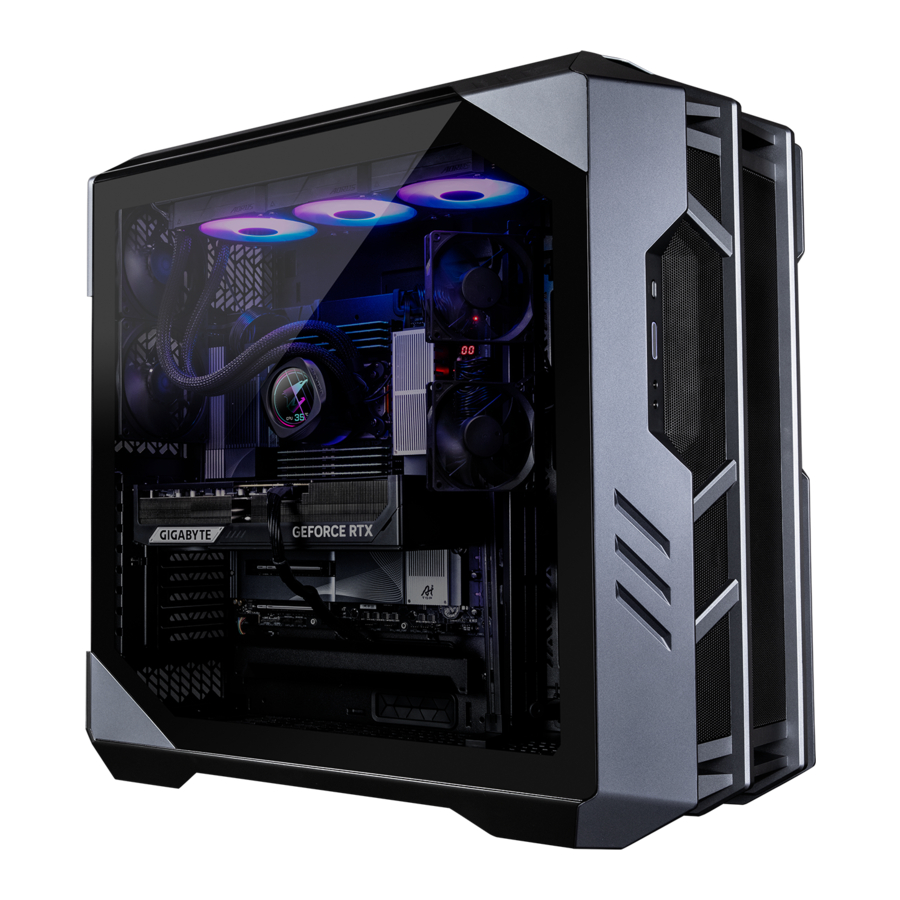
Gigabyte AI TOP 500 TRX50-manual
Innhold i esken
- AI TOP 500 TRX50 Premium Gaming & AI Empowered stasjonær PC (Merk)
- Hurtigstartveiledning
- Antenne
- Tilbehørskabler
- Tilbehør til kabinettet
* Innholdet i esken ovenfor er kun ment som referanse, og de faktiske elementene skal avhenge av produktpakken du får. Innholdet i esken kan endres uten varsel.
(Merk) Modellnavn på AI TOP 500 TRX50 Premium Gaming & AI Empowered stasjonær PC:
* AT5A7N9-5000
* AT5A6N9-5001
* AT5A6N9-0002
* AT5A6N9-0003
Maskinvareoppsett
Sikkerhetsinformasjon
- Før du kobler til stikkontakten, må du kontrollere at spenningsverdien på strømkabelen er kompatibel med strømspesifikasjonen i landet du befinner deg i.
- Støpslet på strømledningen må kobles til en korrekt kablet og jordet stikkontakt.
- Sørg for at stikkontakten du kobler strømledningen til, er lett tilgjengelig og plassert så nær utstyrsoperatøren som mulig. Når du trenger å koble fra strømmen til utstyret, må du huske å trekke ut strømledningen fra stikkontakten.
- Ikke berør støpselet med våte hender, ellers kan det lett føre til elektrisk støt.
- Beskytt strømledningen mot å bli tråkket på eller klemt, spesielt ved støpslet.
- For å unngå skade på interne komponenter, ikke plasser produktet på en vibrerende overflate.
- Driftstemperatur: 5~35oC.
- Ikke plasser produktet i nærheten av varmekilder som elektriske radiatorer, varmluftregister, ovner eller andre enheter (inkludert forsterkere) som produserer varme.
- Hullene eller åpningene på dette produktet er for ventilasjon for å sikre pålitelig drift av produktet og for å beskytte det mot overoppheting. Ikke dekk til eller blokker ventilasjonshullene med gjenstander.
- Skyv aldri gjenstander av noe slag inn i dette produktet gjennom kabinettspalter, da de kan berøre farlige spenningspunkter eller kortslutte deler som kan føre til brann eller elektrisk støt.
- Søl aldri væske av noe slag på eller i produktet.
- Ikke bruk dette produktet i nærheten av vann, drikke eller alle typer væsker. Ikke utsett dette apparatet for regn, væske eller fuktighet. Unnlatelse av å gjøre dette kan føre til elektrisk støt eller skade.
- Dette produktet er ikke vanntett eller oljetett.
- Rengjør utstyret med en myk, tørr klut.
- Produsenten spesifiserer at tommelskruene normalt skal strammes med en skrutrekker, bruk av tommelskruer anses ikke å kompromittere de grunnleggende sikkerhetsprinsippene knyttet til sikkerhetsstandarden.
- For utskifting av hovedkortbatteriet, se hovedkortets brukerhåndbok.
Maskinvareinformasjon
Systemoversikt

- Tilbakestillingsknapp
Tilbakestillingsknappen lar brukere raskt tilbakestille datamaskinen - Av/på-knapp
Av/på-knappen lar brukere slå datamaskinen på/av. - Mikrofoninngang
Mikrofoninngangen. - Linjeutgang
Linjeutgangen. - USB 3.2 Gen 1-port
USB 3.2 Gen 1-porten støtter USB 3.2 Gen 1-spesifikasjonen og er kompatibel med USB 2.0-spesifikasjonen. Bruk denne porten til USB-enheter. - USB Type-C®-port (USB 3.2 Gen 2-støtte)
Den reversible USB-porten støtter USB 3.2 Gen 2-spesifikasjonen og er kompatibel med USB 3.2 Gen 1- og USB 2.0-spesifikasjonen. Bruk denne porten til USB-enheter.

- Q-Flash Plus-knapp (Merk)
Q-Flash Plus lar deg oppdatere BIOS-en når systemet er av (S5-avslutningstilstand). Lagre den nyeste BIOS-en på en USB-minnepinne og koble den til Q-Flash Plus-porten, og så kan du nå blinke BIOS-en automatisk ved ganske enkelt å trykke på Q-Flash Plus-knappen. QFLED vil blinke når BIOS-matchings- og blinkingsaktivitetene starter og vil slutte å blinke når hoved-BIOS-blinkingen er fullført.
--
(Merk) For å aktivere Q-Flash Plus-funksjonen, se "Bruke Q-Flash Plus" i manualen. - Antennekoblinger (2T2R)
Bruk denne kontakten til å koble til en antenne.
![informasjon]() Sørg for at antennen er ordentlig koblet til antennekontaktene, og rett deretter antennene riktig for bedre signalmottak.
Sørg for at antennen er ordentlig koblet til antennekontaktene, og rett deretter antennene riktig for bedre signalmottak. - USB 3.2 Gen 2 Type-A-port (rød)
USB 3.2 Gen 2-porten støtter USB 3.2 Gen 2-spesifikasjonen og er kompatibel med USB 3.2 Gen 1- og USB 2.0-spesifikasjonen. Bruk denne porten til USB-enheter - Linjeutgang
Linjeutgangen. - Mikrofoninngang
Mikrofoninngangen. - DisplayPort In-port
DisplayPort In-porten tilbyr videoutganger til hovedkortet. Se bildene nedenfor og h USB4® USB Type-C®-porten (DisplayPort) for mer informasjon.- Trinn 1: Koble den medfølgende DisplayPort-kabelen fra grafikkortet til DisplayPort In-porten på bakpanelet.
![]()
- Trinn 2: Koble deretter USB Type-C®- eller DisplayPort-enhetene til h USB4® USB Type-C®-porten (DisplayPort) for å fullføre.
![]()
- Trinn 1: Koble den medfølgende DisplayPort-kabelen fra grafikkortet til DisplayPort In-porten på bakpanelet.
- RJ-45 LAN-port
Gigabit Ethernet LAN-porten gir Internett-tilkobling med opptil 10 GB datahastighet. Følgende beskriver statusen til LAN-portens lysdioder.

- USB4® USB Type-C®-port (DisplayPort)
Denne porten har skjerm- og dataoverføringsfunksjoner. Denne porten støtter standard USB4® USB Type-C® og DisplayPort-skjermutgang. Du kan koble en USB Type-C®-skjerm til denne porten eller bruke en adapterkabel for å koble til en standard DisplayPort-skjerm. Når du kobler til en DisplayPort-skjerm, kan den faktiske støttede oppløsningen variere avhengig av det eksterne grafikkortet og skjermen du bruker. Kontakten er også reversibel og støtter USB4®-spesifikasjonen og er kompatibel med USB 3.2 Gen 2-, USB 3.2 Gen 1- og USB 2.0-spesifikasjonene. Du kan også bruke denne porten til USB-enheter. - USB 3.2 Gen 2 Type-A-port (rød) (Q-Flash Plus-port)
USB 3.2 Gen 2-porten støtter USB 3.2 Gen 2-spesifikasjonen og er kompatibel med USB 3.2 Gen 1- og USB 2.0-spesifikasjonen. Bruk denne porten til USB-enheter. Før du bruker Q-Flash Plus (Merk), må du sørge for å sette USB-flashstasjonen inn i denne porten først. - USB4® USB Type-C®-port
USB4®-porten støtter USB4®-spesifikasjonen og er kompatibel med USB 3.2 Gen 2-, USB 3.2 Gen 1- og USB 2.0-spesifikasjonene. Bruk denne porten til USB-enheter.


 Besøk GIGABYTEs nettsted for mer informasjon om hvordan du konfigurerer lydprogramvaren.
https://www.gigabyte.com/WebPage/699/realtek4080-audio.html

- Når du fjerner kabelen som er koblet til en kontakt på bakpanelet, må du først fjerne kabelen fra enheten og deretter fjerne den fra hovedkortet.
- Når du fjerner kabelen, trekker du den rett ut av kontakten. Ikke vri den fra side til side for å forhindre en elektrisk kortslutning inne i kabelkontakten.

- HDMI-port
![]()
Kontakten støtter HDMI 2.1b-versjonen. Kontakten støtter DisplayPort 2.1b-versjonen. - DisplayPort
Kontakten støtter DisplayPort 2.1b-versjonen.

Komme i gang
- Dette produktet er designet og beregnet for bruk i vertikal stilling.
- Perifere enheter er ikke inkludert.
- Vi anbefaler at du kobler skjermkabelen til grafikkortet.
Før du foretar tilkoblingene, må du åpne kabinettet og fjerne beskyttelsesskumposen inni.
Koble til eksterne enheter
Koble de eksterne enhetene dine som tastatur, mus, skjerm og osv. til den stasjonære datamaskinen.

Koble til strømledningen
Koble den medfølgende strømledningen til den stasjonære datamaskinen og en stikkontakt.

Slå på
Trykk på strømknappen for å slå på den stasjonære datamaskinen.

BIOS-oppsett
Gå inn i BIOS-oppsettet
For å få tilgang til BIOS-oppsettprogrammet, trykk på <Delete>-tasten under POST når strømmen slås på. Når strømmen er slått av, leverer batteriet på hovedkortet den nødvendige strømmen til CMOS for å beholde konfigurasjonsverdiene i CMOS.
Oppstartsbilde
Følgende oppstartslogobilde vises når datamaskinen starter opp.

Funksjonstaster:
<DEL>: BIOS SETUP\Q-FLASH
Trykk på <Delete>-tasten for å gå inn i BIOS-oppsettet eller for å få tilgang til Q-Flash-verktøyet i BIOS-oppsettet.
<F12>: BOOT MENU
Boot Menu lar deg angi den første oppstartsenheten uten å gå inn i BIOS-oppsettet. I Boot Menu bruker du oppoverpiltasten <h> eller nedoverpiltasten <i> for å velge den første oppstartsenheten, og trykk deretter på <Enter> for å godta. Systemet vil starte fra enheten umiddelbart.
Merk: Innstillingen i Boot Menu er kun gyldig én gang. Etter omstart av systemet vil enhetens oppstartsrekkefølge fortsatt være basert på BIOS-oppsettinnstillingene.
<END>: Q-FLASH
Trykk på <End>-tasten for å få tilgang til Q-Flash-verktøyet direkte uten å måtte gå inn i BIOS-oppsettet først.
- Fordi BIOS-flashing er potensielt risikabelt, anbefales det at du ikke flasher BIOS hvis du ikke har problemer med å bruke den gjeldende versjonen av BIOS. For å flashe BIOS, gjør det med forsiktighet. Mangelfull BIOS-flashing kan føre til funksjonsfeil i systemet.
- Det anbefales at du ikke endrer standardinnstillingene (med mindre du trenger det) for å forhindre systemustabilitet eller andre uventede resultater. Utilstrekkelig endring av innstillingene kan føre til at systemet ikke starter opp. Hvis dette skjer, kan du prøve å fjerne CMOS-verdiene og tilbakestille kortet til standardverdier. (Se avsnittet "Last Optimized Defaults" for hvordan du fjerner CMOS-verdiene.)
Bruke Q-Flash Plus
- Før du begynner
- Last ned den nyeste komprimerte BIOS-oppdateringsfilen som samsvarer med din produktmodell fra GIGABYTEs nettsted.
- Pakk ut den nedlastede BIOS-filen, lagre den på USB-flashstasjonen og gi den nytt navn til GIGABYTE.bin.
![advarsel]() Merk: USB-flashstasjonen må bruke FAT32/16-filsystemet, og det må være en USB 2.0-flashstasjon.
Merk: USB-flashstasjonen må bruke FAT32/16-filsystemet, og det må være en USB 2.0-flashstasjon. - Koble strømkablene til 12V-strømkontakten (koble til én av dem hvis det er to) og hovedstrømkontakten.
- Slå på strømforsyningen før du kobler USB-flashstasjonen til Q-Flash Plus-porten på bakpanelet.
- Bruke Q-Flash Plus
Trykk på Q-Flash Plus-knappen, og systemet vil automatisk søke etter og matche BIOS-filen i USB-flashstasjonen på Q-Flash Plus-porten. QFLED vil blinke under BIOS-matching og flashing. Vent i 6-8 minutter, og LED-lampene vil slutte å blinke når BIOS-flashing er fullført.


- Hvis du velger å oppdatere BIOS manuelt, må du først sørge for at systemet er slått av (S5-avslutningstilstand).
- Hvis hovedkortet har en BIOS-bryter og en SB-bryter, tilbakestiller du dem til standardinnstillingene. (Standardinnstilling for BIOS-bryteren: Start opp fra hoved-BIOS; standardinnstilling for SB-bryteren: Dual BIOS)
- DualBIOS™-funksjonen vil fortsette å oppdatere sikkerhetskopien av BIOS etter at hoved-BIOS er flashet og systemet starter på nytt. Etter fullføring vil systemet starte på nytt og starte opp fra hoved-BIOS.
Installere operativsystemet
Første gangs oppstart
Når du starter datamaskinen for første gang, vil Windows®-operativsystemet veilede deg gjennom en rekke skjermbilder for oppsett. Følg instruksjonene på skjermen for å fullføre de grunnleggende personaliseringsinnstillingene. Oppsettsvarene inkluderer:
- Tilpass
- Koble deg til nett
- Innstillinger
- Din konto
Etter at du har fullført de grunnleggende oppsettstrinnene, vil Windows® begynne å installere applikasjoner og bruke dine preferanser. Forsikre deg om at datamaskinen er koblet til en stabil og tilstrekkelig strømkilde under oppsettprosessen. Når du har logget deg på brukerkontoen din, vises skrivebordsskjermen.
Utseendet til operativsystemet kan variere avhengig av din faktiske bruk og konfigurasjon.
- Installer hovedkortdriverne
Etter at du har installert operativsystemet, vises en dialogboks nederst til høyre på skrivebordet som spør om du vil laste ned og installere hovedkortdriverne og GIGABYTE-applikasjoner via GIGABYTE Control Center (GCC). Klikk på Install (Installer) for å fortsette med installasjonen.
(I BIOS Setup må du sørge for at Settings\IO Ports\Gigabyte Utilities Downloader Configuration\Gigabyte Utilities Downloader er satt til Enabled (Aktivert).)

Når EULA-dialogboksen (End User License Agreement) vises, trykker du på <Accept> (Godta) for å installere GIGABYTE Control Center (GCC). På GIGABYTE CONTROL CENTER-skjermen velger du driverne og applikasjonene du vil installere, og klikker på Install (Installer).

- Installer grafikkortdriverne
Last ned grafikkortdriveren og verktøyene fra GIGABYTEs nettsted.


Systemgjenoppretting (Gjenopprett operativsystemet)
Når noe er galt med operativsystemet på den bærbare datamaskinen, har lagringen av den bærbare datamaskinen en skjult partisjon som inneholder en full sikkerhetskopibilde av operativsystemet som kan brukes til å gjenopprette systemet til fabrikkstandardinnstillinger.
- Hvis lagringen er byttet ut eller partisjonen er slettet, vil gjenopprettingsalternativet ikke lenger være tilgjengelig, og en gjenopprettingstjeneste vil være nødvendig.
- Gjenopprettingsfunksjonen er bare tilgjengelig på enheter med O/S forhåndsinstallert. Enheter med EFI SHELL har ikke gjenopprettingsfunksjonen.
Start systemgjenoppretting
Systemgjenopprettingsfunksjonen er forhåndsinstallert før den bærbare datamaskinen sendes fra fabrikken. Alternativmenyen lar deg starte Windows-gjenopprettingsverktøyet for å installere operativsystemet på nytt til fabrikkstandard. Den korte introduksjonen nedenfor vil vise deg hvordan du starter gjenopprettingsverktøyet og gjenoppretter systemet ditt.
Gjenopprettingsveiledning:
Trinn 1: Slå av og start systemet på nytt.
Trinn 2: Under påslåingsprosessen trykker du og holder nede F9-tasten for å starte verktøyet.
Trinn 3:

Velg "Troubleshoot" (Feilsøk) for å gå inn i gjenopprettingsinnstillingene. (Du kan også velge "Continue" (Fortsett) for å avslutte gjenopprettingssystemet og fortsette til System for sikkerhetskopiering av filer eller data.)
Det er to alternativer for systemgjenoppretting:
- Reset this PC (Tilbakestill denne PC-en):
Du kan velge å beholde eller fjerne filene dine, og deretter installere Windows på nytt uten å miste filene dine. - Smart Recovery (Smart gjenoppretting):
PC-innstillingene dine vil bli gjenopprettet til fabrikkstandardinnstillinger. Forsiktig: Alle personlige data og filer vil gå tapt.
Trinn 4:

Gjenopprettingen vil bli aktivert, og du vil se alternativknappene i vinduet. Klikk på "Yes" (Ja) for å starte den.
- Når "Recovery" (Gjenoppretting) er valgt, vil dine personlige data og filer bli slettet etter at den bærbare datamaskinen starter gjenoppretting, og operativsystemet vil bli tilbakestilt til fabrikkstandardinnstillinger.
- En fremdriftsindikatorlinje vil vises i vinduet når gjenopprettingsprosessen kjører. Ikke slå av strømmen.
Etter at systemgjenopprettingen er fullført, vil du se alternativknappen i vinduet, klikk på "Shutdown" (Slå av).
Trinn 5:

Avanserte alternativer
 | Systemgjenoppretting Bruk et gjenopprettingspunkt som er registrert på PC-en din for å gjenopprette Windows. |
 | System Image Recovery (Gjenoppretting av systemimage) Gjenopprett Windows ved hjelp av en spesifikk systemimagefil. |
 | Oppstartsreparasjon Løs problemer som hindrer Windows i å laste inn. |
 | Kommandoprompt Bruk kommandoprompten for avansert feilsøking. |
 | UEFI Firmware Settings (UEFI-innstillinger for fastvare) Endre innstillinger i PC-ens UEFI-fastvare. |
 | Startup Settings (Oppstartsinnstillinger) Endre Windows oppførselsmåte ved oppstart. |
Service / Support
- GIGABYTE tilbyr et nettbasert spørresystem for servicestatus. For å sjekke statusen for reparasjonsservice, må du ha RMA-nummeret ditt klart og være klar til å oppgi annen informasjon spørresystemet ber om. Du kan enkelt gjøre en forespørsel om reparasjonsstatus ved å gå til: https://www.gigabyte.com/Support/Consumer/Repair/Track
- For mer informasjon om Service / Support, vennligst klikk: https://www.gigabyte.com/Support/Consumer
TEL: +886-2-8912-4000,
FAX: +886-2-8912-4005
Teknisk og ikke-teknisk støtte (Salg/Markedsføring): https://esupport.gigabyte.com
WEB adresse (English): https://www.gigabyte.com
- GIGABYTE eSupport
For å sende inn et teknisk eller ikke-teknisk (Salg/Markedsføring) spørsmål, vennligst gå til: https://esupport.gigabyte.com


Referanser

Last ned manual
Her kan du laste ned fullstendig pdf-versjon av manualen, den kan inneholde ytterligere sikkerhetsinstruksjoner, garantiinformasjon, FCC-regler, etc.
Last ned Gigabyte AI TOP 500 TRX50-manual


