Manualul Gigabyte AI TOP 500 TRX50
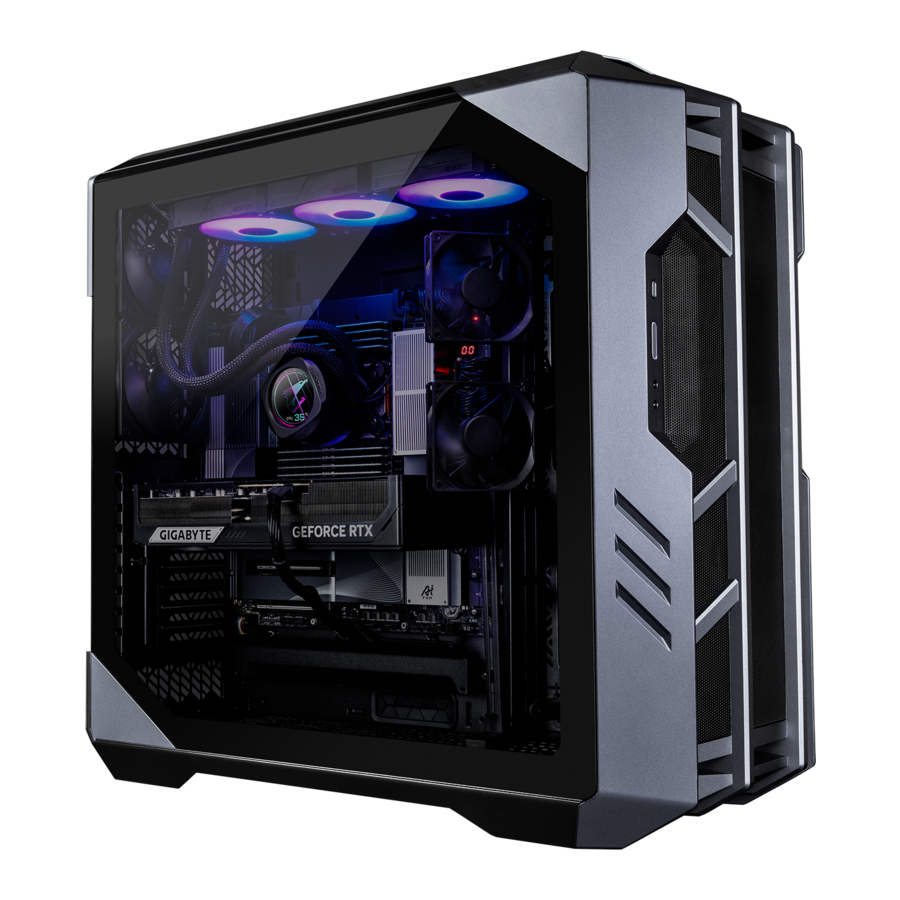
Conținutul Cutiei
- AI TOP 500 TRX50 Premium Gaming & AI Empowered Desktop PC (Notă)
- Ghid de Pornire Rapidă
- Antenă
- Cabluri Accesorii
- Accesoriu Carcasă
* Conținutul cutiei de mai sus este doar pentru referință, iar elementele reale depind de pachetul de produs pe care îl obțineți. Conținutul cutiei poate fi modificat fără notificare prealabilă.
(Notă) Numele modelului AI TOP 500 TRX50 Premium Gaming & AI Empowered Desktop PC:
* AT5A7N9-5000
* AT5A6N9-5001
* AT5A6N9-0002
* AT5A6N9-0003
Configurare Hardware
Informații de Siguranță
- Înainte de a conecta la priza de alimentare, asigurați-vă că tensiunea nominală a cablului de alimentare este compatibilă cu specificațiile de alimentare din țara în care vă aflați.
- Ștecherul cablului de alimentare trebuie conectat la o priză de alimentare împământată și cablată corespunzător.
- Asigurați-vă că priza de alimentare în care introduceți cablul de alimentare este ușor accesibilă și se află cât mai aproape de operatorul echipamentului. Când trebuie să deconectați alimentarea echipamentului, asigurați-vă că scoateți cablul de alimentare din priza electrică.
- Nu atingeți ștecherul cu mâinile ude, altfel puteți provoca cu ușurință electrocutare.
- Protejați cablul de alimentare să nu fie călcat sau ciupit, în special la ștecher.
- Pentru a evita deteriorarea componentelor interne, nu așezați produsul pe o suprafață vibratoare.
- Temperatura de funcționare: 5~35oC.
- Nu așezați produsul lângă surse de căldură, cum ar fi radiatoare electrice, registre de căldură, sobe sau alte dispozitive (inclusiv amplificatoare) care produc căldură.
- Găurile sau orificiile de pe acest produs sunt pentru ventilație pentru a asigura o funcționare fiabilă a produsului și pentru a-l proteja de supraîncălzire. Nu acoperiți sau blocați orificiile de ventilație cu niciun obiect.
- Nu introduceți niciodată obiecte de niciun fel în acest produs prin fantele dulapului, deoarece acestea pot atinge puncte de tensiune periculoase sau pot scurtcircuita piese care ar putea duce la incendiu sau electrocutare.
- Nu vărsați niciodată lichid de niciun fel pe sau în produs.
- Nu utilizați acest produs lângă apă, băuturi sau toate tipurile de lichide. Nu expuneți acest aparat la ploaie, lichide sau umezeală. Nerespectarea acestui lucru poate duce la electrocutare sau deteriorare.
- Acest produs nu este rezistent la apă sau ulei.
- Curățați echipamentul cu o cârpă moale și uscată.
- Producătorul specifică faptul că șuruburile de fixare ar trebui strânse în mod normal cu o șurubelniță, utilizarea șuruburilor de fixare nu este considerată a compromite principiile de bază de siguranță asociate cu Standardul de Siguranță.
- Pentru înlocuirea bateriei plăcii de bază, consultați Manualul de Utilizare al plăcii de bază.
Informații Hardware
Prezentare Generală a Sistemului

- Buton Reset
Butonul de resetare permite utilizatorilor să reseteze rapid computerul - Buton Pornire
Butonul de pornire permite utilizatorilor să pornească/oprească computerul. - Intrare Microfon
Mufa de intrare microfon. - Ieșire Linie
Mufa de ieșire linie. - Port USB 3.2 Gen 1
Portul USB 3.2 Gen 1 acceptă specificația USB 3.2 Gen 1 și este compatibil cu specificația USB 2.0. Utilizați acest port pentru dispozitive USB. - Port USB Type-C® (Suport USB 3.2 Gen 2)
Portul USB reversibil acceptă specificația USB 3.2 Gen 2 și este compatibil cu specificațiile USB 3.2 Gen 1 și USB 2.0. Utilizați acest port pentru dispozitive USB.

- Buton Q-Flash Plus (Notă)
Q-Flash Plus vă permite să actualizați BIOS-ul când sistemul este oprit (stare de oprire S5). Salvați cel mai recent BIOS pe o unitate USB și conectați-o la portul Q-Flash Plus, apoi puteți acum să flash-uiți BIOS-ul automat prin simpla apăsare a butonului Q-Flash Plus. QFLED va clipi când încep activitățile de potrivire și flash-uire a BIOS-ului și se va opri din clipit când flash-uirea BIOS-ului principal este completă.
--
(Notă) Pentru a activa funcția Q-Flash Plus, consultați "Utilizarea Q-Flash Plus" din manual. - Conectori Antenă (2T2R)
Utilizați acest conector pentru a conecta o antenă.
![informații]() Asigurați-vă că antena este conectată în siguranță la conectorii antenei și apoi direcționați antenele corect pentru o recepție mai bună a semnalului.
Asigurați-vă că antena este conectată în siguranță la conectorii antenei și apoi direcționați antenele corect pentru o recepție mai bună a semnalului. - Port USB 3.2 Gen 2 Type-A (Roșu)
Portul USB 3.2 Gen 2 acceptă specificația USB 3.2 Gen 2 și este compatibil cu specificațiile USB 3.2 Gen 1 și USB 2.0. Utilizați acest port pentru dispozitive USB - Ieșire Linie
Mufa de ieșire linie. - Intrare Microfon
Mufa de intrare microfon. - Port Intrare DisplayPort
Portul Intrare DisplayPort oferă ieșiri video către placa de bază. Consultați imaginile de mai jos și h portul USB4® USB Type-C® (DisplayPort) pentru mai multe informații.- Pasul 1: Conectați cablul DisplayPort inclus de la placa grafică la portul Intrare DisplayPort de pe panoul din spate.
![]()
- Pasul 2: Apoi conectați dispozitivele USB Type-C® sau DisplayPort la h portul USB4® USB Type-C® (DisplayPort) pentru a finaliza.
![]()
- Pasul 1: Conectați cablul DisplayPort inclus de la placa grafică la portul Intrare DisplayPort de pe panoul din spate.
- Port RJ-45 LAN
Portul Gigabit Ethernet LAN oferă conexiune la internet la o rată de date de până la 10 GB. Următorul descrie stările LED-urilor portului LAN.

- Port USB4® USB Type-C® (DisplayPort)
Acest port are capabilități de afișare și transmisie de date. Acest port acceptă ieșire standard USB4® USB Type-C® și DisplayPort. Puteți conecta un monitor USB Type-C® la acest port sau puteți utiliza un cablu adaptor pentru a conecta un monitor DisplayPort standard. Când conectați un monitor DisplayPort, rezoluția reală suportată poate varia în funcție de placa grafică externă și de monitorul pe care îl utilizați. De asemenea, conectorul este reversibil și acceptă specificația USB4® și este compatibil cu specificațiile USB 3.2 Gen 2, USB 3.2 Gen 1 și USB 2.0. Puteți utiliza acest port și pentru dispozitive USB. - Port USB 3.2 Gen 2 Type-A (Roșu) (Port Q-Flash Plus)
Portul USB 3.2 Gen 2 acceptă specificația USB 3.2 Gen 2 și este compatibil cu specificațiile USB 3.2 Gen 1 și USB 2.0. Utilizați acest port pentru dispozitive USB. Înainte de a utiliza Q-Flash Plus (Notă), asigurați-vă că introduceți mai întâi unitatea flash USB în acest port. - Port USB4® USB Type-C®
Portul USB4® acceptă specificația USB4® și este compatibil cu specificațiile USB 3.2 Gen 2, USB 3.2 Gen 1 și USB 2.0. Utilizați acest port pentru dispozitive USB.


 Vă rugăm să vizitați site-ul web GIGABYTE pentru detalii despre configurarea software-ului audio.
https://www.gigabyte.com/WebPage/699/realtek4080-audio.html

- Când scoateți cablul conectat la un conector de pe panoul din spate, mai întâi scoateți cablul din dispozitiv și apoi scoateți-l de pe placa de bază.
- Când scoateți cablul, trageți-l drept din conector. Nu-l balansați dintr-o parte în alta pentru a preveni un scurtcircuit electric în interiorul conectorului cablului.

- Port HDMI
![]()
Conectorul acceptă versiunea HDMI 2.1b. Conectorul acceptă versiunea DisplayPort 2.1b. - DisplayPort
Conectorul acceptă versiunea DisplayPort 2.1b.

Noțiuni introductive
- Acest produs este proiectat și destinat a fi utilizat numai în poziție verticală.
- Dispozitivele periferice nu sunt incluse.
- Vă recomandăm să conectați cablul monitorului la placa grafică.
Înainte de a face conexiunile, vă rugăm să deschideți carcasa și să scoateți punga de spumă de protecție din interior.
Conectarea Dispozitivelor Periferice
Conectați dispozitivele periferice, cum ar fi tastatura, mouse-ul, monitorul etc., la computerul desktop.

Conectarea Cablului de Alimentare
Conectați cablul de alimentare inclus la computerul desktop și la o priză de alimentare.

Pornire
Apăsați butonul de pornire pentru a porni computerul desktop.

Configurarea BIOS-ului
Accesarea configurării BIOS-ului
Pentru a accesa programul de configurare a BIOS-ului, apăsați tasta <Delete> în timpul POST când alimentarea este pornită. Când alimentarea este oprită, bateria de pe placa de bază furnizează energia necesară către CMOS pentru a păstra valorile de configurare în CMOS.
Ecranul de pornire
Următorul ecran cu sigla de pornire va apărea când computerul pornește.

Taste funcționale:
<DEL>: BIOS SETUP\Q-FLASH
Apăsați tasta <Delete> pentru a intra în configurarea BIOS-ului sau pentru a accesa utilitarul Q-Flash în configurarea BIOS-ului.
<F12>: BOOT MENU
Boot Menu (Meniul de bootare) vă permite să setați primul dispozitiv de bootare fără a intra în configurarea BIOS-ului. În Boot Menu (Meniul de bootare), utilizați tasta săgeată în sus <h> sau tasta săgeată în jos <i> pentru a selecta primul dispozitiv de bootare, apoi apăsați <Enter> pentru a accepta. Sistemul va porni imediat de pe dispozitiv.
Notă: Setarea din Boot Menu (Meniul de bootare) este valabilă doar o singură dată. După repornirea sistemului, ordinea de bootare a dispozitivului va fi în continuare bazată pe setările din configurarea BIOS-ului.
<END>: Q-FLASH
Apăsați tasta <End> pentru a accesa utilitarul Q-Flash direct, fără a fi nevoie să intrați mai întâi în configurarea BIOS-ului.
- Deoarece flash-uirea BIOS-ului este potențial riscantă, dacă nu întâmpinați probleme la utilizarea versiunii curente a BIOS-ului, se recomandă să nu flash-uiți BIOS-ul. Pentru a flash-ui BIOS-ul, faceți-o cu precauție. Flash-uirea inadecvată a BIOS-ului poate duce la funcționarea defectuoasă a sistemului.
- Se recomandă să nu modificați setările implicite (cu excepția cazului în care este necesar) pentru a preveni instabilitatea sistemului sau alte rezultate neașteptate. Modificarea inadecvată a setărilor poate duce la imposibilitatea de a porni sistemul. Dacă se întâmplă acest lucru, încercați să ștergeți valorile CMOS și să resetați placa la valorile implicite. (Consultați secțiunea "Load Optimized Defaults" (Încarcă setările implicite optimizate) pentru a afla cum să ștergeți valorile CMOS.)
Utilizarea Q-Flash Plus
- Înainte de a începe
- De pe site-ul web GIGABYTE, descărcați cel mai recent fișier comprimat de actualizare BIOS care se potrivește modelului dvs. de produs.
- Dezarhivați fișierul BIOS descărcat, salvați-l pe unitatea flash USB și redenumiți-l în GIGABYTE.bin.
![avertisment]() Notă: Unitatea flash USB trebuie să utilizeze sistemul de fișiere FAT32/16 și trebuie să fie o unitate flash USB 2.0.
Notă: Unitatea flash USB trebuie să utilizeze sistemul de fișiere FAT32/16 și trebuie să fie o unitate flash USB 2.0. - Conectați cablurile de alimentare la conectorul de alimentare de 12 V (conectați oricare dintre ele dacă există două) și la conectorul principal de alimentare.
- Vă rugăm să porniți sursa de alimentare înainte de a conecta unitatea flash USB la portul Q-Flash Plus de pe panoul din spate.
- Utilizarea Q-Flash Plus
Apăsați butonul Q-Flash Plus, iar sistemul va căuta și va potrivi automat fișierul BIOS din unitatea flash USB de pe portul Q-Flash Plus. QFLED va clipi în timpul procesului de potrivire și flash-uire a BIOS-ului. Așteptați 6-8 minute, iar LED-urile vor înceta să clipească când flash-uirea BIOS-ului este completă.


- Dacă alegeți să actualizați BIOS-ul manual, asigurați-vă mai întâi că sistemul este oprit (stare de închidere S5).
- Dacă placa dvs. de bază are un comutator BIOS și un comutator SB, resetați-le la setările implicite. (Setarea implicită pentru comutatorul BIOS: Boot de pe BIOS-ul principal; setarea implicită pentru comutatorul SB: Dual BIOS)
- Funcția DualBIOS™ va continua să actualizeze BIOS-ul de rezervă după ce BIOS-ul principal a fost flash-uit și sistemul repornește. După finalizare, sistemul va reporni din nou și va porni de pe BIOS-ul principal.
Instalarea sistemului de operare
Pornirea pentru prima dată
Când porniți computerul pentru prima dată, sistemul de operare Windows® vă va ghida printr-o serie de ecrane de configurare. Vă rugăm să urmați instrucțiunile de pe ecran pentru a finaliza setările de personalizare de bază. Elementele de configurare includ:
- Personalizare
- Conectare online
- Setări
- Contul dvs.
După finalizarea pașilor de configurare de bază, Windows® va începe să instaleze aplicații și să aplice preferințele dvs. Vă rugăm să vă asigurați că computerul este conectat la o sursă de alimentare stabilă și suficientă în timpul procesului de configurare. După ce v-ați conectat cu succes la contul dvs. de utilizator, va apărea ecranul desktop.
Aspectul sistemului de operare poate varia în funcție de utilizarea și configurația dvs. actuală.
- Instalați driverele plăcii de bază
După ce instalați sistemul de operare, va apărea o casetă de dialog în colțul din dreapta jos al desktopului, care vă întreabă dacă doriți să descărcați și să instalați driverele plăcii de bază și aplicațiile GIGABYTE prin GIGABYTE Control Center (GCC). Faceți clic pe Install (Instalați) pentru a continua cu instalarea.
(În configurarea BIOS-ului, asigurați-vă că Settings\IO Ports\Gigabyte Utilities Downloader Configuration\Gigabyte Utilities Downloader (Setări\Porturi IO\Configurare descărcare utilitare Gigabyte\Descărcare utilitare Gigabyte) este setat la Enabled (Activat).)

Când apare caseta de dialog EULA (Acord de licență pentru utilizatorul final), apăsați <Accept> pentru a instala GIGABYTE Control Center (GCC). Pe ecranul GIGABYTE CONTROL CENTER (Centrul de control GIGABYTE), selectați driverele și aplicațiile pe care doriți să le instalați și faceți clic pe Install (Instalați).

- Instalați driverele plăcii grafice
Vă rugăm să descărcați driverul plăcii grafice și utilitarele de pe site-ul web GIGABYTE.


Recuperarea sistemului (Restaurarea sistemului dvs. de operare)
Când ceva nu funcționează corect cu sistemul de operare al laptopului, stocarea laptopului are o partiție ascunsă care conține o imagine de rezervă completă a sistemului de operare care poate fi utilizată pentru a restabili sistemul la setările implicite din fabrică.
- Dacă stocarea a fost comutată sau partiția a fost ștearsă, opțiunea de recuperare nu va mai fi disponibilă și va fi necesar un serviciu de recuperare.
- Funcția de recuperare este disponibilă numai pe dispozitivele cu sistem de operare preinstalat. Dispozitivele cu EFI SHELL nu au funcția de recuperare.
Lansați recuperarea sistemului
Funcția de recuperare a sistemului este preinstalată înainte ca laptopul să fie livrat din fabrică. Meniul de opțiuni vă permite să lansați instrumentul de recuperare Windows pentru a reinstala sistemul de operare la setările implicite din fabrică. Introducerea scurtă de mai jos vă va arăta cum să porniți instrumentul de recuperare și să vă restaurați sistemul.
Ghid de recuperare:
Pasul 1: Opriți și reporniți sistemul.
Pasul 2: În timpul procesului de pornire, apăsați și mențineți apăsată tasta F9 pentru a lansa instrumentul.
Pasul 3:

Alegeți "Troubleshoot" (Depanare) pentru a intra în setările de recuperare. (De asemenea, puteți alege "Continue" (Continuare) pentru a ieși din sistemul de recuperare și a continua cu Sistemul pentru fișiere sau backup de date.)
Există două opțiuni pentru recuperarea sistemului:
- Reset this PC (Resetează acest PC):
Puteți alege să păstrați sau să eliminați fișierele și apoi reinstalează Windows fără a vă pierde fișierele. - Smart Recovery (Recuperare inteligentă):
Setările PC-ului dvs. vor fi restabilite la setările implicite din fabrică. Atenție: Toate datele și fișierele personale vor fi pierdute.
Pasul 4:

Recuperarea va fi activată și veți vedea butoanele de opțiune pe fereastră. Faceți clic pe "Yes" (Da) pentru a-l porni.
- Odată ce "Recovery" (Recuperare) este selectată, datele și fișierele dvs. personale vor fi șterse după ce laptopul începe restabilirea, iar sistemul de operare va fi resetat la setările implicite din fabrică.
- O bară indicator de progres va apărea pe fereastră atunci când procesul de recuperare este în curs de desfășurare. Nu opriți alimentarea.
După finalizarea recuperării sistemului, veți vedea butonul de opțiune pe fereastră, vă rugăm să faceți clic pe "Shutdown" (Închidere).
Pasul 5:

Opțiuni avansate
 | System Restore (Restaurare sistem) Utilizați un punct de restaurare înregistrat pe PC-ul dvs. pentru a restabili Windows. |
 | System Image Recovery (Recuperare imagine sistem) Recuperați Windows utilizând un fișier imagine de sistem specific. |
 | Startup Repair (Reparare la pornire) Remediați problemele care împiedică încărcarea Windows. |
 | Command Prompt (Linie de comandă) Utilizați linia de comandă pentru depanare avansată. |
 | UEFI Firmware Settings (Setări firmware UEFI) Modificați setările din firmware-ul UEFI al PC-ului dvs. |
 | Startup Settings (Setări de pornire) Modificați comportamentul de pornire al Windows. |
Service / Asistență
- GIGABYTE oferă un sistem de interogare online pentru starea serviciilor. Pentru a verifica starea serviciului de reparații, pregătiți numărul RMA și fiți pregătiți să furnizați orice alte informații solicitate de sistemul de interogare. Puteți face cu ușurință o Interogare privind starea reparațiilor accesând: https://www.gigabyte.com/Support/Consumer/Repair/Track
- Pentru mai multe informații despre Service / Asistență, vă rugăm să faceți clic pe: https://www.gigabyte.com/Support/Consumer
TEL: +886-2-8912-4000,
FAX: +886-2-8912-4005
Asistență tehnică și non-tehnică (Vânzări/Marketing): https://esupport.gigabyte.com
Adresă WEB (Engleză): https://www.gigabyte.com
- GIGABYTE eSupport
Pentru a trimite o întrebare tehnică sau non-tehnică (Vânzări/Marketing), vă rugăm să accesați: https://esupport.gigabyte.com


Referințe

Descărcați manualul
Aici puteți descărca versiunea completă pdf a manualului, aceasta poate conține instrucțiuni suplimentare de siguranță, informații despre garanție, reguli FCC etc.
Descărcați Manualul Gigabyte AI TOP 500 TRX50


