Руководство Gigabyte AI TOP 500 TRX50
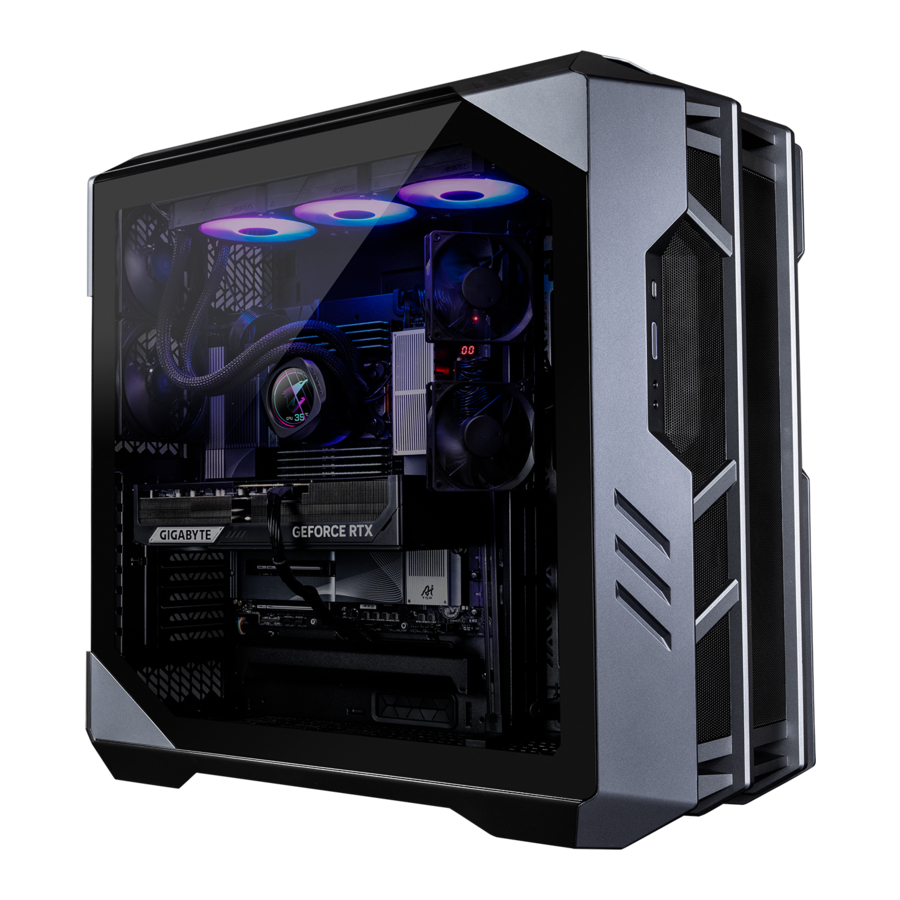
Комплектация
- AI TOP 500 TRX50 Premium Gaming & AI Empowered Desktop PC (Настольный ПК премиум-класса для игр и задач ИИ) (Примечание)
- Краткое руководство
- Антенна
- Соединительные кабели
- Аксессуары для корпуса
* Комплектация, представленная выше, приведена только для справки, и фактические элементы зависят от полученного вами комплекта поставки. Комплектация может быть изменена без предварительного уведомления.
(Примечание) Название модели AI TOP 500 TRX50 Premium Gaming & AI Empowered Desktop PC:
* AT5A7N9-5000
* AT5A6N9-5001
* AT5A6N9-0002
* AT5A6N9-0003
Настройка оборудования
Информация по безопасности
- Перед подключением к розетке убедитесь, что номинальное напряжение шнура питания соответствует требованиям электросети в стране вашего местонахождения.
- Вилка шнура питания должна быть подключена к правильно подключенной и заземленной розетке.
- Убедитесь, что розетка, в которую вы подключаете шнур питания, находится в легкодоступном месте и расположена как можно ближе к оператору оборудования. Если вам нужно отключить питание оборудования, обязательно выньте шнур питания из электрической розетки.
- Не прикасайтесь к вилке мокрыми руками, иначе это может легко вызвать поражение электрическим током.
- Предохраняйте шнур питания от наступания или защемления, особенно в области вилки.
- Во избежание повреждения внутренних компонентов не ставьте изделие на вибрирующую поверхность.
- Рабочая температура: 5~35oC.
- Не размещайте изделие вблизи источников тепла, таких как электрические радиаторы, обогреватели, плиты или другие устройства (включая усилители), выделяющие тепло.
- Отверстия или прорези на этом изделии предназначены для вентиляции, обеспечивающей надежную работу изделия и защиту от перегрева. Не закрывайте и не блокируйте вентиляционные отверстия никакими предметами.
- Никогда не просовывайте никакие предметы в это изделие через щели в корпусе, так как они могут коснуться опасных точек напряжения или вызвать короткое замыкание деталей, что может привести к пожару или поражению электрическим током.
- Никогда не проливайте какие-либо жидкости на изделие или внутрь него.
- Не используйте этот продукт вблизи воды, напитков или любых других жидкостей. Не подвергайте устройство воздействию дождя, жидкости или влаги. Несоблюдение этого правила может привести к поражению электрическим током или повреждению.
- Этот продукт не является водонепроницаемым или маслостойким.
- Очищайте оборудование мягкой сухой тканью.
- Производитель указывает, что барашковые винты обычно следует затягивать отверткой, использование барашковых винтов не считается компрометирующим основные принципы безопасности, связанные со стандартом безопасности.
- Инструкции по замене батареи материнской платы см. в руководстве пользователя к материнской плате.
Информация об оборудовании
Обзор системы

- Кнопка перезагрузки
Кнопка перезагрузки позволяет пользователям быстро перезагрузить компьютер - Кнопка питания
Кнопка питания позволяет пользователям включать/выключать компьютер. - Микрофонный вход
Гнездо микрофонного входа. - Линейный выход
Гнездо линейного выхода. - USB 3.2 Gen 1 Port
Порт USB 3.2 Gen 1 поддерживает спецификацию USB 3.2 Gen 1 и совместим со спецификацией USB 2.0. Используйте этот порт для USB-устройств. - Порт USB Type-C® (с поддержкой USB 3.2 Gen 2)
Реверсивный порт USB поддерживает спецификацию USB 3.2 Gen 2 и совместим со спецификациями USB 3.2 Gen 1 и USB 2.0. Используйте этот порт для USB-устройств.

- Q-Flash Plus Button (Примечание)
Q-Flash Plus позволяет обновить BIOS, когда система выключена (состояние завершения работы S5). Сохраните последнюю версию BIOS на USB-накопителе и подключите его к порту Q-Flash Plus, после чего можно автоматически прошить BIOS, просто нажав кнопку Q-Flash Plus. Индикатор QFLED будет мигать, когда начнется сопоставление и прошивка BIOS, и перестанет мигать, когда основная прошивка BIOS будет завершена.
--
(Примечание) Чтобы включить функцию Q-Flash Plus, обратитесь к разделу "Использование Q-Flash Plus" руководства. - Antenna Connectors (2T2R) (Разъемы антенны (2T2R))
Используйте этот разъем для подключения антенны.
![информация]() Убедитесь, что антенна надежно подключена к разъемам антенны, а затем правильно направьте антенны для лучшего приема сигнала.
Убедитесь, что антенна надежно подключена к разъемам антенны, а затем правильно направьте антенны для лучшего приема сигнала. - USB 3.2 Gen 2 Type-A Port (Red) (Порт USB 3.2 Gen 2 Type-A (красный))
Порт USB 3.2 Gen 2 поддерживает спецификацию USB 3.2 Gen 2 и совместим со спецификациями USB 3.2 Gen 1 и USB 2.0. Используйте этот порт для USB-устройств. - Line Out (Линейный выход)
Гнездо линейного выхода. - Mic In (Микрофонный вход)
Гнездо микрофонного входа. - Порт DisplayPort In
Порт DisplayPort In обеспечивает вывод видео на материнскую плату. Обратитесь к рисункам ниже и к порту h USB4® USB Type-C® (DisplayPort) для получения дополнительной информации.- Шаг 1: Подключите прилагаемый кабель DisplayPort от видеокарты к порту DisplayPort In на задней панели.
![]()
- Шаг 2: Затем подключите устройства USB Type-C® или DisplayPort к порту h USB4® USB Type-C® (DisplayPort), чтобы завершить подключение.
![]()
- Шаг 1: Подключите прилагаемый кабель DisplayPort от видеокарты к порту DisplayPort In на задней панели.
- Порт RJ-45 LAN
Порт Gigabit Ethernet LAN обеспечивает подключение к Интернету со скоростью передачи данных до 10 ГБ. Ниже описаны состояния светодиодов порта LAN.

- USB4® USB Type-C® Port (DisplayPort) (Порт USB4® USB Type-C® (DisplayPort))
Этот порт имеет возможности отображения и передачи данных. Этот порт поддерживает стандартный вывод дисплея USB4® USB Type-C® и DisplayPort. Вы можете подключить монитор USB Type-C® к этому порту или использовать кабель-адаптер для подключения стандартного монитора DisplayPort. При подключении монитора DisplayPort фактическое поддерживаемое разрешение может варьироваться в зависимости от внешней видеокарты и используемого монитора. Кроме того, разъем является реверсивным и поддерживает спецификацию USB4®, а также совместим со спецификациями USB 3.2 Gen 2, USB 3.2 Gen 1 и USB 2.0. Вы также можете использовать этот порт для USB-устройств. - USB 3.2 Gen 2 Type-A Port (Red) (Q-Flash Plus Port) (Порт USB 3.2 Gen 2 Type-A (красный) (порт Q-Flash Plus))
Порт USB 3.2 Gen 2 поддерживает спецификацию USB 3.2 Gen 2 и совместим со спецификациями USB 3.2 Gen 1 и USB 2.0. Используйте этот порт для USB-устройств. Перед использованием Q-Flash Plus (Примечание) обязательно вставьте USB-накопитель в этот порт. - USB4® USB Type-C® Port (Порт USB4® USB Type-C®)
Порт USB4® поддерживает спецификацию USB4® и совместим со спецификациями USB 3.2 Gen 2, USB 3.2 Gen 1 и USB 2.0. Используйте этот порт для USB-устройств.


 Посетите веб-сайт GIGABYTE для получения подробной информации о настройке аудиопрограммного обеспечения.
https://www.gigabyte.com/WebPage/699/realtek4080-audio.html

- При отсоединении кабеля, подключенного к разъему на задней панели, сначала отсоедините кабель от устройства, а затем от материнской платы.
- При отсоединении кабеля вытягивайте его прямо из разъема. Не раскачивайте его из стороны в сторону, чтобы предотвратить короткое замыкание внутри разъема кабеля.

- Порт HDMI
![]()
Разъем поддерживает версию HDMI 2.1b. Разъем поддерживает версию DisplayPort 2.1b. - DisplayPort
Разъем поддерживает версию DisplayPort 2.1b.

Начало работы
- Этот продукт разработан и предназначен для использования только в вертикальном положении.
- Периферийные устройства не входят в комплект поставки.
- Мы рекомендуем подключить кабель монитора к видеокарте.
Перед выполнением подключений откройте корпус и извлеките защитный пакет из пеноматериала внутри.
Подключение периферийных устройств
Подключите периферийные устройства, такие как клавиатура, мышь, монитор и т. д., к настольному компьютеру.

Подключение шнура питания
Подключите прилагаемый шнур питания к настольному компьютеру и розетке.

Включение
Нажмите кнопку питания, чтобы включить настольный компьютер.

Настройка BIOS
Вход в программу настройки BIOS
Чтобы войти в программу настройки BIOS, нажмите клавишу <Delete> во время POST при включении питания. Когда питание выключено, батарея на материнской плате обеспечивает необходимое питание для CMOS, чтобы сохранить значения конфигурации в CMOS.
Начальный экран
При загрузке компьютера появится следующий начальный экран с логотипом.

Функциональные клавиши:
<DEL>: BIOS SETUP\Q-FLASH
Нажмите клавишу <Delete> для входа в BIOS Setup или для доступа к утилите Q-Flash в BIOS Setup.
<F12>: BOOT MENU
Boot Menu позволяет установить первое загрузочное устройство без входа в BIOS Setup. В Boot Menu, используйте клавишу со стрелкой вверх <h> или клавишу со стрелкой вниз <i> для выбора первого загрузочного устройства, затем нажмите <Enter> для подтверждения. Система немедленно загрузится с этого устройства.
Примечание: Настройка в Boot Menu действует только один раз. После перезагрузки системы порядок загрузки устройств будет по-прежнему основываться на настройках BIOS Setup.
<END>: Q-FLASH
Нажмите клавишу <End> для непосредственного доступа к утилите Q-Flash без предварительного входа в BIOS Setup.
- Поскольку перепрошивка BIOS потенциально рискованна, если вы не сталкиваетесь с проблемами при использовании текущей версии BIOS, рекомендуется не перепрошивать BIOS. Если вы все же решили перепрошить BIOS, делайте это с осторожностью. Неправильная перепрошивка BIOS может привести к неисправности системы.
- Рекомендуется не изменять настройки по умолчанию (если это не необходимо), чтобы предотвратить нестабильность системы или другие неожиданные результаты. Неправильное изменение настроек может привести к невозможности загрузки системы. В этом случае попробуйте очистить значения CMOS и сбросить настройки платы до значений по умолчанию. (Обратитесь к разделу "Загрузка оптимальных настроек по умолчанию", чтобы узнать, как очистить значения CMOS.)
Использование Q-Flash Plus
- Перед началом
- На веб-сайте GIGABYTE загрузите последний сжатый файл обновления BIOS, соответствующий модели вашего продукта.
- Распакуйте загруженный файл BIOS, сохраните его на USB-накопитель и переименуйте в GIGABYTE.bin.
![предупреждение]() Примечание: USB-накопитель должен использовать файловую систему FAT32/16 и должен быть USB 2.0-накопителем.
Примечание: USB-накопитель должен использовать файловую систему FAT32/16 и должен быть USB 2.0-накопителем. - Подключите кабели питания к 12-вольтовому разъему питания (подключите любой из двух, если их два) и к основному разъему питания.
- Пожалуйста, включите питание, прежде чем подключать USB-накопитель к порту Q-Flash Plus на задней панели.
- Использование Q-Flash Plus
Нажмите кнопку Q-Flash Plus, и система автоматически найдет и сопоставит файл BIOS на USB-накопителе в порту Q-Flash Plus. Индикатор QFLED будет мигать во время процесса сопоставления и прошивки BIOS. Подождите 6-8 минут, и светодиоды перестанут мигать, когда прошивка BIOS будет завершена.


- Если вы решили обновить BIOS вручную, сначала убедитесь, что ваша система выключена (состояние выключения S5).
- Если на вашей материнской плате есть переключатель BIOS и переключатель SB, сбросьте их в настройки по умолчанию. (Настройка по умолчанию для переключателя BIOS: загрузка с основного BIOS; настройка по умолчанию для переключателя SB: Dual BIOS)
- Функция DualBIOS™ продолжит обновление резервного BIOS после того, как основной BIOS будет прошит и система перезагрузится. После завершения система снова перезагрузится и загрузится с основного BIOS.
Установка операционной системы
Первый запуск
При первом запуске компьютера операционная система Windows® проведет вас через серию экранов настройки. Пожалуйста, следуйте инструкциям на экране, чтобы завершить основные настройки персонализации. Пункты настройки включают в себя:
- Персонализация
- Подключение к сети
- Настройки
- Ваша учетная запись
После завершения основных шагов настройки Windows® начнет установку приложений и применение ваших настроек. Пожалуйста, убедитесь, что компьютер подключен к стабильному и достаточному источнику питания во время процесса установки. После успешного входа в свою учетную запись пользователя появится рабочий стол.
Внешний вид операционной системы может отличаться в зависимости от вашего фактического использования и конфигурации.
- Установите драйверы материнской платы
После установки операционной системы в правом нижнем углу рабочего стола появится диалоговое окно с вопросом, хотите ли вы загрузить и установить драйверы материнской платы и приложения GIGABYTE через GIGABYTE Control Center (GCC). Нажмите Install (Установить), чтобы продолжить установку.
(В BIOS Setup убедитесь, что Settings\IO Ports\Gigabyte Utilities Downloader Configuration\Gigabyte Utilities Downloader установлено значение Enabled (Включено).)

Когда появится диалоговое окно EULA (Лицензионное соглашение с конечным пользователем), нажмите <Accept> (Принять), чтобы установить GIGABYTE Control Center (GCC). На экране GIGABYTE CONTROL CENTER выберите драйверы и приложения, которые вы хотите установить, и нажмите Install (Установить).

- Установите драйверы графической карты
Пожалуйста, загрузите драйвер и утилиты для графической карты с веб-сайта GIGABYTE.


Восстановление системы (восстановление операционной системы)
Когда с операционной системой ноутбука что-то идет не так, на накопителе ноутбука есть скрытый раздел, содержащий полную резервную копию образа операционной системы, который можно использовать для восстановления системы до заводских настроек.
- Если накопитель был заменен или раздел удален, возможность восстановления будет недоступна и потребуется служба восстановления.
- Функция восстановления доступна только на устройствах с предустановленной операционной системой. Устройства с EFI SHELL не имеют функции восстановления.
Запуск восстановления системы
Функция восстановления системы предустановлена до отправки ноутбука с завода. Меню опций позволяет запустить инструмент восстановления Windows для переустановки операционной системы до заводских настроек. Краткое введение ниже покажет вам, как запустить инструмент восстановления и восстановить вашу систему.
Руководство по восстановлению:
Шаг 1: Выключите и перезагрузите систему.
Шаг 2: Во время процесса включения нажмите и удерживайте клавишу F9, чтобы запустить инструмент.
Шаг 3:

Выберите "Troubleshoot" (Устранение неполадок), чтобы войти в настройки восстановления. (Также вы можете выбрать "Continue" (Продолжить), чтобы выйти из системы восстановления и продолжить работу в системе для резервного копирования файлов или данных.)
Есть два варианта восстановления системы:
- Reset this PC (Вернуть компьютер в исходное состояние):
Вы можете сохранить или удалить свои файлы, а затем переустановить Windows, не теряя свои файлы. - Smart Recovery (Интеллектуальное восстановление):
Настройки вашего ПК будут восстановлены до заводских настроек. Внимание: Все личные данные и файлы будут потеряны.
Шаг 4:

Восстановление будет активировано, и вы увидите кнопки опций в окне. Нажмите "Yes" (Да), чтобы начать.
- После того, как выбрано "Recovery" (Восстановление), ваши личные данные и файлы будут удалены после того, как ноутбук начнет восстановление, и операционная система будет сброшена до заводских настроек.
- Индикатор выполнения будет отображаться в окне во время процесса восстановления. Не выключайте питание.
После завершения восстановления системы вы увидите кнопку опций в окне, пожалуйста, нажмите "Shutdown" (Завершение работы).
Шаг 5:

Дополнительные параметры
 | System Restore (Восстановление системы) Используйте точку восстановления, записанную на вашем ПК, для восстановления Windows. |
 | System Image Recovery (Восстановление образа системы) Восстановите Windows с помощью определенного файла образа системы. |
 | Startup Repair (Восстановление при загрузке) Исправьте проблемы, из-за которых Windows не загружается. |
 | Command Prompt (Командная строка) Используйте командную строку для расширенного устранения неполадок. |
 | UEFI Firmware Settings (Настройки встроенного ПО UEFI) Измените настройки во встроенном ПО UEFI вашего ПК. |
 | Startup Settings (Параметры загрузки) Измените поведение Windows при загрузке. |
Сервис / Поддержка
- GIGABYTE предоставляет онлайн-систему запросов для получения информации о статусе обслуживания. Чтобы проверить статус ремонта, подготовьте номер RMA и будьте готовы предоставить любую другую информацию, запрошенную системой. Вы можете легко сделать запрос о статусе ремонта, перейдя по ссылке: https://www.gigabyte.com/Support/Consumer/Repair/Track
- Для получения дополнительной информации об обслуживании / поддержке, пожалуйста, нажмите: https://www.gigabyte.com/Support/Consumer
ТЕЛ.: +886-2-8912-4000,
ФАКС: +886-2-8912-4005
Техническая и нетехническая поддержка (продажи/маркетинг): https://esupport.gigabyte.com
WEB address (English): https://www.gigabyte.com
- GIGABYTE eSupport
Чтобы отправить технический или нетехнический вопрос (продажи/маркетинг), перейдите по ссылке: https://esupport.gigabyte.com


Ссылки

Скачать инструкцию
Здесь вы можете скачать полную PDF‑версию инструкции. Она может содержать дополнительные инструкции по безопасности, информацию о гарантии, правила FCC и т. д.
Скачать Руководство Gigabyte AI TOP 500 TRX50


