Gigabyte AI TOP 500 TRX50 Kılavuzu
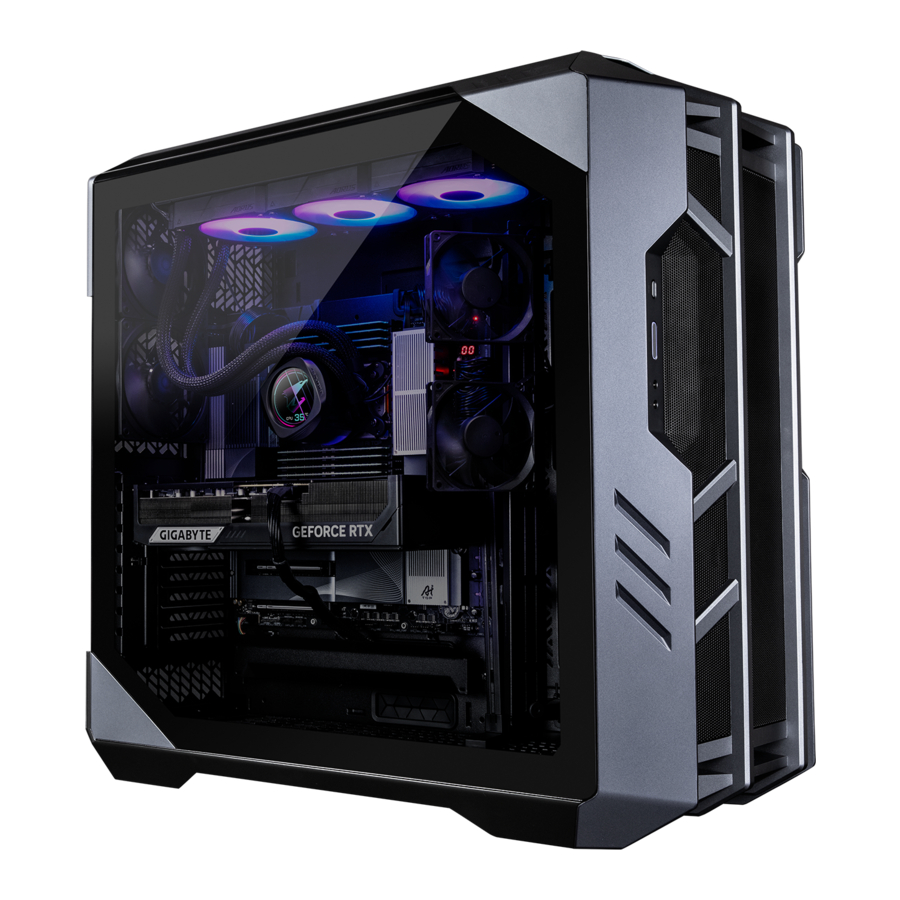
Kutu İçeriği
- AI TOP 500 TRX50 Premium Gaming & AI Güçlendirilmiş Masaüstü PC (Not)
- Hızlı Başlangıç Kılavuzu
- Anten
- Aksesuar Kabloları
- Kasa Aksesuarı
* Yukarıdaki kutu içerikleri yalnızca referans amaçlıdır ve gerçek öğeler, edindiğiniz ürün paketine bağlı olacaktır. Kutu içerikleri haber verilmeksizin değiştirilebilir.
(Not) AI TOP 500 TRX50 Premium Gaming & AI Güçlendirilmiş Masaüstü PC model adı:
* AT5A7N9-5000
* AT5A6N9-5001
* AT5A6N9-0002
* AT5A6N9-0003
Donanım Kurulumu
Güvenlik Bilgileri
- Prize takmadan önce, güç kablosunun voltaj değerinin bulunduğunuz ülkedeki güç spesifikasyonuyla uyumlu olduğundan emin olun.
- Güç kablosu fişi, uygun şekilde kablolanmış ve topraklanmış bir prize takılmalıdır.
- Güç kablosunu taktığınız prizin kolayca erişilebilir olduğundan ve ekipman operatörüne mümkün olduğunca yakın olduğundan emin olun. Ekipmanın gücünü kesmeniz gerektiğinde, güç kablosunu elektrik prizinden çıkardığınızdan emin olun.
- Fişe ıslak ellerle dokunmayın, aksi takdirde kolayca elektrik çarpmasına neden olabilirsiniz.
- Özellikle fişte olmak üzere, güç kablosunun üzerine basılmaktan veya sıkışmaktan koruyun.
- Dahili bileşenlerin zarar görmesini önlemek için ürünü titreşimli bir yüzeye yerleştirmeyin.
- Çalışma sıcaklığı: 5~35oC.
- Ürünü elektrikli radyatörler, ısı kayıtları, sobalar veya ısı üreten diğer cihazlar (amplifikatörler dahil) gibi herhangi bir ısı kaynağının yakınına yerleştirmeyin.
- Bu ürün üzerindeki delikler veya açıklıklar, ürünün güvenilir çalışmasını sağlamak ve aşırı ısınmadan korumak için havalandırma içindir. Havalandırma deliklerini herhangi bir nesneyle kapatmayın veya engellemeyin.
- Tehlikeli voltaj noktalarına dokunabilecekleri veya yangına veya elektrik çarpmasına neden olabilecek parçaları kısa devre yapabilecekleri için, hiçbir zaman kabin yuvalarından bu ürüne herhangi bir nesne sokmayın.
- Ürünün üzerine veya içine asla herhangi bir sıvı dökmeyin.
- Bu ürünü su, içecek veya her türlü sıvının yakınında kullanmayın. Bu cihazı yağmura, sıvıya veya neme maruz bırakmayın. Bunun yapılmaması elektrik çarpmasına veya hasara neden olabilir.
- Bu ürün suya veya yağa dayanıklı değildir.
- Ekipmanı yumuşak, kuru bir bezle temizleyin.
- Üretici, kelebek vidaların normalde bir tornavida ile sıkılması gerektiğini belirtir, kelebek vidaların kullanılması Güvenlik Standardı ile ilişkili temel güvenlik ilkelerinden ödün vermek olarak kabul edilmez.
- Anakart pilini değiştirmek için anakartın Kullanım Kılavuzu'na bakın.
Donanım Bilgileri
Sisteme Genel Bakış

- Sıfırlama Düğmesi
Sıfırlama düğmesi, kullanıcıların bilgisayarı hızlı bir şekilde sıfırlamasına olanak tanır - Güç Düğmesi
Güç düğmesi, kullanıcıların bilgisayarı açıp kapatmasına olanak tanır. - Mikrofon Girişi
Mikrofon giriş jakı. - Hat Çıkışı
Hat çıkışı jakı. - USB 3.2 Gen 1 Bağlantı Noktası
USB 3.2 Gen 1 bağlantı noktası, USB 3.2 Gen 1 spesifikasyonunu destekler ve USB 2.0 spesifikasyonuyla uyumludur. Bu bağlantı noktasını USB cihazları için kullanın. - USB Type-C® Bağlantı Noktası (USB 3.2 Gen 2 Desteği)
Çift taraflı USB bağlantı noktası, USB 3.2 Gen 2 spesifikasyonunu destekler ve USB 3.2 Gen 1 ve USB 2.0 spesifikasyonuyla uyumludur. Bu bağlantı noktasını USB cihazları için kullanın.

- Q-Flash Plus Düğmesi (Not)
Q-Flash Plus, sisteminiz kapalıyken (S5 kapatma durumu) BIOS'u güncellemenize olanak tanır. En son BIOS'u bir USB başparmak sürücüsüne kaydedin ve Q-Flash Plus bağlantı noktasına takın, ardından Q-Flash Plus düğmesine basarak BIOS'u otomatik olarak flaşlayabilirsiniz. BIOS eşleştirme ve flaşlama etkinlikleri başladığında QFLED yanıp söner ve ana BIOS flaşlaması tamamlandığında yanıp sönmeyi durdurur.
--
(Not) Q-Flash Plus işlevini etkinleştirmek için, kılavuzun "Q-Flash Plus'ı Kullanma" bölümüne bakın. - Anten Konnektörleri (2T2R)
Bir anten bağlamak için bu konektörü kullanın.
![bilgi]() Daha iyi sinyal alımı için antenin anten konektörlerine güvenli bir şekilde bağlandığından ve ardından antenleri doğru şekilde yönlendirdiğinizden emin olun.
Daha iyi sinyal alımı için antenin anten konektörlerine güvenli bir şekilde bağlandığından ve ardından antenleri doğru şekilde yönlendirdiğinizden emin olun. - USB 3.2 Gen 2 Type-A Bağlantı Noktası (Kırmızı)
USB 3.2 Gen 2 bağlantı noktası, USB 3.2 Gen 2 spesifikasyonunu destekler ve USB 3.2 Gen 1 ve USB 2.0 spesifikasyonuyla uyumludur. Bu bağlantı noktasını USB cihazları için kullanın - Hat Çıkışı
Hat çıkışı jakı. - Mikrofon Girişi
Mikrofon giriş jakı. - DisplayPort Giriş bağlantı noktası
DisplayPort Giriş bağlantı noktası, anakarta video çıkışları sunar. Aşağıdaki resimlere ve daha fazla bilgi için USB4® USB Type-C® bağlantı noktasına (DisplayPort) bakın.- Adım 1: Birlikte verilen DisplayPort kablosunu grafik kartından arka paneldeki DisplayPort Giriş bağlantı noktasına bağlayın.
![]()
- Adım 2: Ardından USB Type-C® veya DisplayPort cihazlarını tamamlamak için USB4® USB Type-C® bağlantı noktasına (DisplayPort) bağlayın.
![]()
- Adım 1: Birlikte verilen DisplayPort kablosunu grafik kartından arka paneldeki DisplayPort Giriş bağlantı noktasına bağlayın.
- RJ-45 LAN Bağlantı Noktası
Gigabit Ethernet LAN bağlantı noktası, 10 GB'a kadar veri hızında İnternet bağlantısı sağlar. Aşağıda LAN bağlantı noktası LED'lerinin durumları açıklanmaktadır.

- USB4® USB Type-C® Bağlantı Noktası (DisplayPort)
Bu bağlantı noktası, ekran ve veri iletimi özelliklerine sahiptir. Bu bağlantı noktası, standart USB4® USB Type-C® ve DisplayPort ekran çıkışını destekler. Bu bağlantı noktasına bir USB Type-C® monitör bağlayabilir veya standart bir DisplayPort monitör bağlamak için bir adaptör kablosu kullanabilirsiniz. Bir DisplayPort monitör bağlarken, desteklenen gerçek çözünürlük, kullandığınız harici grafik kartına ve monitöre bağlı olarak değişebilir. Ayrıca, konektör çift taraflıdır ve USB4® spesifikasyonunu destekler ve USB 3.2 Gen 2, USB 3.2 Gen 1 ve USB 2.0 spesifikasyonlarıyla uyumludur. Bu bağlantı noktasını USB cihazları için de kullanabilirsiniz. - USB 3.2 Gen 2 Type-A Bağlantı Noktası (Kırmızı) (Q-Flash Plus Bağlantı Noktası)
USB 3.2 Gen 2 bağlantı noktası, USB 3.2 Gen 2 spesifikasyonunu destekler ve USB 3.2 Gen 1 ve USB 2.0 spesifikasyonuyla uyumludur. Bu bağlantı noktasını USB cihazları için kullanın. Q-Flash Plus'ı (Not) kullanmadan önce, USB flash sürücüsünü önce bu bağlantı noktasına taktığınızdan emin olun. - USB4® USB Type-C® Bağlantı Noktası
USB4® bağlantı noktası, USB4® spesifikasyonunu destekler ve USB 3.2 Gen 2, USB 3.2 Gen 1 ve USB 2.0 spesifikasyonlarıyla uyumludur. Bu bağlantı noktasını USB cihazları için kullanın.


 Ses yazılımını yapılandırma hakkında ayrıntılı bilgi için lütfen GIGABYTE'ın web sitesini ziyaret edin.
https://www.gigabyte.com/WebPage/699/realtek4080-audio.html

- Arka panel konektörüne bağlı kabloyu çıkarırken, önce kabloyu cihazınızdan çıkarın ve ardından anakarttan çıkarın.
- Kabloyu çıkarırken, konektörden düz bir şekilde çekin. Kablo konektörünün içinde elektriksel bir kısa devre oluşmasını önlemek için kabloyu yan yana sallamayın.

- HDMI Bağlantı Noktası
![]()
Konektör, HDMI 2.1b sürümünü destekler. Konektör, DisplayPort 2.1b sürümünü destekler. - DisplayPort
Konektör, DisplayPort 2.1b sürümünü destekler.

Başlarken
- Bu ürün yalnızca dikey konumda kullanılmak üzere tasarlanmıştır ve amaçlanmıştır.
- Çevre birimleri dahil değildir.
- Monitör kablosunu grafik kartına bağlamanızı öneririz.
Bağlantıları yapmadan önce lütfen kasayı açın ve içindeki koruma köpüğü torbasını çıkarın.
Çevre Birimlerini Bağlama
Klavye, fare, monitör vb. çevre birimlerinizi masaüstü bilgisayara bağlayın.

Güç Kablosunu Bağlama
Birlikte verilen güç kablosunu masaüstü bilgisayara ve bir prize bağlayın.

Açma
Masaüstü bilgisayarı açmak için güç düğmesine basın.

BIOS Kurulumu
BIOS Kurulumuna Girme
BIOS Kurulum programına erişmek için, güç açıldığında POST sırasında <Delete> tuşuna basın. Güç kapatıldığında, anakart üzerindeki pil, CMOS'deki yapılandırma değerlerini korumak için CMOS'ye gerekli gücü sağlar.
Başlangıç Ekranı
Bilgisayar açıldığında aşağıdaki başlangıç Logo ekranı görünecektir.

Fonksiyon Tuşları:
<DEL>: BIOS SETUP\Q-FLASH
BIOS Kurulumuna girmek veya BIOS Kurulumunda Q-Flash yardımcı programına erişmek için <Delete> tuşuna basın.
<F12>: BOOT MENU
Boot Menüsü, BIOS Kurulumuna girmeden ilk önyükleme aygıtını ayarlamanıza olanak tanır. Boot Menüsünde, ilk önyükleme aygıtını seçmek için yukarı ok tuşu <h> veya aşağı ok tuşu <i> kullanın, ardından kabul etmek için <Enter> tuşuna basın. Sistem hemen aygıttan önyüklenecektir.
Not: Boot Menüsündeki ayar yalnızca bir kez geçerlidir. Sistem yeniden başlatıldıktan sonra, aygıt önyükleme sırası hala BIOS Kurulumu ayarlarına göre belirlenir.
<END>: Q-FLASH
Önce BIOS Kurulumuna girmek zorunda kalmadan doğrudan Q-Flash yardımcı programına erişmek için <End> tuşuna basın.
- BIOS güncellemesi potansiyel olarak riskli olduğundan, mevcut BIOS sürümünü kullanırken sorun yaşamıyorsanız, BIOS'u güncellememeniz önerilir. BIOS'u güncellemek için dikkatli olun. Yetersiz BIOS güncellemesi, sistem arızasına neden olabilir.
- Sistem kararsızlığını veya diğer beklenmedik sonuçları önlemek için varsayılan ayarları (gerekmedikçe) değiştirmemeniz önerilir. Ayarların yetersiz bir şekilde değiştirilmesi, sistemin önyüklenememesine neden olabilir. Bu durumda, CMOS değerlerini temizlemeyi ve kartı varsayılan değerlere sıfırlamayı deneyin. (CMOS değerlerini nasıl temizleyeceğiniz için "Yüklenen Optimize Edilmiş Varsayılanlar" bölümüne bakın.)
Q-Flash Plus'ı Kullanma
- Başlamadan Önce
- GIGABYTE'ın web sitesinden, ürün modelinize uygun en son sıkıştırılmış BIOS güncelleme dosyasını indirin.
- İndirilen BIOS dosyasını açın, USB flash sürücünüze kaydedin ve GIGABYTE.bin olarak yeniden adlandırın.
![uyarı]() Not: USB flash sürücü FAT32/16 dosya sistemini kullanmalı ve USB 2.0 flash sürücü olmalıdır.
Not: USB flash sürücü FAT32/16 dosya sistemini kullanmalı ve USB 2.0 flash sürücü olmalıdır. - Güç kablolarını 12V güç konektörüne (iki tane varsa birini bağlayın) ve ana güç konektörüne bağlayın.
- USB flash sürücüyü arka paneldeki Q-Flash Plus bağlantı noktasına bağlamadan önce lütfen güç kaynağını açın.
- Q-Flash Plus'ı Kullanma
Q-Flash Plus düğmesine basın ve sistem, USB flash sürücüdeki BIOS dosyasını Q-Flash Plus bağlantı noktasında otomatik olarak arayacak ve eşleştirecektir. QFLED, BIOS eşleştirme ve güncelleme işlemi sırasında yanıp sönecektir. 6-8 dakika bekleyin ve BIOS güncellemesi tamamlandığında LED'ler yanıp sönmeyi durduracaktır.


- BIOS'u manuel olarak güncellemeyi seçerseniz, öncelikle sisteminizin kapalı olduğundan (S5 kapatma durumu) emin olun.
- Anakartınızda bir BIOS anahtarı ve bir SB anahtarı varsa, bunları varsayılan ayarlarına sıfırlayın. (BIOS anahtarı için varsayılan ayar: Ana BIOS'tan önyükleme; SB anahtarı için varsayılan ayar: Çift BIOS)
- DualBIOS™ özelliği, ana BIOS güncellendikten ve sistem yeniden başlatıldıktan sonra yedek BIOS'u güncellemeye devam edecektir. Tamamlandıktan sonra, sistem tekrar yeniden başlatılacak ve ana BIOS'tan önyüklenecektir.
İşletim Sistemini Yükleme
İlk Kez Başlangıç
Bilgisayarı ilk kez başlattığınızda, Windows® işletim sistemi size bir dizi kurulum ekranında rehberlik edecektir. Temel kişiselleştirme ayarlarını tamamlamak için lütfen ekrandaki talimatları izleyin. Kurulum öğeleri şunları içerir:
- Kişiselleştir
- Çevrimiçi ol
- Ayarlar
- Hesabınız
Temel kurulum adımlarını tamamladıktan sonra, Windows® uygulamaları yüklemeye ve tercihlerinizi uygulamaya başlayacaktır. Kurulum işlemi sırasında bilgisayarın istikrarlı ve yeterli bir güç kaynağına bağlı olduğundan emin olun. Kullanıcı hesabınıza başarıyla giriş yaptıktan sonra, masaüstü ekranı görünecektir.
İşletim sisteminin görünümü, gerçek kullanımınıza ve yapılandırmanıza bağlı olarak değişebilir.
- Anakart Sürücülerini Yükleyin
İşletim sistemini yükledikten sonra, masaüstünün sağ alt köşesinde anakart sürücülerini ve GIGABYTE uygulamalarını GIGABYTE Control Center (GCC) aracılığıyla indirmek ve yüklemek isteyip istemediğinizi soran bir iletişim kutusu görünecektir. Kuruluma devam etmek için Install (Yükle) seçeneğine tıklayın.
(BIOS Kurulumunda, Settings\IO Ports\Gigabyte Utilities Downloader Configuration\Gigabyte Utilities Downloader (Ayarlar\G/Ç Bağlantı Noktaları\Gigabyte Yardımcı Programları İndirici Yapılandırması\Gigabyte Yardımcı Programları İndiricisi) seçeneğinin Enabled (Etkin) olarak ayarlandığından emin olun.)

EULA (Son Kullanıcı Lisans Sözleşmesi) iletişim kutusu göründüğünde, GIGABYTE Control Center'ı (GCC) yüklemek için <Accept> (Kabul Et) düğmesine basın. GIGABYTE CONTROL CENTER ekranında, yüklemek istediğiniz sürücüleri ve uygulamaları seçin ve Install (Yükle) seçeneğine tıklayın.

- Grafik Kartı Sürücülerini Yükleyin
Lütfen grafik kartı sürücüsünü ve yardımcı programlarını GIGABYTE'ın web sitesinden indirin.


Sistem kurtarma (İşletim sisteminizi geri yükleyin)
Dizüstü bilgisayarın işletim sisteminde bir şeyler ters gittiğinde, dizüstü bilgisayarın depolama alanında sistemi fabrika varsayılan ayarlarına geri yüklemek için kullanılabilecek işletim sisteminin tam bir yedek görüntüsünü içeren gizli bir bölüm bulunur.
- Depolama alanı değiştirilmişse veya bölüm silinmişse, kurtarma seçeneği artık kullanılamaz ve bir kurtarma hizmetine ihtiyaç duyulacaktır.
- Kurtarma işlevi yalnızca O/S önceden yüklenmiş cihazlarda kullanılabilir. EFI SHELL'li cihazlarda kurtarma işlevi yoktur.
Sistem kurtarmayı başlatın
Sistem kurtarma özelliği, dizüstü bilgisayar fabrikadan sevk edilmeden önce önceden yüklenmiştir. Seçenek menüsü, işletim sistemini fabrika varsayılanına yeniden yüklemek için Windows kurtarma aracını başlatmanıza olanak tanır. Aşağıdaki kısa tanıtım, kurtarma aracını nasıl başlatacağınızı ve sisteminizi nasıl geri yükleyeceğinizi gösterecektir.
Kurtarma Kılavuzu:
Adım 1: Sistemi kapatın ve yeniden başlatın.
Adım 2: Açma işlemi sırasında, aracı başlatmak için F9 tuşunu basılı tutun.
Adım 3:

Kurtarma ayarlarına girmek için "Troubleshoot" (Sorun Giderme) seçeneğini seçin. (Ayrıca kurtarma sisteminden çıkmak ve dosyalar veya veri yedeklemesi için Sisteme devam etmek için "Continue" (Devam Et) seçeneğini de seçebilirsiniz.)
Sistem kurtarma için iki seçenek vardır:
- Reset this PC (Bu Bilgisayarı Sıfırla):
Dosyalarınızı kaybetmeden Windows'u yeniden yüklemek için dosyalarınızı saklamayı veya kaldırmayı seçebilirsiniz. - Smart Recovery (Akıllı Kurtarma):
PC ayarlarınız fabrika varsayılan ayarlarına geri yüklenecektir. Dikkat: Tüm kişisel veriler ve dosyalar kaybolacaktır.
Adım 4:

Kurtarma etkinleştirilecek ve pencerede seçenek düğmelerini göreceksiniz. Başlatmak için "Yes" (Evet) seçeneğine tıklayın.
- "Recovery" (Kurtarma) seçeneği seçildikten sonra, dizüstü bilgisayar geri yüklemeye başladıktan sonra kişisel verileriniz ve dosyalarınız silinecek ve işletim sistemi fabrika varsayılan ayarlarına sıfırlanacaktır.
- Kurtarma işlemi çalışırken pencerede bir ilerleme göstergesi çubuğu görünecektir. Gücü kapatmayın.
Sistem kurtarma tamamlandıktan sonra, pencerede seçenek düğmesini göreceksiniz, lütfen "Shutdown" (Kapat) seçeneğine tıklayın.
Adım 5:

Gelişmiş seçenekler
 | System Restore (Sistem Geri Yükleme) Windows'u geri yüklemek için bilgisayarınızda kaydedilmiş bir geri yükleme noktası kullanın. |
 | System Image Recovery (Sistem Görüntüsü Kurtarma) Belirli bir sistem görüntü dosyasını kullanarak Windows'u kurtarın. |
 | Startup Repair (Başlangıç Onarımı) Windows'un yüklenmesini engelleyen sorunları giderin. |
 | Command Prompt (Komut İstemi) Gelişmiş sorun giderme için Komut İstemi'ni kullanın. |
 | UEFI Firmware Settings (UEFI Ürün Yazılımı Ayarları) Bilgisayarınızın UEFI ürün yazılımındaki ayarları değiştirin. |
 | Startup Settings (Başlangıç Ayarları) Windows Başlangıç davranışını değiştirin. |
Servis / Destek
- GIGABYTE, servis durumu için çevrimiçi bir sorgu sistemi sağlar. Onarım servisinin durumunu kontrol etmek için RMA numaranızı hazırlayın ve sorgu sisteminin talep ettiği diğer bilgileri sağlamaya hazır olun. Aşağıdaki adrese giderek Onarım Durumu Sorgulaması'nı kolayca yapabilirsiniz: https://www.gigabyte.com/Support/Consumer/Repair/Track
- Servis / Destek hakkında daha fazla bilgi için lütfen tıklayın: https://www.gigabyte.com/Support/Consumer
TEL: +886-2-8912-4000,
FAKS: +886-2-8912-4005
Teknik ve Teknik Olmayan Destek (Satış/Pazarlama): https://esupport.gigabyte.com
WEB adresi (İngilizce): https://www.gigabyte.com
- GIGABYTE eSupport
Teknik veya teknik olmayan (Satış/Pazarlama) bir soru göndermek için lütfen şu adrese bağlanın: https://esupport.gigabyte.com


Referanslar

Kılavuzu indir
Burada kılavuzun tam PDF sürümünü indirebilirsiniz, ek güvenlik talimatları, garanti bilgileri, FCC kuralları vb. içerebilir.
Gigabyte AI TOP 500 TRX50 Kılavuzu indir


