Panduan Honeywell Home Lyric T6 Pro Wi-Fi
- 1 Selamat Datang
- 2 Fitur Termostat
- 3 Ikhtisar Termostat
- 4 Ikhtisar aplikasi Lyric
- 5 Menyesuaikan suhu
- 6 Penimpaan jadwal
- 7 Menyesuaikan suhu dalam mode Otomatis
- 8 Memilih mode sistem
- 9 Perlindungan kompresor bawaan
- 10 Mengatur kipas
- 11 Menghubungkan ke jaringan Wi-Fi
- 12 Memutuskan dan menyambung kembali ke jaringan Wi-Fi
- 13 Ikhtisar menu utama
- 14 Opsi penjadwalan
- 15 Penjadwalan berdasarkan waktu
- 16 Pengaturan kunci layar
- 17 Pengaturan ventilasi
- 18 Pengaturan Wi-Fi
- 19 Pengaturan WAC
- 20 Menyalakan dan mematikan Wi-Fi termostat
- 21 Menyesuaikan kecerahan lampu latar
- 22 Mengaktifkan/menonaktifkan Adaptive Intelligent Recovery
- 23 Mengatur waktu dan tanggal
- 24 Membersihkan layar termostat
- 25 Memilih Fahrenheit atau Celsius
- 26 Opsi reset
- 27 Melihat status peralatan
- 28 Melihat informasi termostat
- 29 Pengingat pemeliharaan dan peringatan
- 30 Informasi sistem umum
- 31 Pemecahan Masalah
- 32 Pertanyaan yang sering diajukan (FAQ)
- 33 Referensi
- 34 Unduh manual
- 35 Dalam Bahasa Lain
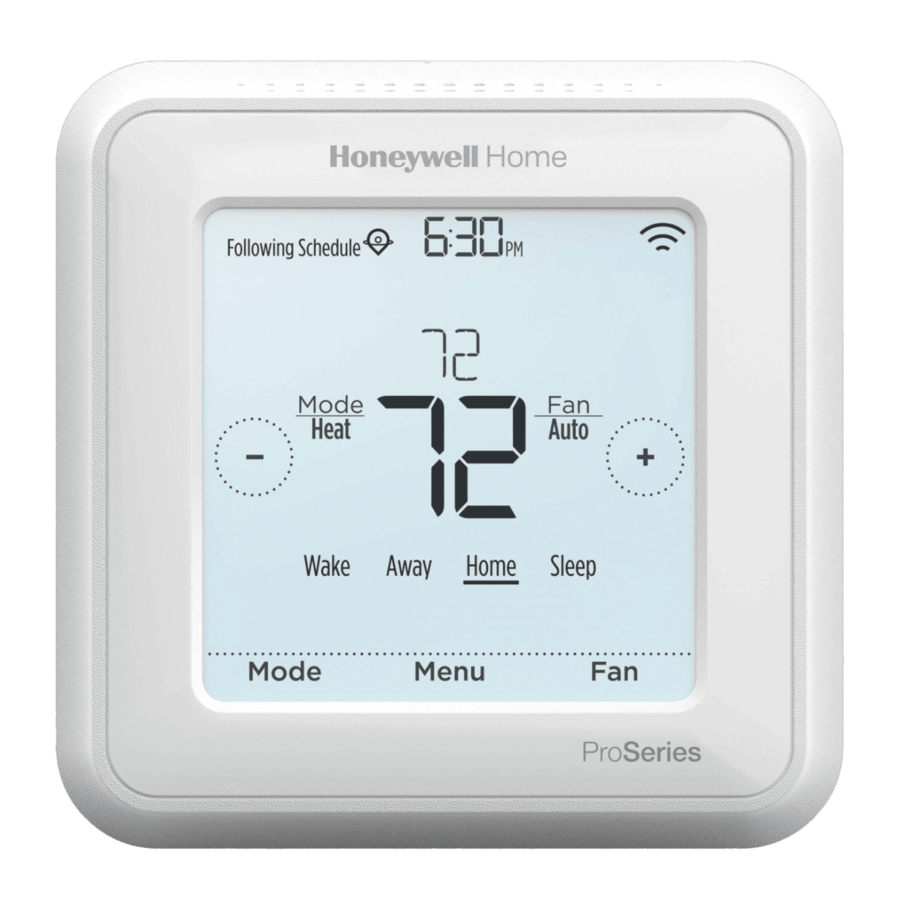
Selamat Datang
Panduan pengguna ini dirancang untuk membantu Anda mengenal termostat Lyric T6 Pro Wi-Fi baru Anda. Lihat daftar isi untuk menelusuri berdasarkan topik.
Butuh bantuan? Hubungi kami.
Web: lyric.honeywell.com
Email: MyLyric@honeywell.com
Telepon: 1-800-633-3991
Sosial: Twitter: @HoneywellHome, Facebook: Honeywell Home
Fitur Termostat
Penjadwalan fleksibel: Anda dapat memilih untuk menggunakan kontrol suhu berbasis lokasi (teknologi geofence), memprogram jadwal yang ditetapkan, atau menggunakan kombinasi keduanya untuk memastikan rumah Anda selalu nyaman.

- Kontrol suhu berbasis lokasi: Menggunakan teknologi geofence, termostat Lyric T6 Pro Wi-Fi akan secara otomatis menggunakan lokasi ponsel cerdas Anda, yang dapat menghemat energi saat Anda pergi dan membuat rumah Anda nyaman pada saat Anda kembali.
- Penjadwalan cerdas: Menambahkan periode Tidur ke kontrol suhu berbasis lokasi.
- Penjadwalan berbasis waktu: Anda dapat memprogram jadwal di mana setiap hari berbeda, jadwal di mana hari kerja dan akhir pekan berbeda, atau jadwal di mana setiap hari sama. Ada empat periode yang dapat disesuaikan per hari: Bangun, Pergi, Rumah, dan Tidur
- Tanpa jadwal: Anda juga dapat memilih untuk tidak mengatur jadwal dan menyesuaikan termostat secara manual
Tip: Aplikasi Lyric dapat digunakan untuk mengelola beberapa termostat dan beberapa pengguna di rumah tangga.
 Smart Alerts (Peringatan Cerdas): Termostat Lyric T6 Pro Wi-Fi akan mengirimkan peringatan untuk hal-hal seperti suhu dalam ruangan yang ekstrem dan pengingat untuk hal-hal seperti penggantian filter.
 Perubahan otomatis dari panas ke dingin: Saat mode Otomatis dipilih, termostat Lyric T6 Pro Wi-Fi dapat secara otomatis menentukan apakah rumah Anda membutuhkan pemanasan atau pendinginan untuk mencapai suhu yang diinginkan.
 Pemulihan Cerdas Adaptif: Termostat Lyric T6 Pro Wi-Fi mempelajari waktu siklus pemanasan dan pendinginan Anda untuk memastikan sistem memberikan suhu yang Anda inginkan, saat Anda menginginkannya.
Ikhtisar Termostat

Mode idle
Termostat akan memasuki mode idle 45 detik setelah sentuhan tombol terakhir. Layar dapat meredup untuk menghemat daya tergantung pada pengaturan kecerahan. Lihat untuk mempelajari cara menyesuaikan kecerahan layar.
Ikhtisar aplikasi Lyric

Untuk melihat semua produk yang terhubung oleh aplikasi Honeywell Lyric, kunjungi yourhome.honeywell.com.
Aplikasi Lyric secara teratur ditingkatkan dan dapat berubah.
Menyesuaikan suhu
Untuk menyesuaikan suhu yang diinginkan naik atau turun, sentuh  atau
atau  pada layar beranda termostat.
Jika Anda menggunakan kontrol suhu berbasis lokasi atau jadwal berbasis waktu, menyesuaikan suhu akan menimpa titik setel saat ini hingga periode jadwal berikutnya atau peristiwa geofence, kecuali Anda ingin menggunakan salah satu penimpaan jadwal di bawah ini.

Penimpaan jadwal
Tahan Hingga (penahanan sementara): Menimpa titik setel suhu saat ini selama maksimal 12 jam. Anda dapat menggunakan fitur ini untuk menahan suhu hingga waktu tertentu.
Penahanan permanen: Menimpa titik setel suhu saat ini secara permanen hingga Anda mengubahnya secara manual atau mengaktifkan kembali jadwal.
Penahanan liburan: Menimpa titik setel suhu saat ini untuk jangka waktu yang lebih lama. Anda dapat menggunakan fitur ini ketika Anda tahu Anda akan pergi untuk sementara waktu. (Catatan: Penahanan liburan hanya dapat diaktifkan menggunakan aplikasi Lyric.)
Mengatur penahanan sementara (untuk digunakan hanya dengan jadwal berbasis waktu)
- Sentuh
![]() atau
atau ![]() pada layar beranda termostat untuk mengatur suhu yang Anda inginkan. Tahan Hingga akan muncul bersama dengan waktu penahanan akan berakhir.
pada layar beranda termostat untuk mengatur suhu yang Anda inginkan. Tahan Hingga akan muncul bersama dengan waktu penahanan akan berakhir.
![]()
- Untuk mengubah kapan penahanan akan berakhir, sentuh waktu dan tunggu hingga waktu mulai berkedip. Kemudian, sentuh
![]() atau
atau ![]() untuk mengatur kapan Anda ingin penahanan berakhir. Sentuh Tahan Hingga sekali lagi untuk mengonfirmasi perubahan dan kembali ke layar beranda.
untuk mengatur kapan Anda ingin penahanan berakhir. Sentuh Tahan Hingga sekali lagi untuk mengonfirmasi perubahan dan kembali ke layar beranda.
![]()


Setelah periode penahanan berakhir, termostat akan secara otomatis kembali ke jadwal program. Jika Anda ingin membatalkan penahanan, sentuh Tahan Hingga lalu sentuh Jalankan Jadwal.
Mengatur penahanan permanen
- Sentuh
![]() atau
atau ![]() pada layar beranda termostat untuk mencapai suhu yang Anda inginkan. Tahan Hingga akan muncul bersama dengan waktu Anda ingin penahanan berakhir.
pada layar beranda termostat untuk mencapai suhu yang Anda inginkan. Tahan Hingga akan muncul bersama dengan waktu Anda ingin penahanan berakhir.
![]()
- Sentuh Tahan Hingga. Penahanan Permanen akan muncul di layar. Sentuh Penahanan Permanen untuk menahan suhu ini hingga Anda mengubahnya secara manual.
![]()


Untuk mengakhiri penahanan permanen dan kembali ke jadwal program, sentuh Penahanan Permanen lalu sentuh Jalankan Jadwal.
Mengatur penahanan liburan (harus diatur menggunakan aplikasi Lyric)
- Buka aplikasi Lyric. Ketuk ikon Menu
![]() di sudut kiri atas layar, lalu ketuk Liburan.
di sudut kiri atas layar, lalu ketuk Liburan. - Aktifkan Pengaturan Liburan, lalu pilih tanggal/waktu mulai dan tanggal/waktu berakhir.
- Ketuk perangkat Lyric yang ingin Anda sertakan dalam pengaturan liburan Anda, lalu sesuaikan suhu pilihan Anda. Setelah selesai, ketuk panah kembali untuk menyimpan perubahan Anda.
 di sudut kiri atas layar, lalu ketuk Liburan.
Anda dapat menyesuaikan titik setel suhu secara manual selama penahanan liburan menggunakan aplikasi Lyric atau dengan menyentuh  atau
atau  pada termostat. Titik setel baru ini akan tetap berlaku hingga akhir penahanan liburan. Untuk membatalkan penahanan liburan, sentuh Jalankan Jadwal pada layar termostat untuk kembali ke jadwal program, atau ketuk Liburan Hingga di aplikasi lalu ketuk Akhiri Liburan.
Menyesuaikan suhu dalam mode Otomatis
Mode Otomatis (ketika termostat secara otomatis memilih pemanasan atau pendinginan untuk mencapai suhu yang Anda inginkan) dinonaktifkan secara default. Jika profesional pemanas atau pendingin Anda mengaktifkannya, Anda akan melihat Otomatis muncul sebagai opsi di bawah Mode pada layar beranda termostat.
Untuk memilih suhu pilihan Anda untuk pemanasan dan pendinginan dalam mode Otomatis, ikuti langkah-langkah di bawah ini.
- Sentuh Mode pada layar beranda termostat hingga Otomatis muncul. Kemudian sentuh
![]() atau
atau ![]() untuk memilih suhu pilihan Anda untuk mode yang saat ini aktif (pemanasan atau pendinginan).
untuk memilih suhu pilihan Anda untuk mode yang saat ini aktif (pemanasan atau pendinginan).
![]()
- Selanjutnya, sentuh area teks tempat mode aktif ditampilkan untuk beralih ke mode tidak aktif.
- Sentuh
![]() atau
atau ![]() untuk memilih suhu pilihan Anda dalam mode lain. Setelah 5 detik tidak aktif, pengaturan Anda akan berlaku, dan layar termostat akan menampilkan titik setel mode aktif.
untuk memilih suhu pilihan Anda dalam mode lain. Setelah 5 detik tidak aktif, pengaturan Anda akan berlaku, dan layar termostat akan menampilkan titik setel mode aktif.
![]()


Memilih mode sistem
Mode sistem saat ini (Panas, Dingin, Mati, Panas Em) ditampilkan di sebelah kiri suhu dalam ruangan saat ini pada layar beranda termostat.
Mode yang saat ini berjalan (Panas Aktif, Dingin Aktif, Panas Em Aktif) ditampilkan di sudut kiri atas layar beranda termostat.
Untuk menelusuri mode yang tersedia, sentuh Mode pada layar beranda termostat dan pilih mode yang sesuai untuk suhu yang Anda inginkan.
- Panas: Mengontrol sistem pemanas.
![]()
- Dingin: Mengontrol sistem pendingin.
![]()
- Mati: Mematikan sistem pemanas dan pendingin.
- Otomatis: Ketika diaktifkan, termostat akan secara otomatis menggunakan pemanasan atau pendinginan untuk mencapai suhu yang diinginkan.
![]()
- Panas Em: Mengontrol panas tambahan atau darurat; hanya tersedia pada sistem dengan pompa panas.


Catatan:
- Mode Panas Em dan Otomatis mungkin tidak muncul di layar termostat atau di aplikasi tergantung pada peralatan Anda dan bagaimana termostat Anda dipasang.
- Panas Em hanya tersedia untuk sistem pompa panas. Termostat juga harus dikonfigurasi untuk mengontrol pompa panas dan tahap panas tambahan/darurat.
- Ketika mode Otomatis dipilih, Otomatis Chg. Aktif akan muncul di sudut kanan atas layar beranda termostat, dan mode aktif (Panas atau Dingin) akan ditampilkan di bawah Mode. Untuk mengatur preferensi suhu Anda dalam mode Otomatis.
Perlindungan kompresor bawaan
Jika kompresor dihidupkan kembali terlalu cepat setelah dimatikan, kerusakan sistem dapat terjadi. Fitur perlindungan kompresor bawaan memaksa kompresor untuk menunggu beberapa menit sebelum memulai ulang, membantu mencegah kerusakan pada sistem pemanas atau pendingin.
Selama periode tunggu singkat, termostat akan mem-flash Dingin Aktif (atau Panas Aktif jika Anda memiliki pompa panas) hingga periode tunggu berakhir, di mana kompresor akan hidup kembali.
Catatan: Pesan Dingin Aktif atau Panas Aktif yang berkedip juga digunakan untuk perlindungan penundaan startup jika terjadi kehilangan daya AC.

Mengatur kipas
Sentuh Kipas pada layar beranda termostat untuk menelusuri mode kipas yang tersedia hingga mode yang diinginkan ditampilkan. Perubahan Anda akan disimpan secara otomatis.
Mode kipas yang tersedia:
- Aktif: Kipas akan berjalan terus menerus.
![]()
- Otomatis: Kipas hanya akan berjalan ketika sistem pemanas atau pendingin aktif.
![]()
- Sirkulasi: Kipas akan berjalan pada interval acak setidaknya 35% dari waktu untuk menjaga sirkulasi udara di seluruh rumah Anda.
![]()


Menghubungkan ke jaringan Wi-Fi
Untuk mengonfigurasi dan mengontrol termostat Lyric T6 Pro Wi-Fi Anda dari jarak jauh, termostat perlu terhubung ke aplikasi Lyric melalui jaringan Wi-Fi rumah Anda. Ikuti langkah-langkah sederhana di bawah ini untuk terhubung.
- Pastikan ponsel cerdas atau tablet Anda terhubung ke sinyal Wi-Fi 2,4 GHz. (Banyak router Wi-Fi menyiarkan sinyal 2,4 GHz dan sinyal 5,0 GHz. Jika diberi pilihan, pilih sinyal 2,4 GHz.)
![]()
- Pada termostat, tekan dan tahan suhu dalam ruangan di tengah layar selama 5 detik hingga layar berubah.
![]()
![www.apple.com]()
![play.google.com]()
- Unduh aplikasi Lyric dari App Store atau Google Play jika Anda belum melakukannya.
Buka aplikasi Lyric. Termostat Anda akan muncul di bawah Termostat Ditemukan. Ketuk SIAPKAN SEKARANG untuk melanjutkan. Jika termostat Anda tidak muncul, ketuk INSTAL PERANGKAT dan ikuti petunjuknya.
![]()


Status koneksi Wi-Fi
Status koneksi Wi-Fi termostat terletak di sudut kanan atas layar. Untuk memecahkan masalah konektivitas Wi-Fi, lihat FAQ.

- Wi-Fi terhubung
![]()
- Wi-Fi terputus atau Wi-Fi belum disiapkan
![]()
- Wi-Fi dimatikan
![]()


Memutuskan dan menyambung kembali ke jaringan Wi-Fi
Jika Anda perlu memutuskan termostat dari satu jaringan Wi-Fi dan menyambungkannya kembali ke jaringan lain (karena Anda mengganti router Wi-Fi Anda, misalnya), ikuti langkah-langkah di bawah ini.

- Buka aplikasi Lyric, ketuk ikon menu
![]() di sudut kiri atas dan pilih termostat yang ingin Anda sambungkan kembali. Sentuh Konfigurasi Termostat, dan dari opsi yang ditawarkan, sentuh HAPUS.
di sudut kiri atas dan pilih termostat yang ingin Anda sambungkan kembali. Sentuh Konfigurasi Termostat, dan dari opsi yang ditawarkan, sentuh HAPUS.
![]()
- Pada termostat, tekan dan tahan suhu di tengah layar selama 5 detik hingga layar berubah.
![]()
- Buka aplikasi Lyric sekali lagi. Termostat Anda akan muncul di bawah Termostat Ditemukan. Ketuk SIAPKAN SEKARANG untuk melanjutkan. Jika termostat Anda tidak muncul, ketuk INSTAL PERANGKAT dan ikuti petunjuknya. (Konfigurasi dan preferensi peralatan Anda akan tetap ada.)
![]()
 di sudut kiri atas dan pilih termostat yang ingin Anda sambungkan kembali. Sentuh Konfigurasi Termostat, dan dari opsi yang ditawarkan, sentuh HAPUS.


Ikhtisar menu utama
Sentuh Menu di layar beranda termostat, lalu gunakan panah  atau
atau  untuk membuka halaman opsi berikut.
 |
| Buat dan edit jadwal agar diikuti oleh termostat Anda. |
 |
| Kunci layar untuk membatasi akses ke pengaturan termostat. |
 |
| Setel preferensi ventilasi. (Tidak tersedia di semua termostat.) |
 |
| Konfigurasi atau ubah pengaturan Wi-Fi termostat. |
 |
| Atur kecerahan tampilan termostat. |
 |
| Aktifkan atau nonaktifkan fitur Pemulihan Cerdas Adaptif. |
 |
| Setel jam, format jam, dan waktu musim panas secara manual di sub-menu CLOCK, dan tanggal di sub-menu DATE. (Termostat akan menampilkan informasi ini secara otomatis dan sub-menu CLOCK dan DATE tidak akan tersedia saat terhubung ke Wi-Fi.) |
 |
| Nonaktifkan layar sentuh selama 30 detik agar Anda dapat membersihkannya. |
 |
| Pilih Fahrenheit atau Celsius. |
 |
| Schedule: Mengatur ulang ke jadwal default Senin-Jumat, Sabtu-Minggu. HomeKit: Menghapus kredensial Apple® HomeKit™ Anda (dengan syarat HomeKit sebelumnya telah dikonfigurasi). Wi-Fi: Menghapus kredensial router Wi-Fi Anda (dengan syarat router Wi-Fi sebelumnya telah dikonfigurasi). |
 |
| Lihat status peralatan pemanas atau pendingin Anda saat ini. |
 |
| Lihat informasi perangkat termostat Anda, seperti MAC ID, nomor model, dan versi firmware. |
 |
Lihat, tunda, atau abaikan peringatan dan pengingat aktif (hanya tersedia ketika Anda melihat simbol peringatan aktif  di layar beranda termostat). di layar beranda termostat). |
Menjelajahi menu
Menu: Sentuh untuk mengakses semua opsi dan sub-menu.
 atau
atau  : Sentuh untuk membuka halaman opsi dan sub-menu.
atau : Sentuh untuk menyesuaikan hal-hal seperti suhu, waktu, dan tanggal.
Back atau Cancel: Sentuh untuk membuang perubahan atau kembali ke menu sebelumnya.
Select: Sentuh untuk mengakses sub-menu.
Done: Sentuh untuk mengonfirmasi pilihan.
Tip: Anda dapat menyentuh Select (Pilih) untuk mengakses sub-menu, atau Anda dapat menyentuh teks di area pesan (kata SCHEDULE, misalnya).
Opsi penjadwalan
Termostat Lyric T6 Pro Wi-Fi menawarkan opsi penjadwalan fleksibel yang meliputi:
- Kontrol suhu berbasis lokasi
- Penjadwalan cerdas
- Jadwal berbasis waktu
- Tanpa penjadwalan
Di layar beranda termostat, Anda akan dapat melihat jenis jadwal yang sedang berjalan, serta periode jadwal tempat Anda berada saat ini.
Status jadwal
Menunjukkan apakah termostat menggunakan kontrol suhu berbasis lokasi  atau mengikuti jadwal berbasis waktu.

Periode jadwal
Menampilkan periode jadwal saat ini (Bangun, Pergi, Di Rumah, atau Tidur).

Kontrol suhu berbasis lokasi dan penjadwalan cerdas
Kontrol suhu berbasis lokasi menggunakan teknologi geofence dan lokasi GPS ponsel cerdas Anda untuk menyesuaikan termostat secara otomatis saat Anda datang dan pergi. Ketika Anda meninggalkan batas geofence, termostat akan berubah ke suhu Pergi pilihan Anda, dan ketika Anda memasuki batas geofence, termostat akan berubah ke suhu Di Rumah pilihan Anda.
Menyetel kontrol suhu berbasis lokasi dan penjadwalan cerdas di aplikasi Lyric
Kedua opsi ini hanya dapat diaktifkan menggunakan aplikasi Lyric. Untuk mengaktifkan kontrol suhu berbasis lokasi dan/atau menyetel jadwal cerdas, ikuti langkah-langkah di bawah ini.
- Buka aplikasi Lyric dan ketuk ikon scheduling (calendar) (penjadwalan (kalender))
![]() .
.
![]()
- Ketuk OPTIONS (OPSI) di sudut kanan atas dan ketuk Create New Schedule (Buat Jadwal Baru). Kemudian, pastikan tab Location (Lokasi) dipilih dan ketuk USE GEOFENCING (GUNAKAN GEOFENCING).
![]()
- Pilih suhu yang Anda sukai saat Anda di rumah (satu untuk pendinginan dan satu untuk pemanasan). Gunakan panah atas dan bawah untuk memilih suhu yang Anda sukai, lalu ketuk NEXT (BERIKUTNYA).
- Pilih suhu yang Anda sukai saat Anda pergi, lalu ketuk NEXT (BERIKUTNYA).
- Anda kemudian akan ditanya apakah Anda ingin menyetel waktu dan suhu untuk tidur. (Menambahkan periode Tidur ke kontrol suhu berbasis lokasi adalah apa yang kami sebut jadwal cerdas.) Jika Anda mengetuk YES (YA), pilih waktu Mulai Tidur dan Selesai Tidur beserta suhu pilihan Anda untuk tidur, lalu ketuk NEXT (BERIKUTNYA).
- Tinjau preferensi Anda. Jika Anda perlu membuat pengeditan, ketuk periode yang ingin Anda edit, lalu ketuk Done (Selesai) setelah selesai.
![]()
 .
.


Saat kontrol suhu berbasis lokasi aktif, Anda akan melihat simbol  di sudut kiri atas layar termostat, bersama dengan status Di Rumah atau Pergi dan suhu pilihan Anda. Jika Anda menyetel periode Tidur tambahan di aplikasi Lyric, Anda juga akan melihat Following Schedule (Mengikuti Jadwal) di sudut kiri atas layar termostat.
Jika Anda mengubah suhu secara manual saat kontrol suhu berbasis lokasi aktif, suhu baru akan tetap berlaku hingga Anda melewati geofence.
Untuk menyesuaikan batas geofence, ikuti langkah-langkah di bawah ini.
- Buka aplikasi Lyric, ketuk ikon menu (menu)
![]() di sudut kiri atas, lalu ketuk Geofence (Geofence).
di sudut kiri atas, lalu ketuk Geofence (Geofence). - Ketuk Geofence Radius (Radius Geofence), dan ketika peta dan geofence saat ini muncul, sentuh, tahan, dan seret titik hitam untuk menyesuaikan batas geofence.
- Ketuk SAVE (SIMPAN) untuk menyelesaikan.
![]()
 di sudut kiri atas, lalu ketuk Geofence (Geofence).
Mengedit kontrol suhu berbasis lokasi dan penjadwalan cerdas pada termostat
Untuk mengedit suhu Di Rumah, Pergi, dan Tidur pilihan Anda atau waktu Bangun dan Tidur Anda saat kontrol suhu berbasis lokasi aktif, ikuti langkah-langkah di bawah ini. Anda juga dapat membuat pengeditan di aplikasi Lyric.

- Sentuh Menu di layar beranda termostat.
- Sentuh panah
![]() atau
atau ![]() hingga Anda melihat SCHEDULE (JADWAL), lalu sentuh Select (Pilih).
hingga Anda melihat SCHEDULE (JADWAL), lalu sentuh Select (Pilih).

- Sentuh panah
![]() atau
atau ![]() hingga Anda melihat periode yang ingin Anda lihat atau edit, lalu sentuh Select (Pilih). Sentuh waktu atau suhu yang ingin Anda edit dan gunakan tombol
hingga Anda melihat periode yang ingin Anda lihat atau edit, lalu sentuh Select (Pilih). Sentuh waktu atau suhu yang ingin Anda edit dan gunakan tombol ![]() atau
atau ![]() untuk menyesuaikan naik atau turun. Sentuh Select (Pilih) untuk mengonfirmasi.
untuk menyesuaikan naik atau turun. Sentuh Select (Pilih) untuk mengonfirmasi. - Sentuh panah
![]() atau
atau ![]() untuk mengedit periode tambahan, lalu sentuh Back (Kembali) dua kali untuk kembali ke layar beranda termostat.
untuk mengedit periode tambahan, lalu sentuh Back (Kembali) dua kali untuk kembali ke layar beranda termostat.


Untuk mempelajari lebih lanjut tentang kontrol suhu berbasis lokasi, lihat FAQ ini.
Penjadwalan berdasarkan waktu
Dengan penjadwalan berdasarkan waktu, Anda dapat memprogram termostat Anda untuk mengikuti jadwal yang dapat diprediksi berdasarkan waktu dalam sehari atau hari dalam seminggu. Berikut adalah opsi pemrogramannya:
- Setiap Hari: Setiap hari (Sen-Ming) memiliki jadwal yang sama
- Hari Kerja & Akhir Pekan: Hari kerja (Sen-Jum) memiliki jadwal yang sama dan akhir pekan (Sab-Ming) memiliki jadwal yang sama
- Hari Individual: Setiap hari memiliki jadwal yang berbeda.
Ada juga empat periode yang dapat disesuaikan per hari: Bangun, Pergi, Di Rumah, dan Tidur.
Termostat Lyric T6 Pro Wi-Fi Anda dilengkapi dengan jadwal Hari Kerja & Akhir Pekan default berikut yang dapat membantu mengurangi pengeluaran pemanasan dan pendinginan Anda. Untuk mengubah jenis jadwal (dari Hari Kerja & Akhir Pekan ke opsi yang berbeda), Anda harus menggunakan aplikasi Lyric. Lihat untuk instruksi.
| Periode | Waktu Mulai | Panas (Sen-Jum) | Dingin (Sen-Jum) | Panas (Sab-Ming) | Dingin (Sab-Ming) |
| Bangun |  |  |  |  |  |
| Pergi |  |  |  |  |  |
| Kembali |  |  |  |  |  |
| Tidur |  |  |  |  |  |
Menyetel jadwal berdasarkan waktu di aplikasi Lyric
Untuk memilih jenis jadwal dan menyetel jadwal berdasarkan waktu di aplikasi Lyric, ikuti langkah-langkah di bawah ini.
- Ketuk ikon penjadwalan (kalender)
![]() , ketuk OPTIONS di sudut kanan atas, lalu ketuk Buat Jadwal Baru.
, ketuk OPTIONS di sudut kanan atas, lalu ketuk Buat Jadwal Baru. - Pastikan tab Waktu dipilih, lalu pilih jenis jadwal yang paling sesuai dengan rutinitas mingguan Anda.
![]()
- Jadwal default akan muncul. Ketuk periode yang ingin Anda edit (Bangun, misalnya), lalu pilih waktu periode yang Anda inginkan untuk dimulai dan suhu pilihan Anda untuk pendinginan dan pemanasan. Ketuk SAVE untuk menyelesaikan dan melanjutkan ke periode lain.
- Setelah Anda selesai mengedit jadwal Anda, ketuk SELESAI.
![]()
 , ketuk OPTIONS di sudut kanan atas, lalu ketuk Buat Jadwal Baru.

Menyetel jadwal berdasarkan waktu pada termostat
Untuk mengedit jadwal berdasarkan waktu pada termostat, ikuti langkah-langkah di bawah ini.
- Sentuh Menu pada layar beranda termostat.
- Sentuh panah
![]() atau
atau ![]() hingga Anda melihat JADWAL, lalu sentuh Pilih.
hingga Anda melihat JADWAL, lalu sentuh Pilih.

- Sentuh panah
![]() atau
atau ![]() untuk memilih periode dalam satu hari atau serangkaian hari, lalu sentuh Pilih pada periode yang ingin Anda edit. (Anda hanya dapat mengedit periode hari sesuai dengan jenis jadwal yang dipilih. Untuk mengubah jenis jadwal, gunakan aplikasi Lyric.)
untuk memilih periode dalam satu hari atau serangkaian hari, lalu sentuh Pilih pada periode yang ingin Anda edit. (Anda hanya dapat mengedit periode hari sesuai dengan jenis jadwal yang dipilih. Untuk mengubah jenis jadwal, gunakan aplikasi Lyric.) - Sentuh area waktu, lalu sentuh
![]() atau
atau ![]() untuk menyesuaikan kapan periode dimulai. Sentuh Pilih untuk mengonfirmasi.
untuk menyesuaikan kapan periode dimulai. Sentuh Pilih untuk mengonfirmasi.
![]()
- Sentuh area suhu, lalu sentuh
![]() atau
atau ![]() untuk menyesuaikan suhu pilihan Anda untuk mode yang saat ini aktif (baik pemanasan atau pendinginan). Sentuh Pilih untuk mengonfirmasi. Kemudian sentuh
untuk menyesuaikan suhu pilihan Anda untuk mode yang saat ini aktif (baik pemanasan atau pendinginan). Sentuh Pilih untuk mengonfirmasi. Kemudian sentuh ![]() atau
atau ![]() untuk menyesuaikan suhu pilihan Anda untuk mode yang tidak aktif. Sentuh Pilih untuk mengonfirmasi.
untuk menyesuaikan suhu pilihan Anda untuk mode yang tidak aktif. Sentuh Pilih untuk mengonfirmasi.
![]()
- Edit periode berikutnya atau gunakan
![]() hingga Anda melihat SELESAI, lalu tekan Pilih untuk menyimpan perubahan dan pergi ke layar beranda.
hingga Anda melihat SELESAI, lalu tekan Pilih untuk menyimpan perubahan dan pergi ke layar beranda.
![]()


 atau
atau  untuk menyesuaikan suhu pilihan Anda untuk mode yang saat ini aktif (baik pemanasan atau pendinginan). Sentuh Pilih untuk mengonfirmasi. Kemudian sentuh
 hingga Anda melihat SELESAI, lalu tekan Pilih untuk menyimpan perubahan dan pergi ke layar beranda.
Catatan: Untuk membatalkan sementara periode jadwal (seperti Pergi Sabtu-Minggu, misalnya, karena Anda akan berada di rumah), buka opsi JADWAL dan sentuh panah atau untuk memilih periode. Sentuh Pilih pada periode yang ingin Anda batalkan, lalu sentuh Batalkan Periode. Untuk mengaktifkan kembali periode yang Anda batalkan, sentuh Batalkan Periode lagi untuk memilih waktu mulai periode dan suhu pilihan.

Mengubah jenis jadwal pada aplikasi Lyric
Untuk mengubah dari jadwal Hari Kerja & Akhir Pekan ke jadwal Setiap Hari atau Hari Individual (misalnya), ikuti langkah-langkah di bawah ini. Anda harus menggunakan aplikasi Lyric untuk mengubah jenis jadwal.
- Buka aplikasi Lyric dan ketuk ikon penjadwalan (kalender)
![]() .
.
![]()
- Ketuk OPTIONS di sudut kanan atas. Untuk memilih jadwal Setiap Hari atau Hari Kerja & Akhir Pekan, ketuk Buat Jadwal Baru, pastikan tab Waktu dipilih, lalu pilih jenis jadwal pilihan Anda. Untuk memilih jadwal Hari Individual, ketuk OPTIONS lalu Tampilkan berdasarkan Hari Individual.
- Setel preferensi suhu Anda untuk jenis jadwal baru dan sentuh SELESAI untuk menyelesaikan.
![]()


Mereset termostat ke jadwal default
Untuk mereset termostat Anda ke jadwal Senin-Jumat, Sabtu-Minggu default, ikuti langkah-langkah di bawah ini.
- Sentuh Menu pada layar termostat.
- Sentuh panah
![]() atau
atau ![]() hingga Anda melihat RESET, lalu sentuh Pilih.
hingga Anda melihat RESET, lalu sentuh Pilih. - Sentuh panah
![]() atau
atau ![]() hingga Anda melihat JADWAL, lalu sentuh Pilih.
hingga Anda melihat JADWAL, lalu sentuh Pilih. - Sentuh Ya untuk mengonfirmasi.


Mematikan penjadwalan
Untuk mematikan penjadwalan dan mengontrol suhu secara manual, ikuti langkah-langkah di bawah ini.
- Sentuh Menu pada layar termostat.
- Sentuh panah
![]() atau
atau ![]() hingga Anda melihat JADWAL, lalu sentuh Pilih.
hingga Anda melihat JADWAL, lalu sentuh Pilih.
![]()
- Sentuh Jadwal Aktif/Mati untuk beralih antara Jadwal Aktif dan Jadwal Mati. (Mungkin perlu beberapa detik agar pilihan Anda menjadi aktif.)
- Kemudian, sentuh Kembali dua kali untuk kembali ke layar beranda termostat.
![]()


Pengaturan kunci layar
Untuk mencegah akses tidak sah ke termostat, atau untuk membatasi perubahan pada pengaturan sistem, ada dua pengaturan kunci layar yang dapat Anda terapkan.
- Kunci sebagian: Hanya suhu yang dapat diubah.
- Kunci penuh: Tidak ada akses yang diizinkan tanpa nomor PIN.
Menerapkan pengaturan kunci layar
- Sentuh Menu pada layar beranda termostat.
- Sentuh panah
![]() atau
atau ![]() hingga Anda melihat KUNCI LAYAR, lalu sentuh Pilih.
hingga Anda melihat KUNCI LAYAR, lalu sentuh Pilih. - Sentuh panah
![]() atau
atau ![]() untuk memilih pengaturan kunci layar yang Anda inginkan, lalu sentuh Pilih.
untuk memilih pengaturan kunci layar yang Anda inginkan, lalu sentuh Pilih.

- Nomor PIN akan muncul di layar. Tuliskan dan simpan di tempat yang aman.
- Sentuh Pilih, dan konfirmasikan pengaturan kunci layar Anda dengan menyentuh Ya.


Layar yang terkunci sebagian atau sepenuhnya akan ditunjukkan dengan simbol kunci di bagian bawah layar termostat.
Membuka kunci layar
- Sentuh simbol kunci
![]() pada layar beranda termostat.
pada layar beranda termostat. - Saat diminta untuk memasukkan nomor PIN, sentuh
![]() atau
atau ![]() untuk memilih angka pertama dari kode PIN. Sentuh Pilih untuk mengonfirmasi, dan ulangi untuk angka yang tersisa.
untuk memilih angka pertama dari kode PIN. Sentuh Pilih untuk mengonfirmasi, dan ulangi untuk angka yang tersisa.
![]()
 pada layar beranda termostat.
Saat Anda memasukkan PIN yang benar, Anda akan kembali ke layar beranda termostat. Untuk mengunci kembali layar setelah Anda selesai membuat perubahan, ikuti langkah-langkah di atas untuk menerapkan pengaturan kunci.

Pengaturan ventilasi
Tergantung pada nomor model termostat Lyric Anda dan bagaimana sistem Anda dikonfigurasi, pengaturan ventilasi berikut mungkin tersedia:
- Vent mode: Menyalakan dan mematikan ventilasi.
- Auto: Ventilasi akan berjalan seperti yang diprogram oleh pemasang.
- On: Ventilasi selalu menyala.
- Off: Ventilasi akan tetap mati kecuali dihidupkan menggunakan timer.
![]()
- Boost: Menyediakan ventilasi sementara (selama 20-180 menit) untuk situasi seperti bau masakan yang menyengat atau ketika Anda ingin sedikit lebih banyak udara segar.
![]()
- Lockout: Mencegah ventilasi berjalan selama periode Tidur.
![]()


Untuk mengubah pengaturan ventilasi Anda, ikuti langkah-langkah di bawah ini.
- Sentuh Menu di layar beranda termostat.
- Sentuh panah
![]() atau
atau ![]() hingga Anda melihat VENTILATION, lalu sentuh Select (Pilih).
hingga Anda melihat VENTILATION, lalu sentuh Select (Pilih). - Sentuh panah
![]() atau
atau ![]() untuk memilih VENT MODE, BOOST, atau LOCKOUT, lalu sentuh Select (Pilih).
untuk memilih VENT MODE, BOOST, atau LOCKOUT, lalu sentuh Select (Pilih).
![]()
- Vent mode: Sentuh panah
![]() atau
atau ![]() untuk memilih AUTO, ON, atau OFF, lalu sentuh Done (Selesai) untuk mengonfirmasi.
untuk memilih AUTO, ON, atau OFF, lalu sentuh Done (Selesai) untuk mengonfirmasi. - Boost: Sentuh
![]() atau
atau ![]() untuk memilih berapa menit ventilasi akan berjalan, lalu sentuh Done (Selesai) untuk mengonfirmasi. Untuk membatalkan boost sementara, masuk ke menu Boost lagi, di mana Anda akan ditanya apakah Anda ingin memasukkan nilai baru dalam menit. Sentuh Yes (Ya) untuk memasukkan nilai baru, lalu sentuh tombol
untuk memilih berapa menit ventilasi akan berjalan, lalu sentuh Done (Selesai) untuk mengonfirmasi. Untuk membatalkan boost sementara, masuk ke menu Boost lagi, di mana Anda akan ditanya apakah Anda ingin memasukkan nilai baru dalam menit. Sentuh Yes (Ya) untuk memasukkan nilai baru, lalu sentuh tombol ![]() untuk mengatur nilai ke 0. Sentuh Done (Selesai) untuk mengonfirmasi.
untuk mengatur nilai ke 0. Sentuh Done (Selesai) untuk mengonfirmasi. - Lockout: Di menu lockout, Anda akan diminta untuk mengonfirmasi apakah Anda ingin mencegah ventilasi berjalan selama periode Tidur. Sentuh Yes (Ya) atau No (Tidak) untuk mengonfirmasi.
![]()
- Vent mode: Sentuh panah

 untuk mengatur nilai ke 0. Sentuh Done (Selesai) untuk mengonfirmasi.
Pengaturan Wi-Fi
Untuk mengakses opsi pengaturan Wi-Fi, ikuti langkah-langkah di bawah ini.
- Sentuh Menu di layar beranda termostat.
- Sentuh panah
![]() atau
atau ![]() hingga Anda melihat WIFI, lalu sentuh Select (Pilih).
hingga Anda melihat WIFI, lalu sentuh Select (Pilih). - Sentuh panah
![]() atau
atau ![]() untuk menelusuri opsi berikut SETUP WIFI, WAC SETTING, dan WIFI ON/OFF, lalu sentuh Select (Pilih) pada opsi yang ingin Anda edit.
untuk menelusuri opsi berikut SETUP WIFI, WAC SETTING, dan WIFI ON/OFF, lalu sentuh Select (Pilih) pada opsi yang ingin Anda edit.


Pilih opsi SETUP WIFI untuk menghubungkan termostat Anda ke jaringan Wi-Fi rumah Anda (lihat petunjuk selengkapnya). Untuk informasi WAC SETTING dan WIFI ON/OFF, lihat di bawah.
Pengaturan WAC
Pengaturan Wireless Accessory Configuration (WAC) adalah pengaturan khusus iOS yang memungkinkan kredensial Wi-Fi ditransfer secara aman dari perangkat iOS ke termostat. Pengaturan WAC diaktifkan secara default untuk menyederhanakan proses koneksi Wi-Fi. Jika Anda memilih untuk menonaktifkannya (tidak disarankan), Anda harus menggunakan proses yang berbeda untuk menghubungkan termostat Anda ke Wi-Fi.
Menyalakan dan mematikan Wi-Fi termostat
Jika Anda ingin memutuskan termostat Anda dari Wi-Fi, ikuti langkah-langkah di bawah ini.
- Sentuh Menu di layar beranda termostat.
- Sentuh panah
![]() atau
atau ![]() hingga Anda melihat WIFI, lalu sentuh Select (Pilih).
hingga Anda melihat WIFI, lalu sentuh Select (Pilih). - Sentuh panah
![]() atau
atau ![]() hingga Anda melihat WIFI ON/OFF, lalu sentuh Select (Pilih).
hingga Anda melihat WIFI ON/OFF, lalu sentuh Select (Pilih). - Sentuh panah
![]() atau
atau ![]() untuk memilih WIFI ON atau WIFI OFF. Lalu sentuh Done (Selesai) untuk mengonfirmasi.
untuk memilih WIFI ON atau WIFI OFF. Lalu sentuh Done (Selesai) untuk mengonfirmasi.


Menyesuaikan kecerahan lampu latar
Ketika termostat dalam mode idle, Anda dapat menyesuaikan seberapa terang layar yang Anda inginkan. Anda dapat memilih tingkat kecerahan dari 00 (lampu latar layar mati, yang merupakan default) hingga 05 (kecerahan maksimum). Untuk menyesuaikan kecerahan lampu latar, ikuti langkah-langkah di bawah ini.
- Sentuh Menu di layar beranda termostat.
- Sentuh panah
![]() atau
atau ![]() hingga Anda melihat BRIGHTNESS, lalu sentuh Select (Pilih).
hingga Anda melihat BRIGHTNESS, lalu sentuh Select (Pilih). - Sentuh
![]() atau
atau ![]() untuk menyesuaikan tingkat kecerahan, yang akan berubah secara langsung.
untuk menyesuaikan tingkat kecerahan, yang akan berubah secara langsung. - Sentuh Done (Selesai) untuk mengonfirmasi.


Mengaktifkan/menonaktifkan Adaptive Intelligent Recovery
Seiring waktu, termostat Lyric T6 Pro Wi-Fi Anda akan mempelajari berapa lama waktu yang dibutuhkan sistem Anda untuk mencapai suhu yang diinginkan. Kemudian dapat menyalakan peralatan pemanas atau pendingin Anda pada waktu yang tepat untuk memastikan rumah Anda nyaman pada saat yang Anda harapkan. Fitur ini diaktifkan secara default. Untuk menonaktifkannya, ikuti langkah-langkah di bawah ini.

- Sentuh Menu di layar beranda termostat.
- Sentuh panah
![]() atau
atau ![]() hingga Anda melihat RECOVERY, lalu sentuh Select (Pilih).
hingga Anda melihat RECOVERY, lalu sentuh Select (Pilih). - Sentuh panah
![]() atau
atau ![]() untuk memilih RECOVERY ON atau RECOVERY OFF, lalu sentuh Done (Selesai) untuk mengonfirmasi.
untuk memilih RECOVERY ON atau RECOVERY OFF, lalu sentuh Done (Selesai) untuk mengonfirmasi.


Ketika Adaptive Intelligent Recovery aktif, Anda akan melihat simbol pemulihan di sudut kanan atas layar termostat.

Mengatur waktu dan tanggal
Ketika termostat terhubung ke Wi-Fi dan terdaftar ke akun aplikasi Lyric Anda, termostat akan mengatur waktu dan tanggal serta menyesuaikan untuk waktu musim panas secara otomatis. (Sub-menu CLOCK dan DATE tidak akan tersedia.)
Jika termostat Anda tidak terhubung, Anda harus mengatur waktu dan tanggal secara manual menggunakan langkah-langkah di bawah ini.
Mengatur waktu
- Sentuh Menu di layar beranda termostat.
- Sentuh panah
![]() atau
atau ![]() hingga Anda melihat CLOCK, lalu sentuh Select (Pilih).
hingga Anda melihat CLOCK, lalu sentuh Select (Pilih). - Sentuh panah
![]() atau
atau ![]() hingga Anda melihat SET TIME, lalu sentuh Select (Pilih).
hingga Anda melihat SET TIME, lalu sentuh Select (Pilih).
![]()
- Tekan
![]() atau
atau ![]() untuk mengatur waktu (atau tekan dan tahan tombol untuk bergerak lebih cepat). Sentuh Done (Selesai) setelah selesai.
untuk mengatur waktu (atau tekan dan tahan tombol untuk bergerak lebih cepat). Sentuh Done (Selesai) setelah selesai. - Atur format jam (12 jam atau 24 jam) dan waktu musim panas di sub-menu CLOCK yang sama.
![]()


Mengatur tanggal
- Sentuh Menu di layar beranda termostat.
- Sentuh panah
![]() atau
atau ![]() hingga Anda melihat DATE, lalu sentuh Select (Pilih).
hingga Anda melihat DATE, lalu sentuh Select (Pilih). - Sentuh
![]() atau
atau ![]() untuk mengatur bulan, lalu sentuh Select (Pilih) untuk mengonfirmasi.
untuk mengatur bulan, lalu sentuh Select (Pilih) untuk mengonfirmasi. - Lanjutkan untuk mengatur hari dan tahun dengan cara yang sama. Sentuh Select (Pilih) untuk menyimpan perubahan Anda.


Membersihkan layar termostat
Dengan opsi bersihkan layar, Anda dapat mengunci layar termostat sehingga Anda tidak sengaja mengubah pengaturan Anda saat membersihkan. Ikuti langkah-langkah di bawah ini untuk mengaktifkan mode bersihkan layar.
- Sentuh Menu di layar beranda termostat.
- Sentuh panah
![]() atau
atau ![]() hingga Anda melihat CLEAN SCREEN, lalu sentuh Select (Pilih).
hingga Anda melihat CLEAN SCREEN, lalu sentuh Select (Pilih).


Layar akan dinonaktifkan selama 30 detik. Penghitung waktu mundur akan menampilkan jumlah waktu hingga aktivasi ulang layar.
Tip: Untuk membersihkan layar termostat, semprotkan air atau pembersih rumah tangga ke kain, lalu gunakan kain tersebut untuk membersihkan layar. Hindari pembersih abrasif dan JANGAN menyemprotkan cairan langsung ke termostat.
Memilih Fahrenheit atau Celsius
Untuk memilih skala suhu, ikuti langkah-langkah di bawah ini.
- Sentuh Menu di layar beranda termostat.
- Sentuh panah
![]() atau
atau ![]() hingga Anda melihat TEMP SCALE, lalu sentuh Select (Pilih).
hingga Anda melihat TEMP SCALE, lalu sentuh Select (Pilih). - Sentuh panah
![]() atau
atau ![]() untuk memilih FAHRENHEIT atau CELSIUS, lalu sentuh Done (Selesai) untuk menyimpan perubahan Anda.
untuk memilih FAHRENHEIT atau CELSIUS, lalu sentuh Done (Selesai) untuk menyimpan perubahan Anda. - Sentuh Back (Kembali) untuk kembali ke layar beranda termostat.


Opsi reset
Untuk menghapus pengaturan atau kredensial perangkat Anda, gunakan salah satu opsi reset di bawah ini.
- Schedule reset: Mereset jadwal Anda kembali ke jadwal default Senin-Jumat, Sabtu-Minggu.
- HomeKit: Menghapus kredensial perangkat Apple® HomeKit™ Anda (asalkan HomeKit telah dikonfigurasi sebelumnya).
- Wi-Fi reset: Menghapus kredensial router Wi-Fi Anda (asalkan router Wi-Fi telah dikonfigurasi sebelumnya).
Memilih opsi reset
- Sentuh Menu di layar beranda termostat.
- Sentuh panah
![]() atau
atau ![]() hingga Anda melihat RESET, lalu sentuh Select (Pilih).
hingga Anda melihat RESET, lalu sentuh Select (Pilih). - Sentuh panah
![]() atau
atau ![]() untuk memilih opsi reset, lalu sentuh Select (Pilih).
untuk memilih opsi reset, lalu sentuh Select (Pilih).

- Sentuh Yes (Ya) untuk menyelesaikan reset atau No (Tidak) untuk kembali ke sub-menu reset.
![]()


Melihat status peralatan
Anda dapat memeriksa status peralatan pemanas atau pendingin dan kipas dengan mengikuti langkah-langkah di bawah ini. Harap diperhatikan bahwa data sistem dapat bervariasi tergantung pada model termostat dan bagaimana termostat dipasang.
- Sentuh Menu pada layar utama termostat.
- Sentuh panah
![]() atau
atau ![]() hingga Anda melihat EQMT STATUS, lalu sentuh Select (Pilih).
hingga Anda melihat EQMT STATUS, lalu sentuh Select (Pilih). - Sentuh panah
![]() atau
atau ![]() untuk memilih sistem mana yang informasinya ingin Anda lihat.
untuk memilih sistem mana yang informasinya ingin Anda lihat.
![]()

Setelah 3 detik, informasi status sistem akan menggulir di layar.

Melihat informasi termostat
Untuk melihat informasi teknis termostat Anda, ikuti langkah-langkah di bawah ini.
- Sentuh Menu pada layar utama termostat.
- Sentuh panah
![]() atau
atau ![]() hingga Anda melihat DEVICE INFO, lalu sentuh Select (Pilih).
hingga Anda melihat DEVICE INFO, lalu sentuh Select (Pilih). - Sentuh panah
![]() atau
atau ![]() untuk melihat informasi seperti:
untuk melihat informasi seperti:
![]()
- MAC ID
- Alamat IP
- Kode tanggal
- Nomor model
- Build
- Stat app
- Stat app boost
- Firmware
- Aplikasi radio Wi-Fi
- Boot radio Wi-Fi
![]()


Pengingat pemeliharaan dan peringatan
Termostat Lyric T6 Pro Wi-Fi dilengkapi dengan serangkaian Smart Alert yang membantu menjaga sistem pemanas dan pendingin Anda tetap berjalan dengan benar dan efisien. Anda akan mendapatkan pengingat ketika tiba waktunya untuk mengganti filter, misalnya, dan notifikasi jika terjadi suhu dalam ruangan yang ekstrem.
Peringatan dan pengingat pemeliharaan yang tidak penting dapat ditunda hingga 7 hari dan/atau diabaikan. Beberapa peringatan penting tidak dapat ditunda atau diabaikan karena sistem pemanas atau pendingin Anda mungkin memerlukan servis.
Untuk mematikan/menghidupkan peringatan dan notifikasi di aplikasi Lyric, masuk ke aplikasi dan ketuk ikon menu  di sudut kiri atas. Kemudian ketuk Peringatan dan Notifikasi untuk mengatur preferensi Anda. Untuk mematikan/menghidupkan peringatan dan notifikasi pada termostat, hubungi profesional pemanas atau pendingin Anda.
Ketika ada peringatan aktif atau pengingat pemeliharaan, Anda akan melihat simbol peringatan di layar utama termostat. Untuk melihat informasi peringatan, ikuti langkah-langkah di bawah ini.
- Sentuh Menu pada layar utama termostat, lalu Anda akan melihat sub-menu ALERTS.
(Sub-menu ALERTS hanya akan tersedia ketika ada peringatan aktif.) - Sentuh Select (Pilih) untuk melihat peringatan. Kode peringatan 3 digit akan muncul di dekat jam termostat dan deskripsi peringatan akan menggulir di layar.
- Jika peringatan tidak penting, Anda akan memiliki opsi untuk Menunda atau Mengabaikannya. Jika Anda memiliki beberapa peringatan, sentuh panah
![]() atau
atau ![]() untuk melihat daftar peringatan aktif dan ikuti langkah 1 dan 2 di atas.
untuk melihat daftar peringatan aktif dan ikuti langkah 1 dan 2 di atas.
Untuk melihat arti setiap kode peringatan 3 digit dan tindakan yang harus Anda ambil, lihat bagan di bawah ini.
| Nomor | Peringatan/Pengingat | Tindakan yang direkomendasikan |
| 164 | Pompa Panas Membutuhkan Servis | Hubungi profesional pemanas atau pendingin Anda untuk mendiagnosis dan menyervis pompa panas. |
| 168 | Kesalahan Radio Wi-Fi | Modul nirkabel tidak beroperasi, dan fitur nirkabel tidak tersedia. Hubungi profesional pemanas atau pendingin Anda untuk mendapatkan bantuan. |
| 170 | Kesalahan Memori Internal | Memori termostat mengalami kesalahan. Hubungi profesional pemanas atau pendingin Anda untuk mendapatkan bantuan. |
| 171 | Atur Tanggal dan Waktu | Harap atur waktu dan tanggal pada termostat untuk memastikan fitur seperti penjadwalan dapat beroperasi. Lihat untuk instruksi. |
| 173 | Termostat Sensor Suhu Kesalahan | Sensor suhu pada termostat mengalami kesalahan. Hubungi profesional pemanas atau pendingin Anda untuk mendapatkan bantuan. |
| 175 | Daya AC Dilanjutkan | Daya AC ke termostat telah dipulihkan setelah kehilangan daya. Anda tidak perlu mengambil tindakan apa pun. |
| 177 | Kesalahan Sensor Suhu Dalam Ruangan | Sensor suhu dalam ruangan kabel tidak terhubung atau ada korsleting kabel. Hubungi profesional pemanas atau pendingin Anda untuk mendapatkan bantuan. |
| 178 | Kesalahan Sensor Suhu Luar Ruangan | Sensor suhu luar ruangan kabel tidak terhubung atau ada korsleting kabel. Hubungi profesional pemanas atau pendingin Anda untuk mendapatkan bantuan. |
| 181 | Ganti Filter Udara (1) | Ganti filter udara atau hubungi profesional pemanas atau pendingin Anda. Atur ulang pewaktu filter udara dengan menyentuh Dismiss (Abaikan) pada layar termostat setelah penggantian. |
| 182 | Ganti Filter Udara (2) | Ganti filter udara atau hubungi profesional pemanas atau pendingin Anda. Atur ulang pewaktu dengan menyentuh Dismiss (Abaikan) pada layar termostat setelah penggantian. |
| 183 | Bersihkan Tangki Pelembap dan Ganti Filter Air | Bersihkan tangki pelembap dan ganti filter air, atau hubungi dealer untuk melakukannya untuk Anda. Atur ulang pewaktu dengan menyentuh tombol Dismiss (Abaikan) pada layar termostat setelah diganti. |
| 184 | Ganti Bantalan Pelembap | Ganti bantalan pelembap atau hubungi profesional pemanas atau pendingin Anda. Atur ulang pewaktu dengan menyentuh Dismiss (Abaikan) pada layar termostat setelah penggantian. |
| 185 | Ganti Filter Penghilang Kelembapan | Ganti filter penghilang kelembapan atau hubungi profesional pemanas atau pendingin Anda. Atur ulang pewaktu dengan menyentuh Dismiss (Abaikan) pada layar termostat setelah penggantian. |
| 186 | Bersihkan Inti Ventilator | Bersihkan inti ventilator atau hubungi profesional pemanas atau pendingin Anda. Atur ulang pewaktu dengan menyentuh Dismiss (Abaikan) pada layar termostat setelah Anda selesai. |
| 187 | Bersihkan atau Ganti Filter Ventilator | Bersihkan atau ganti filter ventilator atau hubungi profesional pemanas atau pendingin Anda. Atur ulang pewaktu dengan menyentuh Dismiss (Abaikan) pada layar termostat setelah Anda selesai. |
| 188 | Ganti Bohlam UV (1) | Ganti bohlam UV atau hubungi profesional pemanas atau pendingin Anda. Atur ulang pewaktu dengan menyentuh Dismiss (Abaikan) pada layar termostat setelah Anda selesai. |
| 189 | Ganti Bohlam UV (2) | Ganti bohlam UV atau hubungi profesional pemanas atau pendingin Anda. Atur ulang pewaktu dengan menyentuh Dismiss (Abaikan) pada layar termostat setelah Anda selesai. |
| 210 | Daftar Online Untuk Suhu Luar Ruangan | Anda perlu mendaftar online untuk menerima informasi suhu luar ruangan dari Internet. Berdasarkan pengaturan pemasangan, informasi ini diperlukan untuk pengoperasian sistem Anda yang benar. Harap unduh aplikasi Lyric dan daftarkan termostat Anda. |
| 388 | Daftar Online untuk Akses Jarak Jauh dan Suhu Luar Ruangan | Anda perlu mendaftar online untuk akses termostat jarak jauh dan informasi suhu luar ruangan. Harap unduh aplikasi Lyric dan daftarkan termostat Anda. |
| 399 | Tidak Ada Internet | Koneksi internet telah hilang. Harap periksa pengaturan jaringan Anda. |
| 400 | Tidak Ada Sinyal Wi-Fi | Sinyal Wi-Fi telah hilang. Harap tunggu termostat untuk terhubung kembali atau pilih jaringan Wi-Fi baru. Lihat untuk instruksi koneksi ulang Wi-Fi. |
| 508 | Wi-Fi Tidak Dikonfigurasi | Harap unduh aplikasi Lyric dan ikuti langkah-langkah untuk menghubungkan termostat Anda ke Wi-Fi. Lihat untuk instruksi koneksi Wi-Fi. |
Informasi sistem umum
DIPERLUKAN: DAYA 24 VAC ("C" WIRE)

BAHAYA LISTRIK
Dapat menyebabkan sengatan listrik atau kerusakan peralatan. Putuskan daya sebelum memulai pemasangan.

BAHAYA KERUSAKAN PERALATAN
Perlindungan kompresor dilewati selama pengujian. Untuk mencegah kerusakan peralatan, hindari memutar kompresor dengan cepat.
PEMBERITAHUAN MERKURI
Jika termostat Lyric T6 Pro Wi-Fi menggantikan termostat yang mengandung merkuri dalam tabung tertutup, jangan letakkan termostat lama di tempat sampah. Harap hubungi otoritas pengelolaan limbah setempat untuk instruksi daur ulang atau pembuangan yang tepat.
Kompatibilitas
- Termostat Lyric T6 Pro Wi-Fi kompatibel dengan sebagian besar sistem pemanas dan pendingin konvensional dan pompa panas satu tahap dan multi-tahap
- Daya 24 VAC (melalui "C" atau kabel umum) diperlukan
- Tidak berfungsi dengan panas dasar listrik (120-240V)
- Tidak berfungsi dengan sistem milivolt
- Menyediakan kontrol termostat jarak jauh melalui ponsel cerdas dan tablet iOS atau Android
- Kompatibel dengan Apple® HomeKit™ dan Amazon Echo®
Komunikasi Wi-Fi
Jangkauan 2,4 GHz, router nirkabel rumah 802.11 b/g/n
Rentang Suhu
Pengaturan Rentang Suhu Panas yang Dapat Disesuaikan: 40-90°F (4,5-32,0°C)
Pengaturan Rentang Suhu Dingin yang Dapat Disesuaikan: 50-99°F (10,0-37,0°C)
Akurasi Sensor Suhu
± 1,5°F pada 70°F (0,85°C pada 21,0°C) Peringkat Listrik
| Terminal | Voltase (50/60Hz) | Arus Berjalan |
| W Pemanasan | 20-30 Vac | 0,02-1,0 A |
| (Powerpile) | 750 mV DC | 100 mA DC |
| W2 (Aux) Pemanasan | 20-30 Vac | 0,02-1,0 A |
| E Panas Darurat | 20-30 Vac | 0,02-0,5 A |
| Y Tahap 1 Kompresor | 20-30 Vac | 0,02-1,0 A |
| Y2 Tahap 2 Kompresor | 20-30 Vac | 0,02-1,0 A |
| G Kipas | 20-30 Vac | 0,02-0,5 A |
| O/B Pergantian | 20-30 Vac | 0,02-0,5 A |
| L/A Masukan | 20-30 Vac | 0,02-0,5 A |
| U Universal | 20-30 Vac | 0,02-0,5 A |
Konsumsi Daya
Khas (Lampu Latar Menyala, Wi-Fi Menyala): 1,0VA
Maksimum (Lampu Latar Menyala, pemasangan Wi-Fi): 1,5VA
Pemecahan Masalah
Jika layar termostat kosong
- Periksa pemutus sirkuit atau sekring yang terhubung ke sistem pemanas atau pendingin Anda dan nyalakan jika mati.
- Pastikan sakelar daya pada sistem pemanas atau pendingin menyala.
- Pastikan pintu tungku tertutup rapat.
Jika layar sulit dibaca
- Tingkatkan kecerahan layar (lihat untuk instruksi).
Jika sistem pemanas atau pendingin tidak merespons
- Sentuh Mode pada layar beranda termostat dan atur sistem ke Heat. Pastikan titik setel suhu (angka yang lebih kecil dari dua angka) lebih tinggi dari suhu ruangan (angka besar di tengah layar).
- Sentuh Mode pada layar beranda termostat dan atur sistem ke Cool. Pastikan titik setel suhu (angka yang lebih kecil dari dua angka) lebih rendah dari suhu ruangan (angka besar di tengah layar).
- Periksa pemutus sirkuit atau sekring yang terhubung ke sistem pemanas atau pendingin Anda dan nyalakan jika mati.
- Pastikan sakelar daya pada sistem pemanas atau pendingin menyala.
- Pastikan pintu tungku tertutup rapat.
- Setelah melakukan perubahan ini, tunggu 5 menit agar sistem merespons.
Jika pengaturan suhu tidak berubah
- Pastikan titik setel pemanas dan pendingin berada dalam rentang pengoperasian.
- Panas: 40 ºF hingga 90 ºF (4,5 ºC hingga 32,0 ºC)
- Dingin: 50 ºF hingga 99 ºF (10,0 ºC hingga 37,0 ºC)
Jika Cool On atau Heat On berkedip
- Fitur perlindungan kompresor aktif. Tunggu beberapa menit agar sistem memulai ulang dengan aman untuk menghindari kerusakan pada kompresor. Lihat untuk informasi lebih lanjut.
Pertanyaan yang sering diajukan (FAQ)
Pertanyaan koneksi Wi-Fi
Apakah termostat akan tetap berfungsi jika koneksi Wi-Fi hilang?
Ya, Anda masih dapat menyesuaikan suhu secara manual pada termostat. Namun, beberapa fitur seperti kontrol suhu berbasis lokasi (teknologi geofence) hanya dapat dikelola melalui aplikasi Lyric dan tidak akan berfungsi tanpa koneksi Wi-Fi. Termostat akan secara otomatis terhubung kembali ke Wi-Fi setelah jaringan dipulihkan.
Mengapa termostat tidak menemukan jaringan Wi-Fi saya?
Termostat Wi-Fi Lyric T6 Pro beroperasi dalam rentang 2,4 GHz. Smartphone beroperasi dalam rentang 2,4 dan 5,0 GHz, sehingga smartphone Anda mungkin "melihat" jaringan Wi-Fi Anda ketika termostat Anda tidak. Sebagian besar router Wi-Fi akan menyiarkan dua jaringan: 2,4 GHz dan 5,0
GHz. Jika Anda memiliki opsi, pastikan smartphone Anda terhubung ke jaringan 2,4 GHz.
Apakah ada cara untuk memperluas kekuatan sinyal Wi-Fi saya?
Jangkauan (jarak) sinyal Wi-Fi Anda ditentukan oleh router Anda. Coba pindahkan router Anda lebih dekat ke lokasi termostat, atau gunakan router dengan jangkauan sinyal yang lebih kuat.
Ada peringatan yang mengatakan "Sinyal Wi-Fi Hilang" – apa yang harus saya lakukan?
Tunggu 5 menit agar termostat terhubung kembali atau pilih jaringan alternatif (jika Anda punya) di menu konfigurasi aplikasi Lyric. Jika termostat tidak dapat terhubung kembali, Anda perlu memecahkan masalah router untuk menentukan penyebabnya.
Mengapa ada simbol offline (ikon Wi-Fi dengan garis coret) di sudut kanan atas layar termostat?
Termostat telah kehilangan koneksinya ke jaringan Wi-Fi. Pertama, pastikan router Wi-Fi Anda terpasang dan menyiarkan sinyal. Jika ya, coba atur ulang router (lihat manual router untuk instruksi). Ketika jaringan Wi-Fi telah dipulihkan, termostat akan secara otomatis terhubung kembali.
Pertanyaan akun dan aplikasi Lyric
Mengapa saya belum menerima email aktivasi akun
Jika Anda belum menerima email aktivasi setelah 5 menit, periksa folder Spam Anda dan cari email dari Connected-Home@alarmnet.com. Jika Anda tidak melihatnya, ketuk Kirim Ulang untuk mengirim ulang email aktivasi. Jika Anda masih tidak menerimanya, silakan hubungi tim Dukungan Teknis Lyric di 1-800-633-3991.
Bisakah saya mengatur termostat saya dengan banyak pengguna?
Ya. Untuk menambahkan pengguna, masuk ke aplikasi Lyric dan ketuk ikon menu di sudut kiri atas. Pilih Kelola Pengguna, ketuk Tambah Pengguna dan ketik alamat email orang yang ingin Anda undang. Jika mereka sudah menyiapkan akun Lyric, termostat dan lokasinya akan secara otomatis ditambahkan ke akun mereka. Jika mereka tidak memiliki akun, mereka akan menerima email yang meminta mereka untuk mengunduh aplikasi Lyric dan membuat akun baru.
Bisakah saya mengatur kontrol suhu berbasis lokasi dengan banyak pengguna?
Ya. Kontrol suhu berbasis lokasi (teknologi geofence) akan aktif berdasarkan orang terakhir yang pergi dan orang pertama yang kembali. Setiap pengguna perlu membuat akun Lyric mereka sendiri dengan ID login dan kata sandi. Dua pengguna tidak boleh berbagi akun yang sama. Setiap pengguna kemudian perlu mengaktifkan kontrol suhu berbasis lokasi. Lihat untuk instruksi.
Mengapa perubahan yang saya buat di aplikasi tidak muncul di termostat?
Mungkin ada sedikit penundaan ketika Anda membuat perubahan suhu dan pengaturan di aplikasi Lyric. Tunggu beberapa menit, dan jika Anda masih tidak melihat perubahan Anda pada termostat, pastikan termostat masih terhubung ke Wi-Fi dan mulai ulang aplikasi Lyric Anda.
Pertanyaan peringatan dan pemberitahuan pemeliharaan
Apa yang harus saya lakukan ketika simbol peringatan muncul di layar beranda termostat?
Ketika Anda melihat simbol peringatan di layar termostat, sentuh Menu dan submenu PERINGATAN akan muncul. Sentuh Pilih untuk melihat informasi peringatan. Atau, Anda dapat melihat informasi peringatan di aplikasi Lyric. Lihat untuk daftar semua kode peringatan, apa artinya, dan tindakan yang harus Anda ambil.
Pertanyaan perangkat lunak dan keamanan
Bagaimana saya bisa memastikan termostat saya menjalankan firmware terbaru?
Ketika termostat Anda terhubung ke Wi-Fi, ia akan secara otomatis menerima pembaruan firmware over-the-air dari Honeywell. Pembaruan firmware ini berisi hal-hal seperti fitur baru serta peningkatan keamanan. Jaga agar termostat Anda terhubung ke Wi-Fi untuk memastikannya menerima pembaruan ini.
Bagaimana saya dapat mencegah penjahat dunia maya membuat perubahan yang tidak sah pada termostat saya?
Jika penjahat dunia maya mendapatkan akses ke router Wi-Fi Anda, mereka dapat merusak berbagai aktivitas online, termasuk pengaturan pada perangkat terhubung Anda. Pastikan Anda mengubah kata sandi default pada router Wi-Fi Anda, dan ketika Anda memilih kata sandi baru, pastikan ia menggunakan banyak huruf besar dan kecil serta karakter khusus.
Pertanyaan penghapusan termostat
Bagaimana saya dapat menghapus termostat saya dengan aman
Penghapusan termostat sebaiknya ditangani oleh profesional terlatih karena penghapusan yang tidak tepat dapat menyebabkan sengatan listrik dan kerusakan peralatan. Jika Anda ingin melepas termostat sendiri, pastikan untuk mematikan pemutus sirkuit yang mengontrol peralatan pemanas atau pendingin Anda sebelum Anda melepaskan kabel apa pun. Jika Anda tidak tahu pemutus mana yang mengontrol peralatan Anda, Anda dapat mematikan pemutus utama.
Bagaimana cara menghapus instalan termostat Wi-Fi Lyric T6 Pro saya?
Jika Anda ingin mengganti termostat Wi-Fi Lyric T6 Pro Anda, atau jika Anda pindah dari rumah Anda dan meninggalkan termostat, Anda harus terlebih dahulu menghapus pengaturan pribadi yang disimpan di termostat. (Bahkan ketika diputuskan dari daya, termostat akan menyimpan pengaturan Anda dan informasi router rumah di memori.) Kami menyarankan untuk mengatur ulang jadwal termostat, Wi-Fi, dan pengaturan HomeKit (jika sebelumnya terhubung). Lihat untuk informasi lebih lanjut tentang opsi pengaturan ulang.
Referensi
![lyric.honeywell.com]() Honeywell Home | Smart Home Comfort & Automation
Honeywell Home | Smart Home Comfort & Automation![yourhome.honeywell.com]() Honeywell Home | Smart Home Comfort & Automation
Honeywell Home | Smart Home Comfort & Automation![www.apple.com]() App Store - Apple
App Store - Apple![play.google.com]() Google Play
Google Play


Unduh manual
Di sini Anda dapat mengunduh versi pdf lengkap manual, mungkin berisi instruksi keselamatan tambahan, informasi garansi, aturan FCC, dll.
Unduh Panduan Honeywell Home Lyric T6 Pro Wi-Fi


