Honeywell Home Lyric T6 Pro Wi-Fi kézikönyv
- 1 Üdvözöljük!
- 2 A termosztát funkciói
- 3 A termosztát áttekintése
- 4 A Lyric alkalmazás áttekintése
- 5 A hőmérséklet beállítása
- 6 Ütemezés-felülírások
- 7 A hőmérséklet beállítása Auto módban
- 8 A rendszer mód kiválasztása
- 9 Beépített kompresszorvédelem
- 10 A ventilátor beállítása
- 11 Csatlakozás Wi-Fi hálózathoz
- 12 Leválasztás és újracsatlakozás Wi-Fi hálózathoz
- 13 A főmenü áttekintése
- 14 Ütemezési lehetőségek
- 15 Időalapú ütemezés
- 16 Képernyőzár beállításai
- 17 Szellőztetés beállításai
- 18 Wi-Fi beállítások
- 19 WAC setting
- 20 A termosztát Wi-Fi be- és kikapcsolása
- 21 A háttérvilágítás fényerejének beállítása
- 22 Adaptív intelligens helyreállítás engedélyezése/letiltása
- 23 Az idő és a dátum beállítása
- 24 A termosztát képernyőjének tisztítása
- 25 Fahrenheit vagy Celsius kiválasztása
- 26 Alaphelyzetbe állítási lehetőségek
- 27 A berendezés állapotának megtekintése
- 28 A termosztát információinak megtekintése
- 29 Riasztások és karbantartási emlékeztetők
- 30 Általános rendszerinformációk
- 31 Hibaelhárítás
- 32 Gyakran ismételt kérdések (GYIK)
- 33 Hivatkozások
- 34 Kézikönyv letöltése
- 35 Más nyelveken
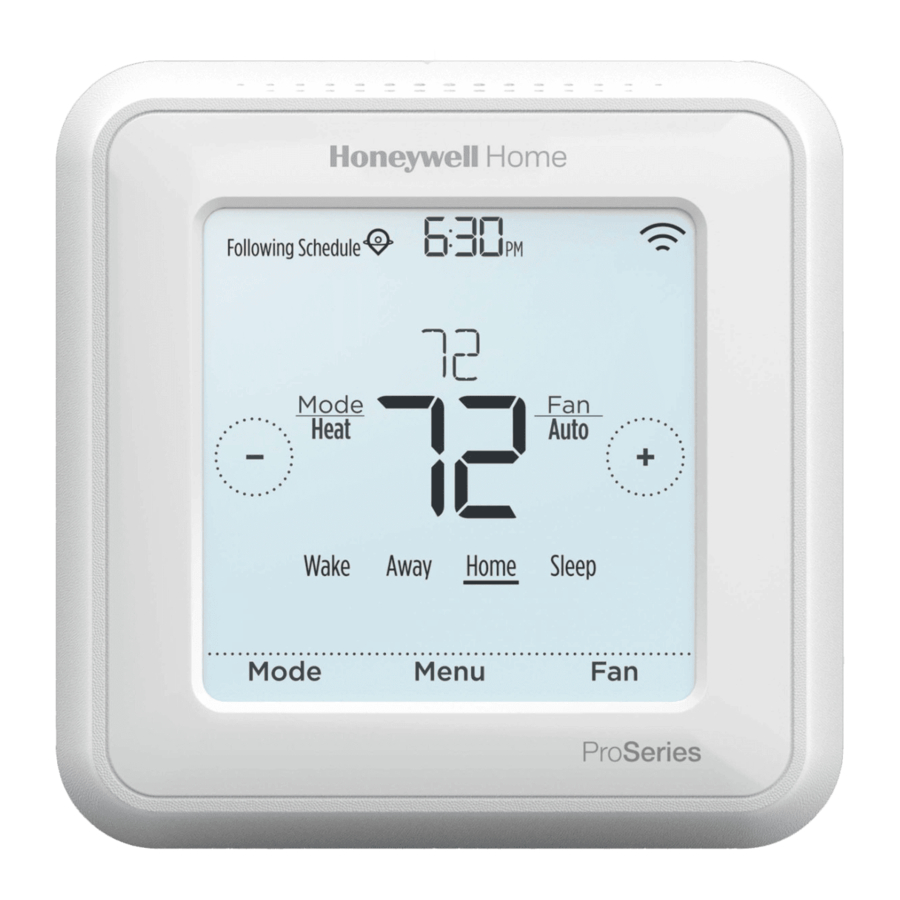
Üdvözöljük!
Ez a felhasználói kézikönyv segít megismerni az új Lyric T6 Pro Wi-Fi termosztátot. A témák közötti böngészéshez tekintse meg a tartalomjegyzéket.
Segítségre van szüksége? Lépjen velünk kapcsolatba.
Web: lyric.honeywell.com
E-mail: MyLyric@honeywell.com
Telefon: 1-800-633-3991
Közösségi média: Twitter: @HoneywellHome, Facebook: Honeywell Home
A termosztát funkciói
Rugalmas ütemezés: Kiválaszthatja a helyalapú hőmérséklet-szabályozást (geofencing technológia), beprogramozhat egy beállított ütemezést, vagy használhatja a kettő kombinációját annak biztosítására, hogy otthona mindig kényelmes legyen.

- Helyalapú hőmérséklet-szabályozás: A geofencing technológiát használva a Lyric T6 Pro Wi-Fi termosztát automatikusan használja okostelefonja helyét, amellyel energiát takaríthat meg, amikor elmegy, és kényelmessé teszi otthonát, mire visszatér.
- Okos ütemezés: Alvás időszakot ad a helyalapú hőmérséklet-szabályozáshoz.
- Időalapú ütemezés: Beprogramozhat egy olyan ütemezést, ahol minden nap más, egy olyan ütemezést, ahol a hétköznapok és a hétvégék eltérőek, vagy egy olyan ütemezést, ahol minden nap ugyanaz. Naponta négy állítható időszak van: Ébredés, Távol, Otthon és Alvás
- Nincs ütemezés: Azt is választhatja, hogy nem állít be ütemezést, és manuálisan állítja be a termosztátot
Tipp: A Lyric alkalmazás használható több termosztát és több felhasználó kezelésére egy háztartásban.
 Okos értesítések: A Lyric T6 Pro Wi-Fi termosztát értesítéseket küld olyan dolgokról, mint a szélsőséges beltéri hőmérsékletek és emlékeztetőket olyan dolgokra, mint a szűrőcsere.
 Automatikus váltás fűtésről hűtésre: Amikor az Auto mód van kiválasztva, a Lyric T6 Pro Wi-Fi termosztát automatikusan meg tudja határozni, hogy otthonának fűtésre vagy hűtésre van-e szüksége a kívánt hőmérséklet eléréséhez.
 Adaptív intelligens helyreállítás: A Lyric T6 Pro Wi-Fi termosztát megtanulja a fűtési és hűtési ciklusidőket, hogy a rendszer biztosan a kívánt hőmérsékletet biztosítsa, amikor csak akarja.
A termosztát áttekintése

Üresjárati mód
A termosztát az utolsó gombnyomás után 45 másodperccel üresjárati módba lép. A képernyő a fényerő beállításától függően elsötétedhet az energiatakarékosság érdekében. A képernyő fényerejének beállításáról a című részben olvashat.
A Lyric alkalmazás áttekintése

A Honeywell Lyric alkalmazáshoz csatlakoztatott összes termék megtekintéséhez látogasson el a yourhome.honeywell.com címre.
A Lyric alkalmazást rendszeresen fejlesztik, és változhat.
A hőmérséklet beállítása
A kívánt hőmérséklet felfelé vagy lefelé történő beállításához érintse meg a  vagy a
  ikont a termosztát kezdőképernyőjén.
Ha helyalapú hőmérséklet-szabályozást vagy időalapú ütemezést használ, a hőmérséklet beállítása felülírja az aktuális beállítási pontot a következő ütemezési időszakig vagy geofencing eseményig, kivéve, ha az alábbi ütemezés-felülírások egyikét szeretné használni.

Ütemezés-felülírások
Tartás eddig (ideiglenes tartás): Legfeljebb 12 órára felülírja az aktuális hőmérséklet beállítási pontot. Ezt a funkciót arra használhatja, hogy egy adott időpontig tartson egy hőmérsékletet.
Állandó tartás: Véglegesen felülírja az aktuális hőmérséklet beállítási pontot, amíg manuálisan meg nem változtatja, vagy újra nem aktivál egy ütemezést.
Nyaralás tartás: Hosszabb időre felülírja az aktuális hőmérséklet beállítási pontot. Ezt a funkciót akkor használhatja, ha tudja, hogy egy ideig távol lesz. (Megjegyzés: A nyaralás tartás csak a Lyric alkalmazással aktiválható.)
Ideiglenes tartás beállítása (csak időalapú ütemezésekkel használható)
- Érintse meg a
![]() vagy a
vagy a ![]() ikont a termosztát kezdőképernyőjén a kívánt hőmérséklet beállításához. A Tartás eddig megjelenik az az időpont mellett, ameddig a tartás tart.
ikont a termosztát kezdőképernyőjén a kívánt hőmérséklet beállításához. A Tartás eddig megjelenik az az időpont mellett, ameddig a tartás tart.
![]()
- A tartás befejezésének időpontjának módosításához érintse meg az időpontot, és várja meg, amíg az időpont villogni kezd. Ezután érintse meg a
![]() vagy a
vagy a ![]() ikont annak beállításához, hogy mikor szeretné befejezni a tartást. Érintse meg még egyszer a Tartás eddig lehetőséget a változtatások megerősítéséhez és a kezdőképernyőre való visszatéréshez.
ikont annak beállításához, hogy mikor szeretné befejezni a tartást. Érintse meg még egyszer a Tartás eddig lehetőséget a változtatások megerősítéséhez és a kezdőképernyőre való visszatéréshez.
![]()


A tartási időszak vége után a termosztát automatikusan visszatér a program ütemezéshez. Ha meg szeretné szakítani a tartást, érintse meg a Tartás eddig elemet, majd az Ütemezés futtatása elemet.
Állandó tartás beállítása
- Érintse meg a
![]() vagy a
vagy a ![]() ikont a termosztát kezdőképernyőjén a kívánt hőmérséklet eléréséhez. A Tartás eddig megjelenik az az időpont mellett, ameddig a tartás tart.
ikont a termosztát kezdőképernyőjén a kívánt hőmérséklet eléréséhez. A Tartás eddig megjelenik az az időpont mellett, ameddig a tartás tart.
![]()
- Érintse meg a Tartás eddig elemet. Az Állandó tartás megjelenik a képernyőn. Érintse meg az Állandó tartás elemet a hőmérséklet tartásához, amíg manuálisan meg nem változtatja.
![]()


Az állandó tartás befejezéséhez és a program ütemezéshez való visszatéréshez érintse meg az Állandó tartás elemet, majd az Ütemezés futtatása elemet.
Nyaralás tartás beállítása (a Lyric alkalmazással kell beállítani)
- Nyissa meg a Lyric alkalmazást. Koppintson aMenü ikonra
![]() a képernyő bal felső sarkában, majd koppintson a Nyaralás elemre.
a képernyő bal felső sarkában, majd koppintson a Nyaralás elemre. - Kapcsolja be a Nyaralási beállítások elemet, majd válasszon egy kezdő dátumot/időpontot és egy befejező dátumot/időpontot.
- Koppintson arra a Lyric eszközre, amelyet bele szeretne foglalni a nyaralási beállításokba, majd állítsa be a kívánt hőmérsékleteket. Ha végzett, koppintson a vissza nyílra a változtatások mentéséhez.
 a képernyő bal felső sarkában, majd koppintson a Nyaralás elemre.
A Lyric alkalmazással vagy a termosztáton lévő  vagy
vagy  ikonra koppintva manuálisan beállíthatja a hőmérséklet beállítási pontot a nyaralás tartása alatt. Ez az új beállítási pont a nyaralás tartás végéig érvényben marad. A nyaralás tartás megszakításához érintse meg az Ütemezés futtatása elemet a termosztát képernyőjén a program ütemezéshez való visszatéréshez, vagy koppintson a Nyaralás eddig elemre az alkalmazásban, majd koppintson a Nyaralás befejezése elemre.
A hőmérséklet beállítása Auto módban
Az Auto mód (amikor a termosztát automatikusan kiválasztja a fűtést vagy a hűtést a kívánt hőmérséklet eléréséhez) alapértelmezés szerint le van tiltva. Ha fűtési vagy hűtési szakembere engedélyezte, az Auto lehetőségként jelenik meg a Mód alatt a termosztát kezdőképernyőjén.
A fűtéshez és a hűtéshez egyaránt beállíthatja a kívánt hőmérsékleteket Auto módban az alábbi lépéseket követve.
- Érintse meg a Mód elemet a termosztát kezdőképernyőjén, amíg meg nem jelenik az Auto. Ezután érintse meg a
![]() vagy a
vagy a ![]() ikont a jelenleg aktív módhoz (fűtés vagy hűtés) tartozó kívánt hőmérséklet kiválasztásához.
ikont a jelenleg aktív módhoz (fűtés vagy hűtés) tartozó kívánt hőmérséklet kiválasztásához.
![]()
- Ezután érintse meg azt a szöveges területet, ahol az aktív mód megjelenik, hogy átváltson a nem aktív módra.
- Érintse meg a
![]() vagy a
vagy a ![]() ikont a másik módban a kívánt hőmérséklet kiválasztásához. 5 másodperces inaktivitás után a beállítás életbe lép, és a termosztát képernyőjén az aktív mód beállítási pontja látható.
ikont a másik módban a kívánt hőmérséklet kiválasztásához. 5 másodperces inaktivitás után a beállítás életbe lép, és a termosztát képernyőjén az aktív mód beállítási pontja látható.
![]()


A rendszer mód kiválasztása
Az aktuális rendszer mód (Fűtés, Hűtés, Ki, Em Fűtés) a termosztát kezdőképernyőjén az aktuális beltéri hőmérséklettől balra látható.
A jelenleg futó mód (Fűtés be, Hűtés be, Em Fűtés be) a termosztát kezdőképernyőjének bal felső sarkában látható.
Az elérhető módok közötti váltáshoz érintse meg a Mód elemet a termosztát kezdőképernyőjén, és válassza ki a kívánt hőmérsékletnek megfelelő módot.
- Fűtés: A fűtési rendszer vezérlése.
![]()
- Hűtés: A hűtési rendszer vezérlése.
![]()
- Ki: A fűtési és hűtési rendszerek kikapcsolása.
- Auto: Ha engedélyezve van, a termosztát automatikusan használja a fűtést vagy a hűtést a kívánt hőmérséklet eléréséhez.
![]()
- Em Fűtés: A kiegészítő vagy vészhelyzeti fűtés vezérlése; csak hőszivattyúval rendelkező rendszereken érhető el.


Megjegyzések:
- Előfordulhat, hogy az Em Fűtés és az Auto mód nem jelenik meg a termosztát képernyőjén vagy az alkalmazásban, a berendezéstől és a termosztát beállításától függően.
- Az Em Fűtés csak hőszivattyús rendszerekhez érhető el. A termosztátot úgy is kell konfigurálni, hogy vezéreljen egy hőszivattyút és egy kiegészítő/vészhelyzeti fűtési fokozatot.
- Ha az Auto mód van kiválasztva, az Auto Chg. Be jelenik a termosztát kezdőképernyőjének jobb felső sarkában, és az aktív mód (Fűtés vagy Hűtés) megjelenik a Mód alatt. A hőmérsékleti beállítások beállítása Auto módban.
Beépített kompresszorvédelem
Ha a kompresszort túl hamar újraindítják a leállítás után, a rendszer károsodhat. A beépített kompresszorvédelmi funkció arra kényszeríti a kompresszort, hogy várjon néhány percet az újraindítás előtt, ezzel segítve a fűtési vagy hűtési rendszer károsodásának megelőzését.
A rövid várakozási időszak alatt a termosztát villogtatja a Hűtés be (vagy a Fűtés be, ha hőszivattyúja van) üzenetet, amíg a várakozási időszak véget nem ér, ekkor a kompresszor újra bekapcsol.
Megjegyzés: A villogó Hűtés be vagy Fűtés be üzenet a bekapcsolási késleltetési védelemhez is használatos, ha áramkimaradás következik be.

A ventilátor beállítása
Érintse meg a Ventilátor elemet a termosztát kezdőképernyőjén az elérhető ventilátor módok közötti váltáshoz, amíg a kívánt mód meg nem jelenik. A változtatások automatikusan mentésre kerülnek.
Elérhető ventilátor módok:
- Be: A ventilátor folyamatosan fog működni.
![]()
- Auto: A ventilátor csak akkor fog működni, ha a fűtési vagy hűtési rendszer be van kapcsolva.
![]()
- Körforgás: A ventilátor véletlenszerű időközönként fog működni az idő legalább 35%-ában, hogy a levegő keringjen otthonában.
![]()


Csatlakozás Wi-Fi hálózathoz
A Lyric T6 Pro Wi-Fi termosztát távoli konfigurálásához és vezérléséhez a termosztátot a Lyric alkalmazáshoz kell csatlakoztatni az otthoni Wi-Fi hálózaton keresztül. A csatlakozáshoz kövesse az alábbi egyszerű lépéseket.
- Győződjön meg arról, hogy okostelefonja vagy táblagépe 2,4 GHz-es Wi-Fi jelhez csatlakozik. (Sok Wi-Fi útválasztó 2,4 GHz-es és 5,0 GHz-es jelet is sugároz. Ha lehetősége van rá, válassza a 2,4 GHz-es jelet.)
![]()
- A termosztáton nyomja meg és tartsa lenyomva a beltéri hőmérsékletet a képernyő közepén 5 másodpercig, amíg a képernyő meg nem változik.
![]()
![www.apple.com]()
![play.google.com]()
- Töltse le a Lyric alkalmazást az App Store-ból vagy a Google Play-ből, ha még nem tette meg.
Nyissa meg a Lyric alkalmazást. A termosztátnak a Megtalált termosztát alatt kell megjelennie. Koppintson a BEÁLLÍTÁS MOST elemre a folytatáshoz. Ha a termosztát nem jelenik meg, koppintson az ESZKÖZ TELEPÍTÉSE elemre, és kövesse az utasításokat.
![]()


Wi-Fi kapcsolat állapota
A termosztát Wi-Fi kapcsolatának állapota a képernyő jobb felső sarkában található. A Wi-Fi kapcsolódási problémák elhárításához tekintse meg a GYIK-et.

- A Wi-Fi csatlakoztatva van
![]()
- A Wi-Fi nincs csatlakoztatva, vagy a Wi-Fi nincs beállítva
![]()
- A Wi-Fi ki van kapcsolva
![]()


Leválasztás és újracsatlakozás Wi-Fi hálózathoz
Ha le kell választania a termosztátot egy Wi-Fi hálózatról, és újra kell csatlakoztatnia egy másikhoz (például a Wi-Fi útválasztó cseréje miatt), kövesse az alábbi lépéseket.

- Nyissa meg a Lyric alkalmazást, koppintson amenü ikonra
![]() a bal felső sarokban, és válassza ki az újracsatlakoztatni kívánt termosztátot. Érintse meg a Termosztát konfigurációja elemet, és a felkínált lehetőségek közül érintse meg a TÖRLÉS elemet.
a bal felső sarokban, és válassza ki az újracsatlakoztatni kívánt termosztátot. Érintse meg a Termosztát konfigurációja elemet, és a felkínált lehetőségek közül érintse meg a TÖRLÉS elemet.
![]()
- A termosztáton nyomja meg és tartsa lenyomva a hőmérsékletet a képernyő közepén 5 másodpercig, amíg a képernyő meg nem változik.
![]()
- Nyissa meg még egyszer a Lyric alkalmazást. A termosztátnak a Megtalált termosztát alatt kell megjelennie. Koppintson a BEÁLLÍTÁS MOST elemre a folytatáshoz. Ha a termosztát nem jelenik meg, koppintson az ESZKÖZ TELEPÍTÉSE elemre, és kövesse az utasításokat. (A berendezés konfigurációja és beállításai továbbra is érvényben maradnak.)
![]()
 a bal felső sarokban, és válassza ki az újracsatlakoztatni kívánt termosztátot. Érintse meg a Termosztát konfigurációja elemet, és a felkínált lehetőségek közül érintse meg a TÖRLÉS elemet.


A főmenü áttekintése
Érintse meg a Menu (Menü) lehetőséget a termosztát kezdőképernyőjén, majd a  vagy
vagy  nyilakkal lapozzon végig a következő lehetőségek között.
 |
| Hozzon létre és szerkesszen egy ütemtervet, amelyet a termosztát követhet. |
 |
| Zárja le a képernyőt, hogy korlátozza a termosztát beállításaihoz való hozzáférést. |
 |
| Állítsa be a szellőztetési beállításokat. (Nem minden termosztáton érhető el.) |
 |
| Konfigurálja vagy módosítsa a termosztát Wi-Fi beállításait. |
 |
| Állítsa be a termosztát kijelzőjének fényerejét. |
 |
| Engedélyezze vagy tiltsa le az Adaptív intelligens helyreállítás funkciót. |
 |
| Állítsa be manuálisan az órát, az óra formátumát és a nyári időszámítást az ÓRA almenüben, valamint a dátumot a DÁTUM almenüben. (A termosztát automatikusan megjeleníti ezeket az információkat, és az ÓRA és DÁTUM almenük nem lesznek elérhetők, ha Wi-Fi-hez csatlakozik.) |
 |
| Tiltsa le az érintőképernyőt 30 másodpercre, hogy megtisztíthassa. |
 |
| Válasszon Fahrenheit vagy Celsius fokot. |
 |
| Schedule (Ütemezés): Visszaáll az alapértelmezett Hétfő-Péntek, Szombat-Vasárnap ütemezésre. HomeKit: Törli az Apple® HomeKit™ hitelesítő adatait (feltéve, hogy a HomeKit korábban konfigurálva volt). Wi-Fi: Törli a Wi-Fi útválasztó hitelesítő adatait (feltéve, hogy a Wi-Fi útválasztó korábban konfigurálva volt). |
 |
| Tekintse meg a fűtési vagy hűtési berendezés aktuális állapotát. |
 |
| Tekintse meg a termosztát eszközinformációit, például a MAC ID-t, a modellszámot és a firmware verzióját. |
 |
Tekintse meg, szüneteltesse vagy zárja be az aktív riasztásokat és emlékeztetőket (csak akkor érhető el, ha látja az aktív riasztás szimbólumot  a termosztát kezdőképernyőjén). a termosztát kezdőképernyőjén). |
Navigating the menus (A menük közötti navigálás)
Menu: Touch to access all options and sub-menus. (Érintse meg a menü összes opciójának és almenüjének eléréséhez.)
 or
or  : Touch to page through options and sub-menus. (Érintse meg az opciók és almenük közötti lapozáshoz.)
or : Touch to adjust things such as temperature, time and date. (Érintse meg olyan dolgok beállításához, mint a hőmérséklet, az idő és a dátum.)
Back (Vissza) or Cancel (Mégse): Touch to discard changes or go back to the previous menu. (Érintse meg a módosítások elvetéséhez vagy az előző menübe való visszatéréshez.)
Select (Kiválasztás): Touch to access a sub-menu. (Érintse meg egy almenü eléréséhez.)
Done (Kész): Touch to confirm selection. (Érintse meg a kiválasztás megerősítéséhez.)
Tip: You can touch Select (Kiválasztás) to access a sub-menu, or you can touch the text in the message area (the word SCHEDULE, for example). (Megérintheti a Select (Kiválasztás) gombot egy almenü eléréséhez, vagy megérintheti a szöveget az üzenetterületen (például a SCHEDULE szót).)
Ütemezési lehetőségek
A Lyric T6 Pro Wi-Fi termosztát rugalmas ütemezési lehetőségeket kínál, amelyek a következők:
- Helyalapú hőmérséklet-szabályozás
- Intelligens ütemezés
- Időalapú ütemezés
- Nincs ütemezés
A termosztát kezdőképernyőjén láthatja, hogy éppen milyen típusú ütemezés fut, valamint azt is, hogy éppen melyik ütemezési időszakban van.
Schedule status (Ütemezés állapota)
Indicates if the thermostat is using locationbased temperature control (Azt jelzi, hogy a termosztát helyalapú hőmérséklet-szabályozást használ-e)  or following a timebased schedule. (vagy időalapú ütemezést követ-e.)

Schedule period (Ütemezési időszak)
Shows current schedule period (Wake, Away, Home or Sleep). (Megjeleníti az aktuális ütemezési időszakot (Ébredés, Távol, Otthon vagy Alvás).)

Location-based temperature control and smart scheduling (Helyalapú hőmérséklet-szabályozás és intelligens ütemezés)
A helyalapú hőmérséklet-szabályozás geokerítés technológiát és az okostelefon GPS-helyét használja a termosztát automatikus beállításához, amikor jön és megy. Amikor elhagyja a geokerítés határát, a termosztát a beállított Távol hőmérsékletre vált, és amikor belép a geokerítés határába, a termosztát a beállított Otthon hőmérsékletre vált.
Setting location-based temperature control and smart scheduling in the Lyric app (Helyalapú hőmérséklet-szabályozás és intelligens ütemezés beállítása a Lyric alkalmazásban)
Ez a két opció csak a Lyric alkalmazással aktiválható. A helyalapú hőmérséklet-szabályozás engedélyezéséhez és/vagy az intelligens ütemezés beállításához kövesse az alábbi lépéseket.
- Open the Lyric app and tap thescheduling (calendar) icon (Nyissa meg a Lyric alkalmazást, és érintse meg az ütemezés (naptár) ikont)
![]() .
.
![az ütemezés (naptár) ikont]()
- TapOPTIONS in the upper-right corner and tap Create New Schedule. Then, make sure the Location tab is selected and tap USE GEOFENCING. (Érintse meg az OPTIONS (OPCIÓK) lehetőséget a jobb felső sarokban, és érintse meg az Create New Schedule (Új ütemezés létrehozása) lehetőséget. Ezután győződjön meg arról, hogy a Hely fül ki van választva, és érintse meg a USE GEOFENCING (GEOKERÍTÉS HASZNÁLATA) lehetőséget.)
![OPTIONS (OPCIÓK)]()
- Choose the temperatures you prefer when you're home (one for cooling and one for heating). Use the up and down arrows to select your preferred temperatures, then tapNEXT. (Válassza ki a kívánt hőmérsékletet, amikor otthon van (egyet a hűtéshez és egyet a fűtéshez). A fel és le nyilakkal válassza ki a kívánt hőmérsékletet, majd érintse meg a NEXT (KÖVETKEZŐ) lehetőséget.)
- Choose the temperatures you prefer when you're away, then tapNEXT. (Válassza ki a kívánt hőmérsékletet, amikor távol van, majd érintse meg a NEXT (KÖVETKEZŐ) lehetőséget.)
- You'll then be asked if you want to set a time and temperature for sleep. (Adding a Sleep period to location-based temperature control is what we call a smart schedule.) If you tapYES, choose Sleep Start and Sleep End times along with your preferred temperatures for sleeping, then tap NEXT. (Ezután a rendszer megkérdezi, hogy be szeretne-e állítani egy időpontot és hőmérsékletet az alváshoz. (Ha egy Alvás időszakot ad hozzá a helyalapú hőmérséklet-szabályozáshoz, azt intelligens ütemezésnek nevezzük.) Ha megérinti a YES (IGEN) gombot, válassza ki az Alvás kezdete és Alvás vége időpontokat, valamint az alváshoz kívánt hőmérsékletet, majd érintse meg a NEXT (KÖVETKEZŐ) lehetőséget.)
- Review your preferences. If you need to make edits, tap the period you want to edit, then tapDone when finished. (Tekintse át a beállításokat. Ha módosításokat kell végrehajtania, érintse meg a szerkeszteni kívánt időszakot, majd a befejezés után érintse meg a Done (Kész) gombot.)
![Done (Kész)]()
 .
.


When location-based temperature control is active, you'll see a (Ha a helyalapú hőmérséklet-szabályozás aktív, akkor egy)  symbol in the upperleft corner of the thermostat screen, along with Home or Away status and your preferred temperature. (szimbólumot fog látni a termosztát képernyőjének bal felső sarkában, valamint az Otthon vagy Távol állapotot és a kívánt hőmérsékletet.) If you set an additional Sleep period in the Lyric app, you'll also see Following Schedule in the upper-left corner of the thermostat screen. (Ha egy további Alvás időszakot állít be a Lyric alkalmazásban, akkor a Following Schedule (Ütemezés követése) feliratot is látni fogja a termosztát képernyőjének bal felső sarkában.)
If you manually change the temperature when location-based temperature control is active, the new temperature will remain in effect until you cross the geofence. (Ha manuálisan módosítja a hőmérsékletet, amikor a helyalapú hőmérséklet-szabályozás aktív, az új hőmérséklet mindaddig érvényben marad, amíg át nem lépi a geokerítést.)
To adjust the geofence boundary, follow the steps below. (A geokerítés határának beállításához kövesse az alábbi lépéseket.)
- Open the Lyric app, tap themenu icon (Nyissa meg a Lyric alkalmazást, érintse meg a menü ikont)
![]() in the upper-left corner and then tap Geofence (Geokerítés).
in the upper-left corner and then tap Geofence (Geokerítés). - TapGeofence Radius, and when the map and current geofence appear, touch, hold and drag the black dot to adjust the geofence boundary. (Érintse meg a Geofence Radius (Geokerítés sugara) lehetőséget, és amikor megjelenik a térkép és az aktuális geokerítés, érintse meg, tartsa lenyomva és húzza a fekete pontot a geokerítés határának beállításához.)
- TapSAVE to finish. (A befejezéshez érintse meg a SAVE (MENTÉS) lehetőséget.)
![SAVE (MENTÉS)]()
 in the upper-left corner and then tap Geofence (Geokerítés).
Editing location-based temperature control and smart scheduling on the thermostat (A helyalapú hőmérséklet-szabályozás és az intelligens ütemezés szerkesztése a termosztáton)
To edit your preferred Home, Away and Sleep temperatures or your Wake and Sleep times while location-based temperature control is active, follow the steps below. (A kívánt Otthon, Távol és Alvás hőmérséklet, valamint az Ébredés és Alvás időpontok szerkesztéséhez, amíg a helyalapú hőmérséklet-szabályozás aktív, kövesse az alábbi lépéseket.) You can also make edits in the Lyric app. (A Lyric alkalmazásban is végezhet módosításokat.)

- Touch Menu (Menü) on the thermostat home screen. (Érintse meg a Menu (Menü) lehetőséget a termosztát kezdőképernyőjén.)
- Touch the (Érintse meg a)
![fel]() or
or ![le]() arrows until you see SCHEDULE, then touchSelect. (nyilakat, amíg meg nem jelenik a SCHEDULE (ÜTEMEZÉS), majd érintse meg a Select (Kiválasztás) gombot.)
arrows until you see SCHEDULE, then touchSelect. (nyilakat, amíg meg nem jelenik a SCHEDULE (ÜTEMEZÉS), majd érintse meg a Select (Kiválasztás) gombot.)

- Touch the (Érintse meg a)
![fel]() or
or ![le]() arrows until you see the period you want to view or edit, then touchSelect. Touch the time or temperature you want to edit and use the (nyilakat, amíg meg nem jelenik a megtekinteni vagy szerkeszteni kívánt időszak, majd érintse meg a Select (Kiválasztás) gombot. Érintse meg a szerkeszteni kívánt időt vagy hőmérsékletet, és használja a)
arrows until you see the period you want to view or edit, then touchSelect. Touch the time or temperature you want to edit and use the (nyilakat, amíg meg nem jelenik a megtekinteni vagy szerkeszteni kívánt időszak, majd érintse meg a Select (Kiválasztás) gombot. Érintse meg a szerkeszteni kívánt időt vagy hőmérsékletet, és használja a) ![balra]() or
or ![jobbra]() buttons to adjust up or down. (gombokat a fel vagy le állításhoz.) Touch Select (Kiválasztás) to confirm. (a megerősítéshez.)
buttons to adjust up or down. (gombokat a fel vagy le állításhoz.) Touch Select (Kiválasztás) to confirm. (a megerősítéshez.) - Touch the (Érintse meg a)
![fel]() or
or ![le]() arrows to edit additional periods, then touchBack twice to return to the thermostat home screen. (nyilakat a további időszakok szerkesztéséhez, majd érintse meg kétszer a Back (Vissza) gombot a termosztát kezdőképernyőjére való visszatéréshez.)
arrows to edit additional periods, then touchBack twice to return to the thermostat home screen. (nyilakat a további időszakok szerkesztéséhez, majd érintse meg kétszer a Back (Vissza) gombot a termosztát kezdőképernyőjére való visszatéréshez.)


To learn more about location-based temperature control, check out these FAQs. (Ha többet szeretne megtudni a helyalapú hőmérséklet-szabályozásról, tekintse meg ezeket a GYIK-et.)
Időalapú ütemezés
Az időalapú ütemezéssel beprogramozhatja a termosztátot, hogy a nap vagy a hét napjának időpontja alapján előre meghatározható ütemezést kövessen. Íme a programozási lehetőségek:
- Mindennap: Minden nap (hétfőtől vasárnapig) ugyanaz az ütemezés
- Hétköznap és hétvége: A hétköznapok (hétfőtől péntekig) ugyanazt az ütemezést követik, a hétvégék (szombat-vasárnap) pedig ugyanazt
- Egyedi napok: Minden nap más ütemezésű.
Naponta négy állítható időszak is rendelkezésre áll: Ébredés, Távol, Otthon és Alvás.
A Lyric T6 Pro Wi-Fi termosztát a következő alapértelmezett hétköznapi és hétvégi ütemezéssel rendelkezik, amely segíthet csökkenteni a fűtési és hűtési költségeket. Az ütemezéstípusok (hétköznapról és hétvégéről egy másik lehetőségre) megváltoztatásához a Lyric alkalmazást kell használnia. A részletekért lásd az utasításokat.
| Időszak | Kezdési időpont | Fűtés (H-P) | Hűtés (H-P) | Fűtés (Szo-V) | Hűtés (Szo-V) |
| Ébredés |  |  |  |  |  |
| Távol |  |  |  |  |  |
| Visszatérés |  |  |  |  |  |
| Alvás |  |  |  |  |  |
Időalapú ütemezés beállítása a Lyric alkalmazásban
Az ütemezéstípus kiválasztásához és az időalapú ütemezés beállításához a Lyric alkalmazásban kövesse az alábbi lépéseket.
- Érintse meg az ütemezés (naptár) ikont
![]() , koppintson az OPTIONS (BEÁLLÍTÁSOK) elemre a jobb felső sarokban, majd koppintson a Create New Schedule (Új ütemezés létrehozása) elemre.
, koppintson az OPTIONS (BEÁLLÍTÁSOK) elemre a jobb felső sarokban, majd koppintson a Create New Schedule (Új ütemezés létrehozása) elemre. - Győződjön meg róla, hogy az Idő fül van kiválasztva, majd válassza ki azt az ütemezéstípust, amely a legjobban megfelel a heti rutinjának.
![]()
- Megjelenik egy alapértelmezett ütemezés. Érintse meg a szerkeszteni kívánt időszakot (például az Ébredést), majd válassza ki, hogy mikor kezdődjön az időszak, és adja meg a hűtés és a fűtés kívánt hőmérsékletét. A befejezéshez érintse meg a SAVE (MENTÉS) gombot, és lépjen tovább a többi időszakra.
- Miután befejezte az ütemezés szerkesztését, érintse meg a DONE (KÉSZ) gombot.
![]()
 , koppintson az OPTIONS (BEÁLLÍTÁSOK) elemre a jobb felső sarokban, majd koppintson a Create New Schedule (Új ütemezés létrehozása) elemre.

Időalapú ütemezés beállítása a termosztáton
Az időalapú ütemezés termosztáton történő szerkesztéséhez kövesse az alábbi lépéseket.
- Érintse meg a Menu (Menü) elemet a termosztát kezdőképernyőjén.
- Érintse meg a
![]() vagy a
vagy a ![]() nyilakat, amíg meg nem jelenik a SCHEDULE (ÜTEMEZÉS) felirat, majd érintse meg a Select (Kiválasztás) gombot.
nyilakat, amíg meg nem jelenik a SCHEDULE (ÜTEMEZÉS) felirat, majd érintse meg a Select (Kiválasztás) gombot.

- Érintse meg a
![]() vagy a
vagy a ![]() nyilakat egy időszak kiválasztásához egy napban vagy napok egy csoportjában, majd érintse meg a Select (Kiválasztás) gombot a szerkeszteni kívánt időszakon. (Csak a kiválasztott ütemezéstípusnak megfelelő napok időszakát szerkesztheti. Az ütemezéstípus megváltoztatásához használja a Lyric alkalmazást.)
nyilakat egy időszak kiválasztásához egy napban vagy napok egy csoportjában, majd érintse meg a Select (Kiválasztás) gombot a szerkeszteni kívánt időszakon. (Csak a kiválasztott ütemezéstípusnak megfelelő napok időszakát szerkesztheti. Az ütemezéstípus megváltoztatásához használja a Lyric alkalmazást.) - Érintse meg az időterületet, majd érintse meg a
![]() vagy a
vagy a ![]() gombot az időszak kezdetének beállításához. A megerősítéshez érintse meg a Select (Kiválasztás) gombot.
gombot az időszak kezdetének beállításához. A megerősítéshez érintse meg a Select (Kiválasztás) gombot.
![]()
- Érintse meg a hőmérséklet-területet, majd érintse meg a
![]() vagy a
vagy a ![]() gombot a kívánt hőmérséklet beállításához az éppen aktív üzemmódhoz (fűtés vagy hűtés). A megerősítéshez érintse meg a Select (Kiválasztás) gombot. Ezután érintse meg a
gombot a kívánt hőmérséklet beállításához az éppen aktív üzemmódhoz (fűtés vagy hűtés). A megerősítéshez érintse meg a Select (Kiválasztás) gombot. Ezután érintse meg a ![]() vagy a
vagy a ![]() gombot a kívánt hőmérséklet beállításához az inaktív üzemmódhoz. A megerősítéshez érintse meg a Select (Kiválasztás) gombot.
gombot a kívánt hőmérséklet beállításához az inaktív üzemmódhoz. A megerősítéshez érintse meg a Select (Kiválasztás) gombot.
![]()
- Szerkessze a következő időszakot, vagy használja a
![]() gombot, amíg meg nem jelenik a DONE (KÉSZ) felirat, majd nyomja meg a Select (Kiválasztás) gombot a változtatások mentéséhez és a kezdőképernyőre való visszatéréshez.
gombot, amíg meg nem jelenik a DONE (KÉSZ) felirat, majd nyomja meg a Select (Kiválasztás) gombot a változtatások mentéséhez és a kezdőképernyőre való visszatéréshez.
![]()


 vagy a
  gombot a kívánt hőmérséklet beállításához az éppen aktív üzemmódhoz (fűtés vagy hűtés). A megerősítéshez érintse meg a Select (Kiválasztás) gombot. Ezután érintse meg a
 gombot, amíg meg nem jelenik a DONE (KÉSZ) felirat, majd nyomja meg a Select (Kiválasztás) gombot a változtatások mentéséhez és a kezdőképernyőre való visszatéréshez.
Megjegyzés: Egy ütemezési időszak (például a szombat-vasárnapi Távol időszak) ideiglenes törléséhez (például azért, mert otthon lesz), lépjen az ÜTEMEZÉS (SCHEDULE) lehetőségre, és érintse meg a vagy a nyilakat egy időszak kiválasztásához. Érintse meg a Select (Kiválasztás) gombot a törölni kívánt időszakon, majd érintse meg a Cancel Period (Időszak törlése) elemet. A törölt időszak reaktiválásához érintse meg újra a Cancel Period (Időszak törlése) elemet az időszak kezdési időpontjának és a kívánt hőmérsékletének kiválasztásához.

Az ütemezéstípus megváltoztatása a Lyric alkalmazásban
A hétköznap és hétvége ütemezésről mindennapi vagy egyedi napok ütemezésére való váltáshoz (például) kövesse az alábbi lépéseket. Az ütemezéstípusok megváltoztatásához a Lyric alkalmazást kell használnia.
- Nyissa meg a Lyric alkalmazást, és koppintson az ütemezés (naptár) ikonra
![]() .
.
![]()
- Érintse meg az OPTIONS (BEÁLLÍTÁSOK) elemet a jobb felső sarokban. A mindennapi vagy a hétköznap és hétvége ütemezés kiválasztásához érintse meg a Create New Schedule (Új ütemezés létrehozása) elemet, győződjön meg róla, hogy az Idő fül van kiválasztva, majd válassza ki a kívánt ütemezéstípust. Az egyedi napok ütemezés kiválasztásához érintse meg az OPTIONS (BEÁLLÍTÁSOK) elemet, majd a View by Individual Days (Megtekintés egyedi napok szerint) elemet.
- Adja meg a hőmérséklet-beállításokat az új ütemezéstípushoz, és a befejezéshez érintse meg a DONE (KÉSZ) gombot.
![]()


A termosztát alapértelmezett ütemezésre állítása
A termosztát alapértelmezett hétfő-péntek, szombat-vasárnap ütemezésére való visszaállításához kövesse az alábbi lépéseket.
- Érintse meg a Menu (Menü) elemet a termosztát képernyőjén.
- Érintse meg a
![]() vagy a
vagy a ![]() nyilakat, amíg meg nem jelenik a RESET (VISSZAÁLLÍTÁS) felirat, majd érintse meg a Select (Kiválasztás) gombot.
nyilakat, amíg meg nem jelenik a RESET (VISSZAÁLLÍTÁS) felirat, majd érintse meg a Select (Kiválasztás) gombot. - Érintse meg a
![]() vagy a
vagy a ![]() nyilakat, amíg meg nem jelenik a SCHEDULE (ÜTEMEZÉS) felirat, majd érintse meg a Select (Kiválasztás) gombot.
nyilakat, amíg meg nem jelenik a SCHEDULE (ÜTEMEZÉS) felirat, majd érintse meg a Select (Kiválasztás) gombot. - A megerősítéshez érintse meg az Yes (Igen) elemet.


Az ütemezés kikapcsolása
Az ütemezés kikapcsolásához és a hőmérséklet kézi vezérléséhez kövesse az alábbi lépéseket.
- Érintse meg a Menu (Menü) elemet a termosztát képernyőjén.
- Érintse meg a
![]() vagy a
vagy a ![]() nyilakat, amíg meg nem jelenik a SCHEDULE (ÜTEMEZÉS) felirat, majd érintse meg a Select (Kiválasztás) gombot.
nyilakat, amíg meg nem jelenik a SCHEDULE (ÜTEMEZÉS) felirat, majd érintse meg a Select (Kiválasztás) gombot.
![]()
- Érintse meg a Sched. On/Off (Ütemezés be/ki) lehetőséget az ütemezés be és az ütemezés ki közötti váltáshoz. (Eltarthat néhány másodpercig, amíg a kiválasztás aktívvá válik.)
- Ezután a termosztát kezdőképernyőjére való visszatéréshez érintse meg kétszer a Back (Vissza) gombot.
![]()


Képernyőzár beállításai
A termosztát illetéktelen hozzáférésének megakadályozása vagy a rendszerbeállítások módosításának korlátozása érdekében két képernyőzár-beállítás alkalmazható.
- Részleges zárolás: Csak a hőmérséklet változtatható meg.
- Teljes zárolás: PIN-kód nélkül nincs hozzáférés.
Képernyőzár beállításának alkalmazása
- Érintse meg a Menu (Menü) elemet a termosztát kezdőképernyőjén.
- Érintse meg a
![]() vagy a
vagy a ![]() nyilakat, amíg meg nem jelenik a SCREEN LOCK (KÉPERNYŐZÁR) felirat, majd érintse meg a Select (Kiválasztás) gombot.
nyilakat, amíg meg nem jelenik a SCREEN LOCK (KÉPERNYŐZÁR) felirat, majd érintse meg a Select (Kiválasztás) gombot. - Érintse meg a
![]() vagy a
vagy a ![]() nyilakat a kívánt képernyőzár beállítás kiválasztásához, majd érintse meg a Select (Kiválasztás) gombot.
nyilakat a kívánt képernyőzár beállítás kiválasztásához, majd érintse meg a Select (Kiválasztás) gombot.

- Egy PIN-kód jelenik meg a képernyőn. Írja le, és tartsa biztonságos helyen.
- Érintse meg a Select (Kiválasztás) elemet, és a Yes (Igen) megérintésével erősítse meg a képernyőzár beállítást.


A részlegesen vagy teljesen lezárt képernyőt a termosztát képernyőjének alján található zárolás szimbólum jelzi.
A képernyő feloldása
- Érintse meg a zárolás szimbólumot
![]() a termosztát kezdőképernyőjén.
a termosztát kezdőképernyőjén. - Amikor a rendszer PIN-kód megadását kéri, érintse meg a
![]() vagy a
vagy a ![]() gombot a PIN-kód első számjegyének kiválasztásához. A megerősítéshez érintse meg a Select (Kiválasztás) gombot, és ismételje meg a többi számjegy esetében.
gombot a PIN-kód első számjegyének kiválasztásához. A megerősítéshez érintse meg a Select (Kiválasztás) gombot, és ismételje meg a többi számjegy esetében.
![]()
 a termosztát kezdőképernyőjén.
A helyes PIN-kód megadásakor visszatér a termosztát kezdőképernyőjére. A módosítások elvégzése után a képernyő ismételt zárolásához kövesse a fenti lépéseket a képernyőzár beállításának alkalmazásához.

Szellőztetés beállításai
A Lyric termosztát modellszámától és a rendszer konfigurációjától függően a következő szellőztetési beállítások érhetők el:
- Vent mode: Be- és kikapcsolja a szellőztetést.
- Auto: A szellőztetés a telepítő által beprogramozott módon fog működni.
- On: A szellőztetés mindig be van kapcsolva.
- Off: A szellőztetés kikapcsolva marad, hacsak nem kapcsolja be az időzítővel.
![]()
- Boost: Ideiglenes szellőztetést biztosít (20-180 percig) olyan helyzetekben, mint például erős főzési szagok esetén, vagy ha egy kicsit több friss levegőre van szüksége.
![]()
- Lockout: Megakadályozza a szellőztetés működését az Alvás időszakban.
![]()


A szellőztetés beállításainak módosításához kövesse az alábbi lépéseket.
- Érintse meg a Menu (Menü) gombot a termosztát kezdőképernyőjén.
- Érintse meg a
![]() vagy a
vagy a ![]() nyilakat, amíg meg nem jelenik a VENTILATION (SZELLŐZTETÉS), majd érintse meg a Select (Kiválasztás) gombot.
nyilakat, amíg meg nem jelenik a VENTILATION (SZELLŐZTETÉS), majd érintse meg a Select (Kiválasztás) gombot. - Érintse meg a
![]() vagy a
vagy a ![]() nyilakat a VENT MODE (SZELLŐZÉSI MÓD), BOOST (FOKOZÁS) vagy LOCKOUT (ZÁROLÁS) kiválasztásához, majd érintse meg a Select (Kiválasztás) gombot.
nyilakat a VENT MODE (SZELLŐZÉSI MÓD), BOOST (FOKOZÁS) vagy LOCKOUT (ZÁROLÁS) kiválasztásához, majd érintse meg a Select (Kiválasztás) gombot.
![]()
- Vent mode: Érintse meg a
![]() vagy a
vagy a ![]() nyilakat az AUTO, ON vagy OFF kiválasztásához, majd érintse meg a Done (Kész) gombot a megerősítéshez.
nyilakat az AUTO, ON vagy OFF kiválasztásához, majd érintse meg a Done (Kész) gombot a megerősítéshez. - Boost: Érintse meg a
![]() vagy a
vagy a ![]() gombot annak kiválasztásához, hogy hány percig működjön a szellőztetés, majd érintse meg a Done (Kész) gombot a megerősítéshez. Az ideiglenes fokozás megszakításához lépjen be újra a Boost (Fokozás) menübe, ahol megkérdezik, hogy meg szeretne-e adni egy új értéket percben. Érintse meg a Yes (Igen) gombot egy új érték megadásához, majd érintse meg a
gombot annak kiválasztásához, hogy hány percig működjön a szellőztetés, majd érintse meg a Done (Kész) gombot a megerősítéshez. Az ideiglenes fokozás megszakításához lépjen be újra a Boost (Fokozás) menübe, ahol megkérdezik, hogy meg szeretne-e adni egy új értéket percben. Érintse meg a Yes (Igen) gombot egy új érték megadásához, majd érintse meg a ![]() gombot az érték 0-ra állításához. Érintse meg a Done (Kész) gombot a megerősítéshez.
gombot az érték 0-ra állításához. Érintse meg a Done (Kész) gombot a megerősítéshez. - Lockout: A Lockout (Zárolás) menüben a rendszer rákérdez, hogy meg szeretné-e akadályozni a szellőztetés működését az Alvás időszakban. A megerősítéshez érintse meg a Yes (Igen) vagy a No (Nem) gombot.
![]()
- Vent mode: Érintse meg a

 gombot az érték 0-ra állításához. Érintse meg a Done (Kész) gombot a megerősítéshez.
Wi-Fi beállítások
A Wi-Fi beállítások opció eléréséhez kövesse az alábbi lépéseket.
- Érintse meg a Menu (Menü) gombot a termosztát kezdőképernyőjén.
- Érintse meg a
![]() vagy a
vagy a ![]() nyilakat, amíg meg nem jelenik a WIFI, majd érintse meg a Select (Kiválasztás) gombot.
nyilakat, amíg meg nem jelenik a WIFI, majd érintse meg a Select (Kiválasztás) gombot. - Érintse meg a
![]() vagy a
vagy a ![]() nyilakat a következő opciók közötti váltáshoz: SETUP WIFI (WIFI BEÁLLÍTÁSA), WAC SETTING (WAC BEÁLLÍTÁSA) és WIFI ON/OFF (WIFI BE/KI), és érintse meg a Select (Kiválasztás) gombot a szerkeszteni kívánt opcióra.
nyilakat a következő opciók közötti váltáshoz: SETUP WIFI (WIFI BEÁLLÍTÁSA), WAC SETTING (WAC BEÁLLÍTÁSA) és WIFI ON/OFF (WIFI BE/KI), és érintse meg a Select (Kiválasztás) gombot a szerkeszteni kívánt opcióra.


Válassza a SETUP WIFI (WIFI BEÁLLÍTÁSA) opciót a termosztát otthoni Wi-Fi hálózatához való csatlakoztatásához (további információkért lásd az utasításokat). A WAC SETTING (WAC BEÁLLÍTÁSA) és a WIFI ON/OFF (WIFI BE/KI) információkért lásd alább.
WAC setting
A Wireless Accessory Configuration (WAC) beállítás egy iOS-specifikus beállítás, amely lehetővé teszi a Wi-Fi hitelesítő adatok biztonságos átvitelét egy iOS-eszközről a termosztátra. A WAC beállítás alapértelmezés szerint engedélyezve van a Wi-Fi csatlakozási folyamat egyszerűsítése érdekében. Ha úgy dönt, hogy letiltja (nem ajánlott), akkor egy másik eljárást kell használnia a termosztát Wi-Fi-hez való csatlakoztatásához.
A termosztát Wi-Fi be- és kikapcsolása
Ha le szeretné választani a termosztátot a Wi-Fi-ről, kövesse az alábbi lépéseket.
- Érintse meg a Menu (Menü) gombot a termosztát kezdőképernyőjén.
- Érintse meg a
![]() vagy a
vagy a ![]() nyilakat, amíg meg nem jelenik a WIFI, majd érintse meg a Select (Kiválasztás) gombot.
nyilakat, amíg meg nem jelenik a WIFI, majd érintse meg a Select (Kiválasztás) gombot. - Érintse meg a
![]() vagy a
vagy a ![]() nyilakat, amíg meg nem jelenik a WIFI ON/OFF (WIFI BE/KI), majd érintse meg a Select (Kiválasztás) gombot.
nyilakat, amíg meg nem jelenik a WIFI ON/OFF (WIFI BE/KI), majd érintse meg a Select (Kiválasztás) gombot. - Érintse meg a
![]() vagy a
vagy a ![]() nyilakat a WIFI ON (WIFI BE) vagy a WIFI OFF (WIFI KI) kiválasztásához. Ezután érintse meg a Done (Kész) gombot a megerősítéshez.
nyilakat a WIFI ON (WIFI BE) vagy a WIFI OFF (WIFI KI) kiválasztásához. Ezután érintse meg a Done (Kész) gombot a megerősítéshez.


A háttérvilágítás fényerejének beállítása
Amikor a termosztát tétlen módban van, beállíthatja a képernyő fényerejét. Választhat egy fényerősségi szintet 00 (a kijelző háttérvilágítása ki van kapcsolva, ami az alapértelmezett) és 05 (maximális fényerő) között. A háttérvilágítás fényerejének beállításához kövesse az alábbi lépéseket.
- Érintse meg a Menu (Menü) gombot a termosztát kezdőképernyőjén.
- Érintse meg a
![]() vagy a
vagy a ![]() nyilakat, amíg meg nem jelenik a BRIGHTNESS (FÉNYERŐ), majd érintse meg a Select (Kiválasztás) gombot.
nyilakat, amíg meg nem jelenik a BRIGHTNESS (FÉNYERŐ), majd érintse meg a Select (Kiválasztás) gombot. - Érintse meg a
![]() vagy a
vagy a ![]() gombot a fényerő beállításához, amely azonnal megváltozik.
gombot a fényerő beállításához, amely azonnal megváltozik. - Érintse meg a Done (Kész) gombot a megerősítéshez.


Adaptív intelligens helyreállítás engedélyezése/letiltása
Idővel a Lyric T6 Pro Wi-Fi termosztát megtanulja, hogy mennyi időbe telik a rendszernek a kívánt hőmérséklet elérése. Ezután a megfelelő időben bekapcsolhatja a fűtő- vagy hűtőberendezését, hogy otthona kényelmes legyen a várt időpontra. Ez a funkció alapértelmezés szerint engedélyezve van. A letiltásához kövesse az alábbi lépéseket.

- Érintse meg a Menu (Menü) gombot a termosztát kezdőképernyőjén.
- Érintse meg a
![]() vagy a
vagy a ![]() nyilakat, amíg meg nem jelenik a RECOVERY (HELYREÁLLÍTÁS), majd érintse meg a Select (Kiválasztás) gombot.
nyilakat, amíg meg nem jelenik a RECOVERY (HELYREÁLLÍTÁS), majd érintse meg a Select (Kiválasztás) gombot. - Érintse meg a
![]() vagy a
vagy a ![]() nyilakat a RECOVERY ON (HELYREÁLLÍTÁS BE) vagy a RECOVERY OFF (HELYREÁLLÍTÁS KI) kiválasztásához, majd érintse meg a Done (Kész) gombot a megerősítéshez.
nyilakat a RECOVERY ON (HELYREÁLLÍTÁS BE) vagy a RECOVERY OFF (HELYREÁLLÍTÁS KI) kiválasztásához, majd érintse meg a Done (Kész) gombot a megerősítéshez.


Amikor az Adaptív intelligens helyreállítás aktív, a termosztát képernyőjének jobb felső sarkában láthatja a helyreállítási szimbólumot.

Az idő és a dátum beállítása
Amikor a termosztát csatlakozik a Wi-Fi-hez, és regisztrálva van a Lyric alkalmazás fiókjában, automatikusan beállítja az időt és a dátumot, és beállítja a nyári időszámítást. (A CLOCK (ÓRA) és a DATE (DÁTUM) almenük nem lesznek elérhetők.)
Ha a termosztát nincs csatlakoztatva, manuálisan kell beállítania az időt és a dátumot az alábbi lépésekkel.
Az idő beállítása
- Érintse meg a Menu (Menü) gombot a termosztát kezdőképernyőjén.
- Érintse meg a
![]() vagy a
vagy a ![]() nyilakat, amíg meg nem jelenik a CLOCK (ÓRA), majd érintse meg a Select (Kiválasztás) gombot.
nyilakat, amíg meg nem jelenik a CLOCK (ÓRA), majd érintse meg a Select (Kiválasztás) gombot. - Érintse meg a
![]() vagy a
vagy a ![]() nyilakat, amíg meg nem jelenik a SET TIME (IDŐ BEÁLLÍTÁSA), majd érintse meg a Select (Kiválasztás) gombot.
nyilakat, amíg meg nem jelenik a SET TIME (IDŐ BEÁLLÍTÁSA), majd érintse meg a Select (Kiválasztás) gombot.
![]()
- Nyomja meg a
![]() vagy a
vagy a ![]() gombot az idő beállításához (vagy nyomja meg és tartsa lenyomva a gombokat a gyorsabb mozgáshoz). Ha elkészült, érintse meg a Done (Kész) gombot.
gombot az idő beállításához (vagy nyomja meg és tartsa lenyomva a gombokat a gyorsabb mozgáshoz). Ha elkészült, érintse meg a Done (Kész) gombot. - Állítsa be az óraformátumot (12 órás vagy 24 órás) és a nyári időszámítást ugyanabban a CLOCK (ÓRA) almenüben.
![]()


A dátum beállítása
- Érintse meg a Menu (Menü) gombot a termosztát kezdőképernyőjén.
- Érintse meg a
![]() vagy a
vagy a ![]() nyilakat, amíg meg nem jelenik a DATE (DÁTUM), majd érintse meg a Select (Kiválasztás) gombot.
nyilakat, amíg meg nem jelenik a DATE (DÁTUM), majd érintse meg a Select (Kiválasztás) gombot. - Érintse meg a
![]() vagy a
vagy a ![]() gombot a hónap beállításához, majd érintse meg a Select (Kiválasztás) gombot a megerősítéshez.
gombot a hónap beállításához, majd érintse meg a Select (Kiválasztás) gombot a megerősítéshez. - Folytassa a nap és az év beállítását ugyanúgy. Érintse meg a Select (Kiválasztás) gombot a módosítások mentéséhez.


A termosztát képernyőjének tisztítása
A tiszta képernyő opcióval lezárhatja a termosztát képernyőjét, így tisztítás közben nem fogja véletlenül megváltoztatni a beállításokat. A tiszta képernyő mód aktiválásához kövesse az alábbi lépéseket.
- Érintse meg a Menu (Menü) gombot a termosztát kezdőképernyőjén.
- Érintse meg a
![]() vagy a
vagy a ![]() nyilakat, amíg meg nem jelenik a CLEAN SCREEN (TISZTA KÉPERNYŐ), majd érintse meg a Select (Kiválasztás) gombot.
nyilakat, amíg meg nem jelenik a CLEAN SCREEN (TISZTA KÉPERNYŐ), majd érintse meg a Select (Kiválasztás) gombot.


A képernyő 30 másodpercre kikapcsol. Egy visszaszámláló mutatja a képernyő újraaktiválásáig hátralévő időt.
Tipp: A termosztát képernyőjének tisztításához permetezzen vizet vagy háztartási tisztítószert egy ruhára, majd törölje át a képernyőt a ruhával. Kerülje a súroló hatású tisztítószereket, és NE permetezzen folyadékot közvetlenül a termosztátra.
Fahrenheit vagy Celsius kiválasztása
A hőmérsékleti skála kiválasztásához kövesse az alábbi lépéseket.
- Érintse meg a Menu (Menü) gombot a termosztát kezdőképernyőjén.
- Érintse meg a
![]() vagy a
vagy a ![]() nyilakat, amíg meg nem jelenik a TEMP SCALE (HŐMÉRSÉKLETI SKÁLA), majd érintse meg a Select (Kiválasztás) gombot.
nyilakat, amíg meg nem jelenik a TEMP SCALE (HŐMÉRSÉKLETI SKÁLA), majd érintse meg a Select (Kiválasztás) gombot. - Érintse meg a
![]() vagy a
vagy a ![]() nyilakat a FAHRENHEIT vagy a CELSIUS kiválasztásához, majd érintse meg a Done (Kész) gombot a módosítások mentéséhez.
nyilakat a FAHRENHEIT vagy a CELSIUS kiválasztásához, majd érintse meg a Done (Kész) gombot a módosítások mentéséhez. - Érintse meg a Back (Vissza) gombot a termosztát kezdőképernyőjére való visszatéréshez.


Alaphelyzetbe állítási lehetőségek
A beállítások vagy az eszköz hitelesítő adatainak törléséhez használja az alábbi alaphelyzetbe állítási lehetőségek egyikét.
- Schedule reset: Visszaállítja az ütemezést az alapértelmezett hétfő-péntek, szombat-vasárnap ütemezésre.
- HomeKit: Törli az Apple® HomeKit™ eszköz hitelesítő adatait (feltéve, hogy a HomeKit korábban konfigurálva volt).
- Wi-Fi reset: Törli a Wi-Fi router hitelesítő adatait (feltéve, hogy a Wi-Fi router korábban konfigurálva volt).
Alaphelyzetbe állítási opció kiválasztása
- Érintse meg a Menu (Menü) gombot a termosztát kezdőképernyőjén.
- Érintse meg a
![]() vagy a
vagy a ![]() nyilakat, amíg meg nem jelenik a RESET (ALAPHELYZETBE ÁLLÍTÁS), majd érintse meg a Select (Kiválasztás) gombot.
nyilakat, amíg meg nem jelenik a RESET (ALAPHELYZETBE ÁLLÍTÁS), majd érintse meg a Select (Kiválasztás) gombot. - Érintse meg a
![]() vagy a
vagy a ![]() nyilakat egy alaphelyzetbe állítási opció kiválasztásához, majd érintse meg a Select (Kiválasztás) gombot.
nyilakat egy alaphelyzetbe állítási opció kiválasztásához, majd érintse meg a Select (Kiválasztás) gombot.

- Érintse meg a Yes (Igen) gombot az alaphelyzetbe állítás befejezéséhez, vagy a No (Nem) gombot az alaphelyzetbe állítás almenübe való visszatéréshez.
![]()


A berendezés állapotának megtekintése
A fűtő- vagy hűtőberendezés és a ventilátor állapotát az alábbi lépések követésével ellenőrizheti. Felhívjuk figyelmét, hogy a rendszer adatai a termosztát típusától és a termosztát felszerelésének módjától függően változhatnak.
- Érintse meg a Menu (Menü) gombot a termosztát kezdőképernyőjén.
- Érintse meg a
![]() vagy
vagy ![]() nyilakat, amíg meg nem jelenik az EQMT STATUS, majd érintse meg a Select (Kiválasztás) gombot.
nyilakat, amíg meg nem jelenik az EQMT STATUS, majd érintse meg a Select (Kiválasztás) gombot. - Érintse meg a
![]() vagy
vagy ![]() nyilakat annak a rendszernek a kiválasztásához, amelyről állapotinformációkat szeretne.
nyilakat annak a rendszernek a kiválasztásához, amelyről állapotinformációkat szeretne.
![]()

3 másodperc elteltével a rendszer állapotinformációi görgetve jelennek meg a képernyőn.

A termosztát információinak megtekintése
A termosztát műszaki adatainak megtekintéséhez kövesse az alábbi lépéseket.
- Érintse meg a Menu (Menü) gombot a termosztát kezdőképernyőjén.
- Érintse meg a
![]() vagy
vagy ![]() nyilakat, amíg meg nem jelenik a DEVICE INFO, majd érintse meg a Select (Kiválasztás) gombot.
nyilakat, amíg meg nem jelenik a DEVICE INFO, majd érintse meg a Select (Kiválasztás) gombot. - Érintse meg a
![]() vagy
vagy ![]() nyilakat az olyan információk megtekintéséhez, mint:
nyilakat az olyan információk megtekintéséhez, mint:
![]()
- MAC ID
- IP-cím
- Dátumkód
- Modellszám
- Build
- Stat app
- Stat app boost
- Firmware
- Wi-Fi radio app
- Wi-Fi radio boot
![]()


Riasztások és karbantartási emlékeztetők
A Lyric T6 Pro Wi-Fi termosztát egy sor intelligens riasztással rendelkezik, amelyek segítenek a fűtési és hűtési rendszer megfelelő és hatékony működésében. Emlékeztetőket kap például a szűrő cseréjének idejéről, és értesítéseket szélsőséges beltéri hőmérséklet esetén.
A nem kritikus riasztások és karbantartási emlékeztetők legfeljebb 7 napra elhalaszthatók és/vagy elvethetők. Egyes kritikus riasztások nem halaszthatók el vagy vethetők el, mivel a fűtési vagy hűtési rendszer karbantartást igényelhet.
A Lyric alkalmazásban a riasztások és értesítések be- és kikapcsolásához jelentkezzen be az alkalmazásba, és koppintson a menu (menü) ikonra  a bal felső sarokban. Ezután koppintson az Alerts and Notifications (Riasztások és értesítések) elemre a beállítások megadásához. A termosztáton a riasztások és értesítések be- és kikapcsolásához forduljon fűtési vagy hűtési szakemberhez.
Ha aktív riasztás vagy karbantartási emlékeztető van, a termosztát kezdőképernyőjén megjelenik a riasztási szimbólum . A riasztási információk megtekintéséhez kövesse az alábbi lépéseket.
- Érintse meg a Menu (Menü) gombot a termosztát kezdőképernyőjén, ekkor megjelenik az ALERTS (RIASZTÁSOK) almenü.
(Az ALERTS (RIASZTÁSOK) almenü csak akkor érhető el, ha aktív riasztás van.) - Érintse meg a Select (Kiválasztás) gombot a riasztás megtekintéséhez. A termosztát órája mellett megjelenik egy 3 számjegyű riasztási kód, és a képernyőn megjelenik a riasztás leírása.
- Ha a riasztás nem kritikus, akkor lehetősége van elhalasztani vagy elvetni. Ha több riasztása van, érintse meg a
![]() vagy
vagy ![]() nyilakat az aktív riasztások listájának végiglapozásához, és kövesse a fenti 1. és 2. lépést.
nyilakat az aktív riasztások listájának végiglapozásához, és kövesse a fenti 1. és 2. lépést.
Az egyes 3 számjegyű riasztási kódok jelentésének és a teendőknek megtekintéséhez lásd az alábbi táblázatot.
| Szám | Riasztás/Emlékeztető | Javasolt intézkedés |
| 164 | A hőszivattyú szervizelést igényel | Lépjen kapcsolatba fűtési vagy hűtési szakemberével a hőszivattyú diagnosztizálásához és szervizeléséhez. |
| 168 | Wi-Fi rádióhiba | A vezeték nélküli modul nem működik, és a vezeték nélküli funkciók nem érhetők el. Forduljon fűtési vagy hűtési szakemberéhez. |
| 170 | Belső memória hiba | A termosztát memóriájában hiba lépett fel. Forduljon fűtési vagy hűtési szakemberéhez. |
| 171 | Állítsa be a dátumot és az időt | Állítsa be az időt és a dátumot a termosztáton, hogy az olyan funkciók, mint az ütemezés, működhessenek. Tekintse meg az útmutatót. |
| 173 | Termosztát Hőmérséklet-érzékelő Hiba | A termosztát hőmérséklet-érzékelőjében hiba lépett fel. Forduljon fűtési vagy hűtési szakemberéhez. |
| 175 | A váltóáramú tápellátás helyreállt | A termosztát váltóáramú tápellátása áramkimaradás után helyreállt. Nem kell semmilyen intézkedést tennie. |
| 177 | Beltéri hőmérséklet-érzékelő hiba | A vezetékes beltéri hőmérséklet-érzékelő nincs csatlakoztatva, vagy rövidzárlat van a vezetékekben. Forduljon fűtési vagy hűtési szakemberéhez. |
| 178 | Kültéri hőmérséklet-érzékelő hiba | A vezetékes kültéri hőmérséklet-érzékelő nincs csatlakoztatva, vagy rövidzárlat van a vezetékekben. Forduljon fűtési vagy hűtési szakemberéhez. |
| 181 | Cserélje ki a légszűrőt (1) | Cserélje ki a légszűrőt, vagy forduljon fűtési vagy hűtési szakemberhez. A csere után állítsa vissza a légszűrő időzítőjét a termosztát képernyőjén a Dismiss (Elvetés) gombra koppintva. |
| 182 | Cserélje ki a légszűrőt (2) | Cserélje ki a légszűrőt, vagy forduljon fűtési vagy hűtési szakemberhez. A csere után állítsa vissza az időzítőt a termosztát képernyőjén a Dismiss (Elvetés) gombra koppintva. |
| 183 | Tisztítsa meg a párásító tartályát és cserélje ki a vízszűrőt | Tisztítsa meg a párásító tartályát és cserélje ki a vízszűrőt, vagy forduljon a forgalmazóhoz, hogy ezt elvégezze Ön helyett. Állítsa vissza az időzítőt a termosztát képernyőjén a Dismiss (Elvetés) gombra koppintva a csere után. |
| 184 | Cserélje ki a párásító párnáját | Cserélje ki a párásító párnáját, vagy forduljon fűtési vagy hűtési szakemberhez. A csere után állítsa vissza az időzítőt a termosztát képernyőjén a Dismiss (Elvetés) gombra koppintva. |
| 185 | Cserélje ki a párátlanító szűrőjét | Cserélje ki a párátlanító szűrőjét, vagy forduljon fűtési vagy hűtési szakemberhez. A csere után állítsa vissza az időzítőt a termosztát képernyőjén a Dismiss (Elvetés) gombra koppintva. |
| 186 | Tisztítsa meg a szellőztető magját | Tisztítsa meg a szellőztető magját, vagy forduljon fűtési vagy hűtési szakemberhez. A befejezés után állítsa vissza az időzítőt a termosztát képernyőjén a Dismiss (Elvetés) gombra koppintva. |
| 187 | Tisztítsa meg vagy cserélje ki a szellőztető szűrőjét | Tisztítsa meg vagy cserélje ki a szellőztető szűrőjét, vagy forduljon fűtési vagy hűtési szakemberhez. A befejezés után állítsa vissza az időzítőt a termosztát képernyőjén a Dismiss (Elvetés) gombra koppintva. |
| 188 | Cserélje ki az UV-izzót (1) | Cserélje ki az UV-izzót, vagy forduljon fűtési vagy hűtési szakemberhez. A befejezés után állítsa vissza az időzítőt a termosztát képernyőjén a Dismiss (Elvetés) gombra koppintva. |
| 189 | Cserélje ki az UV-izzót (2) | Cserélje ki az UV-izzót, vagy forduljon fűtési vagy hűtési szakemberhez. A befejezés után állítsa vissza az időzítőt a termosztát képernyőjén a Dismiss (Elvetés) gombra koppintva. |
| 210 | Regisztráljon online a kültéri hőmérséklethez | Regisztrálnia kell online, hogy kültéri hőmérsékletadatokat fogadhasson az internetről. A telepítési beállítások alapján ezek az információk szükségesek a rendszer helyes működéséhez. Töltse le a Lyric alkalmazást, és regisztrálja a termosztátot. |
| 388 | Regisztráljon online a távoli eléréshez és a Kültéri hőmérséklethez | Regisztrálnia kell online a távoli termosztát-hozzáféréshez és a kültéri hőmérsékletadatokhoz. Töltse le a Lyric alkalmazást, és regisztrálja a termosztátot. |
| 399 | Nincs internet | Az internetkapcsolat megszakadt. Ellenőrizze a hálózati beállításokat. |
| 400 | Nincs Wi-Fi jel | A Wi-Fi jel megszakadt. Várja meg, amíg a termosztát újra csatlakozik, vagy válasszon egy új Wi-Fi hálózatot. A Wi-Fi újracsatlakozási útmutatóért lásd a dokumentumot. |
| 508 | A Wi-Fi nincs konfigurálva | Töltse le a Lyric alkalmazást, és kövesse a lépéseket a termosztát Wi-Fi-hez való csatlakoztatásához. A Wi-Fi csatlakozási útmutatóért lásd a dokumentumot. |
Általános rendszerinformációk
KÖTELEZŐ: 24 VAC TÁPELLÁTÁS („C” VEZETÉK)

ELEKTROMOS VESZÉLY
Elektromos ütést vagy berendezéskárosodást okozhat. A telepítés megkezdése előtt kapcsolja ki az áramot.

BERENDEZÉSKÁROSODÁS VESZÉLYE
A kompresszor védelme a tesztelés során ki van kapcsolva. A berendezés károsodásának elkerülése érdekében kerülje a kompresszor gyors ciklusba helyezését.
ÉRTESÍTÉS A HIGANYRÓL
Ha a Lyric T6 Pro Wi-Fi termosztát egy zárt csőben higanyt tartalmazó termosztátot vált fel, ne helyezze a régi termosztátot a szemétbe. A megfelelő újrahasznosítási vagy ártalmatlanítási utasításokért forduljon a helyi hulladékkezelési hatósághoz.
Kompatibilitás
- A Lyric T6 Pro Wi-Fi termosztát a legtöbb egyfokozatú és többfokozatú hagyományos és hőszivattyús fűtési és hűtési rendszerrel kompatibilis
- 24 VAC tápellátás (a „C” vagy közös vezetéken keresztül) szükséges
- Nem működik elektromos lábazati fűtéssel (120–240 V)
- Nem működik millivoltos rendszerekkel
- Lehetővé teszi a távoli termosztátvezérlést iOS vagy Android okostelefonokon és táblagépeken keresztül
- Kompatibilis az Apple® HomeKit™ és az Amazon Echo® szolgáltatással
Wi-Fi kommunikáció
2,4 GHz-es tartomány, 802.11 b/g/n otthoni vezeték nélküli router
Hőmérséklet-tartományok
Állítható fűtési hőmérséklet-tartomány beállítása: 40-90 °F (4,5-32,0 °C)
Állítható hűtési hőmérséklet-tartomány beállítása: 50-99 °F (10,0-37,0 °C)
Hőmérséklet-érzékelő pontossága
± 1,5 °F 70 °F-on (0,85 °C 21,0 °C-on) Elektromos adatok
| Csatlakozó | Feszültség (50/60 Hz) | Működési áram |
| W Fűtés | 20-30 Vac | 0,02-1,0 A |
| (Powerpile) | 750 mV DC | 100 mA DC |
| W2 (Aux) Fűtés | 20-30 Vac | 0,02-1,0 A |
| E Sürgősségi fűtés | 20-30 Vac | 0,02-0,5 A |
| Y Kompresszor 1. fokozat | 20-30 Vac | 0,02-1,0 A |
| Y2 Kompresszor 2. fokozat | 20-30 Vac | 0,02-1,0 A |
| G Ventilátor | 20-30 Vac | 0,02-0,5 A |
| O/B Átkapcsolás | 20-30 Vac | 0,02-0,5 A |
| L/A Bemenet | 20-30 Vac | 0,02-0,5 A |
| U Univerzális | 20-30 Vac | 0,02-0,5 A |
Energiafogyasztás
Tipikus (háttérvilágítás bekapcsolva, Wi-Fi bekapcsolva): 1,0 VA
Maximum (háttérvilágítás bekapcsolva, Wi-Fi telepítése): 1,5 VA
Hibaelhárítás
Ha a termosztát képernyője üres
- Ellenőrizze a fűtési vagy hűtési rendszerhez csatlakoztatott megszakítót vagy biztosítékot, és kapcsolja be, ha ki van kapcsolva.
- Győződjön meg arról, hogy a fűtési vagy hűtési rendszeren lévő főkapcsoló be van kapcsolva.
- Győződjön meg arról, hogy a kazán ajtaja biztonságosan be van zárva.
Ha a képernyő nehezen olvasható
- Növelje a képernyő fényerejét (lásd az utasításokat).
Ha a fűtési vagy hűtési rendszer nem reagál
- Érintse meg aMode (Mód) gombot a termosztát kezdőképernyőjén, és állítsa a rendszert Fűtés üzemmódba. Győződjön meg arról, hogy a beállított hőmérséklet (a két szám közül a kisebb) magasabb, mint a belső hőmérséklet (a képernyő közepén lévő nagy szám).
- Érintse meg aMode (Mód) gombot a termosztát kezdőképernyőjén, és állítsa a rendszert Hűtés üzemmódba. Győződjön meg arról, hogy a beállított hőmérséklet (a két szám közül a kisebb) alacsonyabb, mint a belső hőmérséklet (a képernyő közepén lévő nagy szám).
- Ellenőrizze a fűtési vagy hűtési rendszerhez csatlakoztatott megszakítót vagy biztosítékot, és kapcsolja be, ha ki van kapcsolva.
- Győződjön meg arról, hogy a fűtési vagy hűtési rendszeren lévő főkapcsoló be van kapcsolva.
- Győződjön meg arról, hogy a kazán ajtaja biztonságosan be van zárva.
- A változtatások elvégzése után várjon 5 percet, amíg a rendszer reagál.
Ha a hőmérséklet beállítása nem változik
- Győződjön meg arról, hogy a fűtési és hűtési beállítások a működési tartományon belül vannak.
- Fűtés: 40 ºF - 90 ºF (4,5 ºC - 32,0 ºC)
- Hűtés: 50 ºF - 99 ºF (10,0 ºC - 37,0 ºC)
Ha a Cool On (Hűtés bekapcsolva) vagy a Heat On (Fűtés bekapcsolva) villog
- A kompresszor védelmi funkciója be van kapcsolva. Várjon néhány percet, amíg a rendszer biztonságosan újraindul, hogy elkerülje a kompresszor károsodását. További információkért lásd .
Gyakran ismételt kérdések (GYIK)
Wi-Fi kapcsolat kérdések
Akkor is fog működni a termosztát, ha a Wi-Fi kapcsolat megszakad?
Igen, a hőmérsékletet manuálisan továbbra is beállíthatja a termosztáton. Egyes funkciók azonban, mint például a helyalapú hőmérsékletszabályozás (geofence technológia) csak a Lyric alkalmazáson keresztül kezelhetők, és Wi-Fi kapcsolat nélkül nem működnek. A termosztát a hálózat helyreállítása után automatikusan újracsatlakozik a Wi-Fi-hez.
Miért nem találja a termosztát a Wi-Fi hálózatot?
A Lyric T6 Pro Wi-Fi termosztát 2,4 GHz-es tartományban működik. Az okostelefonok a 2,4 és az 5,0 GHz-es tartományban is működnek, így előfordulhat, hogy az okostelefon "látja" a Wi-Fi hálózatot, miközben a termosztát nem. A legtöbb Wi-Fi router két hálózatot sugároz: 2,4 GHz-et és 5,0
GHz-et. Ha van rá lehetősége, győződjön meg arról, hogy okostelefonja a 2,4 GHz-es hálózathoz csatlakozik.
Van mód a Wi-Fi jel erősségének növelésére?
A Wi-Fi jel hatótávolságát (távolságát) a router határozza meg. Próbálja meg a routert közelebb vinni a termosztát helyéhez, vagy használjon erősebb jelerősségű routert.
Egy figyelmeztetés azt mondja, hogy "Wi-Fi jel elveszett" – mit tegyek?
Várjon 5 percet, amíg a termosztát újracsatlakozik, vagy válasszon egy másik hálózatot (ha van ilyen) a Lyric alkalmazás konfigurációs menüjében. Ha a termosztát nem tud újracsatlakozni, akkor a routeren kell elhárítania a hibát az ok megállapításához.
Miért van egy offline szimbólum (Wi-Fi ikon áthúzva) a termosztát képernyőjének jobb felső sarkában?
A termosztát elvesztette a kapcsolatot a Wi-Fi hálózattal. Először győződjön meg arról, hogy a Wi-Fi router be van dugva és jelet sugároz. Ha igen, próbálja meg visszaállítani a routert (az utasításokat a router kézikönyvében találja). Amikor a Wi-Fi hálózat helyreállt, a termosztát automatikusan újracsatlakozik.
Lyric fiók és alkalmazás kérdések
Miért nem kaptam meg a fiókaktiváló e-mailt?
Ha 5 perc elteltével sem kapott aktiváló e-mailt, ellenőrizze a Spam mappát, és keresse meg a Connected-Home@alarmnet.com e-mailt. Ha nem látja, koppintson az Resend (Újraküldés) elemre az aktiváló e-mail újraküldéséhez. Ha továbbra sem kapja meg, kérjük, lépjen kapcsolatba a Lyric műszaki támogatási csapatával az 1-800-633-3991-es telefonszámon.
Beállíthatom a termosztátot több felhasználóval?
Igen. Felhasználók hozzáadásához jelentkezzen be a Lyric alkalmazásba, és koppintson a menu (menü) ikonra a bal felső sarokban. Válassza a Manage Users (Felhasználók kezelése) lehetőséget, koppintson az Add User (Felhasználó hozzáadása) elemre, és írja be a meghívni kívánt személyek e-mail címét. Ha már van beállított Lyric fiókjuk, a termosztát és annak helye automatikusan hozzá lesz adva a fiókjukhoz. Ha nincs fiókjuk, e-mailt kapnak, amelyben felkérik őket a Lyric alkalmazás letöltésére és egy új fiók létrehozására.
Beállíthatok helyalapú hőmérsékletszabályozást több felhasználóval?
Igen. A helyalapú hőmérsékletszabályozás (geofence technológia) az utolsó távozó és az első visszatérő személy alapján aktiválódik. Minden felhasználónak saját Lyric fiókot kell létrehoznia bejelentkezési azonosítóval és jelszóval. Két felhasználó nem oszthatja meg ugyanazt a fiókot. Ezután minden felhasználónak engedélyeznie kell a helyalapú hőmérsékletszabályozást. Lásd az utasításokat.
Miért nem jelenik meg a termosztáton egy változás, amelyet az alkalmazásban hajtottam végre?
Enyhe késés léphet fel, amikor hőmérsékletet és beállításokat módosít a Lyric alkalmazásban. Várjon néhány percet, és ha továbbra sem látja a változtatásokat a termosztáton, győződjön meg arról, hogy a termosztát továbbra is csatlakozik a Wi-Fi-hez, és indítsa újra a Lyric alkalmazást.
Figyelmeztetések és karbantartási értesítések kérdések
Mit tegyek, ha a figyelmeztetés szimbólum megjelenik a termosztát kezdőképernyőjén?
Amikor meglátja a figyelmeztetés szimbólumot a termosztát képernyőjén, érintse meg a Menu (Menü) gombot, és megjelenik az ALERTS (FIGYELMEZTETÉSEK) almenü. A figyelmeztetési információk megtekintéséhez érintse meg a Select (Kiválasztás) gombot. Vagy megtekintheti a figyelmeztetési információkat a Lyric alkalmazásban. Lásd a figyelmeztetési kódok listáját, azok jelentését és a megteendő intézkedéseket.
Szoftver- és biztonsági kérdések
Hogyan győződhetek meg arról, hogy a termosztátomon a legfrissebb firmware fut?
Amikor a termosztát Wi-Fi-hez csatlakozik, automatikusan vezeték nélküli firmware-frissítéseket kap a Honeywelltől. Ezek a firmware-frissítések olyan dolgokat tartalmaznak, mint például az új funkciók, valamint a biztonsági frissítések. Tartsa a termosztátot csatlakoztatva a Wi-Fi-hez, hogy biztosan megkapja ezeket a frissítéseket.
Hogyan akadályozhatom meg, hogy egy kibercsaló jogosulatlanul módosítsa a termosztátomat?
Ha egy kibercsaló hozzáférést szerez a Wi-Fi routerhez, az online tevékenységek széles skálájával manipulálhat, beleértve a csatlakoztatott eszközök beállításait is. Győződjön meg arról, hogy megváltoztatja a Wi-Fi router alapértelmezett jelszavát, és amikor új jelszót választ, győződjön meg arról, hogy több nagy- és kisbetűt, valamint speciális karaktert is használ.
Termosztát eltávolítási kérdések
Hogyan távolíthatom el biztonságosan a termosztátot?
A termosztát eltávolítását ideális esetben képzett szakembernek kell elvégeznie, mivel a helytelen eltávolítás áramütést és berendezéskárosodást okozhat. Ha maga szeretné eltávolítani a termosztátot, mindenképpen kapcsolja ki a fűtő- vagy hűtőberendezést vezérlő megszakítót, mielőtt bármilyen vezetéket kihúzna. Ha nem tudja, melyik megszakító vezérli a berendezést, kikapcsolhatja a főmegszakítót.
Hogyan távolíthatom el a Lyric T6 Pro Wi-Fi termosztátomat?
Ha ki szeretné cserélni a Lyric T6 Pro Wi-Fi termosztátot, vagy ha kiköltözik otthonából, és a termosztátot hátrahagyja, először törölje a termosztáton tárolt személyes beállításokat. (A termosztát áramtalanítás után is megtartja a beállításokat és az otthoni router adatait a memóriában.) Javasoljuk, hogy állítsa vissza a termosztát időbeosztását, a Wi-Fi-t és a HomeKit beállításokat (ha korábban csatlakoztatva volt). A visszaállítási lehetőségekről a oldalon talál további információt.
Hivatkozások
![lyric.honeywell.com]() Honeywell Home | Smart Home Comfort & Automation
Honeywell Home | Smart Home Comfort & Automation![yourhome.honeywell.com]() Honeywell Home | Smart Home Comfort & Automation
Honeywell Home | Smart Home Comfort & Automation![www.apple.com]() App Store - Apple
App Store - Apple![play.google.com]() Google Play
Google Play


Kézikönyv letöltése
Itt letöltheti a kézikönyv teljes pdf verzióját, amely további biztonsági utasításokat, garanciális információkat, FCC szabályokat stb. tartalmazhat.
Honeywell Home Lyric T6 Pro Wi-Fi kézikönyv letöltése


