Honeywell Home Lyric T6 Pro Wi-Fi-handleiding
- 1 Welkom
- 2 Thermostaatfuncties
- 3 Thermostaatoverzicht
- 4 Lyric-appoverzicht
- 5 De temperatuur aanpassen
- 6 Schema-overschrijvingen
- 7 De temperatuur aanpassen in de automatische modus
- 8 Systeemmodus selecteren
- 9 Ingebouwde compressorbeveiliging
- 10 De ventilator instellen
- 11 Verbinding maken met een Wi-Fi-netwerk
- 12 Verbinding met een Wi-Fi-netwerk verbreken en opnieuw verbinden
- 13 Overzicht hoofdmenu
- 14 Planningsopties
- 15 Op tijd gebaseerde planning
- 16 Schermvergrendelingsinstellingen
- 17 Ventilatie-instellingen
- 18 Wi-Fi-instellingen
- 19 WAC-instelling
- 20 Wi-Fi op de thermostaat in- en uitschakelen
- 21 Helderheid van de achtergrondverlichting aanpassen
- 22 Adaptief Intelligent Herstel in-/uitschakelen
- 23 Tijd en datum instellen
- 24 Het scherm van de thermostaat reinigen
- 25 Fahrenheit of Celsius kiezen
- 26 Resetopties
- 27 Apparaatstatus bekijken
- 28 Thermostaatinformatie bekijken
- 29 Waarschuwingen en onderhoudsherinneringen
- 30 Algemene systeeminformatie
- 31 Probleemoplossing
- 32 Veelgestelde vragen (FAQ's)
- 33 Referenties
- 34 Download handleiding
- 35 In andere talen
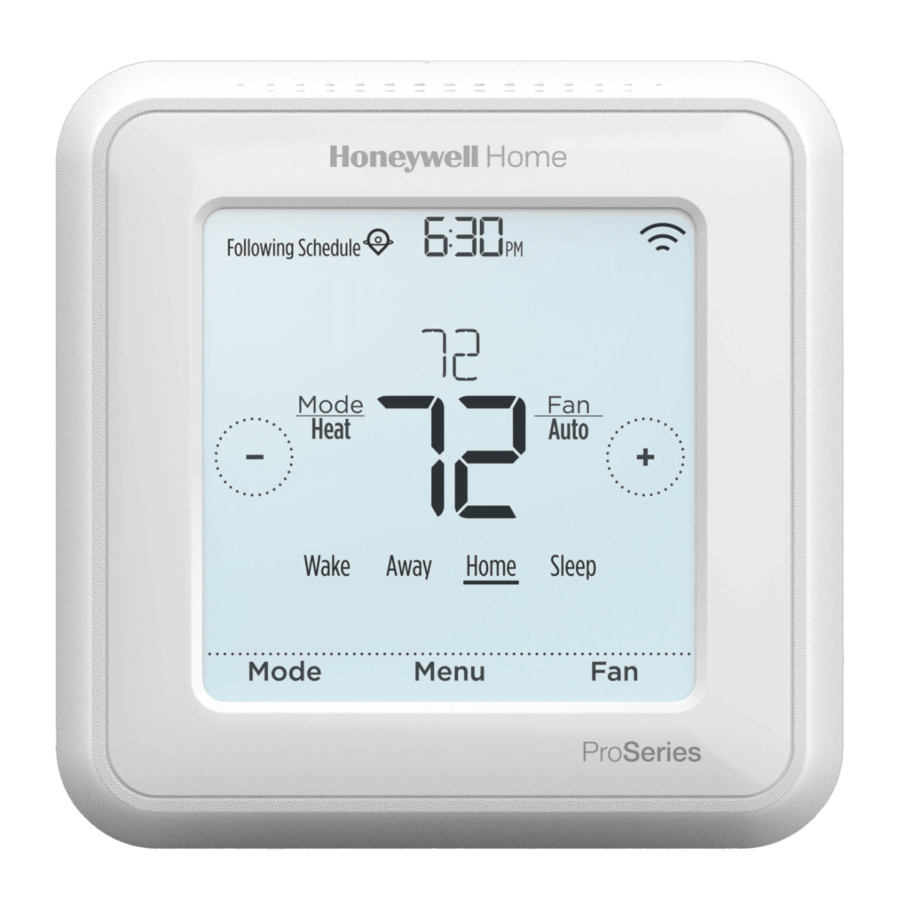
Welkom
Deze gebruikershandleiding is ontworpen om u vertrouwd te maken met uw nieuwe Lyric T6 Pro Wi-Fi-thermostaat. Bekijk de inhoudsopgave om per onderwerp te bladeren.
Hulp nodig? Neem contact op.
Web: lyric.honeywell.com
E-mail: MyLyric@honeywell.com
Telefoon: 1-800-633-3991
Sociaal: Twitter: @HoneywellHome, Facebook: Honeywell Home
Thermostaatfuncties
Flexibele planning: u kunt ervoor kiezen om locatiegebaseerde temperatuurregeling (geofence-technologie) te gebruiken, een vast schema te programmeren of een combinatie van beide te gebruiken om ervoor te zorgen dat uw huis altijd comfortabel is.

- Locatiegebaseerde temperatuurregeling: met behulp van geofence-technologie gebruikt de Lyric T6 Pro Wi-Fi-thermostaat automatisch de locatie van uw smartphone, wat energie kan besparen wanneer u weggaat en uw huis comfortabel maakt tegen de tijd dat u terugkeert.
- Slimme planning: voegt een slaapperiode toe aan locatiegebaseerde temperatuurregeling.
- Tijdgebaseerde planning: u kunt een schema programmeren waarbij elke dag anders is, een schema waarbij weekdagen en weekenden anders zijn of een schema waarbij elke dag hetzelfde is. Er zijn vier instelbare perioden per dag: Wakker, Afwezig, Thuis en Slapen
- Geen schema: u kunt er ook voor kiezen om geen schema in te stellen en de thermostaat handmatig aan te passen
Tip: de Lyric-app kan worden gebruikt om meerdere thermostaten en meerdere gebruikers in een huishouden te beheren.
 Slimme meldingen: de Lyric T6 Pro Wi-Fi-thermostaat stuurt meldingen voor zaken als extreme binnentemperaturen en herinneringen voor zaken als filtervervangingen.
 Automatische omschakeling van verwarmen naar koelen: wanneer de automatische modus is geselecteerd, kan de Lyric T6 Pro Wi-Fi-thermostaat automatisch bepalen of uw huis verwarming of koeling nodig heeft om de gewenste temperatuur te bereiken.
 Adaptieve intelligente herstelmodus: de Lyric T6 Pro Wi-Fi-thermostaat leert uw verwarmings- en koelcyclustijden om ervoor te zorgen dat het systeem de temperatuur levert die u wilt, wanneer u het wilt.
Thermostaatoverzicht

Stand-bymodus
De thermostaat gaat 45 seconden na de laatste aanraking van de knop naar de stand-bymodus. Het scherm kan dimmen om energie te besparen, afhankelijk van de helderheidsinstelling. Zie om te leren hoe u de helderheid van het scherm aanpast.
Lyric-appoverzicht

Om alle producten te zien die verbonden zijn door de Honeywell Lyric-app, gaat u naar yourhome.honeywell.com.
De Lyric-app wordt regelmatig verbeterd en kan veranderen.
De temperatuur aanpassen
Om de gewenste temperatuur omhoog of omlaag aan te passen, tikt u op  of
of  op het startscherm van de thermostaat.
Als u locatiegebaseerde temperatuurregeling of een tijdgebaseerd schema gebruikt, overschrijft het aanpassen van de temperatuur het huidige instelpunt tot de volgende schema-periode of geofence-gebeurtenis, tenzij u een van de onderstaande schema-overschrijvingen wilt gebruiken.

Schema-overschrijvingen
Vasthouden tot (tijdelijke vasthouden): overschrijft het huidige temperatuurinstelpunt gedurende maximaal 12 uur. U kunt deze functie gebruiken om een temperatuur vast te houden tot een specifiek tijdstip.
Permanente vasthouden: overschrijft het huidige temperatuurinstelpunt permanent totdat u het handmatig wijzigt of een schema opnieuw activeert.
Vakantie vasthouden: overschrijft het huidige temperatuurinstelpunt gedurende een langere periode. U kunt deze functie gebruiken als u weet dat u een tijdje weg zult zijn. (Opmerking: vakantie vasthouden kan alleen worden geactiveerd met de Lyric-app.)
Tijdelijk vasthouden instellen (alleen voor gebruik met tijdgebaseerde schema's)
- Tik op
![]() of
of ![]() op het startscherm van de thermostaat om uw gewenste temperatuur in te stellen. Vasthouden tot verschijnt samen met de tijd waarop het vasthouden eindigt.
op het startscherm van de thermostaat om uw gewenste temperatuur in te stellen. Vasthouden tot verschijnt samen met de tijd waarop het vasthouden eindigt.
![]()
- Om te wijzigen wanneer het vasthouden eindigt, tikt u op de tijd en wacht u tot de tijd begint te knipperen. Tik vervolgens op
![]() of
of ![]() om in te stellen wanneer u wilt dat het vasthouden eindigt. Tik nogmaals op Vasthouden tot om de wijzigingen te bevestigen en terug te keren naar het startscherm.
om in te stellen wanneer u wilt dat het vasthouden eindigt. Tik nogmaals op Vasthouden tot om de wijzigingen te bevestigen en terug te keren naar het startscherm.
![]()


Nadat de vasthoudperiode is afgelopen, keert de thermostaat automatisch terug naar het programmaschema. Als u het vasthouden wilt annuleren, tikt u op Vasthouden tot en vervolgens op Schema uitvoeren.
Permanent vasthouden instellen
- Tik op
![]() of
of ![]() op het startscherm van de thermostaat om uw gewenste temperatuur te bereiken. Vasthouden tot verschijnt samen met de tijd waarop u wilt dat het vasthouden eindigt.
op het startscherm van de thermostaat om uw gewenste temperatuur te bereiken. Vasthouden tot verschijnt samen met de tijd waarop u wilt dat het vasthouden eindigt.
![]()
- Tik opVasthouden tot. Permanent vasthouden verschijnt op het scherm. Tik op Permanent vasthouden om deze temperatuur vast te houden totdat u deze handmatig wijzigt.
![]()


Om permanent vasthouden te beëindigen en terug te keren naar het programmaschema, tikt u op Permanent vasthouden en vervolgens op Schema uitvoeren.
Vakantie vasthouden instellen (moet worden ingesteld met de Lyric-app)
- Open de Lyric-app. Tik op hetMenu-pictogram
![]() in de linkerbovenhoek van het scherm en tik vervolgens op Vakantie.
in de linkerbovenhoek van het scherm en tik vervolgens op Vakantie. - SchakelVakantie-instellingen in en kies vervolgens een begin- en einddatum/-tijd.
- Tik op het Lyric-apparaat dat u in uw vakantie-instellingen wilt opnemen en pas vervolgens uw voorkeurstemperaturen aan. Als u klaar bent, tikt u op de terugpijl om uw wijzigingen op te slaan.
 in de linkerbovenhoek van het scherm en tik vervolgens op Vakantie.
U kunt het temperatuurinstelpunt tijdens vakantie vasthouden handmatig aanpassen met de Lyric-app of door op  of
of  op de thermostaat te tikken. Dit nieuwe instelpunt blijft van kracht tot het einde van vakantie vasthouden. Om vakantie vasthouden te annuleren, tikt u op Schema uitvoeren op het scherm van de thermostaat om terug te keren naar het programmaschema, of tikt u op Vakantie tot in de app en vervolgens op Vakantie beëindigen.
De temperatuur aanpassen in de automatische modus
De automatische modus (wanneer de thermostaat automatisch verwarming of koeling kiest om uw gewenste temperatuur te bereiken) is standaard uitgeschakeld. Als uw verwarmings- of koelingsprofessional dit heeft ingeschakeld, ziet u Auto als een optie onder Modus op het startscherm van de thermostaat.
Om uw voorkeurstemperaturen voor zowel verwarmen als koelen in de automatische modus te kiezen, volgt u de onderstaande stappen.
- Tik op Modus op het startscherm van de thermostaat totdat Auto verschijnt. Tik vervolgens op
![]() of
of ![]() om uw voorkeurstemperatuur te kiezen voor de modus die momenteel actief is (verwarmen of koelen).
om uw voorkeurstemperatuur te kiezen voor de modus die momenteel actief is (verwarmen of koelen).
![]()
- Tik vervolgens op het tekstgebied waar de actieve modus wordt weergegeven om over te schakelen naar de inactieve modus.
- Tik op
![]() of
of ![]() om uw voorkeurstemperatuur in de andere modus te kiezen. Na 5 seconden inactiviteit wordt uw instelling van kracht en toont het scherm van de thermostaat het instelpunt van de actieve modus.
om uw voorkeurstemperatuur in de andere modus te kiezen. Na 5 seconden inactiviteit wordt uw instelling van kracht en toont het scherm van de thermostaat het instelpunt van de actieve modus.
![]()


Systeemmodus selecteren
De huidige systeemmodus (Verwarmen, Koelen, Uit, Em Verwarmen) wordt links van de huidige binnentemperatuur op het startscherm van de thermostaat weergegeven.
De modus die momenteel wordt uitgevoerd (Verwarmen aan, Koelen aan, Em Verwarmen aan) wordt in de linkerbovenhoek van het startscherm van de thermostaat weergegeven.
Om door de beschikbare modi te bladeren, tikt u op Modus op het startscherm van de thermostaat en selecteert u de juiste modus voor uw gewenste temperatuur.
- Verwarmen: regelt het verwarmingssysteem.
![]()
- Koelen: regelt het koelsysteem.
![]()
- Uit: schakelt de verwarmings- en koelsystemen uit.
- Auto: wanneer ingeschakeld, gebruikt de thermostaat automatisch verwarming of koeling om de gewenste temperatuur te bereiken.
![]()
- Em Verwarmen: regelt de hulp- of noodverwarming; alleen beschikbaar op systemen met een warmtepomp.


Opmerkingen:
- Em Verwarmen en Auto-modi worden mogelijk niet weergegeven op het scherm van de thermostaat of in de app, afhankelijk van uw apparatuur en hoe uw thermostaat is geïnstalleerd.
- Em Verwarmen is alleen beschikbaar voor warmtepompsystemen. De thermostaat moet ook zijn geconfigureerd om een warmtepomp en een hulp-/noodverwarmingsfase te regelen.
- Wanneer de Auto-modus is geselecteerd, wordt Auto Chg. Aan weergegeven in de rechterbovenhoek van het startscherm van de thermostaat en de actieve modus (Verwarmen of Koelen) wordt weergegeven onder Modus. Om uw temperatuurvoorkeuren in te stellen in de automatische modus.
Ingebouwde compressorbeveiliging
Als de compressor te snel na een uitschakeling opnieuw wordt gestart, kan er schade aan het systeem optreden. De ingebouwde compressorbeveiligingsfunctie dwingt de compressor om een paar minuten te wachten voordat hij opnieuw wordt gestart, waardoor schade aan het verwarmings- of koelsysteem wordt voorkomen.
Tijdens de korte wachttijd knippert de thermostaat Koelen aan (of Verwarmen aan als u een warmtepomp heeft) totdat de wachttijd voorbij is, waarna de compressor weer wordt ingeschakeld.
Opmerking: het knipperende bericht Koelen aan of Verwarmen aan wordt ook gebruikt voor opstartvertragingbeveiliging als er stroomuitval optreedt.

De ventilator instellen
Tik op Ventilator op het startscherm van de thermostaat om door de beschikbare ventilatormodi te bladeren totdat de gewenste modus wordt weergegeven. Uw wijzigingen worden automatisch opgeslagen.
Beschikbare ventilatormodi:
- Aan: de ventilator blijft continu draaien.
![]()
- Auto: de ventilator draait alleen wanneer het verwarmings- of koelsysteem is ingeschakeld.
![]()
- Circ: de ventilator draait met willekeurige intervallen gedurende ten minste 35% van de tijd om de lucht door uw huis te laten circuleren.
![]()


Verbinding maken met een Wi-Fi-netwerk
Om uw Lyric T6 Pro Wi-Fi-thermostaat op afstand te configureren en te bedienen, moet de thermostaat via het Wi-Fi-netwerk van uw huis met de Lyric-app worden verbonden. Volg de onderstaande eenvoudige stappen om verbinding te maken.
- Zorg ervoor dat uw smartphone of tablet is verbonden met een 2,4 GHz Wi-Fi-signaal. (Veel Wi-Fi-routers zenden zowel een 2,4 GHz-signaal als een 5,0 GHz-signaal uit. Als u de optie krijgt, kies dan het 2,4 GHz-signaal.)
![]()
- Houd op de thermostaat de binnentemperatuur in het midden van het scherm 5 seconden ingedrukt totdat het scherm verandert.
![]()
![www.apple.com]()
![play.google.com]()
- Download de Lyric-app uit de App Store of Google Play als u dat nog niet heeft gedaan.
Open de Lyric-app. Uw thermostaat zou moeten verschijnen onder Thermostaat gevonden. Tik op NU INSTELLEN om verder te gaan. Als uw thermostaat niet verschijnt, tikt u op EEN APPARAAT INSTALLEREN en volgt u de aanwijzingen.
![]()


Wi-Fi-verbindingsstatus
De Wi-Fi-verbindingsstatus van de thermostaat bevindt zich in de rechterbovenhoek van het scherm. Zie de veelgestelde vragen voor het oplossen van problemen met Wi-Fi-connectiviteit.

- Wi-Fi is verbonden
![]()
- Wi-Fi is niet verbonden of Wi-Fi is niet ingesteld
![]()
- Wi-Fi is uitgeschakeld
![]()


Verbinding met een Wi-Fi-netwerk verbreken en opnieuw verbinden
Als u de thermostaat van het ene Wi-Fi-netwerk moet loskoppelen en opnieuw met een ander moet verbinden (omdat u bijvoorbeeld uw Wi-Fi-router vervangt), volgt u de onderstaande stappen.

- Open de Lyric-app, tik op hetmenu-pictogram
![]() in de linkerbovenhoek en selecteer de thermostaat waarmee u opnieuw verbinding wilt maken. Tik op Thermostaatconfiguratie en tik in de aangeboden opties op VERWIJDEREN.
in de linkerbovenhoek en selecteer de thermostaat waarmee u opnieuw verbinding wilt maken. Tik op Thermostaatconfiguratie en tik in de aangeboden opties op VERWIJDEREN.
![]()
- Houd op de thermostaat de temperatuur in het midden van het scherm 5 seconden ingedrukt totdat het scherm verandert.
![]()
- Open de Lyric-app nogmaals. Uw thermostaat zou moeten verschijnen onder Thermostaat gevonden. Tik opNU INSTELLEN om verder te gaan. Als uw thermostaat niet verschijnt, tikt u op EEN APPARAAT INSTALLEREN en volgt u de aanwijzingen. (Uw apparatuurconfiguratie en -voorkeuren blijven behouden.)
![]()
 in de linkerbovenhoek en selecteer de thermostaat waarmee u opnieuw verbinding wilt maken. Tik op Thermostaatconfiguratie en tik in de aangeboden opties op VERWIJDEREN.


Overzicht hoofdmenu
Tik op Menu op het startscherm van de thermostaat en gebruik vervolgens de pijlen  of
of  om door de volgende opties te bladeren.
 |
| Maak en bewerk een schema dat uw thermostaat moet volgen. |
 |
| Vergrendel het scherm om de toegang tot de thermostaatinstellingen te beperken. |
 |
| Ventilatievoorkeuren instellen. (Niet beschikbaar op alle thermostaten.) |
 |
| Configureer of wijzig de wifi-instellingen van de thermostaat. |
 |
| Stel de helderheid van het display van de thermostaat in. |
 |
| Schakel de functie Adaptief intelligent herstel in of uit. |
 |
| Stel de klok, de klokindeling en de zomertijd handmatig in het submenu CLOCK in en de datum in het submenu DATE. (De thermostaat geeft deze informatie automatisch weer en de submenu's CLOCK en DATE zijn niet beschikbaar wanneer er verbinding is met wifi.) |
 |
| Schakel het touchscreen 30 seconden uit, zodat u het kunt schoonmaken. |
 |
| Kies Fahrenheit of Celsius. |
 |
| Schedule: wordt opnieuw ingesteld op het standaardschema maandag-vrijdag, zaterdag-zondag. HomeKit: Hiermee wist u uw Apple® HomeKit™-gegevens (mits HomeKit eerder was geconfigureerd). Wi-Fi: Hiermee wist u uw wifi-routergegevens (mits er eerder een wifi-router was geconfigureerd). |
 |
| Bekijk de huidige status van uw verwarmings- of koelapparatuur. |
 |
| Bekijk de apparaatinformatie van uw thermostaat, zoals MAC-ID, modelnummer en firmwareversie. |
 |
Bekijk, snooze of negeer actieve waarschuwingen en herinneringen (alleen beschikbaar wanneer u het actieve waarschuwingssymbool ziet  op het startscherm van de thermostaat). op het startscherm van de thermostaat). |
Navigeren in de menu's
Menu: Tik hierop om toegang te krijgen tot alle opties en submenu's.
 of
of  : Tik hierop om door de opties en submenu's te bladeren.
of : Tik hierop om zaken aan te passen, zoals temperatuur, tijd en datum.
Back (Terug) of Cancel (Annuleren): Tik hierop om wijzigingen te negeren of terug te gaan naar het vorige menu.
Select: (Selecteren:) Tik hierop om toegang te krijgen tot een submenu.
Done: (Klaar:) Tik hierop om de selectie te bevestigen.
Tip: U kunt op Select (Selecteren) tikken om toegang te krijgen tot een submenu, of u kunt op de tekst in het berichtgebied tikken (bijvoorbeeld het woord SCHEDULE).
Planningsopties
De Lyric T6 Pro Wi-Fi-thermostaat biedt flexibele planningsopties, waaronder:
- Locatiegebaseerde temperatuurregeling
- Slim plannen
- Tijdbasisschema
- Geen planning
Op het startscherm van de thermostaat kunt u zien welk soort schema momenteel actief is en in welke periode van het schema u zich momenteel bevindt.
Schedule status
Geeft aan of de thermostaat locatiegebaseerde temperatuurregeling gebruikt  of een tijdbasisschema volgt.

Schedule period
Geeft de huidige periode van het schema weer (Wake (Wakker), Away (Afwezig), Home (Thuis) of Sleep (Slapen)).

Location-based temperature control and smart scheduling
Locatiegebaseerde temperatuurregeling maakt gebruik van geofence-technologie en de GPS-locatie van uw smartphone om uw thermostaat automatisch aan te passen wanneer u komt en gaat. Wanneer u de geofence-grens verlaat, schakelt de thermostaat over naar de door u gewenste Away (Afwezig)-temperatuur, en wanneer u de geofence-grens betreedt, schakelt de thermostaat over naar de door u gewenste Home (Thuis)-temperatuur.
Setting location-based temperature control and smart scheduling in the Lyric app
Deze twee opties kunnen alleen worden geactiveerd met behulp van de Lyric-app. Volg de onderstaande stappen om locatiegebaseerde temperatuurregeling in te schakelen en/of een slim schema in te stellen.
- Open de Lyric-app en tik op het pictogramscheduling (calendar) (planning (kalender))
![]() .
.
![]()
- Tik op OPTIONS (OPTIES) in de rechterbovenhoek en tik op Create New Schedule (Nieuw schema maken). Zorg er vervolgens voor dat het tabblad Location (Locatie) is geselecteerd en tik op USE GEOFENCING (GEOFENCING GEBRUIKEN).
![]()
- Kies de temperaturen die u prettig vindt wanneer u thuis bent (één om te koelen en één om te verwarmen). Gebruik de pijlen omhoog en omlaag om uw gewenste temperaturen te selecteren en tik vervolgens op NEXT (VOLGENDE).
- Kies de temperaturen die u prettig vindt wanneer u afwezig bent en tik vervolgens op NEXT (VOLGENDE).
- U wordt vervolgens gevraagd of u een tijd en temperatuur wilt instellen om te slapen. (Het toevoegen van een Sleep (Slapen)-periode aan locatiegebaseerde temperatuurregeling noemen we een slim schema.) Als u op YES (JA) tikt, kiest u Sleep Start (Start slapen) en Sleep End (Einde slapen) samen met uw gewenste temperaturen om te slapen en tikt u vervolgens op NEXT (VOLGENDE).
- Bekijk uw voorkeuren. Als u wijzigingen moet aanbrengen, tikt u op de periode die u wilt bewerken en tikt u vervolgens op Done (Klaar) als u klaar bent.
![]()
 .
.


Wanneer locatiegebaseerde temperatuurregeling actief is, ziet u een  symbool in de linkerbovenhoek van het thermostaatscherm, samen met de status Home (Thuis) of Away (Afwezig) en uw gewenste temperatuur. Als u een extra Sleep (Slapen)-periode in de Lyric-app hebt ingesteld, ziet u ook Following Schedule (Schema volgen) in de linkerbovenhoek van het thermostaatscherm.
Als u de temperatuur handmatig wijzigt wanneer locatiegebaseerde temperatuurregeling actief is, blijft de nieuwe temperatuur van kracht totdat u de geofence overschrijdt.
Volg de onderstaande stappen om de geofence-grens aan te passen.
- Open de Lyric-app, tik op het pictogrammenu
![]() in de linkerbovenhoek en tik vervolgens op Geofence.
in de linkerbovenhoek en tik vervolgens op Geofence. - Tik op Geofence Radius (Geofence-radius) en wanneer de kaart en de huidige geofence verschijnen, tikt u op de zwarte stip, houdt u deze vast en sleept u deze om de geofence-grens aan te passen.
- Tik op SAVE (OPSLAAN) om te voltooien.
![]()
 in de linkerbovenhoek en tik vervolgens op Geofence.
Editing location-based temperature control and smart scheduling on the thermostat
Om uw gewenste Home (Thuis)-, Away (Afwezig)- en Sleep (Slapen)-temperaturen of uw Wake (Wakker)- en Sleep (Slapen)-tijden te bewerken terwijl locatiegebaseerde temperatuurregeling actief is, volgt u de onderstaande stappen. U kunt ook wijzigingen aanbrengen in de Lyric-app.

- Tik op Menu op het startscherm van de thermostaat.
- Tik op de pijlen
![pijl omhoog]() of
of ![pijl omlaag]() totdat u SCHEDULE (SCHEMA) ziet en tik vervolgens op Select (Selecteren).
totdat u SCHEDULE (SCHEMA) ziet en tik vervolgens op Select (Selecteren).

- Tik op de pijlen
![]() of
of ![]() totdat u de periode ziet die u wilt bekijken of bewerken en tik vervolgens op Select (Selecteren). Tik op de tijd of temperatuur die u wilt bewerken en gebruik de knoppen
totdat u de periode ziet die u wilt bekijken of bewerken en tik vervolgens op Select (Selecteren). Tik op de tijd of temperatuur die u wilt bewerken en gebruik de knoppen ![]() of
of ![]() om omhoog of omlaag aan te passen. Tik op Select (Selecteren) om te bevestigen.
om omhoog of omlaag aan te passen. Tik op Select (Selecteren) om te bevestigen. - Tik op de pijlen
![]() of
of ![]() om extra perioden te bewerken en tik vervolgens tweemaal op Back (Terug) om terug te keren naar het startscherm van de thermostaat.
om extra perioden te bewerken en tik vervolgens tweemaal op Back (Terug) om terug te keren naar het startscherm van de thermostaat.


Voor meer informatie over locatiegebaseerde temperatuurregeling, bekijk deze veelgestelde vragen.
Op tijd gebaseerde planning
Met op tijd gebaseerde planning kunt u uw thermostaat programmeren om een voorspelbaar schema te volgen op basis van het tijdstip van de dag of de dag van de week. Hier zijn de programmeeropties:
- Elke dag: Elke dag (ma-zo) heeft hetzelfde schema
- Doordeweeks & Weekend: Doordeweekse dagen (ma-vr) hebben hetzelfde schema en weekenden (za-zo) hebben hetzelfde schema
- Afzonderlijke dagen: Elke dag heeft een ander schema.
Er zijn ook vier instelbare perioden per dag: Wakker, Afwezig, Thuis en Slapen.
Uw Lyric T6 Pro Wi-Fi-thermostaat wordt geleverd met het volgende standaard Doordeweeks & Weekend-schema dat u kan helpen uw verwarmings- en koelkosten te verlagen. Om schematypen te wijzigen (van Doordeweeks & Weekend naar een andere optie), moet u de Lyric-app gebruiken. Zie voor instructies.
| Periode | Starttijd | Verwarmen (ma-vr) | Koelen (ma-vr) | Verwarmen (za-zo) | Koelen (za-zo) |
| Wakker |  |  |  |  |  |
| Afwezig |  |  |  |  |  |
| Terug |  |  |  |  |  |
| Slapen |  |  |  |  |  |
Een op tijd gebaseerd schema instellen in de Lyric-app
Om een schematype te selecteren en een op tijd gebaseerd schema in te stellen in de Lyric-app, volgt u de onderstaande stappen.
- Tik op het pictogram planning (agenda)
![]() , tik op OPTIONS (OPTIES) in de rechterbovenhoek en tik vervolgens op Create New Schedule (Nieuw schema maken).
, tik op OPTIONS (OPTIES) in de rechterbovenhoek en tik vervolgens op Create New Schedule (Nieuw schema maken). - Zorg ervoor dat het tabblad Tijd is geselecteerd en kies vervolgens het schematype dat het beste bij uw wekelijkse routine past.
![]()
- Er verschijnt een standaardschema. Tik op de periode die u wilt bewerken (bijvoorbeeld Wakker) en kies vervolgens de tijd waarop de periode moet beginnen en de gewenste temperaturen voor koeling en verwarming. Tik op SAVE (OPSLAAN) om te voltooien en door te gaan naar andere perioden.
- Nadat u klaar bent met het bewerken van uw schema, tikt u op DONE (KLAAR).
![]()
 , tik op OPTIONS (OPTIES) in de rechterbovenhoek en tik vervolgens op Create New Schedule (Nieuw schema maken).

Een op tijd gebaseerd schema instellen op de thermostaat
Om een op tijd gebaseerd schema op de thermostaat te bewerken, volgt u de onderstaande stappen.
- Tik op Menu (Menu) op het startscherm van de thermostaat.
- Tik op de pijlen
![]() of
of ![]() totdat u SCHEMA ziet en tik vervolgens op Select (Selecteren).
totdat u SCHEMA ziet en tik vervolgens op Select (Selecteren).

- Tik op de pijlen
![]() of
of ![]() om een periode in een dag of reeks dagen te selecteren en tik vervolgens op Select (Selecteren) op de periode die u wilt bewerken. (U kunt alleen een periode van dagen bewerken op basis van het geselecteerde schematype. Gebruik de Lyric-app om het schematype te wijzigen.)
om een periode in een dag of reeks dagen te selecteren en tik vervolgens op Select (Selecteren) op de periode die u wilt bewerken. (U kunt alleen een periode van dagen bewerken op basis van het geselecteerde schematype. Gebruik de Lyric-app om het schematype te wijzigen.) - Tik op het tijdgebied en tik vervolgens op
![]() of
of ![]() om aan te passen wanneer de periode begint. Tik op Select (Selecteren) om te bevestigen.
om aan te passen wanneer de periode begint. Tik op Select (Selecteren) om te bevestigen.
![]()
- Tik op het temperatuurgebied en tik vervolgens op
![]() of
of ![]() om uw gewenste temperatuur aan te passen voor de modus die momenteel actief is (verwarmen of koelen). Tik op Select (Selecteren) om te bevestigen. Tik vervolgens op
om uw gewenste temperatuur aan te passen voor de modus die momenteel actief is (verwarmen of koelen). Tik op Select (Selecteren) om te bevestigen. Tik vervolgens op ![]() of
of ![]() om uw gewenste temperatuur aan te passen voor de inactieve modus. Tik op Select (Selecteren) om te bevestigen.
om uw gewenste temperatuur aan te passen voor de inactieve modus. Tik op Select (Selecteren) om te bevestigen.
![]()
- Bewerk de volgende periode of gebruik de
![]() totdat u KLAAR ziet en druk vervolgens op Select (Selecteren) om de wijzigingen op te slaan en naar het startscherm te gaan.
totdat u KLAAR ziet en druk vervolgens op Select (Selecteren) om de wijzigingen op te slaan en naar het startscherm te gaan.
![]()


 of
of  om uw gewenste temperatuur aan te passen voor de modus die momenteel actief is (verwarmen of koelen). Tik op Select (Selecteren) om te bevestigen. Tik vervolgens op
 totdat u KLAAR ziet en druk vervolgens op Select (Selecteren) om de wijzigingen op te slaan en naar het startscherm te gaan.
Opmerking: Om een schemaperiode tijdelijk te annuleren (zoals zaterdag-zondag Afwezig, bijvoorbeeld, omdat u thuis bent), gaat u naar de optie SCHEMA en tikt u op de pijlen of om een periode te selecteren. Tik op Select (Selecteren) op de periode die u wilt annuleren en tik vervolgens op Cancel Period (Periode annuleren). Om de periode die u hebt geannuleerd opnieuw te activeren, tikt u nogmaals op Cancel Period (Periode annuleren) om de starttijd van de periode en de gewenste temperatuur te selecteren.

Schematype wijzigen in de Lyric-app
Om te wijzigen van een Doordeweeks & Weekend-schema naar een Elke dag- of Afzonderlijke dagen-schema (bijvoorbeeld), volgt u de onderstaande stappen. U moet de Lyric-app gebruiken om schematypen te wijzigen.
- Open de Lyric-app en tik op het pictogram planning (agenda)
![]() .
.
![]()
- Tik op OPTIONS (OPTIES) in de rechterbovenhoek. Om een Elke dag- of Doordeweeks & Weekend-schema te selecteren, tikt u op Create New Schedule (Nieuw schema maken), zorgt u ervoor dat het tabblad Tijd is geselecteerd en kiest u vervolgens uw gewenste schematype. Om een Afzonderlijke dagen-schema te selecteren, tikt u op OPTIONS (OPTIES) en vervolgens op View by Individual Days (Weergave per afzonderlijke dagen).
- Stel uw temperatuurvoorkeuren in voor het nieuwe schematype en tik op DONE (KLAAR) om te voltooien.
![]()


De thermostaat terugzetten op het standaardschema
Om uw thermostaat terug te zetten op het standaard maandag-vrijdag, zaterdag-zondag-schema, volgt u de onderstaande stappen.
- Tik op Menu (Menu) op het scherm van de thermostaat.
- Tik op de pijlen
![]() of
of ![]() totdat u RESET ziet en tik vervolgens op Select (Selecteren).
totdat u RESET ziet en tik vervolgens op Select (Selecteren). - Tik op de pijlen
![]() of
of ![]() totdat u SCHEMA ziet en tik vervolgens op Select (Selecteren).
totdat u SCHEMA ziet en tik vervolgens op Select (Selecteren). - Tik op Yes (Ja) om te bevestigen.


Planning uitschakelen
Om de planning uit te schakelen en de temperatuur handmatig te regelen, volgt u de onderstaande stappen.
- Tik op Menu (Menu) op het scherm van de thermostaat.
- Tik op de pijlen
![]() of
of ![]() totdat u SCHEMA ziet en tik vervolgens op Select (Selecteren).
totdat u SCHEMA ziet en tik vervolgens op Select (Selecteren).
![]()
- Tik op Sched. On/Off (Schema aan/uit) om te schakelen tussen Schema aan en Schema uit. (Het kan enkele seconden duren voordat uw selectie actief wordt.)
- Tik vervolgens tweemaal op Back (Terug) om terug te keren naar het startscherm van de thermostaat.
![]()


Schermvergrendelingsinstellingen
Om ongeoorloofde toegang tot de thermostaat te voorkomen, of om wijzigingen aan de systeeminstellingen te beperken, zijn er twee schermvergrendelingsinstellingen die u kunt toepassen.
- Gedeeltelijke vergrendeling: Alleen de temperatuur kan worden gewijzigd.
- Volledige vergrendeling: Geen toegang toegestaan zonder pincode.
Een schermvergrendelingsinstelling toepassen
- Tik op Menu (Menu) op het startscherm van de thermostaat.
- Tik op de pijlen
![]() of
of ![]() totdat u SCHERMVERGRENDELING ziet en tik vervolgens op Select (Selecteren).
totdat u SCHERMVERGRENDELING ziet en tik vervolgens op Select (Selecteren). - Tik op de pijlen
![]() of
of ![]() om uw gewenste schermvergrendelingsinstelling te selecteren en tik vervolgens op Select (Selecteren).
om uw gewenste schermvergrendelingsinstelling te selecteren en tik vervolgens op Select (Selecteren).

- Er verschijnt een pincode op het scherm. Schrijf deze op en bewaar deze op een veilige plaats.
- Tik op Select (Selecteren) en bevestig uw schermvergrendelingsinstelling door op Yes (Ja) te tikken.


Een gedeeltelijk of volledig vergrendeld scherm wordt aangegeven door een vergrendelingssymbool onder aan het scherm van de thermostaat.
Het scherm ontgrendelen
- Tik op het vergrendelingssymbool
![]() op het startscherm van de thermostaat.
op het startscherm van de thermostaat. - Wanneer u wordt gevraagd om een pincode in te voeren, tikt u op
![]() of
of ![]() om het eerste cijfer van de pincode te selecteren. Tik op Select (Selecteren) om te bevestigen en herhaal dit voor de overige cijfers.
om het eerste cijfer van de pincode te selecteren. Tik op Select (Selecteren) om te bevestigen en herhaal dit voor de overige cijfers.
![]()
 op het startscherm van de thermostaat.
Wanneer u de juiste pincode invoert, keert u terug naar het startscherm van de thermostaat. Om het scherm opnieuw te vergrendelen nadat u klaar bent met het aanbrengen van wijzigingen, volgt u de bovenstaande stappen om een vergrendelingsinstelling toe te passen.

Ventilatie-instellingen
Afhankelijk van het modelnummer van uw Lyric-thermostaat en hoe uw systeem is geconfigureerd, zijn de volgende ventilatie-instellingen mogelijk beschikbaar:
- Vent mode: Schakelt ventilatie in en uit.
- Auto: Ventilatie wordt uitgevoerd zoals geprogrammeerd door de installateur.
- On: Ventilatie is altijd aan.
- Off: Ventilatie blijft uitgeschakeld, tenzij ingeschakeld met behulp van de timer.
![]()
- Boost: Biedt tijdelijke ventilatie (gedurende 20-180 minuten) voor situaties zoals sterke kookgeuren of wanneer u wat meer frisse lucht wilt.
![]()
- Lockout: Voorkomt dat de ventilatie tijdens de slaapstand wordt uitgevoerd.
![]()


Volg de onderstaande stappen om uw ventilatie-instellingen te wijzigen.
- Tik opMenu op het startscherm van de thermostaat.
- Tik op de
![]() of
of ![]() pijlen tot u VENTILATION ziet en tik vervolgens opSelect (Selecteren).
pijlen tot u VENTILATION ziet en tik vervolgens opSelect (Selecteren). - Tik op de
![]() of
of ![]() pijlen om VENT MODE, BOOST of LOCKOUT te kiezen en tik vervolgens op Select (Selecteren).
pijlen om VENT MODE, BOOST of LOCKOUT te kiezen en tik vervolgens op Select (Selecteren).
![]()
- Vent mode: Tik op de
![]() of
of ![]() pijlen om AUTO, ON of OFF te selecteren en tik vervolgens op Done (Klaar) om te bevestigen.
pijlen om AUTO, ON of OFF te selecteren en tik vervolgens op Done (Klaar) om te bevestigen. - Boost: Tik op
![]() of
of ![]() om te kiezen hoeveel minuten de ventilatie wordt uitgevoerd en tik vervolgens op Done (Klaar) om te bevestigen. Om de tijdelijke boost te annuleren, gaat u terug naar het Boost-menu, waar u wordt gevraagd of u een nieuwe waarde in minuten wilt invoeren. Tik op Yes (Ja) om een nieuwe waarde in te voeren en tik vervolgens op de
om te kiezen hoeveel minuten de ventilatie wordt uitgevoerd en tik vervolgens op Done (Klaar) om te bevestigen. Om de tijdelijke boost te annuleren, gaat u terug naar het Boost-menu, waar u wordt gevraagd of u een nieuwe waarde in minuten wilt invoeren. Tik op Yes (Ja) om een nieuwe waarde in te voeren en tik vervolgens op de ![]() knop om de waarde op 0 in te stellen. Tik op Done (Klaar) om te bevestigen.
knop om de waarde op 0 in te stellen. Tik op Done (Klaar) om te bevestigen. - Lockout: In het lockout-menu wordt u gevraagd om te bevestigen of u wilt voorkomen dat de ventilatie tijdens de slaapstand wordt uitgevoerd. Tik op Yes (Ja) of No (Nee) om te bevestigen.
![]()
- Vent mode: Tik op de

 knop om de waarde op 0 in te stellen. Tik op Done (Klaar) om te bevestigen.
Wi-Fi-instellingen
Volg de onderstaande stappen om toegang te krijgen tot de Wi-Fi-instellingen.
- Tik op Menu op het startscherm van de thermostaat.
- Tik op de
![]() of
of ![]() pijlen tot u WIFI ziet en tik vervolgens opSelect (Selecteren).
pijlen tot u WIFI ziet en tik vervolgens opSelect (Selecteren). - Tik op de
![]() of
of ![]() pijlen om door de volgende opties te bladeren: SETUP WIFI, WAC SETTING en WIFI ON/OFF en tik opSelect (Selecteren) op de optie die u wilt bewerken.
pijlen om door de volgende opties te bladeren: SETUP WIFI, WAC SETTING en WIFI ON/OFF en tik opSelect (Selecteren) op de optie die u wilt bewerken.


Kies de optie SETUP WIFI om uw thermostaat te verbinden met het Wi-Fi-netwerk van uw huis (zie voor meer instructies). Zie hieronder voor informatie over WAC SETTING en WIFI ON/OFF.
WAC-instelling
De Wireless Accessory Configuration (WAC)-instelling is een iOS-specifieke instelling waarmee Wi-Fi-inloggegevens veilig kunnen worden overgedragen van een iOS-apparaat naar de thermostaat. De WAC-instelling is standaard ingeschakeld om het Wi-Fi-verbindingsproces te vereenvoudigen. Als u ervoor kiest om het uit te schakelen (niet aanbevolen), moet u een ander proces gebruiken om uw thermostaat met Wi-Fi te verbinden.
Wi-Fi op de thermostaat in- en uitschakelen
Volg de onderstaande stappen als u uw thermostaat wilt loskoppelen van Wi-Fi.
- Tik op Menu op het startscherm van de thermostaat.
- Tik op de
![]() of
of ![]() pijlen tot u WIFI ziet en tik vervolgens opSelect (Selecteren).
pijlen tot u WIFI ziet en tik vervolgens opSelect (Selecteren). - Tik op de
![]() of
of ![]() pijlen tot u WIFI ON/OFF ziet en tik vervolgens opSelect (Selecteren).
pijlen tot u WIFI ON/OFF ziet en tik vervolgens opSelect (Selecteren). - Tik op de
![]() of
of ![]() pijlen om WIFI ON of WIFI OFF te kiezen. Tik vervolgens opDone (Klaar) om te bevestigen.
pijlen om WIFI ON of WIFI OFF te kiezen. Tik vervolgens opDone (Klaar) om te bevestigen.


Helderheid van de achtergrondverlichting aanpassen
Wanneer de thermostaat in de inactieve modus staat, kunt u aanpassen hoe helder u het scherm wilt hebben. U kunt een helderheidsniveau kiezen van 00 (achtergrondverlichting van het scherm is uitgeschakeld, wat de standaardinstelling is) tot 05 (maximale helderheid). Volg de onderstaande stappen om de helderheid van de achtergrondverlichting aan te passen.
- Tik op Menu op het startscherm van de thermostaat.
- Tik op de
![]() of
of ![]() pijlen tot u BRIGHTNESS ziet en tik vervolgens opSelect (Selecteren).
pijlen tot u BRIGHTNESS ziet en tik vervolgens opSelect (Selecteren). - Tik op
![]() of
of ![]() om het helderheidsniveau aan te passen, dat onmiddellijk wordt gewijzigd.
om het helderheidsniveau aan te passen, dat onmiddellijk wordt gewijzigd. - Tik opDone (Klaar) om te bevestigen.


Adaptief Intelligent Herstel in-/uitschakelen
Na verloop van tijd zal uw Lyric T6 Pro Wi-Fi-thermostaat leren hoe lang het duurt voordat uw systeem de gewenste temperatuur bereikt. Het kan uw verwarmings- of koelapparatuur dan op het juiste moment inschakelen om ervoor te zorgen dat uw huis comfortabel is tegen de tijd dat u het verwacht. Deze functie is standaard ingeschakeld. Volg de onderstaande stappen om het uit te schakelen.

- Tik op Menu op het startscherm van de thermostaat.
- Tik op de
![]() of
of ![]() pijlen tot u RECOVERY ziet en tik vervolgens opSelect (Selecteren).
pijlen tot u RECOVERY ziet en tik vervolgens opSelect (Selecteren). - Tik op de
![]() of
of ![]() pijlen om RECOVERY ON of RECOVERY OFF te selecteren en tik vervolgens opDone (Klaar) om te bevestigen.
pijlen om RECOVERY ON of RECOVERY OFF te selecteren en tik vervolgens opDone (Klaar) om te bevestigen.


Wanneer Adaptief Intelligent Herstel actief is, ziet u het herstelsymbool in de rechterbovenhoek van het scherm van de thermostaat.

Tijd en datum instellen
Wanneer de thermostaat is verbonden met Wi-Fi en is geregistreerd bij uw Lyric-app-account, stelt deze automatisch de tijd en datum in en past hij zich aan de zomertijd aan. (De sub-menu's CLOCK en DATE zijn niet beschikbaar.)
Als uw thermostaat niet is verbonden, moet u de tijd en datum handmatig instellen met behulp van de onderstaande stappen.
De tijd instellen
- Tik op Menu op het startscherm van de thermostaat.
- Tik op de
![]() of
of ![]() pijlen tot u CLOCK ziet en tik vervolgens opSelect (Selecteren).
pijlen tot u CLOCK ziet en tik vervolgens opSelect (Selecteren). - Tik op de
![]() of
of ![]() pijlen tot u SET TIME ziet en tik vervolgens opSelect (Selecteren).
pijlen tot u SET TIME ziet en tik vervolgens opSelect (Selecteren).
![]()
- Druk op
![]() of
of ![]() om de tijd in te stellen (of houd de knoppen ingedrukt om sneller te bewegen). Tik opDone (Klaar) als u klaar bent.
om de tijd in te stellen (of houd de knoppen ingedrukt om sneller te bewegen). Tik opDone (Klaar) als u klaar bent. - Stel de klokindeling (12 uur of 24 uur) en de zomertijd in hetzelfde sub-menu CLOCK in.
![]()


De datum instellen
- Tik opMenu op het startscherm van de thermostaat.
- Tik op de
![]() of
of ![]() pijlen tot u DATE ziet en tik vervolgens op Select (Selecteren).
pijlen tot u DATE ziet en tik vervolgens op Select (Selecteren). - Tik op
![]() of
of ![]() om de maand in te stellen en tik vervolgens op Select (Selecteren) om te bevestigen.
om de maand in te stellen en tik vervolgens op Select (Selecteren) om te bevestigen. - Ga op dezelfde manier verder om de dag en het jaar in te stellen. Tik opSelect (Selecteren) om uw wijzigingen op te slaan.


Het scherm van de thermostaat reinigen
Met de optie voor het reinigen van het scherm kunt u het scherm van de thermostaat vergrendelen, zodat u niet per ongeluk uw instellingen wijzigt wanneer u het reinigt. Volg de onderstaande stappen om de schermreinigingsmodus te activeren.
- Tik op Menu op het startscherm van de thermostaat.
- Tik op de
![]() of
of ![]() pijlen tot u CLEAN SCREEN ziet en tik vervolgens opSelect (Selecteren).
pijlen tot u CLEAN SCREEN ziet en tik vervolgens opSelect (Selecteren).


Het scherm wordt 30 seconden gedeactiveerd. Een afteltimer geeft de tijd weer tot de heractivering van het scherm.
Tip: Om het scherm van de thermostaat schoon te maken, spuit u water of een huishoudelijk schoonmaakmiddel op een doek en gebruikt u de doek om het scherm schoon te maken. Vermijd schurende reinigingsmiddelen en spuit GEEN vloeistof rechtstreeks op de thermostaat.
Fahrenheit of Celsius kiezen
Volg de onderstaande stappen om een temperatuurschaal te selecteren.
- Tik op Menu op het startscherm van de thermostaat.
- Tik op de
![]() of
of ![]() pijlen tot u TEMP SCALE ziet en tik vervolgens opSelect (Selecteren).
pijlen tot u TEMP SCALE ziet en tik vervolgens opSelect (Selecteren). - Tik op de
![]() of
of ![]() pijlen om FAHRENHEIT of CELSIUS te selecteren en tik vervolgens opDone (Klaar) om uw wijzigingen op te slaan.
pijlen om FAHRENHEIT of CELSIUS te selecteren en tik vervolgens opDone (Klaar) om uw wijzigingen op te slaan. - Tik opBack (Terug) om terug te keren naar het startscherm van de thermostaat.


Resetopties
Gebruik een van de onderstaande resetopties om uw instellingen of apparaatgegevens te wissen.
- Schedule reset: Reset uw schema terug naar het standaardschema van maandag-vrijdag, zaterdag-zondag.
- HomeKit: Wist uw Apple® HomeKit™-apparaatgegevens (mits HomeKit eerder was geconfigureerd).
- Wi-Fi reset: Wist uw Wi-Fi-routergegevens (mits eerder een Wi-Fi-router was geconfigureerd).
Een resetoptie selecteren
- Tik op Menu op het startscherm van de thermostaat.
- Tik op de
![]() of
of ![]() pijlen tot u RESET ziet en tik vervolgens opSelect (Selecteren).
pijlen tot u RESET ziet en tik vervolgens opSelect (Selecteren). - Tik op de
![]() of
of ![]() pijlen om een resetoptie te kiezen en tik vervolgens opSelect (Selecteren).
pijlen om een resetoptie te kiezen en tik vervolgens opSelect (Selecteren).

- Tik opYes (Ja) om de reset te voltooien of No (Nee) om terug te keren naar het sub-menu reset.
![]()


Apparaatstatus bekijken
U kunt de status van uw verwarmings- of koelapparatuur en ventilator controleren door de onderstaande stappen te volgen. Houd er rekening mee dat de systeemgegevens kunnen variëren, afhankelijk van het thermostaatmodel en de manier waarop de thermostaat is geïnstalleerd.
- Tik op Menu op het startscherm van de thermostaat.
- Tik op de
![]() of
of ![]() pijlen totdat u EQMT STATUS ziet en tik vervolgens op Select (Selecteren).
pijlen totdat u EQMT STATUS ziet en tik vervolgens op Select (Selecteren). - Tik op de
![]() of
of ![]() pijlen om te selecteren van welk systeem u statusinformatie wilt zien.
pijlen om te selecteren van welk systeem u statusinformatie wilt zien.
![]()

Na 3 seconden scrollt de systeemstatusinformatie op het scherm.

Thermostaatinformatie bekijken
Volg de onderstaande stappen om de technische informatie van uw thermostaat te bekijken.
- Tik op Menu op het startscherm van de thermostaat.
- Tik op de
![]() of
of ![]() pijlen totdat u DEVICE INFO ziet en tik vervolgens op Select (Selecteren).
pijlen totdat u DEVICE INFO ziet en tik vervolgens op Select (Selecteren). - Tik op de
![]() of
of ![]() pijlen om informatie te bekijken zoals:
pijlen om informatie te bekijken zoals:
![]()
- MAC-ID
- IP-adres
- Datumcode
- Modelnummer
- Build
- Stat-app
- Stat-app boost
- Firmware
- Wi-Fi-radio-app
- Wi-Fi-radio boot
![]()


Waarschuwingen en onderhoudsherinneringen
De Lyric T6 Pro Wi-Fi-thermostaat wordt geleverd met een set Smart Alerts die helpen om uw verwarmings- en koelsysteem correct en efficiënt te laten werken. U krijgt bijvoorbeeld herinneringen wanneer het tijd is om het filter te vervangen, en meldingen in geval van extreme binnentemperaturen.
Niet-kritieke waarschuwingen en onderhoudsherinneringen kunnen maximaal 7 dagen worden gesnoozed en/of worden genegeerd. Sommige kritieke waarschuwingen kunnen niet worden gesnoozed of genegeerd, omdat uw verwarmings- of koelsysteem mogelijk onderhoud nodig heeft.
Om waarschuwingen en meldingen in de Lyric-app uit/aan te zetten, logt u in op de app en tikt u op het menu (menu) pictogram  in de linkerbovenhoek. Tik vervolgens op Alerts and Notifications (Waarschuwingen en meldingen) om uw voorkeuren in te stellen. Neem contact op met uw verwarmings- of koelprofessional om waarschuwingen en meldingen op de thermostaat uit/aan te zetten.
Wanneer er een actieve waarschuwing of onderhoudsherinnering is, ziet u het waarschuwingssymbool op het startscherm van de thermostaat. Volg de onderstaande stappen om de waarschuwingsinformatie te bekijken.
- Tik op Menu op het startscherm van de thermostaat, dan ziet u het submenu ALERTS.
(Het submenu ALERTS is alleen beschikbaar als er een actieve waarschuwing is.) - Tik op Select (Selecteren) om de waarschuwing te bekijken. Een 3-cijferige waarschuwingscode verschijnt bij de klok van de thermostaat en een beschrijving van de waarschuwing scrollt op het scherm.
- Als de waarschuwing niet kritiek is, heeft u de optie om deze te Snoozen (Snoozen) of Dismiss (Negeren). Als u meerdere waarschuwingen heeft, tikt u op de
![]() of
of ![]() pijlen om door de lijst met actieve waarschuwingen te bladeren en de bovenstaande stappen 1 en 2 te volgen.
pijlen om door de lijst met actieve waarschuwingen te bladeren en de bovenstaande stappen 1 en 2 te volgen.
Raadpleeg de onderstaande tabel om te zien wat elke 3-cijferige waarschuwingscode betekent en welke actie u moet ondernemen.
| Nummer | Waarschuwing/Herinnering | Aanbevolen actie |
| 164 | Warmtepomp heeft service nodig | Neem contact op met uw verwarmings- of koelprofessional om de warmtepomp te diagnosticeren en te onderhouden. |
| 168 | Wi-Fi-radiofout | De draadloze module werkt niet en draadloze functies zijn niet beschikbaar. Neem contact op met uw verwarmings- of koelprofessional voor hulp. |
| 170 | Interne geheugenfout | Het geheugen van de thermostaat heeft een fout aangetroffen. Neem contact op met uw verwarmings- of koelprofessional voor hulp. |
| 171 | Stel de datum en tijd in | Stel de tijd en datum op de thermostaat in om ervoor te zorgen dat functies zoals planning kunnen werken. Zie voor instructies. |
| 173 | Thermostaat Temperatuursensor Fout | De temperatuursensor op de thermostaat heeft een fout aangetroffen. Neem contact op met uw verwarmings- of koelprofessional voor hulp. |
| 175 | AC-voeding hervat | De AC-voeding naar de thermostaat is hersteld na stroomuitval. U hoeft geen actie te ondernemen. |
| 177 | Fout binnentemperatuursensor | De bedrade binnentemperatuursensor is niet aangesloten of er is een kortsluiting in de bedrading. Neem contact op met uw verwarmings- of koelprofessional voor hulp. |
| 178 | Fout buitentemperatuursensor | De bedrade buitentemperatuursensor is niet aangesloten of er is een kortsluiting in de bedrading. Neem contact op met uw verwarmings- of koelprofessional voor hulp. |
| 181 | Vervang het luchtfilter (1) | Vervang het luchtfilter of neem contact op met uw verwarmings- of koelprofessional. Reset de luchtfiltertimer door na vervanging op Dismiss (Negeren) op het thermostaatscherm te tikken. |
| 182 | Vervang het luchtfilter (2) | Vervang het luchtfilter of neem contact op met uw verwarmings- of koelprofessional. Reset de timer door na vervanging op Dismiss (Negeren) op het thermostaatscherm te tikken. |
| 183 | Reinig de luchtbevochtiger en vervang het waterfilter | Reinig de tank van de luchtbevochtiger en vervang het waterfilter, of neem contact op met de dealer om dit voor u te doen. Reset de timer door na vervanging op de knop Dismiss (Negeren) op het thermostaatscherm te tikken. |
| 184 | Vervang het luchtbevochtigingskussen | Vervang het luchtbevochtigingskussen of neem contact op met uw verwarmings- of koelprofessional. Reset de timer door na vervanging op Dismiss (Negeren) op het thermostaatscherm te tikken. |
| 185 | Vervang het luchtontvochtigingsfilter | Vervang het luchtontvochtigingsfilter of neem contact op met uw verwarmings- of koelprofessional. Reset de timer door na vervanging op Dismiss (Negeren) op het thermostaatscherm te tikken. |
| 186 | Reinig de ventilatorkern | Reinig de ventilatorkern of neem contact op met uw verwarmings- of koelprofessional. Reset de timer door na het reinigen op Dismiss (Negeren) op het thermostaatscherm te tikken. |
| 187 | Reinig of vervang het ventilatorfilter | Reinig of vervang het ventilatorfilter of neem contact op met uw verwarmings- of koelprofessional. Reset de timer door na het reinigen op Dismiss (Negeren) op het thermostaatscherm te tikken. |
| 188 | Vervang de UV-lamp (1) | Vervang de UV-lamp of neem contact op met uw verwarmings- of koelprofessional. Reset de timer door na het reinigen op Dismiss (Negeren) op het thermostaatscherm te tikken. |
| 189 | Vervang de UV-lamp (2) | Vervang de UV-lamp of neem contact op met uw verwarmings- of koelprofessional. Reset de timer door na het reinigen op Dismiss (Negeren) op het thermostaatscherm te tikken. |
| 210 | Registreer online voor buitentemperatuur | U moet zich online registreren om buitentemperatuurinformatie van internet te ontvangen. Op basis van de installatie-instellingen is deze informatie vereist voor een correcte werking van uw systeem. Download de Lyric-app en registreer uw thermostaat. |
| 388 | Registreer online voor externe toegang en buitentemperatuur | U moet zich online registreren voor externe thermostaattoegang en buitentemperatuurinformatie. Download de Lyric-app en registreer uw thermostaat. |
| 399 | Geen internet | De internetverbinding is verbroken. Controleer uw netwerkinstellingen. |
| 400 | Geen Wi-Fi-signaal | Het Wi-Fi-signaal is verbroken. Wacht tot de thermostaat opnieuw verbinding maakt of selecteer een nieuw Wi-Fi-netwerk. Zie voor instructies voor Wi-Fi-herverbinding. |
| 508 | Wi-Fi niet geconfigureerd | Download de Lyric-app en volg de stappen om uw thermostaat met Wi-Fi te verbinden. Zie voor instructies voor Wi-Fi-verbinding. |
Algemene systeeminformatie
VEREIST: 24 VAC-VOEDING ("C"-DRAAD)

ELEKTRISCH GEVAAR
Kan elektrische schokken of schade aan de apparatuur veroorzaken. Schakel de stroom uit voordat u met de installatie begint.

GEVAAR VOOR SCHADE AAN APPARATUUR
Compressorbeveiliging wordt tijdens het testen omzeild. Om schade aan de apparatuur te voorkomen, vermijdt u het snel cyclen van de compressor.
MERCURY-MELDING
Als de Lyric T6 Pro Wi-Fi-thermostaat een thermostaat vervangt die kwik in een afgesloten buis bevat, plaats de oude thermostaat dan niet in de vuilnisbak. Neem contact op met uw plaatselijke afvalverwerkingsbedrijf voor de juiste recycling- of verwijderingsinstructies.
Compatibiliteit
- De Lyric T6 Pro Wi-Fi-thermostaat is compatibel met de meeste conventionele en warmtepompverwarmings- en koelsystemen met één en meerdere fasen
- 24 VAC-voeding (via een "C" of gemeenschappelijke draad) is vereist
- Werkt niet met elektrische plintverwarming (120-240V)
- Werkt niet met millivolt-systemen
- Biedt externe thermostaatbediening via iOS- of Android-smartphones en -tablets
- Compatibel met Apple® HomeKit™ en Amazon Echo®
Wi-Fi-communicatie
2,4 GHz-bereik, 802.11 b/g/n draadloze thuisrouter
Temperatuurbereiken
Instelbaar temperatuurbereik voor verwarmen: 4,5-32,0°C (40-90°F)
Instelbaar temperatuurbereik voor koelen: 10,0-37,0°C (50-99°F)
Nauwkeurigheid temperatuursensor
± 0,85°C bij 21,0°C (± 1,5°F bij 70°F) Elektrische waarden
| Aansluiting | Spanning (50/60Hz) | Bedrijfsstroom |
| W Verwarmen | 20-30 Vac | 0,02-1,0 A |
| (Powerpile) | 750 mV DC | 100 mA DC |
| W2 (Aux) Verwarmen | 20-30 Vac | 0,02-1,0 A |
| E Noodverwarming | 20-30 Vac | 0,02-0,5 A |
| Y Compressor Fase 1 | 20-30 Vac | 0,02-1,0 A |
| Y2 Compressor Fase 2 | 20-30 Vac | 0,02-1,0 A |
| G Ventilator | 20-30 Vac | 0,02-0,5 A |
| O/B Overschakelen | 20-30 Vac | 0,02-0,5 A |
| L/A Ingang | 20-30 Vac | 0,02-0,5 A |
| U Universeel | 20-30 Vac | 0,02-0,5 A |
Stroomverbruik
Typisch (achtergrondverlichting aan, Wi-Fi aan): 1,0 VA
Maximum (achtergrondverlichting aan, Wi-Fi-installatie): 1,5 VA
Probleemoplossing
Als het scherm van de thermostaat leeg is
- Controleer de stroomonderbreker of zekering die is aangesloten op uw verwarmings- of koelsysteem en schakel deze in als deze is uitgeschakeld.
- Zorg ervoor dat de aan/uit-schakelaar op het verwarmings- of koelsysteem is ingeschakeld.
- Zorg ervoor dat de deur van de verwarming stevig is gesloten.
Als het scherm moeilijk te lezen is
- Verhoog de helderheid van het scherm (zie voor instructies).
Als het verwarmings- of koelsysteem niet reageert
- Tik op Mode (Modus) op het startscherm van de thermostaat en zet het systeem op Heat (Verwarmen). Zorg ervoor dat de ingestelde temperatuur (het kleinste van de twee getallen) hoger is dan de binnentemperatuur (het grote getal in het midden van het scherm).
- Tik op Mode (Modus) op het startscherm van de thermostaat en zet het systeem op Cool (Koelen). Zorg ervoor dat de ingestelde temperatuur (het kleinste van de twee getallen) lager is dan de binnentemperatuur (het grote getal in het midden van het scherm).
- Controleer de stroomonderbreker of zekering die is aangesloten op uw verwarmings- of koelsysteem en schakel deze in als deze is uitgeschakeld.
- Zorg ervoor dat de aan/uit-schakelaar op het verwarmings- of koelsysteem is ingeschakeld.
- Zorg ervoor dat de deur van de verwarming stevig is gesloten.
- Wacht na het aanbrengen van deze wijzigingen 5 minuten voordat het systeem reageert.
Als de temperatuurinstelling niet verandert
- Zorg ervoor dat de instelpunten voor verwarmen en koelen binnen het werkbereik liggen.
- Verwarmen: 4,5 °C tot 32,0 °C
- Koelen: 10,0 °C tot 37,0 °C
Als Cool On of Heat On knippert
- De compressorbeveiliging is ingeschakeld. Wacht een paar minuten tot het systeem veilig opnieuw opstart om schade aan de compressor te voorkomen. Zie voor meer informatie.
Veelgestelde vragen (FAQ's)
Vragen over Wi-Fi-verbinding
Werkt de thermostaat nog steeds als de Wi-Fi-verbinding wegvalt?
Ja, u kunt de temperatuur nog steeds handmatig aanpassen op de thermostaat. Sommige functies, zoals locatiegebaseerde temperatuurregeling (geofence-technologie), kunnen echter alleen worden beheerd via de Lyric-app en werken niet zonder Wi-Fi-verbinding. De thermostaat maakt automatisch opnieuw verbinding met Wi-Fi zodra het netwerk is hersteld.
Waarom vindt de thermostaat mijn Wi-Fi-netwerk niet?
De Lyric T6 Pro Wi-Fi-thermostaat werkt in het 2,4 GHz-bereik. Smartphones werken in zowel het 2,4- als het 5,0 GHz-bereik, dus uw smartphone "ziet" mogelijk uw Wi-Fi-netwerk wanneer uw thermostaat dat niet doet. De meeste Wi-Fi-routers zenden twee netwerken uit: 2,4 GHz en 5,0
GHz. Als u een optie heeft, zorg er dan voor dat uw smartphone is verbonden met het 2,4 GHz-netwerk.
Is er een manier om de sterkte van mijn Wi-Fi-signaal te vergroten?
Het bereik (afstand) van uw Wi-Fi-signaal wordt bepaald door uw router. Probeer uw router dichter bij de locatie van de thermostaat te plaatsen, of gebruik een router met een sterker signaalbereik.
Er is een waarschuwing die zegt "Wi-Fi-signaal verloren" – wat moet ik doen?
Wacht 5 minuten tot de thermostaat opnieuw verbinding maakt of selecteer een alternatief netwerk (als u er een heeft) in het configuratiemenu van de Lyric-app. Als de thermostaat geen verbinding kan maken, moet u de router controleren om de oorzaak te achterhalen.
Waarom staat er een offlinesymbool (Wi-Fi-pictogram met een streep erdoor) in de rechterbovenhoek van het thermostaatscherm?
De thermostaat heeft de verbinding met het Wi-Fi-netwerk verloren. Zorg er eerst voor dat uw Wi-Fi-router is aangesloten en een signaal uitzendt. Als dit het geval is, probeer dan de router opnieuw in te stellen (raadpleeg de handleiding van de router voor instructies). Wanneer het Wi-Fi-netwerk is hersteld, maakt de thermostaat automatisch opnieuw verbinding.
Vragen over Lyric-account en app
Waarom heb ik geen e-mail ter activering van mijn account ontvangen?
Als u na 5 minuten geen activeringsmail heeft ontvangen, controleer dan uw spammap en zoek naar een e-mail van Connected-Home@alarmnet.com. Als u deze niet ziet, tikt u op Resend (Opnieuw verzenden) om de activeringsmail opnieuw te laten verzenden. Als u deze nog steeds niet ontvangt, neem dan contact op met het Lyric Technical Support-team op 1-800-633-3991.
Kan ik mijn thermostaat instellen met meerdere gebruikers?
Ja. Om gebruikers toe te voegen, logt u in op de Lyric-app en tikt u op het menu-pictogram in de linkerbovenhoek. Selecteer Manage Users (Gebruikers beheren), tik op Add User (Gebruiker toevoegen) en typ de e-mailadressen in van de mensen die u wilt uitnodigen. Als ze al een Lyric-account hebben ingesteld, worden de thermostaat en de bijbehorende locatie automatisch aan hun account toegevoegd. Als ze geen account hebben, ontvangen ze een e-mail waarin ze worden gevraagd de Lyric-app te downloaden en een nieuw account aan te maken.
Kan ik locatiegebaseerde temperatuurregeling instellen met meerdere gebruikers?
Ja. Locatiegebaseerde temperatuurregeling (geofence-technologie) wordt geactiveerd op basis van de laatste persoon die vertrekt en de eerste persoon die terugkeert. Elke gebruiker moet zijn eigen Lyric-account aanmaken met een inlog-ID en wachtwoord. Twee gebruikers mogen niet hetzelfde account delen. Elke gebruiker moet vervolgens locatiegebaseerde temperatuurregeling inschakelen. Zie voor instructies.
Waarom wordt een wijziging die ik in de app heb aangebracht niet weergegeven op de thermostaat?
Er kan een korte vertraging optreden wanneer u temperatuur- en instellingswijzigingen aanbrengt in de Lyric-app. Wacht een paar minuten, en als u uw wijzigingen nog steeds niet op de thermostaat ziet, zorg er dan voor dat de thermostaat nog steeds verbonden is met Wi-Fi en start uw Lyric-app opnieuw op.
Vragen over waarschuwingen en onderhoudsmeldingen
Wat moet ik doen wanneer het waarschuwingssymbool op het startscherm van de thermostaat verschijnt?
Wanneer u het waarschuwingssymbool op het scherm van de thermostaat ziet, tikt u op Menu (Menu) en het submenu ALERTS (WAARSCHUWINGEN) verschijnt. Tik op Select (Selecteren) om waarschuwingsinformatie te bekijken. Of u kunt waarschuwingsinformatie bekijken in de Lyric-app. Zie voor een lijst met alle waarschuwingscodes, wat ze betekenen en welke actie u moet ondernemen.
Vragen over software en beveiliging
Hoe kan ik er zeker van zijn dat mijn thermostaat de meest actuele firmware gebruikt?
Wanneer uw thermostaat is verbonden met Wi-Fi, ontvangt deze automatisch draadloze firmware-updates van Honeywell. Deze firmware-updates bevatten zaken zoals nieuwe functies en beveiligingsupgrades. Houd uw thermostaat verbonden met Wi-Fi om ervoor te zorgen dat deze updates ontvangt.
Hoe kan ik voorkomen dat een cybercrimineel ongeoorloofde wijzigingen aanbrengt in mijn thermostaat?
Als een cybercrimineel toegang krijgt tot uw Wi-Fi-router, kan hij knoeien met een breed scala aan online activiteiten, waaronder de instellingen op uw aangesloten apparaten. Zorg ervoor dat u het standaardwachtwoord op uw Wi-Fi-router wijzigt, en wanneer u een nieuw wachtwoord selecteert, zorg er dan voor dat het meerdere hoofdletters en kleine letters en speciale tekens gebruikt.
Vragen over het verwijderen van de thermostaat
Hoe kan ik mijn thermostaat veilig verwijderen?
Het verwijderen van de thermostaat moet idealiter worden uitgevoerd door een getrainde professional, omdat onjuiste verwijdering elektrische schokken en schade aan de apparatuur kan veroorzaken. Als u de thermostaat zelf wilt verwijderen, zorg er dan voor dat u de stroomonderbreker uitschakelt die uw verwarmings- of koelapparatuur bedient voordat u draden loskoppelt. Als u niet weet welke stroomonderbreker uw apparatuur bedient, kunt u de hoofdschakelaar uitschakelen.
Hoe kan ik mijn Lyric T6 Pro Wi-Fi-thermostaat verwijderen?
Als u uw Lyric T6 Pro Wi-Fi-thermostaat wilt vervangen, of als u uit uw huis verhuist en de thermostaat achterlaat, wilt u eerst de persoonlijke instellingen verwijderen die op de thermostaat zijn opgeslagen. (Zelfs als de thermostaat is losgekoppeld van de stroom, bewaart de thermostaat uw instellingen en informatie over de thuisrouter in het geheugen.) We raden aan om het schema, de Wi-Fi- en HomeKit-instellingen (indien eerder verbonden) van de thermostaat opnieuw in te stellen. Zie voor meer informatie over resetopties.
Referenties
![lyric.honeywell.com]() Honeywell Home | Smart Home Comfort & Automation
Honeywell Home | Smart Home Comfort & Automation![yourhome.honeywell.com]() Honeywell Home | Smart Home Comfort & Automation
Honeywell Home | Smart Home Comfort & Automation![www.apple.com]() App Store - Apple
App Store - Apple![play.google.com]() Google Play
Google Play


Download handleiding
Hier kunt u de volledige pdf-versie van de handleiding downloaden. Deze kan aanvullende veiligheidsinstructies, garantie-informatie, FCC-regels, enz. bevatten.
Download Honeywell Home Lyric T6 Pro Wi-Fi-handleiding


