Ръководство за Honeywell Home Lyric T6 Pro Wi-Fi
- 1 Добре дошли
- 2 Характеристики на термостата
- 3 Общ преглед на термостата
- 4 Общ преглед на приложението Lyric
- 5 Регулиране на температурата
- 6 Анулиране на графика
- 7 Регулиране на температурата в автоматичен режим
- 8 Избор на режим на системата
- 9 Вградена защита на компресора
- 10 Настройка на вентилатора
- 11 Свързване към Wi-Fi мрежа
- 12 Прекъсване и повторно свързване към Wi-Fi мрежа
- 13 Общ преглед на главното меню
- 14 Опции за планиране
- 15 Базирано на време планиране
- 16 Настройки за заключване на екрана
- 17 Настройки за вентилация
- 18 Wi-Fi настройки
- 19 WAC setting
- 20 Включване и изключване на Wi-Fi на термостата
- 21 Регулиране на яркостта на подсветката
- 22 Активиране/деактивиране на адаптивно интелигентно възстановяване
- 23 Настройване на час и дата
- 24 Почистване на екрана на термостата
- 25 Избор на Фаренхайт или Целзий
- 26 Опции за нулиране
- 27 Преглед на състоянието на оборудването
- 28 Преглед на информацията за термостата
- 29 Предупреждения и напомняния за поддръжка
- 30 Обща информация за системата
- 31 Отстраняване на неизправности
- 32 Често задавани въпроси (ЧЗВ)
- 33 Препратки
- 34 Изтегли ръководство
- 35 На други езици
Добре дошли
Това ръководство за потребителя е предназначено да ви помогне да се запознаете с новия си термостат Lyric T6 Pro Wi-Fi. Разгледайте съдържанието, за да търсите по тема.
Нуждаете се от помощ? Свържете се.
Уеб: lyric.honeywell.com
Имейл: MyLyric@honeywell.com
Телефон: 1-800-633-3991
Социални мрежи: Twitter: @HoneywellHome, Facebook: Honeywell Home
Характеристики на термостата
Гъвкаво планиране: Можете да изберете да използвате температурно управление на базата на местоположението (технология geofence), да програмирате зададен график или да използвате комбинация от двете, за да сте сигурни, че домът ви винаги е комфортен.

- Температурен контрол на базата на местоположението: Използвайки geofence технология, термостатът Lyric T6 Pro Wi-Fi автоматично ще използва местоположението на вашия смартфон, което може да спести енергия, когато напуснете, и да направи дома ви комфортен до момента, в който се върнете.
- Интелигентно планиране: Добавя период на заспиване към температурния контрол на базата на местоположението.
- Планиране на базата на времето: Можете да програмирате график, при който всеки ден е различен, график, при който делничните и почивните дни са различни, или график, при който всеки ден е един и същ. Има четири регулируеми периода на ден: Събуждане, Отсъствие, Вкъщи и Заспиване
- Без график: Можете също да изберете да не задавате график и да регулирате термостата ръчно
Съвет: Приложението Lyric може да се използва за управление на множество термостати и множество потребители в домакинството.
 Интелигентни сигнали: Термостатът Lyric T6 Pro Wi-Fi ще изпраща сигнали за неща като екстремни температури на закрито и напомняния за неща като смяна на филтъра.
 Автоматична промяна от отопление към охлаждане: Когато е избран режим Auto, термостатът Lyric T6 Pro Wi-Fi може автоматично да определи дали домът ви се нуждае от отопление или охлаждане, за да достигне желаната температура.
 Адаптивно интелигентно възстановяване: Термостатът Lyric T6 Pro Wi-Fi научава вашите времена на цикъл на отопление и охлаждане, за да се увери, че системата доставя температурата, която искате, когато я искате.
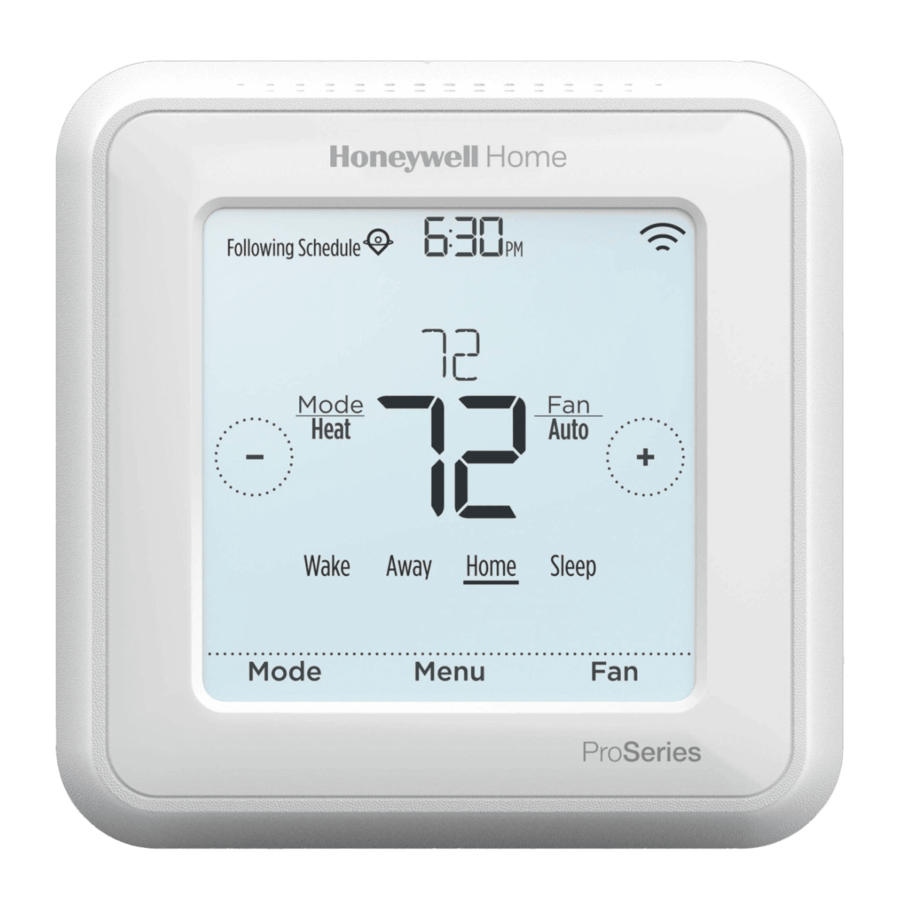
Общ преглед на термостата

Неактивен режим
Термостатът ще влезе в неактивен режим 45 секунди след последното докосване на бутон. Екранът може да затъмнее, за да пести енергия, в зависимост от настройката за яркост. Вижте , за да научите как да регулирате яркостта на екрана.
Общ преглед на приложението Lyric

За да видите всички продукти, свързани чрез приложението Honeywell Lyric, посетете yourhome.honeywell.com.
Приложението Lyric се подобрява редовно и може да се промени.
Регулиране на температурата
За да регулирате желаната температура нагоре или надолу, докоснете  или
или  на началния екран на термостата.
Ако използвате температурен контрол на базата на местоположението или график на базата на времето, регулирането на температурата ще отмени текущата зададена точка до следващия период от графика или geofence събитие, освен ако не искате да използвате едно от анулиранията на графика по-долу.

Анулиране на графика
Задържане до (временно задържане): Отменя текущата зададена температурна точка за максимум 12 часа. Можете да използвате тази функция, за да задържите температурата до определен час.
Постоянно задържане: Отменя текущата зададена температурна точка за постоянно, докато не я промените ръчно или не активирате отново графика.
Задържане за ваканция: Отменя текущата зададена температурна точка за по-дълъг период от време. Можете да използвате тази функция, когато знаете, че ще отсъствате известно време. (Забележка: Задържане за ваканция може да се активира само с помощта на приложението Lyric.)
Настройка на временно задържане (само за използване с графици на базата на времето)
- Докоснете
![]() или
или ![]() на началния екран на термостата, за да зададете желаната температура. Hold Until (Задържане до) ще се появи заедно с часа, в който задържането ще приключи.
на началния екран на термостата, за да зададете желаната температура. Hold Until (Задържане до) ще се появи заедно с часа, в който задържането ще приключи.
![]()
- За да промените кога ще приключи задържането, докоснете часа и изчакайте, докато часът започне да мига. След това докоснете
![]() или
или ![]() , за да зададете кога искате да приключи задържането. Докоснете Hold Until (Задържане до) още веднъж, за да потвърдите промените и да се върнете към началния екран.
, за да зададете кога искате да приключи задържането. Докоснете Hold Until (Задържане до) още веднъж, за да потвърдите промените и да се върнете към началния екран.
![]()


След като периодът на задържане приключи, термостатът автоматично ще се върне към програмния график. Ако искате да отмените задържането, докоснете Hold Until (Задържане до) и след това докоснете Run Schedule (Изпълни график).
Настройка на постоянно задържане
- Докоснете
![]() или
или ![]() на началния екран на термостата, за да достигнете желаната температура. Hold Until (Задържане до) ще се появи заедно с часа, в който искате да приключи задържането.
на началния екран на термостата, за да достигнете желаната температура. Hold Until (Задържане до) ще се появи заедно с часа, в който искате да приключи задържането.
![]()
- Докоснете Hold Until (Задържане до). Permanent Hold (Постоянно задържане) ще се появи на екрана. Докоснете Permanent Hold (Постоянно задържане), за да задържите тази температура, докато не я промените ръчно.
![]()


За да прекратите постоянното задържане и да се върнете към програмния график, докоснете Permanent Hold (Постоянно задържане) и след това докоснете Run Schedule (Изпълни график).
Настройка на задържане за ваканция (трябва да се настрои с помощта на приложението Lyric)
- Отворете приложението Lyric. Докоснете иконата Menu (Меню)
![]() в горния ляв ъгъл на екрана, след което докоснете Vacation (Ваканция).
в горния ляв ъгъл на екрана, след което докоснете Vacation (Ваканция). - Включете Vacation Settings (Настройки за ваканция), след което изберете начална дата/час и крайна дата/час.
- Докоснете устройството Lyric, което искате да включите в настройките си за ваканция, след което регулирайте предпочитаните от вас температури. Когато приключите, докоснете стрелката назад, за да запазите промените си.
 в горния ляв ъгъл на екрана, след което докоснете Vacation (Ваканция).
Можете ръчно да регулирате зададената температурна точка по време на задържане за ваканция, като използвате приложението Lyric или като докоснете  или
или  на термостата. Тази нова зададена точка ще остане в сила до края на задържането за ваканция. За да отмените задържането за ваканция, докоснете Run Schedule (Изпълни график) на екрана на термостата, за да се върнете към програмния график, или докоснете Vacation Until (Ваканция до) в приложението и след това докоснете End Vacation (Край на ваканцията).
Регулиране на температурата в автоматичен режим
Автоматичният режим (когато термостатът автоматично избира отопление или охлаждане, за да достигне желаната от вас температура) е деактивиран по подразбиране. Ако вашият професионалист по отопление или охлаждане го е активирал, ще видите Auto (Автоматично) като опция под Mode (Режим) на началния екран на термостата.
За да изберете предпочитаните от вас температури както за отопление, така и за охлаждане в автоматичен режим, следвайте стъпките по-долу.
- Докоснете Mode (Режим) на началния екран на термостата, докато се появи Auto (Автоматично). След това докоснете
![]() или
или ![]() , за да изберете предпочитаната от вас температура за режима, който е активен в момента (отопление или охлаждане).
, за да изберете предпочитаната от вас температура за режима, който е активен в момента (отопление или охлаждане).
![]()
- След това докоснете текстовата област, където е показан активният режим, за да превключите към неактивния режим.
- Докоснете
![]() или
или ![]() , за да изберете предпочитаната от вас температура в другия режим. След 5 секунди неактивност вашата настройка ще влезе в сила и екранът на термостата ще покаже зададената точка на активния режим.
, за да изберете предпочитаната от вас температура в другия режим. След 5 секунди неактивност вашата настройка ще влезе в сила и екранът на термостата ще покаже зададената точка на активния режим.
![]()


Избор на режим на системата
Текущият режим на системата (Heat (Отопление), Cool (Охлаждане), Off (Изключено), Em Heat (Авариен режим на отопление)) се показва отляво на текущата температура на закрито на началния екран на термостата.
Режимът, който работи в момента (Heat On (Отопление включено), Cool On (Охлаждане включено), Em Heat On (Авариен режим на отопление включен)), се показва в горния ляв ъгъл на началния екран на термостата.
За да превключвате между наличните режими, докоснете Mode (Режим) на началния екран на термостата и изберете подходящия режим за желаната от вас температура.
- Heat (Отопление): Управлява отоплителната система.
![]()
- Cool (Охлаждане): Управлява охладителната система.
![]()
- Off (Изключено): Изключва отоплителната и охладителната система.
- Auto (Автоматично): Когато е активиран, термостатът автоматично ще използва отопление или охлаждане, за да достигне желаната температура.
![]()
- Em Heat (Авариен режим на отопление): Управлява допълнително или аварийно отопление; предлага се само в системи с термопомпа.


Бележки:
- Режимите Em Heat (Авариен режим на отопление) и Auto (Автоматично) може да не се показват на екрана на термостата или в приложението в зависимост от вашето оборудване и начина, по който е инсталиран термостатът ви.
- Em Heat (Авариен режим на отопление) е достъпен само за системи с термопомпа. Термостатът трябва също да бъде конфигуриран да управлява термопомпа и допълнителен/авариен етап на отопление.
- Когато е избран режим Auto (Автоматично), Auto Chg. On (Автоматична промяна включена) ще се появи в горния десен ъгъл на началния екран на термостата, а активният режим (Heat (Отопление) или Cool (Охлаждане)) ще се покаже под Mode (Режим). За да зададете температурните си предпочитания в автоматичен режим.
Вградена защита на компресора
Ако компресорът бъде рестартиран твърде скоро след изключване, може да възникне повреда на системата. Вградената функция за защита на компресора принуждава компресора да изчака няколко минути, преди да се рестартира, като помага да се предотврати повреда на отоплителната или охладителната система.
По време на краткия период на изчакване термостатът ще мига Cool On (Охлаждане включено) (или Heat On (Отопление включено), ако имате термопомпа), докато периодът на изчакване не приключи, след което компресорът ще се включи отново.
Забележка: Мигащото съобщение Cool On (Охлаждане включено) или Heat On (Отопление включено) се използва и за защита от забавяне при стартиране, ако възникне загуба на променливотоково захранване.

Настройка на вентилатора
Докоснете Fan (Вентилатор) на началния екран на термостата, за да превключвате между наличните режими на вентилатора, докато не се покаже желания режим. Промените ви ще бъдат запазени автоматично.
Налични режими на вентилатора:
- On (Включен): Вентилаторът ще работи непрекъснато.
![]()
- Auto (Автоматично): Вентилаторът ще работи само когато е включена отоплителната или охладителната система.
![]()
- Circ (Циркулация): Вентилаторът ще работи на случайни интервали от време най-малко 35% от времето, за да поддържа циркулацията на въздуха в целия ви дом.
![]()


Свързване към Wi-Fi мрежа
За да конфигурирате и управлявате термостата Lyric T6 Pro Wi-Fi дистанционно, термостатът трябва да бъде свързан към приложението Lyric чрез Wi-Fi мрежата на вашия дом. Следвайте простите стъпки по-долу, за да се свържете.
- Уверете се, че вашият смартфон или таблет е свързан към 2,4 GHz Wi-Fi сигнал. (Много Wi-Fi рутери излъчват както 2,4 GHz сигнал, така и 5,0 GHz сигнал. Ако имате възможност, изберете 2,4 GHz сигнала.)
![]()
- На термостата натиснете и задръжте температурата на закрито в центъра на екрана за 5 секунди, докато екранът се промени.
![]()
![www.apple.com]()
![play.google.com]()
- Изтеглете приложението Lyric от App Store или Google Play, ако все още не сте го направили.
Отворете приложението Lyric. Вашият термостат трябва да се появи под Thermostat Found (Намерен е термостат). Докоснете SET UP NOW (НАСТРОЙ СЕГА), за да продължите. Ако термостатът ви не се появи, докоснете INSTALL A DEVICE (ИНСТАЛИРАЙТЕ УСТРОЙСТВО) и следвайте подканите.
![]()


Състояние на Wi-Fi връзката
Състоянието на Wi-Fi връзката на термостата се намира в горния десен ъгъл на екрана. За да отстраните проблемите с Wi-Fi връзката, вижте често задаваните въпроси.

- Wi-Fi е свързан
![]()
- Wi-Fi е прекъснат или Wi-Fi не е настроен
![]()
- Wi-Fi е изключен
![]()


Прекъсване и повторно свързване към Wi-Fi мрежа
Ако трябва да прекъснете връзката на термостата от една Wi-Fi мрежа и да го свържете отново към друга (защото например сменяте Wi-Fi рутера си), следвайте стъпките по-долу.

- Отворете приложението Lyric, докоснете иконата menu (меню)
![]() в горния ляв ъгъл и изберете термостата, който искате да свържете отново. Докоснете Thermostat Configuration (Конфигурация на термостата) и от предложените опции докоснете DELETE (ИЗТРИЙ).
в горния ляв ъгъл и изберете термостата, който искате да свържете отново. Докоснете Thermostat Configuration (Конфигурация на термостата) и от предложените опции докоснете DELETE (ИЗТРИЙ).
![]()
- На термостата натиснете и задръжте температурата в центъра на екрана за 5 секунди, докато екранът се промени.
![]()
- Отворете отново приложението Lyric. Вашият термостат трябва да се появи под Thermostat Found (Намерен е термостат). Докоснете SET UP NOW (НАСТРОЙ СЕГА), за да продължите. Ако термостатът ви не се появи, докоснете INSTALL A DEVICE (ИНСТАЛИРАЙТЕ УСТРОЙСТВО) и следвайте подканите. (Конфигурацията и предпочитанията на вашето оборудване ще останат в сила.)
![]()
 в горния ляв ъгъл и изберете термостата, който искате да свържете отново. Докоснете Thermostat Configuration (Конфигурация на термостата) и от предложените опции докоснете DELETE (ИЗТРИЙ).


Общ преглед на главното меню
Докоснете Menu (Меню) на началния екран на термостата, след което използвайте стрелките  или
или  , за да преминете през следните опции.
 |
| Създайте и редактирайте график, който термостатът да следва. |
 |
| Заключете екрана, за да ограничите достъпа до настройките на термостата. |
 |
| Задайте предпочитания за вентилация. (Не е налично при всички термостати.) |
 |
| Конфигурирайте или променете Wi-Fi настройките на термостата. |
 |
| Задайте яркостта на дисплея на термостата. |
 |
| Активирайте или деактивирайте функцията Adaptive Intelligent Recovery. |
 |
| Задайте ръчно часовника, формата на часовника и лятното часово време в подменюто CLOCK (ЧАСОВНИК) и датата в подменюто DATE (ДАТА). (Термостатът автоматично ще показва тази информация и подменютата CLOCK и DATE няма да бъдат налични, когато е свързан към Wi-Fi.) |
 |
| Деактивирайте тъчскрийна за 30 секунди, за да можете да го почистите. |
 |
| Изберете Фаренхайт или Целзий. |
 |
| Schedule (График): Възстановява графика по подразбиране от понеделник до петък, събота и неделя. HomeKit: Изчиства вашите идентификационни данни за Apple® HomeKit™ (ако HomeKit е бил конфигуриран преди). Wi-Fi: Изчиства вашите идентификационни данни за Wi-Fi рутер (ако Wi-Fi рутер е бил конфигуриран преди). |
 |
| Преглед на текущото състояние на вашето оборудване за отопление или охлаждане. |
 |
| Прегледайте информацията за устройството на вашия термостат, като MAC ID, номер на модела и версия на фърмуера. |
 |
Преглеждайте, отлагайте или отхвърляйте активни сигнали и напомняния (налични само когато видите активния символ за предупреждение  на началния екран на термостата). на началния екран на термостата). |
Навигиране в менютата
Menu (Меню): Докоснете, за да получите достъп до всички опции и подменюта.
 или
или  : Докоснете, за да прелиствате опциите и подменютата.
или : Докоснете, за да регулирате неща като температура, час и дата.
Back (Назад) или Cancel (Отказ): Докоснете, за да отхвърлите промените или да се върнете в предишното меню.
Select (Избор): Докоснете, за да получите достъп до подменю.
Done (Готово): Докоснете, за да потвърдите избора.
Tip (Съвет): Можете да докоснете Select (Избор), за да получите достъп до подменю, или можете да докоснете текста в областта за съобщения (например думата SCHEDULE (ГРАФИК)).
Опции за планиране
Термостатът Lyric T6 Pro Wi-Fi предлага гъвкави опции за планиране, които включват:
- Температурен контрол, базиран на местоположението
- Интелигентно планиране
- График, базиран на времето
- Без планиране
На началния екран на термостата ще можете да видите какъв тип график се изпълнява в момента, както и в кой период от графика сте в момента.
Schedule status (Състояние на графика)
Показва дали термостатът използва температурен контрол, базиран на местоположението,  или следва график, базиран на времето.

Schedule period (Период от графика)
Показва текущия период от графика (Събуждане, Отсъствие, Вкъщи или Сън).

Температурен контрол, базиран на местоположението, и интелигентно планиране
Температурният контрол, базиран на местоположението, използва технологията geofence и GPS местоположението на вашия смартфон, за да регулира автоматично термостата, когато идвате и си отивате. Когато напуснете границата на geofence, термостатът ще се промени на предпочитаната от вас температура Отсъствие, а когато влезете в границата на geofence, термостатът ще се промени на предпочитаната от вас температура Вкъщи.
Задаване на температурен контрол, базиран на местоположението, и интелигентно планиране в приложението Lyric
Тези две опции могат да бъдат активирани само чрез приложението Lyric. За да активирате температурния контрол, базиран на местоположението, и/или да зададете интелигентен график, следвайте стъпките по-долу.
- Отворете приложението Lyric и докоснете иконата scheduling (calendar) (планиране (календар))
![]() .
.
![]()
- Докоснете OPTIONS (ОПЦИИ) в горния десен ъгъл и докоснете Create New Schedule (Създаване на нов график). След това се уверете, че е избран разделът Location (Местоположение) и докоснете USE GEOFENCING (ИЗПОЛЗВАНЕ НА GEOFENCING).
![]()
- Изберете температурите, които предпочитате, когато сте вкъщи (една за охлаждане и една за отопление). Използвайте стрелките нагоре и надолу, за да изберете предпочитаните от вас температури, след което докоснете NEXT (НАПРЕД).
- Изберете температурите, които предпочитате, когато сте навън, след което докоснете NEXT (НАПРЕД).
- След това ще бъдете попитани дали искате да зададете час и температура за сън. (Добавянето на период Sleep (Сън) към температурния контрол, базиран на местоположението, е това, което наричаме интелигентен график.) Ако докоснете YES (ДА), изберете Sleep Start (Начало на съня) и Sleep End (Край на съня) заедно с предпочитаните от вас температури за сън, след което докоснете NEXT (НАПРЕД).
- Прегледайте предпочитанията си. Ако трябва да направите редакции, докоснете периода, който искате да редактирате, след което докоснете Done (Готово), когато приключите.
![]()
 .
.


Когато е активен температурният контрол, базиран на местоположението, ще видите символ  в горния ляв ъгъл на екрана на термостата, заедно със състоянието Home (Вкъщи) или Away (Отсъствие) и предпочитаната от вас температура. Ако сте задали допълнителен период Sleep (Сън) в приложението Lyric, ще видите и Following Schedule (Следване на график) в горния ляв ъгъл на екрана на термостата.
Ако ръчно промените температурата, когато е активен температурният контрол, базиран на местоположението, новата температура ще остане в сила, докато не преминете през geofence.
За да регулирате границата на geofence, следвайте стъпките по-долу.
- Отворете приложението Lyric, докоснете иконата menu (меню)
![]() в горния ляв ъгъл и след това докоснете Geofence.
в горния ляв ъгъл и след това докоснете Geofence. - Докоснете Geofence Radius (Радиус на Geofence) и когато се появят картата и текущият geofence, докоснете, задръжте и плъзнете черната точка, за да регулирате границата на geofence.
- Докоснете SAVE (ЗАПИС), за да завършите.
![]()
 в горния ляв ъгъл и след това докоснете Geofence.
Редактиране на температурен контрол, базиран на местоположението, и интелигентно планиране на термостата
За да редактирате предпочитаните от вас температури Home (Вкъщи), Away (Отсъствие) и Sleep (Сън) или часовете за Wake (Събуждане) и Sleep (Сън), докато е активен температурният контрол, базиран на местоположението, следвайте стъпките по-долу. Можете също да направите редакции в приложението Lyric.

- Докоснете Menu (Меню) на началния екран на термостата.
- Докоснете стрелките
![]() или
или ![]() , докато видите SCHEDULE (ГРАФИК), след което докоснете Select (Избор).
, докато видите SCHEDULE (ГРАФИК), след което докоснете Select (Избор).

- Докоснете стрелките
![]() или
или ![]() , докато видите периода, който искате да видите или редактирате, след което докоснете Select (Избор). Докоснете часа или температурата, които искате да редактирате, и използвайте бутоните
, докато видите периода, който искате да видите или редактирате, след което докоснете Select (Избор). Докоснете часа или температурата, които искате да редактирате, и използвайте бутоните ![]() или
или ![]() , за да регулирате нагоре или надолу. Докоснете Select (Избор), за да потвърдите.
, за да регулирате нагоре или надолу. Докоснете Select (Избор), за да потвърдите. - Докоснете стрелките
![]() или
или ![]() , за да редактирате допълнителни периоди, след което докоснете Back (Назад) два пъти, за да се върнете на началния екран на термостата.
, за да редактирате допълнителни периоди, след което докоснете Back (Назад) два пъти, за да се върнете на началния екран на термостата.


За да научите повече за температурния контрол, базиран на местоположението, разгледайте тези често задавани въпроси.
Базирано на време планиране
С базирано на време планиране можете да програмирате вашия термостат да следва предвидима схема според часа на деня или деня от седмицата. Ето опциите за програмиране:
- Всеки ден: Всеки ден (Пон-Нед) има една и съща схема
- Делнични и почивни дни: Делничните дни (Пон-Пет) имат една и съща схема, а почивните дни (Съб-Нед) имат една и съща схема
- Отделни дни: Всеки ден има различна схема.
Също така има четири регулируеми периода на ден: Събуждане, Отсъствие, У дома и Сън.
Вашият Lyric T6 Pro Wi-Fi термостат се доставя със следната схема по подразбиране за делнични и почивни дни, която може да ви помогне да намалите разходите си за отопление и охлаждане. За да промените видовете схеми (от Делнични и почивни дни на различна опция), трябва да използвате приложението Lyric. Вижте за инструкции.
| Период | Начален час | Отопление (Пон-Пет) | Охлаждане (Пон-Пет) | Отопление (Съб-Нед) | Охлаждане (Съб-Нед) |
| Събуждане |  |  |  |  |  |
| Отсъствие |  |  |  |  |  |
| Връщане |  |  |  |  |  |
| Сън |  |  |  |  |  |
Задаване на базирана на време схема в приложението Lyric
За да изберете тип схема и да зададете базирана на време схема в приложението Lyric, следвайте стъпките по-долу.
- Докоснете иконата за планиране (календар)
![]() , докоснете OPTIONS (ОПЦИИ) в горния десен ъгъл и след това докоснете Create New Schedule (Създаване на нова схема).
, докоснете OPTIONS (ОПЦИИ) в горния десен ъгъл и след това докоснете Create New Schedule (Създаване на нова схема). - Уверете се, че е избран разделът Time (Време), след това изберете типа схема, който най-добре отговаря на вашата седмична програма.
![]()
- Ще се появи схема по подразбиране. Докоснете периода, който искате да редактирате (например Събуждане), след което изберете часа, в който искате да започне периодът, и предпочитаните от вас температури за охлаждане и отопление. Докоснете SAVE (ЗАПАЗИ), за да завършите и преминете към други периоди.
- След като приключите с редактирането на вашата схема, докоснете DONE (ГОТОВО).
![]()
 , докоснете OPTIONS (ОПЦИИ) в горния десен ъгъл и след това докоснете Create New Schedule (Създаване на нова схема).

Задаване на базирана на време схема на термостата
За да редактирате базирана на време схема на термостата, следвайте стъпките по-долу.
- Докоснете Menu (Меню) на началния екран на термостата.
- Докоснете стрелките
![]() или
или ![]() , докато не видите SCHEDULE (СХЕМА), след което докоснете Select (Избор).
, докато не видите SCHEDULE (СХЕМА), след което докоснете Select (Избор).

- Докоснете стрелките
![]() или
или ![]() , за да изберете период от деня или набор от дни, след което докоснете Select (Избор) върху периода, който искате да редактирате. (Можете да редактирате само период от дни според избрания тип схема. За да промените типа схема, използвайте приложението Lyric.)
, за да изберете период от деня или набор от дни, след което докоснете Select (Избор) върху периода, който искате да редактирате. (Можете да редактирате само период от дни според избрания тип схема. За да промените типа схема, използвайте приложението Lyric.) - Докоснете областта за време, след което докоснете
![]() или
или ![]() , за да коригирате кога да започне периодът. Докоснете Select (Избор), за да потвърдите.
, за да коригирате кога да започне периодът. Докоснете Select (Избор), за да потвърдите.
![]()
- Докоснете температурната област, след което докоснете
![]() или
или ![]() , за да регулирате предпочитаната от вас температура за режима, който е активен в момента (отопление или охлаждане). Докоснете Select (Избор), за да потвърдите. След това докоснете
, за да регулирате предпочитаната от вас температура за режима, който е активен в момента (отопление или охлаждане). Докоснете Select (Избор), за да потвърдите. След това докоснете ![]() или
или ![]() , за да регулирате предпочитаната от вас температура за неактивния режим. Докоснете Select (Избор), за да потвърдите.
, за да регулирате предпочитаната от вас температура за неактивния режим. Докоснете Select (Избор), за да потвърдите.
![]()
- Редактирайте следващия период или използвайте
![]() , докато не видите DONE (ГОТОВО), след което натиснете Select (Избор), за да запазите промените и да отидете на началния екран.
, докато не видите DONE (ГОТОВО), след което натиснете Select (Избор), за да запазите промените и да отидете на началния екран.
![]()


 или
или  , за да регулирате предпочитаната от вас температура за режима, който е активен в момента (отопление или охлаждане). Докоснете Select (Избор), за да потвърдите. След това докоснете
 , докато не видите DONE (ГОТОВО), след което натиснете Select (Избор), за да запазите промените и да отидете на началния екран.
Забележка: За да отмените временно период от схемата (например Събота-Неделя Отсъствие, защото ще бъдете вкъщи), отидете на опцията SCHEDULE (СХЕМА) и докоснете стрелките или , за да изберете период. Докоснете Select (Избор) върху периода, който искате да отмените, след което докоснете Cancel Period (Отмяна на период). За да активирате отново периода, който сте отменили, докоснете отново Cancel Period (Отмяна на период), за да изберете начален час на периода и предпочитана температура.

Промяна на типа схема в приложението Lyric
За да промените от схема за делнични и почивни дни на схема за всеки ден или отделни дни (например), следвайте стъпките по-долу. Трябва да използвате приложението Lyric, за да промените типовете схеми.
- Отворете приложението Lyric и докоснете иконата за планиране (календар)
![]() .
.
![]()
- Докоснете OPTIONS (ОПЦИИ) в горния десен ъгъл. За да изберете схема за всеки ден или за делнични и почивни дни, докоснете Create New Schedule (Създаване на нова схема), уверете се, че е избран разделът Time (Време), и след това изберете предпочитания от вас тип схема. За да изберете схема за отделни дни, докоснете OPTIONS (ОПЦИИ) и след това View by Individual Days (Преглед по отделни дни).
- Задайте вашите температурни предпочитания за новия тип схема и докоснете DONE (ГОТОВО), за да завършите.
![]()


Възстановяване на термостата към схемата по подразбиране
За да възстановите вашия термостат към схемата по подразбиране от понеделник-петък, събота-неделя, следвайте стъпките по-долу.
- Докоснете Menu (Меню) на екрана на термостата.
- Докоснете стрелките
![]() или
или ![]() , докато не видите RESET (НУЛИРАНЕ), след което докоснете Select (Избор).
, докато не видите RESET (НУЛИРАНЕ), след което докоснете Select (Избор). - Докоснете стрелките
![]() или
или ![]() , докато не видите SCHEDULE (СХЕМА), след което докоснете Select (Избор).
, докато не видите SCHEDULE (СХЕМА), след което докоснете Select (Избор). - Докоснете Yes (Да), за да потвърдите.


Изключване на планирането
За да изключите планирането и да контролирате температурата ръчно, следвайте стъпките по-долу.
- Докоснете Menu (Меню) на екрана на термостата.
- Докоснете стрелките
![]() или
или ![]() , докато не видите SCHEDULE (СХЕМА), след което докоснете Select (Избор).
, докато не видите SCHEDULE (СХЕМА), след което докоснете Select (Избор).
![]()
- Докоснете Sched. On/Off (Схема Вкл./Изкл.), за да превключвате между Schedule On (Схема Вкл.) и Schedule Off (Схема Изкл.). (Може да отнеме няколко секунди, за да се активира вашата селекция.)
- След това докоснете Back (Назад) два пъти, за да се върнете към началния екран на термостата.
![]()


Настройки за заключване на екрана
За да предотвратите неоторизиран достъп до термостата или да ограничите промените в системните настройки, има две настройки за заключване на екрана, които можете да приложите.
- Частично заключване: Може да се променя само температурата.
- Пълно заключване: Не е разрешен достъп без PIN номер.
Прилагане на настройка за заключване на екрана
- Докоснете Menu (Меню) на началния екран на термостата.
- Докоснете стрелките
![]() или
или ![]() , докато не видите SCREEN LOCK (ЗАКЛЮЧВАНЕ НА ЕКРАНА), след което докоснете Select (Избор).
, докато не видите SCREEN LOCK (ЗАКЛЮЧВАНЕ НА ЕКРАНА), след което докоснете Select (Избор). - Докоснете стрелките
![]() или
или ![]() , за да изберете желаната от вас настройка за заключване на екрана, след което докоснете Select (Избор).
, за да изберете желаната от вас настройка за заключване на екрана, след което докоснете Select (Избор).

- На екрана ще се появи PIN номер. Запишете го и го съхранявайте на безопасно място.
- Докоснете Select (Избор) и потвърдете настройката си за заключване на екрана, като докоснете Yes (Да).


Частично или напълно заключен екран ще бъде обозначен със символ на катинар в долната част на екрана на термостата.
Отключване на екрана
- Докоснете символа на катинара
![]() на началния екран на термостата.
на началния екран на термостата. - Когато бъдете подканени да въведете PIN номер, докоснете
![]() или
или ![]() , за да изберете първото число от PIN кода. Докоснете Select (Избор), за да потвърдите, и повторете за останалите числа.
, за да изберете първото число от PIN кода. Докоснете Select (Избор), за да потвърдите, и повторете за останалите числа.
![]()
 на началния екран на термостата.
Когато въведете правилния PIN код, ще се върнете към началния екран на термостата. За да заключите отново екрана, след като приключите с извършването на промени, следвайте стъпките по-горе, за да приложите настройка за заключване.

Настройки за вентилация
В зависимост от номера на модела на вашия термостат Lyric и начина на конфигуриране на вашата система, може да са налични следните настройки за вентилация:
- Vent mode: Включва и изключва вентилацията.
- Auto: Вентилацията ще работи, както е програмирана от инсталатора.
- On: Вентилацията е винаги включена.
- Off: Вентилацията ще остане изключена, освен ако не бъде включена с помощта на таймера.
![]()
- Boost: Осигурява временна вентилация (за 20-180 минути) за ситуации като силни миризми от готвене или когато искате малко повече свеж въздух.
![]()
- Lockout: Предотвратява работата на вентилацията по време на периода на заспиване.
![]()


За да промените настройките за вентилация, следвайте стъпките по-долу.
- Докоснете Menu (Меню) на началния екран на термостата.
- Докоснете стрелките
![]() или
или ![]() , докато видите VENTILATION (ВЕНТИЛАЦИЯ), след това докоснете Select (Избор).
, докато видите VENTILATION (ВЕНТИЛАЦИЯ), след това докоснете Select (Избор). - Докоснете стрелките
![]() или
или ![]() , за да изберете VENT MODE (РЕЖИМ НА ВЕНТИЛАЦИЯ), BOOST (УСИЛВАНЕ) или LOCKOUT (БЛОКИРАНЕ), след това докоснете Select (Избор).
, за да изберете VENT MODE (РЕЖИМ НА ВЕНТИЛАЦИЯ), BOOST (УСИЛВАНЕ) или LOCKOUT (БЛОКИРАНЕ), след това докоснете Select (Избор).
![]()
- Vent mode: Докоснете стрелките
![]() или
или ![]() , за да изберете AUTO (АВТОМАТИЧЕН), ON (ВКЛЮЧЕН) или OFF (ИЗКЛЮЧЕН), след това докоснете Done (Готово), за да потвърдите.
, за да изберете AUTO (АВТОМАТИЧЕН), ON (ВКЛЮЧЕН) или OFF (ИЗКЛЮЧЕН), след това докоснете Done (Готово), за да потвърдите. - Boost: Докоснете
![]() или
или ![]() , за да изберете колко минути ще работи вентилацията, след това докоснете Done (Готово), за да потвърдите. За да отмените временното усилване, влезте отново в менюто Boost (Усилване), където ще бъдете попитани дали искате да въведете нова стойност в минути. Докоснете Yes (Да), за да въведете нова стойност, след това докоснете бутона
, за да изберете колко минути ще работи вентилацията, след това докоснете Done (Готово), за да потвърдите. За да отмените временното усилване, влезте отново в менюто Boost (Усилване), където ще бъдете попитани дали искате да въведете нова стойност в минути. Докоснете Yes (Да), за да въведете нова стойност, след това докоснете бутона ![]() , за да зададете стойността на 0. Докоснете Done (Готово), за да потвърдите.
, за да зададете стойността на 0. Докоснете Done (Готово), за да потвърдите. - Lockout: В менюто за блокиране ще бъдете подканени да потвърдите дали искате да предотвратите работата на вентилацията по време на периода на заспиване. Докоснете Yes (Да) или No (Не), за да потвърдите.
![]()
- Vent mode: Докоснете стрелките

 , за да зададете стойността на 0. Докоснете Done (Готово), за да потвърдите.
Wi-Fi настройки
За да получите достъп до опцията за Wi-Fi настройки, следвайте стъпките по-долу.
- Докоснете Menu (Меню) на началния екран на термостата.
- Докоснете стрелките
![]() или
или ![]() , докато видите WIFI, след това докоснете Select (Избор).
, докато видите WIFI, след това докоснете Select (Избор). - Докоснете стрелките
![]() или
или ![]() , за да превключвате между следните опции SETUP WIFI, WAC SETTING и WIFI ON/OFF, и докоснете Select (Избор) на опцията, която искате да редактирате.
, за да превключвате между следните опции SETUP WIFI, WAC SETTING и WIFI ON/OFF, и докоснете Select (Избор) на опцията, която искате да редактирате.


Изберете опцията SETUP WIFI (НАСТРОЙКА НА WIFI), за да свържете термостата си към домашната Wi-Fi мрежа (вижте инструкциите за повече информация). За информация относно WAC SETTING (НАСТРОЙКА НА WAC) и WIFI ON/OFF (WIFI ВКЛ./ИЗКЛ.), вижте по-долу.
WAC setting
Настройката Wireless Accessory Configuration (WAC) е специфична за iOS настройка, която позволява сигурно прехвърляне на идентификационни данни за Wi-Fi от iOS устройство към термостата. Настройката WAC е активирана по подразбиране, за да опрости процеса на Wi-Fi връзка. Ако решите да я деактивирате (не се препоръчва), ще трябва да използвате друг процес, за да свържете термостата си към Wi-Fi.
Включване и изключване на Wi-Fi на термостата
Ако искате да изключите термостата си от Wi-Fi, следвайте стъпките по-долу.
- Докоснете Menu (Меню) на началния екран на термостата.
- Докоснете стрелките
![]() или
или ![]() , докато видите WIFI, след това докоснете Select (Избор).
, докато видите WIFI, след това докоснете Select (Избор). - Докоснете стрелките
![]() или
или ![]() , докато видите WIFI ON/OFF (WIFI ВКЛ./ИЗКЛ.), след това докоснете Select (Избор).
, докато видите WIFI ON/OFF (WIFI ВКЛ./ИЗКЛ.), след това докоснете Select (Избор). - Докоснете стрелките
![]() или
или ![]() , за да изберете WIFI ON (WIFI ВКЛ.) или WIFI OFF (WIFI ИЗКЛ.). След това докоснете Done (Готово), за да потвърдите.
, за да изберете WIFI ON (WIFI ВКЛ.) или WIFI OFF (WIFI ИЗКЛ.). След това докоснете Done (Готово), за да потвърдите.


Регулиране на яркостта на подсветката
Когато термостатът е в режим на празен ход, можете да регулирате колко ярък искате да бъде екранът. Можете да изберете ниво на яркост от 00 (подсветката на дисплея е изключена, което е настройката по подразбиране) до 05 (максимална яркост). За да регулирате яркостта на подсветката, следвайте стъпките по-долу.
- Докоснете Menu (Меню) на началния екран на термостата.
- Докоснете стрелките
![]() или
или ![]() , докато видите BRIGHTNESS (ЯРКОСТ), след това докоснете Select (Избор).
, докато видите BRIGHTNESS (ЯРКОСТ), след това докоснете Select (Избор). - Докоснете
![]() или
или ![]() , за да регулирате нивото на яркост, което ще се промени незабавно.
, за да регулирате нивото на яркост, което ще се промени незабавно. - Докоснете Done (Готово), за да потвърдите.


Активиране/деактивиране на адаптивно интелигентно възстановяване
С течение на времето вашият термостат Lyric T6 Pro Wi-Fi ще научи колко време е необходимо на вашата система, за да достигне желаната температура. След това може да включи отоплителното или охладителното ви оборудване в точното време, за да се увери, че домът ви е комфортен до момента, в който очаквате. Тази функция е активирана по подразбиране. За да я деактивирате, следвайте стъпките по-долу.

- Докоснете Menu (Меню) на началния екран на термостата.
- Докоснете стрелките
![]() или
или ![]() , докато видите RECOVERY (ВЪЗСТАНОВЯВАНЕ), след това докоснете Select (Избор).
, докато видите RECOVERY (ВЪЗСТАНОВЯВАНЕ), след това докоснете Select (Избор). - Докоснете стрелките
![]() или
или ![]() , за да изберете RECOVERY ON (ВЪЗСТАНОВЯВАНЕ ВКЛ.) или RECOVERY OFF (ВЪЗСТАНОВЯВАНЕ ИЗКЛ.), след това докоснете Done (Готово), за да потвърдите.
, за да изберете RECOVERY ON (ВЪЗСТАНОВЯВАНЕ ВКЛ.) или RECOVERY OFF (ВЪЗСТАНОВЯВАНЕ ИЗКЛ.), след това докоснете Done (Готово), за да потвърдите.


Когато адаптивното интелигентно възстановяване е активно, ще видите символа за възстановяване в горния десен ъгъл на екрана на термостата.

Настройване на час и дата
Когато термостатът е свързан към Wi-Fi и е регистриран във вашия акаунт в приложението Lyric, той ще настрои автоматично часа и датата и ще се коригира за лятното часово време. (Подменютата CLOCK (ЧАСОВНИК) и DATE (ДАТА) няма да бъдат налични.)
Ако термостатът ви не е свързан, ще трябва да настроите часа и датата ръчно, като използвате стъпките по-долу.
Настройване на часа
- Докоснете Menu (Меню) на началния екран на термостата.
- Докоснете стрелките
![]() или
или ![]() , докато видите CLOCK (ЧАСОВНИК), след това докоснете Select (Избор).
, докато видите CLOCK (ЧАСОВНИК), след това докоснете Select (Избор). - Докоснете стрелките
![]() или
или ![]() , докато видите SET TIME (НАСТРОЙВАНЕ НА ЧАСА), след това докоснете Select (Избор).
, докато видите SET TIME (НАСТРОЙВАНЕ НА ЧАСА), след това докоснете Select (Избор).
![]()
- Натиснете
![]() или
или ![]() , за да настроите часа (или натиснете и задръжте бутоните, за да се движите по-бързо). Докоснете Done (Готово), когато приключите.
, за да настроите часа (или натиснете и задръжте бутоните, за да се движите по-бързо). Докоснете Done (Готово), когато приключите. - Задайте формата на часовника (12 часа или 24 часа) и лятното часово време в същото подменю CLOCK (ЧАСОВНИК).
![]()


Настройване на датата
- Докоснете Menu (Меню) на началния екран на термостата.
- Докоснете стрелките
![]() или
или ![]() , докато видите DATE (ДАТА), след това докоснете Select (Избор).
, докато видите DATE (ДАТА), след това докоснете Select (Избор). - Докоснете
![]() или
или ![]() , за да настроите месеца, след това докоснете Select (Избор), за да потвърдите.
, за да настроите месеца, след това докоснете Select (Избор), за да потвърдите. - Продължете да настройвате деня и годината по същия начин. Докоснете Select (Избор), за да запазите промените си.


Почистване на екрана на термостата
С опцията за почистване на екрана можете да заключите екрана на термостата, за да не промените случайно настройките си, когато почиствате. Следвайте стъпките по-долу, за да активирате режима за почистване на екрана.
- Докоснете Menu (Меню) на началния екран на термостата.
- Докоснете стрелките
![]() или
или ![]() , докато видите CLEAN SCREEN (ПОЧИСТВАНЕ НА ЕКРАНА), след това докоснете Select (Избор).
, докато видите CLEAN SCREEN (ПОЧИСТВАНЕ НА ЕКРАНА), след това докоснете Select (Избор).


Екранът ще се деактивира за 30 секунди. Таймер за обратно отброяване ще показва времето до повторното активиране на екрана.
Съвет: За да почистите екрана на термостата, напръскайте вода или почистващ препарат за домакинството върху кърпа, след което използвайте кърпата, за да почистите екрана. Избягвайте абразивни почистващи препарати и НЕ пръскайте течност директно върху термостата.
Избор на Фаренхайт или Целзий
За да изберете температурна скала, следвайте стъпките по-долу.
- Докоснете Menu (Меню) на началния екран на термостата.
- Докоснете стрелките
![]() или
или ![]() , докато видите TEMP SCALE (ТЕМПЕРАТУРНА СКАЛА), след това докоснете Select (Избор).
, докато видите TEMP SCALE (ТЕМПЕРАТУРНА СКАЛА), след това докоснете Select (Избор). - Докоснете стрелките
![]() или
или ![]() , за да изберете FAHRENHEIT (ФАРЕНХАЙТ) или CELSIUS (ЦЕЛЗИЙ), след това докоснете Done (Готово), за да запазите промените си.
, за да изберете FAHRENHEIT (ФАРЕНХАЙТ) или CELSIUS (ЦЕЛЗИЙ), след това докоснете Done (Готово), за да запазите промените си. - Докоснете Back (Назад), за да се върнете към началния екран на термостата.


Опции за нулиране
За да изчистите настройките или идентификационните данни на устройството си, използвайте една от опциите за нулиране по-долу.
- Schedule reset: Нулира графика ви обратно към графика по подразбиране от понеделник до петък, събота-неделя.
- HomeKit: Изчиства идентификационните данни на вашето устройство Apple® HomeKit™ (при условие, че HomeKit е бил конфигуриран преди това).
- Wi-Fi reset: Изчиства идентификационните данни на вашия Wi-Fi рутер (при условие, че Wi-Fi рутер е бил конфигуриран преди това).
Избор на опция за нулиране
- Докоснете Menu (Меню) на началния екран на термостата.
- Докоснете стрелките
![]() или
или ![]() , докато видите RESET (НУЛИРАНЕ), след това докоснете Select (Избор).
, докато видите RESET (НУЛИРАНЕ), след това докоснете Select (Избор). - Докоснете стрелките
![]() или
или ![]() , за да изберете опция за нулиране, след това докоснете Select (Избор).
, за да изберете опция за нулиране, след това докоснете Select (Избор).

- Докоснете Yes (Да), за да завършите нулирането, или No (Не), за да се върнете в подменюто за нулиране.
![]()


Преглед на състоянието на оборудването
Можете да проверите състоянието на вашето отоплително или охлаждащо оборудване и вентилатор, като следвате стъпките по-долу. Моля, обърнете внимание, че данните за системата може да варират в зависимост от модела на термостата и начина на инсталиране на термостата.
- Докоснете Menu (Меню) на началния екран на термостата.
- Докоснете стрелките
![]() или
или ![]() , докато видите EQMT STATUS, след което докоснете Select (Избор).
, докато видите EQMT STATUS, след което докоснете Select (Избор). - Докоснете стрелките
![]() или
или ![]() , за да изберете за коя система искате информация за състоянието.
, за да изберете за коя система искате информация за състоянието.
![]()

След 3 секунди информацията за състоянието на системата ще се покаже на екрана.

Преглед на информацията за термостата
За да видите техническата информация за вашия термостат, следвайте стъпките по-долу.
- Докоснете Menu (Меню) на началния екран на термостата.
- Докоснете стрелките
![]() или
или ![]() , докато видите DEVICE INFO, след което докоснете Select (Избор).
, докато видите DEVICE INFO, след което докоснете Select (Избор). - Докоснете стрелките
![]() или
или ![]() , за да видите информация, като например:
, за да видите информация, като например:
![]()
- MAC ID
- IP address
- Date code
- Model number
- Build
- Stat app
- Stat app boost
- Firmware
- Wi-Fi radio app
- Wi-Fi radio boot
![]()


Предупреждения и напомняния за поддръжка
Термостатът Lyric T6 Pro Wi-Fi се предлага с набор от Smart Alerts, които помагат да поддържате вашата отоплителна и охладителна система да работи правилно и ефективно. Ще получавате напомняния, когато е време да смените филтъра, например, и известия в случай на екстремни вътрешни температури.
Некритичните сигнали и напомнянията за поддръжка могат да бъдат отложени за до 7 дни и/или да бъдат отхвърлени. Някои критични сигнали не могат да бъдат отложени или отхвърлени, тъй като вашата отоплителна или охладителна система може да се нуждае от сервиз.
За да изключите/включите сигналите и известията в приложението Lyric, влезте в приложението и докоснете иконата menu (меню)  в горния ляв ъгъл. След това докоснете Alerts and Notifications, за да зададете предпочитанията си. За да изключите/включите сигналите и известията на термостата, се свържете с вашия професионалист по отопление или охлаждане.
Когато има активен сигнал или напомняне за поддръжка, ще видите символа за предупреждение на началния екран на термостата. За да видите информацията за предупреждението, следвайте стъпките по-долу.
- Докоснете Menu (Меню) на началния екран на термостата, след което ще видите подменюто ALERTS.
(Подменюто ALERTS ще бъде налично само когато има активно предупреждение.) - Докоснете Select (Избор), за да видите предупреждението. 3-цифрен код на предупреждение ще се появи до часовника на термостата и описание на предупреждението ще се покаже на екрана.
- Ако предупреждението не е критично, ще имате възможност да го отложите или отхвърлите. Ако имате няколко предупреждения, докоснете стрелките
![]() или
или ![]() , за да прелиствате списъка с активни предупреждения и да следвате стъпки 1 и 2 по-горе.
, за да прелиствате списъка с активни предупреждения и да следвате стъпки 1 и 2 по-горе.
За да видите какво означава всеки 3-цифрен код на предупреждение и какво действие трябва да предприемете, вижте таблицата по-долу.
| Номер | Предупреждение/напомняне | Препоръчително действие |
| 164 | Термопомпата се нуждае от сервиз | Свържете се с вашия професионалист по отопление или охлаждане, за да диагностицирате и обслужите термопомпата. |
| 168 | Грешка в Wi-Fi радиото | Безжичният модул не работи и безжичните функции не са налични. Свържете се с вашия професионалист по отопление или охлаждане за помощ. |
| 170 | Грешка във вътрешната памет | Паметта на термостата е срещнала грешка. Свържете се с вашия професионалист по отопление или охлаждане за помощ. |
| 171 | Задайте дата и час | Моля, задайте часа и датата на термостата, за да сте сигурни, че функции като планиране могат да работят. Вижте за инструкции. |
| 173 | Термостат Датчик за температура Грешка | Датчикът за температура на термостата е срещнал грешка. Свържете се с вашия професионалист по отопление или охлаждане за помощ. |
| 175 | Възобновено захранване с променлив ток | Захранването с променлив ток към термостата е възстановено след загуба на захранване. Не е необходимо да предприемате никакви действия. |
| 177 | Грешка във вътрешния датчик за температура | Кабелният вътрешен датчик за температура не е свързан или има късо съединение в кабелите. Свържете се с вашия професионалист по отопление или охлаждане за помощ. |
| 178 | Грешка във външния датчик за температура | Кабелният външен датчик за температура не е свързан или има късо съединение в кабелите. Свържете се с вашия професионалист по отопление или охлаждане за помощ. |
| 181 | Сменете въздушния филтър (1) | Сменете въздушния филтър или се свържете с вашия професионалист по отопление или охлаждане. Нулирайте таймера на въздушния филтър, като докоснете Dismiss (Отхвърляне) на екрана на термостата след смяната. |
| 182 | Сменете въздушния филтър (2) | Сменете въздушния филтър или се свържете с вашия професионалист по отопление или охлаждане. Нулирайте таймера, като докоснете Dismiss (Отхвърляне) на екрана на термостата след смяната. |
| 183 | Почистете резервоара на овлажнителя и сменете водния филтър | Почистете резервоара на овлажнителя и сменете водния филтър или се свържете с търговеца, за да направите това вместо вас. Нулирайте таймера, като докоснете бутона Dismiss (Отхвърляне) на екрана на термостата, след като бъде сменен. |
| 184 | Сменете подложката на овлажнителя | Сменете подложката на овлажнителя или се свържете с вашия професионалист по отопление или охлаждане. Нулирайте таймера, като докоснете Dismiss (Отхвърляне) на екрана на термостата след смяната. |
| 185 | Сменете филтъра на обезвлажнителя | Сменете филтъра на обезвлажнителя или се свържете с вашия професионалист по отопление или охлаждане. Нулирайте таймера, като докоснете Dismiss (Отхвърляне) на екрана на термостата след смяната. |
| 186 | Почистете ядрото на вентилатора | Почистете ядрото на вентилатора или се свържете с вашия професионалист по отопление или охлаждане. Нулирайте таймера, като докоснете Dismiss (Отхвърляне) на екрана на термостата, след като приключите. |
| 187 | Почистете или сменете филтъра на вентилатора | Почистете или сменете филтъра на вентилатора или се свържете с вашия професионалист по отопление или охлаждане. Нулирайте таймера, като докоснете Dismiss (Отхвърляне) на екрана на термостата, след като приключите. |
| 188 | Сменете UV крушката (1) | Сменете UV крушката или се свържете с вашия професионалист по отопление или охлаждане. Нулирайте таймера, като докоснете Dismiss (Отхвърляне) на екрана на термостата, след като приключите. |
| 189 | Сменете UV крушката (2) | Сменете UV крушката или се свържете с вашия професионалист по отопление или охлаждане. Нулирайте таймера, като докоснете Dismiss (Отхвърляне) на екрана на термостата, след като приключите. |
| 210 | Регистрирайте се онлайн за външна температура | Трябва да се регистрирате онлайн, за да получавате информация за външната температура от интернет. Въз основа на настройките за инсталиране тази информация е необходима за правилната работа на вашата система. Моля, изтеглете приложението Lyric и регистрирайте вашия термостат. |
| 388 | Регистрирайте се онлайн за Отдалечен достъп и Външна температура | Трябва да се регистрирате онлайн за отдалечен достъп до термостата и информация за външната температура. Моля, изтеглете приложението Lyric и регистрирайте вашия термостат. |
| 399 | Няма интернет | Интернет връзката е загубена. Моля, проверете настройките на мрежата си. |
| 400 | Няма Wi-Fi сигнал | Wi-Fi сигналът е загубен. Моля, изчакайте термостата да се свърже отново или изберете нова Wi-Fi мрежа. Вижте за инструкции за повторно свързване с Wi-Fi. |
| 508 | Wi-Fi не е конфигуриран | Моля, изтеглете приложението Lyric и следвайте стъпките, за да свържете вашия термостат към Wi-Fi. Вижте за инструкции за Wi-Fi връзка. |
Обща информация за системата
ЗАДЪЛЖИТЕЛНО: 24 VAC ЗАХРАНВАНЕ ("C" ПРОВОДНИК)

ОПАСНОСТ ОТ ТОК
Може да причини токов удар или повреда на оборудването. Изключете захранването, преди да започнете инсталацията.

ОПАСНОСТ ОТ ПОВРЕДА НА ОБОРУДВАНЕТО
Защитата на компресора е заобиколена по време на тестване. За да предотвратите повреда на оборудването, избягвайте бързото циклиране на компресора.
СЪОБЩЕНИЕ ЗА ЖИВАК
Ако термостатът Lyric T6 Pro Wi-Fi заменя термостат, който съдържа живак в запечатана тръба, не поставяйте стария термостат в боклука. Моля, свържете се с местния орган за управление на отпадъците за правилни инструкции за рециклиране или изхвърляне.
Съвместимост
- Термостатът Lyric T6 Pro Wi-Fi е съвместим с повечето едностъпални и многостъпални конвенционални и термопомпени отоплителни и охладителни системи
- Необходимо е 24 VAC захранване (чрез "C" или общ проводник)
- Не работи с електрическо отопление на цокъла (120-240V)
- Не работи със системи с миливолтове
- Осигурява дистанционно управление на термостата чрез iOS или Android смартфони и таблети
- Съвместим с Apple® HomeKit™ и Amazon Echo®
Wi-Fi комуникация
2,4GHz обхват, 802.11 b/g/n домашен безжичен рутер
Температурни диапазони
Регулируема настройка на диапазона на температурата на отопление: 40-90°F (4,5-32,0°C)
Регулируема настройка на диапазона на температурата на охлаждане: 50-99°F (10,0-37,0°C)
Точност на датчика за температура
± 1,5°F при 70°F (0,85°C при 21,0°C) Електрически характеристики
| Терминал | Напрежение (50/60Hz) | Работен ток |
| W Отопление | 20-30 Vac | 0,02-1,0 A |
| (Powerpile) | 750 mV DC | 100 mA DC |
| W2 (Aux) Отопление | 20-30 Vac | 0,02-1,0 A |
| E Аварийно отопление | 20-30 Vac | 0,02-0,5 A |
| Y Компресор, етап 1 | 20-30 Vac | 0,02-1,0 A |
| Y2 Компресор, етап 2 | 20-30 Vac | 0,02-1,0 A |
| G Вентилатор | 20-30 Vac | 0,02-0,5 A |
| O/B Превключване | 20-30 Vac | 0,02-0,5 A |
| L/A Вход | 20-30 Vac | 0,02-0,5 A |
| U Универсален | 20-30 Vac | 0,02-0,5 A |
Консумация на енергия
Типична (подсветката е включена, Wi-Fi е включен): 1,0VA
Максимална (подсветката е включена, Wi-Fi инсталация): 1,5VA
Отстраняване на неизправности
Ако екранът на термостата е празен
- Проверете прекъсвача или предпазителя, който е свързан към вашата отоплителна или охладителна система, и го включете, ако е изключен.
- Уверете се, че превключвателят на захранването на отоплителната или охладителната система е включен.
- Уверете се, че вратата на пещта е затворена плътно.
Ако екранът е труден за четене
- Увеличете яркостта на екрана (вижте за инструкции).
Ако отоплителната или охладителната система не реагира
- Докоснете Mode (Режим) на началния екран на термостата и настройте системата на Heat (Отопление). Уверете се, че зададената температурна точка (по-малкото от двете числа) е по-висока от вътрешната температура (голямото число в центъра на екрана).
- Докоснете Mode (Режим) на началния екран на термостата и настройте системата на Cool (Охлаждане). Уверете се, че зададената температурна точка (по-малкото от двете числа) е по-ниска от вътрешната температура (голямото число в центъра на екрана).
- Проверете прекъсвача или предпазителя, който е свързан към вашата отоплителна или охладителна система, и го включете, ако е изключен.
- Уверете се, че превключвателят на захранването на отоплителната или охладителната система е включен.
- Уверете се, че вратата на пещта е затворена плътно.
- След като направите тези промени, изчакайте 5 минути системата да реагира.
Ако настройката на температурата не се променя
- Уверете се, че зададените точки за отопление и охлаждане са в рамките на работния диапазон.
- Отопление: 40 ºF до 90 ºF (4.5 ºC до 32.0 ºC)
- Охлаждане: 50 ºF до 99 ºF (10.0 ºC до 37.0 ºC)
Ако Cool On или Heat On мига
- Функцията за защита на компресора е активирана. Изчакайте няколко минути, докато системата се рестартира безопасно, за да избегнете повреда на компресора. Вижте за повече информация.
Често задавани въпроси (ЧЗВ)
Въпроси относно Wi-Fi връзката
Ще продължи ли да работи термостатът, ако Wi-Fi връзката е загубена?
Да, все още можете ръчно да регулирате температурата на термостата. Въпреки това, някои функции, като например базираното на местоположение управление на температурата (технология geofence), могат да се управляват само чрез приложението Lyric и няма да функционират без Wi-Fi връзка. Термостатът автоматично ще се свърже отново с Wi-Fi, след като мрежата бъде възстановена.
Защо термостатът не намира моята Wi-Fi мрежа?
Термостатът Lyric T6 Pro Wi-Fi работи в диапазона 2.4GHz. Смартфоните работят както в диапазона 2.4, така и в 5.0 GHz, така че вашият смартфон може да "вижда" вашата Wi-Fi мрежа, когато вашият термостат не я вижда. Повечето Wi-Fi рутери ще излъчват две мрежи: 2.4 GHz и 5.0
GHz. Ако имате опция, уверете се, че вашият смартфон е свързан към мрежата 2.4 GHz.
Има ли начин да се разшири силата на моя Wi-Fi сигнал?
Обхватът (разстоянието) на вашия Wi-Fi сигнал се определя от вашия рутер. Опитайте да преместите рутера си по-близо до местоположението на термостата или използвайте рутер с по-силен обхват на сигнала.
Има предупреждение, което гласи "Wi-Fi Signal Lost" – какво трябва да направя?
Изчакайте 5 минути, докато термостатът се свърже отново, или изберете алтернативна мрежа (ако имате такава) в менюто за конфигуриране на приложението Lyric. Ако термостатът не успее да се свърже отново, ще трябва да отстраните неизправностите на рутера, за да определите причината.
Защо има символ за офлайн режим (икона за Wi-Fi с прекъсване) в горния десен ъгъл на екрана на термостата?
Термостатът е загубил връзката си с Wi-Fi мрежата. Първо, уверете се, че вашият Wi-Fi рутер е включен и излъчва сигнал. Ако е така, опитайте да рестартирате рутера (вижте ръководството на рутера за инструкции). Когато Wi-Fi мрежата бъде възстановена, термостатът автоматично ще се свърже отново.
Въпроси относно акаунта и приложението Lyric
Защо не съм получил имейл за активиране на акаунт
Ако не сте получили имейл за активиране след 5 минути, проверете папката си за спам и потърсете имейл от Connected-Home@alarmnet.com. Ако не го видите, докоснете Resend (Повторно изпращане), за да изпратите отново имейла за активиране. Ако все още не го получите, моля, свържете се с екипа за техническа поддръжка на Lyric на 1-800-633-3991.
Мога ли да настроя моя термостат с няколко потребители?
Да. За да добавите потребители, влезте в приложението Lyric и докоснете иконата menu (меню) в горния ляв ъгъл. Изберете Manage Users (Управление на потребители), докоснете Add User (Добавяне на потребител) и въведете имейл адресите на хората, които искате да поканите. Ако те вече имат настроен акаунт в Lyric, термостатът и неговото местоположение автоматично ще бъдат добавени към техния акаунт. Ако нямат акаунт, ще получат имейл, който ги подканва да изтеглят приложението Lyric и да създадат нов акаунт.
Мога ли да настроя базирано на местоположение управление на температурата с няколко потребители?
Да. Базираното на местоположение управление на температурата (технология geofence) ще се активира въз основа на последния човек, който напуска, и първия човек, който се връща. Всеки потребител ще трябва да създаде свой собствен акаунт в Lyric с идентификатор за вход и парола. Двама потребители не трябва да споделят един и същ акаунт. След това всеки потребител ще трябва да активира базираното на местоположение управление на температурата. Вижте за инструкции.
Защо промяна, която направих в приложението, не се показва на термостата?
Може да има кратко забавяне, когато правите промени в температурата и настройките в приложението Lyric. Изчакайте няколко минути и ако все още не виждате промените си на термостата, уверете се, че термостатът все още е свързан с Wi-Fi, и рестартирайте приложението си Lyric.
Въпроси относно предупрежденията и известията за поддръжка
Какво трябва да направя, когато символът за предупреждение се появи на началния екран на термостата?
Когато видите символа за предупреждение на екрана на термостата, докоснете Menu (Меню) и ще се появи подменюто ALERTS (ПРЕДУПРЕЖДЕНИЯ). Докоснете Select (Избор), за да видите информация за предупреждението. Или можете да видите информация за предупреждението в приложението Lyric. Вижте за списък на всички кодове за предупреждения, какво означават те и какво действие трябва да предприемете.
Въпроси относно софтуера и сигурността
Как мога да се уверя, че моят термостат работи с най-актуалния фърмуер?
Когато вашият термостат е свързан към Wi-Fi, той автоматично ще получава безжични актуализации на фърмуера от Honeywell. Тези актуализации на фърмуера съдържат неща като нови функции, както и подобрения на сигурността. Поддържайте термостата си свързан с Wi-Fi, за да се уверите, че получава тези актуализации.
Как мога да предотвратя киберпрестъпник да направи неразрешени промени в моя термостат?
Ако киберпрестъпник получи достъп до вашия Wi-Fi рутер, той може да се намеси в широк спектър от онлайн дейности, включително настройките на вашите свързани устройства. Уверете се, че сте променили паролата по подразбиране на вашия Wi-Fi рутер, и когато избирате нова парола, уверете се, че използвате няколко главни и малки букви и специални знаци.
Въпроси относно премахването на термостата
Как мога безопасно да премахна моя термостат
Премахването на термостата в идеалния случай трябва да се извършва от обучен специалист, тъй като неправилното премахване може да причини токов удар и повреда на оборудването. Ако желаете да премахнете термостата сами, не забравяйте да изключите прекъсвача, който управлява вашето отоплително или охладително оборудване, преди да изключите каквито и да било проводници. Ако не знаете кой прекъсвач управлява вашето оборудване, можете да изключите главния прекъсвач.
Как мога да деинсталирам моя Lyric T6 Pro Wi-Fi термостат?
Ако искате да замените вашия Lyric T6 Pro Wi-Fi термостат или ако се изнасяте от дома си и оставяте термостата зад себе си, първо ще искате да изчистите личните настройки, които се съхраняват на термостата. (Дори когато е изключен от захранването, термостатът ще запази вашите настройки и информация за домашния рутер в паметта.) Препоръчваме да нулирате графика на термостата, Wi-Fi и HomeKit настройките (ако са били свързани преди това). Вижте за повече информация относно опциите за нулиране.
Препратки
![lyric.honeywell.com]() Honeywell Home | Smart Home Comfort & Automation
Honeywell Home | Smart Home Comfort & Automation![yourhome.honeywell.com]() Honeywell Home | Smart Home Comfort & Automation
Honeywell Home | Smart Home Comfort & Automation![www.apple.com]() App Store - Apple
App Store - Apple![play.google.com]() Google Play
Google Play


Изтегли ръководство
Тук можете да изтеглите пълната версия на ръководството в pdf формат, което може да съдържа допълнителни инструкции за безопасност, информация за гаранцията, правила на FCC и др.
Изтегли Ръководство за Honeywell Home Lyric T6 Pro Wi-Fi


