Manual do Honeywell Home Lyric T6 Pro Wi-Fi
- 1 Bem-vindo(a)
- 2 Funcionalidades do termóstato
- 3 Visão geral do termóstato
- 4 Visão geral da app Lyric
- 5 Ajustar a temperatura
- 6 Substituições do horário
- 7 Ajustar a temperatura no modo automático
- 8 Selecionar o modo de sistema
- 9 Proteção do compressor incorporada
- 10 Definir a ventoinha
- 11 Ligar a uma rede Wi-Fi
- 12 Desligar e voltar a ligar a uma rede Wi-Fi
- 13 Visão geral do menu principal
- 14 Opções de programação
- 15 Programação baseada no tempo
- 16 Definições de bloqueio do ecrã
- 17 Definições de ventilação
- 18 Definições de Wi-Fi
- 19 Definição WAC
- 20 Ligar e desligar o Wi-Fi do termóstato
- 21 Ajustar o brilho da luz de fundo
- 22 Ativar/desativar a recuperação inteligente adaptativa
- 23 Definir a hora e a data
- 24 Limpar o ecrã do termóstato
- 25 Escolher Fahrenheit ou Celsius
- 26 Opções de reposição
- 27 Visualizar o estado do equipamento
- 28 Visualizar as informações do termóstato
- 29 Alertas e lembretes de manutenção
- 30 Informações gerais do sistema
- 31 Resolução de problemas
- 32 Perguntas frequentes (FAQ)
- 33 Referências
- 34 Descarregar manual
- 35 Em Outros Idiomas
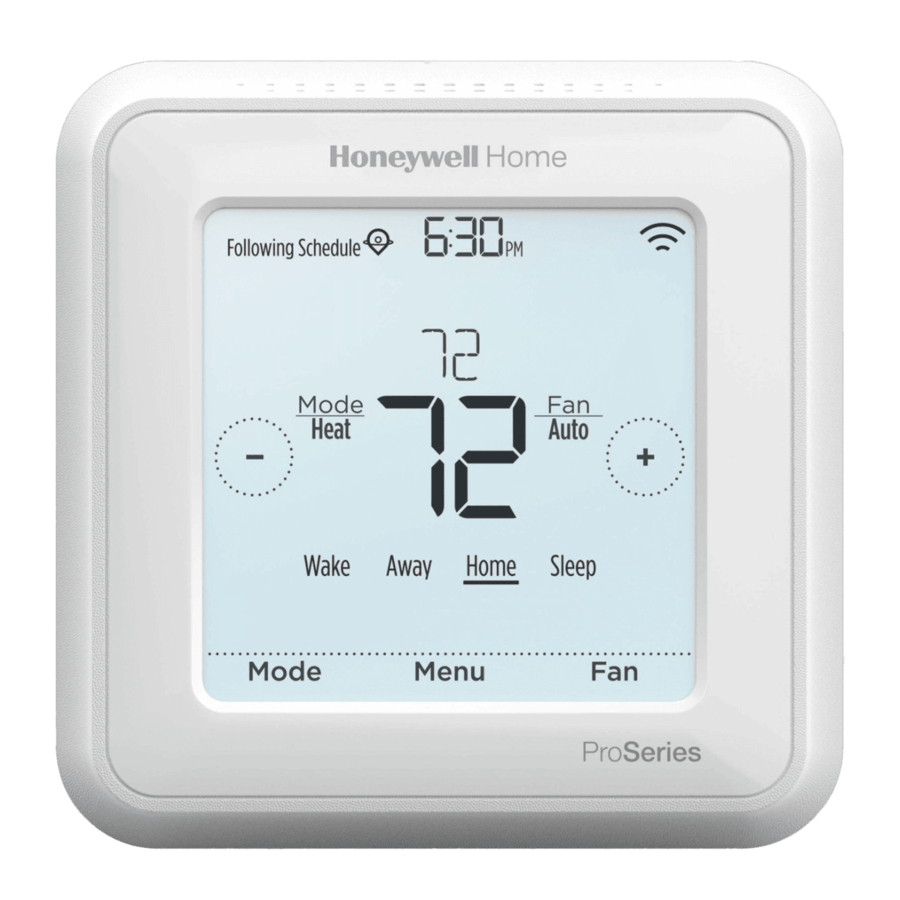
Bem-vindo(a)
Este guia do utilizador foi concebido para o(a) ajudar a familiarizar-se com o seu novo termóstato Lyric T6 Pro Wi-Fi. Consulte o índice para procurar por tópico.
Precisa de ajuda? Contacte-nos.
Web: lyric.honeywell.com
Email: MyLyric@honeywell.com
Telefone: 1-800-633-3991
Redes sociais: Twitter: @HoneywellHome, Facebook: Honeywell Home
Funcionalidades do termóstato
Agendamento flexível: Pode optar por utilizar o controlo de temperatura com base na localização (tecnologia de geofencing), programar um horário definido ou utilizar uma combinação de ambos para garantir que a sua casa está sempre confortável.

- Controlo de temperatura com base na localização: Utilizando a tecnologia de geofencing, o termóstato Lyric T6 Pro Wi-Fi utilizará automaticamente a localização do seu smartphone, o que pode poupar energia quando sai e tornar a sua casa confortável quando regressa.
- Agendamento inteligente: Adiciona um período de Sono ao controlo de temperatura com base na localização.
- Agendamento com base no tempo: Pode programar um horário em que cada dia é diferente, um horário em que os dias de semana e os fins de semana são diferentes ou um horário em que todos os dias são iguais. Existem quatro períodos ajustáveis por dia: Acordar, Ausente, Em casa e Dormir
- Sem agendamento: Também pode optar por não definir um horário e ajustar o termóstato manualmente
Sugestão: A app Lyric pode ser utilizada para gerir vários termóstatos e vários utilizadores numa casa.
 Alertas inteligentes: O termóstato Lyric T6 Pro Wi-Fi enviará alertas para situações como temperaturas interiores extremas e lembretes para situações como mudanças de filtro.
 Mudança automática de aquecimento para arrefecimento: Quando o modo Automático é selecionado, o termóstato Lyric T6 Pro Wi-Fi pode determinar automaticamente se a sua casa precisa de aquecimento ou arrefecimento para atingir a temperatura desejada.
 Recuperação inteligente adaptável: O termóstato Lyric T6 Pro Wi-Fi aprende os seus tempos de ciclo de aquecimento e arrefecimento para garantir que o sistema fornece a temperatura que pretende, quando a pretende.
Visão geral do termóstato

Modo inativo
O termóstato entrará no modo inativo 45 segundos após o último toque no botão. O ecrã pode escurecer para poupar energia, dependendo da definição de brilho. Consulte para saber como ajustar o brilho do ecrã.
Visão geral da app Lyric

Para ver todos os produtos ligados pela app Honeywell Lyric, visite yourhome.honeywell.com.
A app Lyric é regularmente melhorada e pode mudar.
Ajustar a temperatura
Para ajustar a temperatura desejada para cima ou para baixo, toque em  ou
ou  no ecrã inicial do termóstato.
Se estiver a utilizar o controlo de temperatura com base na localização ou um horário com base no tempo, ajustar a temperatura substituirá o ponto de ajuste atual até ao próximo período do horário ou evento de geofencing, a menos que pretenda utilizar uma das substituições do horário abaixo.

Substituições do horário
Manter até (manutenção temporária): Substitui o ponto de ajuste de temperatura atual por um máximo de 12 horas. Pode utilizar esta funcionalidade para manter uma temperatura até uma hora específica.
Manutenção permanente: Substitui o ponto de ajuste de temperatura atual permanentemente até o alterar manualmente ou reativar um horário.
Manutenção de férias: Substitui o ponto de ajuste de temperatura atual por um período de tempo mais longo. Pode utilizar esta funcionalidade quando sabe que vai estar ausente durante algum tempo. (Nota: A manutenção de férias só pode ser ativada através da app Lyric.)
Definir a manutenção temporária (apenas para utilização com horários com base no tempo)
- Toque em
![]() ou
ou ![]() no ecrã inicial do termóstato para definir a temperatura desejada. O Manter até aparecerá juntamente com a hora em que a manutenção terminará.
no ecrã inicial do termóstato para definir a temperatura desejada. O Manter até aparecerá juntamente com a hora em que a manutenção terminará.
![]()
- Para alterar quando a manutenção terminará, toque na hora e espere até que a hora comece a piscar. Em seguida, toque em
![]() ou
ou ![]() para definir quando pretende que a manutenção termine. Toque em Hold Until (Manter até) mais uma vez para confirmar as alterações e regressar ao ecrã inicial.
para definir quando pretende que a manutenção termine. Toque em Hold Until (Manter até) mais uma vez para confirmar as alterações e regressar ao ecrã inicial.
![]()


Após o término do período de manutenção, o termóstato regressará automaticamente ao horário do programa. Se pretender cancelar a manutenção, toque em Hold Until (Manter até) e, em seguida, toque em Run Schedule (Executar horário).
Definir a manutenção permanente
- Toque em
![]() ou
ou ![]() no ecrã inicial do termóstato para atingir a temperatura desejada. Hold Until (Manter até) aparecerá juntamente com a hora em que pretende que a manutenção termine.
no ecrã inicial do termóstato para atingir a temperatura desejada. Hold Until (Manter até) aparecerá juntamente com a hora em que pretende que a manutenção termine.
![]()
- Toque em Hold Until (Manter até). Permanent Hold (Manutenção permanente) aparecerá no ecrã. Toque em Permanent Hold (Manutenção permanente) para manter esta temperatura até a alterar manualmente.
![]()


Para terminar a manutenção permanente e regressar ao horário do programa, toque em Permanent Hold (Manutenção permanente) e, em seguida, toque em Run Schedule (Executar horário).
Definir a manutenção de férias (deve ser definida através da app Lyric)
- Abra a app Lyric. Toque no ícone Menu
![]() no canto superior esquerdo do ecrã e, em seguida, toque em Vacation (Férias).
no canto superior esquerdo do ecrã e, em seguida, toque em Vacation (Férias). - Ligue as Vacation Settings (Definições de férias) e, em seguida, escolha uma data/hora de início e uma data/hora de fim.
- Toque no dispositivo Lyric que pretende incluir nas suas definições de férias e, em seguida, ajuste as suas temperaturas preferidas. Quando terminar, toque na seta para trás para guardar as suas alterações.
 no canto superior esquerdo do ecrã e, em seguida, toque em Vacation (Férias).
Pode ajustar manualmente o ponto de ajuste de temperatura durante a manutenção de férias utilizando a app Lyric ou tocando em  ou
ou  no termóstato. Este novo ponto de ajuste permanecerá em vigor até ao final da manutenção de férias. Para cancelar a manutenção de férias, toque em Run Schedule (Executar horário) no ecrã do termóstato para regressar ao horário do programa ou toque em Vacation Until (Férias até) na app e, em seguida, toque em End Vacation (Terminar férias).
Ajustar a temperatura no modo automático
O modo Automático (quando o termóstato escolhe automaticamente o aquecimento ou o arrefecimento para atingir a temperatura desejada) está desativado por predefinição. Se o seu profissional de aquecimento ou arrefecimento o ativou, verá Automático como uma opção em Mode (Modo) no ecrã inicial do termóstato.
Para escolher as suas temperaturas preferidas para aquecimento e arrefecimento no modo Automático, siga os passos abaixo.
- Toque em Mode (Modo) no ecrã inicial do termóstato até que Automático apareça. Em seguida, toque em
![]() ou
ou ![]() para escolher a sua temperatura preferida para o modo que está atualmente ativo (aquecimento ou arrefecimento).
para escolher a sua temperatura preferida para o modo que está atualmente ativo (aquecimento ou arrefecimento).
![]()
- Em seguida, toque na área de texto onde o modo ativo é apresentado para mudar para o modo inativo.
- Toque em
![]() ou
ou ![]() para escolher a sua temperatura preferida no outro modo. Após 5 segundos de inatividade, a sua definição entrará em vigor e o ecrã do termóstato mostrará o ponto de ajuste do modo ativo.
para escolher a sua temperatura preferida no outro modo. Após 5 segundos de inatividade, a sua definição entrará em vigor e o ecrã do termóstato mostrará o ponto de ajuste do modo ativo.
![]()


Selecionar o modo de sistema
O modo de sistema atual (Heat (Aquecimento), Cool (Arrefecimento), Off (Desligado), Em Heat (Aquecimento de emergência)) é apresentado à esquerda da temperatura interior atual no ecrã inicial do termóstato.
O modo que está atualmente em execução (Heat On (Aquecimento ligado), Cool On (Arrefecimento ligado), Em Heat On (Aquecimento de emergência ligado)) é apresentado no canto superior esquerdo do ecrã inicial do termóstato.
Para percorrer os modos disponíveis, toque em Mode (Modo) no ecrã inicial do termóstato e selecione o modo apropriado para a temperatura desejada.
- Heat (Aquecimento): Controla o sistema de aquecimento.
![]()
- Cool (Arrefecimento): Controla o sistema de arrefecimento.
![]()
- Off (Desligado): Desliga os sistemas de aquecimento e arrefecimento.
- Auto (Automático): Quando ativado, o termóstato utilizará automaticamente o aquecimento ou o arrefecimento para atingir a temperatura desejada.
![]()
- Em Heat (Aquecimento de emergência): Controla o aquecimento auxiliar ou de emergência; apenas disponível em sistemas com uma bomba de calor.


Notas:
- Os modos Em Heat (Aquecimento de emergência) e Auto (Automático) podem não aparecer no ecrã do termóstato ou na app, dependendo do seu equipamento e da forma como o seu termóstato foi instalado.
- O Em Heat (Aquecimento de emergência) só está disponível para sistemas de bomba de calor. O termóstato também deve ser configurado para controlar uma bomba de calor e um nível de aquecimento auxiliar/de emergência.
- Quando o modo Auto (Automático) é selecionado, o Auto Chg. On (Mudança automática ligada) aparecerá no canto superior direito do ecrã inicial do termóstato e o modo ativo (Heat (Aquecimento) ou Cool (Arrefecimento)) será apresentado em Mode (Modo). Para definir as suas preferências de temperatura no modo Automático.
Proteção do compressor incorporada
Se o compressor for reiniciado muito cedo após um desligamento, podem ocorrer danos no sistema. A funcionalidade de proteção do compressor incorporada força o compressor a esperar alguns minutos antes de reiniciar, ajudando a evitar danos no sistema de aquecimento ou arrefecimento.
Durante o breve período de espera, o termóstato piscará Cool On (Arrefecimento ligado) (ou Heat On (Aquecimento ligado) se tiver uma bomba de calor) até que o período de espera termine, altura em que o compressor voltará a ligar.
Nota: A mensagem intermitente Cool On (Arrefecimento ligado) ou Heat On (Aquecimento ligado) também é utilizada para a proteção de atraso de arranque se ocorrer uma perda de alimentação CA.

Definir a ventoinha
Toque em Fan (Ventoinha) no ecrã inicial do termóstato para percorrer os modos de ventoinha disponíveis até que o modo desejado seja apresentado. As suas alterações serão guardadas automaticamente.
Modos de ventoinha disponíveis:
- On (Ligada): A ventoinha funcionará continuamente.
![]()
- Auto (Automático): A ventoinha funcionará apenas quando o sistema de aquecimento ou arrefecimento estiver ligado.
![]()
- Circ (Circulação): A ventoinha funcionará em intervalos aleatórios pelo menos 35% do tempo para manter o ar a circular por toda a sua casa.
![]()


Ligar a uma rede Wi-Fi
Para configurar e controlar o seu termóstato Lyric T6 Pro Wi-Fi remotamente, o termóstato precisa de ser ligado à app Lyric através da rede Wi-Fi da sua casa. Siga os passos simples abaixo para se ligar.
- Certifique-se de que o seu smartphone ou tablet está ligado a um sinal Wi-Fi de 2,4 GHz. (Muitos routers Wi-Fi transmitem um sinal de 2,4 GHz e um sinal de 5,0 GHz. Se tiver a opção, escolha o sinal de 2,4 GHz.)
![]()
- No termóstato, prima sem soltar a temperatura interior no centro do ecrã durante 5 segundos até que o ecrã mude.
![]()
![www.apple.com]()
![play.google.com]()
- Transfira a app Lyric da App Store ou do Google Play se ainda não o tiver feito.
Abra a app Lyric. O seu termóstato deverá aparecer em Thermostat Found (Termóstato encontrado). Toque em SET UP NOW (CONFIGURAR AGORA) para continuar. Se o seu termóstato não aparecer, toque em INSTALL A DEVICE (INSTALAR UM DISPOSITIVO) e siga as instruções.
![]()


Estado da ligação Wi-Fi
O estado da ligação Wi-Fi do termóstato está localizado no canto superior direito do ecrã. Para resolver problemas de conectividade Wi-Fi, consulte as FAQs.

- Wi-Fi está ligado
![]()
- Wi-Fi está desligado ou o Wi-Fi não está configurado
![]()
- O Wi-Fi está desligado
![]()


Desligar e voltar a ligar a uma rede Wi-Fi
Se precisar de desligar o termóstato de uma rede Wi-Fi e voltar a ligá-lo a outra (porque está a substituir o seu router Wi-Fi, por exemplo), siga os passos abaixo.

- Abra a app Lyric, toque no ícone menu (menu)
![]() no canto superior esquerdo e selecione o termóstato que pretende voltar a ligar. Toque em Thermostat Configuration (Configuração do termóstato) e, nas opções oferecidas, toque em DELETE (ELIMINAR).
no canto superior esquerdo e selecione o termóstato que pretende voltar a ligar. Toque em Thermostat Configuration (Configuração do termóstato) e, nas opções oferecidas, toque em DELETE (ELIMINAR).
![]()
- No termóstato, prima sem soltar a temperatura no centro do ecrã durante 5 segundos até que o ecrã mude.
![]()
- Abra a app Lyric mais uma vez. O seu termóstato deverá aparecer em Thermostat Found (Termóstato encontrado). Toque em SET UP NOW (CONFIGURAR AGORA) para continuar. Se o seu termóstato não aparecer, toque em INSTALL A DEVICE (INSTALAR UM DISPOSITIVO) e siga as instruções. (A configuração e as preferências do seu equipamento permanecerão em vigor.)
![]()
 no canto superior esquerdo e selecione o termóstato que pretende voltar a ligar. Toque em Thermostat Configuration (Configuração do termóstato) e, nas opções oferecidas, toque em DELETE (ELIMINAR).


Visão geral do menu principal
Toque em Menu no ecrã inicial do termóstato e, em seguida, utilize as setas  ou
ou  para percorrer as seguintes opções.
 |
| Crie e edite uma programação para o seu termóstato seguir. |
 |
| Bloqueie o ecrã para limitar o acesso às definições do termóstato. |
 |
| Defina as preferências de ventilação. (Não disponível em todos os termóstatos.) |
 |
| Configure ou altere as definições de Wi-Fi do termóstato. |
 |
| Defina o brilho do ecrã do termóstato. |
 |
| Ative ou desative a funcionalidade Adaptive Intelligent Recovery (Recuperação Inteligente Adaptativa). |
 |
| Defina manualmente o relógio, o formato do relógio e a hora de verão no submenu CLOCK (RELÓGIO) e a data no submenu DATE (DATA). (O termóstato apresentará automaticamente estas informações e os submenus CLOCK (RELÓGIO) e DATE (DATA) não estarão disponíveis quando estiver ligado à rede Wi-Fi.) |
 |
| Desative o ecrã tátil durante 30 segundos para o poder limpar. |
 |
| Escolha Fahrenheit ou Celsius. |
 |
| Schedule (Programação): repõe a programação predefinida de segunda a sexta-feira, sábado e domingo. HomeKit: limpa as suas credenciais Apple® HomeKit™ (desde que o HomeKit tenha sido configurado anteriormente). Wi-Fi: limpa as credenciais do seu router Wi-Fi (desde que um router Wi-Fi tenha sido configurado anteriormente). |
 |
| Veja o estado atual do seu equipamento de aquecimento ou arrefecimento. |
 |
| Veja as informações do dispositivo do seu termóstato, como o ID MAC, o número do modelo e a versão do firmware. |
 |
Veja, adie ou ignore alertas e lembretes ativos (disponíveis apenas quando vir o símbolo de alerta ativo  no ecrã inicial do termóstato). no ecrã inicial do termóstato). |
Navegar pelos menus
Menu: Toque para aceder a todas as opções e submenus.
 ou
ou  : Toque para percorrer as opções e os submenus.
ou : Toque para ajustar aspetos como a temperatura, a hora e a data.
Back (Voltar) ou Cancel (Cancelar): Toque para descartar as alterações ou voltar ao menu anterior.
Select (Selecionar): Toque para aceder a um submenu.
Done (Concluído): Toque para confirmar a seleção.
Tip: (Sugestão:) Pode tocar em Select (Selecionar) para aceder a um submenu ou pode tocar no texto na área de mensagens (na palavra SCHEDULE (PROGRAMAÇÃO), por exemplo).
Opções de programação
O termóstato Lyric T6 Pro Wi-Fi oferece opções de programação flexíveis que incluem:
- Controlo de temperatura com base na localização
- Programação inteligente
- Programação com base no tempo
- Sem programação
No ecrã inicial do termóstato, poderá ver que tipo de programação está atualmente em execução, bem como em que período de programação se encontra atualmente.
Schedule status (Estado da programação)
Indica se o termóstato está a utilizar o controlo de temperatura com base na localização  ou a seguir uma programação com base no tempo.

Schedule period (Período da programação)
Mostra o período de programação atual (Wake (Acordar), Away (Ausente), Home (Em casa) ou Sleep (Dormir)).

Controlo de temperatura com base na localização e programação inteligente
O controlo de temperatura com base na localização utiliza a tecnologia de geoveda e a localização GPS do seu smartphone para ajustar automaticamente o seu termóstato quando chega e sai. Quando sai do limite da geoveda, o termóstato mudará para a sua temperatura Away (Ausente) preferida e, quando entra no limite da geoveda, o termóstato mudará para a sua temperatura Home (Em casa) preferida.
Definir o controlo de temperatura com base na localização e a programação inteligente na aplicação Lyric
Estas duas opções só podem ser ativadas através da aplicação Lyric. Para ativar o controlo de temperatura com base na localização e/ou definir uma programação inteligente, siga os passos abaixo.
- Abra a aplicação Lyric e toque no ícone scheduling (calendar) (programação [calendário])
![]() .
.
![]()
- Toque em OPTIONS (OPÇÕES) no canto superior direito e toque em Create New Schedule (Criar nova programação). Em seguida, certifique-se de que o separador Location (Localização) está selecionado e toque em USE GEOFENCING (UTILIZAR GEOFENCING).
![]()
- Escolha as temperaturas que prefere quando está em casa (uma para arrefecimento e outra para aquecimento). Utilize as setas para cima e para baixo para selecionar as suas temperaturas preferidas e, em seguida, toque em NEXT (SEGUINTE).
- Escolha as temperaturas que prefere quando está ausente e, em seguida, toque em NEXT (SEGUINTE).
- Será então perguntado se pretende definir uma hora e uma temperatura para dormir. (Adicionar um período Sleep (Dormir) ao controlo de temperatura com base na localização é o que chamamos de programação inteligente.) Se tocar em YES (SIM), escolha as horas Sleep Start (Início do sono) e Sleep End (Fim do sono), juntamente com as suas temperaturas preferidas para dormir, e, em seguida, toque em NEXT (SEGUINTE).
- Reveja as suas preferências. Se precisar de fazer edições, toque no período que pretende editar e, em seguida, toque em Done (Concluído) quando terminar.
![]()
 .
.


Quando o controlo de temperatura com base na localização estiver ativo, verá um símbolo  no canto superior esquerdo do ecrã do termóstato, juntamente com o estado Home (Em casa) ou Away (Ausente) e a sua temperatura preferida. Se definir um período Sleep (Dormir) adicional na aplicação Lyric, também verá Following Schedule (A seguir a programação) no canto superior esquerdo do ecrã do termóstato.
Se alterar manualmente a temperatura quando o controlo de temperatura com base na localização estiver ativo, a nova temperatura permanecerá em vigor até atravessar a geoveda.
Para ajustar o limite da geoveda, siga os passos abaixo.
- Abra a aplicação Lyric, toque no ícone menu (menu)
![]() no canto superior esquerdo e, em seguida, toque em Geofence (Geoveda).
no canto superior esquerdo e, em seguida, toque em Geofence (Geoveda). - Toque em Geofence Radius (Raio da geoveda) e, quando o mapa e a geoveda atual aparecerem, toque, mantenha premido e arraste o ponto preto para ajustar o limite da geoveda.
- Toque em SAVE (GUARDAR) para terminar.
![]()
 no canto superior esquerdo e, em seguida, toque em Geofence (Geoveda).
Editar o controlo de temperatura com base na localização e a programação inteligente no termóstato
Para editar as suas temperaturas Home (Em casa), Away (Ausente) e Sleep (Dormir) preferidas ou as suas horas Wake (Acordar) e Sleep (Dormir) enquanto o controlo de temperatura com base na localização está ativo, siga os passos abaixo. Também pode fazer edições na aplicação Lyric.

- Toque em Menu no ecrã inicial do termóstato.
- Toque nas setas
![]() ou
ou ![]() até ver SCHEDULE (PROGRAMAÇÃO) e, em seguida, toque em Select (Selecionar).
até ver SCHEDULE (PROGRAMAÇÃO) e, em seguida, toque em Select (Selecionar).

- Toque nas setas
![]() ou
ou ![]() até ver o período que pretende ver ou editar e, em seguida, toque em Select (Selecionar). Toque na hora ou na temperatura que pretende editar e utilize os botões
até ver o período que pretende ver ou editar e, em seguida, toque em Select (Selecionar). Toque na hora ou na temperatura que pretende editar e utilize os botões ![]() ou
ou ![]() para ajustar para cima ou para baixo. Toque em Select (Selecionar) para confirmar.
para ajustar para cima ou para baixo. Toque em Select (Selecionar) para confirmar. - Toque nas setas
![]() ou
ou ![]() para editar períodos adicionais e, em seguida, toque em Back (Voltar) duas vezes para voltar ao ecrã inicial do termóstato.
para editar períodos adicionais e, em seguida, toque em Back (Voltar) duas vezes para voltar ao ecrã inicial do termóstato.


Para saber mais sobre o controlo de temperatura com base na localização, consulte estas FAQ.
Programação baseada no tempo
Com a programação baseada no tempo, pode programar o seu termóstato para seguir uma programação previsível com base na hora do dia ou no dia da semana. Aqui estão as opções de programação:
- Todos os dias: Todos os dias (segunda a domingo) têm a mesma programação
- Dia de semana e fim de semana: Os dias de semana (segunda a sexta-feira) têm a mesma programação e os fins de semana (sábado a domingo) têm a mesma programação
- Dias individuais: Cada dia tem uma programação diferente.
Existem também quatro períodos ajustáveis por dia: Acordar, Ausente, Casa e Dormir.
O seu termóstato Wi-Fi Lyric T6 Pro vem com a seguinte programação padrão Dia de semana e fim de semana que pode ajudar a reduzir as suas despesas de aquecimento e arrefecimento. Para alterar os tipos de programação (de Dia de semana e fim de semana para uma opção diferente), tem de usar a aplicação Lyric. Consulte para obter instruções.
| Período | Hora de início | Aquecimento (segunda a sexta-feira) | Arrefecimento (segunda a sexta-feira) | Aquecimento (sábado a domingo) | Arrefecimento (sábado a domingo) |
| Acordar |  |  |  |  |  |
| Ausente |  |  |  |  |  |
| Regresso |  |  |  |  |  |
| Dormir |  |  |  |  |  |
Definir uma programação baseada no tempo na aplicação Lyric
Para selecionar um tipo de programação e definir uma programação baseada no tempo na aplicação Lyric, siga os passos abaixo.
- Toque no ícone de programação (calendário)
![]() , toque em OPTIONS (OPÇÕES) no canto superior direito e, em seguida, toque em Create New Schedule (Criar nova programação).
, toque em OPTIONS (OPÇÕES) no canto superior direito e, em seguida, toque em Create New Schedule (Criar nova programação). - Certifique-se de que o separador Tempo está selecionado e, em seguida, escolha o tipo de programação que melhor se adequa à sua rotina semanal.
![]()
- Aparecerá uma programação padrão. Toque no período que pretende editar (Acordar, por exemplo) e, em seguida, escolha a hora em que pretende que o período comece e as suas temperaturas preferidas para arrefecimento e aquecimento. Toque em SAVE (GUARDAR) para terminar e passar para outros períodos.
- Depois de terminar de editar a sua programação, toque em DONE (CONCLUÍDO).
![]()
 , toque em OPTIONS (OPÇÕES) no canto superior direito e, em seguida, toque em Create New Schedule (Criar nova programação).

Definir uma programação baseada no tempo no termóstato
Para editar uma programação baseada no tempo no termóstato, siga os passos abaixo.
- Toque em Menu (Menu) no ecrã inicial do termóstato.
- Toque nas setas
![]() ou
ou ![]() até ver SCHEDULE (PROGRAMAÇÃO) e, em seguida, toque em Select (Selecionar).
até ver SCHEDULE (PROGRAMAÇÃO) e, em seguida, toque em Select (Selecionar).

- Toque nas setas
![]() ou
ou ![]() para selecionar um período num dia ou conjunto de dias e, em seguida, toque em Select (Selecionar) no período que pretende editar. (Só pode editar um período de dias de acordo com o tipo de programação selecionado. Para alterar o tipo de programação, use a aplicação Lyric.)
para selecionar um período num dia ou conjunto de dias e, em seguida, toque em Select (Selecionar) no período que pretende editar. (Só pode editar um período de dias de acordo com o tipo de programação selecionado. Para alterar o tipo de programação, use a aplicação Lyric.) - Toque na área da hora e, em seguida, toque em
![]() ou
ou ![]() para ajustar quando o período começa. Toque em Select (Selecionar) para confirmar.
para ajustar quando o período começa. Toque em Select (Selecionar) para confirmar.
![]()
- Toque na área da temperatura e, em seguida, toque em
![]() ou
ou ![]() para ajustar a sua temperatura preferida para o modo que está atualmente ativo (aquecimento ou arrefecimento). Toque em Select (Selecionar) para confirmar. Em seguida, toque em
para ajustar a sua temperatura preferida para o modo que está atualmente ativo (aquecimento ou arrefecimento). Toque em Select (Selecionar) para confirmar. Em seguida, toque em ![]() ou
ou ![]() para ajustar a sua temperatura preferida para o modo inativo. Toque em Select (Selecionar) para confirmar.
para ajustar a sua temperatura preferida para o modo inativo. Toque em Select (Selecionar) para confirmar.
![]()
- Edite o próximo período ou use
![]() até ver DONE (CONCLUÍDO) e, em seguida, prima Select (Selecionar) para guardar as alterações e ir para o ecrã inicial.
até ver DONE (CONCLUÍDO) e, em seguida, prima Select (Selecionar) para guardar as alterações e ir para o ecrã inicial.
![]()


 ou
ou  para ajustar a sua temperatura preferida para o modo que está atualmente ativo (aquecimento ou arrefecimento). Toque em Select (Selecionar) para confirmar. Em seguida, toque em
 até ver DONE (CONCLUÍDO) e, em seguida, prima Select (Selecionar) para guardar as alterações e ir para o ecrã inicial.
Nota: Para cancelar temporariamente um período de programação (como Sábado-Domingo Ausente, por exemplo, porque estará em casa), vá para a opção SCHEDULE (PROGRAMAÇÃO) e toque nas setas ou para selecionar um período. Toque em Select (Selecionar) no período que pretende cancelar e, em seguida, toque em Cancel Period (Cancelar período). Para reativar o período que cancelou, toque novamente em Cancel Period (Cancelar período) para selecionar a hora de início do período e a temperatura preferida.

Alterar o tipo de programação na aplicação Lyric
Para mudar de uma programação Dia de semana e fim de semana para uma programação Todos os dias ou Dias individuais (por exemplo), siga os passos abaixo. Tem de usar a aplicação Lyric para alterar os tipos de programação.
- Abra a aplicação Lyric e toque no ícone de programação (calendário)
![]() .
.
![]()
- Toque em OPTIONS (OPÇÕES) no canto superior direito. Para selecionar uma programação Todos os dias ou Dia de semana e fim de semana, toque em Create New Schedule (Criar nova programação), certifique-se de que o separador Tempo está selecionado e, em seguida, escolha o seu tipo de programação preferido. Para selecionar uma programação Dias individuais, toque em OPTIONS (OPÇÕES) e, em seguida, em View by Individual Days (Ver por dias individuais).
- Defina as suas preferências de temperatura para o novo tipo de programação e toque em DONE (CONCLUÍDO) para terminar.
![]()


Repor o termóstato para a programação padrão
Para repor o seu termóstato para a programação padrão Segunda a sexta-feira, Sábado-Domingo, siga os passos abaixo.
- Toque em Menu (Menu) no ecrã do termóstato.
- Toque nas setas
![]() ou
ou ![]() até ver RESET (REPOR) e, em seguida, toque em Select (Selecionar).
até ver RESET (REPOR) e, em seguida, toque em Select (Selecionar). - Toque nas setas
![]() ou
ou ![]() até ver SCHEDULE (PROGRAMAÇÃO) e, em seguida, toque em Select (Selecionar).
até ver SCHEDULE (PROGRAMAÇÃO) e, em seguida, toque em Select (Selecionar). - Toque em Yes (Sim) para confirmar.


Desativar a programação
Para desativar a programação e controlar a temperatura manualmente, siga os passos abaixo.
- Toque em Menu (Menu) no ecrã do termóstato.
- Toque nas setas
![]() ou
ou ![]() até ver SCHEDULE (PROGRAMAÇÃO) e, em seguida, toque em Select (Selecionar).
até ver SCHEDULE (PROGRAMAÇÃO) e, em seguida, toque em Select (Selecionar).
![]()
- Toque em Sched. On/Off (Programação ligada/desligada) para alternar entre Schedule On (Programação ligada) e Schedule Off (Programação desligada). (Pode demorar alguns segundos para que a sua seleção se torne ativa.)
- Em seguida, toque em Back (Voltar) duas vezes para regressar ao ecrã inicial do termóstato.
![]()


Definições de bloqueio do ecrã
Para impedir o acesso não autorizado ao termóstato ou para limitar as alterações às definições do sistema, existem duas definições de bloqueio do ecrã que pode aplicar.
- Bloqueio parcial: Só a temperatura pode ser alterada.
- Bloqueio total: Não é permitido o acesso sem um número PIN.
A aplicar uma definição de bloqueio do ecrã
- Toque em Menu (Menu) no ecrã inicial do termóstato.
- Toque nas setas
![]() ou
ou ![]() até ver SCREEN LOCK (BLOQUEIO DO ECRÃ) e, em seguida, toque em Select (Selecionar).
até ver SCREEN LOCK (BLOQUEIO DO ECRÃ) e, em seguida, toque em Select (Selecionar). - Toque nas setas
![]() ou
ou ![]() para selecionar a definição de bloqueio do ecrã que pretende e, em seguida, toque em Select (Selecionar).
para selecionar a definição de bloqueio do ecrã que pretende e, em seguida, toque em Select (Selecionar).

- Um número PIN aparecerá no ecrã. Anote-o e guarde-o num local seguro.
- Toque em Select (Selecionar) e confirme a sua definição de bloqueio do ecrã tocando em Yes (Sim).


Um ecrã parcial ou totalmente bloqueado será indicado por um símbolo de cadeado na parte inferior do ecrã do termóstato.
A desbloquear o ecrã
- Toque no símbolo de cadeado
![]() no ecrã inicial do termóstato.
no ecrã inicial do termóstato. - Quando lhe for pedido para introduzir um número PIN, toque em
![]() ou
ou ![]() para selecionar o primeiro número do código PIN. Toque em Select (Selecionar) para confirmar e repita para os números restantes.
para selecionar o primeiro número do código PIN. Toque em Select (Selecionar) para confirmar e repita para os números restantes.
![]()
 no ecrã inicial do termóstato.
Quando introduzir o PIN correto, regressará ao ecrã inicial do termóstato. Para voltar a bloquear o ecrã depois de terminar de fazer alterações, siga os passos acima para aplicar uma definição de bloqueio.

Definições de ventilação
Dependendo do número do modelo do seu termóstato Lyric e de como o seu sistema foi configurado, as seguintes definições de ventilação podem estar disponíveis:
- Modo de ventilação: Liga e desliga a ventilação.
- Auto: A ventilação funcionará conforme programado pelo instalador.
- On: A ventilação está sempre ligada.
- Off: A ventilação permanecerá desligada, a menos que seja ligada através do temporizador.
![]()
- Boost: Fornece ventilação temporária (durante 20-180 minutos) para situações como cheiros fortes de comida ou quando deseja um pouco mais de ar fresco.
![]()
- Lockout: Impede que a ventilação funcione durante o período de sono.
![]()


Para alterar as suas definições de ventilação, siga os passos abaixo.
- Toque em Menu no ecrã inicial do termóstato.
- Toque nas setas
![]() ou
ou ![]() até ver VENTILATION e, em seguida, toque em Select (Selecionar).
até ver VENTILATION e, em seguida, toque em Select (Selecionar). - Toque nas setas
![]() ou
ou ![]() para escolher VENT MODE (MODO DE VENTILAÇÃO), BOOST ou LOCKOUT e, em seguida, toque em Select (Selecionar).
para escolher VENT MODE (MODO DE VENTILAÇÃO), BOOST ou LOCKOUT e, em seguida, toque em Select (Selecionar).
![]()
- Vent mode: Toque nas setas
![]() ou
ou ![]() para selecionar AUTO, ON ou OFF e, em seguida, toque em Done (Concluído) para confirmar.
para selecionar AUTO, ON ou OFF e, em seguida, toque em Done (Concluído) para confirmar. - Boost: Toque em
![]() ou
ou ![]() para escolher quantos minutos a ventilação funcionará e, em seguida, toque em Done (Concluído) para confirmar. Para cancelar o aumento temporário, volte ao menu Boost, onde lhe será perguntado se pretende introduzir um novo valor em minutos. Toque em Yes (Sim) para introduzir um novo valor e, em seguida, toque no botão
para escolher quantos minutos a ventilação funcionará e, em seguida, toque em Done (Concluído) para confirmar. Para cancelar o aumento temporário, volte ao menu Boost, onde lhe será perguntado se pretende introduzir um novo valor em minutos. Toque em Yes (Sim) para introduzir um novo valor e, em seguida, toque no botão ![]() para definir o valor para 0. Toque em Done (Concluído) para confirmar.
para definir o valor para 0. Toque em Done (Concluído) para confirmar. - Lockout: No menu de bloqueio, ser-lhe-á solicitado que confirme se pretende impedir que a ventilação funcione durante o período de sono. Toque em Yes (Sim) ou No (Não) para confirmar.
![]()
- Vent mode: Toque nas setas

 para definir o valor para 0. Toque em Done (Concluído) para confirmar.
Definições de Wi-Fi
Para aceder à opção de definições de Wi-Fi, siga os passos abaixo.
- Toque em Menu no ecrã inicial do termóstato.
- Toque nas setas
![]() ou
ou ![]() até ver WIFI e, em seguida, toque em Select (Selecionar).
até ver WIFI e, em seguida, toque em Select (Selecionar). - Toque nas setas
![]() ou
ou ![]() para percorrer as seguintes opções SETUP WIFI (CONFIGURAR WI-FI), WAC SETTING (DEFINIÇÃO WAC) e WIFI ON/OFF (WI-FI LIGADO/DESLIGADO) e toque em Select (Selecionar) na opção que pretende editar.
para percorrer as seguintes opções SETUP WIFI (CONFIGURAR WI-FI), WAC SETTING (DEFINIÇÃO WAC) e WIFI ON/OFF (WI-FI LIGADO/DESLIGADO) e toque em Select (Selecionar) na opção que pretende editar.


Escolha a opção SETUP WIFI (CONFIGURAR WI-FI) para ligar o seu termóstato à rede Wi-Fi da sua casa (consulte as instruções para mais informações). Para obter informações sobre WAC SETTING (DEFINIÇÃO WAC) e WIFI ON/OFF (WI-FI LIGADO/DESLIGADO), consulte abaixo.
Definição WAC
A definição Wireless Accessory Configuration (WAC) (Configuração de acessório sem fios) é uma definição específica do iOS que permite que as credenciais de Wi-Fi sejam transferidas de forma segura de um dispositivo iOS para o termóstato. A definição WAC está ativada por predefinição para simplificar o processo de ligação Wi-Fi. Se optar por desativá-la (não recomendado), terá de utilizar um processo diferente para ligar o seu termóstato à Wi-Fi.
Ligar e desligar o Wi-Fi do termóstato
Se pretende desligar o seu termóstato da Wi-Fi, siga os passos abaixo.
- Toque em Menu no ecrã inicial do termóstato.
- Toque nas setas
![]() ou
ou ![]() até ver WIFI e, em seguida, toque em Select (Selecionar).
até ver WIFI e, em seguida, toque em Select (Selecionar). - Toque nas setas
![]() ou
ou ![]() até ver WIFI ON/OFF (WI-FI LIGADO/DESLIGADO) e, em seguida, toque em Select (Selecionar).
até ver WIFI ON/OFF (WI-FI LIGADO/DESLIGADO) e, em seguida, toque em Select (Selecionar). - Toque nas setas
![]() ou
ou ![]() para escolher WIFI ON (WI-FI LIGADO) ou WIFI OFF (WI-FI DESLIGADO). Em seguida, toque em Done (Concluído) para confirmar.
para escolher WIFI ON (WI-FI LIGADO) ou WIFI OFF (WI-FI DESLIGADO). Em seguida, toque em Done (Concluído) para confirmar.


Ajustar o brilho da luz de fundo
Quando o termóstato está em modo inativo, pode ajustar o brilho que pretende para o ecrã. Pode escolher um nível de brilho de 00 (a luz de fundo do ecrã está desligada, que é a predefinição) até 05 (brilho máximo). Para ajustar o brilho da luz de fundo, siga os passos abaixo.
- Toque em Menu no ecrã inicial do termóstato.
- Toque nas setas
![]() ou
ou ![]() até ver BRIGHTNESS (BRILHO) e, em seguida, toque em Select (Selecionar).
até ver BRIGHTNESS (BRILHO) e, em seguida, toque em Select (Selecionar). - Toque em
![]() ou
ou ![]() para ajustar o nível de brilho, que será alterado imediatamente.
para ajustar o nível de brilho, que será alterado imediatamente. - Toque em Done (Concluído) para confirmar.


Ativar/desativar a recuperação inteligente adaptativa
Com o tempo, o seu termóstato Lyric T6 Pro Wi-Fi aprenderá quanto tempo o seu sistema demora a atingir a temperatura desejada. Em seguida, pode ligar o seu equipamento de aquecimento ou arrefecimento no momento certo para garantir que a sua casa está confortável na altura esperada. Esta funcionalidade está ativada por predefinição. Para desativá-la, siga os passos abaixo.

- Toque em Menu no ecrã inicial do termóstato.
- Toque nas setas
![]() ou
ou ![]() até ver RECOVERY (RECUPERAÇÃO) e, em seguida, toque em Select (Selecionar).
até ver RECOVERY (RECUPERAÇÃO) e, em seguida, toque em Select (Selecionar). - Toque nas setas
![]() ou
ou ![]() para selecionar RECOVERY ON (RECUPERAÇÃO LIGADA) ou RECOVERY OFF (RECUPERAÇÃO DESLIGADA) e, em seguida, toque em Done (Concluído) para confirmar.
para selecionar RECOVERY ON (RECUPERAÇÃO LIGADA) ou RECOVERY OFF (RECUPERAÇÃO DESLIGADA) e, em seguida, toque em Done (Concluído) para confirmar.


Quando a recuperação inteligente adaptativa está ativa, verá o símbolo de recuperação no canto superior direito do ecrã do termóstato.

Definir a hora e a data
Quando o termóstato está ligado à Wi-Fi e registado na sua conta da aplicação Lyric, este irá definir a hora e a data e ajustar-se-á automaticamente ao horário de verão. (Os submenus CLOCK (RELÓGIO) e DATE (DATA) não estarão disponíveis.)
Se o seu termóstato não estiver ligado, terá de definir a hora e a data manualmente seguindo os passos abaixo.
Definir a hora
- Toque em Menu no ecrã inicial do termóstato.
- Toque nas setas
![]() ou
ou ![]() até ver CLOCK (RELÓGIO) e, em seguida, toque em Select (Selecionar).
até ver CLOCK (RELÓGIO) e, em seguida, toque em Select (Selecionar). - Toque nas setas
![]() ou
ou ![]() até ver SET TIME (DEFINIR HORA) e, em seguida, toque em Select (Selecionar).
até ver SET TIME (DEFINIR HORA) e, em seguida, toque em Select (Selecionar).
![]()
- Prima
![]() ou
ou ![]() para definir a hora (ou prima continuamente os botões para se mover mais rapidamente). Toque em Done (Concluído) quando terminar.
para definir a hora (ou prima continuamente os botões para se mover mais rapidamente). Toque em Done (Concluído) quando terminar. - Defina o formato do relógio (12 horas ou 24 horas) e o horário de verão no mesmo submenu CLOCK (RELÓGIO).
![]()


Definir a data
- Toque em Menu no ecrã inicial do termóstato.
- Toque nas setas
![]() ou
ou ![]() até ver DATE (DATA) e, em seguida, toque em Select (Selecionar).
até ver DATE (DATA) e, em seguida, toque em Select (Selecionar). - Toque em
![]() ou
ou ![]() para definir o mês e, em seguida, toque em Select (Selecionar) para confirmar.
para definir o mês e, em seguida, toque em Select (Selecionar) para confirmar. - Continue a definir o dia e o ano da mesma forma. Toque em Select (Selecionar) para guardar as suas alterações.


Limpar o ecrã do termóstato
Com a opção de limpeza do ecrã, pode bloquear o ecrã do termóstato para não alterar acidentalmente as suas definições ao limpar. Siga os passos abaixo para ativar o modo de limpeza do ecrã.
- Toque em Menu no ecrã inicial do termóstato.
- Toque nas setas
![]() ou
ou ![]() até ver CLEAN SCREEN (LIMPAR ECRÃ) e, em seguida, toque em Select (Selecionar).
até ver CLEAN SCREEN (LIMPAR ECRÃ) e, em seguida, toque em Select (Selecionar).


O ecrã será desativado durante 30 segundos. Um temporizador de contagem decrescente apresentará o tempo restante até à reativação do ecrã.
Dica: Para limpar o ecrã do termóstato, pulverize água ou um produto de limpeza doméstica num pano e, em seguida, utilize o pano para limpar o ecrã. Evite produtos de limpeza abrasivos e NÃO pulverize líquido diretamente no termóstato.
Escolher Fahrenheit ou Celsius
Para selecionar uma escala de temperatura, siga os passos abaixo.
- Toque em Menu no ecrã inicial do termóstato.
- Toque nas setas
![]() ou
ou ![]() até ver TEMP SCALE (ESCALA DE TEMP.) e, em seguida, toque em Select (Selecionar).
até ver TEMP SCALE (ESCALA DE TEMP.) e, em seguida, toque em Select (Selecionar). - Toque nas setas
![]() ou
ou ![]() para selecionar FAHRENHEIT ou CELSIUS e, em seguida, toque em Done (Concluído) para guardar as suas alterações.
para selecionar FAHRENHEIT ou CELSIUS e, em seguida, toque em Done (Concluído) para guardar as suas alterações. - Toque em Back (Voltar) para regressar ao ecrã inicial do termóstato.


Opções de reposição
Para limpar as suas definições ou credenciais de dispositivo, utilize uma das opções de reposição abaixo.
- Schedule reset: Repõe a sua programação para a programação predefinida de segunda a sexta-feira, sábado e domingo.
- HomeKit: Limpa as credenciais do seu dispositivo Apple® HomeKit™ (desde que o HomeKit tenha sido previamente configurado).
- Wi-Fi reset: Limpa as credenciais do seu router Wi-Fi (desde que um router Wi-Fi tenha sido previamente configurado).
Selecionar uma opção de reposição
- Toque em Menu no ecrã inicial do termóstato.
- Toque nas setas
![]() ou
ou ![]() até ver RESET (REPOR) e, em seguida, toque em Select (Selecionar).
até ver RESET (REPOR) e, em seguida, toque em Select (Selecionar). - Toque nas setas
![]() ou
ou ![]() para escolher uma opção de reposição e, em seguida, toque em Select (Selecionar).
para escolher uma opção de reposição e, em seguida, toque em Select (Selecionar).

- Toque em Yes (Sim) para concluir a reposição ou em No (Não) para regressar ao submenu de reposição.
![]()


Visualizar o estado do equipamento
Pode verificar o estado do seu equipamento de aquecimento ou arrefecimento e da ventoinha seguindo os passos abaixo. Tenha em atenção que os dados do sistema podem variar consoante o modelo do termóstato e a forma como o termóstato foi instalado.
- Toque em Menu (Menu) no ecrã inicial do termóstato.
- Toque nas setas
![]() ou
ou ![]() até ver EQMT STATUS e, em seguida, toque em Select (Selecionar).
até ver EQMT STATUS e, em seguida, toque em Select (Selecionar). - Toque nas setas
![]() ou
ou ![]() para selecionar o sistema sobre o qual pretende obter informações de estado.
para selecionar o sistema sobre o qual pretende obter informações de estado.
![]()

Após 3 segundos, as informações de estado do sistema irão percorrer o ecrã.

Visualizar as informações do termóstato
Para ver as informações técnicas do termóstato, siga os passos abaixo.
- Toque em Menu (Menu) no ecrã inicial do termóstato.
- Toque nas setas
![]() ou
ou ![]() até ver DEVICE INFO e, em seguida, toque em Select (Selecionar).
até ver DEVICE INFO e, em seguida, toque em Select (Selecionar). - Toque nas setas
![]() ou
ou ![]() para ver informações como:
para ver informações como:
![]()
- MAC ID
- Endereço IP
- Código de data
- Número do modelo
- Build
- Stat app
- Stat app boost
- Firmware
- Aplicação de rádio Wi-Fi
- Arranque de rádio Wi-Fi
![]()


Alertas e lembretes de manutenção
O termóstato Lyric T6 Pro Wi-Fi vem com um conjunto de Smart Alerts que ajudam a manter o sistema de aquecimento e arrefecimento a funcionar corretamente e de forma eficiente. Receberá lembretes quando for altura de substituir o filtro, por exemplo, e notificações em caso de temperaturas interiores extremas.
Os alertas não críticos e os lembretes de manutenção podem ser adiados por até 7 dias e/ou ignorados. Alguns alertas críticos não podem ser adiados ou ignorados, uma vez que o seu sistema de aquecimento ou arrefecimento pode necessitar de assistência.
Para ativar/desativar alertas e notificações na aplicação Lyric, inicie sessão na aplicação e toque no ícone menu (menu)  no canto superior esquerdo. Em seguida, toque em Alertas e Notificações para definir as suas preferências. Para ativar/desativar alertas e notificações no termóstato, contacte o seu profissional de aquecimento ou arrefecimento.
Quando existir um alerta ativo ou um lembrete de manutenção, verá o símbolo de alerta no ecrã inicial do termóstato. Para ver as informações de alerta, siga os passos abaixo.
- Toque em Menu (Menu) no ecrã inicial do termóstato e, em seguida, verá o submenu ALERTS (ALERTAS).
(O submenu ALERTS (ALERTAS) só estará disponível quando existir um alerta ativo.) - Toque em Select (Selecionar) para ver o alerta. Um código de alerta de 3 dígitos irá aparecer junto ao relógio do termóstato e uma descrição do alerta irá percorrer o ecrã.
- Se o alerta não for crítico, terá a opção de o Adiar ou Ignorar. Se tiver vários alertas, toque nas setas
![]() ou
ou ![]() para percorrer a lista de alertas ativos e siga os passos 1 e 2 acima.
para percorrer a lista de alertas ativos e siga os passos 1 e 2 acima.
Para ver o que significa cada código de alerta de 3 dígitos e a ação que deve tomar, consulte o gráfico abaixo.
| Número | Alerta/Lembrete | Ação recomendada |
| 164 | Bomba de calor necessita de assistência | Contacte o seu profissional de aquecimento ou arrefecimento para diagnosticar e dar assistência à bomba de calor. |
| 168 | Erro de rádio Wi-Fi | O módulo sem fios não está a funcionar e as funcionalidades sem fios não estão disponíveis. Contacte o seu profissional de aquecimento ou arrefecimento para obter assistência. |
| 170 | Erro de memória interna | A memória do termóstato encontrou um erro. Contacte o seu profissional de aquecimento ou arrefecimento para obter assistência. |
| 171 | Definir a data e a hora | Defina a hora e a data no termóstato para garantir que funcionalidades como o agendamento conseguem funcionar. Consulte para obter instruções. |
| 173 | Termóstato Sensor de temperatura Erro | O sensor de temperatura no termóstato encontrou um erro. Contacte o seu profissional de aquecimento ou arrefecimento para obter assistência. |
| 175 | Energia CA retomada | A energia CA para o termóstato foi restaurada após uma falha de energia. Não precisa de tomar nenhuma atitude. |
| 177 | Erro do sensor de temperatura interior | O sensor de temperatura interior com fios não está ligado ou existe um curto-circuito na cablagem. Contacte o seu profissional de aquecimento ou arrefecimento para obter assistência. |
| 178 | Erro do sensor de temperatura exterior | O sensor de temperatura exterior com fios não está ligado ou existe um curto-circuito na cablagem. Contacte o seu profissional de aquecimento ou arrefecimento para obter assistência. |
| 181 | Substituir filtro de ar (1) | Substitua o filtro de ar ou contacte o seu profissional de aquecimento ou arrefecimento. Reponha o temporizador do filtro de ar tocando em Dismiss (Ignorar) no ecrã do termóstato após a substituição. |
| 182 | Substituir filtro de ar (2) | Substitua o filtro de ar ou contacte o seu profissional de aquecimento ou arrefecimento. Reponha o temporizador tocando em Dismiss (Ignorar) no ecrã do termóstato após a substituição. |
| 183 | Limpar o depósito do humidificador e substituir o filtro de água | Limpe o depósito do humidificador e substitua o filtro de água ou contacte o revendedor para o fazer por si. Reponha o temporizador tocando no botão Dismiss (Ignorar) no ecrã do termóstato após a substituição. |
| 184 | Substituir a almofada do humidificador | Substitua a almofada do humidificador ou contacte o seu profissional de aquecimento ou arrefecimento. Reponha o temporizador tocando em Dismiss (Ignorar) no ecrã do termóstato após a substituição. |
| 185 | Substituir o filtro do desumidificador | Substitua o filtro do desumidificador ou contacte o seu profissional de aquecimento ou arrefecimento. Reponha o temporizador tocando em Dismiss (Ignorar) no ecrã do termóstato após a substituição. |
| 186 | Limpar o núcleo do ventilador | Limpe o núcleo do ventilador ou contacte o seu profissional de aquecimento ou arrefecimento. Reponha o temporizador tocando em Dismiss (Ignorar) no ecrã do termóstato após terminar. |
| 187 | Limpar ou substituir o filtro do ventilador | Limpe ou substitua o filtro do ventilador ou contacte o seu profissional de aquecimento ou arrefecimento. Reponha o temporizador tocando em Dismiss (Ignorar) no ecrã do termóstato após terminar. |
| 188 | Substituir a lâmpada UV (1) | Substitua a lâmpada UV ou contacte o seu profissional de aquecimento ou arrefecimento. Reponha o temporizador tocando em Dismiss (Ignorar) no ecrã do termóstato após terminar. |
| 189 | Substituir a lâmpada UV (2) | Substitua a lâmpada UV ou contacte o seu profissional de aquecimento ou arrefecimento. Reponha o temporizador tocando em Dismiss (Ignorar) no ecrã do termóstato após terminar. |
| 210 | Registar online para a temperatura exterior | Precisa de se registar online para receber informações de temperatura exterior da Internet. Com base nas definições de instalação, estas informações são necessárias para o correto funcionamento do seu sistema. Descarregue a aplicação Lyric e registe o seu termóstato. |
| 388 | Registar online para acesso remoto e temperatura exterior | Precisa de se registar online para acesso remoto ao termóstato e informações de temperatura exterior. Descarregue a aplicação Lyric e registe o seu termóstato. |
| 399 | Sem Internet | A ligação à Internet foi perdida. Verifique as suas definições de rede. |
| 400 | Sem sinal Wi-Fi | O sinal Wi-Fi foi perdido. Aguarde que o termóstato volte a ligar ou selecione uma nova rede Wi-Fi. Consulte para obter instruções de reconexão Wi-Fi. |
| 508 | Wi-Fi não configurado | Descarregue a aplicação Lyric e siga os passos para ligar o seu termóstato ao Wi-Fi. Consulte para obter instruções de ligação Wi-Fi. |
Informações gerais do sistema
OBRIGATÓRIO: ALIMENTAÇÃO DE 24 V CA (FIO "C")

PERIGO ELÉTRICO
Pode causar choque elétrico ou danos no equipamento. Desligue a alimentação antes de iniciar a instalação.

PERIGO DE DANOS NO EQUIPAMENTO
A proteção do compressor é ignorada durante o teste. Para evitar danos no equipamento, evite ligar e desligar o compressor rapidamente.
AVISO DE MERCÚRIO
Se o termóstato Lyric T6 Pro Wi-Fi estiver a substituir um termóstato que contém mercúrio num tubo selado, não coloque o termóstato antigo no lixo. Contacte a sua autoridade local de gestão de resíduos para obter instruções adequadas de reciclagem ou eliminação.
Compatibilidade
- O termóstato Lyric T6 Pro Wi-Fi é compatível com a maioria dos sistemas de aquecimento e arrefecimento convencionais e de bomba de calor de estágio único e multiestágio
- É necessária alimentação de 24 V CA (através de um fio "C" ou comum)
- Não funciona com aquecimento de rodapé elétrico (120-240 V)
- Não funciona com sistemas de milivolts
- Fornece controlo remoto do termóstato através de smartphones e tablets iOS ou Android
- Compatível com Apple® HomeKit™ e Amazon Echo®
Comunicação Wi-Fi
Alcance de 2,4 GHz, router sem fios doméstico 802.11 b/g/n
Intervalos de temperatura
Definição do intervalo de temperatura de aquecimento ajustável: 4,5-32,0 °C (40-90 °F)
Definição do intervalo de temperatura de arrefecimento ajustável: 10,0-37,0 °C (50-99 °F)
Precisão do sensor de temperatura
± 0,85 °C a 21,0 °C (± 1,5 °F a 70 °F) Classificações elétricas
| Terminal | Tensão (50/60 Hz) | Corrente de funcionamento |
| W Aquecimento | 20-30 V CA | 0,02-1,0 A |
| (Powerpile) | 750 mV CC | 100 mA CC |
| W2 (Aux) Aquecimento | 20-30 V CA | 0,02-1,0 A |
| E Calor de emergência | 20-30 V CA | 0,02-0,5 A |
| Y Compressor Estágio 1 | 20-30 V CA | 0,02-1,0 A |
| Y2 Compressor Estágio 2 | 20-30 V CA | 0,02-1,0 A |
| G Ventoinha | 20-30 V CA | 0,02-0,5 A |
| O/B Mudança | 20-30 V CA | 0,02-0,5 A |
| L/A Entrada | 20-30 V CA | 0,02-0,5 A |
| U Universal | 20-30 V CA | 0,02-0,5 A |
Consumo de energia
Típico (retroiluminação ligada, Wi-Fi ligado): 1,0 VA
Máximo (retroiluminação ligada, instalação Wi-Fi): 1,5 VA
Resolução de problemas
Se o ecrã do termóstato estiver em branco
- Verifique o disjuntor ou o fusível ligado ao seu sistema de aquecimento ou arrefecimento e ligue-o se estiver desligado.
- Certifique-se de que o interruptor de alimentação do sistema de aquecimento ou arrefecimento está ligado.
- Certifique-se de que a porta da fornalha está bem fechada.
Se o ecrã for difícil de ler
- Aumente o brilho do ecrã (consulte para obter instruções).
Se o sistema de aquecimento ou arrefecimento não estiver a responder
- Toque em Mode (Modo) no ecrã inicial do termóstato e defina o sistema para Heat (Aquecimento). Certifique-se de que o ponto de ajuste da temperatura (o menor dos dois números) é superior à temperatura interior (o número grande no centro do ecrã).
- Toque em Mode (Modo) no ecrã inicial do termóstato e defina o sistema para Cool (Arrefecimento). Certifique-se de que o ponto de ajuste da temperatura (o menor dos dois números) é inferior à temperatura interior (o número grande no centro do ecrã).
- Verifique o disjuntor ou o fusível ligado ao seu sistema de aquecimento ou arrefecimento e ligue-o se estiver desligado.
- Certifique-se de que o interruptor de alimentação do sistema de aquecimento ou arrefecimento está ligado.
- Certifique-se de que a porta da fornalha está bem fechada.
- Após efetuar estas alterações, aguarde 5 minutos para que o sistema responda.
Se a definição da temperatura não mudar
- Certifique-se de que os pontos de ajuste de aquecimento e arrefecimento estão dentro do intervalo de funcionamento.
- Aquecimento: 4,5 °C a 32,0 °C (40 °F a 90 °F)
- Arrefecimento: 10,0 °C a 37,0 °C (50 °F a 99 °F)
Se Cool On ou Heat On estiverem a piscar
- A funcionalidade de proteção do compressor está ativada. Aguarde alguns minutos para que o sistema reinicie em segurança para evitar danificar o compressor. Consulte para obter mais informações.
Perguntas frequentes (FAQ)
Questões sobre a ligação Wi-Fi
O termóstato continua a funcionar se a ligação Wi-Fi for perdida?
Sim, pode continuar a ajustar manualmente a temperatura no termóstato. No entanto, algumas funcionalidades, como o controlo da temperatura com base na localização (tecnologia de geoveda), só podem ser geridas através da aplicação Lyric e não funcionarão sem uma ligação Wi-Fi. O termóstato irá religar-se automaticamente ao Wi-Fi assim que a rede for restaurada.
Porque é que o termóstato não está a encontrar a minha rede Wi-Fi?
O termóstato Lyric T6 Pro Wi-Fi funciona na gama de 2,4 GHz. Os smartphones funcionam nas gamas de 2,4 e 5,0 GHz, pelo que o seu smartphone pode "ver" a sua rede Wi-Fi quando o seu termóstato não vê. A maioria dos routers Wi-Fi irá transmitir duas redes: 2,4 GHz e 5,0
GHz. Se tiver uma opção, certifique-se de que o seu smartphone está ligado à rede de 2,4 GHz.
Existe alguma forma de aumentar a intensidade do meu sinal Wi-Fi?
O alcance (distância) do seu sinal Wi-Fi é determinado pelo seu router. Tente aproximar o seu router da localização do termóstato ou utilize um router com um alcance de sinal mais forte.
Existe um alerta que diz "Wi-Fi Signal Lost" (Sinal Wi-Fi perdido) – o que devo fazer?
Aguarde 5 minutos para que o termóstato se volte a ligar ou selecione uma rede alternativa (se tiver uma) no menu de configuração da aplicação Lyric. Se o termóstato não conseguir voltar a ligar-se, terá de resolver os problemas do router para determinar a causa.
Porque existe um símbolo offline (ícone Wi-Fi com um traço) no canto superior direito do ecrã do termóstato?
O termóstato perdeu a ligação à rede Wi-Fi. Primeiro, certifique-se de que o seu router Wi-Fi está ligado e a transmitir um sinal. Se estiver, tente repor o router (consulte o manual do router para obter instruções). Quando a rede Wi-Fi for restaurada, o termóstato irá religar-se automaticamente.
Questões sobre a conta e a aplicação Lyric
Porque é que não recebi um e-mail de ativação da conta
Se não recebeu um e-mail de ativação após 5 minutos, verifique a sua pasta de spam e procure um e-mail de Connected-Home@alarmnet.com. Se não o vir, toque em Resend (Reenviar) para reenviar o e-mail de ativação. Se continuar a não o receber, contacte a equipa de suporte técnico da Lyric através do número 1-800-633-3991.
Posso configurar o meu termóstato com vários utilizadores?
Sim. Para adicionar utilizadores, inicie sessão na aplicação Lyric e toque no ícone do menu (menu) no canto superior esquerdo. Selecione Manage Users (Gerir utilizadores), toque em Add User (Adicionar utilizador) e escreva os endereços de e-mail das pessoas que pretende convidar. Se já tiverem uma conta Lyric configurada, o termóstato e a sua localização serão automaticamente adicionados à sua conta. Se não tiverem uma conta, receberão um e-mail a pedir-lhes para descarregarem a aplicação Lyric e criarem uma nova conta.
Posso configurar o controlo da temperatura com base na localização com vários utilizadores?
Sim. O controlo da temperatura com base na localização (tecnologia de geoveda) será ativado com base na última pessoa que sai e na primeira pessoa que regressa. Cada utilizador terá de criar a sua própria conta Lyric com um ID de início de sessão e uma palavra-passe. Dois utilizadores não devem partilhar a mesma conta. Cada utilizador terá então de ativar o controlo da temperatura com base na localização. Consulte para obter instruções.
Porque é que uma alteração que fiz na aplicação não aparece no termóstato?
Pode haver um pequeno atraso quando efetua alterações de temperatura e definições na aplicação Lyric. Aguarde alguns minutos e, se continuar a não ver as suas alterações no termóstato, certifique-se de que o termóstato continua ligado ao Wi-Fi e reinicie a sua aplicação Lyric.
Questões sobre alertas e notificações de manutenção
O que devo fazer quando o símbolo de alerta aparecer no ecrã inicial do termóstato?
Quando vir o símbolo de alerta no ecrã do termóstato, toque em Menu (Menu) e o submenu ALERTS (ALERTAS) irá aparecer. Toque em Select (Selecionar) para ver as informações do alerta. Ou, pode ver as informações do alerta na aplicação Lyric. Consulte para obter uma lista de todos os códigos de alerta, o que significam e a ação que deve tomar.
Questões sobre software e segurança
Como posso garantir que o meu termóstato está a executar o firmware mais atualizado?
Quando o seu termóstato está ligado ao Wi-Fi, irá receber automaticamente atualizações de firmware over-the-air da Honeywell. Estas atualizações de firmware contêm coisas como novas funcionalidades, bem como atualizações de segurança. Mantenha o seu termóstato ligado ao Wi-Fi para garantir que recebe estas atualizações.
Como posso impedir que um cibercriminoso faça alterações não autorizadas no meu termóstato?
Se um cibercriminoso obtiver acesso ao seu router Wi-Fi, pode adulterar uma vasta gama de atividades online, incluindo as definições nos seus dispositivos ligados. Certifique-se de que altera a palavra-passe predefinida no seu router Wi-Fi e, quando selecionar uma nova palavra-passe, certifique-se de que utiliza várias letras maiúsculas e minúsculas e carateres especiais.
Questões sobre a remoção do termóstato
Como posso remover o meu termóstato em segurança
A remoção do termóstato deve ser idealmente tratada por um profissional qualificado, uma vez que a remoção inadequada pode causar choque elétrico e danos no equipamento. Se pretender remover o termóstato sozinho, certifique-se de que desliga o disjuntor que controla o seu equipamento de aquecimento ou arrefecimento antes de desligar quaisquer fios. Se não souber qual o disjuntor que controla o seu equipamento, pode desligar o disjuntor principal.
Como posso desinstalar o meu termóstato Lyric T6 Pro Wi-Fi?
Se quiser substituir o seu termóstato Lyric T6 Pro Wi-Fi, ou se estiver a mudar-se da sua casa e a deixar o termóstato para trás, primeiro terá de limpar as definições pessoais que estão armazenadas no termóstato. (Mesmo quando desligado da alimentação, o termóstato manterá as suas definições e as informações do router doméstico na memória.) Recomendamos que reponha a programação, o Wi-Fi e as definições do HomeKit do termóstato (se estiver ligado anteriormente). Consulte para obter mais informações sobre as opções de reposição.
Referências
![lyric.honeywell.com]() Honeywell Home | Smart Home Comfort & Automation
Honeywell Home | Smart Home Comfort & Automation![yourhome.honeywell.com]() Honeywell Home | Smart Home Comfort & Automation
Honeywell Home | Smart Home Comfort & Automation![www.apple.com]() App Store - Apple
App Store - Apple![play.google.com]() Google Play
Google Play


Descarregar manual
Aqui pode descarregar a versão completa em PDF do manual, ela pode conter instruções de segurança adicionais, informações de garantia, regras da FCC, etc.
Descarregar Manual do Honeywell Home Lyric T6 Pro Wi-Fi


