Honeywell Home Lyric T6 Pro Wi-Fi-manual
- 1 Velkommen
- 2 Termostatfunksjoner
- 3 Termostat - oversikt
- 4 Lyric-app - oversikt
- 5 Justere temperaturen
- 6 Tidsplanoverskridelser
- 7 Justere temperaturen i Auto-modus
- 8 Velge systemmodus
- 9 Innebygd kompressorbeskyttelse
- 10 Stille inn viften
- 11 Koble til et Wi-Fi-nettverk
- 12 Koble fra og koble til et Wi-Fi-nettverk på nytt
- 13 Oversikt over hovedmenyen
- 14 Planleggingsalternativer
- 15 Tidsbasert tidsplanlegging
- 16 Skjermlåsinnstillinger
- 17 Ventilasjonsinnstillinger
- 18 Wi-Fi-innstillinger
- 19 WAC-innstilling
- 20 Slå termostatens Wi-Fi av og på
- 21 Justere lysstyrken på bakgrunnsbelysningen
- 22 Aktivere/deaktivere adaptiv intelligent gjenoppretting
- 23 Stille inn klokkeslett og dato
- 24 Rengjøre termostatens skjerm
- 25 Velge Fahrenheit eller Celsius
- 26 Tilbakestillingsalternativer
- 27 Vise utstyrsstatus
- 28 Vise termostatinformasjon
- 29 Varsler og vedlikeholdspåminnelser
- 30 Generell systeminformasjon
- 31 Feilsøking
- 32 Vanlige spørsmål (FAQ)
- 33 Referanser
- 34 Last ned manual
- 35 På andre språk
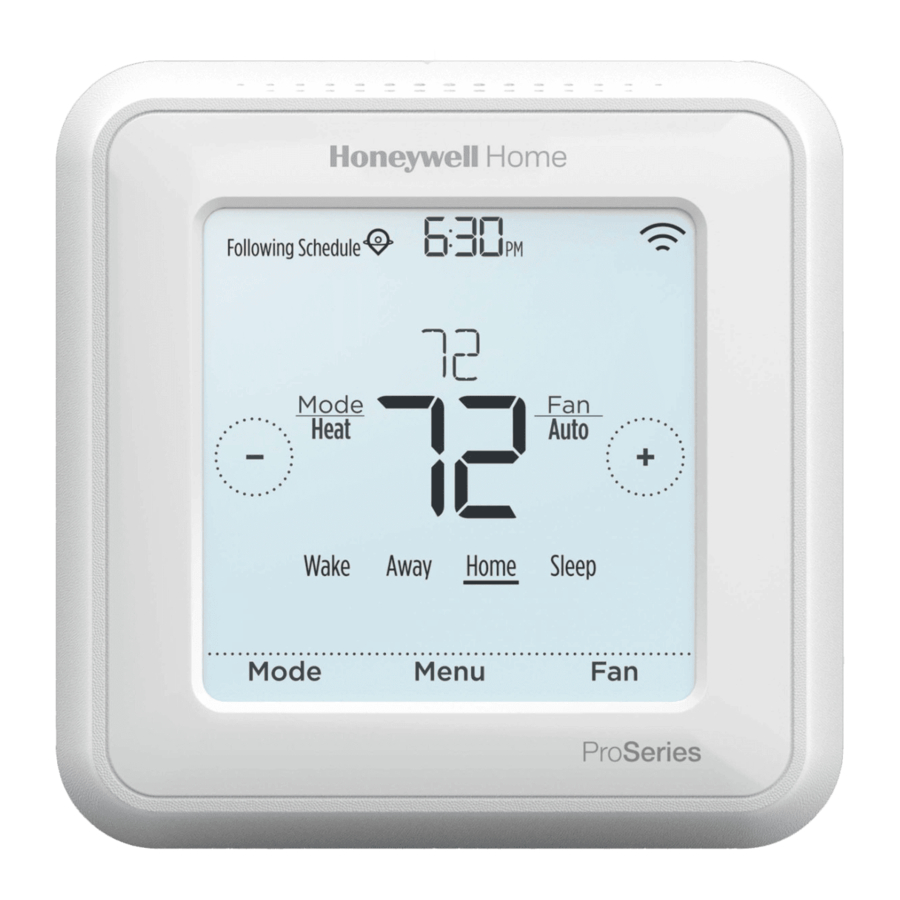
Velkommen
Denne brukerhåndboken er utformet for å hjelpe deg med å bli kjent med din nye Lyric T6 Pro Wi-Fi-termostat. Sjekk ut innholdsfortegnelsen for å bla etter emne.
Trenger du hjelp? Ta kontakt.
Nett: lyric.honeywell.com
E-post: MyLyric@honeywell.com
Telefon: 1-800-633-3991
Sosiale medier: Twitter: @HoneywellHome, Facebook: Honeywell Home
Termostatfunksjoner
Fleksibel planlegging: Du kan velge å bruke stedsbasert temperaturkontroll (geofence-teknologi), programmere en fast tidsplan eller bruke en kombinasjon av begge for å sikre at hjemmet ditt alltid er komfortabelt.

- Stedsbasert temperaturkontroll: Ved hjelp av geofence-teknologi vil Lyric T6 Pro Wi-Fi-termostaten automatisk bruke smarttelefonens posisjon, noe som kan spare energi når du drar og gjøre hjemmet ditt komfortabelt innen du kommer tilbake.
- Smart planlegging: Legger til en Sleep-periode i stedsbasert temperaturkontroll.
- Tidsbasert planlegging: Du kan programmere en tidsplan der hver dag er forskjellig, en tidsplan der hverdager og helger er forskjellige, eller en tidsplan der hver dag er den samme. Det er fire justerbare perioder per dag: Wake, Away, Home og Sleep
- Ingen tidsplan: Du kan også velge å ikke angi en tidsplan og justere termostaten manuelt
Tips: Lyric-appen kan brukes til å administrere flere termostater og flere brukere i en husholdning.
 Smarte varsler: Lyric T6 Pro Wi-Fi-termostaten sender varsler for ting som ekstreme innetemperaturer og påminnelser for ting som filterbytter.
 Automatisk endring fra varme til kjøling: Når Auto-modus er valgt, kan Lyric T6 Pro Wi-Fi-termostaten automatisk finne ut om hjemmet ditt trenger oppvarming eller kjøling for å nå ønsket temperatur.
 Adaptiv intelligent gjenoppretting: Lyric T6 Pro Wi-Fi-termostaten lærer oppvarmings- og kjølesyklustidene dine for å sikre at systemet leverer den temperaturen du ønsker, når du ønsker den.
Termostat - oversikt

Hvilemodus
Termostaten går inn i hvilemodus 45 sekunder etter siste knappetrykk. Skjermen kan dimmes for å spare strøm avhengig av lysstyrkeinnstillingen. Se for å lære hvordan du justerer skjermens lysstyrke.
Lyric-app - oversikt

For å se alle produktene som er koblet til med Honeywell Lyric-appen, kan du gå til yourhome.honeywell.com.
Lyric-appen forbedres regelmessig og kan endres.
Justere temperaturen
For å justere ønsket temperatur opp eller ned, berør  eller
eller  på termostatens startskjerm.
Hvis du bruker stedsbasert temperaturkontroll eller en tidsbasert tidsplan, vil justering av temperaturen overstyre det gjeldende settpunktet frem til neste planlagte periode eller geofence-hendelse, med mindre du vil bruke en av tidsplanoverskridelsene nedenfor.

Tidsplanoverskridelser
Hold Until (midlertidig hold): Overstyrer det gjeldende temperatursettpunktet i maksimalt 12 timer. Du kan bruke denne funksjonen til å holde en temperatur til et bestemt tidspunkt.
Permanent hold: Overstyrer det gjeldende temperatursettpunktet permanent til du endrer det manuelt eller reaktiverer en tidsplan.
Vacation hold: Overstyrer det gjeldende temperatursettpunktet i en lengre periode. Du kan bruke denne funksjonen når du vet at du kommer til å være borte en stund. (Merk: Vacation hold kan bare aktiveres ved hjelp av Lyric-appen.)
Innstilling av midlertidig hold (for bruk kun med tidsbaserte tidsplaner)
- Trykk på
![]() eller
eller ![]() på termostatens startskjerm for å stille inn ønsket temperatur. Hold Until (Hold til) vises sammen med tidspunktet holdet vil ende.
på termostatens startskjerm for å stille inn ønsket temperatur. Hold Until (Hold til) vises sammen med tidspunktet holdet vil ende.
![]()
- For å endre når holdet skal ende, trykker du på tidspunktet og venter til tiden begynner å blinke. Trykk deretter på
![]() eller
eller ![]() for å angi når du vil at holdet skal ende. Trykk på Hold Until (Hold til) en gang til for å bekrefte endringer og gå tilbake til startskjermen.
for å angi når du vil at holdet skal ende. Trykk på Hold Until (Hold til) en gang til for å bekrefte endringer og gå tilbake til startskjermen.
![]()


Etter at holdperioden er over, vil termostaten automatisk gå tilbake til programtidsplanen. Hvis du vil avbryte holdet, trykker du på Hold Until og deretter på Run Schedule (Kjør tidsplan).
Innstilling av permanent hold
- Trykk på
![]() eller
eller ![]() på termostatens startskjerm for å nå ønsket temperatur. Hold Until (Hold til) vises sammen med tidspunktet du vil at holdet skal ende.
på termostatens startskjerm for å nå ønsket temperatur. Hold Until (Hold til) vises sammen med tidspunktet du vil at holdet skal ende.
![]()
- Trykk på Hold Until. Permanent Hold (Permanent hold) vises på skjermen. Trykk på Permanent Hold for å holde denne temperaturen til du endrer den manuelt.
![]()


For å avslutte permanent hold og gå tilbake til programtidsplanen, trykk på Permanent Hold og deretter på Run Schedule (Kjør tidsplan).
Innstilling av Vacation hold (må stilles inn ved hjelp av Lyric-appen)
- Åpne Lyric-appen. Trykk på Menu-ikonet
![]() øverst til venstre på skjermen, og trykk deretter på Vacation (Ferie).
øverst til venstre på skjermen, og trykk deretter på Vacation (Ferie). - Slå på Vacation Settings, og velg deretter en startdato/tid og en sluttdato/tid.
- Trykk på Lyric-enheten du vil inkludere i ferieinnstillingene dine, og juster deretter de foretrukne temperaturene dine. Når du er ferdig, trykker du på bakoverpilen for å lagre endringene dine.
 øverst til venstre på skjermen, og trykk deretter på Vacation (Ferie).
Du kan justere temperatursettpunktet manuelt under Vacation hold ved hjelp av Lyric-appen eller ved å trykke på  eller
eller  på termostaten. Dette nye settpunktet vil forbli i kraft til slutten av Vacation hold. For å avbryte Vacation hold, trykk på Run Schedule (Kjør tidsplan) på termostatens skjerm for å gå tilbake til programtidsplanen, eller trykk på Vacation Until (Ferie til) i appen og trykk deretter på End Vacation (Avslutt ferie).
Justere temperaturen i Auto-modus
Auto-modus (når termostaten automatisk velger oppvarming eller kjøling for å nå ønsket temperatur) er deaktivert som standard. Hvis din oppvarmings- eller kjølefagmann aktiverte den, vil du se Auto som et alternativ under Mode (Modus) på termostatens startskjerm.
For å velge dine foretrukne temperaturer for både oppvarming og kjøling i Auto-modus, følg trinnene nedenfor.
- Trykk på Mode på termostatens startskjerm til Auto vises. Trykk deretter på
![]() eller
eller ![]() for å velge din foretrukne temperatur for modusen som er aktiv for øyeblikket (oppvarming eller kjøling).
for å velge din foretrukne temperatur for modusen som er aktiv for øyeblikket (oppvarming eller kjøling).
![]()
- Trykk deretter på tekstområdet der den aktive modusen vises for å bytte til den inaktive modusen.
- Trykk på
![]() eller
eller ![]() for å velge din foretrukne temperatur i den andre modusen. Etter 5 sekunders inaktivitet trer innstillingen i kraft, og termostatens skjerm vil vise settpunktet for den aktive modusen.
for å velge din foretrukne temperatur i den andre modusen. Etter 5 sekunders inaktivitet trer innstillingen i kraft, og termostatens skjerm vil vise settpunktet for den aktive modusen.
![]()


Velge systemmodus
Gjeldende systemmodus (Heat, Cool, Off, Em Heat) vises til venstre for gjeldende innetemperatur på termostatens startskjerm.
Modusen som kjører for øyeblikket (Heat On, Cool On, Em Heat On) vises i øvre venstre hjørne av termostatens startskjerm.
For å bla gjennom de tilgjengelige modusene, trykk på Mode på termostatens startskjerm og velg den aktuelle modusen for ønsket temperatur.
- Heat: Kontrollerer varmesystemet.
![]()
- Cool: Kontrollerer kjølesystemet.
![]()
- Off: Slår av varme- og kjølesystemene.
- Auto: Når aktivert, vil termostaten automatisk bruke oppvarming eller kjøling for å nå ønsket temperatur.
![]()
- Em Heat: Kontrollerer hjelpe- eller nødvarme; kun tilgjengelig på systemer med varmepumpe.


Merknader:
- Em Heat- og Auto-modus vises kanskje ikke på termostatens skjerm eller i appen, avhengig av utstyret ditt og hvordan termostaten ble installert.
- Em Heat er kun tilgjengelig for varmepumpesystemer. Termostaten må også være konfigurert til å styre en varmepumpe og et hjelpe-/nødtrinn.
- Når Auto-modus er valgt, vil Auto Chg. On (Automatisk endring på) vises i øvre høyre hjørne av termostatens startskjerm, og den aktive modusen (Heat eller Cool) vil vises under Mode (Modus). For å angi dine temperaturinnstillinger i Auto-modus.
Innebygd kompressorbeskyttelse
Hvis kompressoren startes på nytt for raskt etter en nedstengning, kan systemskade oppstå. Den innebygde kompressorbeskyttelsesfunksjonen tvinger kompressoren til å vente noen minutter før den starter på nytt, noe som bidrar til å forhindre skade på varme- eller kjølesystemet.
I løpet av den korte venteperioden vil termostaten blinke Cool On (eller Heat On hvis du har en varmepumpe) til venteperioden er over, og kompressoren slås på igjen.
Merk: Den blinkende Cool On- eller Heat On-meldingen brukes også til beskyttelse mot oppstartsforsinkelse hvis strømbrudd oppstår.

Stille inn viften
Trykk på Fan på termostatens startskjerm for å bla gjennom tilgjengelige vifteinnstillinger til ønsket modus vises. Endringene lagres automatisk.
Tilgjengelige vifteinnstillinger:
- On: Viften vil gå kontinuerlig.
![]()
- Auto: Viften vil kun gå når varme- eller kjølesystemet er på.
![]()
- Circ: Viften vil gå med tilfeldige intervaller minst 35 % av tiden for å holde luften sirkulerende i hele hjemmet ditt.
![]()


Koble til et Wi-Fi-nettverk
For å konfigurere og kontrollere Lyric T6 Pro Wi-Fi-termostaten eksternt, må termostaten være koblet til Lyric-appen via hjemmets Wi-Fi-nettverk. Følg de enkle trinnene nedenfor for å koble til.
- Sørg for at smarttelefonen eller nettbrettet er koblet til et 2,4 GHz Wi-Fi-signal. (Mange Wi-Fi-rutere sender både et 2,4 GHz-signal og et 5,0 GHz-signal. Hvis du får valget, velg 2,4 GHz-signalet.)
![]()
- På termostaten, trykk og hold inne innetemperaturen i midten av skjermen i 5 sekunder til skjermen endres.
![]()
![www.apple.com]()
![play.google.com]()
- Last ned Lyric-appen fra App Store eller Google Play hvis du ikke allerede har gjort det.
Åpne Lyric-appen. Termostaten din skal vises under Thermostat Found (Termostat funnet). Trykk på SET UP NOW (KONFIGURER NÅ) for å fortsette. Hvis termostaten din ikke vises, trykker du på INSTALL A DEVICE (INSTALLER EN ENHET) og følger instruksjonene.
![]()


Wi-Fi-tilkoblingsstatus
Termostatens Wi-Fi-tilkoblingsstatus er plassert i øvre høyre hjørne av skjermen. Se vanlige spørsmål for å feilsøke problemer med Wi-Fi-tilkoblingen.

- Wi-Fi er koblet til
![]()
- Wi-Fi er frakoblet eller Wi-Fi er ikke konfigurert
![]()
- Wi-Fi er slått av
![]()


Koble fra og koble til et Wi-Fi-nettverk på nytt
Hvis du trenger å koble termostaten fra ett Wi-Fi-nettverk og koble den til et annet på nytt (fordi du for eksempel bytter ut Wi-Fi-ruteren), følger du trinnene nedenfor.

- Åpne Lyric-appen, trykk på meny-ikonet
![]() øverst til venstre og velg termostaten du vil koble til på nytt. Trykk på Thermostat Configuration (Termostatkonfigurasjon), og fra alternativene som tilbys, trykk på DELETE (SLETT).
øverst til venstre og velg termostaten du vil koble til på nytt. Trykk på Thermostat Configuration (Termostatkonfigurasjon), og fra alternativene som tilbys, trykk på DELETE (SLETT).
![]()
- På termostaten, trykk og hold inne temperaturen i midten av skjermen i 5 sekunder til skjermen endres.
![]()
- Åpne Lyric-appen en gang til. Termostaten din skal vises under Thermostat Found (Termostat funnet). Trykk på SET UP NOW (KONFIGURER NÅ) for å fortsette. Hvis termostaten din ikke vises, trykker du på INSTALL A DEVICE (INSTALLER EN ENHET) og følger instruksjonene. (Utstyrskonfigurasjonen og preferansene dine vil fortsatt være på plass.)
![]()
 øverst til venstre og velg termostaten du vil koble til på nytt. Trykk på Thermostat Configuration (Termostatkonfigurasjon), og fra alternativene som tilbys, trykk på DELETE (SLETT).


Oversikt over hovedmenyen
Trykk på Menu (Meny) på startskjermen til termostaten, og bruk deretter pilene  eller
eller  for å bla gjennom følgende alternativer.
 |
| Opprett og rediger en tidsplan for termostaten som den skal følge. |
 |
| Lås skjermen for å begrense tilgangen til termostatinnstillingene. |
 |
| Angi ventilasjonsinnstillinger. (Ikke tilgjengelig på alle termostater.) |
 |
| Konfigurer eller endre termostatens Wi-Fi-innstillinger. |
 |
| Angi lysstyrken på termostatdisplayet. |
 |
| Aktiver eller deaktiver funksjonen Adaptive Intelligent Recovery. |
 |
| Still klokken, klokkeformatet og sommertid manuelt i undermenyen CLOCK, og dato i undermenyen DATE. (Termostaten vil automatisk vise denne informasjonen, og undermenyene CLOCK og DATE vil ikke være tilgjengelige når de er koblet til Wi-Fi.) |
 |
| Deaktiver berøringsskjermen i 30 sekunder, slik at du kan rengjøre den. |
 |
| Velg Fahrenheit eller Celsius. |
 |
| Schedule: Tilbakestilles til standardplanen mandag–fredag, lørdag–søndag. HomeKit: Fjerner Apple® HomeKit™-legitimasjonen din (forutsatt at HomeKit tidligere er konfigurert). Wi-Fi: Fjerner legitimasjonen din for Wi-Fi-ruteren (forutsatt at en Wi-Fi-ruter tidligere er konfigurert). |
 |
| Vis gjeldende status for varme- eller kjøleutstyret ditt. |
 |
| Vis termostatens enhetsinformasjon, som MAC-ID, modellnummer og fastvareversjon. |
 |
Vis, slumre eller avvis aktive varsler og påminnelser (kun tilgjengelig når du ser det aktive varselsymbolet  på startskjermen til termostaten). på startskjermen til termostaten). |
Navigere i menyene
Menu (Meny): Trykk for å få tilgang til alle alternativer og undermenyer.
 eller
eller  : Trykk for å bla gjennom alternativer og undermenyer.
eller : Trykk for å justere ting som temperatur, klokkeslett og dato.
Back (Tilbake) eller Cancel (Avbryt): Trykk for å forkaste endringer eller gå tilbake til forrige meny.
Select (Velg): Trykk for å få tilgang til en undermeny.
Done (Ferdig): Trykk for å bekrefte valget.
Tip (Tips): Du kan trykke på Select (Velg) for å få tilgang til en undermeny, eller du kan trykke på teksten i meldingsområdet (ordet SCHEDULE, for eksempel).
Planleggingsalternativer
Lyric T6 Pro Wi-Fi-termostaten tilbyr fleksible planleggingsalternativer som inkluderer:
- Stedsbasert temperaturkontroll
- Smart planlegging
- Tidsbasert tidsplan
- Ingen planlegging
På startskjermen til termostaten kan du se hva slags tidsplan som kjører for øyeblikket, samt hvilken tidsplanperiode du er i for øyeblikket.
Schedule status (Tidsplanstatus)
Angir om termostaten bruker stedsbasert temperaturkontroll  eller følger en tidsbasert tidsplan.

Schedule period (Tidsplanperiode)
Viser gjeldende tidsplanperiode (Wake (Våkne), Away (Borte), Home (Hjemme) eller Sleep (Sove)).

Stedsbasert temperaturkontroll og smart planlegging
Stedsbasert temperaturkontroll bruker geogjerde-teknologi og smarttelefonens GPS-posisjon for automatisk å justere termostaten når du kommer og går. Når du forlater geogjerdegrensen, vil termostaten endres til din foretrukne Away (Borte)-temperatur, og når du går inn i geogjerdegrensen, vil termostaten endres til din foretrukne Home (Hjemme)-temperatur.
Innstilling av stedsbasert temperaturkontroll og smart planlegging i Lyric-appen
Disse to alternativene kan bare aktiveres ved hjelp av Lyric-appen. For å aktivere stedsbasert temperaturkontroll og/eller angi en smart tidsplan, følg trinnene nedenfor.
- Åpne Lyric-appen og trykk på ikonet scheduling (calendar) (planlegging (kalender))
![]() .
.
![]()
- Trykk på OPTIONS (ALTERNATIVER) i øvre høyre hjørne og trykk på Create New Schedule (Opprett ny tidsplan). Deretter må du sørge for at Location (Sted)-fanen er valgt, og trykk på USE GEOFENCING (BRUK GEO-GJERDE).
![]()
- Velg temperaturene du foretrekker når du er hjemme (én for kjøling og én for oppvarming). Bruk pil opp og ned for å velge dine foretrukne temperaturer, og trykk deretter på NEXT (NESTE).
- Velg temperaturene du foretrekker når du er borte, og trykk deretter på NEXT (NESTE).
- Du vil deretter bli spurt om du vil angi et klokkeslett og en temperatur for søvn. (Å legge til en Sleep (Sove)-periode i stedsbasert temperaturkontroll er det vi kaller en smart tidsplan.) Hvis du trykker på YES (JA), velg Sleep Start (Sovestart) og Sleep End (Sove slutt)-klokkeslett sammen med dine foretrukne temperaturer for å sove, og trykk deretter på NEXT (NESTE).
- Se gjennom dine preferanser. Hvis du trenger å gjøre endringer, trykker du på perioden du vil redigere, og trykker deretter på Done (Ferdig) når du er ferdig.
![]()
 .
.


Når stedsbasert temperaturkontroll er aktiv, vil du se et  -symbol i øvre venstre hjørne av termostatens skjerm, sammen med Home (Hjemme) eller Away (Borte)-status og din foretrukne temperatur. Hvis du angir en ekstra Sleep (Sove)-periode i Lyric-appen, vil du også se Following Schedule (Følger tidsplan) i øvre venstre hjørne av termostatens skjerm.
Hvis du endrer temperaturen manuelt når stedsbasert temperaturkontroll er aktiv, vil den nye temperaturen forbli i kraft til du krysser geogjerdet.
For å justere geogjerdegrensen, følg trinnene nedenfor.
- Åpne Lyric-appen, trykk på menu (meny)-ikonet
![]() i øvre venstre hjørne, og trykk deretter på Geofence (Geogjerde).
i øvre venstre hjørne, og trykk deretter på Geofence (Geogjerde). - Trykk på Geofence Radius (Geogjerderadius), og når kartet og det gjeldende geogjerdet vises, trykker du på, holder og drar den svarte prikken for å justere geogjerdegrensen.
- Trykk på SAVE (LAGRE) for å fullføre.
![]()
 i øvre venstre hjørne, og trykk deretter på Geofence (Geogjerde).
Redigere stedsbasert temperaturkontroll og smart planlegging på termostaten
For å redigere dine foretrukne Home (Hjemme), Away (Borte) og Sleep (Sove)-temperaturer eller dine Wake (Våkne) og Sleep (Sove)-klokkeslett mens stedsbasert temperaturkontroll er aktiv, følg trinnene nedenfor. Du kan også gjøre endringer i Lyric-appen.

- Trykk på Menu (Meny) på startskjermen til termostaten.
- Trykk på pilene
![]() eller
eller ![]() til du ser SCHEDULE (TIDSPLAN), og trykk deretter på Select (Velg).
til du ser SCHEDULE (TIDSPLAN), og trykk deretter på Select (Velg).

- Trykk på pilene
![]() eller
eller ![]() til du ser perioden du vil vise eller redigere, og trykk deretter på Select (Velg). Trykk på klokkeslettet eller temperaturen du vil redigere, og bruk knappene
til du ser perioden du vil vise eller redigere, og trykk deretter på Select (Velg). Trykk på klokkeslettet eller temperaturen du vil redigere, og bruk knappene ![]() eller
eller ![]() for å justere opp eller ned. Trykk på Select (Velg) for å bekrefte.
for å justere opp eller ned. Trykk på Select (Velg) for å bekrefte. - Trykk på pilene
![]() eller
eller ![]() for å redigere flere perioder, og trykk deretter på Back (Tilbake) to ganger for å gå tilbake til startskjermen til termostaten.
for å redigere flere perioder, og trykk deretter på Back (Tilbake) to ganger for å gå tilbake til startskjermen til termostaten.


For å lære mer om stedsbasert temperaturkontroll, ta en titt på disse vanlige spørsmålene.
Tidsbasert tidsplanlegging
Med tidsbasert tidsplanlegging kan du programmere termostaten til å følge en forutsigbar tidsplan basert på tidspunkt eller ukedag. Her er programmeringsalternativene:
- Hver dag: Hver dag (man–søn) har samme tidsplan
- Ukentlig og helg: Hverdager (man–fre) har samme tidsplan, og helger (lør–søn) har samme tidsplan
- Individuelle dager: Hver dag har en annen tidsplan.
Det er også fire justerbare perioder per dag: Våkne, Borte, Hjemme og Sovne.
Lyric T6 Pro Wi-Fi-termostaten leveres med følgende standard Ukentlig og helg-tidsplan som kan bidra til å redusere varme- og kjølekostnadene dine. For å endre tidsplantyper (fra Ukentlig og helg til et annet alternativ), må du bruke Lyric-appen. Se for instruksjoner.
| Periode | Starttidspunkt | Varme (man–fre) | Kjøle (man–fre) | Varme (lør–søn) | Kjøle (lør–søn) |
| Våkne |  |  |  |  |  |
| Borte |  |  |  |  |  |
| Komme hjem |  |  |  |  |  |
| Sovne |  |  |  |  |  |
Angi en tidsbasert tidsplan i Lyric-appen
For å velge en tidsplantype og angi en tidsbasert tidsplan i Lyric-appen, følg trinnene nedenfor.
- Trykk på tidsplanlegging (kalender)-ikonet
![]() , trykk på OPTIONS (ALTERNATIV) i øvre høyre hjørne, og trykk deretter på Create New Schedule (Opprett ny tidsplan).
, trykk på OPTIONS (ALTERNATIV) i øvre høyre hjørne, og trykk deretter på Create New Schedule (Opprett ny tidsplan). - Kontroller at Time (Tid)-fanen er valgt, og velg deretter tidsplantypen som passer best til din ukentlige rutine.
![]()
- En standardtidsplan vises. Trykk på perioden du vil redigere (Våkne, for eksempel), og velg deretter tidspunktet du vil at perioden skal starte, og de foretrukne temperaturene for kjøling og oppvarming. Trykk på SAVE (LAGRE) for å fullføre og gå videre til andre perioder.
- Når du er ferdig med å redigere tidsplanen, trykker du på DONE (FERDIG).
![]()
 , trykk på OPTIONS (ALTERNATIV) i øvre høyre hjørne, og trykk deretter på Create New Schedule (Opprett ny tidsplan).

Angi en tidsbasert tidsplan på termostaten
For å redigere en tidsbasert tidsplan på termostaten, følg trinnene nedenfor.
- Trykk på Menu (Meny) på termostatens startskjermbilde.
- Trykk på
![]() eller
eller ![]() pilene til du ser SCHEDULE (TIDSPLAN), og trykk deretter på Select (Velg).
pilene til du ser SCHEDULE (TIDSPLAN), og trykk deretter på Select (Velg).

- Trykk på
![]() eller
eller ![]() pilene for å velge en periode på en dag eller et sett med dager, og trykk deretter på Select (Velg) på perioden du vil redigere. (Du kan bare redigere en periode med dager i henhold til den valgte tidsplantypen. For å endre tidsplantype, bruk Lyric-appen.)
pilene for å velge en periode på en dag eller et sett med dager, og trykk deretter på Select (Velg) på perioden du vil redigere. (Du kan bare redigere en periode med dager i henhold til den valgte tidsplantypen. For å endre tidsplantype, bruk Lyric-appen.) - Trykk på tidsområdet, og trykk deretter på
![]() eller
eller ![]() for å justere når perioden starter. Trykk på Select (Velg) for å bekrefte.
for å justere når perioden starter. Trykk på Select (Velg) for å bekrefte.
![]()
- Trykk på temperaturområdet, og trykk deretter på
![]() eller
eller ![]() for å justere ønsket temperatur for modusen som er aktiv for øyeblikket (enten oppvarming eller kjøling). Trykk på Select (Velg) for å bekrefte. Trykk deretter på
for å justere ønsket temperatur for modusen som er aktiv for øyeblikket (enten oppvarming eller kjøling). Trykk på Select (Velg) for å bekrefte. Trykk deretter på ![]() eller
eller ![]() for å justere ønsket temperatur for den inaktive modusen. Trykk på Select (Velg) for å bekrefte.
for å justere ønsket temperatur for den inaktive modusen. Trykk på Select (Velg) for å bekrefte.
![]()
- Rediger neste periode, eller bruk
![]() til du ser DONE (FERDIG), og trykk deretter på Select (Velg) for å lagre endringene og gå til startskjermen.
til du ser DONE (FERDIG), og trykk deretter på Select (Velg) for å lagre endringene og gå til startskjermen.
![]()


 eller
eller  for å justere ønsket temperatur for modusen som er aktiv for øyeblikket (enten oppvarming eller kjøling). Trykk på Select (Velg) for å bekrefte. Trykk deretter på
 til du ser DONE (FERDIG), og trykk deretter på Select (Velg) for å lagre endringene og gå til startskjermen.
Merk: For å midlertidig avbryte en tidsplanperiode (for eksempel lørdag–søndag Borte, for eksempel fordi du er hjemme), går du til SCHEDULE (TIDSPLAN)-alternativet og trykker på eller pilene for å velge en periode. Trykk på Select (Velg) på perioden du vil avbryte, og trykk deretter på Cancel Period (Avbryt periode). For å reaktivere perioden du avbrøt, trykker du på Cancel Period (Avbryt periode) igjen for å velge periodens starttidspunkt og ønsket temperatur.

Endre tidsplantype i Lyric-appen
For å endre fra en Ukentlig og helg-tidsplan til en Hver dag- eller Individuelle dager-tidsplan (for eksempel), følg trinnene nedenfor. Du må bruke Lyric-appen for å endre tidsplantyper.
- Åpne Lyric-appen og trykk på tidsplanlegging (kalender)-ikonet
![]() .
.
![]()
- Trykk på OPTIONS (ALTERNATIV) i øvre høyre hjørne. For å velge en Hver dag- eller Ukentlig og helg-tidsplan, trykk på Create New Schedule (Opprett ny tidsplan), kontroller at Time (Tid)-fanen er valgt, og velg deretter ønsket tidsplantype. For å velge en Individuelle dager-tidsplan, trykk på OPTIONS (ALTERNATIV) og deretter på View by Individual Days (Vis etter individuelle dager).
- Angi temperaturinnstillingene for den nye tidsplantypen og trykk på DONE (FERDIG) for å fullføre.
![]()


Tilbakestille termostaten til standardtidsplanen
For å tilbakestille termostaten til standardtidsplanen mandag–fredag, lørdag–søndag, følg trinnene nedenfor.
- Trykk på Menu (Meny) på termostatens skjerm.
- Trykk på
![]() eller
eller ![]() pilene til du ser RESET (TILBAKESTILL), og trykk deretter på Select (Velg).
pilene til du ser RESET (TILBAKESTILL), og trykk deretter på Select (Velg). - Trykk på
![]() eller
eller ![]() pilene til du ser SCHEDULE (TIDSPLAN), og trykk deretter på Select (Velg).
pilene til du ser SCHEDULE (TIDSPLAN), og trykk deretter på Select (Velg). - Trykk på Yes (Ja) for å bekrefte.


Slå av tidsplanlegging
For å slå av tidsplanlegging og styre temperaturen manuelt, følg trinnene nedenfor.
- Trykk på Menu (Meny) på termostatens skjerm.
- Trykk på
![]() eller
eller ![]() pilene til du ser SCHEDULE (TIDSPLAN), og trykk deretter på Select (Velg).
pilene til du ser SCHEDULE (TIDSPLAN), og trykk deretter på Select (Velg).
![]()
- Trykk på Sched. On/Off (Tidsplan på/av) for å veksle mellom Schedule On (Tidsplan på) og Schedule Off (Tidsplan av). (Det kan ta noen sekunder før valget ditt blir aktivt.)
- Trykk deretter på Back (Tilbake) to ganger for å gå tilbake til termostatens startskjermbilde.
![]()


Skjermlåsinnstillinger
For å forhindre uautorisert tilgang til termostaten eller for å begrense endringer i systeminnstillingene, er det to skjermlåsinnstillinger du kan bruke.
- Delvis lås: Bare temperaturen kan endres.
- Full lås: Ingen tilgang er tillatt uten et PIN-nummer.
Bruke en skjermlåsinnstilling
- Trykk på Menu (Meny) på termostatens startskjermbilde.
- Trykk på
![]() eller
eller ![]() pilene til du ser SCREEN LOCK (SKJERMLÅS), og trykk deretter på Select (Velg).
pilene til du ser SCREEN LOCK (SKJERMLÅS), og trykk deretter på Select (Velg). - Trykk på
![]() eller
eller ![]() pilene for å velge ønsket skjermlåsinnstilling, og trykk deretter på Select (Velg).
pilene for å velge ønsket skjermlåsinnstilling, og trykk deretter på Select (Velg).

- Et PIN-nummer vises på skjermen. Skriv det ned og oppbevar det på et trygt sted.
- Trykk på Select (Velg), og bekreft skjermlåsinnstillingen ved å trykke på Yes (Ja).


En delvis eller fullstendig låst skjerm vil indikeres med et låsesymbol nederst på termostatens skjerm.
Låse opp skjermen
- Trykk på låsesymbolet
![]() på termostatens startskjermbilde.
på termostatens startskjermbilde. - Når du blir bedt om å angi et PIN-nummer, trykker du på
![]() eller
eller ![]() for å velge det første tallet i PIN-koden. Trykk på Select (Velg) for å bekrefte, og gjenta for de resterende tallene.
for å velge det første tallet i PIN-koden. Trykk på Select (Velg) for å bekrefte, og gjenta for de resterende tallene.
![]()
 på termostatens startskjermbilde.
Når du angir riktig PIN-kode, går du tilbake til termostatens startskjermbilde. For å låse skjermen igjen etter at du er ferdig med å gjøre endringer, følger du trinnene ovenfor for å bruke en låsinnstilling.

Ventilasjonsinnstillinger
Avhengig av Lyric-termostatens modellnummer og hvordan systemet ditt ble konfigurert, kan følgende ventilasjonsinnstillinger være tilgjengelige:
- Ventilasjonsmodus: Slår ventilasjon av og på.
- Auto: Ventilasjonen vil kjøre som programmert av installatøren.
- På: Ventilasjonen er alltid på.
- Av: Ventilasjonen vil forbli avslått med mindre den slås på ved hjelp av timeren.
![]()
- Boost: Gir midlertidig ventilasjon (i 20–180 minutter) for situasjoner som sterk matlukt eller når du ønsker litt mer frisk luft.
![]()
- Lockout: Hindrer ventilasjon i å kjøre i løpet av søvnperioden.
![]()


Følg trinnene nedenfor for å endre ventilasjonsinnstillingene.
- Trykk på Menu (Meny) på termostatens startskjerm.
- Trykk på
![]() eller
eller ![]() pilene til du ser VENTILATION, og trykk deretter på Select (Velg).
pilene til du ser VENTILATION, og trykk deretter på Select (Velg). - Trykk på
![]() eller
eller ![]() pilene for å velge VENT MODE, BOOST eller LOCKOUT, og trykk deretter på Select (Velg).
pilene for å velge VENT MODE, BOOST eller LOCKOUT, og trykk deretter på Select (Velg).
![]()
- Ventilasjonsmodus: Trykk på
![]() eller
eller ![]() pilene for å velge AUTO, ON eller OFF, og trykk deretter på Done (Ferdig) for å bekrefte.
pilene for å velge AUTO, ON eller OFF, og trykk deretter på Done (Ferdig) for å bekrefte. - Boost: Trykk på
![]() eller
eller ![]() for å velge hvor mange minutter ventilasjonen skal kjøre, og trykk deretter på Done (Ferdig) for å bekrefte. For å avbryte midlertidig boost, gå inn i Boost-menyen igjen, hvor du blir spurt om du vil angi en ny verdi i minutter. Trykk på Yes (Ja) for å angi en ny verdi, og trykk deretter på
for å velge hvor mange minutter ventilasjonen skal kjøre, og trykk deretter på Done (Ferdig) for å bekrefte. For å avbryte midlertidig boost, gå inn i Boost-menyen igjen, hvor du blir spurt om du vil angi en ny verdi i minutter. Trykk på Yes (Ja) for å angi en ny verdi, og trykk deretter på ![]() knappen for å sette verdien til 0. Trykk på Done (Ferdig) for å bekrefte.
knappen for å sette verdien til 0. Trykk på Done (Ferdig) for å bekrefte. - Lockout: I lockout-menyen blir du bedt om å bekrefte om du vil hindre ventilasjonen i å kjøre i løpet av søvnperioden. Trykk på Yes (Ja) eller No (Nei) for å bekrefte.
![]()
- Ventilasjonsmodus: Trykk på

 knappen for å sette verdien til 0. Trykk på Done (Ferdig) for å bekrefte.
Wi-Fi-innstillinger
Følg trinnene nedenfor for å få tilgang til Wi-Fi-innstillingsalternativet.
- Trykk på Menu (Meny) på termostatens startskjerm.
- Trykk på
![]() eller
eller ![]() pilene til du ser WIFI, og trykk deretter på Select (Velg).
pilene til du ser WIFI, og trykk deretter på Select (Velg). - Trykk på
![]() eller
eller ![]() pilene for å bla gjennom følgende alternativer SETUP WIFI, WAC SETTING og WIFI ON/OFF, og trykk på Select (Velg) på alternativet du vil redigere.
pilene for å bla gjennom følgende alternativer SETUP WIFI, WAC SETTING og WIFI ON/OFF, og trykk på Select (Velg) på alternativet du vil redigere.


Velg SETUP WIFI-alternativet for å koble termostaten til hjemmets Wi-Fi-nettverk (se instruksjoner for mer). Se nedenfor for informasjon om WAC SETTING og WIFI ON/OFF.
WAC-innstilling
Wireless Accessory Configuration (WAC)-innstillingen er en iOS-spesifikk innstilling som gjør det mulig å overføre Wi-Fi-legitimasjon sikkert fra en iOS-enhet til termostaten. WAC-innstillingen er aktivert som standard for å forenkle Wi-Fi-tilkoblingsprosessen. Hvis du velger å deaktivere den (anbefales ikke), må du bruke en annen prosess for å koble termostaten til Wi-Fi.
Slå termostatens Wi-Fi av og på
Hvis du vil koble termostaten fra Wi-Fi, følger du trinnene nedenfor.
- Trykk på Menu (Meny) på termostatens startskjerm.
- Trykk på
![]() eller
eller ![]() pilene til du ser WIFI, og trykk deretter på Select (Velg).
pilene til du ser WIFI, og trykk deretter på Select (Velg). - Trykk på
![]() eller
eller ![]() pilene til du ser WIFI ON/OFF, og trykk deretter på Select (Velg).
pilene til du ser WIFI ON/OFF, og trykk deretter på Select (Velg). - Trykk på
![]() eller
eller ![]() pilene for å velge WIFI ON eller WIFI OFF. Trykk deretter på Done (Ferdig) for å bekrefte.
pilene for å velge WIFI ON eller WIFI OFF. Trykk deretter på Done (Ferdig) for å bekrefte.


Justere lysstyrken på bakgrunnsbelysningen
Når termostaten er i inaktiv modus, kan du justere hvor sterkt du vil at skjermen skal være. Du kan velge et lysstyrkenivå fra 00 (skjermens bakgrunnsbelysning er av, som er standard) opp til 05 (maksimal lysstyrke). Følg trinnene nedenfor for å justere lysstyrken på bakgrunnsbelysningen.
- Trykk på Menu (Meny) på termostatens startskjerm.
- Trykk på
![]() eller
eller ![]() pilene til du ser BRIGHTNESS, og trykk deretter på Select (Velg).
pilene til du ser BRIGHTNESS, og trykk deretter på Select (Velg). - Trykk på
![]() eller
eller ![]() for å justere lysstyrkenivået, som vil endres umiddelbart.
for å justere lysstyrkenivået, som vil endres umiddelbart. - Trykk på Done (Ferdig) for å bekrefte.


Aktivere/deaktivere adaptiv intelligent gjenoppretting
Over tid vil din Lyric T6 Pro Wi-Fi-termostat lære hvor lang tid det tar før systemet ditt når ønsket temperatur. Den kan deretter slå på varme- eller kjøleutstyret ditt til rett tid for å sikre at hjemmet ditt er komfortabelt når du forventer det. Denne funksjonen er aktivert som standard. Følg trinnene nedenfor for å deaktivere den.

- Trykk på Menu (Meny) på termostatens startskjerm.
- Trykk på
![]() eller
eller ![]() pilene til du ser RECOVERY, og trykk deretter på Select (Velg).
pilene til du ser RECOVERY, og trykk deretter på Select (Velg). - Trykk på
![]() eller
eller ![]() pilene for å velge RECOVERY ON eller RECOVERY OFF, og trykk deretter på Done (Ferdig) for å bekrefte.
pilene for å velge RECOVERY ON eller RECOVERY OFF, og trykk deretter på Done (Ferdig) for å bekrefte.


Når Adaptive Intelligent Recovery er aktiv, vil du se gjenopprettingssymbolet i øvre høyre hjørne av termostatens skjerm.

Stille inn klokkeslett og dato
Når termostaten er koblet til Wi-Fi og registrert på Lyric-appkontoen din, vil den stille inn klokkeslett og dato og justere for sommertid automatisk. (Under-menyene CLOCK og DATE vil ikke være tilgjengelige.)
Hvis termostaten din ikke er tilkoblet, må du stille inn klokkeslett og dato manuelt ved hjelp av trinnene nedenfor.
Stille inn klokkeslett
- Trykk på Menu (Meny) på termostatens startskjerm.
- Trykk på
![]() eller
eller ![]() pilene til du ser CLOCK, og trykk deretter på Select (Velg).
pilene til du ser CLOCK, og trykk deretter på Select (Velg). - Trykk på
![]() eller
eller ![]() pilene til du ser SET TIME, og trykk deretter på Select (Velg).
pilene til du ser SET TIME, og trykk deretter på Select (Velg).
![]()
- Trykk på
![]() eller
eller ![]() for å stille inn klokkeslett (eller trykk og hold knappene for å bevege deg raskere). Trykk på Done (Ferdig) når du er ferdig.
for å stille inn klokkeslett (eller trykk og hold knappene for å bevege deg raskere). Trykk på Done (Ferdig) når du er ferdig. - Still inn klokkeformat (12 timer eller 24 timer) og sommertid i samme CLOCK-under-meny.
![]()


Stille inn dato
- Trykk på Menu (Meny) på termostatens startskjerm.
- Trykk på
![]() eller
eller ![]() pilene til du ser DATE, og trykk deretter på Select (Velg).
pilene til du ser DATE, og trykk deretter på Select (Velg). - Trykk på
![]() eller
eller ![]() for å stille inn måned, og trykk deretter på Select (Velg) for å bekrefte.
for å stille inn måned, og trykk deretter på Select (Velg) for å bekrefte. - Fortsett å stille inn dag og år på samme måte. Trykk på Select (Velg) for å lagre endringene.


Rengjøre termostatens skjerm
Med alternativet for rengjøring av skjermen kan du låse termostatens skjerm slik at du ikke ved et uhell endrer innstillingene dine når du rengjør. Følg trinnene nedenfor for å aktivere rengjøringsmodus for skjermen.
- Trykk på Menu (Meny) på termostatens startskjerm.
- Trykk på
![]() eller
eller ![]() pilene til du ser CLEAN SCREEN, og trykk deretter på Select (Velg).
pilene til du ser CLEAN SCREEN, og trykk deretter på Select (Velg).


Skjermen vil deaktiveres i 30 sekunder. En nedtellingstimer vil vise hvor lang tid det er igjen til skjermen aktiveres på nytt.
Tips: For å rengjøre termostatens skjerm, spray vann eller husholdningsrengjøringsmiddel på en klut, og bruk deretter kluten til å rengjøre skjermen. Unngå slipende rengjøringsmidler og IKKE spray væske direkte på termostaten.
Velge Fahrenheit eller Celsius
Følg trinnene nedenfor for å velge en temperaturskala.
- Trykk på Menu (Meny) på termostatens startskjerm.
- Trykk på
![]() eller
eller ![]() pilene til du ser TEMP SCALE, og trykk deretter på Select (Velg).
pilene til du ser TEMP SCALE, og trykk deretter på Select (Velg). - Trykk på
![]() eller
eller ![]() pilene for å velge FAHRENHEIT eller CELSIUS og trykk deretter på Done (Ferdig) for å lagre endringene.
pilene for å velge FAHRENHEIT eller CELSIUS og trykk deretter på Done (Ferdig) for å lagre endringene. - Trykk på Back (Tilbake) for å gå tilbake til termostatens startskjerm.


Tilbakestillingsalternativer
For å fjerne innstillingene eller enhetslegitimasjonen din, bruk ett av tilbakestillingsalternativene nedenfor.
- Schedule reset: Tilbakestiller timeplanen din til standard timeplan mandag-fredag, lørdag-søndag.
- HomeKit: Fjerner Apple® HomeKit™-enhetslegitimasjonen din (forutsatt at HomeKit tidligere var konfigurert).
- Wi-Fi reset: Fjerner legitimasjonen din for Wi-Fi-ruteren (forutsatt at en Wi-Fi-ruter tidligere var konfigurert).
Velge et tilbakestillingsalternativ
- Trykk på Menu (Meny) på termostatens startskjerm.
- Trykk på
![]() eller
eller ![]() pilene til du ser RESET, og trykk deretter på Select (Velg).
pilene til du ser RESET, og trykk deretter på Select (Velg). - Trykk på
![]() eller
eller ![]() pilene for å velge et tilbakestillingsalternativ, og trykk deretter på Select (Velg).
pilene for å velge et tilbakestillingsalternativ, og trykk deretter på Select (Velg).

- Trykk på Yes (Ja) for å fullføre tilbakestillingen eller No (Nei) for å gå tilbake til tilbakestillingsundermenyen.
![]()


Vise utstyrsstatus
Du kan sjekke statusen til varme- eller kjøleutstyret og viften din ved å følge trinnene nedenfor. Vær oppmerksom på at systemdata kan variere avhengig av termostatmodell og hvordan termostaten ble installert.
- Trykk på Menu (Meny) på startskjermen til termostaten.
- Trykk på
![]() eller
eller ![]() pilene til du ser EQMT STATUS, og trykk deretter på Select (Velg).
pilene til du ser EQMT STATUS, og trykk deretter på Select (Velg). - Trykk på
![]() eller
eller ![]() pilene for å velge hvilket system du vil ha statusinformasjon om.
pilene for å velge hvilket system du vil ha statusinformasjon om.
![]()

Etter 3 sekunder vil systemstatusinformasjon rulle på skjermen.

Vise termostatinformasjon
Følg trinnene nedenfor for å se termostatens tekniske informasjon.
- Trykk på Menu (Meny) på startskjermen til termostaten.
- Trykk på
![]() eller
eller ![]() pilene til du ser DEVICE INFO, og trykk deretter på Select (Velg).
pilene til du ser DEVICE INFO, og trykk deretter på Select (Velg). - Trykk på
![]() eller
eller ![]() pilene for å vise informasjon som:
pilene for å vise informasjon som:
![]()
- MAC-ID
- IP-adresse
- Datokode
- Modellnummer
- Bygg
- Stat app
- Stat app boost
- Firmware
- Wi-Fi radio app
- Wi-Fi radio boot
![]()


Varsler og vedlikeholdspåminnelser
Lyric T6 Pro Wi-Fi-termostaten leveres med et sett smarte varsler som bidrar til at varme- og kjølesystemet ditt kjører riktig og effektivt. Du vil få påminnelser når det er på tide å bytte filter, for eksempel, og varsler i tilfelle ekstreme innetemperaturer.
Ikke-kritiske varsler og vedlikeholdspåminnelser kan slumres i opptil 7 dager og/eller avvises. Noen kritiske varsler kan ikke slumres eller avvises, da varme- eller kjølesystemet ditt kan kreve service.
For å slå av/på varsler i Lyric-appen, logger du på appen og trykker på menu (meny)-ikonet  øverst til venstre. Trykk deretter på Varsler og meldinger for å angi dine preferanser. For å slå av/på varsler på termostaten, kontakt din varme- eller kjølefagmann.
Når det er et aktivt varsel eller en vedlikeholdspåminnelse, vil du se varselsymbolet på startskjermen til termostaten. Følg trinnene nedenfor for å se varslingsinformasjon.
- Trykk på Menu (Meny) på startskjermen til termostaten, så ser du undermenyen ALERTS.
(Undermenyen ALERTS vil bare være tilgjengelig når det er et aktivt varsel.) - Trykk på Select (Velg) for å vise varselet. En 3-sifret varselkode vises ved siden av termostatens klokke, og en beskrivelse av varselet vil rulle på skjermen.
- Hvis varselet ikke er kritisk, har du muligheten til å slumre eller avvise det. Hvis du har flere varsler, trykker du på
![]() eller
eller ![]() pilene for å bla gjennom listen over aktive varsler og følge trinn 1 og 2 ovenfor.
pilene for å bla gjennom listen over aktive varsler og følge trinn 1 og 2 ovenfor.
Se tabellen nedenfor for å se hva hver 3-sifrede varselkode betyr, og hva du bør gjøre.
| Nummer | Varsel/påminnelse | Anbefalt handling |
| 164 | Varmepumpen trenger service | Kontakt din varme- eller kjølefagmann for å diagnostisere og utføre service på varmepumpen. |
| 168 | Wi-Fi-radiofeil | Den trådløse modulen fungerer ikke, og trådløse funksjoner er ikke tilgjengelige. Kontakt din varme- eller kjølefagmann for hjelp. |
| 170 | Intern minnefeil | Termostatens minne har oppdaget en feil. Kontakt din varme- eller kjølefagmann for hjelp. |
| 171 | Angi dato og klokkeslett | Angi klokkeslett og dato på termostaten for å sikre at funksjoner som planlegging kan fungere. Se for instruksjoner. |
| 173 | Termostat Temperatursensor Feil | Temperatursensoren på termostaten har oppdaget en feil. Kontakt din varme- eller kjølefagmann for hjelp. |
| 175 | AC-strøm gjenopptatt | AC-strøm til termostaten er gjenopprettet etter strømtap. Du trenger ikke å gjøre noe. |
| 177 | Feil på innendørs temperatursensor | Den kablede innendørs temperatursensoren er ikke koblet til, eller det er en kortslutning i ledningene. Kontakt din varme- eller kjølefagmann for hjelp. |
| 178 | Feil på utendørs temperatursensor | Den kablede utendørs temperatursensoren er ikke koblet til, eller det er en kortslutning i ledningene. Kontakt din varme- eller kjølefagmann for hjelp. |
| 181 | Bytt luftfilter (1) | Bytt luftfilteret, eller kontakt din varme- eller kjølefagmann. Tilbakestill luftfiltertimeren ved å trykke på Dismiss (Avvis) på termostatens skjerm etter utskifting. |
| 182 | Bytt luftfilter (2) | Bytt luftfilteret, eller kontakt din varme- eller kjølefagmann. Tilbakestill timeren ved å trykke på Dismiss (Avvis) på termostatens skjerm etter utskifting. |
| 183 | Rengjør luftfuktertank og bytt vannfilter | Rengjør luftfuktertank og bytt vannfilter, eller kontakt forhandleren for å gjøre dette for deg. Tilbakestill timeren ved å trykke på Dismiss (Avvis)-knappen på termostatens skjerm etter at den er byttet. |
| 184 | Bytt luftfukter Pad | Bytt luftfukterputen, eller kontakt din varme- eller kjølefagmann. Tilbakestill timeren ved å trykke på Dismiss (Avvis) på termostatens skjerm etter utskifting. |
| 185 | Bytt avfukter Filter | Bytt avfukterfilteret, eller kontakt din varme- eller kjølefagmann. Tilbakestill timeren ved å trykke på Dismiss (Avvis) på termostatens skjerm etter utskifting. |
| 186 | Rengjør ventilatorkjerne | Rengjør ventilatorkjernen, eller kontakt din varme- eller kjølefagmann. Tilbakestill timeren ved å trykke på Dismiss (Avvis) på termostatens skjerm etter at du er ferdig. |
| 187 | Rengjør eller bytt ventilatorfilter | Rengjør eller bytt ventilatorfilteret, eller kontakt din varme- eller kjølefagmann. Tilbakestill timeren ved å trykke på Dismiss (Avvis) på termostatens skjerm etter at du er ferdig. |
| 188 | Bytt UV-pære (1) | Bytt UV-pæren, eller kontakt din varme- eller kjølefagmann. Tilbakestill timeren ved å trykke på Dismiss (Avvis) på termostatens skjerm etter at du er ferdig. |
| 189 | Bytt UV-pære (2) | Bytt UV-pæren, eller kontakt din varme- eller kjølefagmann. Tilbakestill timeren ved å trykke på Dismiss (Avvis) på termostatens skjerm etter at du er ferdig. |
| 210 | Registrer deg på nettet for utetemperatur | Du må registrere deg på nettet for å motta informasjon om utetemperatur fra Internett. Basert på installasjonsinnstillingene, er denne informasjonen nødvendig for at systemet skal fungere riktig. Last ned Lyric-appen og registrer termostaten din. |
| 388 | Registrer deg på nettet for Fjerntilgang og Utetemperatur | Du må registrere deg på nettet for fjerntilgang til termostaten og informasjon om utetemperatur. Last ned Lyric-appen og registrer termostaten din. |
| 399 | Ingen Internett | Internett-tilkoblingen er brutt. Sjekk nettverksinnstillingene dine. |
| 400 | Ingen Wi-Fi-signal | Wi-Fi-signalet er tapt. Vent til termostaten kobles til igjen, eller velg et nytt Wi-Fi-nettverk. Se for instruksjoner om Wi-Fi-tilkobling. |
| 508 | Wi-Fi ikke konfigurert | Last ned Lyric-appen og følg trinnene for å koble termostaten din til Wi-Fi. Se for instruksjoner om Wi-Fi-tilkobling. |
Generell systeminformasjon
PÅKREVD: 24 VAC-STRØM («C»-LEDNING)

FARE FOR ELEKTRISK STØT
Kan forårsake elektrisk støt eller skade på utstyret. Koble fra strømmen før du begynner installasjonen.

FARE FOR SKADE PÅ UTSTYRET
Kompressorbeskyttelse er omgått under testing. For å forhindre skade på utstyret, unngå å sykle kompressoren raskt.
MERKUR-MERKNAD
Hvis Lyric T6 Pro Wi-Fi-termostaten erstatter en termostat som inneholder kvikksølv i et forseglet rør, må du ikke kaste den gamle termostaten i søppelet. Kontakt din lokale avfallshåndteringsmyndighet for riktig resirkulering eller instruksjoner om avhending.
Kompatibilitet
- Lyric T6 Pro Wi-Fi-termostaten er kompatibel med de fleste en-trinns og flertrinns konvensjonelle varme- og kjølesystemer og varmepumper
- 24 VAC-strøm (via en «C»- eller fellesledning) er nødvendig
- Fungerer ikke med elektrisk gulvvarme (120–240 V)
- Fungerer ikke med millivolt-systemer
- Gir fjernstyring av termostaten via iOS- eller Android-smarttelefoner og -nettbrett
- Kompatibel med Apple® HomeKit™ og Amazon Echo®
Wi-Fi-kommunikasjon
2,4 GHz-rekkevidde, 802.11 b/g/n trådløs hjemmeruter
Temperaturområder
Justerbar innstilling for varmetemperaturområde: 4,5–32,0 °C (40–90 °F)
Justerbar innstilling for kjøletemperaturområde: 10,0–37,0 °C (50–99 °F)
Temperatursensornøyaktighet
± 1,5 °F ved 70 °F (0,85 °C ved 21,0 °C) Elektriske vurderinger
| Terminal | Spenning (50/60 Hz) | Driftsstrøm |
| W Oppvarming | 20–30 Vac | 0,02–1,0 A |
| (Powerpile) | 750 mV DC | 100 mA DC |
| W2 (Aux) Oppvarming | 20–30 Vac | 0,02–1,0 A |
| E Nødvarme | 20–30 Vac | 0,02–0,5 A |
| Y Kompressortrinn 1 | 20–30 Vac | 0,02–1,0 A |
| Y2 Kompressortrinn 2 | 20–30 Vac | 0,02–1,0 A |
| G Vifte | 20–30 Vac | 0,02–0,5 A |
| O/B Endring | 20–30 Vac | 0,02–0,5 A |
| L/A Inngang | 20–30 Vac | 0,02–0,5 A |
| U Universell | 20–30 Vac | 0,02–0,5 A |
Strømforbruk
Vanlig (bakgrunnsbelysning på, Wi-Fi på): 1,0 VA
Maksimalt (bakgrunnsbelysning på, Wi-Fi-installasjon): 1,5 VA
Feilsøking
Hvis termostatskjermen er tom
- Kontroller strømbryteren eller sikringen som er koblet til varme- eller kjølesystemet, og slå den på hvis den er slått av.
- Kontroller at strømbryteren ved varme- eller kjølesystemet er på.
- Kontroller at ovnsdøren er lukket ordentlig.
Hvis skjermen er vanskelig å lese
- Øk skjermens lysstyrke (se for instruksjoner).
Hvis varme- eller kjølesystemet ikke reagerer
- Trykk på Mode (Modus) på termostatens startskjerm og still systemet inn på Heat (Varme). Kontroller at temperaturinnstillingspunktet (det minste av de to tallene) er høyere enn innetemperaturen (det store tallet i midten av skjermen).
- Trykk på Mode (Modus) på termostatens startskjerm og still systemet inn på Cool (Kjøling). Kontroller at temperaturinnstillingspunktet (det minste av de to tallene) er lavere enn innetemperaturen (det store tallet i midten av skjermen).
- Kontroller strømbryteren eller sikringen som er koblet til varme- eller kjølesystemet, og slå den på hvis den er slått av.
- Kontroller at strømbryteren ved varme- eller kjølesystemet er på.
- Kontroller at ovnsdøren er lukket ordentlig.
- Etter å ha gjort disse endringene, vent 5 minutter på at systemet skal reagere.
Hvis temperaturinnstillingen ikke endres
- Kontroller at varme- og kjøleinnstillingspunktene er innenfor driftsområdet.
- Varme: 4,5 ºC til 32,0 ºC (40 ºF til 90 ºF)
- Kjøling: 10,0 ºC til 37,0 ºC (50 ºF til 99 ºF)
Hvis Cool On eller Heat On blinker
- Kompressorbeskyttelsen er aktivert. Vent noen minutter på at systemet skal starte på nytt på en sikker måte for å unngå å skade kompressoren. Se for mer informasjon.
Vanlige spørsmål (FAQ)
Spørsmål om Wi-Fi-tilkobling
Vil termostaten fortsatt fungere hvis Wi-Fi-tilkoblingen går tapt?
Ja, du kan fortsatt justere temperaturen manuelt på termostaten. Noen funksjoner, som f.eks. stedsbasert temperaturkontroll (geofence-teknologi), kan imidlertid bare administreres via Lyric-appen og vil ikke fungere uten en Wi-Fi-tilkobling. Termostaten vil automatisk koble seg til Wi-Fi igjen når nettverket er gjenopprettet.
Hvorfor finner ikke termostaten Wi-Fi-nettverket mitt?
Lyric T6 Pro Wi-Fi-termostaten opererer i 2,4 GHz-området. Smarttelefoner opererer i både 2,4 og 5,0 GHz-områdene, slik at smarttelefonen din kan "se" Wi-Fi-nettverket ditt når termostaten din ikke gjør det. De fleste Wi-Fi-rutere vil kringkaste to nettverk: 2,4 GHz og 5,0
GHz. Hvis du har et alternativ, må du sørge for at smarttelefonen din er koblet til 2,4 GHz-nettverket.
Finnes det en måte å utvide styrken på Wi-Fi-signalet mitt?
Rekkevidden (avstanden) til Wi-Fi-signalet ditt bestemmes av ruteren din. Prøv å flytte ruteren nærmere plasseringen til termostaten, eller bruk en ruter med et sterkere signalområde.
Det er et varsel som sier "Wi-Fi-signal tapt" – hva skal jeg gjøre?
Vent 5 minutter på at termostaten skal koble til igjen, eller velg et alternativt nettverk (hvis du har et) i konfigurasjonsmenyen i Lyric-appen. Hvis termostaten ikke kan koble til igjen, må du feilsøke ruteren for å finne årsaken.
Hvorfor er det et frakoblet symbol (Wi-Fi-ikon med en strek over) øverst til høyre på termostatskjermen?
Termostaten har mistet forbindelsen til Wi-Fi-nettverket. Først må du sørge for at Wi-Fi-ruteren din er koblet til og kringkaster et signal. Hvis det er det, kan du prøve å tilbakestille ruteren (se ruteren sin manual for instruksjoner). Når Wi-Fi-nettverket er gjenopprettet, vil termostaten automatisk koble til igjen.
Spørsmål om Lyric-konto og app
Hvorfor har jeg ikke mottatt en e-post for kontoaktivering
Hvis du ikke har mottatt en aktiverings-e-post etter 5 minutter, sjekk søppelpostmappen din og se etter en e-post fra Connected-Home@alarmnet.com. Hvis du ikke ser den, trykk på Resend (Send på nytt) for å få aktiverings-e-posten sendt på nytt. Hvis du fortsatt ikke mottar den, kan du kontakte Lyric Technical Support-teamet på 1-800-633-3991.
Kan jeg sette opp termostaten min med flere brukere?
Ja. For å legge til brukere, logg inn på Lyric-appen og trykk på menu (meny)-ikonet i øvre venstre hjørne. Velg Manage Users (Administrer brukere), trykk på Add User (Legg til bruker) og skriv inn e-postadressene til personene du vil invitere. Hvis de allerede har en Lyric-konto satt opp, vil termostaten og dens plassering automatisk bli lagt til i kontoen deres. Hvis de ikke har en konto, vil de motta en e-post som ber dem laste ned Lyric-appen og opprette en ny konto.
Kan jeg sette opp stedsbasert temperaturkontroll med flere brukere?
Ja. Stedsbasert temperaturkontroll (geofence-teknologi) vil aktiveres basert på den siste personen som reiser og den første personen som kommer tilbake. Hver bruker må opprette sin egen Lyric-konto med en påloggings-ID og passord. To brukere bør ikke dele den samme kontoen. Hver bruker må deretter aktivere stedsbasert temperaturkontroll. Se for instruksjoner.
Hvorfor vises ikke en endring jeg gjorde i appen på termostaten?
Det kan være en kort forsinkelse når du gjør endringer i temperatur og innstillinger i Lyric-appen. Vent noen minutter, og hvis du fortsatt ikke ser endringene dine på termostaten, må du sørge for at termostaten fortsatt er koblet til Wi-Fi og start Lyric-appen på nytt.
Spørsmål om varsler og vedlikeholdsvarsler
Hva skal jeg gjøre når varselsymbolet vises på termostatens startskjerm?
Når du ser varselsymbolet på termostatskjermen, trykk på Menu (Meny) og undermenyen ALERTS (VARSLER) vises. Trykk på Select (Velg) for å vise varslingsinformasjon. Eller du kan vise varslingsinformasjon i Lyric-appen. Se for en liste over alle varselkoder, hva de betyr og handlingen du bør ta.
Spørsmål om programvare og sikkerhet
Hvordan kan jeg være sikker på at termostaten min kjører den mest oppdaterte fastvaren?
Når termostaten din er koblet til Wi-Fi, vil den automatisk motta trådløse fastvareoppdateringer fra Honeywell. Disse fastvareoppdateringene inneholder ting som nye funksjoner samt sikkerhetsoppgraderinger. Hold termostaten koblet til Wi-Fi for å sikre at den mottar disse oppdateringene.
Hvordan kan jeg forhindre at en nettkriminell gjør uautoriserte endringer på termostaten min?
Hvis en nettkriminell får tilgang til Wi-Fi-ruteren din, kan de tukle med et bredt spekter av online aktiviteter, inkludert innstillingene på de tilkoblede enhetene dine. Sørg for at du endrer standardpassordet på Wi-Fi-ruteren din, og når du velger et nytt passord, må du sørge for at det bruker flere store og små bokstaver og spesialtegn.
Spørsmål om fjerning av termostat
Hvordan kan jeg fjerne termostaten min på en sikker måte
Fjerning av termostat bør ideelt sett håndteres av en trent fagperson, da feil fjerning kan forårsake elektrisk støt og utstyrsskade. Hvis du ønsker å fjerne termostaten selv, må du sørge for å slå av strømbryteren som styrer varme- eller kjøleutstyret ditt før du kobler fra noen ledninger. Hvis du ikke vet hvilken bryter som styrer utstyret ditt, kan du slå av hovedbryteren.
Hvordan kan jeg avinstallere min Lyric T6 Pro Wi-Fi-termostat?
Hvis du vil erstatte Lyric T6 Pro Wi-Fi-termostaten din, eller hvis du flytter ut av hjemmet ditt og lar termostaten stå igjen, vil du først fjerne de personlige innstillingene som er lagret på termostaten. (Selv når den er koblet fra strøm, vil termostaten beholde innstillingene dine og informasjon om hjemmeruteren i minnet.) Vi anbefaler å tilbakestille termostatens tidsplan, Wi-Fi og HomeKit-innstillinger (hvis den tidligere var tilkoblet). Se for mer informasjon om tilbakestillingsalternativer.
Referanser
![lyric.honeywell.com]() Honeywell Home | Smart Home Comfort & Automation
Honeywell Home | Smart Home Comfort & Automation![yourhome.honeywell.com]() Honeywell Home | Smart Home Comfort & Automation
Honeywell Home | Smart Home Comfort & Automation![www.apple.com]() App Store - Apple
App Store - Apple![play.google.com]() Google Play
Google Play


Last ned manual
Her kan du laste ned fullstendig pdf-versjon av manualen, den kan inneholde ytterligere sikkerhetsinstruksjoner, garantiinformasjon, FCC-regler, etc.
Last ned Honeywell Home Lyric T6 Pro Wi-Fi-manual


