Priročnik za Honeywell Home Lyric T6 Pro Wi-Fi
- 1 Dobrodošli
- 2 Funkcije termostata
- 3 Pregled termostata
- 4 Pregled aplikacije Lyric
- 5 Prilagajanje temperature
- 6 Nadomestitve urnika
- 7 Prilagajanje temperature v samodejnem načinu
- 8 Izbira načina sistema
- 9 Vgrajena zaščita kompresorja
- 10 Nastavitev ventilatorja
- 11 Povezava z omrežjem Wi-Fi
- 12 Prekinitev in ponovna povezava z omrežjem Wi-Fi
- 13 Pregled glavnega menija
- 14 Možnosti razporejanja
- 15 Časovno zasnovano razporejanje
- 16 Nastavitve zaklepanja zaslona
- 17 Nastavitve prezračevanja
- 18 Nastavitve Wi-Fi
- 19 Nastavitev WAC
- 20 Vklop in izklop Wi-Fi termostata
- 21 Prilagajanje svetlosti osvetlitve ozadja
- 22 Omogočanje/onemogočanje prilagodljivega inteligentnega obnovitve
- 23 Nastavitev ure in datuma
- 24 Čiščenje zaslona termostata
- 25 Izbira med Fahrenheitom in Celzijem
- 26 Možnosti ponastavitve
- 27 Ogled stanja opreme
- 28 Ogled informacij o termostatu
- 29 Opozorila in opomniki za vzdrževanje
- 30 Splošne informacije o sistemu
- 31 Odpravljanje težav
- 32 Pogosta vprašanja (FAQ)
- 33 Reference
- 34 Prenesi navodilo
- 35 V drugih jezikih
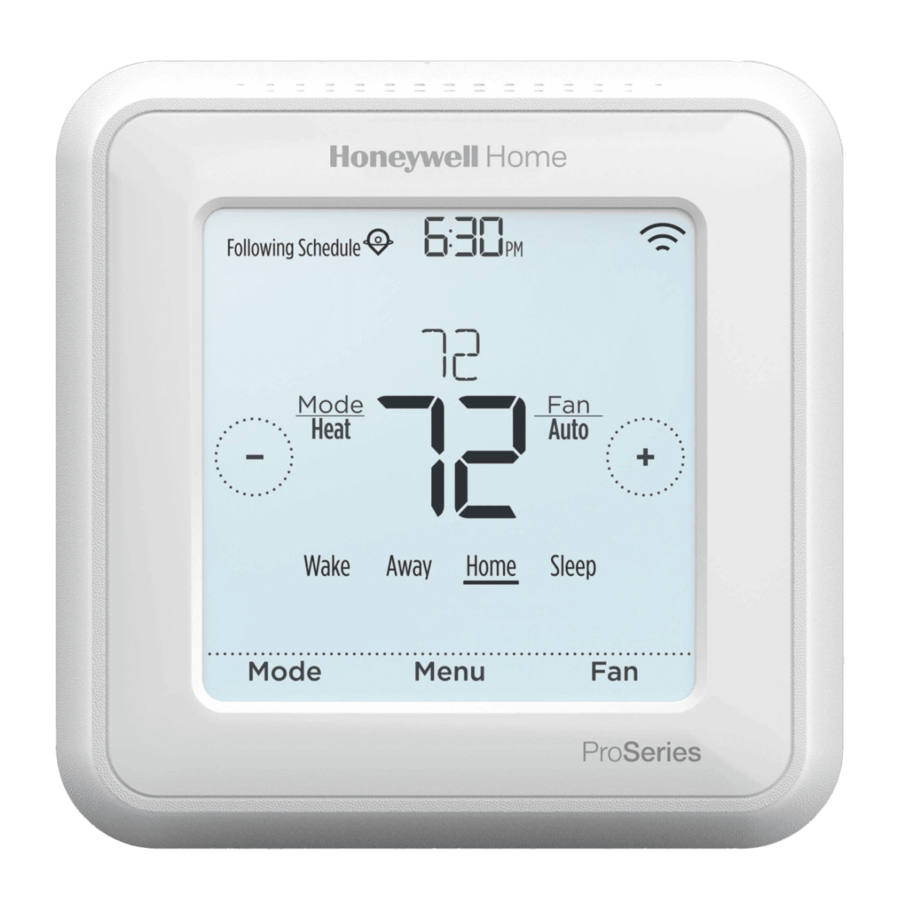
Dobrodošli
Ta uporabniški priročnik vam bo pomagal pri spoznavanju vašega novega termostata Lyric T6 Pro Wi-Fi. Oglejte si kazalo vsebine, da brskate po temah.
Potrebujete pomoč? Stopite v stik z nami.
Splet: lyric.honeywell.com
E-pošta: MyLyric@honeywell.com
Telefon: 1-800-633-3991
Socialno: Twitter: @HoneywellHome, Facebook: Honeywell Home
Funkcije termostata
Prilagodljivo načrtovanje: Izberete lahko temperaturno regulacijo na podlagi lokacije (geofence tehnologija), programirate nastavljen urnik ali uporabite kombinacijo obojega, da zagotovite, da bo vaš dom vedno udoben.

- Temperaturna regulacija na podlagi lokacije: S pomočjo geofence tehnologije bo termostat Lyric T6 Pro Wi-Fi samodejno uporabil lokacijo vašega pametnega telefona, kar lahko prihrani energijo, ko odidete, in poskrbi, da bo vaš dom udoben, ko se vrnete.
- Pametno načrtovanje: Doda obdobje spanja temperaturni regulaciji na podlagi lokacije.
- Časovno načrtovanje: Programirate lahko urnik, kjer je vsak dan drugačen, urnik, kjer sta delavnik in vikend različna, ali urnik, kjer je vsak dan enak. Na dan so štiri nastavljiva obdobja: prebujanje, odsotnost, dom in spanje
- Brez urnika: Izberete lahko tudi, da ne nastavite urnika in ročno prilagodite termostat
Nasvet: Aplikacijo Lyric lahko uporabljate za upravljanje več termostatov in več uporabnikov v gospodinjstvu.
 Pametna opozorila: Termostat Lyric T6 Pro Wi-Fi bo poslal opozorila o stvareh, kot so ekstremne temperature v zaprtih prostorih, in opomnike o stvareh, kot so menjave filtrov.
 Samodejna preklop med ogrevanjem in hlajenjem: Ko je izbran način Auto, lahko termostat Lyric T6 Pro Wi-Fi samodejno ugotovi, ali vaš dom potrebuje ogrevanje ali hlajenje, da doseže želeno temperaturo.
 Prilagodljivo inteligentno obnovitev: Termostat Lyric T6 Pro Wi-Fi se uči vaše čase ogrevanja in hlajenja, da zagotovi, da sistem zagotavlja temperaturo, ki jo želite, ko jo želite.
Pregled termostata

Način mirovanja
Termostat bo prešel v način mirovanja 45 sekund po zadnjem dotiku gumba. Zaslon se lahko zatemni, da prihrani energijo, odvisno od nastavitve svetlosti. Oglejte si da se naučite prilagajati svetlost zaslona.
Pregled aplikacije Lyric

Če si želite ogledati vse izdelke, povezane z aplikacijo Honeywell Lyric, obiščite yourhome.honeywell.com.
Aplikacija Lyric se redno izboljšuje in se lahko spremeni.
Prilagajanje temperature
Če želite dvigniti ali znižati želeno temperaturo, se dotaknite  ali
ali  na domačem zaslonu termostata.
Če uporabljate temperaturno regulacijo na podlagi lokacije ali časovni urnik, bo prilagajanje temperature preglasilo trenutno nastavljeno vrednost do naslednjega obdobja urnika ali geofence dogodka, razen če želite uporabiti eno od spodnjih nadomestitev urnika.

Nadomestitve urnika
Zadrži do (začasna zadržanost): Prepiše trenutno temperaturno nastavljeno točko za največ 12 ur. To funkcijo lahko uporabite za zadrževanje temperature do določenega časa.
Trajna zadržanost: Trajno prepiše trenutno temperaturno nastavljeno točko, dokler je ne spremenite ročno ali ponovno aktivirate urnika.
Počitniška zadržanost: Prepiše trenutno temperaturno nastavljeno točko za daljše časovno obdobje. To funkcijo lahko uporabite, ko veste, da vas ne bo nekaj časa. (Opomba: Počitniško zadržanost lahko aktivirate samo z aplikacijo Lyric.)
Nastavitev začasne zadržanosti (samo za uporabo s časovnimi urniki)
- Dotaknite se
![]() ali
ali ![]() na domačem zaslonu termostata, da nastavite želeno temperaturo. Zadrži do se bo prikazalo skupaj s časom, ko se bo zadržanost končala.
na domačem zaslonu termostata, da nastavite želeno temperaturo. Zadrži do se bo prikazalo skupaj s časom, ko se bo zadržanost končala.
![]()
- Če želite spremeniti, kdaj se bo zadržanost končala, se dotaknite časa in počakajte, da čas začne utripati. Nato se dotaknite
![]() ali
ali ![]() , da nastavite, kdaj želite, da se zadržanost konča. Še enkrat se dotaknite Zadrži do, da potrdite spremembe in se vrnete na domači zaslon.
, da nastavite, kdaj želite, da se zadržanost konča. Še enkrat se dotaknite Zadrži do, da potrdite spremembe in se vrnete na domači zaslon.
![]()


Ko se obdobje zadržanosti konča, se bo termostat samodejno vrnil na programski urnik. Če želite preklicati zadržanost, se dotaknite Zadrži do in nato se dotaknite Zaženi urnik.
Nastavitev trajne zadržanosti
- Dotaknite se
![]() ali
ali ![]() na domačem zaslonu termostata, da dosežete želeno temperaturo. Zadrži do se bo prikazalo skupaj s časom, ko želite, da se zadržanost konča.
na domačem zaslonu termostata, da dosežete želeno temperaturo. Zadrži do se bo prikazalo skupaj s časom, ko želite, da se zadržanost konča.
![]()
- Dotaknite seZadrži do. Na zaslonu se bo prikazalo Trajna zadržanost. Dotaknite se Trajna zadržanost, da zadržite to temperaturo, dokler je ne spremenite ročno.
![]()


Če želite končati trajno zadržanost in se vrniti na programski urnik, se dotaknite Trajna zadržanost in nato se dotaknite Zaženi urnik.
Nastavitev počitniške zadržanosti (nastaviti jo je treba z aplikacijo Lyric)
- Odprite aplikacijo Lyric. Dotaknite se ikoneMeni
![]() v zgornjem levem kotu zaslona, nato se dotaknite Počitnice.
v zgornjem levem kotu zaslona, nato se dotaknite Počitnice. - VklopitePočitniške nastavitve, nato izberite začetni datum/čas in končni datum/čas.
- Dotaknite se naprave Lyric, ki jo želite vključiti v svoje počitniške nastavitve, nato prilagodite želene temperature. Ko končate, se dotaknite puščice za nazaj, da shranite spremembe.
 v zgornjem levem kotu zaslona, nato se dotaknite Počitnice.
Med počitniško zadržanostjo lahko ročno prilagodite nastavljeno temperaturo z aplikacijo Lyric ali tako, da se dotaknete  ali
ali  na termostatu. Ta nova nastavljena točka bo veljala do konca počitniške zadržanosti. Če želite preklicati počitniško zadržanost, se dotaknite Zaženi urnik na zaslonu termostata, da se vrnete na programski urnik, ali se dotaknite Počitnice do v aplikaciji in nato se dotaknite Končaj počitnice.
Prilagajanje temperature v samodejnem načinu
Samodejni način (ko termostat samodejno izbere ogrevanje ali hlajenje, da doseže želeno temperaturo) je privzeto onemogočen. Če ga je omogočil vaš strokovnjak za ogrevanje ali hlajenje, se bo samodejni način prikazal kot možnost pod Način na domačem zaslonu termostata.
Če želite izbrati želene temperature za ogrevanje in hlajenje v samodejnem načinu, sledite spodnjim korakom.
- Dotaknite se Način na domačem zaslonu termostata, dokler se ne prikaže Samodejno. Nato se dotaknite
![]() ali
ali ![]() , da izberete želeno temperaturo za trenutno aktiven način (ogrevanje ali hlajenje).
, da izberete želeno temperaturo za trenutno aktiven način (ogrevanje ali hlajenje).
![]()
- Nato se dotaknite območja besedila, kjer je prikazan aktivni način, da preklopite na neaktivni način.
- Dotaknite se
![]() ali
ali ![]() , da izberete želeno temperaturo v drugem načinu. Po 5 sekundah nedejavnosti bo vaša nastavitev začela veljati in zaslon termostata bo prikazal nastavljeno točko aktivnega načina.
, da izberete želeno temperaturo v drugem načinu. Po 5 sekundah nedejavnosti bo vaša nastavitev začela veljati in zaslon termostata bo prikazal nastavljeno točko aktivnega načina.
![]()


Izbira načina sistema
Trenutni način sistema (ogrevanje, hlajenje, izklop, em. ogrevanje) je prikazan levo od trenutne notranje temperature na domačem zaslonu termostata.
Način, ki se trenutno izvaja (ogrevanje vklopljeno, hlajenje vklopljeno, em. ogrevanje vklopljeno), je prikazan v zgornjem levem kotu domačega zaslona termostata.
Če želite preklopiti med razpoložljivimi načini, se dotaknite Način na domačem zaslonu termostata in izberite ustrezen način za želeno temperaturo.
- Ogrevanje: Nadzoruje sistem ogrevanja.
![]()
- Hlajenje: Nadzoruje sistem hlajenja.
![]()
- Izklop: Izklopi sisteme ogrevanja in hlajenja.
- Samodejno: Ko je omogočen, bo termostat samodejno uporabil ogrevanje ali hlajenje, da doseže želeno temperaturo.
![]()
- Em. ogrevanje: Nadzoruje pomožno ali zasilno ogrevanje; na voljo samo v sistemih s toplotno črpalko.


Opombe:
- Načini Em. ogrevanje in Samodejno se morda ne bodo prikazali na zaslonu termostata ali v aplikaciji, odvisno od vaše opreme in načina namestitve termostata.
- Em. ogrevanje je na voljo samo za sisteme s toplotno črpalko. Termostat mora biti konfiguriran tudi za nadzor toplotne črpalke in pomožne/zasilne stopnje ogrevanja.
- Ko je izbran samodejni način, se bo samodejno spremeni. Vklop prikazal v zgornjem desnem kotu domačega zaslona termostata, aktivni način (ogrevanje ali hlajenje) pa se bo prikazal pod Način. Če želite nastaviti svoje temperaturne nastavitve v samodejnem načinu.
Vgrajena zaščita kompresorja
Če se kompresor ponovno zažene prehitro po zaustavitvi, lahko pride do poškodbe sistema. Vgrajena funkcija zaščite kompresorja prisili kompresor, da počaka nekaj minut pred ponovnim zagonom, kar pomaga preprečiti poškodbe sistema ogrevanja ali hlajenja.
Med kratkim čakalnim obdobjem bo termostat utripal Hlajenje vklopljeno (ali Ogrevanje vklopljeno, če imate toplotno črpalko), dokler se čakalno obdobje ne konča, nato pa se bo kompresor ponovno vklopil.
Opomba: Utripajoče sporočilo Hlajenje vklopljeno ali Ogrevanje vklopljeno se uporablja tudi za zaščito pred zakasnitvijo zagona, če pride do izgube izmenične napetosti.

Nastavitev ventilatorja
Dotaknite se Ventilator na domačem zaslonu termostata, da preklopite med razpoložljivimi načini ventilatorja, dokler se ne prikaže želeni način. Vaše spremembe se bodo shranile samodejno.
Razpoložljivi načini ventilatorja:
- Vklop: Ventilator bo deloval neprekinjeno.
![]()
- Samodejno: Ventilator bo deloval samo, ko je vklopljen sistem ogrevanja ali hlajenja.
![]()
- Kroženje: Ventilator bo deloval v naključnih intervalih vsaj 35 % časa, da bo zrak krožil po vašem domu.
![]()


Povezava z omrežjem Wi-Fi
Če želite konfigurirati in upravljati svoj termostat Lyric T6 Pro Wi-Fi na daljavo, mora biti termostat povezan z aplikacijo Lyric prek vašega domačega omrežja Wi-Fi. Sledite spodnjim preprostim korakom, da se povežete.
- Prepričajte se, da je vaš pametni telefon ali tablični računalnik povezan s signalom Wi-Fi 2,4 GHz. (Številni usmerjevalniki Wi-Fi oddajajo signal 2,4 GHz in signal 5,0 GHz. Če imate možnost, izberite signal 2,4 GHz.)
![]()
- Na termostatu pritisnite in pridržite notranjo temperaturo na sredini zaslona 5 sekund, dokler se zaslon ne spremeni.
![]()
![www.apple.com]()
![play.google.com]()
- Prenesite aplikacijo Lyric iz App Store ali Google Play, če je še niste.
Odprite aplikacijo Lyric. Vaš termostat bi se moral prikazati pod Najden termostat. Dotaknite se NASTAVI ZDAJ, da nadaljujete. Če se vaš termostat ne prikaže, se dotaknite NAMESTI NAPRAVO in sledite navodilom.
![]()


Stanje povezave Wi-Fi
Stanje povezave Wi-Fi termostata se nahaja v zgornjem desnem kotu zaslona. Če želite odpraviti težave s povezljivostjo Wi-Fi, si oglejte pogosta vprašanja.

- Wi-Fi je povezan
![]()
- Wi-Fi je prekinjen ali Wi-Fi ni nastavljen
![]()
- Wi-Fi je izklopljen
![]()


Prekinitev in ponovna povezava z omrežjem Wi-Fi
Če morate prekiniti povezavo termostata z enim omrežjem Wi-Fi in ga ponovno povezati z drugim (ker na primer zamenjujete usmerjevalnik Wi-Fi), sledite spodnjim korakom.

- Odprite aplikacijo Lyric, se dotaknite ikonemeni
![]() v zgornjem levem kotu in izberite termostat, ki ga želite ponovno povezati. Dotaknite se Konfiguracija termostata in med ponujenimi možnostmi se dotaknite IZBRIŠI.
v zgornjem levem kotu in izberite termostat, ki ga želite ponovno povezati. Dotaknite se Konfiguracija termostata in med ponujenimi možnostmi se dotaknite IZBRIŠI.
![]()
- Na termostatu pritisnite in pridržite temperaturo na sredini zaslona 5 sekund, dokler se zaslon ne spremeni.
![]()
- Ponovno odprite aplikacijo Lyric. Vaš termostat bi se moral prikazati pod Najden termostat. Dotaknite se NASTAVI ZDAJ, da nadaljujete. Če se vaš termostat ne prikaže, se dotaknite NAMESTI NAPRAVO in sledite navodilom. (Vaša konfiguracija opreme in nastavitve bodo še vedno na voljo.)
![]()
 v zgornjem levem kotu in izberite termostat, ki ga želite ponovno povezati. Dotaknite se Konfiguracija termostata in med ponujenimi možnostmi se dotaknite IZBRIŠI.


Pregled glavnega menija
Na domačem zaslonu termostata se dotaknite možnosti Menu (Meni), nato pa se s puščicama  ali
ali  pomikajte po naslednjih možnostih.
 |
| Ustvarite in uredite urnik, ki ga bo upošteval vaš termostat. |
 |
| Zaklenite zaslon, da omejite dostop do nastavitev termostata. |
 |
| Nastavite nastavitve prezračevanja. (Ni na voljo pri vseh termostatih.) |
 |
| Konfigurirajte ali spremenite nastavitve Wi-Fi termostata. |
 |
| Nastavite svetlost zaslona termostata. |
 |
| Omogočite ali onemogočite funkcijo prilagodljivega inteligentnega obnovitvenega sistema. |
 |
| Ročno nastavite uro, format ure in poletni čas v podmeniju URA in datum v podmeniju DATUM. (Termostat bo samodejno prikazal te informacije, podmenija URA in DATUM pa ne bosta na voljo, ko bo povezan z Wi-Fi.) |
 |
| Onemogočite zaslon na dotik za 30 sekund, da ga lahko očistite. |
 |
| Izberite Fahrenheit ali Celzij. |
 |
| Schedule (Urnik): Ponastavi na privzeti urnik od ponedeljka do petka, od sobote do nedelje. HomeKit: Počisti vaše poverilnice Apple® HomeKit™ (če je bil HomeKit predhodno konfiguriran). Wi-Fi: Počisti vaše poverilnice usmerjevalnika Wi-Fi (če je bil usmerjevalnik Wi-Fi predhodno konfiguriran). |
 |
| Oglejte si trenutno stanje vaše opreme za ogrevanje ali hlajenje. |
 |
| Oglejte si informacije o napravi vašega termostata, kot so MAC ID, številka modela in različica vdelane programske opreme. |
 |
Oglejte si, preložite ali zavrnite aktivna opozorila in opomnike (na voljo samo, ko vidite simbol aktivnega opozorila  na domačem zaslonu termostata). na domačem zaslonu termostata). |
Krmarjenje po menijih
Menu (Meni): Dotaknite se za dostop do vseh možnosti in podmenijev.
 ali
ali  : Dotaknite se za pomikanje po možnostih in podmenijih.
ali : Dotaknite se za prilagajanje stvari, kot so temperatura, čas in datum.
Back (Nazaj) ali Cancel (Prekliči): Dotaknite se za zavrženje sprememb ali vrnitev v prejšnji meni.
Select (Izberi): Dotaknite se za dostop do podmenija.
Done (Končano): Dotaknite se za potrditev izbire.
Tip (Nasvet): Dotaknete se lahko možnosti Select (Izberi) za dostop do podmenija ali pa se dotaknete besedila v območju sporočila (na primer besede SCHEDULE (URNIK)).
Možnosti razporejanja
Termostat Lyric T6 Pro Wi-Fi ponuja prilagodljive možnosti razporejanja, ki vključujejo:
- Temperaturni nadzor na podlagi lokacije
- Pametno razporejanje
- Časovni razpored
- Brez razporejanja
Na domačem zaslonu termostata boste lahko videli, kakšen urnik se trenutno izvaja, kot tudi v katerem obdobju urnika ste trenutno.
Schedule status (Stanje urnika)
Označuje, ali termostat uporablja temperaturni nadzor na podlagi lokacije  ali sledi časovnemu urniku.

Schedule period (Obdobje urnika)
Prikazuje trenutno obdobje urnika (Wake (Budnost), Away (Odsotnost), Home (Doma) ali Sleep (Spanje)).

Location-based temperature control and smart scheduling (Temperaturni nadzor na podlagi lokacije in pametno razporejanje)
Temperaturni nadzor na podlagi lokacije uporablja tehnologijo geofence in lokacijo GPS vašega pametnega telefona za samodejno prilagajanje termostata, ko prihajate in odhajate. Ko zapustite območje geofence, se bo termostat preklopil na želeno temperaturo Away (Odsotnost), in ko vstopite v območje geofence, se bo termostat preklopil na želeno temperaturo Home (Doma).
Setting location-based temperature control and smart scheduling in the Lyric app (Nastavitev temperaturnega nadzora na podlagi lokacije in pametnega razporejanja v aplikaciji Lyric)
Ti dve možnosti lahko aktivirate samo z aplikacijo Lyric. Če želite omogočiti temperaturni nadzor na podlagi lokacije in/ali nastaviti pametni urnik, sledite spodnjim korakom.
- Odprite aplikacijo Lyric in tapnite ikono scheduling (calendar) (razporejanje (koledar))
![]() .
.
![]()
- Tapnite OPTIONS (MOŽNOSTI) v zgornjem desnem kotu in tapnite Create New Schedule (Ustvari nov urnik). Nato se prepričajte, da je izbran zavihek Location (Lokacija), in tapnite USE GEOFENCING (UPORABI GEOFENCING).
![]()
- Izberite temperature, ki jih želite, ko ste doma (eno za hlajenje in eno za ogrevanje). S puščicama gor in dol izberite želene temperature, nato pa tapnite NEXT (NAPREJ).
- Izberite temperature, ki jih želite, ko ste odsotni, nato pa tapnite NEXT (NAPREJ).
- Nato vas bodo vprašali, ali želite nastaviti čas in temperaturo za spanje. (Dodajanje obdobja Sleep (Spanje) temperaturnemu nadzoru na podlagi lokacije je tisto, kar imenujemo pametni urnik.) Če tapnete YES (DA), izberite ure Sleep Start (Začetek spanja) in Sleep End (Konec spanja) skupaj z želenimi temperaturami za spanje, nato pa tapnite NEXT (NAPREJ).
- Preglejte svoje nastavitve. Če morate narediti spremembe, tapnite obdobje, ki ga želite urediti, nato pa tapnite Done (Končano), ko končate.
![]()
 .
.


Ko je aktiven temperaturni nadzor na podlagi lokacije, boste v zgornjem levem kotu zaslona termostata videli simbol  , skupaj s stanjem Home (Doma) ali Away (Odsoten) in vašo želeno temperaturo. Če v aplikaciji Lyric nastavite dodatno obdobje Sleep (Spanje), boste v zgornjem levem kotu zaslona termostata videli tudi možnost Following Schedule (Sledenje urniku).
Če ročno spremenite temperaturo, ko je aktiven temperaturni nadzor na podlagi lokacije, bo nova temperatura ostala v veljavi, dokler ne prečkate geofence.
Če želite prilagoditi območje geofence, sledite spodnjim korakom.
- Odprite aplikacijo Lyric, tapnite ikono menu (meni)
![]() v zgornjem levem kotu in nato tapnite Geofence.
v zgornjem levem kotu in nato tapnite Geofence. - Tapnite Geofence Radius (Polmer geofence) in ko se prikažeta zemljevid in trenutni geofence, se dotaknite črne pike, jo pridržite in povlecite, da prilagodite območje geofence.
- Za konec tapnite SAVE (SHRANI).
![]()
 v zgornjem levem kotu in nato tapnite Geofence.
Editing location-based temperature control and smart scheduling on the thermostat (Urejanje temperaturnega nadzora na podlagi lokacije in pametnega razporejanja na termostatu)
Če želite urediti želene temperature Home (Doma), Away (Odsoten) in Sleep (Spanje) ali ure Wake (Budnost) in Sleep (Spanje), medtem ko je aktiven temperaturni nadzor na podlagi lokacije, sledite spodnjim korakom. Spremembe lahko naredite tudi v aplikaciji Lyric.

- Na domačem zaslonu termostata se dotaknite možnosti Menu (Meni).
- Dotaknite se puščic
![]() ali
ali ![]() , dokler ne vidite SCHEDULE (URNIK), nato se dotaknite možnosti Select (Izberi).
, dokler ne vidite SCHEDULE (URNIK), nato se dotaknite možnosti Select (Izberi).

- Dotaknite se puščic
![]() ali
ali ![]() , dokler ne vidite obdobja, ki si ga želite ogledati ali ga urediti, nato se dotaknite možnosti Select (Izberi). Dotaknite se časa ali temperature, ki jo želite urediti, in s puščicama
, dokler ne vidite obdobja, ki si ga želite ogledati ali ga urediti, nato se dotaknite možnosti Select (Izberi). Dotaknite se časa ali temperature, ki jo želite urediti, in s puščicama ![]() ali
ali ![]() prilagodite navzgor ali navzdol. Dotaknite se možnosti Select (Izberi) za potrditev.
prilagodite navzgor ali navzdol. Dotaknite se možnosti Select (Izberi) za potrditev. - Dotaknite se puščic
![]() ali
ali ![]() , da uredite dodatna obdobja, nato pa se dvakrat dotaknite možnosti Back (Nazaj), da se vrnete na domači zaslon termostata.
, da uredite dodatna obdobja, nato pa se dvakrat dotaknite možnosti Back (Nazaj), da se vrnete na domači zaslon termostata.


Če želite izvedeti več o temperaturnem nadzoru na podlagi lokacije, si oglejte ta pogosta vprašanja.
Časovno zasnovano razporejanje
S časovno zasnovanim razporejanjem lahko programirate termostat, da sledi predvidljivemu urniku glede na čas dneva ali dan v tednu. Tukaj so možnosti programiranja:
- Vsak dan: Vsak dan (pon–ned) ima enak urnik
- Delavniki in vikendi: Delavniki (pon–pet) imajo enak urnik, vikendi (sob–ned) pa enak urnik
- Posamezni dnevi: Vsak dan ima drugačen urnik.
Na voljo so tudi štiri nastavljiva obdobja na dan: Zbuja, Odsotnost, Dom in Spanje.
Vaš termostat Lyric T6 Pro Wi-Fi ima naslednji privzeti urnik za delavnike in vikende, ki vam lahko pomaga zmanjšati stroške ogrevanja in hlajenja. Če želite spremeniti vrste urnika (iz delavnikov in vikendov v drugačno možnost), morate uporabiti aplikacijo Lyric. Za navodila glejte .
| Obdobje | Čas začetka | Ogrevanje (pon–pet) | Hlajenje (pon–pet) | Ogrevanje (sob–ned) | Hlajenje (sob–ned) |
| Zbuja |  |  |  |  |  |
| Odsotnost |  |  |  |  |  |
| Vrnitev |  |  |  |  |  |
| Spanje |  |  |  |  |  |
Nastavitev časovno zasnovanega urnika v aplikaciji Lyric
Če želite izbrati vrsto urnika in nastaviti časovno zasnovan urnik v aplikaciji Lyric, sledite spodnjim korakom.
- Tapnite ikono razporejanja (koledar)
![]() , tapnite OPTIONS (MOŽNOSTI) v zgornjem desnem kotu in nato tapnite Create New Schedule (Ustvari nov urnik).
, tapnite OPTIONS (MOŽNOSTI) v zgornjem desnem kotu in nato tapnite Create New Schedule (Ustvari nov urnik). - Prepričajte se, da je izbran zavihek Time (Čas), nato izberite vrsto urnika, ki najbolj ustreza vaši tedenski rutini.
![]()
- Prikazal se bo privzeti urnik. Tapnite obdobje, ki ga želite urediti (na primer Zbuja), nato izberite čas, ko želite, da se obdobje začne, in želene temperature za hlajenje in ogrevanje. Tapnite SAVE (SHRANI), da končate in se premaknete na druga obdobja.
- Ko končate z urejanjem urnika, tapnite DONE (KONČANO).
![]()
 , tapnite OPTIONS (MOŽNOSTI) v zgornjem desnem kotu in nato tapnite Create New Schedule (Ustvari nov urnik).

Nastavitev časovno zasnovanega urnika na termostatu
Če želite urediti časovno zasnovan urnik na termostatu, sledite spodnjim korakom.
- Na domačem zaslonu termostata se dotaknite Menu (Meni).
- Dotaknite se puščic
![]() ali
ali ![]() , dokler ne vidite SCHEDULE (URNIK), nato se dotaknite Select (Izberi).
, dokler ne vidite SCHEDULE (URNIK), nato se dotaknite Select (Izberi).

- Dotaknite se puščic
![]() ali
ali ![]() , da izberete obdobje v dnevu ali nizu dni, nato se dotaknite Select (Izberi) za obdobje, ki ga želite urediti. (Urejate lahko samo obdobje dni glede na izbrano vrsto urnika. Če želite spremeniti vrsto urnika, uporabite aplikacijo Lyric.)
, da izberete obdobje v dnevu ali nizu dni, nato se dotaknite Select (Izberi) za obdobje, ki ga želite urediti. (Urejate lahko samo obdobje dni glede na izbrano vrsto urnika. Če želite spremeniti vrsto urnika, uporabite aplikacijo Lyric.) - Dotaknite se območja za čas, nato se dotaknite
![]() ali
ali ![]() , da prilagodite, kdaj se obdobje začne. Dotaknite se Select (Izberi), da potrdite.
, da prilagodite, kdaj se obdobje začne. Dotaknite se Select (Izberi), da potrdite.
![]()
- Dotaknite se območja za temperaturo, nato se dotaknite
![]() ali
ali ![]() , da prilagodite želeno temperaturo za trenutno aktiven način (ogrevanje ali hlajenje). Dotaknite se Select (Izberi), da potrdite. Nato se dotaknite
, da prilagodite želeno temperaturo za trenutno aktiven način (ogrevanje ali hlajenje). Dotaknite se Select (Izberi), da potrdite. Nato se dotaknite ![]() ali
ali ![]() , da prilagodite želeno temperaturo za neaktiven način. Dotaknite se Select (Izberi), da potrdite.
, da prilagodite želeno temperaturo za neaktiven način. Dotaknite se Select (Izberi), da potrdite.
![]()
- Uredite naslednje obdobje ali uporabite
![]() , dokler ne vidite DONE (KONČANO), nato pritisnite Select (Izberi), da shranite spremembe in se vrnete na domači zaslon.
, dokler ne vidite DONE (KONČANO), nato pritisnite Select (Izberi), da shranite spremembe in se vrnete na domači zaslon.
![]()


 ali
ali  , da prilagodite želeno temperaturo za trenutno aktiven način (ogrevanje ali hlajenje). Dotaknite se Select (Izberi), da potrdite. Nato se dotaknite
 , dokler ne vidite DONE (KONČANO), nato pritisnite Select (Izberi), da shranite spremembe in se vrnete na domači zaslon.
Opomba: Če želite začasno preklicati obdobje urnika (na primer odsotnost ob sobotah in nedeljah, ker boste doma), pojdite na možnost SCHEDULE (URNIK) in se dotaknite puščic ali , da izberete obdobje. Dotaknite se Select (Izberi) za obdobje, ki ga želite preklicati, nato se dotaknite Cancel Period (Prekliči obdobje). Če želite znova aktivirati obdobje, ki ste ga preklicali, se znova dotaknite Cancel Period (Prekliči obdobje), da izberete čas začetka obdobja in želeno temperaturo.

Spreminjanje vrste urnika v aplikaciji Lyric
Če želite spremeniti urnik iz delavnikov in vikendov v urnik za vsak dan ali posamezne dneve (na primer), sledite spodnjim korakom. Za spreminjanje vrst urnika morate uporabiti aplikacijo Lyric.
- Odprite aplikacijo Lyric in tapnite ikono razporejanja (koledar)
![]() .
.
![]()
- Tapnite OPTIONS (MOŽNOSTI) v zgornjem desnem kotu. Če želite izbrati urnik za vsak dan ali za delavnike in vikende, tapnite Create New Schedule (Ustvari nov urnik), prepričajte se, da je izbran zavihek Time (Čas), in nato izberite želeno vrsto urnika. Če želite izbrati urnik za posamezne dneve, tapnite OPTIONS (MOŽNOSTI) in nato View by Individual Days (Prikaži po posameznih dnevih).
- Nastavite želene nastavitve temperature za novo vrsto urnika in se dotaknite DONE (KONČANO), da končate.
![]()


Ponastavitev termostata na privzeti urnik
Če želite ponastaviti termostat na privzeti urnik od ponedeljka do petka in od sobote do nedelje, sledite spodnjim korakom.
- Na zaslonu termostata se dotaknite Menu (Meni).
- Dotaknite se puščic
![]() ali
ali ![]() , dokler ne vidite RESET (PONASTAVITEV), nato se dotaknite Select (Izberi).
, dokler ne vidite RESET (PONASTAVITEV), nato se dotaknite Select (Izberi). - Dotaknite se puščic
![]() ali
ali ![]() , dokler ne vidite SCHEDULE (URNIK), nato se dotaknite Select (Izberi).
, dokler ne vidite SCHEDULE (URNIK), nato se dotaknite Select (Izberi). - Za potrditev se dotaknite Yes (Da).


Izklop razporejanja
Če želite izklopiti razporejanje in ročno nadzorovati temperaturo, sledite spodnjim korakom.
- Na zaslonu termostata se dotaknite Menu (Meni).
- Dotaknite se puščic
![]() ali
ali ![]() , dokler ne vidite SCHEDULE (URNIK), nato se dotaknite Select (Izberi).
, dokler ne vidite SCHEDULE (URNIK), nato se dotaknite Select (Izberi).
![]()
- Dotaknite se Sched. On/Off (Urnik vklop/izklop), da preklopite med Schedule On (Urnik vklopljen) in Schedule Off (Urnik izklopljen). (Morda bo trajalo nekaj sekund, da se vaša izbira aktivira.)
- Nato se dvakrat dotaknite Back (Nazaj), da se vrnete na domači zaslon termostata.
![]()


Nastavitve zaklepanja zaslona
Če želite preprečiti nepooblaščen dostop do termostata ali omejiti spremembe sistemskih nastavitev, lahko uporabite dve nastavitvi zaklepanja zaslona.
- Delno zaklepanje: Spremeniti je mogoče samo temperaturo.
- Popolno zaklepanje: Brez številke PIN ni dovoljen noben dostop.
Uporaba nastavitve zaklepanja zaslona
- Na domačem zaslonu termostata se dotaknite Menu (Meni).
- Dotaknite se puščic
![]() ali
ali ![]() , dokler ne vidite SCREEN LOCK (ZAKLEPANJE ZASLONA), nato se dotaknite Select (Izberi).
, dokler ne vidite SCREEN LOCK (ZAKLEPANJE ZASLONA), nato se dotaknite Select (Izberi). - Dotaknite se puščic
![]() ali
ali ![]() , da izberete želeno nastavitev zaklepanja zaslona, nato se dotaknite Select (Izberi).
, da izberete želeno nastavitev zaklepanja zaslona, nato se dotaknite Select (Izberi).

- Na zaslonu se prikaže številka PIN. Zapišite si jo in jo shranite na varno mesto.
- Dotaknite se Select (Izberi) in potrdite nastavitev zaklepanja zaslona tako, da se dotaknete Yes (Da).


Delno ali popolnoma zaklenjen zaslon bo označen s simbolom ključavnice na dnu zaslona termostata.
Odklepanje zaslona
- Dotaknite se simbola ključavnice
![]() na domačem zaslonu termostata.
na domačem zaslonu termostata. - Ko ste pozvani, da vnesete številko PIN, se dotaknite
![]() ali
ali ![]() , da izberete prvo številko kode PIN. Dotaknite se Select (Izberi), da potrdite, in ponovite za preostale številke.
, da izberete prvo številko kode PIN. Dotaknite se Select (Izberi), da potrdite, in ponovite za preostale številke.
![]()
 na domačem zaslonu termostata.
Ko vnesete pravilno številko PIN, se boste vrnili na domači zaslon termostata. Če želite znova zakleniti zaslon, ko končate s spreminjanjem, sledite zgornjim korakom za uporabo nastavitve zaklepanja.

Nastavitve prezračevanja
Glede na številko modela vašega termostata Lyric in način konfiguracije vašega sistema so lahko na voljo naslednje nastavitve prezračevanja:
- Vent mode: Vklopi in izklopi prezračevanje.
- Auto: Prezračevanje bo delovalo, kot ga je programiral monter.
- On: Prezračevanje je vedno vklopljeno.
- Off: Prezračevanje bo ostalo izklopljeno, razen če ga vklopite s časovnikom.
![]()
- Boost: Zagotavlja začasno prezračevanje (za 20–180 minut) v primerih, kot so močne vonjave po kuhanju ali ko želite malo več svežega zraka.
![]()
- Lockout: Preprečuje delovanje prezračevanja med obdobjem spanja.
![]()


Če želite spremeniti nastavitve prezračevanja, sledite spodnjim korakom.
- Dotaknite se možnosti Menu (Meni) na začetnem zaslonu termostata.
- Dotaknite se puščic
![]() ali
ali ![]() , dokler ne vidite možnosti VENTILATION (PREZRAČEVANJE), nato se dotaknite možnosti Select (Izberi).
, dokler ne vidite možnosti VENTILATION (PREZRAČEVANJE), nato se dotaknite možnosti Select (Izberi). - Dotaknite se puščic
![]() ali
ali ![]() , da izberete VENT MODE (NAČIN PREZRAČEVANJA), BOOST (POSPEŠITEV) ali LOCKOUT (ZAPORA), nato se dotaknite možnosti Select (Izberi).
, da izberete VENT MODE (NAČIN PREZRAČEVANJA), BOOST (POSPEŠITEV) ali LOCKOUT (ZAPORA), nato se dotaknite možnosti Select (Izberi).
![]()
- Vent mode: Dotaknite se puščic
![]() ali
ali ![]() , da izberete AUTO, ON ali OFF, nato se dotaknite možnosti Done (Končano), da potrdite.
, da izberete AUTO, ON ali OFF, nato se dotaknite možnosti Done (Končano), da potrdite. - Boost: Dotaknite se možnosti
![]() ali
ali ![]() , da izberete, koliko minut bo delovalo prezračevanje, nato se dotaknite možnosti Done (Končano), da potrdite. Če želite preklicati začasno pospešitev, znova pojdite v meni Boost (Pospešitev), kjer vas bo vprašalo, ali želite vnesti novo vrednost v minutah. Dotaknite se možnosti Yes (Da), da vnesete novo vrednost, nato se dotaknite gumba
, da izberete, koliko minut bo delovalo prezračevanje, nato se dotaknite možnosti Done (Končano), da potrdite. Če želite preklicati začasno pospešitev, znova pojdite v meni Boost (Pospešitev), kjer vas bo vprašalo, ali želite vnesti novo vrednost v minutah. Dotaknite se možnosti Yes (Da), da vnesete novo vrednost, nato se dotaknite gumba ![]() , da nastavite vrednost na 0. Dotaknite se možnosti Done (Končano), da potrdite.
, da nastavite vrednost na 0. Dotaknite se možnosti Done (Končano), da potrdite. - Lockout: V meniju zapore boste pozvani, da potrdite, ali želite preprečiti delovanje prezračevanja med obdobjem spanja. Dotaknite se možnosti Yes (Da) ali No (Ne), da potrdite.
![]()
- Vent mode: Dotaknite se puščic

 , da nastavite vrednost na 0. Dotaknite se možnosti Done (Končano), da potrdite.
Nastavitve Wi-Fi
Če želite dostopati do možnosti nastavitev Wi-Fi, sledite spodnjim korakom.
- Dotaknite se možnosti Menu (Meni) na začetnem zaslonu termostata.
- Dotaknite se puščic
![]() ali
ali ![]() , dokler ne vidite možnosti WIFI, nato se dotaknite možnosti Select (Izberi).
, dokler ne vidite možnosti WIFI, nato se dotaknite možnosti Select (Izberi). - Dotaknite se puščic
![]() ali
ali ![]() , da se pomikate po naslednjih možnostih SETUP WIFI (NASTAVITEV WIFI), WAC SETTING (NASTAVITEV WAC) in WIFI ON/OFF (WIFI VKLOP/IZKLOP) ter se dotaknite možnosti Select (Izberi) pri možnosti, ki jo želite urediti.
, da se pomikate po naslednjih možnostih SETUP WIFI (NASTAVITEV WIFI), WAC SETTING (NASTAVITEV WAC) in WIFI ON/OFF (WIFI VKLOP/IZKLOP) ter se dotaknite možnosti Select (Izberi) pri možnosti, ki jo želite urediti.


Izberite možnost SETUP WIFI (NASTAVITEV WIFI), da termostat povežete z domačim omrežjem Wi-Fi (za več informacij si oglejte navodila). Za informacije o možnostih WAC SETTING (NASTAVITEV WAC) in WIFI ON/OFF (WIFI VKLOP/IZKLOP) si oglejte spodnje informacije.
Nastavitev WAC
Nastavitev Wireless Accessory Configuration (WAC) (Konfiguracija brezžične opreme (WAC)) je nastavitev, specifična za iOS, ki omogoča varen prenos poverilnic Wi-Fi iz naprave iOS v termostat. Nastavitev WAC je privzeto omogočena, da se poenostavi postopek povezave Wi-Fi. Če jo izklopite (ni priporočljivo), boste morali uporabiti drugačen postopek, da termostat povežete z omrežjem Wi-Fi.
Vklop in izklop Wi-Fi termostata
Če želite prekiniti povezavo termostata z omrežjem Wi-Fi, sledite spodnjim korakom.
- Dotaknite se možnosti Menu (Meni) na začetnem zaslonu termostata.
- Dotaknite se puščic
![]() ali
ali ![]() , dokler ne vidite možnosti WIFI, nato se dotaknite možnosti Select (Izberi).
, dokler ne vidite možnosti WIFI, nato se dotaknite možnosti Select (Izberi). - Dotaknite se puščic
![]() ali
ali ![]() , dokler ne vidite možnosti WIFI ON/OFF (WIFI VKLOP/IZKLOP), nato se dotaknite možnosti Select (Izberi).
, dokler ne vidite možnosti WIFI ON/OFF (WIFI VKLOP/IZKLOP), nato se dotaknite možnosti Select (Izberi). - Dotaknite se puščic
![]() ali
ali ![]() , da izberete WIFI ON (WIFI VKLOP) ali WIFI OFF (WIFI IZKLOP). Nato se dotaknite možnosti Done (Končano), da potrdite.
, da izberete WIFI ON (WIFI VKLOP) ali WIFI OFF (WIFI IZKLOP). Nato se dotaknite možnosti Done (Končano), da potrdite.


Prilagajanje svetlosti osvetlitve ozadja
Ko je termostat v stanju mirovanja, lahko prilagodite svetlost zaslona. Izberete lahko raven svetlosti od 00 (osvetlitev ozadja zaslona je izklopljena, kar je privzeto) do 05 (največja svetlost). Če želite prilagoditi svetlost osvetlitve ozadja, sledite spodnjim korakom.
- Dotaknite se možnosti Menu (Meni) na začetnem zaslonu termostata.
- Dotaknite se puščic
![]() ali
ali ![]() , dokler ne vidite možnosti BRIGHTNESS (SVETLOST), nato se dotaknite možnosti Select (Izberi).
, dokler ne vidite možnosti BRIGHTNESS (SVETLOST), nato se dotaknite možnosti Select (Izberi). - Dotaknite se možnosti
![]() ali
ali ![]() , da prilagodite raven svetlosti, ki se bo takoj spremenila.
, da prilagodite raven svetlosti, ki se bo takoj spremenila. - Dotaknite se možnosti Done (Končano), da potrdite.


Omogočanje/onemogočanje prilagodljivega inteligentnega obnovitve
Sčasoma se bo vaš termostat Lyric T6 Pro Wi-Fi naučil, koliko časa sistem potrebuje, da doseže želeno temperaturo. Nato lahko pravočasno vklopi vašo opremo za ogrevanje ali hlajenje in zagotovi, da bo vaš dom udoben do časa, ki ga pričakujete. Ta funkcija je privzeto omogočena. Če jo želite onemogočiti, sledite spodnjim korakom.

- Dotaknite se možnosti Menu (Meni) na začetnem zaslonu termostata.
- Dotaknite se puščic
![]() ali
ali ![]() , dokler ne vidite možnosti RECOVERY (OBNOVITEV), nato se dotaknite možnosti Select (Izberi).
, dokler ne vidite možnosti RECOVERY (OBNOVITEV), nato se dotaknite možnosti Select (Izberi). - Dotaknite se puščic
![]() ali
ali ![]() , da izberete RECOVERY ON (OBNOVITEV VKLOP) ali RECOVERY OFF (OBNOVITEV IZKLOP), nato se dotaknite možnosti Done (Končano), da potrdite.
, da izberete RECOVERY ON (OBNOVITEV VKLOP) ali RECOVERY OFF (OBNOVITEV IZKLOP), nato se dotaknite možnosti Done (Končano), da potrdite.


Ko je prilagodljiva inteligentna obnovitev aktivna, boste v zgornjem desnem kotu zaslona termostata videli simbol obnovitve.

Nastavitev ure in datuma
Ko je termostat povezan z omrežjem Wi-Fi in registriran v vašem računu aplikacije Lyric, bo samodejno nastavil uro in datum ter se prilagodil poletnemu času. (Podmeniji CLOCK (URA) in DATE (DATUM) ne bosta na voljo.)
Če vaš termostat ni povezan, boste morali ročno nastaviti uro in datum po spodnjih korakih.
Nastavitev ure
- Dotaknite se možnosti Menu (Meni) na začetnem zaslonu termostata.
- Dotaknite se puščic
![]() ali
ali ![]() , dokler ne vidite možnosti CLOCK (URA), nato se dotaknite možnosti Select (Izberi).
, dokler ne vidite možnosti CLOCK (URA), nato se dotaknite možnosti Select (Izberi). - Dotaknite se puščic
![]() ali
ali ![]() , dokler ne vidite možnosti SET TIME (NASTAVI URO), nato se dotaknite možnosti Select (Izberi).
, dokler ne vidite možnosti SET TIME (NASTAVI URO), nato se dotaknite možnosti Select (Izberi).
![]()
- Pritisnite
![]() ali
ali ![]() , da nastavite uro (ali pritisnite in držite gumbe, da se premikate hitreje). Ko končate, se dotaknite možnosti Done (Končano).
, da nastavite uro (ali pritisnite in držite gumbe, da se premikate hitreje). Ko končate, se dotaknite možnosti Done (Končano). - Nastavite obliko zapisa ure (12 ur ali 24 ur) in poletni čas v istem podmeniju CLOCK (URA).
![]()


Nastavitev datuma
- Dotaknite se možnosti Menu (Meni) na začetnem zaslonu termostata.
- Dotaknite se puščic
![]() ali
ali ![]() , dokler ne vidite možnosti DATE (DATUM), nato se dotaknite možnosti Select (Izberi).
, dokler ne vidite možnosti DATE (DATUM), nato se dotaknite možnosti Select (Izberi). - Dotaknite se možnosti
![]() ali
ali ![]() , da nastavite mesec, nato se dotaknite možnosti Select (Izberi), da potrdite.
, da nastavite mesec, nato se dotaknite možnosti Select (Izberi), da potrdite. - Na enak način nadaljujte z nastavitvijo dneva in leta. Dotaknite se možnosti Select (Izberi), da shranite spremembe.


Čiščenje zaslona termostata
Z možnostjo čiščenja zaslona lahko zaklenete zaslon termostata, da med čiščenjem pomotoma ne spremenite svojih nastavitev. Sledite spodnjim korakom, da aktivirate način čiščenja zaslona.
- Dotaknite se možnosti Menu (Meni) na začetnem zaslonu termostata.
- Dotaknite se puščic
![]() ali
ali ![]() , dokler ne vidite možnosti CLEAN SCREEN (ČIŠČENJE ZASLONA), nato se dotaknite možnosti Select (Izberi).
, dokler ne vidite možnosti CLEAN SCREEN (ČIŠČENJE ZASLONA), nato se dotaknite možnosti Select (Izberi).


Zaslon se bo izklopil za 30 sekund. Odštevalnik bo prikazal količino časa do ponovne aktivacije zaslona.
Nasvet: Če želite očistiti zaslon termostata, poškropite vodo ali gospodinjsko čistilo na krpo, nato pa s krpo očistite zaslon. Izogibajte se abrazivnim čistilom in NE pršite tekočine neposredno na termostat.
Izbira med Fahrenheitom in Celzijem
Če želite izbrati temperaturno lestvico, sledite spodnjim korakom.
- Dotaknite se možnosti Menu (Meni) na začetnem zaslonu termostata.
- Dotaknite se puščic
![]() ali
ali ![]() , dokler ne vidite možnosti TEMP SCALE (TEMPERATURNA LESTVICA), nato se dotaknite možnosti Select (Izberi).
, dokler ne vidite možnosti TEMP SCALE (TEMPERATURNA LESTVICA), nato se dotaknite možnosti Select (Izberi). - Dotaknite se puščic
![]() ali
ali ![]() , da izberete FAHRENHEIT ali CELSIUS, nato se dotaknite možnosti Done (Končano), da shranite spremembe.
, da izberete FAHRENHEIT ali CELSIUS, nato se dotaknite možnosti Done (Končano), da shranite spremembe. - Dotaknite se možnosti Back (Nazaj), da se vrnete na začetni zaslon termostata.


Možnosti ponastavitve
Če želite počistiti nastavitve ali poverilnice naprave, uporabite eno od spodnjih možnosti ponastavitve.
- Schedule reset: Ponastavi vaš urnik nazaj na privzeti urnik od ponedeljka do petka, sobota-nedelja.
- HomeKit: Počisti poverilnice naprave Apple® HomeKit™ (pod pogojem, da je bil HomeKit že konfiguriran).
- Wi-Fi reset: Počisti poverilnice usmerjevalnika Wi-Fi (pod pogojem, da je bil usmerjevalnik Wi-Fi že konfiguriran).
Izbira možnosti ponastavitve
- Dotaknite se možnosti Menu (Meni) na začetnem zaslonu termostata.
- Dotaknite se puščic
![]() ali
ali ![]() , dokler ne vidite možnosti RESET (PONASTAVITEV), nato se dotaknite možnosti Select (Izberi).
, dokler ne vidite možnosti RESET (PONASTAVITEV), nato se dotaknite možnosti Select (Izberi). - Dotaknite se puščic
![]() ali
ali ![]() , da izberete možnost ponastavitve, nato se dotaknite možnosti Select (Izberi).
, da izberete možnost ponastavitve, nato se dotaknite možnosti Select (Izberi).

- Dotaknite se možnosti Yes (Da), da dokončate ponastavitev, ali No (Ne), da se vrnete v podmeni za ponastavitev.
![]()


Ogled stanja opreme
Stanje opreme za ogrevanje ali hlajenje in ventilatorja lahko preverite tako, da sledite spodnjim korakom. Upoštevajte, da se lahko sistemski podatki razlikujejo glede na model termostata in način namestitve termostata.
- Na domačem zaslonu termostata se dotaknite možnosti Menu (Meni).
- Dotikajte se puščic
![]() ali
ali ![]() , dokler ne vidite možnosti EQMT STATUS (STANJE OPREME), nato se dotaknite možnosti Select (Izberi).
, dokler ne vidite možnosti EQMT STATUS (STANJE OPREME), nato se dotaknite možnosti Select (Izberi). - Dotikajte se puščic
![]() ali
ali ![]() , da izberete sistem, o katerem želite pridobiti informacije o stanju.
, da izberete sistem, o katerem želite pridobiti informacije o stanju.
![]()

Po 3 sekundah se bodo informacije o stanju sistema premikale po zaslonu.

Ogled informacij o termostatu
Če si želite ogledati tehnične informacije o termostatu, sledite spodnjim korakom.
- Na domačem zaslonu termostata se dotaknite možnosti Menu (Meni).
- Dotikajte se puščic
![]() ali
ali ![]() , dokler ne vidite možnosti DEVICE INFO (INFORMACIJE O NAPRAVI), nato se dotaknite možnosti Select (Izberi).
, dokler ne vidite možnosti DEVICE INFO (INFORMACIJE O NAPRAVI), nato se dotaknite možnosti Select (Izberi). - Dotikajte se puščic
![]() ali
ali ![]() , da si ogledate informacije, kot so:
, da si ogledate informacije, kot so:
![]()
- MAC ID
- IP-naslov
- Koda datuma
- Številka modela
- Različica
- Aplikacija Stat
- Ojačitev aplikacije Stat
- Vdelana programska oprema
- Aplikacija za radijski sprejem Wi-Fi
- Zagon radijskega sprejemnika Wi-Fi
![]()


Opozorila in opomniki za vzdrževanje
Termostat Lyric T6 Pro Wi-Fi ima nabor pametnih opozoril, ki pomagajo ohranjati pravilno in učinkovito delovanje sistema za ogrevanje in hlajenje. Opomnike boste prejeli, ko bo čas za zamenjavo filtra, na primer, in obvestila v primeru ekstremnih notranjih temperatur.
Nekritična opozorila in opomnike za vzdrževanje lahko preložite za največ 7 dni in/ali jih zavrnete. Nekaterih kritičnih opozoril ni mogoče preložiti ali zavrniti, saj bo morda potrebno servisiranje vašega sistema za ogrevanje ali hlajenje.
Če želite izklopiti/vklopiti opozorila in obvestila v aplikaciji Lyric, se prijavite v aplikacijo in se dotaknite ikone menu (meni)  v zgornjem levem kotu. Nato se dotaknite možnosti Alerts and Notifications (Opozorila in obvestila), da nastavite svoje nastavitve. Če želite izklopiti/vklopiti opozorila in obvestila na termostatu, se obrnite na strokovnjaka za ogrevanje ali hlajenje.
Ko je aktivno opozorilo ali opomnik za vzdrževanje, boste na domačem zaslonu termostata videli simbol opozorila . Če si želite ogledati informacije o opozorilu, sledite spodnjim korakom.
- Na domačem zaslonu termostata se dotaknite možnosti Menu (Meni), nato pa boste videli podmeni ALERTS (OPOZORILA).
(Podmeni ALERTS (OPOZORILA) bo na voljo samo, ko bo aktivno opozorilo.) - Dotaknite se možnosti Select (Izberi), da si ogledate opozorilo. Ob uri termostata se bo prikazala 3-mestna koda opozorila, na zaslonu pa se bo premikal opis opozorila.
- Če opozorilo ni kritično, ga boste lahko preložili ali zavrnili. Če imate več opozoril, se dotaknite puščic
![]() ali
ali ![]() , da se pomikate po seznamu aktivnih opozoril in sledite zgornjim korakom 1 in 2.
, da se pomikate po seznamu aktivnih opozoril in sledite zgornjim korakom 1 in 2.
Če želite preveriti, kaj pomeni posamezna 3-mestna koda opozorila in kateri ukrep morate sprejeti, si oglejte spodnjo tabelo.
| Številka | Opozorilo/opomnik | Priporočeni ukrep |
| 164 | Toplotna črpalka potrebuje servis | Obrnite se na strokovnjaka za ogrevanje ali hlajenje, da diagnosticira in servisira toplotno črpalko. |
| 168 | Napaka radijskega sprejemnika Wi-Fi | Brezžični modul ne deluje in brezžične funkcije niso na voljo. Za pomoč se obrnite na strokovnjaka za ogrevanje ali hlajenje. |
| 170 | Napaka notranjega pomnilnika | Pomnilnik termostata je naletel na napako. Za pomoč se obrnite na strokovnjaka za ogrevanje ali hlajenje. |
| 171 | Nastavite datum in uro | Prosimo, nastavite uro in datum na termostatu, da zagotovite delovanje funkcij, kot je razporejanje. Oglejte si za navodila. |
| 173 | Termostat Senzor temperature Napaka | Senzor temperature na termostatu je naletel na napako. Za pomoč se obrnite na strokovnjaka za ogrevanje ali hlajenje. |
| 175 | Napajanje z izmeničnim tokom je bilo obnovljeno | Napajanje termostata z izmeničnim tokom je bilo obnovljeno po izpadu električne energije. Ni vam treba storiti ničesar. |
| 177 | Napaka senzorja notranje temperature | Žični senzor notranje temperature ni priključen ali pa je prišlo do kratkega stika v ožičenju. Za pomoč se obrnite na strokovnjaka za ogrevanje ali hlajenje. |
| 178 | Napaka senzorja zunanje temperature | Žični senzor zunanje temperature ni priključen ali pa je prišlo do kratkega stika v ožičenju. Za pomoč se obrnite na strokovnjaka za ogrevanje ali hlajenje. |
| 181 | Zamenjajte zračni filter (1) | Zamenjajte zračni filter ali se obrnite na strokovnjaka za ogrevanje ali hlajenje. Ponastavite časovnik zračnega filtra tako, da se po zamenjavi dotaknete možnosti Dismiss (Zavrni) na zaslonu termostata. |
| 182 | Zamenjajte zračni filter (2) | Zamenjajte zračni filter ali se obrnite na strokovnjaka za ogrevanje ali hlajenje. Ponastavite časovnik tako, da se po zamenjavi dotaknete možnosti Dismiss (Zavrni) na zaslonu termostata. |
| 183 | Očistite posodo vlažilnika in zamenjajte vodni filter | Očistite posodo vlažilnika in zamenjajte vodni filter ali pa se obrnite na prodajalca, da to stori namesto vas. Ponastavite časovnik tako, da se po zamenjavi dotaknete gumba Dismiss (Zavrni) na zaslonu termostata. |
| 184 | Zamenjajte vložek vlažilnika | Zamenjajte vložek vlažilnika ali pa se obrnite na strokovnjaka za ogrevanje ali hlajenje. Ponastavite časovnik tako, da se po zamenjavi dotaknete možnosti Dismiss (Zavrni) na zaslonu termostata. |
| 185 | Zamenjajte filter razvlažilnika | Zamenjajte filter razvlažilnika ali pa se obrnite na strokovnjaka za ogrevanje ali hlajenje. Ponastavite časovnik tako, da se po zamenjavi dotaknete možnosti Dismiss (Zavrni) na zaslonu termostata. |
| 186 | Očistite jedro ventilatorja | Očistite jedro ventilatorja ali pa se obrnite na strokovnjaka za ogrevanje ali hlajenje. Ponastavite časovnik tako, da se po končanem čiščenju dotaknete možnosti Dismiss (Zavrni) na zaslonu termostata. |
| 187 | Očistite ali zamenjajte filter ventilatorja | Očistite ali zamenjajte filter ventilatorja ali pa se obrnite na strokovnjaka za ogrevanje ali hlajenje. Ponastavite časovnik tako, da se po končanem čiščenju dotaknete možnosti Dismiss (Zavrni) na zaslonu termostata. |
| 188 | Zamenjajte UV-žarnico (1) | Zamenjajte UV-žarnico ali pa se obrnite na strokovnjaka za ogrevanje ali hlajenje. Ponastavite časovnik tako, da se po končanem čiščenju dotaknete možnosti Dismiss (Zavrni) na zaslonu termostata. |
| 189 | Zamenjajte UV-žarnico (2) | Zamenjajte UV-žarnico ali pa se obrnite na strokovnjaka za ogrevanje ali hlajenje. Ponastavite časovnik tako, da se po končanem čiščenju dotaknete možnosti Dismiss (Zavrni) na zaslonu termostata. |
| 210 | Registrirajte se v spletu za zunanjo temperaturo | Registrirati se morate v spletu, da boste prejemali informacije o zunanji temperaturi iz interneta. Glede na nastavitve namestitve so te informacije potrebne za pravilno delovanje vašega sistema. Prenesite aplikacijo Lyric in registrirajte svoj termostat. |
| 388 | Registrirajte se v spletu za oddaljeni dostop in zunanjo temperaturo | Registrirati se morate v spletu za oddaljeni dostop do termostata in informacije o zunanji temperaturi. Prenesite aplikacijo Lyric in registrirajte svoj termostat. |
| 399 | Ni interneta | Internetna povezava je bila prekinjena. Preverite nastavitve omrežja. |
| 400 | Ni signala Wi-Fi | Signal Wi-Fi je bil prekinjen. Počakajte, da se termostat znova poveže, ali pa izberite novo omrežje Wi-Fi. Za navodila za ponovno povezavo z omrežjem Wi-Fi glejte . |
| 508 | Wi-Fi ni konfiguriran | Prenesite aplikacijo Lyric in sledite korakom za povezavo termostata z omrežjem Wi-Fi. Za navodila za povezavo z omrežjem Wi-Fi glejte . |
Splošne informacije o sistemu
OBVEZNO: NAPAJANJE 24 VAC (ŽICA »C«)

ELEKTRIČNA NEVARNOST
Lahko povzroči električni udar ali poškodbo opreme. Pred začetkom namestitve izključite napajanje.

NEVARNOST POŠKODBE OPREME
Med preskušanjem je zaščita kompresorja izklopljena. Da preprečite poškodbe opreme, se izogibajte hitremu cikličnemu delovanju kompresorja.
OBVESTILO O ŽIVEM SREBRU
Če termostat Lyric T6 Pro Wi-Fi zamenjuje termostat, ki vsebuje živo srebro v zaprti cevi, starega termostata ne odlagajte v smeti. Za ustrezna navodila za recikliranje ali odstranjevanje se obrnite na lokalni organ za ravnanje z odpadki.
Združljivost
- Termostat Lyric T6 Pro Wi-Fi je združljiv z večino enostopenjskih in večstopenjskih običajnih in toplotnih črpalk za ogrevanje in hlajenje
- Potrebno je napajanje 24 VAC (prek žice »C« ali običajne žice)
- Ne deluje z električnim talnim ogrevanjem (120–240 V)
- Ne deluje z milivoltnimi sistemi
- Omogoča daljinsko upravljanje termostata prek pametnih telefonov in tabličnih računalnikov iOS ali Android
- Združljiv z napravama Apple® HomeKit™ in Amazon Echo®
Komunikacija Wi-Fi
Območje 2,4 GHz, brezžični usmerjevalnik za domače omrežje 802.11 b/g/n
Temperaturna območja
Nastavljivo območje temperature ogrevanja: 40–90 °F (4,5–32,0 °C)
Nastavljivo območje temperature hlajenja: 50–99 °F (10,0–37,0 °C)
Natančnost temperaturnega senzorja
± 1,5 °F pri 70 °F (0,85 °C pri 21,0 °C) Električne karakteristike
| Priključek | Napetost (50/60 Hz) | Delovni tok |
| W Ogrevanje | 20–30 Vac | 0,02–1,0 A |
| (Powerpile) | 750 mV DC | 100 mA DC |
| W2 (pomožno) Ogrevanje | 20–30 Vac | 0,02–1,0 A |
| E Zasilna toplota | 20–30 Vac | 0,02–0,5 A |
| Y 1. stopnja kompresorja | 20–30 Vac | 0,02–1,0 A |
| Y2 2. stopnja kompresorja | 20–30 Vac | 0,02–1,0 A |
| G Ventilator | 20–30 Vac | 0,02–0,5 A |
| O/B Preklop | 20–30 Vac | 0,02–0,5 A |
| L/A Vhod | 20–30 Vac | 0,02–0,5 A |
| U Univerzalno | 20–30 Vac | 0,02–0,5 A |
Poraba energije
Običajno (osvetlitev ozadja vklopljena, Wi-Fi vklopljen): 1,0 VA
Največ (osvetlitev ozadja vklopljena, namestitev Wi-Fi): 1,5 VA
Odpravljanje težav
Če je zaslon termostata prazen
- Preverite odklopnik ali varovalko, ki je povezana z vašim sistemom ogrevanja ali hlajenja, in jo vklopite, če je izklopljena.
- Prepričajte se, da je stikalo za vklop na sistemu ogrevanja ali hlajenja vklopljeno.
- Prepričajte se, da so vrata peči varno zaprta.
Če je zaslon težko berljiv
- Povečajte svetlost zaslona (za navodila glejte ).
Če se sistem ogrevanja ali hlajenja ne odziva
- Dotaknite se možnosti Mode (Način) na domačem zaslonu termostata in nastavite sistem na Heat (Ogrevanje). Prepričajte se, da je nastavljena temperatura (manjša od obeh številk) višja od notranje temperature (velika številka na sredini zaslona).
- Dotaknite se možnosti Mode (Način) na domačem zaslonu termostata in nastavite sistem na Cool (Hlajenje). Prepričajte se, da je nastavljena temperatura (manjša od obeh številk) nižja od notranje temperature (velika številka na sredini zaslona).
- Preverite odklopnik ali varovalko, ki je povezana z vašim sistemom ogrevanja ali hlajenja, in jo vklopite, če je izklopljena.
- Prepričajte se, da je stikalo za vklop na sistemu ogrevanja ali hlajenja vklopljeno.
- Prepričajte se, da so vrata peči varno zaprta.
- Po izvedbi teh sprememb počakajte 5 minut, da se sistem odzove.
Če se nastavitev temperature ne spremeni
- Prepričajte se, da so nastavljene vrednosti ogrevanja in hlajenja znotraj območja delovanja.
- Ogrevanje: od 40 °F do 90 °F (od 4,5 °C do 32,0 °C)
- Hlajenje: od 50 °F do 99 °F (od 10,0 °C do 37,0 °C)
Če možnost Cool On (Hlajenje vklopljeno) ali Heat On (Ogrevanje vklopljeno) utripa
- Aktivirana je funkcija zaščite kompresorja. Počakajte nekaj minut, da se sistem varno znova zažene, da ne poškodujete kompresorja. Za več informacij glejte .
Pogosta vprašanja (FAQ)
Vprašanja o povezavi Wi-Fi
Ali bo termostat še vedno deloval, če se povezava Wi-Fi izgubi?
Da, temperaturo lahko še vedno ročno prilagodite na termostatu. Vendar pa je nekatere funkcije, kot je nadzor temperature na podlagi lokacije (tehnologija geofence), mogoče upravljati samo prek aplikacije Lyric in ne bodo delovale brez povezave Wi-Fi. Termostat se bo samodejno znova povezal z omrežjem Wi-Fi, ko bo omrežje obnovljeno.
Zakaj termostat ne najde mojega omrežja Wi-Fi?
Brezžični termostat Lyric T6 Pro Wi-Fi deluje v območju 2,4 GHz. Pametni telefoni delujejo v območjih 2,4 in 5,0 GHz, zato bo vaš pametni telefon morda "videl" vaše omrežje Wi-Fi, ko ga vaš termostat ne bo. Večina usmerjevalnikov Wi-Fi bo oddajala dve omrežji: 2,4 GHz in 5,0
GHz. Če imate možnost, se prepričajte, da je vaš pametni telefon povezan z omrežjem 2,4 GHz.
Ali obstaja način za podaljšanje moči mojega signala Wi-Fi?
Domet (razdaljo) vašega signala Wi-Fi določa vaš usmerjevalnik. Poskusite premakniti usmerjevalnik bližje lokaciji termostata ali uporabite usmerjevalnik z močnejšim dosegom signala.
Obstaja opozorilo, ki pravi "Wi-Fi Signal Lost" (Signal Wi-Fi izgubljen) – kaj naj storim?
Počakajte 5 minut, da se termostat znova poveže, ali izberite nadomestno omrežje (če ga imate) v konfiguracijskem meniju aplikacije Lyric. Če se termostat ne more znova povezati, boste morali odpraviti težave z usmerjevalnikom, da ugotovite vzrok.
Zakaj je v zgornjem desnem kotu zaslona termostata simbol brez povezave (ikona Wi-Fi s prečrtano črto)?
Termostat je izgubil povezavo z omrežjem Wi-Fi. Najprej se prepričajte, da je vaš usmerjevalnik Wi-Fi priključen in oddaja signal. Če je tako, poskusite ponastaviti usmerjevalnik (za navodila glejte priročnik za usmerjevalnik). Ko bo omrežje Wi-Fi obnovljeno, se bo termostat samodejno znova povezal.
Vprašanja o računu in aplikaciji Lyric
Zakaj nisem prejel e-poštnega sporočila za aktivacijo računa
Če po 5 minutah niste prejeli e-poštnega sporočila za aktivacijo, preverite mapo z neželeno pošto in poiščite e-poštno sporočilo od Connected-Home@alarmnet.com. Če ga ne vidite, se dotaknite možnosti Resend (Ponovno pošlji), da ponovno pošljete e-poštno sporočilo za aktivacijo. Če ga še vedno ne prejmete, se obrnite na tehnično podporo Lyric na številki 1-800-633-3991.
Ali lahko svoj termostat nastavim za več uporabnikov?
Da. Če želite dodati uporabnike, se prijavite v aplikacijo Lyric in se dotaknite ikone menu (meni) v zgornjem levem kotu. Izberite Manage Users (Upravljanje uporabnikov), se dotaknite Add User (Dodaj uporabnika) in vnesite e-poštne naslove oseb, ki jih želite povabiti. Če že imajo nastavljen račun Lyric, bosta termostat in njegova lokacija samodejno dodana v njihov račun. Če nimajo računa, bodo prejeli e-poštno sporočilo, ki jih bo pozvalo, da prenesejo aplikacijo Lyric in ustvarijo nov račun.
Ali lahko nastavim nadzor temperature na podlagi lokacije z več uporabniki?
Da. Nadzor temperature na podlagi lokacije (tehnologija geofence) se bo aktiviral glede na zadnjo osebo, ki odide, in prvo osebo, ki se vrne. Vsak uporabnik bo moral ustvariti svoj račun Lyric s prijavnim ID-jem in geslom. Dva uporabnika ne smeta imeti istega računa. Vsak uporabnik bo moral nato omogočiti nadzor temperature na podlagi lokacije. Za navodila glejte .
Zakaj se sprememba, ki sem jo naredil v aplikaciji, ne prikaže na termostatu?
Pri spreminjanju temperature in nastavitev v aplikaciji Lyric lahko pride do kratke zamude. Počakajte nekaj minut, in če še vedno ne vidite svojih sprememb na termostatu, se prepričajte, da je termostat še vedno povezan z omrežjem Wi-Fi, in znova zaženite aplikacijo Lyric.
Vprašanja o opozorilih in obvestilih o vzdrževanju
Kaj naj storim, ko se simbol opozorila prikaže na domačem zaslonu termostata?
Ko na zaslonu termostata vidite simbol opozorila, se dotaknite Menu (Meni) in prikazal se bo podmeni ALERTS (OPOZORILA). Dotaknite se možnosti Select (Izberi) za ogled informacij o opozorilih. Lahko pa si ogledate informacije o opozorilih v aplikaciji Lyric. Za seznam vseh kod opozoril, kaj pomenijo in kaj morate storiti, glejte .
Vprašanja o programski opremi in varnosti
Kako se lahko prepričam, da ima moj termostat nameščeno najnovejšo različico vdelane programske opreme?
Ko je vaš termostat povezan z omrežjem Wi-Fi, bo samodejno prejemal posodobitve vdelane programske opreme po zraku od podjetja Honeywell. Te posodobitve vdelane programske opreme vsebujejo stvari, kot so nove funkcije in varnostne nadgradnje. Naj bo vaš termostat povezan z omrežjem Wi-Fi, da zagotovite, da bo prejemal te posodobitve.
Kako lahko preprečim, da bi kibernetski kriminalec izvedel nepooblaščene spremembe na mojem termostatu?
Če kibernetski kriminalec pridobi dostop do vašega usmerjevalnika Wi-Fi, lahko posega v široko paleto spletnih dejavnosti, vključno z nastavitvami na vaših povezanih napravah. Prepričajte se, da ste spremenili privzeto geslo na vašem usmerjevalniku Wi-Fi, in ko izberete novo geslo, se prepričajte, da uporablja več velikih in malih črk ter posebnih znakov.
Vprašanja o odstranitvi termostata
Kako lahko varno odstranim svoj termostat
Odstranitev termostata bi moral idealno opraviti usposobljen strokovnjak, saj lahko nepravilna odstranitev povzroči električni udar in poškodbe opreme. Če želite termostat odstraniti sami, se prepričajte, da ste izklopili odklopnik, ki nadzoruje vašo opremo za ogrevanje ali hlajenje, preden odklopite kakršne koli žice. Če ne veste, kateri odklopnik nadzoruje vašo opremo, lahko izklopite glavni odklopnik.
Kako lahko odstranim svoj brezžični termostat Lyric T6 Pro Wi-Fi?
Če želite zamenjati svoj brezžični termostat Lyric T6 Pro Wi-Fi ali če se selite iz svojega doma in termostat puščate za seboj, boste najprej želeli počistiti osebne nastavitve, ki so shranjene na termostatu. (Tudi ko je termostat odklopljen od napajanja, bo hranil vaše nastavitve in informacije o domačem usmerjevalniku v spominu.) Priporočamo, da ponastavite urnik termostata, nastavitve Wi-Fi in HomeKit (če so bile predhodno povezane). Za več informacij o možnostih ponastavitve glejte .
Reference
![lyric.honeywell.com]() Honeywell Home | Smart Home Comfort & Automation
Honeywell Home | Smart Home Comfort & Automation![yourhome.honeywell.com]() Honeywell Home | Smart Home Comfort & Automation
Honeywell Home | Smart Home Comfort & Automation![www.apple.com]() App Store - Apple
App Store - Apple![play.google.com]() Google Play
Google Play


Prenesi navodilo
Tukaj lahko prenesete polno pdf različico navodila, ki lahko vsebuje dodatna varnostna navodila, informacije o garanciji, FCC pravila itd.
Prenesi Priročnik za Honeywell Home Lyric T6 Pro Wi-Fi


