Руководство пользователя Honeywell Home Lyric T6 Pro Wi-Fi
- 1 Добро пожаловать
- 2 Функции термостата
- 3 Обзор термостата
- 4 Обзор приложения Lyric
- 5 Регулировка температуры
- 6 Переопределения расписания
- 7 Регулировка температуры в режиме Auto (Авто)
- 8 Выбор режима системы
- 9 Встроенная защита компрессора
- 10 Настройка вентилятора
- 11 Подключение к сети Wi-Fi
- 12 Отключение и повторное подключение к сети Wi-Fi
- 13 Обзор главного меню
- 14 Параметры расписания
- 15 Планирование по времени
- 16 Настройки блокировки экрана
- 17 Настройки вентиляции
- 18 Настройки Wi-Fi
- 19 Настройка WAC
- 20 Включение и выключение Wi-Fi термостата
- 21 Регулировка яркости подсветки
- 22 Включение/отключение адаптивного интеллектуального восстановления
- 23 Установка времени и даты
- 24 Очистка экрана термостата
- 25 Выбор градусов Фаренгейта или Цельсия
- 26 Параметры сброса
- 27 Просмотр состояния оборудования
- 28 Просмотр информации о термостате
- 29 Предупреждения и напоминания о техническом обслуживании
- 30 Общая информация о системе
- 31 Поиск и устранение неисправностей
- 32 Часто задаваемые вопросы (FAQs)
- 33 Ссылки
- 34 Скачать инструкцию
- 35 На других языках
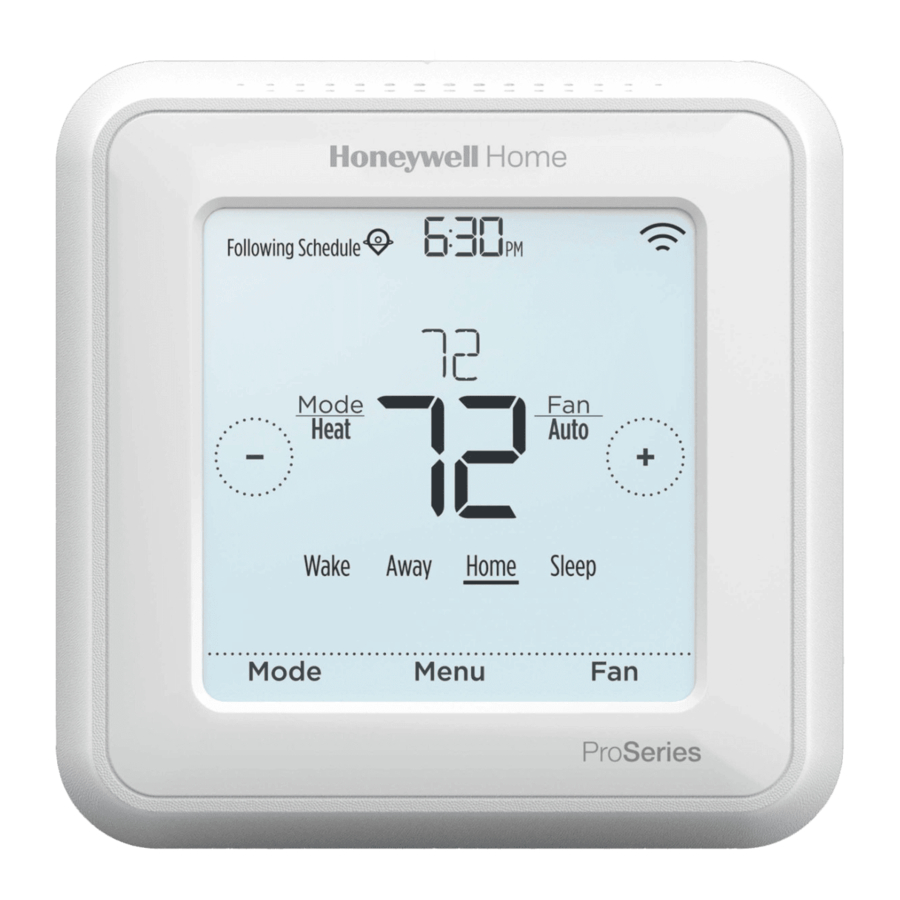
Добро пожаловать
Это руководство пользователя разработано, чтобы помочь вам ознакомиться с вашим новым термостатом Lyric T6 Pro Wi-Fi. Ознакомьтесь с содержанием, чтобы просмотреть информацию по темам.
Нужна помощь? Свяжитесь с нами.
Веб-сайт: lyric.honeywell.com
Электронная почта: MyLyric@honeywell.com
Телефон: 1-800-633-3991
Социальные сети: Twitter: @HoneywellHome, Facebook: Honeywell Home
Функции термостата
Гибкое планирование: Вы можете использовать температурный контроль на основе местоположения (технология геозоны), запрограммировать заданное расписание или использовать комбинацию обоих способов, чтобы в вашем доме всегда было комфортно.

- Температурный контроль на основе местоположения: Используя технологию геозоны, термостат Lyric T6 Pro Wi-Fi будет автоматически использовать местоположение вашего смартфона, что позволит экономить энергию, когда вы уходите, и обеспечит комфорт в вашем доме к вашему возвращению.
- Интеллектуальное планирование: Добавляет период «Сон» к температурному контролю на основе местоположения.
- Планирование по времени: Вы можете запрограммировать расписание, в котором каждый день будет разным, расписание, в котором будни и выходные будут разными, или расписание, в котором каждый день будет одинаковым. Есть четыре регулируемых периода в день: Пробуждение, Отсутствие, Дома и Сон.
- Без расписания: Вы также можете не устанавливать расписание и регулировать термостат вручную.
Совет: Приложение Lyric можно использовать для управления несколькими термостатами и несколькими пользователями в доме.
 Интеллектуальные оповещения: Термостат Lyric T6 Pro Wi-Fi будет отправлять оповещения о таких вещах, как экстремальные температуры в помещении, и напоминания о таких вещах, как замена фильтра.
 Автоматическое переключение с обогрева на охлаждение: Когда выбран режим Auto (Авто), термостат Lyric T6 Pro Wi-Fi может автоматически определять, требуется ли вашему дому обогрев или охлаждение для достижения желаемой температуры.
 Адаптивное интеллектуальное восстановление: Термостат Lyric T6 Pro Wi-Fi изучает время ваших циклов обогрева и охлаждения, чтобы убедиться, что система обеспечивает желаемую температуру в нужное время.
Обзор термостата

Режим ожидания
Термостат перейдет в режим ожидания через 45 секунд после последнего прикосновения к кнопке. Яркость экрана может быть уменьшена для экономии энергии в зависимости от настройки яркости. См. чтобы узнать, как настроить яркость экрана.
Обзор приложения Lyric

Чтобы увидеть все продукты, подключенные приложением Honeywell Lyric, посетите yourhome.honeywell.com.
Приложение Lyric регулярно улучшается и может изменяться.
Регулировка температуры
Чтобы повысить или понизить желаемую температуру, коснитесь  или
или  на главном экране термостата.
Если вы используете температурный контроль на основе местоположения или расписание по времени, регулировка температуры переопределит текущую заданную температуру до следующего периода расписания или события геозоны, если вы не хотите использовать одно из приведенных ниже переопределений расписания.

Переопределения расписания
Удержание до (временное удержание): Переопределяет текущую заданную температуру максимум на 12 часов. Вы можете использовать эту функцию, чтобы удерживать температуру до определенного времени.
Постоянное удержание: Переопределяет текущую заданную температуру навсегда, пока вы не измените ее вручную или не активируете расписание.
Удержание на время отпуска: Переопределяет текущую заданную температуру на более длительный период времени. Вы можете использовать эту функцию, если знаете, что вас не будет какое-то время. (Примечание. Удержание на время отпуска можно активировать только с помощью приложения Lyric.)
Установка временного удержания (только для использования с расписаниями по времени)
- Коснитесь
![]() или
или ![]() на главном экране термостата, чтобы установить желаемую температуру. Hold Until (Удерживать до) появится вместе со временем окончания удержания.
на главном экране термостата, чтобы установить желаемую температуру. Hold Until (Удерживать до) появится вместе со временем окончания удержания.
![]()
- Чтобы изменить время окончания удержания, коснитесь времени и подождите, пока оно не начнет мигать. Затем коснитесь
![]() или
или ![]() , чтобы установить время окончания удержания. Коснитесь Hold Until (Удерживать до) еще раз, чтобы подтвердить изменения и вернуться на главный экран.
, чтобы установить время окончания удержания. Коснитесь Hold Until (Удерживать до) еще раз, чтобы подтвердить изменения и вернуться на главный экран.
![]()


По истечении периода удержания термостат автоматически вернется к программному расписанию. Если вы хотите отменить удержание, коснитесь Hold Until (Удерживать до), а затем коснитесь Run Schedule (Запустить расписание).
Установка постоянного удержания
- Коснитесь
![]() или
или ![]() на главном экране термостата, чтобы установить желаемую температуру. Hold Until (Удерживать до) появится вместе со временем окончания удержания.
на главном экране термостата, чтобы установить желаемую температуру. Hold Until (Удерживать до) появится вместе со временем окончания удержания.
![]()
- Коснитесь Hold Until (Удерживать до). Permanent Hold (Постоянное удержание) появится на экране. Коснитесь Permanent Hold (Постоянное удержание), чтобы удерживать эту температуру, пока вы не измените ее вручную.
![]()


Чтобы завершить постоянное удержание и вернуться к программному расписанию, коснитесь Permanent Hold (Постоянное удержание), а затем коснитесь Run Schedule (Запустить расписание).
Установка удержания на время отпуска (необходимо установить с помощью приложения Lyric)
- Откройте приложение Lyric. Коснитесь значка Menu (Меню)
![]() в верхнем левом углу экрана, затем коснитесь Vacation (Отпуск).
в верхнем левом углу экрана, затем коснитесь Vacation (Отпуск). - Включите Vacation Settings (Настройки отпуска), затем выберите дату/время начала и дату/время окончания.
- Коснитесь устройства Lyric, которое вы хотите включить в свои настройки отпуска, затем отрегулируйте предпочитаемые температуры. Когда закончите, коснитесь стрелки «Назад», чтобы сохранить изменения.
 в верхнем левом углу экрана, затем коснитесь Vacation (Отпуск).
Вы можете вручную отрегулировать заданную температуру во время удержания на время отпуска, используя приложение Lyric или коснувшись  или
или  на термостате. Эта новая заданная температура будет действовать до окончания удержания на время отпуска. Чтобы отменить удержание на время отпуска, коснитесь Run Schedule (Запустить расписание) на экране термостата, чтобы вернуться к программному расписанию, или коснитесь Vacation Until (Отпуск до) в приложении, а затем коснитесь End Vacation (Завершить отпуск).
Регулировка температуры в режиме Auto (Авто)
Режим Auto (Авто) (когда термостат автоматически выбирает обогрев или охлаждение для достижения желаемой температуры) отключен по умолчанию. Если ваш специалист по отоплению или охлаждению включил его, вы увидите Auto (Авто) в качестве опции в разделе Mode (Режим) на главном экране термостата.
Чтобы выбрать предпочитаемые температуры для обогрева и охлаждения в режиме Auto (Авто), выполните следующие действия.
- Коснитесь Mode (Режим) на главном экране термостата, пока не появится Auto (Авто). Затем коснитесь
![]() или
или ![]() , чтобы выбрать предпочитаемую температуру для текущего активного режима (обогрева или охлаждения).
, чтобы выбрать предпочитаемую температуру для текущего активного режима (обогрева или охлаждения).
![]()
- Затем коснитесь текстовой области, где отображается активный режим, чтобы переключиться в неактивный режим.
- Коснитесь
![]() или
или ![]() , чтобы выбрать предпочитаемую температуру в другом режиме. Через 5 секунд бездействия ваша настройка вступит в силу, и на экране термостата отобразится заданная температура активного режима.
, чтобы выбрать предпочитаемую температуру в другом режиме. Через 5 секунд бездействия ваша настройка вступит в силу, и на экране термостата отобразится заданная температура активного режима.
![]()


Выбор режима системы
Текущий режим системы (Heat (Обогрев), Cool (Охлаждение), Off (Выкл.), Em Heat (Авар. обогрев)) отображается слева от текущей температуры в помещении на главном экране термостата.
Режим, который выполняется в данный момент (Heat On (Обогрев вкл.), Cool On (Охлаждение вкл.), Em Heat On (Авар. обогрев вкл.)), отображается в верхнем левом углу главного экрана термостата.
Чтобы переключаться между доступными режимами, коснитесь Mode (Режим) на главном экране термостата и выберите подходящий режим для желаемой температуры.
- Heat (Обогрев): Управляет системой отопления.
![]()
- Cool (Охлаждение): Управляет системой охлаждения.
![]()
- Off (Выкл.): Выключает системы отопления и охлаждения.
- Auto (Авто): Если этот режим включен, термостат будет автоматически использовать обогрев или охлаждение для достижения желаемой температуры.
![]()
- Em Heat (Авар. обогрев): Управляет вспомогательным или аварийным обогревом; доступно только в системах с тепловым насосом.


Примечания:
- Режимы Em Heat (Авар. обогрев) и Auto (Авто) могут не отображаться на экране термостата или в приложении в зависимости от вашего оборудования и способа установки термостата.
- Режим Em Heat (Авар. обогрев) доступен только для систем с тепловым насосом. Термостат также должен быть настроен для управления тепловым насосом и вспомогательной/аварийной ступенью обогрева.
- Когда выбран режим Auto (Авто), Auto Chg. On (Автоматическое переключение вкл.) появится в верхнем правом углу главного экрана термостата, а активный режим (Heat (Обогрев) или Cool (Охлаждение)) будет отображаться в разделе Mode (Режим). Чтобы установить температурные предпочтения в режиме Auto (Авто).
Встроенная защита компрессора
Если компрессор перезапускается слишком скоро после остановки, это может привести к повреждению системы. Встроенная функция защиты компрессора заставляет компрессор подождать несколько минут перед перезапуском, помогая предотвратить повреждение системы отопления или охлаждения.
В течение короткого периода ожидания термостат будет мигать Cool On (Охлаждение вкл.) (или Heat On (Обогрев вкл.), если у вас тепловой насос), пока период ожидания не закончится, после чего компрессор снова включится.
Примечание. Мигающее сообщение Cool On (Охлаждение вкл.) или Heat On (Обогрев вкл.) также используется для защиты от задержки запуска в случае отключения питания переменного тока.

Настройка вентилятора
Коснитесь Fan (Вентилятор) на главном экране термостата, чтобы переключаться между доступными режимами вентилятора, пока не отобразится нужный режим. Ваши изменения будут сохранены автоматически.
Доступные режимы вентилятора:
- On (Вкл.): Вентилятор будет работать постоянно.
![]()
- Auto (Авто): Вентилятор будет работать только при включенной системе отопления или охлаждения.
![]()
- Circ (Циркуляция): Вентилятор будет работать через случайные промежутки времени не менее 35% времени, чтобы поддерживать циркуляцию воздуха по всему дому.
![]()


Подключение к сети Wi-Fi
Чтобы настроить и удаленно управлять термостатом Lyric T6 Pro Wi-Fi, термостат необходимо подключить к приложению Lyric через домашнюю сеть Wi-Fi. Выполните простые шаги, описанные ниже, чтобы подключиться.
- Убедитесь, что ваш смартфон или планшет подключен к сигналу Wi-Fi 2,4 ГГц. (Многие маршрутизаторы Wi-Fi передают как сигнал 2,4 ГГц, так и сигнал 5,0 ГГц. Если есть возможность, выберите сигнал 2,4 ГГц.)
![]()
- На термостате нажмите и удерживайте комнатную температуру в центре экрана в течение 5 секунд, пока экран не изменится.
![]()
![www.apple.com]()
![play.google.com]()
- Загрузите приложение Lyric из App Store или Google Play, если вы еще этого не сделали.
Откройте приложение Lyric. Ваш термостат должен появиться в разделе Thermostat Found (Найден термостат). Коснитесь SET UP NOW (НАСТРОИТЬ СЕЙЧАС), чтобы продолжить. Если ваш термостат не отображается, коснитесь INSTALL A DEVICE (УСТАНОВИТЬ УСТРОЙСТВО) и следуйте инструкциям.
![]()


Статус подключения Wi-Fi
Статус подключения термостата к Wi-Fi находится в верхнем правом углу экрана. Чтобы устранить неполадки с подключением к Wi-Fi, см. часто задаваемые вопросы.

- Wi-Fi подключен
![]()
- Wi-Fi отключен или Wi-Fi не настроен
![]()
- Wi-Fi выключен
![]()


Отключение и повторное подключение к сети Wi-Fi
Если вам нужно отключить термостат от одной сети Wi-Fi и подключить его к другой (например, из-за замены маршрутизатора Wi-Fi), выполните следующие действия.

- Откройте приложение Lyric, коснитесь значка menu (меню)
![]() в верхнем левом углу и выберите термостат, который хотите повторно подключить. Коснитесь Thermostat Configuration (Конфигурация термостата) и в появившихся параметрах коснитесь DELETE (УДАЛИТЬ).
в верхнем левом углу и выберите термостат, который хотите повторно подключить. Коснитесь Thermostat Configuration (Конфигурация термостата) и в появившихся параметрах коснитесь DELETE (УДАЛИТЬ).
![]()
- На термостате нажмите и удерживайте температуру в центре экрана в течение 5 секунд, пока экран не изменится.
![]()
- Откройте приложение Lyric еще раз. Ваш термостат должен появиться в разделе Thermostat Found (Найден термостат). Коснитесь SET UP NOW (НАСТРОИТЬ СЕЙЧАС), чтобы продолжить. Если ваш термостат не отображается, коснитесь INSTALL A DEVICE (УСТАНОВИТЬ УСТРОЙСТВО) и следуйте инструкциям. (Конфигурация вашего оборудования и предпочтения останутся прежними.)
![]()
 в верхнем левом углу и выберите термостат, который хотите повторно подключить. Коснитесь Thermostat Configuration (Конфигурация термостата) и в появившихся параметрах коснитесь DELETE (УДАЛИТЬ).


Обзор главного меню
На главном экране термостата коснитесь Menu (Меню), а затем используйте стрелки  или
или  , чтобы просмотреть следующие параметры.
 |
| Создание и редактирование расписания для термостата. |
 |
| Блокировка экрана для ограничения доступа к настройкам термостата. |
 |
| Установка параметров вентиляции. (Доступно не на всех термостатах.) |
 |
| Настройка или изменение настроек Wi-Fi термостата. |
 |
| Установка яркости дисплея термостата. |
 |
| Включение или отключение функции Adaptive Intelligent Recovery. |
 |
| Установка времени вручную, формата времени и переход на летнее время в подменю CLOCK (ЧАСЫ) и даты в подменю DATE (ДАТА). (Термостат автоматически отобразит эту информацию, а подменю CLOCK (ЧАСЫ) и DATE (ДАТА) будут недоступны при подключении к Wi-Fi.) |
 |
| Отключение сенсорного экрана на 30 секунд, чтобы его можно было очистить. |
 |
| Выберите градусы Фаренгейта или Цельсия. |
 |
| Schedule (Расписание): сброс к расписанию по умолчанию с понедельника по пятницу, с субботы по воскресенье. HomeKit: Удаляет ваши учетные данные Apple® HomeKit™ (при условии, что HomeKit был настроен ранее). Wi-Fi: Удаляет ваши учетные данные маршрутизатора Wi-Fi (при условии, что маршрутизатор Wi-Fi был настроен ранее). |
 |
| Просмотр текущего состояния вашего отопительного или холодильного оборудования. |
 |
| Просмотр информации об устройстве термостата, такой как MAC ID, номер модели и версия прошивки. |
 |
Просмотр, отсрочка или отклонение активных предупреждений и напоминаний (доступно только тогда, когда вы видите символ активного предупреждения  на главном экране термостата). на главном экране термостата). |
Навигация по меню
Menu (Меню): коснитесь для доступа ко всем параметрам и подменю.
 или
или  : Коснитесь для перехода по параметрам и подменю.
или : Коснитесь для регулировки таких параметров, как температура, время и дата.
Back (Назад) или Cancel (Отмена): Коснитесь, чтобы отменить изменения или вернуться в предыдущее меню.
Select (Выбрать): Коснитесь для доступа к подменю.
Done (Готово): Коснитесь для подтверждения выбора.
Tip (Совет): Вы можете коснуться Select (Выбрать), чтобы получить доступ к подменю, или вы можете коснуться текста в области сообщения (например, слова SCHEDULE (РАСПИСАНИЕ)).
Параметры расписания
Термостат Lyric T6 Pro Wi-Fi предлагает гибкие параметры расписания, которые включают:
- Регулировка температуры в зависимости от местоположения
- Интеллектуальное планирование
- Расписание на основе времени
- Без расписания
На главном экране термостата вы сможете увидеть, какой тип расписания выполняется в данный момент, а также в каком периоде расписания вы сейчас находитесь.
Schedule status (Состояние расписания)
Указывает, использует ли термостат регулировку температуры на основе местоположения  или следует расписанию на основе времени.

Schedule period (Период расписания)
Отображает текущий период расписания (Wake (Пробуждение), Away (Нет дома), Home (Дома) или Sleep (Сон)).

Location-based temperature control and smart scheduling (Регулировка температуры в зависимости от местоположения и интеллектуальное планирование)
Регулировка температуры в зависимости от местоположения использует технологию геозоны и данные GPS вашего смартфона для автоматической регулировки термостата, когда вы приходите и уходите. Когда вы покидаете границу геозоны, термостат переключится на предпочитаемую вами температуру Away (Нет дома), а когда вы входите в границу геозоны, термостат переключится на предпочитаемую вами температуру Home (Дома).
Setting location-based temperature control and smart scheduling in the Lyric app (Настройка регулировки температуры в зависимости от местоположения и интеллектуального планирования в приложении Lyric)
Эти два параметра можно активировать только с помощью приложения Lyric. Чтобы включить регулировку температуры в зависимости от местоположения и/или установить интеллектуальное расписание, выполните следующие действия.
- Откройте приложение Lyric и коснитесь значка scheduling (calendar) (планирование (календарь))
![]() .
.
![приложение Lyric]()
- Коснитесь OPTIONS (ПАРАМЕТРЫ) в верхнем правом углу и коснитесь Create New Schedule (Создать новое расписание). Затем убедитесь, что выбрана вкладка Location (Местоположение), и коснитесь USE GEOFENCING (ИСПОЛЬЗОВАТЬ ГЕОЗОНУ).
![параметры Lyric]()
- Выберите предпочитаемую температуру, когда вы дома (одну для охлаждения и одну для обогрева). Используйте стрелки вверх и вниз, чтобы выбрать предпочитаемую температуру, затем коснитесь NEXT (ДАЛЕЕ).
- Выберите предпочитаемую температуру, когда вас нет дома, затем коснитесь NEXT (ДАЛЕЕ).
- Затем вам будет предложено установить время и температуру для сна. (Добавление периода Sleep (Сон) к регулировке температуры на основе местоположения — это то, что мы называем интеллектуальным расписанием.) Если вы коснетесь YES (ДА), выберите время Sleep Start (Начало сна) и Sleep End (Конец сна) вместе с предпочитаемой температурой для сна, затем коснитесь NEXT (ДАЛЕЕ).
- Просмотрите свои предпочтения. Если вам нужно внести изменения, коснитесь периода, который вы хотите изменить, затем коснитесь Done (Готово), когда закончите.
![просмотр предпочтений]()
 .
.


Когда регулировка температуры в зависимости от местоположения активна, вы увидите символ  в верхнем левом углу экрана термостата вместе со статусом Home (Дома) или Away (Нет дома) и предпочитаемой температурой. Если вы установили дополнительный период Sleep (Сон) в приложении Lyric, вы также увидите Following Schedule (Следующее расписание) в верхнем левом углу экрана термостата.
Если вы вручную измените температуру, когда регулировка температуры в зависимости от местоположения активна, новая температура останется в силе до тех пор, пока вы не пересечете геозону.
Чтобы настроить границу геозоны, выполните следующие действия.
- Откройте приложение Lyric, коснитесь значка menu (меню)
![]() в верхнем левом углу, а затем коснитесь Geofence (Геозона).
в верхнем левом углу, а затем коснитесь Geofence (Геозона). - Коснитесь Geofence Radius (Радиус геозоны), и когда появится карта и текущая геозона, коснитесь, удерживайте и перетащите черную точку, чтобы настроить границу геозоны.
- Коснитесь SAVE (СОХРАНИТЬ), чтобы закончить.
![радиус геозоны]()
 в верхнем левом углу, а затем коснитесь Geofence (Геозона).
Editing location-based temperature control and smart scheduling on the thermostat (Редактирование регулировки температуры в зависимости от местоположения и интеллектуального планирования на термостате)
Чтобы изменить предпочитаемую температуру Home (Дома), Away (Нет дома) и Sleep (Сон) или время Wake (Пробуждение) и Sleep (Сон), пока регулировка температуры в зависимости от местоположения активна, выполните следующие действия. Вы также можете внести изменения в приложении Lyric.

- На главном экране термостата коснитесь Menu (Меню).
- Коснитесь стрелок
![стрелка вверх]() или
или ![стрелка вниз]() , пока не увидите SCHEDULE (РАСПИСАНИЕ), затем коснитесь Select (Выбрать).
, пока не увидите SCHEDULE (РАСПИСАНИЕ), затем коснитесь Select (Выбрать).

- Коснитесь стрелок
![стрелка вверх]() или
или ![стрелка вниз]() , пока не увидите период, который хотите просмотреть или изменить, затем коснитесь Select (Выбрать). Коснитесь времени или температуры, которые хотите изменить, и используйте кнопки
, пока не увидите период, который хотите просмотреть или изменить, затем коснитесь Select (Выбрать). Коснитесь времени или температуры, которые хотите изменить, и используйте кнопки ![стрелка влево]() или
или ![стрелка вправо]() , чтобы отрегулировать значение вверх или вниз. Коснитесь Select (Выбрать) для подтверждения.
, чтобы отрегулировать значение вверх или вниз. Коснитесь Select (Выбрать) для подтверждения. - Коснитесь стрелок
![стрелка вверх]() или
или ![стрелка вниз]() , чтобы изменить дополнительные периоды, затем коснитесь Back (Назад) дважды, чтобы вернуться на главный экран термостата.
, чтобы изменить дополнительные периоды, затем коснитесь Back (Назад) дважды, чтобы вернуться на главный экран термостата.


Чтобы узнать больше о регулировке температуры в зависимости от местоположения, ознакомьтесь с этими часто задаваемыми вопросами.
Планирование по времени
С помощью планирования по времени можно запрограммировать термостат на выполнение предсказуемого расписания в зависимости от времени суток или дня недели. Вот варианты программирования:
- Каждый день: Каждый день (пн-вс) имеет одинаковое расписание
- Будни и выходные: Будни (пн-пт) имеют одинаковое расписание, а выходные (сб-вс) имеют одинаковое расписание
- Отдельные дни: Каждый день имеет разное расписание.
Также есть четыре регулируемых периода в день: Пробуждение, Отсутствие, Дома и Сон.
Ваш Wi-Fi термостат Lyric T6 Pro поставляется со следующим расписанием по умолчанию для будней и выходных, которое поможет снизить расходы на отопление и охлаждение. Чтобы изменить типы расписания (с "Будни и выходные" на другой вариант), необходимо использовать приложение Lyric. Инструкции см. в разделе .
| Период | Время начала | Обогрев (Пн-Пт) | Охлаждение (Пн-Пт) | Обогрев (Сб-Вс) | Охлаждение (Сб-Вс) |
| Пробуждение |  |  |  |  |  |
| Отсутствие |  |  |  |  |  |
| Возвращение |  |  |  |  |  |
| Сон |  |  |  |  |  |
Настройка расписания по времени в приложении Lyric
Чтобы выбрать тип расписания и установить расписание по времени в приложении Lyric, выполните следующие действия.
- Коснитесь значка планирования (календарь)
![]() , коснитесь OPTIONS (ПАРАМЕТРЫ) в правом верхнем углу, а затем коснитесь Create New Schedule (Создать новое расписание).
, коснитесь OPTIONS (ПАРАМЕТРЫ) в правом верхнем углу, а затем коснитесь Create New Schedule (Создать новое расписание). - Убедитесь, что выбрана вкладка Time (Время), затем выберите тип расписания, который лучше всего соответствует вашему еженедельному распорядку.
![]()
- Появится расписание по умолчанию. Коснитесь периода, который хотите изменить (например, "Пробуждение"), затем выберите время начала периода и предпочитаемую температуру для охлаждения и нагрева. Коснитесь SAVE (Сохранить), чтобы завершить и перейти к другим периодам.
- Закончив редактирование расписания, коснитесь DONE (Готово).
![]()
 , коснитесь OPTIONS (ПАРАМЕТРЫ) в правом верхнем углу, а затем коснитесь Create New Schedule (Создать новое расписание).

Настройка расписания по времени на термостате
Чтобы изменить расписание по времени на термостате, выполните следующие действия.
- Коснитесь Menu (Меню) на главном экране термостата.
- Коснитесь стрелок
![]() или
или ![]() , пока не увидите SCHEDULE (РАСПИСАНИЕ), затем коснитесь Select (Выбрать).
, пока не увидите SCHEDULE (РАСПИСАНИЕ), затем коснитесь Select (Выбрать).

- Коснитесь стрелок
![]() или
или ![]() , чтобы выбрать период в дне или набор дней, затем коснитесь Select (Выбрать) для периода, который хотите изменить. (Вы можете редактировать только период дней в соответствии с выбранным типом расписания. Чтобы изменить тип расписания, используйте приложение Lyric.)
, чтобы выбрать период в дне или набор дней, затем коснитесь Select (Выбрать) для периода, который хотите изменить. (Вы можете редактировать только период дней в соответствии с выбранным типом расписания. Чтобы изменить тип расписания, используйте приложение Lyric.) - Коснитесь области времени, затем коснитесь
![]() или
или ![]() , чтобы настроить время начала периода. Коснитесь Select (Выбрать) для подтверждения.
, чтобы настроить время начала периода. Коснитесь Select (Выбрать) для подтверждения.
![]()
- Коснитесь области температуры, затем коснитесь
![]() или
или ![]() , чтобы настроить предпочитаемую температуру для режима, который в данный момент активен (обогрев или охлаждение). Коснитесь Select (Выбрать) для подтверждения. Затем коснитесь
, чтобы настроить предпочитаемую температуру для режима, который в данный момент активен (обогрев или охлаждение). Коснитесь Select (Выбрать) для подтверждения. Затем коснитесь ![]() или
или ![]() , чтобы настроить предпочитаемую температуру для неактивного режима. Коснитесь Select (Выбрать) для подтверждения.
, чтобы настроить предпочитаемую температуру для неактивного режима. Коснитесь Select (Выбрать) для подтверждения.
![]()
- Отредактируйте следующий период или используйте
![]() , пока не увидите DONE (ГОТОВО), затем нажмите Select (Выбрать), чтобы сохранить изменения и перейти на главный экран.
, пока не увидите DONE (ГОТОВО), затем нажмите Select (Выбрать), чтобы сохранить изменения и перейти на главный экран.
![]()


 или
или  , чтобы настроить предпочитаемую температуру для режима, который в данный момент активен (обогрев или охлаждение). Коснитесь Select (Выбрать) для подтверждения. Затем коснитесь
 , пока не увидите DONE (ГОТОВО), затем нажмите Select (Выбрать), чтобы сохранить изменения и перейти на главный экран.
Примечание: Чтобы временно отменить период расписания (например, "Отсутствие в субботу-воскресенье", потому что вы будете дома), перейдите к опции SCHEDULE (РАСПИСАНИЕ) и коснитесь стрелок или , чтобы выбрать период. Коснитесь Select (Выбрать) для периода, который хотите отменить, затем коснитесь Cancel Period (Отменить период). Чтобы повторно активировать отмененный период, коснитесь Cancel Period (Отменить период) еще раз, чтобы выбрать время начала периода и предпочитаемую температуру.

Изменение типа расписания в приложении Lyric
Чтобы изменить расписание с "Будни и выходные" на расписание "Каждый день" или "Отдельные дни" (например), выполните следующие действия. Чтобы изменить типы расписания, необходимо использовать приложение Lyric.
- Откройте приложение Lyric и коснитесь значка планирования (календарь)
![]() .
.
![]()
- Коснитесь OPTIONS (ПАРАМЕТРЫ) в правом верхнем углу. Чтобы выбрать расписание "Каждый день" или "Будни и выходные", коснитесь Create New Schedule (Создать новое расписание), убедитесь, что выбрана вкладка Time (Время), а затем выберите предпочитаемый тип расписания. Чтобы выбрать расписание "Отдельные дни", коснитесь OPTIONS (ПАРАМЕТРЫ), а затем View by Individual Days (Просмотреть по отдельным дням).
- Установите предпочтительные параметры температуры для нового типа расписания и коснитесь DONE (Готово), чтобы завершить.
![]()


Возврат термостата к расписанию по умолчанию
Чтобы вернуть термостат к расписанию по умолчанию "Понедельник-пятница, суббота-воскресенье", выполните следующие действия.
- Коснитесь Menu (Меню) на экране термостата.
- Коснитесь стрелок
![]() или
или ![]() , пока не увидите RESET (СБРОС), затем коснитесь Select (Выбрать).
, пока не увидите RESET (СБРОС), затем коснитесь Select (Выбрать). - Коснитесь стрелок
![]() или
или ![]() , пока не увидите SCHEDULE (РАСПИСАНИЕ), затем коснитесь Select (Выбрать).
, пока не увидите SCHEDULE (РАСПИСАНИЕ), затем коснитесь Select (Выбрать). - Коснитесь Yes (Да) для подтверждения.


Выключение планирования
Чтобы выключить планирование и управлять температурой вручную, выполните следующие действия.
- Коснитесь Menu (Меню) на экране термостата.
- Коснитесь стрелок
![]() или
или ![]() , пока не увидите SCHEDULE (РАСПИСАНИЕ), затем коснитесь Select (Выбрать).
, пока не увидите SCHEDULE (РАСПИСАНИЕ), затем коснитесь Select (Выбрать).
![]()
- Коснитесь Sched. On/Off (Расписание вкл./выкл.), чтобы переключаться между режимами "Расписание вкл." и "Расписание выкл.". (Может потребоваться несколько секунд, чтобы выбранный вами режим активировался.)
- Затем дважды коснитесь Back (Назад), чтобы вернуться на главный экран термостата.
![]()


Настройки блокировки экрана
Чтобы предотвратить несанкционированный доступ к термостату или ограничить изменения настроек системы, можно применить две настройки блокировки экрана.
- Частичная блокировка: Можно изменить только температуру.
- Полная блокировка: Доступ запрещен без PIN-кода.
Применение настройки блокировки экрана
- Коснитесь Menu (Меню) на главном экране термостата.
- Коснитесь стрелок
![]() или
или ![]() , пока не увидите SCREEN LOCK (БЛОКИРОВКА ЭКРАНА), затем коснитесь Select (Выбрать).
, пока не увидите SCREEN LOCK (БЛОКИРОВКА ЭКРАНА), затем коснитесь Select (Выбрать). - Коснитесь стрелок
![]() или
или ![]() , чтобы выбрать желаемую настройку блокировки экрана, затем коснитесь Select (Выбрать).
, чтобы выбрать желаемую настройку блокировки экрана, затем коснитесь Select (Выбрать).

- На экране появится PIN-код. Запишите его и храните в надежном месте.
- Коснитесь Select (Выбрать) и подтвердите настройку блокировки экрана, коснувшись Yes (Да).


Частично или полностью заблокированный экран будет обозначен символом замка в нижней части экрана термостата.
Разблокировка экрана
- Коснитесь символа замка
![]() на главном экране термостата.
на главном экране термостата. - Когда появится запрос на ввод PIN-кода, коснитесь
![]() или
или ![]() , чтобы выбрать первую цифру PIN-кода. Коснитесь Select (Выбрать) для подтверждения и повторите для остальных цифр.
, чтобы выбрать первую цифру PIN-кода. Коснитесь Select (Выбрать) для подтверждения и повторите для остальных цифр.
![]()
 на главном экране термостата.
Когда вы введете правильный PIN-код, вы вернетесь на главный экран термостата. Чтобы снова заблокировать экран после внесения изменений, выполните описанные выше действия, чтобы применить настройку блокировки.

Настройки вентиляции
В зависимости от номера модели вашего термостата Lyric и от того, как была сконфигурирована ваша система, могут быть доступны следующие настройки вентиляции:
- Режим вентиляции: Включает и выключает вентиляцию.
- Авто: Вентиляция будет работать в соответствии с программой, заданной установщиком.
- Вкл.: Вентиляция всегда включена.
- Выкл.: Вентиляция будет оставаться выключенной, пока не будет включена с помощью таймера.
![]()
- Усиление: Обеспечивает временную вентиляцию (в течение 20-180 минут) в таких ситуациях, как сильные запахи при приготовлении пищи или когда вам нужно немного больше свежего воздуха.
![]()
- Блокировка: Предотвращает работу вентиляции в период сна.
![]()


Чтобы изменить настройки вентиляции, выполните следующие действия.
- Коснитесь Menu (Меню) на главном экране термостата.
- Коснитесь стрелок
![]() или
или ![]() , пока не увидите VENTILATION, затем коснитесь Select (Выбрать).
, пока не увидите VENTILATION, затем коснитесь Select (Выбрать). - Коснитесь стрелок
![]() или
или ![]() , чтобы выбрать VENT MODE, BOOST или LOCKOUT, затем коснитесь Select (Выбрать).
, чтобы выбрать VENT MODE, BOOST или LOCKOUT, затем коснитесь Select (Выбрать).
![]()
- Режим вентиляции: Коснитесь стрелок
![]() или
или ![]() , чтобы выбрать AUTO, ON или OFF, затем коснитесь Done (Готово) для подтверждения.
, чтобы выбрать AUTO, ON или OFF, затем коснитесь Done (Готово) для подтверждения. - Усиление: Коснитесь
![]() или
или ![]() , чтобы выбрать, сколько минут будет работать вентиляция, затем коснитесь Done (Готово) для подтверждения. Чтобы отменить временное усиление, снова зайдите в меню Boost, где вас спросят, хотите ли вы ввести новое значение в минутах. Коснитесь Yes (Да), чтобы ввести новое значение, затем коснитесь кнопки
, чтобы выбрать, сколько минут будет работать вентиляция, затем коснитесь Done (Готово) для подтверждения. Чтобы отменить временное усиление, снова зайдите в меню Boost, где вас спросят, хотите ли вы ввести новое значение в минутах. Коснитесь Yes (Да), чтобы ввести новое значение, затем коснитесь кнопки ![]() , чтобы установить значение 0. Коснитесь Done (Готово) для подтверждения.
, чтобы установить значение 0. Коснитесь Done (Готово) для подтверждения. - Блокировка: В меню блокировки вам будет предложено подтвердить, хотите ли вы запретить работу вентиляции в период сна. Коснитесь Yes (Да) или No (Нет) для подтверждения.
![]()
- Режим вентиляции: Коснитесь стрелок

 , чтобы установить значение 0. Коснитесь Done (Готово) для подтверждения.
Настройки Wi-Fi
Чтобы получить доступ к параметру настроек Wi-Fi, выполните следующие действия.
- Коснитесь Menu (Меню) на главном экране термостата.
- Коснитесь стрелок
![]() или
или ![]() , пока не увидите WIFI, затем коснитесь Select (Выбрать).
, пока не увидите WIFI, затем коснитесь Select (Выбрать). - Коснитесь стрелок
![]() или
или ![]() , чтобы переключаться между следующими параметрами SETUP WIFI, WAC SETTING и WIFI ON/OFF, и коснитесь Select (Выбрать) на параметре, который хотите изменить.
, чтобы переключаться между следующими параметрами SETUP WIFI, WAC SETTING и WIFI ON/OFF, и коснитесь Select (Выбрать) на параметре, который хотите изменить.


Выберите параметр SETUP WIFI, чтобы подключить термостат к домашней сети Wi-Fi (см. инструкции для получения дополнительной информации). Информацию о WAC SETTING и WIFI ON/OFF смотрите ниже.
Настройка WAC
Настройка Wireless Accessory Configuration (WAC) — это настройка, специфичная для iOS, которая позволяет безопасно передавать учетные данные Wi-Fi с устройства iOS на термостат. Настройка WAC включена по умолчанию, чтобы упростить процесс подключения к Wi-Fi. Если вы решите отключить ее (не рекомендуется), вам придется использовать другой процесс для подключения термостата к Wi-Fi.
Включение и выключение Wi-Fi термостата
Если вы хотите отключить термостат от Wi-Fi, выполните следующие действия.
- Коснитесь Menu (Меню) на главном экране термостата.
- Коснитесь стрелок
![]() или
или ![]() , пока не увидите WIFI, затем коснитесь Select (Выбрать).
, пока не увидите WIFI, затем коснитесь Select (Выбрать). - Коснитесь стрелок
![]() или
или ![]() , пока не увидите WIFI ON/OFF, затем коснитесь Select (Выбрать).
, пока не увидите WIFI ON/OFF, затем коснитесь Select (Выбрать). - Коснитесь стрелок
![]() или
или ![]() , чтобы выбрать WIFI ON или WIFI OFF. Затем коснитесь Done (Готово) для подтверждения.
, чтобы выбрать WIFI ON или WIFI OFF. Затем коснитесь Done (Готово) для подтверждения.


Регулировка яркости подсветки
Когда термостат находится в режиме ожидания, вы можете настроить яркость экрана. Вы можете выбрать уровень яркости от 00 (подсветка дисплея выключена, что является значением по умолчанию) до 05 (максимальная яркость). Чтобы настроить яркость подсветки, выполните следующие действия.
- Коснитесь Menu (Меню) на главном экране термостата.
- Коснитесь стрелок
![]() или
или ![]() , пока не увидите BRIGHTNESS, затем коснитесь Select (Выбрать).
, пока не увидите BRIGHTNESS, затем коснитесь Select (Выбрать). - Коснитесь
![]() или
или ![]() , чтобы отрегулировать уровень яркости, который изменится немедленно.
, чтобы отрегулировать уровень яркости, который изменится немедленно. - Коснитесь Done (Готово) для подтверждения.


Включение/отключение адаптивного интеллектуального восстановления
Со временем ваш термостат Lyric T6 Pro Wi-Fi узнает, сколько времени требуется вашей системе для достижения желаемой температуры. Затем он может включить ваше отопительное или охлаждающее оборудование в нужное время, чтобы убедиться, что в вашем доме комфортно к тому времени, когда вы ожидаете. Эта функция включена по умолчанию. Чтобы отключить ее, выполните следующие действия.

- Коснитесь Menu (Меню) на главном экране термостата.
- Коснитесь стрелок
![]() или
или ![]() , пока не увидите RECOVERY, затем коснитесь Select (Выбрать).
, пока не увидите RECOVERY, затем коснитесь Select (Выбрать). - Коснитесь стрелок
![]() или
или ![]() , чтобы выбрать RECOVERY ON или RECOVERY OFF, затем коснитесь Done (Готово) для подтверждения.
, чтобы выбрать RECOVERY ON или RECOVERY OFF, затем коснитесь Done (Готово) для подтверждения.


Когда адаптивное интеллектуальное восстановление активно, вы увидите символ восстановления в верхнем правом углу экрана термостата.

Установка времени и даты
Когда термостат подключен к Wi-Fi и зарегистрирован в вашей учетной записи приложения Lyric, он автоматически установит время и дату и настроится на летнее время. (Подменю CLOCK и DATE будут недоступны.)
Если ваш термостат не подключен, вам необходимо установить время и дату вручную, выполнив следующие действия.
Установка времени
- Коснитесь Menu (Меню) на главном экране термостата.
- Коснитесь стрелок
![]() или
или ![]() , пока не увидите CLOCK, затем коснитесь Select (Выбрать).
, пока не увидите CLOCK, затем коснитесь Select (Выбрать). - Коснитесь стрелок
![]() или
или ![]() , пока не увидите SET TIME, затем коснитесь Select (Выбрать).
, пока не увидите SET TIME, затем коснитесь Select (Выбрать).
![]()
- Нажмите
![]() или
или ![]() , чтобы установить время (или нажмите и удерживайте кнопки для более быстрого перемещения). Коснитесь Done (Готово), когда закончите.
, чтобы установить время (или нажмите и удерживайте кнопки для более быстрого перемещения). Коснитесь Done (Готово), когда закончите. - Установите формат часов (12 часов или 24 часа) и летнее время в том же подменю CLOCK.
![]()


Установка даты
- Коснитесь Menu (Меню) на главном экране термостата.
- Коснитесь стрелок
![]() или
или ![]() , пока не увидите DATE, затем коснитесь Select (Выбрать).
, пока не увидите DATE, затем коснитесь Select (Выбрать). - Коснитесь
![]() или
или ![]() , чтобы установить месяц, затем коснитесь Select (Выбрать) для подтверждения.
, чтобы установить месяц, затем коснитесь Select (Выбрать) для подтверждения. - Продолжайте устанавливать день и год таким же образом. Коснитесь Select (Выбрать), чтобы сохранить изменения.


Очистка экрана термостата
С помощью опции очистки экрана вы можете заблокировать экран термостата, чтобы случайно не изменить настройки во время очистки. Выполните следующие действия, чтобы активировать режим очистки экрана.
- Коснитесь Menu (Меню) на главном экране термостата.
- Коснитесь стрелок
![]() или
или ![]() , пока не увидите CLEAN SCREEN, затем коснитесь Select (Выбрать).
, пока не увидите CLEAN SCREEN, затем коснитесь Select (Выбрать).


Экран деактивируется на 30 секунд. Таймер обратного отсчета покажет время до повторной активации экрана.
Совет: Чтобы очистить экран термостата, распылите воду или бытовой очиститель на ткань, а затем используйте ее для очистки экрана. Избегайте абразивных чистящих средств и НЕ распыляйте жидкость непосредственно на термостат.
Выбор градусов Фаренгейта или Цельсия
Чтобы выбрать температурную шкалу, выполните следующие действия.
- Коснитесь Menu (Меню) на главном экране термостата.
- Коснитесь стрелок
![]() или
или ![]() , пока не увидите TEMP SCALE, затем коснитесь Select (Выбрать).
, пока не увидите TEMP SCALE, затем коснитесь Select (Выбрать). - Коснитесь стрелок
![]() или
или ![]() , чтобы выбрать FAHRENHEIT или CELSIUS, затем коснитесь Done (Готово), чтобы сохранить изменения.
, чтобы выбрать FAHRENHEIT или CELSIUS, затем коснитесь Done (Готово), чтобы сохранить изменения. - Коснитесь Back (Назад), чтобы вернуться на главный экран термостата.


Параметры сброса
Чтобы очистить настройки или учетные данные устройства, используйте один из приведенных ниже параметров сброса.
- Сброс расписания: Возвращает расписание к расписанию по умолчанию: с понедельника по пятницу, суббота-воскресенье.
- HomeKit: Очищает учетные данные вашего устройства Apple® HomeKit™ (при условии, что HomeKit был настроен ранее).
- Сброс Wi-Fi: Очищает учетные данные вашего Wi-Fi-роутера (при условии, что Wi-Fi-роутер был настроен ранее).
Выбор параметра сброса
- Коснитесь Menu (Меню) на главном экране термостата.
- Коснитесь стрелок
![]() или
или ![]() , пока не увидите RESET, затем коснитесь Select (Выбрать).
, пока не увидите RESET, затем коснитесь Select (Выбрать). - Коснитесь стрелок
![]() или
или ![]() , чтобы выбрать параметр сброса, затем коснитесь Select (Выбрать).
, чтобы выбрать параметр сброса, затем коснитесь Select (Выбрать).

- Коснитесь Yes (Да), чтобы завершить сброс, или No (Нет), чтобы вернуться в подменю сброса.
![]()


Просмотр состояния оборудования
Вы можете проверить состояние своего отопительного или охладительного оборудования и вентилятора, выполнив следующие действия. Обратите внимание, что системные данные могут различаться в зависимости от модели термостата и способа его установки.
- Нажмите Menu (Меню) на главном экране термостата.
- Нажимайте стрелки
![]() или
или ![]() , пока не увидите EQMT STATUS, затем нажмите Select (Выбрать).
, пока не увидите EQMT STATUS, затем нажмите Select (Выбрать). - Нажимайте стрелки
![]() или
или ![]() , чтобы выбрать систему, для которой хотите получить информацию о состоянии.
, чтобы выбрать систему, для которой хотите получить информацию о состоянии.
![]()

Через 3 секунды на экране появится информация о состоянии системы.

Просмотр информации о термостате
Чтобы просмотреть техническую информацию о термостате, выполните следующие действия.
- Нажмите Menu (Меню) на главном экране термостата.
- Нажимайте стрелки
![]() или
или ![]() , пока не увидите DEVICE INFO, затем нажмите Select (Выбрать).
, пока не увидите DEVICE INFO, затем нажмите Select (Выбрать). - Нажимайте стрелки
![]() или
или ![]() , чтобы просмотреть такую информацию, как:
, чтобы просмотреть такую информацию, как:
![]()
- MAC ID
- IP address
- Date code
- Model number
- Build
- Stat app
- Stat app boost
- Firmware
- Wi-Fi radio app
- Wi-Fi radio boot
![]()


Предупреждения и напоминания о техническом обслуживании
Термостат Lyric T6 Pro Wi-Fi поставляется с набором интеллектуальных оповещений, которые помогают поддерживать правильную и эффективную работу вашей системы отопления и охлаждения. Вы будете получать напоминания, например, когда придет время заменить фильтр, и уведомления в случае экстремальных температур в помещении.
Некритические оповещения и напоминания о техническом обслуживании можно отложить на срок до 7 дней и/или отклонить. Некоторые критические оповещения нельзя отложить или отклонить, так как вашей системе отопления или охлаждения может потребоваться обслуживание.
Чтобы отключить/включить оповещения и уведомления в приложении Lyric, войдите в приложение и нажмите значок menu (меню)  в верхнем левом углу. Затем коснитесь Alerts and Notifications (Предупреждения и уведомления), чтобы установить свои предпочтения. Чтобы отключить/включить оповещения и уведомления на термостате, обратитесь к специалисту по отоплению или охлаждению.
Когда есть активное оповещение или напоминание о техническом обслуживании, вы увидите символ оповещения на главном экране термостата. Чтобы просмотреть информацию об оповещении, выполните следующие действия.
- Нажмите Menu (Меню) на главном экране термостата, после чего вы увидите подменю ALERTS (ОПОВЕЩЕНИЯ).
(Подменю ALERTS (ОПОВЕЩЕНИЯ) будет доступно только при наличии активного оповещения.) - Нажмите Select (Выбрать), чтобы просмотреть оповещение. Рядом с часами термостата появится 3-значный код оповещения, а на экране будет прокручиваться описание оповещения.
- Если оповещение не является критическим, у вас будет возможность отложить его или отклонить. Если у вас несколько предупреждений, нажмите стрелки
![]() или
или ![]() , чтобы пролистать список активных предупреждений, и выполните шаги 1 и 2, описанные выше.
, чтобы пролистать список активных предупреждений, и выполните шаги 1 и 2, описанные выше.
Чтобы узнать, что означает каждый 3-значный код оповещения и какие действия следует предпринять, обратитесь к таблице ниже.
| Номер | Оповещение/Напоминание | Рекомендуемое действие |
| 164 | Необходим ремонт теплового насоса | Обратитесь к специалисту по отоплению или охлаждению для диагностики и обслуживания теплового насоса. |
| 168 | Ошибка радиомодуля Wi-Fi | Беспроводной модуль не работает, и беспроводные функции недоступны. Обратитесь за помощью к специалисту по отоплению или охлаждению. |
| 170 | Ошибка внутренней памяти | В памяти термостата произошла ошибка. Обратитесь за помощью к специалисту по отоплению или охлаждению. |
| 171 | Установите дату и время | Установите время и дату на термостате, чтобы обеспечить работу таких функций, как планирование. Инструкции см. в разделе . |
| 173 | Термостат Датчик температуры Ошибка | В датчике температуры на термостате произошла ошибка. Обратитесь за помощью к специалисту по отоплению или охлаждению. |
| 175 | Восстановлено питание переменным током | Питание переменным током термостата было восстановлено после отключения питания. Никаких действий предпринимать не требуется. |
| 177 | Ошибка датчика температуры в помещении | Проводной датчик температуры в помещении не подключен или имеется короткое замыкание в проводке. Обратитесь за помощью к специалисту по отоплению или охлаждению. |
| 178 | Ошибка датчика температуры наружного воздуха | Проводной датчик температуры наружного воздуха не подключен или имеется короткое замыкание в проводке. Обратитесь за помощью к специалисту по отоплению или охлаждению. |
| 181 | Замените воздушный фильтр (1) | Замените воздушный фильтр или обратитесь к специалисту по отоплению или охлаждению. Сбросьте таймер воздушного фильтра, нажав Dismiss (Отклонить) на экране термостата после замены. |
| 182 | Замените воздушный фильтр (2) | Замените воздушный фильтр или обратитесь к специалисту по отоплению или охлаждению. Сбросьте таймер, нажав Dismiss (Отклонить) на экране термостата после замены. |
| 183 | Очистите бак увлажнителя и замените водяной фильтр | Очистите бак увлажнителя и замените водяной фильтр или обратитесь к дилеру, чтобы он сделал это за вас. Сбросьте таймер, нажав кнопку Dismiss (Отклонить) на экране термостата после замены. |
| 184 | Замените губку увлажнителя | Замените губку увлажнителя или обратитесь к специалисту по отоплению или охлаждению. Сбросьте таймер, нажав Dismiss (Отклонить) на экране термостата после замены. |
| 185 | Замените фильтр осушителя | Замените фильтр осушителя или обратитесь к специалисту по отоплению или охлаждению. Сбросьте таймер, нажав Dismiss (Отклонить) на экране термостата после замены. |
| 186 | Очистите ядро вентилятора | Очистите ядро вентилятора или обратитесь к специалисту по отоплению или охлаждению. Сбросьте таймер, нажав Dismiss (Отклонить) на экране термостата после завершения. |
| 187 | Очистите или замените фильтр вентилятора | Очистите или замените фильтр вентилятора или обратитесь к специалисту по отоплению или охлаждению. Сбросьте таймер, нажав Dismiss (Отклонить) на экране термостата после завершения. |
| 188 | Замените УФ-лампу (1) | Замените УФ-лампу или обратитесь к специалисту по отоплению или охлаждению. Сбросьте таймер, нажав Dismiss (Отклонить) на экране термостата после завершения. |
| 189 | Замените УФ-лампу (2) | Замените УФ-лампу или обратитесь к специалисту по отоплению или охлаждению. Сбросьте таймер, нажав Dismiss (Отклонить) на экране термостата после завершения. |
| 210 | Зарегистрируйтесь в Интернете для получения информации о температуре наружного воздуха | Вам необходимо зарегистрироваться в Интернете, чтобы получать информацию о температуре наружного воздуха из Интернета. В зависимости от настроек установки эта информация необходима для правильной работы вашей системы. Загрузите приложение Lyric и зарегистрируйте свой термостат. |
| 388 | Зарегистрируйтесь в Интернете для удаленного доступа и информации о температуре наружного воздуха | Вам необходимо зарегистрироваться в Интернете для удаленного доступа к термостату и получения информации о температуре наружного воздуха. Загрузите приложение Lyric и зарегистрируйте свой термостат. |
| 399 | Нет Интернета | Интернет-соединение потеряно. Проверьте настройки сети. |
| 400 | Нет сигнала Wi-Fi | Сигнал Wi-Fi потерян. Подождите, пока термостат не подключится повторно, или выберите новую сеть Wi-Fi. Инструкции по повторному подключению к Wi-Fi см. в разделе . |
| 508 | Wi-Fi не настроен | Загрузите приложение Lyric и выполните действия для подключения термостата к Wi-Fi. Инструкции по подключению к Wi-Fi см. в разделе . |
Общая информация о системе
ТРЕБУЕТСЯ: ПИТАНИЕ 24 В ПЕРЕМЕННОГО ТОКА ("C" ПРОВОД)

ОПАСНОСТЬ ПОРАЖЕНИЯ ЭЛЕКТРИЧЕСКИМ ТОКОМ
Может привести к поражению электрическим током или повреждению оборудования. Перед началом установки отключите питание.

ОПАСНОСТЬ ПОВРЕЖДЕНИЯ ОБОРУДОВАНИЯ
Во время тестирования защита компрессора отключается. Чтобы предотвратить повреждение оборудования, избегайте быстрого переключения компрессора.
УВЕДОМЛЕНИЕ О РТУТИ
Если термостат Lyric T6 Pro Wi-Fi заменяет термостат, содержащий ртуть в запаянной трубке, не выбрасывайте старый термостат в мусор. Обратитесь в местные органы по утилизации отходов для получения инструкций по надлежащей переработке или утилизации.
Совместимость
- Термостат Lyric T6 Pro Wi-Fi совместим с большинством одноступенчатых и многоступенчатых традиционных систем отопления и охлаждения, а также с тепловыми насосами.
- Требуется питание 24 В переменного тока (через провод "C" или общий провод)
- Не работает с электрическим плинтусным отоплением (120-240 В)
- Не работает с милливольтными системами
- Обеспечивает удаленное управление термостатом через смартфоны и планшеты iOS или Android
- Совместим с Apple® HomeKit™ и Amazon Echo®
Wi-Fi Communication
2.4GHz range, 802.11 b/g/n home wireless router
Диапазоны температур
Регулируемый диапазон температур нагрева: 40-90°F (4.5-32.0°C)
Регулируемый диапазон температур охлаждения: 50-99°F (10.0-37.0°C)
Точность датчика температуры
± 1.5°F при 70°F (0.85°C при 21.0°C) Электрические параметры
| Клемма | Напряжение (50/60 Гц) | Рабочий ток |
| W Нагрев | 20-30 В переменного тока | 0.02-1.0 A |
| (Powerpile) | 750 мВ постоянного тока | 100 мА постоянного тока |
| W2 (Aux) Нагрев | 20-30 В переменного тока | 0.02-1.0 A |
| E Аварийный нагрев | 20-30 В переменного тока | 0.02-0.5 A |
| Y Компрессор, ступень 1 | 20-30 В переменного тока | 0.02-1.0 A |
| Y2 Компрессор, ступень 2 | 20-30 В переменного тока | 0.02-1.0 A |
| G Вентилятор | 20-30 В переменного тока | 0.02-0.5 A |
| O/B Переключение | 20-30 В переменного тока | 0.02-0.5 A |
| L/A Вход | 20-30 В переменного тока | 0.02-0.5 A |
| U Универсальный | 20-30 В переменного тока | 0.02-0.5 A |
Потребляемая мощность
Типичная (подсветка включена, Wi-Fi включен): 1.0VA
Максимальная (подсветка включена, установка Wi-Fi): 1.5VA
Поиск и устранение неисправностей
Если экран термостата пуст
- Проверьте автоматический выключатель или предохранитель, подключенный к вашей системе отопления или охлаждения, и включите его, если он выключен.
- Убедитесь, что выключатель питания системы отопления или охлаждения включен.
- Убедитесь, что дверца печи надежно закрыта.
Если экран трудно читать
- Увеличьте яркость экрана (см. инструкции для этого).
Если система отопления или охлаждения не отвечает
- Нажмите Mode (Режим) на главном экране термостата и установите для системы режим Heat (Обогрев). Убедитесь, что заданная температура (меньшее из двух чисел) выше, чем температура в помещении (большое число в центре экрана).
- Нажмите Mode (Режим) на главном экране термостата и установите для системы режим Cool (Охлаждение). Убедитесь, что заданная температура (меньшее из двух чисел) ниже, чем температура в помещении (большое число в центре экрана).
- Проверьте автоматический выключатель или предохранитель, подключенный к вашей системе отопления или охлаждения, и включите его, если он выключен.
- Убедитесь, что выключатель питания системы отопления или охлаждения включен.
- Убедитесь, что дверца печи надежно закрыта.
- После внесения этих изменений подождите 5 минут, пока система отреагирует.
Если настройка температуры не меняется
- Убедитесь, что заданные значения температуры нагрева и охлаждения находятся в пределах рабочего диапазона.
- Нагрев: от 40 ºF до 90 ºF (от 4,5 ºC до 32,0 ºC)
- Охлаждение: от 50 ºF до 99 ºF (от 10,0 ºC до 37,0 ºC)
Если мигает Cool On или Heat On
- Включена функция защиты компрессора. Подождите несколько минут, пока система безопасно перезапустится, чтобы не повредить компрессор. См. для получения дополнительной информации.
Часто задаваемые вопросы (FAQs)
Вопросы о подключении к Wi-Fi
Будет ли термостат работать, если соединение Wi-Fi будет потеряно?
Да, вы по-прежнему можете вручную регулировать температуру на термостате. Однако некоторые функции, такие как контроль температуры на основе местоположения (технология геозоны), могут управляться только через приложение Lyric и не будут работать без подключения к Wi-Fi. Термостат автоматически подключится к Wi-Fi после восстановления сети.
Почему термостат не находит мою сеть Wi-Fi?
Термостат Lyric T6 Pro Wi-Fi работает в диапазоне 2,4 ГГц. Смартфоны работают в диапазонах 2,4 и 5,0 ГГц, поэтому ваш смартфон может "видеть" вашу сеть Wi-Fi, когда ваш термостат этого не делает. Большинство маршрутизаторов Wi-Fi будут транслировать две сети: 2,4 ГГц и 5,0
ГГц. Если у вас есть выбор, убедитесь, что ваш смартфон подключен к сети 2,4 ГГц.
Есть ли способ увеличить мощность сигнала Wi-Fi?
Диапазон (расстояние) вашего сигнала Wi-Fi определяется вашим маршрутизатором. Попробуйте переместить маршрутизатор ближе к месту расположения термостата или используйте маршрутизатор с более сильным диапазоном сигнала.
Появляется предупреждение "Wi-Fi Signal Lost" (Сигнал Wi-Fi потерян) – что мне делать?
Подождите 5 минут, пока термостат не подключится повторно, или выберите альтернативную сеть (если она у вас есть) в меню конфигурации приложения Lyric. Если термостат не может подключиться повторно, вам необходимо устранить неполадки маршрутизатора, чтобы определить причину.
Почему в правом верхнем углу экрана термостата отображается символ автономного режима (значок Wi-Fi с перечеркиванием)?
Термостат потерял соединение с сетью Wi-Fi. Сначала убедитесь, что ваш маршрутизатор Wi-Fi подключен и транслирует сигнал. Если это так, попробуйте перезагрузить маршрутизатор (см. руководство маршрутизатора для получения инструкций). После восстановления сети Wi-Fi термостат автоматически подключится повторно.
Вопросы об учетной записи Lyric и приложении
Почему я не получил письмо для активации учетной записи
Если вы не получили письмо для активации в течение 5 минут, проверьте папку "Спам" и найдите письмо от Connected-Home@alarmnet.com. Если вы его не видите, нажмите Resend (Повторно отправить), чтобы повторно отправить письмо для активации. Если вы по-прежнему не получаете его, обратитесь в службу технической поддержки Lyric по телефону 1-800-633-3991.
Могу ли я настроить термостат с несколькими пользователями?
Да. Чтобы добавить пользователей, войдите в приложение Lyric и коснитесь значка menu (меню) в верхнем левом углу. Выберите Manage Users (Управление пользователями), коснитесь Add User (Добавить пользователя) и введите адреса электронной почты людей, которых вы хотите пригласить. Если у них уже есть учетная запись Lyric, термостат и его местоположение будут автоматически добавлены в их учетную запись. Если у них нет учетной записи, они получат электронное письмо с предложением загрузить приложение Lyric и создать новую учетную запись.
Могу ли я настроить контроль температуры на основе местоположения с несколькими пользователями?
Да. Контроль температуры на основе местоположения (технология геозоны) будет активироваться в зависимости от последнего человека, который уходит, и первого человека, который возвращается. Каждому пользователю необходимо будет создать свою собственную учетную запись Lyric с идентификатором входа и паролем. Двум пользователям не следует использовать одну и ту же учетную запись. Затем каждому пользователю необходимо будет включить контроль температуры на основе местоположения. См. для получения инструкций.
Почему изменение, которое я внес в приложении, не отображается на термостате?
Может быть небольшая задержка при внесении изменений температуры и настроек в приложении Lyric. Подождите несколько минут, и если вы по-прежнему не видите свои изменения на термостате, убедитесь, что термостат по-прежнему подключен к Wi-Fi, и перезапустите приложение Lyric.
Вопросы об оповещениях и уведомлениях о техническом обслуживании
Что делать, когда появляется символ оповещения отображается на главном экране термостата?
Когда вы видите символ оповещения на экране термостата, коснитесь Menu (Меню), и появится подменю ALERTS (ОПОвеЩЕНИЯ). Коснитесь Select (Выбрать), чтобы просмотреть информацию об оповещении. Или вы можете просмотреть информацию об оповещении в приложении Lyric. См. для списка всех кодов оповещений, что они означают и какие действия вам следует предпринять.
Вопросы о программном обеспечении и безопасности
Как я могу быть уверен, что на моем термостате установлена самая последняя версия прошивки?
Когда ваш термостат подключен к Wi-Fi, он будет автоматически получать обновления прошивки по беспроводной сети от Honeywell. Эти обновления прошивки содержат такие вещи, как новые функции, а также обновления безопасности. Держите термостат подключенным к Wi-Fi, чтобы обеспечить получение этих обновлений.
Как я могу предотвратить несанкционированное внесение изменений в мой термостат киберпреступником?
Если киберпреступник получит доступ к вашему маршрутизатору Wi-Fi, он сможет вмешиваться в широкий спектр действий в Интернете, включая настройки на ваших подключенных устройствах. Обязательно измените пароль по умолчанию на своем маршрутизаторе Wi-Fi, а когда вы выбираете новый пароль, убедитесь, что в нем используются несколько букв верхнего и нижнего регистра, а также специальные символы.
Вопросы об удалении термостата
Как безопасно удалить мой термостат
Удаление термостата в идеале должно выполняться обученным специалистом, так как неправильное удаление может привести к поражению электрическим током и повреждению оборудования. Если вы хотите удалить термостат самостоятельно, обязательно выключите автоматический выключатель, который управляет вашим оборудованием для отопления или охлаждения, прежде чем отсоединять какие-либо провода. Если вы не знаете, какой выключатель управляет вашим оборудованием, вы можете выключить главный выключатель.
Как удалить термостат Lyric T6 Pro Wi-Fi?
Если вы хотите заменить свой термостат Lyric T6 Pro Wi-Fi или если вы переезжаете из своего дома и оставляете термостат, вам сначала нужно будет очистить личные настройки, которые хранятся на термостате. (Даже при отключении от питания термостат сохранит ваши настройки и информацию о домашнем маршрутизаторе в памяти.) Мы рекомендуем сбросить расписание термостата, Wi-Fi и настройки HomeKit (если они были подключены ранее). См. для получения дополнительной информации о параметрах сброса.
Ссылки
![lyric.honeywell.com]() Honeywell Home | Smart Home Comfort & Automation
Honeywell Home | Smart Home Comfort & Automation![yourhome.honeywell.com]() Honeywell Home | Smart Home Comfort & Automation
Honeywell Home | Smart Home Comfort & Automation![www.apple.com]() App Store - Apple
App Store - Apple![play.google.com]() Google Play
Google Play


Скачать инструкцию
Здесь вы можете скачать полную PDF‑версию инструкции. Она может содержать дополнительные инструкции по безопасности, информацию о гарантии, правила FCC и т. д.
Скачать Руководство пользователя Honeywell Home Lyric T6 Pro Wi-Fi


