Honeywell Home Lyric T6 Pro Wi-Fi-manual
- 1 Velkommen
- 2 Termostatfunktioner
- 3 Termostatoverblik
- 4 Lyric app-overblik
- 5 Justering af temperaturen
- 6 Tidsplan tilsidesættelser
- 7 Justering af temperaturen i Auto-tilstand
- 8 Valg af systemtilstand
- 9 Indbygget kompressorbeskyttelse
- 10 Indstilling af ventilatoren
- 11 Tilslutning til et Wi-Fi-netværk
- 12 Afbrydelse og gentilslutning til et Wi-Fi-netværk
- 13 Oversigt over hovedmenu
- 14 Planlægningsmuligheder
- 15 Tidsbaseret planlægning
- 16 Indstillinger for skærmlås
- 17 Ventilationsindstillinger
- 18 Wi-Fi-indstillinger
- 19 WAC-indstilling
- 20 Tænding og slukning af termostatens Wi-Fi
- 21 Justering af baggrundsbelysningens lysstyrke
- 22 Aktivering/deaktivering af adaptiv intelligent genopretning
- 23 Indstilling af tid og dato
- 24 Rengøring af termostatens skærm
- 25 Valg af Fahrenheit eller Celsius
- 26 Nulstillingsmuligheder
- 27 Visning af udstyrsstatus
- 28 Visning af termostatoplysninger
- 29 Alarmer og påmindelser om vedligeholdelse
- 30 Generelle systemoplysninger
- 31 Fejlfinding
- 32 Ofte stillede spørgsmål (FAQ)
- 33 Referencer
- 34 Download manual
- 35 På andre sprog
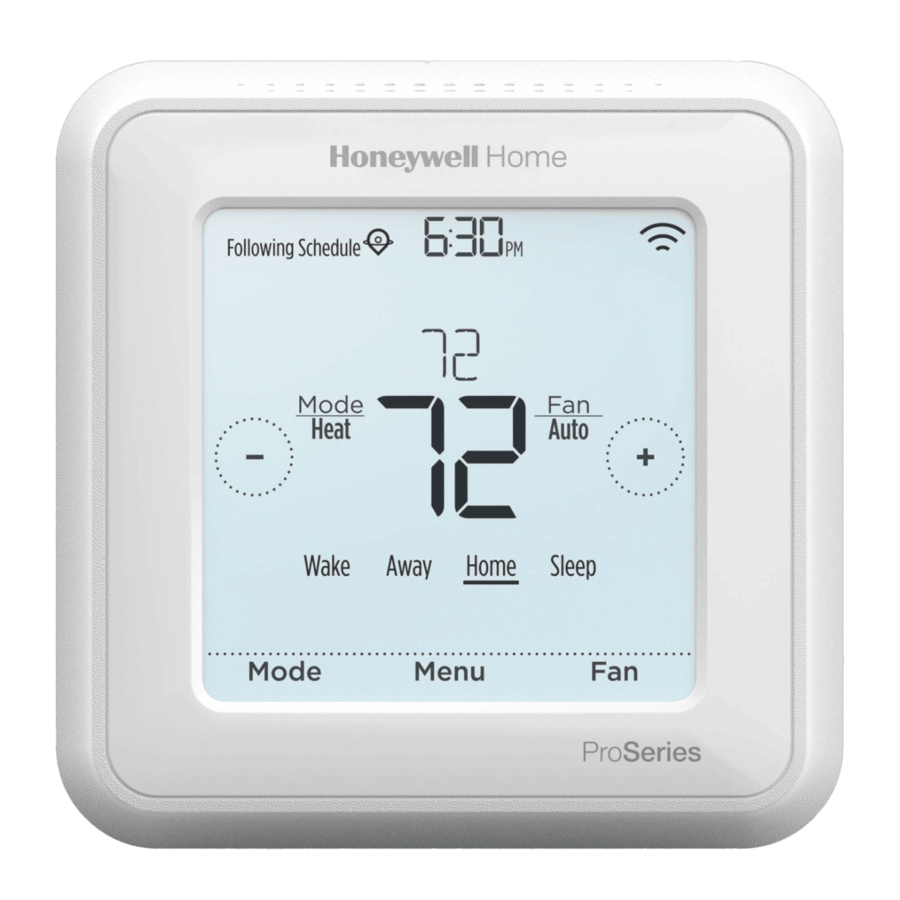
Velkommen
Denne brugervejledning er udviklet til at hjælpe dig med at stifte bekendtskab med din nye Lyric T6 Pro Wi-Fi-termostat. Tjek indholdsfortegnelsen for at browse efter emne.
Brug for hjælp? Kontakt os.
Web: lyric.honeywell.com
E-mail: MyLyric@honeywell.com
Telefon: 1-800-633-3991
Sociale medier: Twitter: @HoneywellHome, Facebook: Honeywell Home
Termostatfunktioner
Fleksibel planlægning: Du kan vælge at bruge positionsbaseret temperaturstyring (geofence-teknologi), programmere en fast tidsplan eller bruge en kombination af begge dele for at sikre, at dit hjem altid er behageligt.

- Positionsbaseret temperaturstyring: Ved hjælp af geofence-teknologi vil Lyric T6 Pro Wi-Fi-termostaten automatisk bruge din smartphones placering, hvilket kan spare energi, når du forlader hjemmet, og gøre dit hjem behageligt, når du vender tilbage.
- Smart planlægning: Tilføjer en søvnperiode til positionsbaseret temperaturstyring.
- Tidsbaseret planlægning: Du kan programmere en tidsplan, hvor hver dag er forskellig, en tidsplan, hvor hverdage og weekender er forskellige, eller en tidsplan, hvor hver dag er den samme. Der er fire justerbare perioder pr. dag: Vågn op, Ude, Hjemme og Sov
- Ingen tidsplan: Du kan også vælge ikke at indstille en tidsplan og justere termostaten manuelt
Tip: Lyric-appen kan bruges til at administrere flere termostater og flere brugere i en husstand.
 Smart-advarsler: Lyric T6 Pro Wi-Fi-termostaten sender advarsler for ting som ekstreme indetemperaturer og påmindelser om ting som filterskift.
 Automatisk skift fra varme til køling: Når Auto-tilstand er valgt, kan Lyric T6 Pro Wi-Fi-termostaten automatisk bestemme, om dit hjem har brug for opvarmning eller køling for at nå den ønskede temperatur.
 Adaptiv intelligent genoprettelse: Lyric T6 Pro Wi-Fi-termostaten lærer dine varme- og kølecyklustider for at sikre, at systemet leverer den temperatur, du ønsker, når du ønsker det.
Termostatoverblik

Inaktiv tilstand
Termostaten går i inaktiv tilstand 45 sekunder efter den sidste knapberøring. Skærmen kan dæmpes for at spare strøm afhængigt af lysstyrkeindstillingen. Se for at lære, hvordan du justerer skærmens lysstyrke.
Lyric app-overblik

For at se alle de produkter, der er forbundet via Honeywell Lyric-appen, kan du besøge yourhome.honeywell.com.
Lyric-appen forbedres regelmæssigt og kan ændre sig.
Justering af temperaturen
For at justere den ønskede temperatur op eller ned, skal du trykke på  eller
eller  på termostatens startskærm.
Hvis du bruger positionsbaseret temperaturstyring eller en tidsbaseret tidsplan, vil justering af temperaturen tilsidesætte det aktuelle indstillede punkt indtil næste tidsplanperiode eller geofence-begivenhed, medmindre du vil bruge en af tidsplan tilsidesættelserne nedenfor.

Tidsplan tilsidesættelser
Hold indtil (midlertidigt hold): Tilsidesætter det aktuelle temperaturindstillingspunkt i maksimalt 12 timer. Du kan bruge denne funktion til at holde en temperatur indtil et bestemt tidspunkt.
Permanent hold: Tilsidesætter det aktuelle temperaturindstillingspunkt permanent, indtil du manuelt ændrer det eller genaktiverer en tidsplan.
Ferie-hold: Tilsidesætter det aktuelle temperaturindstillingspunkt i en længere periode. Du kan bruge denne funktion, når du ved, at du vil være væk i et stykke tid. (Bemærk: Ferie-hold kan kun aktiveres ved hjælp af Lyric-appen.)
Indstilling af midlertidigt hold (kun til brug med tidsbaserede tidsplaner)
- Tryk på
![]() eller
eller ![]() på termostatens startskærm for at indstille din ønskede temperatur. Hold indtil vises sammen med det tidspunkt, hvor holdet slutter.
på termostatens startskærm for at indstille din ønskede temperatur. Hold indtil vises sammen med det tidspunkt, hvor holdet slutter.
![]()
- For at ændre, hvornår holdet slutter, skal du trykke på tidspunktet og vente, indtil tidspunktet begynder at blinke. Tryk derefter på
![]() eller
eller ![]() for at indstille, hvornår du vil have holdet til at slutte. Tryk på Hold indtil en gang til for at bekræfte ændringer og vende tilbage til startskærmen.
for at indstille, hvornår du vil have holdet til at slutte. Tryk på Hold indtil en gang til for at bekræfte ændringer og vende tilbage til startskærmen.
![]()


Efter at holdperioden er slut, vender termostaten automatisk tilbage til programtidsplanen. Hvis du vil annullere holdet, skal du trykke på Hold indtil og derefter trykke på Kør tidsplan.
Indstilling af permanent hold
- Tryk på
![]() eller
eller ![]() på termostatens startskærm for at nå din ønskede temperatur. Hold indtil vises sammen med det tidspunkt, du vil have holdet til at slutte.
på termostatens startskærm for at nå din ønskede temperatur. Hold indtil vises sammen med det tidspunkt, du vil have holdet til at slutte.
![]()
- Tryk påHold indtil. Permanent hold vises på skærmen. Tryk på Permanent hold for at holde denne temperatur, indtil du manuelt ændrer den.
![]()


For at afslutte permanent hold og vende tilbage til programtidsplanen skal du trykke på Permanent hold og derefter trykke på Kør tidsplan.
Indstilling af ferie-hold (skal indstilles ved hjælp af Lyric-appen)
- Åbn Lyric-appen. Tryk på ikonet Menu
![]() i øverste venstre hjørne af skærmen, og tryk derefter på Ferie.
i øverste venstre hjørne af skærmen, og tryk derefter på Ferie. - Slå Ferieindstillinger til, og vælg derefter en startdato/tid og en slutdato/tid.
- Tryk på den Lyric-enhed, du vil inkludere i dine ferieindstillinger, og juster derefter dine foretrukne temperaturer. Når du er færdig, skal du trykke på tilbage-pilen for at gemme dine ændringer.
 i øverste venstre hjørne af skærmen, og tryk derefter på Ferie.
Du kan manuelt justere det indstillede temperaturpunkt under ferie-hold ved hjælp af Lyric-appen eller ved at trykke på  eller
eller  på termostaten. Dette nye indstillingspunkt forbliver i kraft indtil udgangen af ferie-hold. For at annullere ferie-hold skal du trykke på Kør tidsplan på termostatens skærm for at vende tilbage til programtidsplanen eller trykke på Ferie indtil i appen og derefter trykke på Afslut ferie.
Justering af temperaturen i Auto-tilstand
Auto-tilstand (når termostaten automatisk vælger varme eller køling for at nå din ønskede temperatur) er deaktiveret som standard. Hvis din varme- eller køleprofessionelle har aktiveret den, vil du se Auto som en mulighed under Tilstand på termostatens startskærm.
For at vælge dine foretrukne temperaturer for både opvarmning og køling i Auto-tilstand, skal du følge nedenstående trin.
- Tryk på Tilstand på termostatens startskærm, indtil Auto vises. Tryk derefter på
![]() eller
eller ![]() for at vælge din foretrukne temperatur for den tilstand, der aktuelt er aktiv (opvarmning eller køling).
for at vælge din foretrukne temperatur for den tilstand, der aktuelt er aktiv (opvarmning eller køling).
![]()
- Tryk derefter på tekstområdet, hvor den aktive tilstand vises, for at skifte til den inaktive tilstand.
- Tryk på
![]() eller
eller ![]() for at vælge din foretrukne temperatur i den anden tilstand. Efter 5 sekunders inaktivitet træder din indstilling i kraft, og termostatens skærm viser det indstillede punkt for den aktive tilstand.
for at vælge din foretrukne temperatur i den anden tilstand. Efter 5 sekunders inaktivitet træder din indstilling i kraft, og termostatens skærm viser det indstillede punkt for den aktive tilstand.
![]()


Valg af systemtilstand
Den aktuelle systemtilstand (Varme, Køl, Fra, Em Varme) vises til venstre for den aktuelle indetemperatur på termostatens startskærm.
Den tilstand, der aktuelt kører (Varme til, Køl til, Em Varme til), vises i øverste venstre hjørne af termostatens startskærm.
For at gennemgå de tilgængelige tilstande skal du trykke på Tilstand på termostatens startskærm og vælge den relevante tilstand for din ønskede temperatur.
- Varme: Styrer varmesystemet.
![]()
- Køl: Styrer kølesystemet.
![]()
- Fra: Slukker for varme- og kølesystemerne.
- Auto: Når den er aktiveret, vil termostaten automatisk bruge opvarmning eller køling for at nå den ønskede temperatur.
![]()
- Em Varme: Styrer ekstra- eller nødvarme; kun tilgængelig på systemer med en varmepumpe.


Bemærkninger:
- Em Varme- og Auto-tilstande vises muligvis ikke på termostatens skærm eller i appen afhængigt af dit udstyr, og hvordan din termostat blev installeret.
- Em Varme er kun tilgængelig for varmepumpesystemer. Termostaten skal også være konfigureret til at styre en varmepumpe og et ekstra-/nødvarme-trin.
- Når Auto-tilstand er valgt, vises Auto Chg. Til i øverste højre hjørne af termostatens startskærm, og den aktive tilstand (Varme eller Køl) vises under Tilstand. For at indstille dine temperaturpræferencer i Auto-tilstand.
Indbygget kompressorbeskyttelse
Hvis kompressoren genstartes for hurtigt efter en nedlukning, kan der opstå systemskader. Den indbyggede kompressorbeskyttelsesfunktion tvinger kompressoren til at vente et par minutter, før den genstartes, hvilket hjælper med at forhindre skader på varme- eller kølesystemet.
I den korte venteperiode vil termostaten blinke Køl til (eller Varme til, hvis du har en varmepumpe), indtil venteperioden er overstået, hvorefter kompressoren tænder igen.
Bemærk: Den blinkende Køl til eller Varme til-meddelelse bruges også til opstartsforsinkelsesbeskyttelse, hvis der opstår vekselstrømstab.

Indstilling af ventilatoren
Tryk på Ventilator på termostatens startskærm for at gennemgå de tilgængelige ventilatortilstande, indtil den ønskede tilstand vises. Dine ændringer gemmes automatisk.
Tilgængelige ventilatortilstande:
- Til: Ventilatoren kører kontinuerligt.
![]()
- Auto: Ventilatoren kører kun, når varme- eller kølesystemet er tændt.
![]()
- Circ: Ventilatoren kører med tilfældige intervaller mindst 35 % af tiden for at holde luften i cirkulation i hele dit hjem.
![]()


Tilslutning til et Wi-Fi-netværk
For at konfigurere og styre din Lyric T6 Pro Wi-Fi-termostat eksternt, skal termostaten være tilsluttet Lyric-appen via dit hjems Wi-Fi-netværk. Følg de enkle trin nedenfor for at blive tilsluttet.
- Sørg for, at din smartphone eller tablet er tilsluttet et 2,4 GHz Wi-Fi-signal. (Mange Wi-Fi-routere udsender både et 2,4 GHz-signal og et 5,0 GHz-signal. Hvis du får muligheden, skal du vælge 2,4 GHz-signalet.)
![]()
- På termostaten skal du trykke og holde indetemperaturen i midten af skærmen nede i 5 sekunder, indtil skærmen ændres.
![]()
![www.apple.com]()
![play.google.com]()
- Download Lyric-appen fra App Store eller Google Play, hvis du ikke allerede har gjort det.
Åbn Lyric-appen. Din termostat skal vises under Termostat fundet. Tryk på KONFIGURER NU for at fortsætte. Hvis din termostat ikke vises, skal du trykke på INSTALLER EN ENHED og følge instruktionerne.
![]()


Wi-Fi-forbindelsesstatus
Termostatens Wi-Fi-forbindelsesstatus er placeret i øverste højre hjørne af skærmen. For at fejlfinde problemer med Wi-Fi-forbindelse, se Ofte stillede spørgsmål.

- Wi-Fi er tilsluttet
![]()
- Wi-Fi er afbrudt, eller Wi-Fi er ikke konfigureret
![]()
- Wi-Fi er slået fra
![]()


Afbrydelse og gentilslutning til et Wi-Fi-netværk
Hvis du har brug for at afbryde termostaten fra et Wi-Fi-netværk og tilslutte den til et andet (fordi du f.eks. udskifter din Wi-Fi-router), skal du følge nedenstående trin.

- Åbn Lyric-appen, tryk på ikonet menu
![]() i øverste venstre hjørne, og vælg den termostat, du vil tilslutte igen. Tryk på Termostatkonfiguration, og tryk på SLET fra de tilbudte muligheder.
i øverste venstre hjørne, og vælg den termostat, du vil tilslutte igen. Tryk på Termostatkonfiguration, og tryk på SLET fra de tilbudte muligheder.
![]()
- På termostaten skal du trykke og holde temperaturen i midten af skærmen nede i 5 sekunder, indtil skærmen ændres.
![]()
- Åbn Lyric-appen igen. Din termostat skal vises under Termostat fundet. Tryk på KONFIGURER NU for at fortsætte. Hvis din termostat ikke vises, skal du trykke på INSTALLER EN ENHED og følge instruktionerne. (Din udstyrskonfiguration og -præferencer vil stadig være på plads.)
![]()
 i øverste venstre hjørne, og vælg den termostat, du vil tilslutte igen. Tryk på Termostatkonfiguration, og tryk på SLET fra de tilbudte muligheder.


Oversigt over hovedmenu
Tryk på Menu på termostatens startskærm, og brug derefter  eller
eller  pilene til at bladre gennem følgende muligheder.
 |
| Opret og rediger en tidsplan, som din termostat skal følge. |
 |
| Lås skærmen for at begrænse adgangen til termostatindstillingerne. |
 |
| Indstil ventilationspræferencer. (Ikke tilgængelig på alle termostater). |
 |
| Konfigurer eller rediger termostatens Wi-Fi-indstillinger. |
 |
| Indstil lysstyrken på termostatens display. |
 |
| Aktiver eller deaktiver funktionen Adaptiv intelligent genopretning. |
 |
| Indstil manuelt klokken, klokkeformatet og sommertid i undermenuen CLOCK og datoen i undermenuen DATE. (Termostaten viser automatisk disse oplysninger, og undermenuerne CLOCK og DATE vil ikke være tilgængelige, når der er forbindelse til Wi-Fi). |
 |
| Deaktiver berøringsskærmen i 30 sekunder, så du kan rengøre den. |
 |
| Vælg Fahrenheit eller Celsius. |
 |
| Schedule: Gendanner til standardplanen Mandag-Fredag, Lørdag-Søndag. HomeKit: Rydder dine Apple® HomeKit™-legitimationsoplysninger (forudsat at HomeKit tidligere er blevet konfigureret). Wi-Fi: Rydder dine Wi-Fi-router-legitimationsoplysninger (forudsat at en Wi-Fi-router tidligere er blevet konfigureret). |
 |
| Se den aktuelle status for dit varme- eller køleudstyr. |
 |
| Se termostatens enhedsoplysninger, f.eks. MAC-ID, modelnummer og firmwareversion. |
 |
Se, udsæt eller afvis aktive beskeder og påmindelser (kun tilgængelig, når du ser det aktive beskedssymbol  på termostatens startskærm). på termostatens startskærm). |
Navigation i menuerne
Menu: Tryk for at få adgang til alle muligheder og undermenuer.
 eller
eller  : Tryk for at bladre gennem muligheder og undermenuer.
eller : Tryk for at justere ting som temperatur, tid og dato.
Back eller Cancel: Tryk for at kassere ændringer eller gå tilbage til den forrige menu.
Select: Tryk for at få adgang til en undermenu.
Done: Tryk for at bekræfte valget.
Tip: Du kan trykke på Select (Vælg) for at få adgang til en undermenu, eller du kan trykke på teksten i meddelelsesområdet (f.eks. ordet SCHEDULE).
Planlægningsmuligheder
Lyric T6 Pro Wi-Fi-termostaten giver fleksible planlægningsmuligheder, der omfatter:
- Placeringsbaseret temperaturstyring
- Smart planlægning
- Tidsbaseret plan
- Ingen planlægning
På termostatens startskærm kan du se, hvilken type plan der aktuelt kører, samt hvilken planperiode du befinder dig i.
Schedule status
Angiver, om termostaten bruger placeringsbaseret temperaturstyring  eller følger en tidsbaseret plan.

Schedule period
Viser den aktuelle planperiode (Vågn op, Ikke hjemme, Hjemme eller Sov).

Placeringsbaseret temperaturstyring og smart planlægning
Placeringsbaseret temperaturstyring bruger geofence-teknologi og din smartphones GPS-placering til automatisk at justere din termostat, når du kommer og går. Når du forlader geofence-grænsen, ændres termostaten til din foretrukne temperatur for Ikke hjemme, og når du kommer ind i geofence-grænsen, ændres termostaten til din foretrukne temperatur for Hjemme.
Indstilling af placeringsbaseret temperaturstyring og smart planlægning i Lyric-appen
Disse to muligheder kan kun aktiveres ved hjælp af Lyric-appen. Følg nedenstående trin for at aktivere placeringsbaseret temperaturstyring og/eller indstille en smart plan.
- Åbn Lyric-appen, og tryk på ikonet scheduling (calendar) (planlægning (kalender))
![]() .
.
![]()
- Tryk på OPTIONS (MULIGHEDER) i øverste højre hjørne, og tryk på Create New Schedule (Opret ny plan). Sørg derefter for, at fanen Placering er valgt, og tryk på USE GEOFENCING (BRUG GEOFENCING).
![]()
- Vælg de temperaturer, du foretrækker, når du er hjemme (én til køling og én til opvarmning). Brug pil op og pil ned til at vælge dine foretrukne temperaturer, og tryk derefter på NEXT (NÆSTE).
- Vælg de temperaturer, du foretrækker, når du er væk, og tryk derefter på NEXT (NÆSTE).
- Du bliver derefter spurgt, om du vil indstille et tidspunkt og en temperatur for søvn. (Tilføjelse af en søvnperiode til placeringsbaseret temperaturstyring er det, vi kalder en smart plan). Hvis du trykker på YES (JA), skal du vælge Sleep Start (Søvn start) og Sleep End (Søvn slut) sammen med dine foretrukne temperaturer til at sove og derefter trykke på NEXT (NÆSTE).
- Gennemgå dine præferencer. Hvis du har brug for at foretage ændringer, skal du trykke på den periode, du vil redigere, og derefter trykke på Done (Udført), når du er færdig.
![]()
 .
.


Når placeringsbaseret temperaturstyring er aktiv, ser du et  symbol i øverste venstre hjørne af termostatens skærm sammen med status Hjemme eller Ikke hjemme og din foretrukne temperatur. Hvis du har indstillet en yderligere søvnperiode i Lyric-appen, ser du også Følger plan i øverste venstre hjørne af termostatens skærm.
Hvis du manuelt ændrer temperaturen, når placeringsbaseret temperaturstyring er aktiv, forbliver den nye temperatur i kraft, indtil du krydser geofence.
Følg nedenstående trin for at justere geofence-grænsen.
- Åbn Lyric-appen, tryk på ikonet menu (menu)
![]() i øverste venstre hjørne, og tryk derefter på Geofence.
i øverste venstre hjørne, og tryk derefter på Geofence. - Tryk på Geofence Radius (Geofence-radius), og når kortet og den aktuelle geofence vises, skal du trykke, holde og trække det sorte punkt for at justere geofence-grænsen.
- Tryk på SAVE (GEM) for at afslutte.
![]()
 i øverste venstre hjørne, og tryk derefter på Geofence.
Redigering af placeringsbaseret temperaturstyring og smart planlægning på termostaten
Følg nedenstående trin for at redigere dine foretrukne temperaturer for Hjemme, Ikke hjemme og Søvn eller dine tider for Vågn op og Søvn, mens placeringsbaseret temperaturstyring er aktiv. Du kan også foretage ændringer i Lyric-appen.

- Tryk på Menu på termostatens startskærm.
- Tryk på pilene
![]() eller
eller ![]() , indtil du ser SCHEDULE (PLAN), og tryk derefter på Select (Vælg).
, indtil du ser SCHEDULE (PLAN), og tryk derefter på Select (Vælg).

- Tryk på pilene
![]() eller
eller ![]() , indtil du ser den periode, du vil se eller redigere, og tryk derefter på Select (Vælg). Tryk på det tidspunkt eller den temperatur, du vil redigere, og brug knapperne
, indtil du ser den periode, du vil se eller redigere, og tryk derefter på Select (Vælg). Tryk på det tidspunkt eller den temperatur, du vil redigere, og brug knapperne ![]() eller
eller ![]() til at justere op eller ned. Tryk på Select (Vælg) for at bekræfte.
til at justere op eller ned. Tryk på Select (Vælg) for at bekræfte. - Tryk på pilene
![]() eller
eller ![]() for at redigere yderligere perioder, og tryk derefter to gange på Back (Tilbage) for at vende tilbage til termostatens startskærm.
for at redigere yderligere perioder, og tryk derefter to gange på Back (Tilbage) for at vende tilbage til termostatens startskærm.


Hvis du vil vide mere om placeringsbaseret temperaturstyring, kan du se disse ofte stillede spørgsmål.
Tidsbaseret planlægning
Med tidsbaseret planlægning kan du programmere din termostat til at følge en forudsigelig tidsplan baseret på tidspunkt på dagen eller ugedag. Her er programmeringsmulighederne:
- Hver dag: Hver dag (man-søn) har den samme tidsplan
- Hverdag og weekend: Hverdage (man-fre) har den samme tidsplan, og weekender (lør-søn) har den samme tidsplan
- Individuelle dage: Hver dag har en forskellig tidsplan.
Der er også fire justerbare perioder pr. dag: Vågn op, Ude, Hjemme og Sov.
Din Lyric T6 Pro Wi-Fi-termostat leveres med følgende standard Hverdag og weekend-tidsplan, der kan hjælpe med at reducere dine varme- og køleudgifter. Hvis du vil ændre tidsplantyper (fra Hverdag og weekend til en anden mulighed), skal du bruge Lyric-appen. Se efter instruktioner.
| Periode | Starttidspunkt | Varme (Man-fre) | Køling (Man-fre) | Varme (Lør-søn) | Køling (Lør-søn) |
| Vågn op |  |  |  |  |  |
| Ude |  |  |  |  |  |
| Vend tilbage |  |  |  |  |  |
| Sov |  |  |  |  |  |
Indstilling af en tidsbaseret tidsplan i Lyric-appen
Følg nedenstående trin for at vælge en tidsplantype og indstille en tidsbaseret tidsplan i Lyric-appen.
- Tryk på ikonet planlægning (kalender)
![]() , tryk på OPTIONS i øverste højre hjørne, og tryk derefter på Create New Schedule (Opret ny tidsplan).
, tryk på OPTIONS i øverste højre hjørne, og tryk derefter på Create New Schedule (Opret ny tidsplan). - Sørg for, at fanen Tid er valgt, og vælg derefter den tidsplantype, der bedst matcher din ugentlige rutine.
![]()
- En standardtidsplan vises. Tryk på den periode, du vil redigere (f.eks. Vågn op), og vælg derefter det tidspunkt, du vil have perioden til at starte, og dine foretrukne temperaturer for køling og opvarmning. Tryk på SAVE (Gem) for at afslutte og gå videre til andre perioder.
- Når du er færdig med at redigere din tidsplan, skal du trykke på DONE (Udført).
![]()
 , tryk på OPTIONS i øverste højre hjørne, og tryk derefter på Create New Schedule (Opret ny tidsplan).

Indstilling af en tidsbaseret tidsplan på termostaten
Følg nedenstående trin for at redigere en tidsbaseret tidsplan på termostaten.
- Tryk på Menu på termostatens startskærm.
- Tryk på pilene
![]() eller
eller ![]() , indtil du ser SCHEDULE (Tidsplan), og tryk derefter på Select (Vælg).
, indtil du ser SCHEDULE (Tidsplan), og tryk derefter på Select (Vælg).

- Tryk på pilene
![]() eller
eller ![]() for at vælge en periode på en dag eller et sæt dage, og tryk derefter på Select (Vælg) på den periode, du vil redigere. (Du kan kun redigere en periode med dage i henhold til den valgte tidsplantype. Hvis du vil ændre tidsplantype, skal du bruge Lyric-appen.)
for at vælge en periode på en dag eller et sæt dage, og tryk derefter på Select (Vælg) på den periode, du vil redigere. (Du kan kun redigere en periode med dage i henhold til den valgte tidsplantype. Hvis du vil ændre tidsplantype, skal du bruge Lyric-appen.) - Tryk på tidsområdet, og tryk derefter på
![]() eller
eller ![]() for at justere, hvornår perioden starter. Tryk på Select (Vælg) for at bekræfte.
for at justere, hvornår perioden starter. Tryk på Select (Vælg) for at bekræfte.
![]()
- Tryk på temperaturområdet, og tryk derefter på
![]() eller
eller ![]() for at justere din foretrukne temperatur for den tilstand, der er aktiv i øjeblikket (enten opvarmning eller køling). Tryk på Select (Vælg) for at bekræfte. Tryk derefter på
for at justere din foretrukne temperatur for den tilstand, der er aktiv i øjeblikket (enten opvarmning eller køling). Tryk på Select (Vælg) for at bekræfte. Tryk derefter på ![]() eller
eller ![]() for at justere din foretrukne temperatur for den inaktive tilstand. Tryk på Select (Vælg) for at bekræfte.
for at justere din foretrukne temperatur for den inaktive tilstand. Tryk på Select (Vælg) for at bekræfte.
![]()
- Rediger den næste periode, eller brug
![]() , indtil du ser DONE (Udført), og tryk derefter på Select (Vælg) for at gemme ændringerne og gå til startskærmen.
, indtil du ser DONE (Udført), og tryk derefter på Select (Vælg) for at gemme ændringerne og gå til startskærmen.
![]()


 eller
eller  for at justere din foretrukne temperatur for den tilstand, der er aktiv i øjeblikket (enten opvarmning eller køling). Tryk på Select (Vælg) for at bekræfte. Tryk derefter på
 , indtil du ser DONE (Udført), og tryk derefter på Select (Vælg) for at gemme ændringerne og gå til startskærmen.
Bemærk: Hvis du midlertidigt vil annullere en tidsplanperiode (f.eks. Lørdag-søndag ude, fordi du er hjemme), skal du gå til indstillingen SCHEDULE (Tidsplan) og trykke på pilene eller for at vælge en periode. Tryk på Select (Vælg) på den periode, du vil annullere, og tryk derefter på Cancel Period (Annuller periode). Hvis du vil genaktivere den periode, du har annulleret, skal du trykke på Cancel Period (Annuller periode) igen for at vælge periodens starttidspunkt og foretrukne temperatur.

Ændring af tidsplantype i Lyric-appen
Følg nedenstående trin for at ændre fra en Hverdag og weekend-tidsplan til en Hver dag eller Individuelle dage-tidsplan (f.eks.). Du skal bruge Lyric-appen til at ændre tidsplantyper.
- Åbn Lyric-appen, og tryk på ikonet planlægning (kalender)
![]() .
.
![]()
- Tryk på OPTIONS (Indstillinger) i øverste højre hjørne. Hvis du vil vælge en Hver dag- eller Hverdag og weekend-tidsplan, skal du trykke på Create New Schedule (Opret ny tidsplan), sørge for, at fanen Tid er valgt, og derefter vælge din foretrukne tidsplantype. Hvis du vil vælge en Individuelle dage-tidsplan, skal du trykke på OPTIONS (Indstillinger) og derefter på View by Individual Days (Vis efter individuelle dage).
- Indstil dine temperaturpræferencer for den nye tidsplantype, og tryk på DONE (Udført) for at afslutte.
![]()


Nulstilling af termostaten til standardtidsplanen
Følg nedenstående trin for at nulstille din termostat til standardtidsplanen mandag-fredag, lørdag-søndag.
- Tryk på Menu på termostatens skærm.
- Tryk på pilene
![]() eller
eller ![]() , indtil du ser RESET (Nulstil), og tryk derefter på Select (Vælg).
, indtil du ser RESET (Nulstil), og tryk derefter på Select (Vælg). - Tryk på pilene
![]() eller
eller ![]() , indtil du ser SCHEDULE (Tidsplan), og tryk derefter på Select (Vælg).
, indtil du ser SCHEDULE (Tidsplan), og tryk derefter på Select (Vælg). - Tryk på Yes (Ja) for at bekræfte.


Sluk for planlægning
Følg nedenstående trin for at slukke for planlægning og styre temperaturen manuelt.
- Tryk på Menu på termostatens skærm.
- Tryk på pilene
![]() eller
eller ![]() , indtil du ser SCHEDULE (Tidsplan), og tryk derefter på Select (Vælg).
, indtil du ser SCHEDULE (Tidsplan), og tryk derefter på Select (Vælg).
![]()
- Tryk på Sched. On/Off (Tidsplan til/fra) for at skifte mellem Schedule On (Tidsplan til) og Schedule Off (Tidsplan fra). (Det kan tage et par sekunder, før dit valg bliver aktivt.)
- Tryk derefter på Back (Tilbage) to gange for at vende tilbage til termostatens startskærm.
![]()


Indstillinger for skærmlås
For at forhindre uautoriseret adgang til termostaten eller for at begrænse ændringer af systemindstillingerne er der to indstillinger for skærmlås, du kan anvende.
- Delvis lås: Kun temperaturen kan ændres.
- Fuld lås: Ingen adgang er tilladt uden en PIN-kode.
Anvendelse af en indstilling for skærmlås
- Tryk på Menu på termostatens startskærm.
- Tryk på pilene
![]() eller
eller ![]() , indtil du ser SCREEN LOCK (Skærmlås), og tryk derefter på Select (Vælg).
, indtil du ser SCREEN LOCK (Skærmlås), og tryk derefter på Select (Vælg). - Tryk på pilene
![]() eller
eller ![]() for at vælge den ønskede indstilling for skærmlås, og tryk derefter på Select (Vælg).
for at vælge den ønskede indstilling for skærmlås, og tryk derefter på Select (Vælg).

- Et PIN-nummer vises på skærmen. Skriv det ned, og opbevar det et sikkert sted.
- Tryk på Select (Vælg), og bekræft din indstilling for skærmlås ved at trykke på Yes (Ja).


En delvist eller fuldt låst skærm vil blive angivet med et låsesymbol nederst på termostatens skærm.
Låsning af skærmen op
- Tryk på låsesymbolet
![]() på termostatens startskærm.
på termostatens startskærm. - Når du bliver bedt om at indtaste et PIN-nummer, skal du trykke på
![]() eller
eller ![]() for at vælge det første tal i PIN-koden. Tryk på Select (Vælg) for at bekræfte, og gentag for de resterende tal.
for at vælge det første tal i PIN-koden. Tryk på Select (Vælg) for at bekræfte, og gentag for de resterende tal.
![]()
 på termostatens startskærm.
Når du indtaster det korrekte PIN-nummer, vender du tilbage til termostatens startskærm. Hvis du vil låse skærmen igen, når du er færdig med at foretage ændringer, skal du følge ovenstående trin for at anvende en låseindstilling.

Ventilationsindstillinger
Afhængigt af dit Lyric-termostatmodelnummer, og hvordan dit system er konfigureret, kan følgende ventilationsindstillinger være tilgængelige:
- Ventilationstilstand: Tænder og slukker for ventilationen.
- Auto: Ventilationen kører, som den er programmeret af installatøren.
- On: Ventilationen er altid tændt.
- Off: Ventilationen forbliver slukket, medmindre den tændes med timeren.
![]()
- Boost: Giver midlertidig ventilation (i 20-180 minutter) i situationer som f.eks. stærke madlugte, eller når du gerne vil have lidt mere frisk luft.
![]()
- Lockout: Forhindrer ventilation i at køre i søvnperioden.
![]()


Følg nedenstående trin for at ændre dine ventilationsindstillinger.
- Tryk på Menu (Menu) på termostatens startskærm.
- Tryk på
![]() eller
eller ![]() pilene, indtil du ser VENTILATION, og tryk derefter på Select (Vælg).
pilene, indtil du ser VENTILATION, og tryk derefter på Select (Vælg). - Tryk på
![]() eller
eller ![]() pilene for at vælge VENTILATIONSTILSTAND, BOOST eller LOCKOUT, og tryk derefter på Vælg.
pilene for at vælge VENTILATIONSTILSTAND, BOOST eller LOCKOUT, og tryk derefter på Vælg.
![]()
- Ventilationstilstand: Tryk på
![]() eller
eller ![]() pilene for at vælge AUTO, TIL eller FRA, og tryk derefter på Done (Udført) for at bekræfte.
pilene for at vælge AUTO, TIL eller FRA, og tryk derefter på Done (Udført) for at bekræfte. - Boost: Tryk på
![]() eller
eller ![]() for at vælge, hvor mange minutter ventilationen skal køre, og tryk derefter på Done (Udført) for at bekræfte. Hvis du vil annullere midlertidigt boost, skal du gå til Boost-menuen igen, hvor du bliver spurgt, om du vil indtaste en ny værdi i minutter. Tryk på Yes (Ja) for at indtaste en ny værdi, og tryk derefter på knappen
for at vælge, hvor mange minutter ventilationen skal køre, og tryk derefter på Done (Udført) for at bekræfte. Hvis du vil annullere midlertidigt boost, skal du gå til Boost-menuen igen, hvor du bliver spurgt, om du vil indtaste en ny værdi i minutter. Tryk på Yes (Ja) for at indtaste en ny værdi, og tryk derefter på knappen ![]() for at indstille værdien til 0. Tryk på Udført for at bekræfte.
for at indstille værdien til 0. Tryk på Udført for at bekræfte. - Lockout: I Lockout-menuen bliver du bedt om at bekræfte, om du vil forhindre ventilation i at køre i søvnperioden. Tryk på Yes (Ja) eller No (Nej) for at bekræfte.
![]()
- Ventilationstilstand: Tryk på

 for at indstille værdien til 0. Tryk på Udført for at bekræfte.
Wi-Fi-indstillinger
Følg nedenstående trin for at få adgang til indstillingen for Wi-Fi-indstillinger.
- Tryk på Menu (Menu) på termostatens startskærm.
- Tryk på
![]() eller
eller ![]() pilene, indtil du ser WIFI, og tryk derefter på Select (Vælg).
pilene, indtil du ser WIFI, og tryk derefter på Select (Vælg). - Tryk på
![]() eller
eller ![]() pilene for at bladre gennem følgende indstillinger SETUP WIFI, WAC SETTING og WIFI ON/OFF, og tryk på Select (Vælg) på den indstilling, du vil redigere.
pilene for at bladre gennem følgende indstillinger SETUP WIFI, WAC SETTING og WIFI ON/OFF, og tryk på Select (Vælg) på den indstilling, du vil redigere.


Vælg indstillingen SETUP WIFI for at få din termostat tilsluttet dit hjems Wi-Fi-netværk (se vejledningen for mere). Se nedenfor for oplysninger om WAC SETTING og WIFI ON/OFF.
WAC-indstilling
Wireless Accessory Configuration (WAC)-indstillingen er en iOS-specifik indstilling, der gør det muligt at overføre Wi-Fi-legitimationsoplysninger sikkert fra en iOS-enhed til termostaten. WAC-indstillingen er som standard aktiveret for at forenkle Wi-Fi-tilslutningsprocessen. Hvis du vælger at deaktivere den (anbefales ikke), skal du bruge en anden proces for at få din termostat tilsluttet Wi-Fi.
Tænding og slukning af termostatens Wi-Fi
Hvis du vil afbryde din termostat fra Wi-Fi, skal du følge nedenstående trin.
- Tryk på Menu (Menu) på termostatens startskærm.
- Tryk på
![]() eller
eller ![]() pilene, indtil du ser WIFI, og tryk derefter på Select (Vælg).
pilene, indtil du ser WIFI, og tryk derefter på Select (Vælg). - Tryk på
![]() eller
eller ![]() pilene, indtil du ser WIFI ON/OFF, og tryk derefter på Select (Vælg).
pilene, indtil du ser WIFI ON/OFF, og tryk derefter på Select (Vælg). - Tryk på
![]() eller
eller ![]() pilene for at vælge WIFI ON eller WIFI OFF. Tryk derefter på Done (Udført) for at bekræfte.
pilene for at vælge WIFI ON eller WIFI OFF. Tryk derefter på Done (Udført) for at bekræfte.


Justering af baggrundsbelysningens lysstyrke
Når termostaten er i inaktiv tilstand, kan du justere, hvor lys skærmen skal være. Du kan vælge et lysstyrkeniveau fra 00 (skærmens baggrundsbelysning er slukket, hvilket er standard) op til 05 (maksimal lysstyrke). Følg nedenstående trin for at justere baggrundsbelysningens lysstyrke.
- Tryk på Menu (Menu) på termostatens startskærm.
- Tryk på
![]() eller
eller ![]() pilene, indtil du ser LYSSTYRKE, og tryk derefter på Select (Vælg).
pilene, indtil du ser LYSSTYRKE, og tryk derefter på Select (Vælg). - Tryk på
![]() eller
eller ![]() for at justere lysstyrkeniveauet, som ændres med det samme.
for at justere lysstyrkeniveauet, som ændres med det samme. - Tryk på Done (Udført) for at bekræfte.


Aktivering/deaktivering af adaptiv intelligent genopretning
Med tiden vil din Lyric T6 Pro Wi-Fi-termostat lære, hvor lang tid det tager dit system at nå den ønskede temperatur. Den kan derefter tænde for dit varme- eller køleudstyr på det rigtige tidspunkt for at sikre, at dit hjem er behageligt, når du forventer det. Denne funktion er aktiveret som standard. Følg nedenstående trin for at deaktivere den.

- Tryk på Menu (Menu) på termostatens startskærm.
- Tryk på
![]() eller
eller ![]() pilene, indtil du ser GENOPRETNING, og tryk derefter på Select (Vælg).
pilene, indtil du ser GENOPRETNING, og tryk derefter på Select (Vælg). - Tryk på
![]() eller
eller ![]() pilene for at vælge GENOPRETTELSE TIL eller GENOPRETTELSE FRA, og tryk derefter på Done (Udført) for at bekræfte.
pilene for at vælge GENOPRETTELSE TIL eller GENOPRETTELSE FRA, og tryk derefter på Done (Udført) for at bekræfte.


Når adaptiv intelligent genopretning er aktiv, vil du se genoprettelsessymbolet i øverste højre hjørne af termostatens skærm.

Indstilling af tid og dato
Når termostaten er tilsluttet Wi-Fi og registreret på din Lyric-appkonto, indstiller den automatisk tid og dato og justerer for sommertid. (Undermenuerne UHR og DATO er ikke tilgængelige.)
Hvis din termostat ikke er tilsluttet, skal du indstille tid og dato manuelt ved hjælp af nedenstående trin.
Indstilling af tid
- Tryk på Menu (Menu) på termostatens startskærm.
- Tryk på
![]() eller
eller ![]() pilene, indtil du ser UHR, og tryk derefter på Select (Vælg).
pilene, indtil du ser UHR, og tryk derefter på Select (Vælg). - Tryk på
![]() eller
eller ![]() pilene, indtil du ser INDSTIL TID, og tryk derefter på Select (Vælg).
pilene, indtil du ser INDSTIL TID, og tryk derefter på Select (Vælg).
![]()
- Tryk på
![]() eller
eller ![]() for at indstille tiden (eller tryk og hold knapperne nede for at bevæge dig hurtigere). Tryk på Done (Udført), når du er færdig.
for at indstille tiden (eller tryk og hold knapperne nede for at bevæge dig hurtigere). Tryk på Done (Udført), når du er færdig. - Indstil urformat (12 timer eller 24 timer) og sommertid i den samme UHR-undermenu.
![]()


Indstilling af dato
- Tryk på Menu (Menu) på termostatens startskærm.
- Tryk på
![]() eller
eller ![]() pilene, indtil du ser DATO, og tryk derefter på Select (Vælg).
pilene, indtil du ser DATO, og tryk derefter på Select (Vælg). - Tryk på
![]() eller
eller ![]() for at indstille måneden, og tryk derefter på Select (Vælg) for at bekræfte.
for at indstille måneden, og tryk derefter på Select (Vælg) for at bekræfte. - Fortsæt med at indstille dag og år på samme måde. Tryk på Select (Vælg) for at gemme dine ændringer.


Rengøring af termostatens skærm
Med indstillingen for rengøring af skærmen kan du låse termostatens skærm, så du ikke ved et uheld ændrer dine indstillinger, når du rengør. Følg nedenstående trin for at aktivere tilstanden for rengøring af skærmen.
- Tryk på Menu (Menu) på termostatens startskærm.
- Tryk på
![]() eller
eller ![]() pilene, indtil du ser RENGØR SKÆRM, og tryk derefter på Select (Vælg).
pilene, indtil du ser RENGØR SKÆRM, og tryk derefter på Select (Vælg).


Skærmen deaktiveres i 30 sekunder. En nedtællingstimer viser, hvor lang tid der er, indtil skærmen genaktiveres.
Tip: For at rengøre termostatens skærm skal du sprøjte vand eller rengøringsmiddel på en klud og derefter bruge kluden til at rengøre skærmen. Undgå skurende rengøringsmidler, og SPRØJT IKKE væske direkte på termostaten.
Valg af Fahrenheit eller Celsius
Følg nedenstående trin for at vælge en temperaturskala.
- Tryk på Menu (Menu) på termostatens startskærm.
- Tryk på
![]() eller
eller ![]() pilene, indtil du ser TEMP. SKALA, og tryk derefter på Select (Vælg).
pilene, indtil du ser TEMP. SKALA, og tryk derefter på Select (Vælg). - Tryk på
![]() eller
eller ![]() pilene for at vælge FAHRENHEIT eller CELSIUS, og tryk derefter på Done (Udført) for at gemme dine ændringer.
pilene for at vælge FAHRENHEIT eller CELSIUS, og tryk derefter på Done (Udført) for at gemme dine ændringer. - Tryk på Back (Tilbage) for at vende tilbage til termostatens startskærm.


Nulstillingsmuligheder
For at rydde dine indstillinger eller enhedens legitimationsoplysninger skal du bruge en af nedenstående nulstillingsmuligheder.
- Schedule reset: Nulstiller din tidsplan tilbage til standardtidsplanen mandag-fredag, lørdag-søndag.
- HomeKit: Rydder din Apple® HomeKit™-enheds legitimationsoplysninger (forudsat at HomeKit tidligere er blevet konfigureret).
- Wi-Fi reset: Rydder din Wi-Fi-routers legitimationsoplysninger (forudsat at en Wi-Fi-router tidligere er blevet konfigureret).
Valg af en nulstillingsmulighed
- Tryk på Menu (Menu) på termostatens startskærm.
- Tryk på
![]() eller
eller ![]() pilene, indtil du ser NULSTIL, og tryk derefter på Select (Vælg).
pilene, indtil du ser NULSTIL, og tryk derefter på Select (Vælg). - Tryk på
![]() eller
eller ![]() pilene for at vælge en nulstillingsmulighed, og tryk derefter på Select (Vælg).
pilene for at vælge en nulstillingsmulighed, og tryk derefter på Select (Vælg).

- Tryk på Yes (Ja) for at fuldføre nulstillingen, eller No (Nej) for at vende tilbage til nulstillingsundermenuen.
![]()


Visning af udstyrsstatus
Du kan tjekke status på dit varme- eller køleudstyr og ventilator ved at følge nedenstående trin. Bemærk, at systemdata kan variere afhængigt af termostatmodel og hvordan termostaten blev installeret.
- Tryk på Menu (Menu) på termostatens startskærm.
- Tryk på
![]() eller
eller ![]() pilene, indtil du ser EQMT STATUS, og tryk derefter på Select (Vælg).
pilene, indtil du ser EQMT STATUS, og tryk derefter på Select (Vælg). - Tryk på
![]() eller
eller ![]() pilene for at vælge, hvilket system du vil have statusoplysninger om.
pilene for at vælge, hvilket system du vil have statusoplysninger om.
![]()

Efter 3 sekunder vil systemstatusoplysningerne rulle hen over skærmen.

Visning af termostatoplysninger
Følg nedenstående trin for at se din termostats tekniske oplysninger.
- Tryk på Menu (Menu) på termostatens startskærm.
- Tryk på
![]() eller
eller ![]() pilene, indtil du ser DEVICE INFO, og tryk derefter på Select (Vælg).
pilene, indtil du ser DEVICE INFO, og tryk derefter på Select (Vælg). - Tryk på
![]() eller
eller ![]() pilene for at se oplysninger såsom:
pilene for at se oplysninger såsom:
![]()
- MAC ID
- IP-adresse
- Datokode
- Modelnummer
- Build
- Stat app
- Stat app boost
- Firmware
- Wi-Fi radio app
- Wi-Fi radio boot
![]()


Alarmer og påmindelser om vedligeholdelse
Lyric T6 Pro Wi-Fi-termostaten leveres med et sæt Smart Alerts, der hjælper med at holde dit varme- og kølesystem kørende korrekt og effektivt. Du får f.eks. påmindelser, når det er tid til at skifte filter, og notifikationer i tilfælde af ekstreme indendørstemperaturer.
Ikke-kritiske alarmer og påmindelser om vedligeholdelse kan udsættes i op til 7 dage og/eller afvises. Nogle kritiske alarmer kan ikke udsættes eller afvises, da dit varme- eller kølesystem muligvis kræver service.
For at slå alarmer og notifikationer til/fra i Lyric-appen skal du logge ind i appen og trykke på menu (menu) ikonet  i øverste venstre hjørne. Tryk derefter på Alarmer og notifikationer for at indstille dine præferencer. For at slå alarmer og notifikationer til/fra på termostaten skal du kontakte din varme- eller køleekspert.
Når der er en aktiv alarm eller påmindelse om vedligeholdelse, vil du se alarmsymbolet på termostatens startskærm. Følg nedenstående trin for at se alarminformation.
- Tryk på Menu (Menu) på termostatens startskærm, hvorefter du vil se undermenuen ALERTS.
(Undermenuen ALERTS er kun tilgængelig, når der er en aktiv alarm.) - Tryk på Select (Vælg) for at se alarmen. En 3-cifret alarmkode vises ved termostatens ur, og en beskrivelse af alarmen vil rulle hen over skærmen.
- Hvis alarmen ikke er kritisk, har du mulighed for at Snooze (Udsætte) eller Dismiss (Afvise) den. Hvis du har flere alarmer, skal du trykke på
![]() eller
eller ![]() pilene for at bladre gennem listen over aktive alarmer og følge trin 1 og 2 ovenfor.
pilene for at bladre gennem listen over aktive alarmer og følge trin 1 og 2 ovenfor.
Se nedenstående diagram for at se, hvad hver 3-cifret alarmkode betyder, og hvilken handling du bør foretage dig.
| Number | Alert/Reminder | Recommended action |
| 164 | Heat Pump Needs Service | Kontakt din varme- eller køleekspert for at diagnosticere og servicere varmepumpen. |
| 168 | Wi-Fi Radio Error | Den trådløse modul fungerer ikke, og trådløse funktioner er ikke tilgængelige. Kontakt din varme- eller køleekspert for at få hjælp. |
| 170 | Internal Memory Error | Termostatens hukommelse har oplevet en fejl. Kontakt din varme- eller køleekspert for at få hjælp. |
| 171 | Set the Date and Time | Indstil klokkeslæt og dato på termostaten for at sikre, at funktioner som f.eks. planlægning kan fungere. Se for instruktioner. |
| 173 | Thermostat Temperature Sensor Error | Temperatursensoren på termostaten har oplevet en fejl. Kontakt din varme- eller køleekspert for at få hjælp. |
| 175 | AC Power Resumed | AC-strømmen til termostaten er blevet gendannet efter strømsvigt. Du behøver ikke at foretage dig noget. |
| 177 | Indoor Temperature Sensor Error | Den kabelforbundne indendørs temperatursensor er ikke tilsluttet, eller der er en ledningskortslutning. Kontakt din varme- eller køleekspert for at få hjælp. |
| 178 | Outdoor Temperature Sensor Error | Den kabelforbundne udendørs temperatursensor er ikke tilsluttet, eller der er en ledningskortslutning. Kontakt din varme- eller køleekspert for at få hjælp. |
| 181 | Replace Air Filter (1) | Udskift luftfilteret, eller kontakt din varme- eller køleekspert. Nulstil luftfiltertimeren ved at trykke på Dismiss (Afvis) på termostatens skærm efter udskiftning. |
| 182 | Replace Air Filter (2) | Udskift luftfilteret, eller kontakt din varme- eller køleekspert. Nulstil timeren ved at trykke på Dismiss (Afvis) på termostatens skærm efter udskiftning. |
| 183 | Clean Humidifier Tank and Replace Water Filter | Rengør luftfugtertanken, og udskift vandfilteret, eller kontakt forhandleren for at få dem til at gøre dette for dig. Nulstil timeren ved at trykke på Dismiss (Afvis) knappen på termostatens skærm, når den er blevet udskiftet. |
| 184 | Replace Humidifier Pad | Udskift luftfugterpuden, eller kontakt din varme- eller køleekspert. Nulstil timeren ved at trykke på Dismiss (Afvis) på termostatens skærm efter udskiftning. |
| 185 | Replace Dehumidifier Filter | Udskift affugterfilteret, eller kontakt din varme- eller køleekspert. Nulstil timeren ved at trykke på Dismiss (Afvis) på termostatens skærm efter udskiftning. |
| 186 | Clean Ventilator Core | Rengør ventilatorlegemet, eller kontakt din varme- eller køleekspert. Nulstil timeren ved at trykke på Dismiss (Afvis) på termostatens skærm, når du er færdig. |
| 187 | Clean or Replace Ventilator Filter | Rengør eller udskift ventilatorfilteret, eller kontakt din varme- eller køleekspert. Nulstil timeren ved at trykke på Dismiss (Afvis) på termostatens skærm, når du er færdig. |
| 188 | Replace UV Bulb (1) | Udskift UV-pæren, eller kontakt din varme- eller køleekspert. Nulstil timeren ved at trykke på Dismiss (Afvis) på termostatens skærm, når du er færdig. |
| 189 | Replace UV Bulb (2) | Udskift UV-pæren, eller kontakt din varme- eller køleekspert. Nulstil timeren ved at trykke på Dismiss (Afvis) på termostatens skærm, når du er færdig. |
| 210 | Register Online For Outdoor Temperature | Du skal registrere dig online for at modtage udendørstemperaturoplysninger fra internettet. Baseret på installationsindstillingerne er disse oplysninger påkrævet for korrekt drift af dit system. Download Lyric-appen, og registrer din termostat. |
| 388 | Register Online for Remote Access and Outdoor Temperature | Du skal registrere dig online for at få fjernadgang til termostaten og udendørstemperaturoplysninger. Download Lyric-appen, og registrer din termostat. |
| 399 | No Internet | Internetforbindelsen er mistet. Kontroller dine netværksindstillinger. |
| 400 | No Wi-Fi Signal | Wi-Fi-signalet er mistet. Vent på, at termostaten genopretter forbindelsen, eller vælg et nyt Wi-Fi-netværk. Se for instruktioner om Wi-Fi-genoprettelse af forbindelsen. |
| 508 | Wi-Fi Not Configured | Download Lyric-appen, og følg trinnene for at tilslutte din termostat til Wi-Fi. Se for instruktioner om Wi-Fi-forbindelse. |
Generelle systemoplysninger
PÅKRÆVET: 24 VAC STRØM ("C" LEDNING)

FARE FOR ELEKTRISK STØD
Kan forårsage elektrisk stød eller beskadigelse af udstyr. Afbryd strømmen før installation påbegyndes.

FARE FOR BESKADIGELSE AF UDSTYR
Kompressorbeskyttelse tilsidesættes under test. For at forhindre beskadigelse af udstyr skal du undgå at køre kompressoren hurtigt.
MEDDELELSE OM KVÆLVSØLV
Hvis Lyric T6 Pro Wi-Fi-termostaten erstatter en termostat, der indeholder kvælsølv i et forseglet rør, må du ikke smide den gamle termostat i skraldespanden. Kontakt din lokale affaldsmyndighed for at få instruktioner om korrekt genbrug eller bortskaffelse.
Kompatibilitet
- Lyric T6 Pro Wi-Fi-termostaten er kompatibel med de fleste et-trins og flertrins konventionelle og varmepumpevarme- og kølesystemer
- 24 VAC strøm (via en "C" eller fælles ledning) er påkrævet
- Fungerer ikke med elektrisk fodpaneler (120-240V)
- Fungerer ikke med millivolt-systemer
- Giver fjernbetjening af termostaten via iOS- eller Android-smartphones og -tablets
- Kompatibel med Apple® HomeKit™ og Amazon Echo®
Wi-Fi-kommunikation
2,4 GHz rækkevidde, 802.11 b/g/n trådløs hjemmerouter
Temperaturområder
Justerbar indstilling for varmetemperaturområde: 40-90°F (4,5-32,0°C)
Justerbar indstilling for køletemperaturområde: 50-99°F (10,0-37,0°C)
Temperatursensornøjagtighed
± 1,5°F ved 70°F (0,85°C ved 21,0°C) Elektriske værdier
| Terminal | Voltage (50/60Hz) | Running Current |
| W Varme | 20-30 Vac | 0,02-1,0 A |
| (Powerpile) | 750 mV DC | 100 mA DC |
| W2 (Aux) Varme | 20-30 Vac | 0,02-1,0 A |
| E Nødvarme | 20-30 Vac | 0,02-0,5 A |
| Y Kompressortrin 1 | 20-30 Vac | 0,02-1,0 A |
| Y2 Kompressortrin 2 | 20-30 Vac | 0,02-1,0 A |
| G Ventilator | 20-30 Vac | 0,02-0,5 A |
| O/B Omstilling | 20-30 Vac | 0,02-0,5 A |
| L/A Input | 20-30 Vac | 0,02-0,5 A |
| U Universal | 20-30 Vac | 0,02-0,5 A |
Strømforbrug
Typisk (baggrundsbelysning tændt, Wi-Fi tændt): 1,0VA
Maksimal (baggrundsbelysning tændt, Wi-Fi-installation): 1,5VA
Fejlfinding
Hvis termostatens skærm er blank
- Kontroller afbryderen eller sikringen, der er tilsluttet dit varme- eller kølesystem, og tænd den, hvis den er slukket.
- Sørg for, at strømafbryderen ved varme- eller kølesystemet er tændt.
- Sørg for, at ovndøren er lukket forsvarligt.
Hvis skærmen er svær at læse
- Øg skærmens lysstyrke (se efter instruktioner).
Hvis varme- eller kølesystemet ikke reagerer
- Tryk på Mode (Tilstand) på termostatens startskærm, og indstil systemet til Heat (Varme). Sørg for, at temperaturindstillingen (det mindste af de to tal) er højere end indetemperaturen (det store tal midt på skærmen).
- Tryk på Mode (Tilstand) på termostatens startskærm, og indstil systemet til Cool (Køl). Sørg for, at temperaturindstillingen (det mindste af de to tal) er lavere end indetemperaturen (det store tal midt på skærmen).
- Kontroller afbryderen eller sikringen, der er tilsluttet dit varme- eller kølesystem, og tænd den, hvis den er slukket.
- Sørg for, at strømafbryderen ved varme- eller kølesystemet er tændt.
- Sørg for, at ovndøren er lukket forsvarligt.
- Efter at have foretaget disse ændringer skal du vente 5 minutter på, at systemet reagerer.
Hvis temperaturindstillingen ikke ændres
- Sørg for, at varme- og køleindstillingerne er inden for driftsområdet.
- Varme: 4,5 ºC til 32,0 ºC (40 ºF til 90 ºF)
- Køl: 10,0 ºC til 37,0 ºC (50 ºF til 99 ºF)
Hvis Cool On eller Heat On blinker
- Kompressorbeskyttelsen er aktiveret. Vent et par minutter på, at systemet genstarter sikkert for at undgå at beskadige kompressoren. Se for at få flere oplysninger.
Ofte stillede spørgsmål (FAQ)
Spørgsmål om Wi-Fi-forbindelse
Vil termostaten stadig fungere, hvis Wi-Fi-forbindelsen mistes?
Ja, du kan stadig justere temperaturen manuelt på termostaten. Visse funktioner, såsom stedbaseret temperaturstyring (geofence-teknologi), kan dog kun administreres via Lyric-appen og fungerer ikke uden en Wi-Fi-forbindelse. Termostaten vil automatisk genoprette forbindelse til Wi-Fi, når netværket er gendannet.
Hvorfor finder termostaten ikke mit Wi-Fi-netværk?
Lyric T6 Pro Wi-Fi-termostaten fungerer i 2,4 GHz-området. Smartphones fungerer i både 2,4 og 5,0 GHz-områderne, så din smartphone kan "se" dit Wi-Fi-netværk, når din termostat ikke gør det. De fleste Wi-Fi-routere udsender to netværk: 2,4 GHz og 5,0
GHz. Hvis du har en mulighed, skal du sørge for, at din smartphone er tilsluttet 2,4 GHz-netværket.
Er der en måde at udvide styrken af mit Wi-Fi-signal?
Rækkevidden (afstanden) af dit Wi-Fi-signal bestemmes af din router. Prøv at flytte din router tættere på termostatens placering, eller brug en router med en stærkere signalrækkevidde.
Der er en advarsel, der siger "Wi-Fi-signal mistet" – hvad skal jeg gøre?
Vent 5 minutter på, at termostaten genopretter forbindelse, eller vælg et alternativt netværk (hvis du har et) i Lyric-appens konfigurationsmenu. Hvis termostaten ikke kan genoprette forbindelsen, skal du fejlfinde routeren for at finde årsagen.
Hvorfor er der et offline-symbol (Wi-Fi-ikon med en streg igennem) i øverste højre hjørne af termostatens skærm?
Termostaten har mistet forbindelsen til Wi-Fi-netværket. Først skal du sørge for, at din Wi-Fi-router er tilsluttet og udsender et signal. Hvis den er det, kan du prøve at nulstille routeren (se routerens manual for instruktioner). Når Wi-Fi-netværket er gendannet, vil termostaten automatisk genoprette forbindelsen.
Spørgsmål om Lyric-konto og app
Hvorfor har jeg ikke modtaget en e-mail til kontoaktivering?
Hvis du ikke har modtaget en aktiverings-e-mail efter 5 minutter, skal du kontrollere din spammappe og se efter en e-mail fra Connected-Home@alarmnet.com. Hvis du ikke kan se den, skal du trykke på Resend (Send igen) for at få aktiverings-e-mailen sendt igen. Hvis du stadig ikke modtager den, skal du kontakte Lyric Technical Support-teamet på 1-800-633-3991.
Kan jeg konfigurere min termostat med flere brugere?
Ja. For at tilføje brugere skal du logge ind på Lyric-appen og trykke på menu-ikonet i øverste venstre hjørne. Vælg Administrer brugere, tryk på Tilføj bruger, og skriv e-mailadresserne på de personer, du vil invitere. Hvis de allerede har en Lyric-konto konfigureret, vil termostaten og dens placering automatisk blive føjet til deres konto. Hvis de ikke har en konto, modtager de en e-mail, der beder dem om at downloade Lyric-appen og oprette en ny konto.
Kan jeg konfigurere stedbaseret temperaturstyring med flere brugere?
Ja. Stedbaseret temperaturstyring (geofence-teknologi) aktiveres baseret på den sidste person, der forlader, og den første person, der vender tilbage. Hver bruger skal oprette deres egen Lyric-konto med et login-ID og en adgangskode. To brugere bør ikke dele den samme konto. Hver bruger skal derefter aktivere stedbaseret temperaturstyring. Se for instruktioner.
Hvorfor vises en ændring, jeg har foretaget i appen, ikke på termostaten?
Der kan være en kort forsinkelse, når du foretager ændringer i temperatur og indstillinger i Lyric-appen. Vent et par minutter, og hvis du stadig ikke kan se dine ændringer på termostaten, skal du sørge for, at termostaten stadig er forbundet til Wi-Fi, og genstarte din Lyric-app.
Spørgsmål om advarsler og vedligeholdelsesmeddelelser
Hvad skal jeg gøre, når advarselssymbolet vises på termostatens startskærm?
Når du ser advarselssymbolet på termostatens skærm, skal du trykke på Menu (Menu), hvorefter undermenuen ADVARSLER vises. Tryk på Select (Vælg) for at se advarselsoplysninger. Eller du kan se advarselsoplysninger i Lyric-appen. Se for en liste over alle advarselskoder, hvad de betyder, og hvilken handling du skal foretage.
Spørgsmål om software og sikkerhed
Hvordan kan jeg være sikker på, at min termostat kører den mest opdaterede firmware?
Når din termostat er forbundet til Wi-Fi, modtager den automatisk trådløse firmwareopdateringer fra Honeywell. Disse firmwareopdateringer indeholder ting som nye funktioner samt sikkerhedsopgraderinger. Hold din termostat forbundet til Wi-Fi for at sikre, at den modtager disse opdateringer.
Hvordan kan jeg forhindre en it-kriminel i at foretage uautoriserede ændringer af min termostat?
Hvis en it-kriminel får adgang til din Wi-Fi-router, kan de manipulere med en bred vifte af onlineaktiviteter, herunder indstillingerne på dine tilsluttede enheder. Sørg for, at du ændrer standardadgangskoden på din Wi-Fi-router, og når du vælger en ny adgangskode, skal du sørge for, at den bruger flere store og små bogstaver og specialtegn.
Spørgsmål om fjernelse af termostat
Hvordan kan jeg sikkert fjerne min termostat
Fjernelse af termostat bør ideelt set håndteres af en uddannet fagmand, da forkert fjernelse kan forårsage elektrisk stød og beskadigelse af udstyr. Hvis du selv ønsker at fjerne termostaten, skal du sørge for at slukke for den afbryder, der styrer dit varme- eller køleudstyr, før du afbryder ledningerne. Hvis du ikke ved, hvilken afbryder der styrer dit udstyr, kan du slukke for hovedafbryderen.
Hvordan kan jeg afinstallere min Lyric T6 Pro Wi-Fi-termostat?
Hvis du vil udskifte din Lyric T6 Pro Wi-Fi-termostat, eller hvis du flytter ud af dit hjem og efterlader termostaten, skal du først rydde de personlige indstillinger, der er gemt på termostaten. (Selv når den er afbrudt fra strømmen, vil termostaten beholde dine indstillinger og hjemmerouteroplysninger i hukommelsen). Vi anbefaler, at du nulstiller termostatens tidsplan, Wi-Fi- og HomeKit-indstillinger (hvis den tidligere har været tilsluttet). Se for flere oplysninger om nulstillingsmuligheder.
Referencer
![lyric.honeywell.com]() Honeywell Home | Smart Home Comfort & Automation
Honeywell Home | Smart Home Comfort & Automation![yourhome.honeywell.com]() Honeywell Home | Smart Home Comfort & Automation
Honeywell Home | Smart Home Comfort & Automation![www.apple.com]() App Store - Apple
App Store - Apple![play.google.com]() Google Play
Google Play


Download manual
Her kan du downloade fuld pdf-version af manualen, den kan indeholde yderligere sikkerhedsinstruktioner, garantioplysninger, FCC-regler osv.
Download Honeywell Home Lyric T6 Pro Wi-Fi-manual


