Manual do termostato Wi-Fi Honeywell Home Lyric T6 Pro
- 1 Bem-vindo
- 2 Recursos do termostato
- 3 Visão geral do termostato
- 4 Visão geral do aplicativo Lyric
- 5 Ajustando a temperatura
- 6 Substituições de programação
- 7 Ajustando a temperatura no modo Auto
- 8 Selecionando o modo do sistema
- 9 Proteção do compressor integrada
- 10 Configurando a ventoinha
- 11 Conectando-se a uma rede Wi-Fi
- 12 Desconectando e reconectando a uma rede Wi-Fi
- 13 Visão geral do menu principal
- 14 Opções de programação
- 15 Agendamento baseado em tempo
- 16 Configurações de bloqueio de tela
- 17 Configurações de ventilação
- 18 Configurações de Wi-Fi
- 19 Configuração WAC
- 20 Como ligar e desligar o Wi-Fi do termostato
- 21 Ajustando o brilho da luz de fundo
- 22 Habilitando/desabilitando a recuperação inteligente adaptável
- 23 Definindo a hora e a data
- 24 Limpando a tela do termostato
- 25 Escolhendo Fahrenheit ou Celsius
- 26 Opções de redefinição
- 27 Visualizar o status do equipamento
- 28 Visualizar informações do termostato
- 29 Alertas e lembretes de manutenção
- 30 Informações gerais do sistema
- 31 Solução de problemas
- 32 Perguntas frequentes (FAQs)
- 33 Referências
- 34 Baixar manual
- 35 Em Outros Idiomas
Bem-vindo
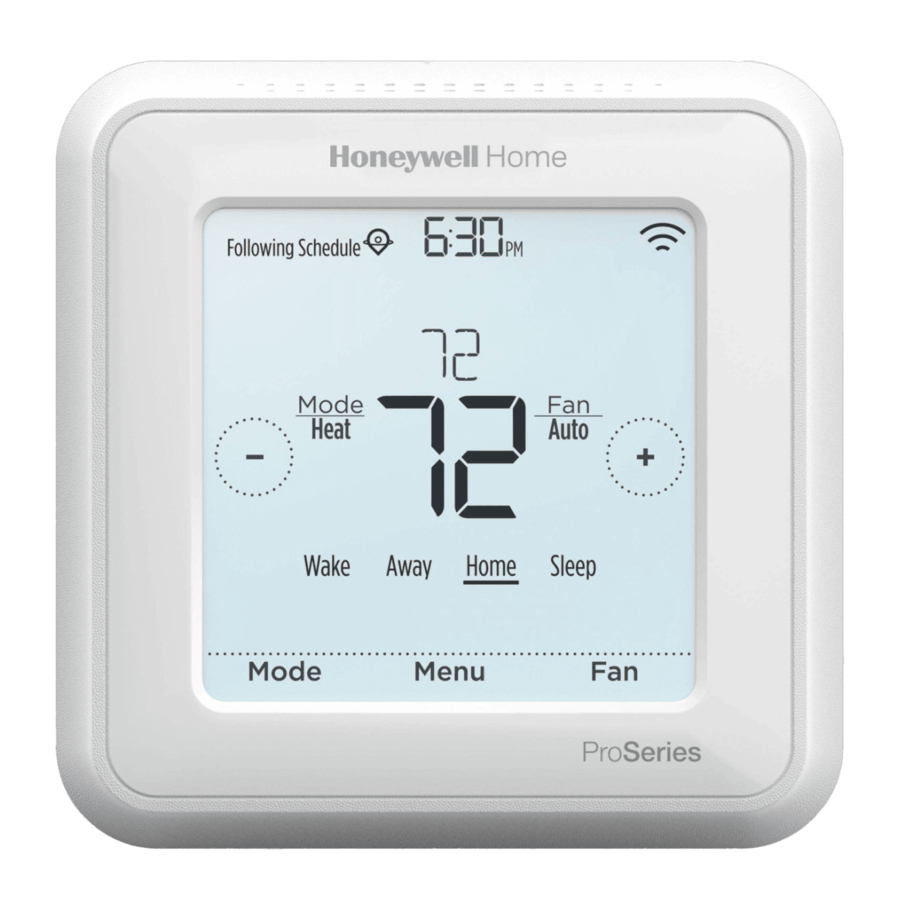
Este guia do usuário foi criado para ajudá-lo a se familiarizar com seu novo termostato Wi-Fi Lyric T6 Pro. Consulte o sumário para navegar por tópico.
Precisa de ajuda? Entre em contato.
Web: lyric.honeywell.com
E-mail: MyLyric@honeywell.com
Telefone: 1-800-633-3991
Redes sociais: Twitter: @HoneywellHome, Facebook: Honeywell Home
Recursos do termostato
Programação flexível: Você pode optar por usar o controle de temperatura baseado na localização (tecnologia de geocercas), programar uma programação definida ou usar uma combinação de ambos para garantir que sua casa esteja sempre confortável.

- Controle de temperatura baseado na localização: Usando a tecnologia de geocercas, o termostato Wi-Fi Lyric T6 Pro usará automaticamente a localização do seu smartphone, o que pode economizar energia quando você sair e deixar sua casa confortável quando você retornar.
- Programação inteligente: Adiciona um período de sono ao controle de temperatura baseado na localização.
- Programação baseada no tempo: Você pode programar uma programação em que cada dia seja diferente, uma programação em que os dias de semana e os fins de semana sejam diferentes ou uma programação em que cada dia seja igual. Existem quatro períodos ajustáveis por dia: Acordar, Ausente, Em casa e Dormir
- Sem programação: Você também pode optar por não definir uma programação e ajustar o termostato manualmente
Dica: O aplicativo Lyric pode ser usado para gerenciar vários termostatos e vários usuários em uma casa.
 Alertas inteligentes: O termostato Wi-Fi Lyric T6 Pro enviará alertas para coisas como temperaturas internas extremas e lembretes para coisas como trocas de filtro.
 Mudança automática de calor para frio: Quando o modo Auto é selecionado, o termostato Wi-Fi Lyric T6 Pro pode determinar automaticamente se sua casa precisa de aquecimento ou resfriamento para atingir a temperatura desejada.
 Recuperação Inteligente Adaptativa: O termostato Wi-Fi Lyric T6 Pro aprende seus tempos de ciclo de aquecimento e resfriamento para garantir que o sistema forneça a temperatura desejada, quando você quiser.
Visão geral do termostato

Modo inativo
O termostato entrará no modo inativo 45 segundos após o último toque no botão. A tela pode escurecer para economizar energia, dependendo da configuração de brilho. Consulte para aprender como ajustar o brilho da tela.
Visão geral do aplicativo Lyric

Para ver todos os produtos conectados pelo aplicativo Honeywell Lyric, visite yourhome.honeywell.com.
O aplicativo Lyric é aprimorado regularmente e pode mudar.
Ajustando a temperatura
Para ajustar a temperatura desejada para cima ou para baixo, toque em  ou
ou  na tela inicial do termostato.
Se você estiver usando o controle de temperatura baseado na localização ou uma programação baseada no tempo, ajustar a temperatura substituirá o ponto de ajuste atual até o próximo período de programação ou evento de geocerca, a menos que você queira usar uma das substituições de programação abaixo.

Substituições de programação
Manter até (espera temporária): Substitui o ponto de ajuste de temperatura atual por um máximo de 12 horas. Você pode usar esse recurso para manter uma temperatura até um horário específico.
Espera permanente: Substitui o ponto de ajuste de temperatura atual permanentemente até que você o altere manualmente ou reative uma programação.
Espera de férias: Substitui o ponto de ajuste de temperatura atual por um período de tempo maior. Você pode usar esse recurso quando souber que ficará ausente por um tempo. (Observação: a espera de férias só pode ser ativada usando o aplicativo Lyric.)
Definindo a espera temporária (para uso apenas com programações baseadas no tempo)
- Toque em
![]() ou
ou ![]() na tela inicial do termostato para definir a temperatura desejada. Hold Until (Manter até) aparecerá junto com a hora em que a espera terminará.
na tela inicial do termostato para definir a temperatura desejada. Hold Until (Manter até) aparecerá junto com a hora em que a espera terminará.
![]()
- Para alterar quando a espera terminará, toque na hora e espere até que a hora comece a piscar. Em seguida, toque em
![]() ou
ou ![]() para definir quando você deseja que a espera termine. Toque em Hold Until (Manter até) mais uma vez para confirmar as alterações e retornar à tela inicial.
para definir quando você deseja que a espera termine. Toque em Hold Until (Manter até) mais uma vez para confirmar as alterações e retornar à tela inicial.
![]()


Após o término do período de espera, o termostato retornará automaticamente à programação. Se você quiser cancelar a espera, toque em Hold Until (Manter até) e toque em Run Schedule (Executar programação).
Definindo espera permanente
- Toque em
![]() ou
ou ![]() na tela inicial do termostato para atingir a temperatura desejada. Hold Until (Manter até) aparecerá junto com a hora em que você deseja que a espera termine.
na tela inicial do termostato para atingir a temperatura desejada. Hold Until (Manter até) aparecerá junto com a hora em que você deseja que a espera termine.
![]()
- Toque em Hold Until (Manter até). Permanent Hold (Espera permanente) aparecerá na tela. Toque em Permanent Hold (Espera permanente) para manter essa temperatura até que você a altere manualmente.
![]()


Para encerrar a espera permanente e retornar à programação, toque em Permanent Hold (Espera permanente) e toque em Run Schedule (Executar programação).
Definindo espera de férias (deve ser definida usando o aplicativo Lyric)
- Abra o aplicativo Lyric. Toque no ícone Menu
![]() no canto superior esquerdo da tela e, em seguida, toque em Vacation (Férias).
no canto superior esquerdo da tela e, em seguida, toque em Vacation (Férias). - Ative Vacation Settings (Configurações de férias) e escolha uma data/hora de início e uma data/hora de término.
- Toque no dispositivo Lyric que você deseja incluir em suas configurações de férias e ajuste suas temperaturas preferidas. Quando terminar, toque na seta para trás para salvar suas alterações.
 no canto superior esquerdo da tela e, em seguida, toque em Vacation (Férias).
Você pode ajustar manualmente o ponto de ajuste de temperatura durante a espera de férias usando o aplicativo Lyric ou tocando em  ou
ou  no termostato. Este novo ponto de ajuste permanecerá em vigor até o final da espera de férias. Para cancelar a espera de férias, toque em Run Schedule (Executar programação) na tela do termostato para retornar à programação ou toque em Vacation Until (Férias até) no aplicativo e toque em End Vacation (Encerrar férias).
Ajustando a temperatura no modo Auto
O modo Auto (quando o termostato escolhe automaticamente aquecimento ou resfriamento para atingir a temperatura desejada) está desativado por padrão. Se seu profissional de aquecimento ou resfriamento o ativou, você verá Auto como uma opção em Mode (Modo) na tela inicial do termostato.
Para escolher suas temperaturas preferidas para aquecimento e resfriamento no modo Auto, siga as etapas abaixo.
- Toque em Mode (Modo) na tela inicial do termostato até que Auto apareça. Em seguida, toque em
![]() ou
ou ![]() para escolher sua temperatura preferida para o modo que está ativo no momento (aquecimento ou resfriamento).
para escolher sua temperatura preferida para o modo que está ativo no momento (aquecimento ou resfriamento).
![]()
- Em seguida, toque na área de texto onde o modo ativo é exibido para alternar para o modo inativo.
- Toque em
![]() ou
ou ![]() para escolher sua temperatura preferida no outro modo. Após 5 segundos de inatividade, sua configuração entrará em vigor e a tela do termostato mostrará o ponto de ajuste do modo ativo.
para escolher sua temperatura preferida no outro modo. Após 5 segundos de inatividade, sua configuração entrará em vigor e a tela do termostato mostrará o ponto de ajuste do modo ativo.
![]()


Selecionando o modo do sistema
O modo de sistema atual (Heat [Aquecimento], Cool [Resfriamento], Off [Desligado], Em Heat [Aquecimento de emergência]) é exibido à esquerda da temperatura interna atual na tela inicial do termostato.
O modo que está em execução no momento (Heat On [Aquecimento ligado], Cool On [Resfriamento ligado], Em Heat On [Aquecimento de emergência ligado]) é exibido no canto superior esquerdo da tela inicial do termostato.
Para percorrer os modos disponíveis, toque em Mode (Modo) na tela inicial do termostato e selecione o modo apropriado para a temperatura desejada.
- Heat: (Aquecimento) Controla o sistema de aquecimento.
![]()
- Cool: (Resfriamento) Controla o sistema de resfriamento.
![]()
- Off: (Desligado) Desliga os sistemas de aquecimento e resfriamento.
- Auto: Quando ativado, o termostato usará automaticamente o aquecimento ou o resfriamento para atingir a temperatura desejada.
![]()
- Em Heat: (Aquecimento de emergência) Controla o aquecimento auxiliar ou de emergência; disponível apenas em sistemas com bomba de calor.


Observações:
- Os modos Em Heat (Aquecimento de emergência) e Auto podem não aparecer na tela do termostato ou no aplicativo, dependendo do seu equipamento e de como seu termostato foi instalado.
- Em Heat (Aquecimento de emergência) está disponível apenas para sistemas de bomba de calor. O termostato também deve ser configurado para controlar uma bomba de calor e um estágio de aquecimento auxiliar/de emergência.
- Quando o modo Auto é selecionado, Auto Chg. On (Mudança automática ligada) aparecerá no canto superior direito da tela inicial do termostato, e o modo ativo (Heat [Aquecimento] ou Cool [Resfriamento]) será exibido em Mode (Modo). Para definir suas preferências de temperatura no modo Auto.
Proteção do compressor integrada
Se o compressor for reiniciado muito em breve após um desligamento, podem ocorrer danos ao sistema. O recurso de proteção do compressor integrado força o compressor a esperar alguns minutos antes de reiniciar, ajudando a evitar danos ao sistema de aquecimento ou resfriamento.
Durante o breve período de espera, o termostato exibirá Cool On (Resfriamento ligado) (ou Heat On [Aquecimento ligado] se você tiver uma bomba de calor) até que o período de espera termine, momento em que o compressor será religado.
Observação: A mensagem piscando Cool On (Resfriamento ligado) ou Heat On (Aquecimento ligado) também é usada para proteção de atraso na inicialização se ocorrer perda de energia CA.

Configurando a ventoinha
Toque em Fan (Ventoinha) na tela inicial do termostato para percorrer os modos de ventoinha disponíveis até que o modo desejado seja exibido. Suas alterações serão salvas automaticamente.
Modos de ventoinha disponíveis:
- On: (Ligado) A ventoinha funcionará continuamente.
![]()
- Auto: A ventoinha funcionará apenas quando o sistema de aquecimento ou resfriamento estiver ligado.
![]()
- Circ: A ventoinha funcionará em intervalos aleatórios pelo menos 35% do tempo para manter o ar circulando por toda a sua casa.
![]()


Conectando-se a uma rede Wi-Fi
Para configurar e controlar seu termostato Wi-Fi Lyric T6 Pro remotamente, o termostato precisa estar conectado ao aplicativo Lyric por meio da rede Wi-Fi de sua casa. Siga as etapas simples abaixo para se conectar.
- Certifique-se de que seu smartphone ou tablet esteja conectado a um sinal Wi-Fi de 2,4 GHz. (Muitos roteadores Wi-Fi transmitem um sinal de 2,4 GHz e um sinal de 5,0 GHz. Se for dada a opção, escolha o sinal de 2,4 GHz.)
![]()
- No termostato, pressione e segure a temperatura interna no centro da tela por 5 segundos até que a tela mude.
![]()
![www.apple.com]()
![play.google.com]()
- Baixe o aplicativo Lyric da App Store ou do Google Play se ainda não o tiver feito.
Abra o aplicativo Lyric. Seu termostato deve aparecer em Thermostat Found (Termostato encontrado). Toque em SET UP NOW (CONFIGURAR AGORA) para continuar. Se o seu termostato não aparecer, toque em INSTALL A DEVICE (INSTALAR UM DISPOSITIVO) e siga as instruções.
![]()


Status da conexão Wi-Fi
O status da conexão Wi-Fi do termostato está localizado no canto superior direito da tela. Para solucionar problemas de conectividade Wi-Fi, consulte as perguntas frequentes.

- Wi-Fi está conectado
![]()
- Wi-Fi está desconectado ou Wi-Fi não está configurado
![]()
- Wi-Fi está desligado
![]()


Desconectando e reconectando a uma rede Wi-Fi
Se você precisar desconectar o termostato de uma rede Wi-Fi e reconectá-lo a outra (porque está substituindo seu roteador Wi-Fi, por exemplo), siga as etapas abaixo.

- Abra o aplicativo Lyric, toque no ícone menu
![]() no canto superior esquerdo e selecione o termostato que você deseja reconectar. Toque em Thermostat Configuration (Configuração do termostato) e, nas opções oferecidas, toque em DELETE (EXCLUIR).
no canto superior esquerdo e selecione o termostato que você deseja reconectar. Toque em Thermostat Configuration (Configuração do termostato) e, nas opções oferecidas, toque em DELETE (EXCLUIR).
![]()
- No termostato, pressione e segure a temperatura no centro da tela por 5 segundos até que a tela mude.
![]()
- Abra o aplicativo Lyric mais uma vez. Seu termostato deve aparecer em Thermostat Found (Termostato encontrado). Toque em SET UP NOW (CONFIGURAR AGORA) para continuar. Se o seu termostato não aparecer, toque em INSTALL A DEVICE (INSTALAR UM DISPOSITIVO) e siga as instruções. (Sua configuração e preferências de equipamento ainda estarão em vigor.)
![]()
 no canto superior esquerdo e selecione o termostato que você deseja reconectar. Toque em Thermostat Configuration (Configuração do termostato) e, nas opções oferecidas, toque em DELETE (EXCLUIR).


Visão geral do menu principal
Toque em Menu na tela inicial do termostato e, em seguida, use as setas  ou
ou  para percorrer as seguintes opções.
 |
| Crie e edite uma programação para o seu termostato seguir. |
 |
| Bloqueie a tela para limitar o acesso às configurações do termostato. |
 |
| Defina as preferências de ventilação. (Não disponível em todos os termostatos.) |
 |
| Configure ou altere as configurações de Wi-Fi do termostato. |
 |
| Defina o brilho da tela do termostato. |
 |
| Ative ou desative o recurso Recuperação Inteligente Adaptativa. |
 |
| Defina manualmente o relógio, o formato do relógio e o horário de verão no submenu RELÓGIO e a data no submenu DATA. (O termostato exibirá automaticamente essas informações e os submenus RELÓGIO e DATA não estarão disponíveis quando conectados ao Wi-Fi.) |
 |
| Desative a tela sensível ao toque por 30 segundos para que você possa limpá-la. |
 |
| Escolha Fahrenheit ou Celsius. |
 |
| Schedule (Programação): redefine para a programação padrão de segunda a sexta, sábado e domingo. HomeKit: limpa suas credenciais do Apple® HomeKit™ (desde que o HomeKit tenha sido configurado anteriormente). Wi-Fi: limpa suas credenciais de roteador Wi-Fi (desde que um roteador Wi-Fi tenha sido configurado anteriormente). |
 |
| Veja o status atual do seu equipamento de aquecimento ou resfriamento. |
 |
| Veja as informações do dispositivo do seu termostato, como MAC ID, número do modelo e versão do firmware. |
 |
Veja, silencie ou ignore alertas e lembretes ativos (disponível somente quando você vê o símbolo de alerta ativo  na tela inicial do termostato). na tela inicial do termostato). |
Navegando pelos menus
Menu: Toque para acessar todas as opções e submenus.
 ou
ou  : Toque para percorrer as opções e submenus.
ou : Toque para ajustar itens como temperatura, hora e data.
Back (Voltar) ou Cancel (Cancelar): Toque para descartar as alterações ou voltar ao menu anterior.
Select (Selecionar): Toque para acessar um submenu.
Done (Concluído): Toque para confirmar a seleção.
Tip (Dica): Você pode tocar em Select (Selecionar) para acessar um submenu ou pode tocar no texto na área de mensagens (a palavra SCHEDULE, por exemplo).
Opções de programação
O termostato Lyric T6 Pro Wi-Fi oferece opções de programação flexíveis que incluem:
- Controle de temperatura baseado na localização
- Programação inteligente
- Programação baseada em tempo
- Sem programação
Na tela inicial do termostato, você poderá ver qual tipo de programação está sendo executada no momento, bem como em qual período de programação você está atualmente.
Schedule status (Status da programação)
Indica se o termostato está usando o controle de temperatura baseado na localização  ou seguindo uma programação baseada em tempo.

Schedule period (Período da programação)
Mostra o período de programação atual (Wake [Acordar], Away [Ausente], Home [Em casa] ou Sleep [Dormir]).

Controle de temperatura baseado na localização e programação inteligente
O controle de temperatura baseado na localização usa a tecnologia de geofencing e a localização GPS do seu smartphone para ajustar automaticamente o seu termostato quando você entra e sai. Quando você sai do limite do geofence, o termostato mudará para sua temperatura Away (Ausente) preferida e, quando você entrar no limite do geofence, o termostato mudará para sua temperatura Home (Em casa) preferida.
Definindo o controle de temperatura baseado na localização e a programação inteligente no aplicativo Lyric
Essas duas opções só podem ser ativadas usando o aplicativo Lyric. Para ativar o controle de temperatura baseado na localização e/ou definir uma programação inteligente, siga as etapas abaixo.
- Abra o aplicativo Lyric e toque no ícone de scheduling (calendar) (programação [calendário])
![]() .
.
![]()
- Toque em OPTIONS (OPÇÕES) no canto superior direito e toque em Create New Schedule (Criar nova programação). Em seguida, certifique-se de que a guia Location (Localização) esteja selecionada e toque em USE GEOFENCING (USAR GEOFENCING).
![]()
- Escolha as temperaturas que você prefere quando está em casa (uma para resfriamento e outra para aquecimento). Use as setas para cima e para baixo para selecionar suas temperaturas preferidas e, em seguida, toque em NEXT (PRÓXIMO).
- Escolha as temperaturas que você prefere quando está fora e, em seguida, toque em NEXT (PRÓXIMO).
- Em seguida, será perguntado se você deseja definir uma hora e temperatura para dormir. (Adicionar um período de Sleep [Dormir] ao controle de temperatura baseado na localização é o que chamamos de programação inteligente.) Se você tocar em YES (SIM), escolha os horários Sleep Start (Início do sono) e Sleep End (Fim do sono), juntamente com suas temperaturas preferidas para dormir, e toque em NEXT (PRÓXIMO).
- Revise suas preferências. Se você precisar fazer edições, toque no período que deseja editar e toque em Done (Concluído) quando terminar.
![]()
 .
.


Quando o controle de temperatura baseado na localização estiver ativo, você verá um símbolo  no canto superior esquerdo da tela do termostato, juntamente com o status Home (Em casa) ou Away (Ausente) e sua temperatura preferida. Se você definir um período adicional de Sleep (Dormir) no aplicativo Lyric, também verá a mensagem Following Schedule (Seguindo a programação) no canto superior esquerdo da tela do termostato.
Se você alterar manualmente a temperatura quando o controle de temperatura baseado na localização estiver ativo, a nova temperatura permanecerá em vigor até que você cruze o geofence.
Para ajustar o limite do geofence, siga as etapas abaixo.
- Abra o aplicativo Lyric, toque no ícone de menu
![]() no canto superior esquerdo e toque em Geofence.
no canto superior esquerdo e toque em Geofence. - Toque em Geofence Radius (Raio do geofence) e, quando o mapa e o geofence atual aparecerem, toque, segure e arraste o ponto preto para ajustar o limite do geofence.
- Toque em SAVE (SALVAR) para concluir.
![]()
 no canto superior esquerdo e toque em Geofence.
Editando o controle de temperatura baseado na localização e a programação inteligente no termostato
Para editar suas temperaturas Home (Em casa), Away (Ausente) e Sleep (Dormir) preferidas ou seus horários Wake (Acordar) e Sleep (Dormir) enquanto o controle de temperatura baseado na localização está ativo, siga as etapas abaixo. Você também pode fazer edições no aplicativo Lyric.

- Toque em Menu na tela inicial do termostato.
- Toque nas setas
![]() ou
ou ![]() até ver SCHEDULE (PROGRAMAÇÃO) e, em seguida, toque em Select (Selecionar).
até ver SCHEDULE (PROGRAMAÇÃO) e, em seguida, toque em Select (Selecionar).

- Toque nas setas
![]() ou
ou ![]() até ver o período que deseja visualizar ou editar e, em seguida, toque em Select (Selecionar). Toque na hora ou temperatura que deseja editar e use os botões
até ver o período que deseja visualizar ou editar e, em seguida, toque em Select (Selecionar). Toque na hora ou temperatura que deseja editar e use os botões ![]() ou
ou ![]() para ajustar para cima ou para baixo. Toque em Select (Selecionar) para confirmar.
para ajustar para cima ou para baixo. Toque em Select (Selecionar) para confirmar. - Toque nas setas
![]() ou
ou ![]() para editar períodos adicionais e, em seguida, toque em Back (Voltar) duas vezes para retornar à tela inicial do termostato.
para editar períodos adicionais e, em seguida, toque em Back (Voltar) duas vezes para retornar à tela inicial do termostato.


Para saber mais sobre o controle de temperatura baseado na localização, confira estas perguntas frequentes.
Agendamento baseado em tempo
Com o agendamento baseado em tempo, você pode programar seu termostato para seguir uma programação previsível com base na hora do dia ou no dia da semana. Aqui estão as opções de programação:
- Todos os dias: Todos os dias (segunda a domingo) têm a mesma programação
- Dia da semana e fim de semana: Os dias da semana (segunda a sexta) têm a mesma programação e os fins de semana (sábado e domingo) têm a mesma programação
- Dias individuais: Cada dia tem uma programação diferente.
Há também quatro períodos ajustáveis por dia: Acordar, Ausente, Casa e Dormir.
Seu termostato Wi-Fi Lyric T6 Pro vem com a seguinte programação padrão de Dia da semana e fim de semana que pode ajudar a reduzir suas despesas de aquecimento e resfriamento. Para alterar os tipos de programação (de Dia da semana e fim de semana para uma opção diferente), você deve usar o aplicativo Lyric. Consulte para obter instruções.
| Período | Hora de início | Aquecimento (segunda a sexta) | Resfriamento (segunda a sexta) | Aquecimento (sábado e domingo) | Resfriamento (sábado e domingo) |
| Acordar |  |  |  |  |  |
| Ausente |  |  |  |  |  |
| Voltar |  |  |  |  |  |
| Dormir |  |  |  |  |  |
Definir uma programação baseada em tempo no aplicativo Lyric
Para selecionar um tipo de programação e definir uma programação baseada em tempo no aplicativo Lyric, siga as etapas abaixo.
- Toque no ícone agendamento (calendário)
![]() , toque em OPTIONS (OPÇÕES) no canto superior direito e, em seguida, toque em Create New Schedule (Criar nova programação).
, toque em OPTIONS (OPÇÕES) no canto superior direito e, em seguida, toque em Create New Schedule (Criar nova programação). - Certifique-se de que a guia Time (Tempo) esteja selecionada e, em seguida, escolha o tipo de programação que melhor corresponda à sua rotina semanal.
![]()
- Uma programação padrão será exibida. Toque no período que você deseja editar (Wake (Acordar), por exemplo) e, em seguida, escolha a hora em que você deseja que o período comece e suas temperaturas preferidas para resfriamento e aquecimento. Toque em SAVE (SALVAR) para concluir e passar para outros períodos.
- Depois de terminar de editar sua programação, toque em DONE (CONCLUÍDO).
![]()
 , toque em OPTIONS (OPÇÕES) no canto superior direito e, em seguida, toque em Create New Schedule (Criar nova programação).

Definir uma programação baseada em tempo no termostato
Para editar uma programação baseada em tempo no termostato, siga as etapas abaixo.
- Toque em Menu (Menu) na tela inicial do termostato.
- Toque nas setas
![]() ou
ou ![]() até ver SCHEDULE (PROGRAMAÇÃO) e, em seguida, toque em Select (Selecionar).
até ver SCHEDULE (PROGRAMAÇÃO) e, em seguida, toque em Select (Selecionar).

- Toque nas setas
![]() ou
ou ![]() para selecionar um período em um dia ou conjunto de dias e, em seguida, toque em Select (Selecionar) no período que você deseja editar. (Você só pode editar um período de dias de acordo com o tipo de programação selecionado. Para alterar o tipo de programação, use o aplicativo Lyric.)
para selecionar um período em um dia ou conjunto de dias e, em seguida, toque em Select (Selecionar) no período que você deseja editar. (Você só pode editar um período de dias de acordo com o tipo de programação selecionado. Para alterar o tipo de programação, use o aplicativo Lyric.) - Toque na área de tempo e, em seguida, toque em
![]() ou
ou ![]() para ajustar quando o período começa. Toque em Select (Selecionar) para confirmar.
para ajustar quando o período começa. Toque em Select (Selecionar) para confirmar.
![]()
- Toque na área de temperatura e, em seguida, toque em
![]() ou
ou ![]() para ajustar sua temperatura preferida para o modo que está ativo no momento (aquecimento ou resfriamento). Toque em Select (Selecionar) para confirmar. Em seguida, toque em
para ajustar sua temperatura preferida para o modo que está ativo no momento (aquecimento ou resfriamento). Toque em Select (Selecionar) para confirmar. Em seguida, toque em ![]() ou
ou ![]() para ajustar sua temperatura preferida para o modo inativo. Toque em Select (Selecionar) para confirmar.
para ajustar sua temperatura preferida para o modo inativo. Toque em Select (Selecionar) para confirmar.
![]()
- Edite o próximo período ou use
![]() até ver DONE (CONCLUÍDO) e, em seguida, pressione Select (Selecionar) para salvar as alterações e ir para a tela inicial.
até ver DONE (CONCLUÍDO) e, em seguida, pressione Select (Selecionar) para salvar as alterações e ir para a tela inicial.
![]()


 ou
ou  para ajustar sua temperatura preferida para o modo que está ativo no momento (aquecimento ou resfriamento). Toque em Select (Selecionar) para confirmar. Em seguida, toque em
 até ver DONE (CONCLUÍDO) e, em seguida, pressione Select (Selecionar) para salvar as alterações e ir para a tela inicial.
Observação: Para cancelar temporariamente um período de programação (como Ausente de sábado e domingo, por exemplo, porque você estará em casa), vá para a opção SCHEDULE (PROGRAMAÇÃO) e toque nas setas ou para selecionar um período. Toque em Select (Selecionar) no período que você deseja cancelar e, em seguida, toque em Cancel Period (Cancelar período). Para reativar o período que você cancelou, toque em Cancel Period (Cancelar período) novamente para selecionar a hora de início do período e a temperatura preferida.

Alterar o tipo de programação no aplicativo Lyric
Para alterar de uma programação de Dia da semana e fim de semana para uma programação de Todos os dias ou Dias individuais (por exemplo), siga as etapas abaixo. Você deve usar o aplicativo Lyric para alterar os tipos de programação.
- Abra o aplicativo Lyric e toque no ícone agendamento (calendário)
![]() .
.
![]()
- Toque em OPTIONS (OPÇÕES) no canto superior direito. Para selecionar uma programação de Todos os dias ou Dia da semana e fim de semana, toque em Create New Schedule (Criar nova programação), certifique-se de que a guia Time (Tempo) esteja selecionada e, em seguida, escolha o tipo de programação preferido. Para selecionar uma programação de Dias individuais, toque em OPTIONS (OPÇÕES) e, em seguida, em View by Individual Days (Exibir por dias individuais).
- Defina suas preferências de temperatura para o novo tipo de programação e toque em DONE (CONCLUÍDO) para terminar.
![]()


Redefinir o termostato para a programação padrão
Para redefinir o termostato para a programação padrão de segunda a sexta-feira, sábado e domingo, siga as etapas abaixo.
- Toque em Menu (Menu) na tela do termostato.
- Toque nas setas
![]() ou
ou ![]() até ver RESET (REDEFINIR) e, em seguida, toque em Select (Selecionar).
até ver RESET (REDEFINIR) e, em seguida, toque em Select (Selecionar). - Toque nas setas
![]() ou
ou ![]() até ver SCHEDULE (PROGRAMAÇÃO) e, em seguida, toque em Select (Selecionar).
até ver SCHEDULE (PROGRAMAÇÃO) e, em seguida, toque em Select (Selecionar). - Toque em Yes (Sim) para confirmar.


Desativando o agendamento
Para desativar o agendamento e controlar a temperatura manualmente, siga as etapas abaixo.
- Toque em Menu (Menu) na tela do termostato.
- Toque nas setas
![]() ou
ou ![]() até ver SCHEDULE (PROGRAMAÇÃO) e, em seguida, toque em Select (Selecionar).
até ver SCHEDULE (PROGRAMAÇÃO) e, em seguida, toque em Select (Selecionar).
![]()
- Toque em Sched. On/Off (Agendamento Ligado/Desligado) para alternar entre Agendamento ligado e Agendamento desligado. (Pode levar alguns segundos para que sua seleção se torne ativa.)
- Em seguida, toque em Back (Voltar) duas vezes para retornar à tela inicial do termostato.
![]()


Configurações de bloqueio de tela
Para evitar acesso não autorizado ao termostato ou para limitar as alterações nas configurações do sistema, há duas configurações de bloqueio de tela que você pode aplicar.
- Bloqueio parcial: Apenas a temperatura pode ser alterada.
- Bloqueio total: Nenhum acesso é permitido sem um número PIN.
Aplicando uma configuração de bloqueio de tela
- Toque em Menu (Menu) na tela inicial do termostato.
- Toque nas setas
![]() ou
ou ![]() até ver SCREEN LOCK (BLOQUEIO DE TELA) e, em seguida, toque em Select (Selecionar).
até ver SCREEN LOCK (BLOQUEIO DE TELA) e, em seguida, toque em Select (Selecionar). - Toque nas setas
![]() ou
ou ![]() para selecionar a configuração de bloqueio de tela desejada e, em seguida, toque em Select (Selecionar).
para selecionar a configuração de bloqueio de tela desejada e, em seguida, toque em Select (Selecionar).

- Um número PIN aparecerá na tela. Anote-o e guarde-o em um lugar seguro.
- Toque em Select (Selecionar) e confirme sua configuração de bloqueio de tela tocando em Yes (Sim).


Uma tela parcialmente ou totalmente bloqueada será indicada por um símbolo de cadeado na parte inferior da tela do termostato.
Desbloqueando a tela
- Toque no símbolo de cadeado
![]() na tela inicial do termostato.
na tela inicial do termostato. - Quando solicitado a inserir um número PIN, toque em
![]() ou
ou ![]() para selecionar o primeiro número do código PIN. Toque em Select (Selecionar) para confirmar e repita para os números restantes.
para selecionar o primeiro número do código PIN. Toque em Select (Selecionar) para confirmar e repita para os números restantes.
![]()
 na tela inicial do termostato.
Quando você inserir o PIN correto, você retornará à tela inicial do termostato. Para bloquear novamente a tela depois de terminar de fazer as alterações, siga as etapas acima para aplicar uma configuração de bloqueio.

Configurações de ventilação
Dependendo do número do modelo do seu termostato Lyric e de como seu sistema foi configurado, as seguintes configurações de ventilação podem estar disponíveis:
- Vent mode: Liga e desliga a ventilação.
- Auto: A ventilação será executada conforme programado pelo instalador.
- On: A ventilação está sempre ligada.
- Off: A ventilação permanecerá desligada, a menos que seja ligada usando o temporizador.
![]()
- Boost: Fornece ventilação temporária (por 20 a 180 minutos) para situações como cheiros fortes de cozinha ou quando você deseja um pouco mais de ar fresco.
![]()
- Lockout: Impede que a ventilação funcione durante o período de sono.
![]()


Para alterar suas configurações de ventilação, siga os passos abaixo.
- Toque em Menu (Menu) na tela inicial do termostato.
- Toque nas setas
![]() ou
ou ![]() até ver VENTILATION e, em seguida, toque em Select (Selecionar).
até ver VENTILATION e, em seguida, toque em Select (Selecionar). - Toque nas setas
![]() ou
ou ![]() para escolher VENT MODE, BOOST ou LOCKOUT e, em seguida, toque em Select (Selecionar).
para escolher VENT MODE, BOOST ou LOCKOUT e, em seguida, toque em Select (Selecionar).
![]()
- Vent mode: Toque nas setas
![]() ou
ou ![]() para selecionar AUTO, ON ou OFF e, em seguida, toque em Done (Concluído) para confirmar.
para selecionar AUTO, ON ou OFF e, em seguida, toque em Done (Concluído) para confirmar. - Boost: Toque em
![]() ou
ou ![]() para escolher quantos minutos a ventilação será executada e, em seguida, toque em Done (Concluído) para confirmar. Para cancelar o aumento temporário, entre novamente no menu Boost (Impulso), onde você será perguntado se deseja inserir um novo valor em minutos. Toque em Yes (Sim) para inserir um novo valor e, em seguida, toque no botão
para escolher quantos minutos a ventilação será executada e, em seguida, toque em Done (Concluído) para confirmar. Para cancelar o aumento temporário, entre novamente no menu Boost (Impulso), onde você será perguntado se deseja inserir um novo valor em minutos. Toque em Yes (Sim) para inserir um novo valor e, em seguida, toque no botão ![]() para definir o valor como 0. Toque em Done (Concluído) para confirmar.
para definir o valor como 0. Toque em Done (Concluído) para confirmar. - Lockout: No menu lockout (bloqueio), você será solicitado a confirmar se deseja impedir que a ventilação seja executada durante o período de sono. Toque em Yes (Sim) ou No (Não) para confirmar.
![]()
- Vent mode: Toque nas setas

 para definir o valor como 0. Toque em Done (Concluído) para confirmar.
Configurações de Wi-Fi
Para acessar a opção de configurações de Wi-Fi, siga os passos abaixo.
- Toque em Menu (Menu) na tela inicial do termostato.
- Toque nas setas
![]() ou
ou ![]() até ver WIFI e, em seguida, toque em Select (Selecionar).
até ver WIFI e, em seguida, toque em Select (Selecionar). - Toque nas setas
![]() ou
ou ![]() para percorrer as seguintes opções SETUP WIFI, WAC SETTING e WIFI ON/OFF e toque em Select (Selecionar) na opção que deseja editar.
para percorrer as seguintes opções SETUP WIFI, WAC SETTING e WIFI ON/OFF e toque em Select (Selecionar) na opção que deseja editar.


Escolha a opção SETUP WIFI para conectar seu termostato à rede Wi-Fi de sua casa (veja as instruções para obter mais informações). Para obter informações sobre WAC SETTING e WIFI ON/OFF, veja abaixo.
Configuração WAC
A configuração Wireless Accessory Configuration (WAC) é uma configuração específica do iOS que permite que as credenciais de Wi-Fi sejam transferidas com segurança de um dispositivo iOS para o termostato. A configuração WAC é ativada por padrão para simplificar o processo de conexão Wi-Fi. Se você optar por desativá-lo (não recomendado), terá que usar um processo diferente para conectar seu termostato ao Wi-Fi.
Como ligar e desligar o Wi-Fi do termostato
Se você quiser desconectar seu termostato do Wi-Fi, siga os passos abaixo.
- Toque em Menu (Menu) na tela inicial do termostato.
- Toque nas setas
![]() ou
ou ![]() até ver WIFI e, em seguida, toque em Select (Selecionar).
até ver WIFI e, em seguida, toque em Select (Selecionar). - Toque nas setas
![]() ou
ou ![]() até ver WIFI ON/OFF e, em seguida, toque em Select (Selecionar).
até ver WIFI ON/OFF e, em seguida, toque em Select (Selecionar). - Toque nas setas
![]() ou
ou ![]() para escolher WIFI ON ou WIFI OFF. Em seguida, toque em Done (Concluído) para confirmar.
para escolher WIFI ON ou WIFI OFF. Em seguida, toque em Done (Concluído) para confirmar.


Ajustando o brilho da luz de fundo
Quando o termostato está no modo inativo, você pode ajustar o brilho da tela. Você pode escolher um nível de brilho de 00 (luz de fundo da tela está desligada, que é o padrão) até 05 (brilho máximo). Para ajustar o brilho da luz de fundo, siga os passos abaixo.
- Toque em Menu (Menu) na tela inicial do termostato.
- Toque nas setas
![]() ou
ou ![]() até ver BRIGHTNESS e, em seguida, toque em Select (Selecionar).
até ver BRIGHTNESS e, em seguida, toque em Select (Selecionar). - Toque em
![]() ou
ou ![]() para ajustar o nível de brilho, que mudará imediatamente.
para ajustar o nível de brilho, que mudará imediatamente. - Toque em Done (Concluído) para confirmar.


Habilitando/desabilitando a recuperação inteligente adaptável
Com o tempo, seu termostato Lyric T6 Pro Wi-Fi aprenderá quanto tempo leva para o seu sistema atingir a temperatura desejada. Em seguida, ele pode ligar seu equipamento de aquecimento ou resfriamento no momento certo para garantir que sua casa esteja confortável no momento em que você espera. Este recurso é ativado por padrão. Para desativá-lo, siga os passos abaixo.

- Toque em Menu (Menu) na tela inicial do termostato.
- Toque nas setas
![]() ou
ou ![]() até ver RECOVERY e, em seguida, toque em Select (Selecionar).
até ver RECOVERY e, em seguida, toque em Select (Selecionar). - Toque nas setas
![]() ou
ou ![]() para selecionar RECOVERY ON ou RECOVERY OFF e, em seguida, toque em Done (Concluído) para confirmar.
para selecionar RECOVERY ON ou RECOVERY OFF e, em seguida, toque em Done (Concluído) para confirmar.


Quando a Recuperação Inteligente Adaptável estiver ativa, você verá o símbolo de recuperação no canto superior direito da tela do termostato.

Definindo a hora e a data
Quando o termostato está conectado ao Wi-Fi e registrado na sua conta do aplicativo Lyric, ele define a hora e a data e se ajusta automaticamente ao horário de verão. (Os submenus CLOCK e DATE não estarão disponíveis.)
Se o seu termostato não estiver conectado, você precisará definir a hora e a data manualmente seguindo os passos abaixo.
Definindo a hora
- Toque em Menu (Menu) na tela inicial do termostato.
- Toque nas setas
![]() ou
ou ![]() até ver CLOCK e, em seguida, toque em Select (Selecionar).
até ver CLOCK e, em seguida, toque em Select (Selecionar). - Toque nas setas
![]() ou
ou ![]() até ver SET TIME e, em seguida, toque em Select (Selecionar).
até ver SET TIME e, em seguida, toque em Select (Selecionar).
![]()
- Pressione
![]() ou
ou ![]() para definir a hora (ou pressione e segure os botões para mover mais rapidamente). Toque em Done (Concluído) quando terminar.
para definir a hora (ou pressione e segure os botões para mover mais rapidamente). Toque em Done (Concluído) quando terminar. - Defina o formato do relógio (12 horas ou 24 horas) e o horário de verão no mesmo submenu CLOCK.
![]()


Definindo a data
- Toque em Menu (Menu) na tela inicial do termostato.
- Toque nas setas
![]() ou
ou ![]() até ver DATE e, em seguida, toque em Select (Selecionar).
até ver DATE e, em seguida, toque em Select (Selecionar). - Toque em
![]() ou
ou ![]() para definir o mês e, em seguida, toque em Select (Selecionar) para confirmar.
para definir o mês e, em seguida, toque em Select (Selecionar) para confirmar. - Continue definindo o dia e o ano da mesma forma. Toque em Select (Selecionar) para salvar suas alterações.


Limpando a tela do termostato
Com a opção de tela limpa, você pode bloquear a tela do termostato para não alterar acidentalmente suas configurações ao limpar. Siga os passos abaixo para ativar o modo de tela limpa.
- Toque em Menu (Menu) na tela inicial do termostato.
- Toque nas setas
![]() ou
ou ![]() até ver CLEAN SCREEN e, em seguida, toque em Select (Selecionar).
até ver CLEAN SCREEN e, em seguida, toque em Select (Selecionar).


A tela será desativada por 30 segundos. Um cronômetro exibirá a quantidade de tempo até a reativação da tela.
Dica: Para limpar a tela do termostato, borrife água ou limpador doméstico em um pano e, em seguida, use o pano para limpar a tela. Evite produtos de limpeza abrasivos e NÃO borrife líquido diretamente no termostato.
Escolhendo Fahrenheit ou Celsius
Para selecionar uma escala de temperatura, siga os passos abaixo.
- Toque em Menu (Menu) na tela inicial do termostato.
- Toque nas setas
![]() ou
ou ![]() até ver TEMP SCALE e, em seguida, toque em Select (Selecionar).
até ver TEMP SCALE e, em seguida, toque em Select (Selecionar). - Toque nas setas
![]() ou
ou ![]() para selecionar FAHRENHEIT ou CELSIUS e, em seguida, toque em Done (Concluído) para salvar suas alterações.
para selecionar FAHRENHEIT ou CELSIUS e, em seguida, toque em Done (Concluído) para salvar suas alterações. - Toque em Back (Voltar) para retornar à tela inicial do termostato.


Opções de redefinição
Para limpar suas configurações ou credenciais de dispositivo, use uma das opções de redefinição abaixo.
- Schedule reset: Redefine sua programação para a programação padrão de segunda a sexta, sábado e domingo.
- HomeKit: Limpa suas credenciais de dispositivo Apple® HomeKit™ (desde que o HomeKit tenha sido configurado anteriormente).
- Wi-Fi reset: Limpa suas credenciais de roteador Wi-Fi (desde que um roteador Wi-Fi tenha sido configurado anteriormente).
Selecionando uma opção de redefinição
- Toque em Menu (Menu) na tela inicial do termostato.
- Toque nas setas
![]() ou
ou ![]() até ver RESET e, em seguida, toque em Select (Selecionar).
até ver RESET e, em seguida, toque em Select (Selecionar). - Toque nas setas
![]() ou
ou ![]() para escolher uma opção de redefinição e, em seguida, toque em Select (Selecionar).
para escolher uma opção de redefinição e, em seguida, toque em Select (Selecionar).

- Toque em Yes (Sim) para concluir a redefinição ou No (Não) para retornar ao submenu de redefinição.
![]()


Visualizar o status do equipamento
Você pode verificar o status do seu equipamento de aquecimento ou resfriamento e do ventilador seguindo os passos abaixo. Observe que os dados do sistema podem variar dependendo do modelo do termostato e de como o termostato foi instalado.
- Toque em Menu (Menu) na tela inicial do termostato.
- Toque nas setas
![]() ou
ou ![]() até ver EQMT STATUS e, em seguida, toque em Select (Selecionar).
até ver EQMT STATUS e, em seguida, toque em Select (Selecionar). - Toque nas setas
![]() ou
ou ![]() para selecionar em qual sistema você deseja obter informações de status.
para selecionar em qual sistema você deseja obter informações de status.
![]()

Após 3 segundos, as informações de status do sistema serão exibidas na tela.

Visualizar informações do termostato
Para ver as informações técnicas do seu termostato, siga os passos abaixo.
- Toque em Menu (Menu) na tela inicial do termostato.
- Toque nas setas
![]() ou
ou ![]() até ver DEVICE INFO e, em seguida, toque em Select (Selecionar).
até ver DEVICE INFO e, em seguida, toque em Select (Selecionar). - Toque nas setas
![]() ou
ou ![]() para visualizar informações como:
para visualizar informações como:
![]()
- MAC ID
- Endereço IP
- Código da data
- Número do modelo
- Build
- Stat app
- Stat app boost
- Firmware
- Aplicativo de rádio Wi-Fi
- Inicialização do rádio Wi-Fi
![]()


Alertas e lembretes de manutenção
O termostato Lyric T6 Pro Wi-Fi vem com um conjunto de alertas inteligentes que ajudam a manter seu sistema de aquecimento e resfriamento funcionando corretamente e com eficiência. Você receberá lembretes quando for a hora de trocar o filtro, por exemplo, e notificações em caso de temperaturas internas extremas.
Alertas não críticos e lembretes de manutenção podem ser pausados por até 7 dias e/ou dispensados. Alguns alertas críticos não podem ser pausados ou dispensados, pois seu sistema de aquecimento ou resfriamento pode precisar de manutenção.
Para ativar/desativar alertas e notificações no aplicativo Lyric, faça login no aplicativo e toque no ícone de menu (menu)  no canto superior esquerdo. Em seguida, toque em Alertas e notificações para definir suas preferências. Para ativar/desativar alertas e notificações no termostato, entre em contato com seu profissional de aquecimento ou resfriamento.
Quando houver um alerta ativo ou um lembrete de manutenção, você verá o símbolo de alerta na tela inicial do termostato. Para ver as informações do alerta, siga os passos abaixo.
- Toque em Menu (Menu) na tela inicial do termostato e, em seguida, você verá o submenu ALERTS (ALERTAS).
(O submenu ALERTS (ALERTAS) só estará disponível quando houver um alerta ativo.) - Toque em Select (Selecionar) para visualizar o alerta. Um código de alerta de 3 dígitos aparecerá próximo ao relógio do termostato e uma descrição do alerta será exibida na tela.
- Se o alerta não for crítico, você terá a opção de Pausar ou Dispensá-lo. Se você tiver vários alertas, toque nas setas
![]() ou
ou ![]() para percorrer a lista de alertas ativos e siga os passos 1 e 2 acima.
para percorrer a lista de alertas ativos e siga os passos 1 e 2 acima.
Para ver o que significa cada código de alerta de 3 dígitos e qual ação você deve tomar, consulte a tabela abaixo.
| Número | Alerta/Lembrete | Ação recomendada |
| 164 | Bomba de calor precisa de manutenção | Entre em contato com seu profissional de aquecimento ou resfriamento para diagnosticar e fazer a manutenção da bomba de calor. |
| 168 | Erro de rádio Wi-Fi | O módulo sem fio não está operando e os recursos sem fio não estão disponíveis. Entre em contato com seu profissional de aquecimento ou resfriamento para obter assistência. |
| 170 | Erro de memória interna | A memória do termostato encontrou um erro. Entre em contato com seu profissional de aquecimento ou resfriamento para obter assistência. |
| 171 | Defina a data e a hora | Defina a hora e a data no termostato para garantir que recursos como o agendamento possam operar. Consulte para obter instruções. |
| 173 | Termostato Sensor de temperatura Erro | O sensor de temperatura no termostato encontrou um erro. Entre em contato com seu profissional de aquecimento ou resfriamento para obter assistência. |
| 175 | Energia CA retomada | A energia CA para o termostato foi restaurada após a perda de energia. Você não precisa tomar nenhuma atitude. |
| 177 | Erro do sensor de temperatura interna | O sensor de temperatura interna com fio não está conectado ou há um curto-circuito na fiação. Entre em contato com seu profissional de aquecimento ou resfriamento para obter assistência. |
| 178 | Erro do sensor de temperatura externa | O sensor de temperatura externa com fio não está conectado ou há um curto-circuito na fiação. Entre em contato com seu profissional de aquecimento ou resfriamento para obter assistência. |
| 181 | Substituir filtro de ar (1) | Substitua o filtro de ar ou entre em contato com seu profissional de aquecimento ou resfriamento. Redefina o cronômetro do filtro de ar tocando em Dismiss (Dispensar) na tela do termostato após a substituição. |
| 182 | Substituir filtro de ar (2) | Substitua o filtro de ar ou entre em contato com seu profissional de aquecimento ou resfriamento. Redefina o cronômetro tocando em Dismiss (Dispensar) na tela do termostato após a substituição. |
| 183 | Limpar o tanque do umidificador e substituir o filtro de água | Limpe o tanque do umidificador e substitua o filtro de água ou entre em contato com o revendedor para fazer isso para você. Redefina o cronômetro tocando no botão Dismiss (Dispensar) na tela do termostato depois de substituí-lo. |
| 184 | Substituir a almofada do umidificador Pad | Substitua a almofada do umidificador ou entre em contato com seu profissional de aquecimento ou resfriamento. Redefina o cronômetro tocando em Dismiss (Dispensar) na tela do termostato após a substituição. |
| 185 | Substituir o filtro do desumidificador Filtro | Substitua o filtro do desumidificador ou entre em contato com seu profissional de aquecimento ou resfriamento. Redefina o cronômetro tocando em Dismiss (Dispensar) na tela do termostato após a substituição. |
| 186 | Limpar o núcleo do ventilador | Limpe o núcleo do ventilador ou entre em contato com seu profissional de aquecimento ou resfriamento. Redefina o cronômetro tocando em Dismiss (Dispensar) na tela do termostato quando terminar. |
| 187 | Limpar ou substituir o filtro do ventilador | Limpe ou substitua o filtro do ventilador ou entre em contato com seu profissional de aquecimento ou resfriamento. Redefina o cronômetro tocando em Dismiss (Dispensar) na tela do termostato quando terminar. |
| 188 | Substituir a lâmpada UV (1) | Substitua a lâmpada UV ou entre em contato com seu profissional de aquecimento ou resfriamento. Redefina o cronômetro tocando em Dismiss (Dispensar) na tela do termostato quando terminar. |
| 189 | Substituir a lâmpada UV (2) | Substitua a lâmpada UV ou entre em contato com seu profissional de aquecimento ou resfriamento. Redefina o cronômetro tocando em Dismiss (Dispensar) na tela do termostato quando terminar. |
| 210 | Registre-se online para temperatura externa | Você precisa se registrar online para receber informações de temperatura externa da Internet. Com base nas configurações de instalação, essas informações são necessárias para o correto funcionamento do seu sistema. Baixe o aplicativo Lyric e registre seu termostato. |
| 388 | Registre-se online para Acesso remoto e Temperatura externa | Você precisa se registrar online para acesso remoto ao termostato e informações de temperatura externa. Baixe o aplicativo Lyric e registre seu termostato. |
| 399 | Sem Internet | A conexão com a Internet foi perdida. Verifique as configurações de rede. |
| 400 | Sem sinal Wi-Fi | O sinal Wi-Fi foi perdido. Aguarde o termostato se reconectar ou selecione uma nova rede Wi-Fi. Consulte para obter instruções de reconexão Wi-Fi. |
| 508 | Wi-Fi não configurado | Baixe o aplicativo Lyric e siga os passos para conectar seu termostato ao Wi-Fi. Consulte para obter instruções de conexão Wi-Fi. |
Informações gerais do sistema
OBRIGATÓRIO: ALIMENTAÇÃO DE 24 VCA ("FIO C")

RISCO ELÉTRICO
Pode causar choque elétrico ou danos ao equipamento. Desconecte a alimentação antes de iniciar a instalação.

RISCO DE DANOS AO EQUIPAMENTO
A proteção do compressor é ignorada durante o teste. Para evitar danos ao equipamento, evite acionar o compressor rapidamente.
AVISO DE MERCÚRIO
Se o termostato Lyric T6 Pro Wi-Fi estiver substituindo um termostato que contenha mercúrio em um tubo selado, não coloque o termostato antigo no lixo. Entre em contato com a autoridade local de gestão de resíduos para obter instruções adequadas de reciclagem ou descarte.
Compatibilidade
- O termostato Lyric T6 Pro Wi-Fi é compatível com a maioria dos sistemas de aquecimento e resfriamento convencionais e de bomba de calor de estágio único e multiestágio
- É necessária alimentação de 24 VCA (por meio de um "fio C" ou comum)
- Não funciona com aquecimento elétrico de rodapé (120-240 V)
- Não funciona com sistemas de milivolts
- Fornece controle remoto do termostato por meio de smartphones e tablets iOS ou Android
- Compatível com Apple® HomeKit™ e Amazon Echo®
Comunicação Wi-Fi
Alcance de 2,4 GHz, roteador sem fio doméstico 802.11 b/g/n
Intervalos de temperatura
Configuração de intervalo de temperatura de aquecimento ajustável: 4,5-32,0 °C (40-90 °F)
Configuração de intervalo de temperatura de resfriamento ajustável: 10,0-37,0 °C (50-99 °F)
Precisão do sensor de temperatura
± 0,85 °C a 21,0 °C (± 1,5 °F a 70 °F) Classificações elétricas
| Terminal | Tensão (50/60 Hz) | Corrente de operação |
| W Aquecimento | 20-30 Vca | 0,02-1,0 A |
| (Powerpile) | 750 mV CC | 100 mA CC |
| W2 (Aux) Aquecimento | 20-30 Vca | 0,02-1,0 A |
| E Aquecimento de emergência | 20-30 Vca | 0,02-0,5 A |
| Y Compressor Estágio 1 | 20-30 Vca | 0,02-1,0 A |
| Y2 Compressor Estágio 2 | 20-30 Vca | 0,02-1,0 A |
| G Ventilador | 20-30 Vca | 0,02-0,5 A |
| O/B Comutação | 20-30 Vca | 0,02-0,5 A |
| L/A Entrada | 20-30 Vca | 0,02-0,5 A |
| U Universal | 20-30 Vca | 0,02-0,5 A |
Consumo de energia
Típico (luz de fundo ligada, Wi-Fi ligado): 1,0 VA
Máximo (luz de fundo ligada, instalação Wi-Fi): 1,5 VA
Solução de problemas
Se a tela do termostato estiver em branco
- Verifique o disjuntor ou fusível conectado ao seu sistema de aquecimento ou resfriamento e ligue-o se estiver desligado.
- Certifique-se de que o interruptor de energia do sistema de aquecimento ou resfriamento esteja ligado.
- Certifique-se de que a porta da fornalha esteja bem fechada.
Se a tela estiver difícil de ler
- Aumente o brilho da tela (consulte para obter instruções).
Se o sistema de aquecimento ou resfriamento não estiver respondendo
- Toque em Mode (Modo) na tela inicial do termostato e defina o sistema para Heat (Aquecimento). Certifique-se de que o ponto de ajuste de temperatura (o menor dos dois números) seja maior que a temperatura interna (o número grande no centro da tela).
- Toque em Mode (Modo) na tela inicial do termostato e defina o sistema para Cool (Resfriamento). Certifique-se de que o ponto de ajuste de temperatura (o menor dos dois números) seja menor que a temperatura interna (o número grande no centro da tela).
- Verifique o disjuntor ou fusível conectado ao seu sistema de aquecimento ou resfriamento e ligue-o se estiver desligado.
- Certifique-se de que o interruptor de energia do sistema de aquecimento ou resfriamento esteja ligado.
- Certifique-se de que a porta da fornalha esteja bem fechada.
- Depois de fazer essas alterações, aguarde 5 minutos para que o sistema responda.
Se a configuração de temperatura não mudar
- Certifique-se de que os pontos de ajuste de aquecimento e resfriamento estejam dentro da faixa de operação.
- Aquecimento: 40 ºF a 90 ºF (4,5 ºC a 32,0 ºC)
- Resfriamento: 50 ºF a 99 ºF (10,0 ºC a 37,0 ºC)
Se Cool On ou Heat On estiver piscando
- O recurso de proteção do compressor está ativado. Aguarde alguns minutos para que o sistema seja reiniciado com segurança para evitar danificar o compressor. Consulte para obter mais informações.
Perguntas frequentes (FAQs)
Perguntas sobre a conexão Wi-Fi
O termostato ainda funcionará se a conexão Wi-Fi for perdida?
Sim, você ainda pode ajustar manualmente a temperatura no termostato. No entanto, alguns recursos, como o controle de temperatura baseado na localização (tecnologia de geocerca), só podem ser gerenciados por meio do aplicativo Lyric e não funcionarão sem uma conexão Wi-Fi. O termostato se reconectará automaticamente ao Wi-Fi assim que a rede for restaurada.
Por que o termostato não está encontrando minha rede Wi-Fi?
O termostato Lyric T6 Pro Wi-Fi opera na faixa de 2,4 GHz. Os smartphones operam nas faixas de 2,4 e 5,0 GHz, portanto, seu smartphone pode "ver" sua rede Wi-Fi quando seu termostato não vê. A maioria dos roteadores Wi-Fi transmitirá duas redes: 2,4 GHz e 5,0
GHz. Se você tiver uma opção, certifique-se de que seu smartphone esteja conectado à rede de 2,4 GHz.
Existe uma maneira de estender a intensidade do meu sinal Wi-Fi?
O alcance (distância) do seu sinal Wi-Fi é determinado pelo seu roteador. Tente mover seu roteador para mais perto da localização do termostato ou use um roteador com um alcance de sinal mais forte.
Há um alerta dizendo "Wi-Fi Signal Lost" (Sinal Wi-Fi perdido) – o que devo fazer?
Aguarde 5 minutos para que o termostato se reconecte ou selecione uma rede alternativa (se você tiver uma) no menu de configuração do aplicativo Lyric. Se o termostato não conseguir se reconectar, você precisará solucionar problemas no roteador para determinar a causa.
Por que há um símbolo offline (ícone de Wi-Fi com um traço) no canto superior direito da tela do termostato?
O termostato perdeu a conexão com a rede Wi-Fi. Primeiro, certifique-se de que seu roteador Wi-Fi esteja conectado e transmitindo um sinal. Se estiver, tente reiniciar o roteador (consulte o manual do roteador para obter instruções). Quando a rede Wi-Fi for restaurada, o termostato se reconectará automaticamente.
Perguntas sobre a conta e o aplicativo Lyric
Por que não recebi um e-mail de ativação da conta
Se você não recebeu um e-mail de ativação após 5 minutos, verifique sua pasta de spam e procure um e-mail de Connected-Home@alarmnet.com. Se você não o vir, toque em Resend (Reenviar) para reenviar o e-mail de ativação. Se você ainda não o receber, entre em contato com a equipe de suporte técnico da Lyric pelo telefone 1-800-633-3991.
Posso configurar meu termostato com vários usuários?
Sim. Para adicionar usuários, faça login no aplicativo Lyric e toque no ícone de menu no canto superior esquerdo. Selecione Manage Users (Gerenciar usuários), toque em Add User (Adicionar usuário) e digite os endereços de e-mail das pessoas que você gostaria de convidar. Se eles já tiverem uma conta Lyric configurada, o termostato e sua localização serão adicionados automaticamente à conta deles. Se eles não tiverem uma conta, receberão um e-mail solicitando que baixem o aplicativo Lyric e criem uma nova conta.
Posso configurar o controle de temperatura baseado na localização com vários usuários?
Sim. O controle de temperatura baseado na localização (tecnologia de geocerca) será ativado com base na última pessoa que sai e na primeira pessoa a retornar. Cada usuário precisará criar sua própria conta Lyric com um ID de login e senha. Dois usuários não devem compartilhar a mesma conta. Cada usuário precisará ativar o controle de temperatura baseado na localização. Consulte para obter instruções.
Por que uma alteração que eu fiz no aplicativo não aparece no termostato?
Pode haver um pequeno atraso quando você faz alterações de temperatura e configurações no aplicativo Lyric. Aguarde alguns minutos e, se você ainda não vir suas alterações no termostato, certifique-se de que o termostato ainda esteja conectado ao Wi-Fi e reinicie seu aplicativo Lyric.
Perguntas sobre alertas e notificações de manutenção
O que devo fazer quando o símbolo de alerta aparecer na tela inicial do termostato?
Quando você vir o símbolo de alerta na tela do termostato, toque em Menu e o submenu ALERTS (ALERTAS) aparecerá. Toque em Select (Selecionar) para visualizar as informações do alerta. Ou, você pode visualizar as informações do alerta no aplicativo Lyric. Consulte para obter uma lista de todos os códigos de alerta, o que eles significam e a ação que você deve tomar.
Perguntas sobre software e segurança
Como posso ter certeza de que meu termostato está executando o firmware mais atualizado?
Quando seu termostato está conectado ao Wi-Fi, ele recebe automaticamente atualizações de firmware over-the-air da Honeywell. Essas atualizações de firmware contêm coisas como novos recursos, bem como atualizações de segurança. Mantenha seu termostato conectado ao Wi-Fi para garantir que ele receba essas atualizações.
Como posso impedir que um cibercriminoso faça alterações não autorizadas no meu termostato?
Se um cibercriminoso obtiver acesso ao seu roteador Wi-Fi, ele pode adulterar uma ampla gama de atividades online, incluindo as configurações em seus dispositivos conectados. Certifique-se de alterar a senha padrão do seu roteador Wi-Fi e, ao selecionar uma nova senha, certifique-se de que ela use várias letras maiúsculas e minúsculas e caracteres especiais.
Perguntas sobre a remoção do termostato
Como posso remover meu termostato com segurança
A remoção do termostato deve ser idealmente tratada por um profissional treinado, pois a remoção inadequada pode causar choque elétrico e danos ao equipamento. Se você deseja remover o termostato sozinho, certifique-se de desligar o disjuntor que controla seu equipamento de aquecimento ou resfriamento antes de desconectar qualquer fio. Se você não sabe qual disjuntor controla seu equipamento, você pode desligar o disjuntor principal.
Como posso desinstalar meu termostato Lyric T6 Pro Wi-Fi?
Se você deseja substituir seu termostato Lyric T6 Pro Wi-Fi, ou se você está se mudando de sua casa e deixando o termostato para trás, você primeiro deve limpar as configurações pessoais que estão armazenadas no termostato. (Mesmo quando desconectado da energia, o termostato manterá suas configurações e informações do roteador doméstico na memória.) Recomendamos redefinir a programação, o Wi-Fi e as configurações do HomeKit do termostato (se conectado anteriormente). Consulte para obter mais informações sobre as opções de redefinição.
Referências
![Honeywell Home | Conforto e automação para casas inteligentes]() Honeywell Home | Smart Home Comfort & Automation
Honeywell Home | Smart Home Comfort & Automation![Honeywell Home | Conforto e automação para casas inteligentes]() Honeywell Home | Smart Home Comfort & Automation
Honeywell Home | Smart Home Comfort & Automation![App Store - Apple]() App Store - Apple
App Store - Apple![Google Play]() Google Play
Google Play


Baixar manual
Aqui você pode baixar a versão completa em PDF do manual, ela pode conter instruções de segurança adicionais, informações de garantia, regras da FCC, etc.
Baixar Manual do termostato Wi-Fi Honeywell Home Lyric T6 Pro


