Mwongozo wa Honeywell Home Lyric T6 Pro Wi-Fi
- 1 Karibu
- 2 Vipengele vya Kidhibiti cha Halijoto
- 3 Muhtasari wa kidhibiti cha halijoto
- 4 Muhtasari wa programu ya Lyric
- 5 Kurekebisha halijoto
- 6 Ubatilishaji wa ratiba
- 7 Kurekebisha halijoto katika hali ya Kiotomatiki
- 8 Kuchagua hali ya mfumo
- 9 Ulinzi uliojengewa ndani wa kompresa
- 10 Kuweka feni
- 11 Kuunganisha kwenye mtandao wa Wi-Fi
- 12 Kukata na kuunganisha tena kwenye mtandao wa Wi-Fi
- 13 Muhtasari wa menyu kuu
- 14 Chaguo za kuratibu
- 15 Upangaji wa ratiba kulingana na muda
- 16 Mipangilio ya kufunga skrini
- 17 Mipangilio ya uingizaji hewa
- 18 Mipangilio ya Wi-Fi
- 19 Mipangilio ya WAC
- 20 Kuwasha na kuzima Wi-Fi ya kidhibiti cha halijoto
- 21 Kurekebisha mwangaza wa taa ya nyuma
- 22 Washa/zima Urejeshaji Mahiri Unaochukua Mazoea
- 23 Kuweka saa na tarehe
- 24 Kusafisha skrini ya kidhibiti cha halijoto
- 25 Kuchagua Fahrenheit au Selsiasi
- 26 Chaguo za kuweka upya
- 27 Kuangalia hali ya vifaa
- 28 Kuangalia taarifa za kidhibiti halijoto
- 29 Arifa na vikumbusho vya matengenezo
- 30 Taarifa za jumla za mfumo
- 31 Utatuzi wa matatizo
- 32 Maswali yanayoulizwa mara kwa mara (FAQs)
- 33 Marejeleo
- 34 Pakua mwongozo
- 35 Katika Lugha Nyingine
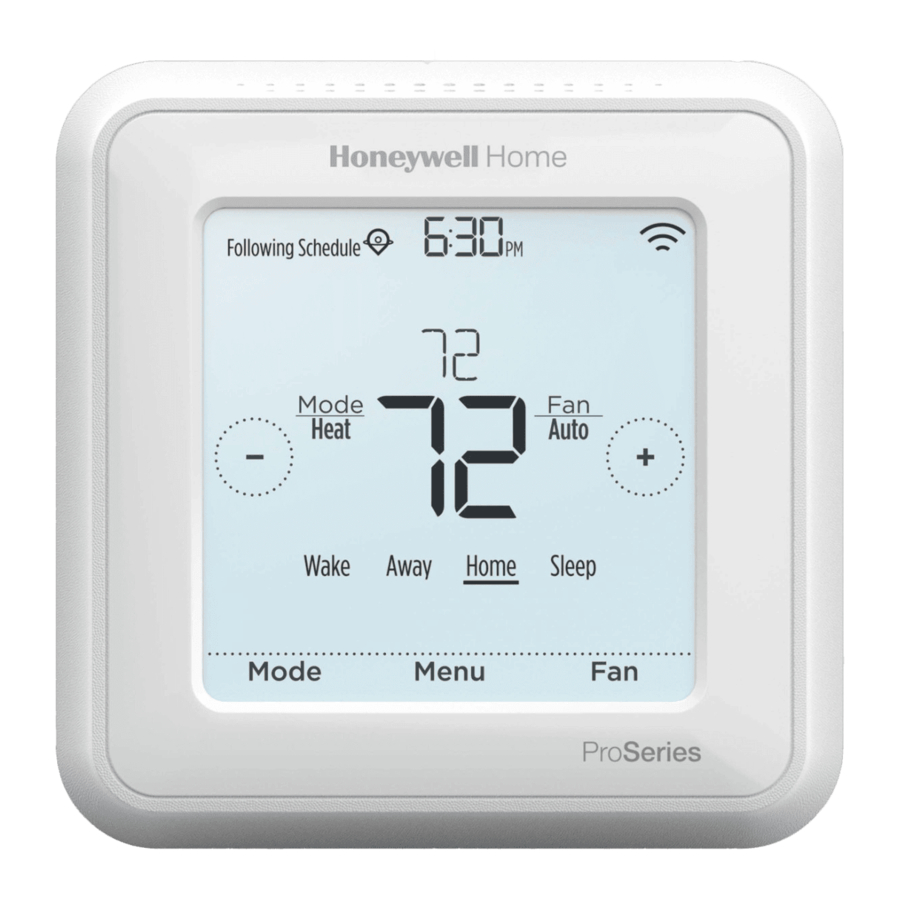
Karibu
Mwongozo huu wa mtumiaji umeundwa ili kukusaidia kufahamiana na kidhibiti cha halijoto chako kipya cha Lyric T6 Pro Wi-Fi. Angalia jedwali la yaliyomo ili kuvinjari kulingana na mada.
Unahitaji usaidizi? Wasiliana.
Tovuti: lyric.honeywell.com
Barua pepe: MyLyric@honeywell.com
Simu: 1-800-633-3991
Mitandao ya kijamii: Twitter: @HoneywellHome, Facebook: Honeywell Home
Vipengele vya Kidhibiti cha Halijoto
Upangaji rahisi: Unaweza kuchagua kutumia kidhibiti cha halijoto kinachozingatia eneo (teknolojia ya uzio-wa-eneo), kupanga ratiba iliyowekwa au kutumia mchanganyiko wa vyote viwili ili kuhakikisha nyumba yako daima inakuwa ya starehe.

- Kidhibiti cha halijoto kinachozingatia eneo: Kwa kutumia teknolojia ya uzio-wa-eneo, kidhibiti cha halijoto cha Lyric T6 Pro Wi-Fi kitatumia kiotomatiki eneo la simu yako mahiri, ambayo inaweza kuokoa nishati unapoondoka na kufanya nyumba yako iwe ya starehe wakati utakapokuwa unarudi.
- Upangaji mahiri: Huongeza muda wa Kulala kwenye kidhibiti cha halijoto kinachozingatia eneo.
- Upangaji unaozingatia muda: Unaweza kupanga ratiba ambapo kila siku ni tofauti, ratiba ambapo siku za wiki na wikendi ni tofauti au ratiba ambapo kila siku ni sawa. Kuna vipindi vinne vinavyoweza kurekebishwa kwa siku: Amka, Ukiwa Mbali, Nyumbani na Lala
- Hakuna ratiba: Unaweza pia kuchagua kutoweka ratiba na urekebishe kidhibiti cha halijoto wewe mwenyewe
Kidokezo: Programu ya Lyric inaweza kutumika kudhibiti vidhibiti vingi vya halijoto na watumiaji wengi katika kaya.
 Arifa Mahiri: Kidhibiti cha halijoto cha Lyric T6 Pro Wi-Fi kitatuma arifa kwa mambo kama vile halijoto kali ya ndani na vikumbusho vya mambo kama vile mabadiliko ya kichujio.
 Mabadiliko ya kiotomatiki kutoka kwenye hali ya joto hadi hali ya baridi: Hali ya Kiotomatiki inapochaguliwa, kidhibiti cha halijoto cha Lyric T6 Pro Wi-Fi kinaweza kuamua kiotomatiki ikiwa nyumba yako inahitaji kupashwa joto au kupozwa ili kufikia halijoto inayohitajika.
 Urejeshaji wa Akili Bandia Adaptive: Kidhibiti cha halijoto cha Lyric T6 Pro Wi-Fi hujifunza nyakati zako za mzunguko wa kupasha joto na kupoza ili kuhakikisha mfumo unatoa halijoto unayotaka, wakati unapotaka.
Muhtasari wa kidhibiti cha halijoto

Hali tuli
Kidhibiti cha halijoto kitaingia katika hali tuli sekunde 45 baada ya kugusa kitufe cha mwisho. Skrini inaweza kufifia ili kuokoa nishati kulingana na mpangilio wa mwangaza. Tazama ili kujifunza jinsi ya kurekebisha mwangaza wa skrini.
Muhtasari wa programu ya Lyric

Ili kuona bidhaa zote zilizounganishwa na programu ya Honeywell Lyric, tembelea yourhome.honeywell.com.
Programu ya Lyric huboreshwa mara kwa mara na inaweza kubadilika.
Kurekebisha halijoto
Ili kurekebisha halijoto inayohitajika juu au chini, gusa  au
au  kwenye skrini ya kwanza ya kidhibiti cha halijoto.
Ikiwa unatumia kidhibiti cha halijoto kinachozingatia eneo au ratiba inayozingatia muda, kurekebisha halijoto kutabatilisha sehemu iliyowekwa ya sasa hadi kipindi cha ratiba kinachofuata au tukio la uzio-wa-eneo, isipokuwa unataka kutumia mojawapo ya ubatilishaji wa ratiba hapa chini.

Ubatilishaji wa ratiba
Shikilia Hadi (shikilia la muda): Hubatilisha sehemu iliyowekwa ya sasa ya halijoto kwa upeo wa saa 12. Unaweza kutumia kipengele hiki kushikilia halijoto hadi wakati maalum.
Shikilia la kudumu: Hubatilisha sehemu iliyowekwa ya sasa ya halijoto kabisa hadi ubadilishe wewe mwenyewe au uwashe tena ratiba.
Shikilia la likizo: Hubatilisha sehemu iliyowekwa ya sasa ya halijoto kwa muda mrefu zaidi. Unaweza kutumia kipengele hiki unapojua utakuwa umeenda kwa muda. (Kumbuka: Shikilia la likizo linaweza kuwashwa tu kwa kutumia programu ya Lyric.)
Kuweka shikilia la muda (la kutumia na ratiba zinazozingatia muda pekee)
- Gusa
![]() au
au ![]() kwenye skrini ya kwanza ya kidhibiti cha halijoto ili kuweka halijoto yako unayohitaji. Shikilia Hadi itaonekana pamoja na wakati ambapo shikilia litaisha.
kwenye skrini ya kwanza ya kidhibiti cha halijoto ili kuweka halijoto yako unayohitaji. Shikilia Hadi itaonekana pamoja na wakati ambapo shikilia litaisha.
![]()
- Ili kubadilisha wakati ambapo shikilia litaisha, gusa wakati na usubiri hadi wakati uanze kuwaka. Kisha, gusa
![]() au
au ![]() ili kuweka wakati unaotaka shikilia liishe. Gusa Shikilia Hadi mara nyingine ili kuthibitisha mabadiliko na urudi kwenye skrini ya kwanza.
ili kuweka wakati unaotaka shikilia liishe. Gusa Shikilia Hadi mara nyingine ili kuthibitisha mabadiliko na urudi kwenye skrini ya kwanza.
![]()


Baada ya muda wa shikilia kuisha, kidhibiti cha halijoto kitarudi kiotomatiki kwenye ratiba ya programu. Ikiwa unataka kughairi shikilia, gusa Shikilia Hadi na kisha uguse Endesha Ratiba.
Kuweka shikilia la kudumu
- Gusa
![]() au
au ![]() kwenye skrini ya kwanza ya kidhibiti cha halijoto ili kufikia halijoto yako unayohitaji. Shikilia Hadi itaonekana pamoja na wakati unaotaka shikilia liishe.
kwenye skrini ya kwanza ya kidhibiti cha halijoto ili kufikia halijoto yako unayohitaji. Shikilia Hadi itaonekana pamoja na wakati unaotaka shikilia liishe.
![]()
- Gusa Shikilia Hadi. Shikilia la Kudumu litaonekana kwenye skrini. Gusa Shikilia la Kudumu ili kushikilia halijoto hii hadi ubadilishe wewe mwenyewe.
![]()


Ili kumaliza shikilia la kudumu na urudi kwenye ratiba ya programu, gusa Shikilia la Kudumu na kisha uguse Endesha Ratiba.
Kuweka shikilia la likizo (lazima liwekwe kwa kutumia programu ya Lyric)
- Fungua programu ya Lyric. Gonga ikoni ya Menyu
![]() kwenye kona ya juu kushoto ya skrini, kisha uguse Likizo.
kwenye kona ya juu kushoto ya skrini, kisha uguse Likizo. - Washa Mipangilio ya Likizo, kisha uchague tarehe/saa ya kuanza na tarehe/saa ya kumaliza.
- Gonga kifaa cha Lyric unachotaka kujumuisha katika mipangilio yako ya likizo, kisha urekebishe halijoto unazopendelea. Unapomaliza, gonga mshale wa nyuma ili kuhifadhi mabadiliko yako.
 kwenye kona ya juu kushoto ya skrini, kisha uguse Likizo.
Unaweza kurekebisha wewe mwenyewe sehemu iliyowekwa ya halijoto wakati wa shikilia la likizo kwa kutumia programu ya Lyric au kwa kugusa  au
au  kwenye kidhibiti cha halijoto. Sehemu hii mpya iliyowekwa itasalia kuwa na nguvu hadi mwisho wa shikilia la likizo. Ili kughairi shikilia la likizo, gusa Endesha Ratiba kwenye skrini ya kidhibiti cha halijoto ili urudi kwenye ratiba ya programu, au gusa Likizo Hadi kwenye programu na kisha uguse Maliza Likizo.
Kurekebisha halijoto katika hali ya Kiotomatiki
Hali ya Kiotomatiki (wakati kidhibiti cha halijoto kinachagua kiotomatiki kupasha joto au kupoza ili kufikia halijoto yako unayohitaji) imezimwa kwa chaguomsingi. Ikiwa mtaalamu wako wa kupasha joto au kupoza aliwasha, utaona Kiotomatiki ikionekana kama chaguo chini ya Hali kwenye skrini ya kwanza ya kidhibiti cha halijoto.
Ili kuchagua halijoto unazopendelea kwa kupasha joto na kupoza katika hali ya Kiotomatiki, fuata hatua zilizo hapa chini.
- Gusa Hali kwenye skrini ya kwanza ya kidhibiti cha halijoto hadi Kiotomatiki ionekane. Kisha uguse
![]() au
au ![]() ili kuchagua halijoto unayopendelea kwa hali ambayo kwa sasa inafanya kazi (kupasha joto au kupoza).
ili kuchagua halijoto unayopendelea kwa hali ambayo kwa sasa inafanya kazi (kupasha joto au kupoza).
![]()
- Kisha, gusa eneo la maandishi ambapo hali inayofanya kazi inaonyeshwa ili ubadilishe hadi hali isiyofanya kazi.
- Gusa
![]() au
au ![]() ili kuchagua halijoto unayopendelea katika hali nyingine. Baada ya sekunde 5 za kutofanya chochote, mpangilio wako utaanza kutekelezwa, na skrini ya kidhibiti cha halijoto itaonyesha sehemu iliyowekwa ya hali inayofanya kazi.
ili kuchagua halijoto unayopendelea katika hali nyingine. Baada ya sekunde 5 za kutofanya chochote, mpangilio wako utaanza kutekelezwa, na skrini ya kidhibiti cha halijoto itaonyesha sehemu iliyowekwa ya hali inayofanya kazi.
![]()


Kuchagua hali ya mfumo
Hali ya sasa ya mfumo (Hali ya joto, Hali ya baridi, Zima, Joto la Dharura) inaonyeshwa upande wa kushoto wa halijoto ya sasa ya ndani kwenye skrini ya kwanza ya kidhibiti cha halijoto.
Hali ambayo kwa sasa inafanya kazi (Hali ya joto Imewashwa, Hali ya baridi Imewashwa, Joto la Dharura Imewashwa) inaonyeshwa kwenye kona ya juu kushoto ya skrini ya kwanza ya kidhibiti cha halijoto.
Ili kuzunguka kupitia hali zinazopatikana, gusa Hali kwenye skrini ya kwanza ya kidhibiti cha halijoto na uchague hali ifaayo kwa halijoto yako unayohitaji.
- Hali ya joto: Hudhibiti mfumo wa kupasha joto.
![]()
- Hali ya baridi: Hudhibiti mfumo wa kupoza.
![]()
- Zima: Huzima mifumo ya kupasha joto na kupoza.
- Kiotomatiki: Inapowashwa, kidhibiti cha halijoto kitatumia kiotomatiki kupasha joto au kupoza ili kufikia halijoto inayohitajika.
![]()
- Joto la Dharura: Hudhibiti joto saidizi au la dharura; linapatikana tu kwenye mifumo yenye pampu ya joto.


Vidokezo:
- Hali za Joto la Dharura na Kiotomatiki zinaweza zisionekane kwenye skrini ya kidhibiti cha halijoto au kwenye programu kulingana na kifaa chako na jinsi kidhibiti chako cha halijoto kilivyosakinishwa.
- Joto la Dharura linapatikana tu kwa mifumo ya pampu ya joto. Kidhibiti cha halijoto lazima pia kisanidiwe ili kudhibiti pampu ya joto na hatua saidizi/ya dharura ya joto.
- Hali ya Kiotomatiki inapochaguliwa, Badiliko la Kiotomatiki limewashwa litaonekana kwenye kona ya juu kulia ya skrini ya kwanza ya kidhibiti cha halijoto, na hali inayofanya kazi (Hali ya joto au Hali ya baridi) itaonyeshwa chini ya Hali. Ili kuweka mapendeleo yako ya halijoto katika hali ya Kiotomatiki.
Ulinzi uliojengewa ndani wa kompresa
Ikiwa kompresa itaanza tena mapema sana baada ya kuzimwa, uharibifu wa mfumo unaweza kutokea. Kipengele cha ulinzi uliojengewa ndani wa kompresa hulazimisha kompresa kusubiri dakika chache kabla ya kuanza tena, na kusaidia kuzuia uharibifu wa mfumo wa kupasha joto au kupoza.
Wakati wa muda mfupi wa kusubiri, kidhibiti cha halijoto kitaangaza Hali ya baridi Imewashwa (au Hali ya joto Imewashwa ikiwa una pampu ya joto) hadi muda wa kusubiri uishe, ambapo kompresa itawashwa tena.
Kumbuka: Ujumbe unaoangaza wa Hali ya baridi Imewashwa au Hali ya joto Imewashwa pia hutumiwa kwa ulinzi wa kuchelewesha uanzishaji ikiwa umeme wa AC utakatika.

Kuweka feni
Gusa Feni kwenye skrini ya kwanza ya kidhibiti cha halijoto ili kuzunguka kupitia hali za feni zinazopatikana hadi hali unayohitaji ionyeshwe. Mabadiliko yako yatahifadhiwa kiotomatiki.
Hali za feni zinazopatikana:
- Imewashwa: Feni itaendelea kufanya kazi kila wakati.
![]()
- Kiotomatiki: Feni itafanya kazi tu wakati mfumo wa kupasha joto au kupoza umewashwa.
![]()
- Mzunguko: Feni itafanya kazi kwa vipindi visivyo vya kawaida angalau 35% ya muda ili kuweka hewa ikizunguka katika nyumba yako yote.
![]()


Kuunganisha kwenye mtandao wa Wi-Fi
Ili kusanidi na kudhibiti kidhibiti chako cha halijoto cha Lyric T6 Pro Wi-Fi ukiwa mbali, kidhibiti cha halijoto kinahitaji kuunganishwa kwenye programu ya Lyric kupitia mtandao wa Wi-Fi wa nyumba yako. Fuata hatua rahisi zilizo hapa chini ili uunganishwe.
- Hakikisha simu yako mahiri au kompyuta kibao imeunganishwa kwenye mawimbi ya 2.4 GHz ya Wi-Fi. (Vipanga njia vingi vya Wi-Fi hutangaza mawimbi ya 2.4 GHz na mawimbi ya 5.0 GHz. Ukipewa chaguo, chagua mawimbi ya 2.4 GHz.)
![]()
- Kwenye kidhibiti cha halijoto, bonyeza na ushikilie halijoto ya ndani katikati ya skrini kwa sekunde 5 hadi skrini ibadilike.
![]()
![www.apple.com]()
![play.google.com]()
- Pakua programu ya Lyric kutoka kwenye App Store au Google Play ikiwa bado hujafanya hivyo.
Fungua programu ya Lyric. Kidhibiti chako cha halijoto kinapaswa kuonekana chini ya Kidhibiti cha Halijoto Kilichopatikana. Gonga WEKA SASA ili kuendelea. Ikiwa kidhibiti chako cha halijoto hakionekani, gonga SAKINISHA KIFAA na ufuate madokezo.
![]()


Hali ya muunganisho wa Wi-Fi
Hali ya muunganisho wa Wi-Fi ya kidhibiti cha halijoto iko kwenye kona ya juu kulia ya skrini. Ili kutatua masuala ya muunganisho wa Wi-Fi, tazama Maswali Yanayoulizwa Mara kwa Mara.

- Wi-Fi imeunganishwa
![]()
- Wi-Fi imekatwa au Wi-Fi haijasakinishwa
![]()
- Wi-Fi imezimwa
![]()


Kukata na kuunganisha tena kwenye mtandao wa Wi-Fi
Ikiwa unahitaji kukata kidhibiti cha halijoto kutoka kwenye mtandao mmoja wa Wi-Fi na uunganishe tena kwenye mwingine (kwa sababu unabadilisha kipanga njia chako cha Wi-Fi, kwa mfano), fuata hatua zilizo hapa chini.

- Fungua programu ya Lyric, gonga ikoni ya menyu
![]() kwenye kona ya juu kushoto na uchague kidhibiti cha halijoto unachotaka kuunganisha tena. Gusa Usanidi wa Kidhibiti cha Halijoto, na kutoka kwenye chaguo zinazotolewa, gusa FUTA.
kwenye kona ya juu kushoto na uchague kidhibiti cha halijoto unachotaka kuunganisha tena. Gusa Usanidi wa Kidhibiti cha Halijoto, na kutoka kwenye chaguo zinazotolewa, gusa FUTA.
![]()
- Kwenye kidhibiti cha halijoto, bonyeza na ushikilie halijoto katikati ya skrini kwa sekunde 5 hadi skrini ibadilike.
![]()
- Fungua programu ya Lyric mara nyingine tena. Kidhibiti chako cha halijoto kinapaswa kuonekana chini ya Kidhibiti cha Halijoto Kilichopatikana. Gonga WEKA SASA ili kuendelea. Ikiwa kidhibiti chako cha halijoto hakionekani, gonga SAKINISHA KIFAA na ufuate madokezo. (Usanidi wako wa kifaa na mapendeleo bado yatakuwepo.)
![]()
 kwenye kona ya juu kushoto na uchague kidhibiti cha halijoto unachotaka kuunganisha tena. Gusa Usanidi wa Kidhibiti cha Halijoto, na kutoka kwenye chaguo zinazotolewa, gusa FUTA.


Muhtasari wa menyu kuu
Gusa Menu kwenye skrini ya kwanza ya kidhibiti halijoto kisha utumie mishale ya  au
au  ili kupitia chaguo zifuatazo.
 |
| Unda na uhariri ratiba ambayo kidhibiti chako cha halijoto kitafuata. |
 |
| Funga skrini ili kuzuia ufikiaji wa mipangilio ya kidhibiti halijoto. |
 |
| Weka mapendeleo ya uingizaji hewa. (Haipatikani kwenye vidhibiti halijoto vyote.) |
 |
| Sanidi au ubadilishe mipangilio ya Wi-Fi ya kidhibiti halijoto. |
 |
| Weka mwangaza wa onyesho la kidhibiti halijoto. |
 |
| Wezesha au uzime kipengele cha Urejeshaji Bora wa Akili Bandia. |
 |
| Weka saa, umbizo la saa na muda wa kuokoa mchana kwa mikono katika menyu ndogo ya SAA, na tarehe katika menyu ndogo ya TAREHE. (Kidhibiti halijoto kitaonyesha kiotomatiki taarifa hii na menyu ndogo za SAA na TAREHE hazitapatikana inapounganishwa kwenye Wi-Fi.) |
 |
| Zima skrini ya kugusa kwa sekunde 30 ili uweze kuisafisha. |
 |
| Chagua Fahrenheit au Selsiasi. |
 |
| Ratiba: Huweka upya kwenye ratiba msingi ya Jumatatu-Ijumaa, Jumamosi-Jumapili. HomeKit: Huondoa kitambulisho chako cha Apple® HomeKit™ (mradi HomeKit ilisanidiwa hapo awali). Wi-Fi: Huondoa kitambulisho chako cha kipanga njia cha Wi-Fi (mradi kipanga njia cha Wi-Fi kilisanidiwa hapo awali). |
 |
| Angalia hali ya sasa ya kifaa chako cha kupasha joto au kupoza. |
 |
| Angalia taarifa za kifaa chako cha kidhibiti halijoto, kama vile Kitambulisho cha MAC, nambari ya muundo na toleo la programu dhibiti. |
 |
Angalia, ahirisha au uondoe arifa na vikumbusho amilifu (vinapatikana tu unapoona alama ya arifa amilifu  kwenye skrini ya kwanza ya kidhibiti halijoto). kwenye skrini ya kwanza ya kidhibiti halijoto). |
Kuvinjari menyu
Menu: Gusa ili kufikia chaguo na menyu ndogo zote.
 au
au  : Gusa ili kupitia chaguo na menyu ndogo.
au : Gusa ili kurekebisha vitu kama vile halijoto, saa na tarehe.
Back au Cancel: Gusa ili kuondoa mabadiliko au kurudi kwenye menyu iliyotangulia.
Select: Gusa ili kufikia menyu ndogo.
Done: Gusa ili kuthibitisha uteuzi.
Tip: Unaweza kugusa Select (Chagua) ili kufikia menyu ndogo, au unaweza kugusa maandishi katika eneo la ujumbe (neno SCHEDULE, kwa mfano).
Chaguo za kuratibu
Kidhibiti halijoto cha Lyric T6 Pro Wi-Fi kinatoa chaguo rahisi za kuratibu ambazo ni pamoja na:
- Udhibiti wa halijoto kulingana na eneo
- Uratibu mahiri
- Ratiba kulingana na saa
- Hakuna ratiba
Kwenye skrini ya kwanza ya kidhibiti halijoto, utaweza kuona aina gani ya ratiba inaendeshwa kwa sasa, pamoja na kipindi gani cha ratiba ulichomo kwa sasa.
Hali ya ratiba
Huonyesha ikiwa kidhibiti halijoto kinatumia udhibiti wa halijoto kulingana na eneo  au kinafuata ratiba kulingana na saa.

Kipindi cha ratiba
Huonyesha kipindi cha sasa cha ratiba (Amka, Ukiwa Mbali, Nyumbani au Lala).

Udhibiti wa halijoto kulingana na eneo na uratibu mahiri
Udhibiti wa halijoto kulingana na eneo hutumia teknolojia ya uzio wa eneo na eneo la GPS la simu yako mahiri ili kurekebisha kiotomatiki kidhibiti chako cha halijoto unapoenda na kurudi. Unapoacha mpaka wa uzio wa eneo, kidhibiti halijoto kitabadilika hadi halijoto yako unayopendelea ya Ukiwa Mbali, na unapoingia mpaka wa uzio wa eneo, kidhibiti halijoto kitabadilika hadi halijoto yako unayopendelea ya Nyumbani.
Kuweka udhibiti wa halijoto kulingana na eneo na uratibu mahiri katika programu ya Lyric
Chaguo hizi mbili zinaweza kuamilishwa tu kwa kutumia programu ya Lyric. Ili kuwezesha udhibiti wa halijoto kulingana na eneo na/au kuweka ratiba mahiri, fuata hatua zilizo hapa chini.
- Fungua programu ya Lyric na uguse ikoni ya uratibu (kalenda)
![]() .
.
![]()
- Gusa OPTIONS (CHAGUO) kwenye kona ya juu kulia na uguse Create New Schedule (Unda Ratiba Mpya). Kisha, hakikisha kuwa kichupo cha Eneo kimechaguliwa na uguse USE GEOFENCING (TUMIA UZIO WA ENEO).
![]()
- Chagua halijoto unazopendelea ukiwa nyumbani (moja ya kupoza na moja ya kupasha joto). Tumia mishale ya juu na chini ili kuchagua halijoto unazopendelea, kisha uguse NEXT (INAYOFUATA).
- Chagua halijoto unazopendelea ukiwa mbali, kisha uguse NEXT (INAYOFUATA).
- Kisha utaulizwa ikiwa unataka kuweka saa na halijoto ya kulala. (Kuongeza kipindi cha Kulala kwenye udhibiti wa halijoto kulingana na eneo ndio tunachoita ratiba mahiri.) Ukigusa YES (NDIYO), chagua nyakati za Kuanza Kulala na Kumaliza Kulala pamoja na halijoto unazopendelea za kulala, kisha uguse NEXT (INAYOFUATA).
- Kagua mapendeleo yako. Ikiwa unahitaji kufanya uhariri, gusa kipindi unachotaka kuhariri, kisha uguse Done (Nimemaliza) unapomaliza.
![]()
 .
.


Udhibiti wa halijoto kulingana na eneo unapoamilishwa, utaona alama ya  kwenye kona ya juu kushoto ya skrini ya kidhibiti halijoto, pamoja na hali ya Nyumbani au Ukiwa Mbali na halijoto unayopendelea. Ukiweka kipindi cha ziada cha Kulala katika programu ya Lyric, utaona pia Following Schedule (Inafuata Ratiba) kwenye kona ya juu kushoto ya skrini ya kidhibiti halijoto.
Ukibadilisha halijoto kwa mikono udhibiti wa halijoto kulingana na eneo unapoamilishwa, halijoto mpya itasalia kuwa amilifu hadi uvuke uzio wa eneo.
Ili kurekebisha mpaka wa uzio wa eneo, fuata hatua zilizo hapa chini.
- Fungua programu ya Lyric, gusa ikoni ya menu (menyu)
![]() kwenye kona ya juu kushoto na kisha uguse Geofence (Uzio wa Eneo).
kwenye kona ya juu kushoto na kisha uguse Geofence (Uzio wa Eneo). - Gusa Geofence Radius (Riasi ya Uzio wa Eneo), na ramani na uzio wa sasa wa eneo unapoonekana, gusa, shikilia na uburute nukta nyeusi ili kurekebisha mpaka wa uzio wa eneo.
- Gusa SAVE (HIFADHI) ili umalize.
![]()
 kwenye kona ya juu kushoto na kisha uguse Geofence (Uzio wa Eneo).
Kuhariri udhibiti wa halijoto kulingana na eneo na uratibu mahiri kwenye kidhibiti halijoto
Ili kuhariri halijoto unazopendelea za Nyumbani, Ukiwa Mbali na Kulala au nyakati zako za Kuamka na Kulala huku udhibiti wa halijoto kulingana na eneo ukiwa amilifu, fuata hatua zilizo hapa chini. Unaweza pia kufanya uhariri katika programu ya Lyric.

- Gusa Menu (Menyu) kwenye skrini ya kwanza ya kidhibiti halijoto.
- Gusa mishale ya
![]() au
au ![]() hadi uone SCHEDULE (RATIBA), kisha uguse Select (Chagua).
hadi uone SCHEDULE (RATIBA), kisha uguse Select (Chagua).

- Gusa mishale ya
![]() au
au ![]() hadi uone kipindi unachotaka kutazama au kuhariri, kisha uguse Select (Chagua). Gusa saa au halijoto unayotaka kuhariri na utumie vitufe vya
hadi uone kipindi unachotaka kutazama au kuhariri, kisha uguse Select (Chagua). Gusa saa au halijoto unayotaka kuhariri na utumie vitufe vya ![]() au
au ![]() ili kurekebisha juu au chini. Gusa Select (Chagua) ili kuthibitisha.
ili kurekebisha juu au chini. Gusa Select (Chagua) ili kuthibitisha. - Gusa mishale ya
![]() au
au ![]() ili kuhariri vipindi vya ziada, kisha uguse Back (Rudi Nyuma) mara mbili ili urudi kwenye skrini ya kwanza ya kidhibiti halijoto.
ili kuhariri vipindi vya ziada, kisha uguse Back (Rudi Nyuma) mara mbili ili urudi kwenye skrini ya kwanza ya kidhibiti halijoto.


Ili kujifunza zaidi kuhusu udhibiti wa halijoto kulingana na eneo, angalia Maswali haya Yanayoulizwa Mara kwa Mara.
Upangaji wa ratiba kulingana na muda
Ukiwa na upangaji wa ratiba kulingana na muda, unaweza kuratibu kidhibiti halijoto chako ili kufuata ratiba inayotabirika kulingana na saa za siku au siku ya wiki. Hizi hapa ni chaguo za upangaji:
- Kila siku: Kila siku (Jumatatu-Jumapili) ina ratiba sawa
- Siku za Wiki na Mwisho wa Wiki: Siku za wiki (Jumatatu-Ijumaa) zina ratiba sawa na mwisho wa wiki (Jumamosi-Jumapili) una ratiba sawa
- Siku Binafsi: Kila siku ina ratiba tofauti.
Pia kuna vipindi vinne vinavyoweza kurekebishwa kwa siku: Amka, Ukiwa Mbali, Nyumbani na Lala.
Kidhibiti halijoto chako cha Lyric T6 Pro Wi-Fi huja na ratiba ifuatayo chaguo-msingi ya Siku za Wiki na Mwisho wa Wiki ambayo inaweza kukusaidia kupunguza gharama zako za kupasha joto na kupoza. Ili kubadilisha aina za ratiba (kutoka Siku za Wiki na Mwisho wa Wiki hadi chaguo tofauti) lazima utumie programu ya Lyric. Tazama kwa maelekezo.
| Kipindi | Muda wa Kuanza | Joto (Jumatatu-Ijumaa) | Baridi (Jumatatu-Ijumaa) | Joto (Jumamosi-Jumapili) | Baridi (Jumamosi-Jumapili) |
| Amka |  |  |  |  |  |
| Ukiwa Mbali |  |  |  |  |  |
| Rudi |  |  |  |  |  |
| Lala |  |  |  |  |  |
Kuweka ratiba kulingana na muda katika programu ya Lyric
Ili kuchagua aina ya ratiba na kuweka ratiba kulingana na muda katika programu ya Lyric, fuata hatua zilizo hapa chini.
- Gusa ikoni ya upangaji wa ratiba (kalenda)
![]() , gusa OPTIONS kwenye kona ya juu kulia na kisha uguse Create New Schedule (Unda Ratiba Mpya).
, gusa OPTIONS kwenye kona ya juu kulia na kisha uguse Create New Schedule (Unda Ratiba Mpya). - Hakikisha kuwa kichupo cha Muda kimechaguliwa, kisha uchague aina ya ratiba inayolingana vyema na utaratibu wako wa kila wiki.
![]()
- Ratiba chaguo-msingi itaonekana. Gusa kipindi unachotaka kuhariri (Amka, kwa mfano), kisha uchague muda unaotaka kipindi kianze na halijoto unazopendelea za kupoza na kupasha joto. Gusa SAVE (HIFADHI) ili umalize na uendelee na vipindi vingine.
- Baada ya kumaliza kuhariri ratiba yako, gusa DONE (UMEMALIZA).
![]()
 , gusa OPTIONS kwenye kona ya juu kulia na kisha uguse Create New Schedule (Unda Ratiba Mpya).

Kuweka ratiba kulingana na muda kwenye kidhibiti halijoto
Ili kuhariri ratiba kulingana na muda kwenye kidhibiti halijoto, fuata hatua zilizo hapa chini.
- Gusa Menu (Menyu) kwenye skrini ya nyumbani ya kidhibiti halijoto.
- Gusa mishale ya
![]() au
au ![]() hadi uone SCHEDULE (RATIBU), kisha uguse Select (Chagua).
hadi uone SCHEDULE (RATIBU), kisha uguse Select (Chagua).

- Gusa mishale ya
![]() au
au ![]() ili kuchagua kipindi katika siku au seti ya siku, kisha uguse Select (Chagua) kwenye kipindi unachotaka kuhariri. (Unaweza tu kuhariri kipindi cha siku kulingana na aina ya ratiba iliyochaguliwa. Ili kubadilisha aina ya ratiba, tumia programu ya Lyric.)
ili kuchagua kipindi katika siku au seti ya siku, kisha uguse Select (Chagua) kwenye kipindi unachotaka kuhariri. (Unaweza tu kuhariri kipindi cha siku kulingana na aina ya ratiba iliyochaguliwa. Ili kubadilisha aina ya ratiba, tumia programu ya Lyric.) - Gusa eneo la muda, kisha uguse
![]() au
au ![]() ili kurekebisha wakati kipindi kinaanza. Gusa Select (Chagua) ili uthibitishe.
ili kurekebisha wakati kipindi kinaanza. Gusa Select (Chagua) ili uthibitishe.
![]()
- Gusa eneo la halijoto, kisha uguse
![]() au
au ![]() ili kurekebisha halijoto unayopendelea kwa hali ambayo inatumika sasa (ama kupasha joto au kupoza). Gusa Select (Chagua) ili uthibitishe. Kisha uguse
ili kurekebisha halijoto unayopendelea kwa hali ambayo inatumika sasa (ama kupasha joto au kupoza). Gusa Select (Chagua) ili uthibitishe. Kisha uguse ![]() au
au ![]() ili kurekebisha halijoto unayopendelea kwa hali ambayo haitumiki. Gusa Select (Chagua) ili uthibitishe.
ili kurekebisha halijoto unayopendelea kwa hali ambayo haitumiki. Gusa Select (Chagua) ili uthibitishe.
![]()
- Hariri kipindi kinachofuata au utumie
![]() hadi uone DONE (UMEMALIZA), kisha ubonyeze Select (Chagua) ili uhifadhi mabadiliko na uende kwenye skrini ya nyumbani.
hadi uone DONE (UMEMALIZA), kisha ubonyeze Select (Chagua) ili uhifadhi mabadiliko na uende kwenye skrini ya nyumbani.
![]()


 au
au  ili kurekebisha halijoto unayopendelea kwa hali ambayo inatumika sasa (ama kupasha joto au kupoza). Gusa Select (Chagua) ili uthibitishe. Kisha uguse
 hadi uone DONE (UMEMALIZA), kisha ubonyeze Select (Chagua) ili uhifadhi mabadiliko na uende kwenye skrini ya nyumbani.
Kumbuka: Ili kughairi kipindi cha ratiba kwa muda (kama vile Jumamosi-Jumapili Ukiwa Mbali, kwa mfano, kwa sababu utakuwa nyumbani), nenda kwenye chaguo la SCHEDULE (RATIBU) na uguse mishale ya au ili kuchagua kipindi. Gusa Select (Chagua) kwenye kipindi unachotaka kughairi, kisha uguse Cancel Period (Ghairi Kipindi). Ili kuwezesha tena kipindi ulichoghairi, gusa Cancel Period (Ghairi Kipindi) tena ili uchague muda wa kuanza kwa kipindi na halijoto unayopendelea.

Kubadilisha aina ya ratiba kwenye programu ya Lyric
Ili kubadilisha kutoka ratiba ya Siku za Wiki na Mwisho wa Wiki hadi ratiba ya Kila Siku au Siku Binafsi (kwa mfano), fuata hatua zilizo hapa chini. Lazima utumie programu ya Lyric ili kubadilisha aina za ratiba.
- Fungua programu ya Lyric na uguse ikoni ya upangaji wa ratiba (kalenda)
![]() .
.
![]()
- Gusa OPTIONS (CHAGUO) kwenye kona ya juu kulia. Ili kuchagua ratiba ya Kila Siku au Siku za Wiki na Mwisho wa Wiki, gusa Create New Schedule (Unda Ratiba Mpya), hakikisha kuwa kichupo cha Muda kimechaguliwa kisha uchague aina ya ratiba unayopendelea. Ili kuchagua ratiba ya Siku Binafsi, gusa OPTIONS (CHAGUO) kisha View by Individual Days (Onyesha kwa Siku Binafsi).
- Weka mapendeleo yako ya halijoto kwa aina mpya ya ratiba na uguse DONE (UMEMALIZA) ili kumaliza.
![]()


Kurejesha kidhibiti halijoto kwenye ratiba chaguo-msingi
Ili kurejesha kidhibiti halijoto chako kwenye ratiba chaguo-msingi ya JumatatuIjumaa, Jumamosi-Jumapili, fuata hatua zilizo hapa chini.
- Gusa Menu (Menyu) kwenye skrini ya kidhibiti halijoto.
- Gusa mishale ya
![]() au
au ![]() hadi uone RESET (WEKA UPYA), kisha uguse Select (Chagua).
hadi uone RESET (WEKA UPYA), kisha uguse Select (Chagua). - Gusa mishale ya
![]() au
au ![]() hadi uone SCHEDULE (RATIBU), kisha uguse Select (Chagua).
hadi uone SCHEDULE (RATIBU), kisha uguse Select (Chagua). - Gusa Yes (Ndio) ili uthibitishe.


Kuzima upangaji wa ratiba
Ili kuzima upangaji wa ratiba na udhibiti halijoto mwenyewe, fuata hatua zilizo hapa chini.
- Gusa Menu (Menyu) kwenye skrini ya kidhibiti halijoto.
- Gusa mishale ya
![]() au
au ![]() hadi uone SCHEDULE (RATIBU), kisha uguse Select (Chagua).
hadi uone SCHEDULE (RATIBU), kisha uguse Select (Chagua).
![]()
- Gusa Sched. On/Off (Ratiba Imewashwa/Imezimwa) ili ubadilishe kati ya Ratiba Imewashwa na Ratiba Imezimwa. (Inaweza kuchukua sekunde chache kwa chaguo lako kuamilishwa.)
- Kisha, gusa Back (Rudi) mara mbili ili urudi kwenye skrini ya nyumbani ya kidhibiti halijoto.
![]()


Mipangilio ya kufunga skrini
Ili kuzuia ufikiaji usioidhinishwa wa kidhibiti halijoto, au kuzuia mabadiliko kwenye mipangilio ya mfumo, kuna mipangilio miwili ya kufunga skrini unayoweza kutumia.
- Funga kidogo: Halijoto tu inaweza kubadilishwa.
- Funga kabisa: Hakuna ufikiaji unaoruhusiwa bila nambari ya PIN.
Kutumia mpangilio wa kufunga skrini
- Gusa Menu (Menyu) kwenye skrini ya nyumbani ya kidhibiti halijoto.
- Gusa mishale ya
![]() au
au ![]() hadi uone SCREEN LOCK (FUNGA SKRINI), kisha uguse Select (Chagua).
hadi uone SCREEN LOCK (FUNGA SKRINI), kisha uguse Select (Chagua). - Gusa mishale ya
![]() au
au ![]() ili uchague mpangilio wa kufunga skrini unaotaka, kisha uguse Select (Chagua).
ili uchague mpangilio wa kufunga skrini unaotaka, kisha uguse Select (Chagua).

- Nambari ya PIN itaonekana kwenye skrini. Iandike na uiweke mahali salama.
- Gusa Select (Chagua), na uthibitishe mpangilio wako wa kufunga skrini kwa kugusa Yes (Ndio).


Skrini iliyofungwa kidogo au kikamilifu itaonyeshwa na alama ya kufuli chini ya skrini ya kidhibiti halijoto.
Kufungua skrini
- Gusa alama ya kufuli
![]() kwenye skrini ya nyumbani ya kidhibiti halijoto.
kwenye skrini ya nyumbani ya kidhibiti halijoto. - Unapoombwa kuingiza nambari ya PIN, gusa
![]() au
au ![]() ili uchague nambari ya kwanza ya msimbo wa PIN. Gusa Select (Chagua) ili uthibitishe, na urudie kwa nambari zilizosalia.
ili uchague nambari ya kwanza ya msimbo wa PIN. Gusa Select (Chagua) ili uthibitishe, na urudie kwa nambari zilizosalia.
![]()
 kwenye skrini ya nyumbani ya kidhibiti halijoto.
Unapoingiza PIN sahihi, utarudi kwenye skrini ya nyumbani ya kidhibiti halijoto. Ili kufunga skrini tena baada ya kumaliza kufanya mabadiliko, fuata hatua zilizo hapo juu ili kutumia mpangilio wa kufunga.

Mipangilio ya uingizaji hewa
Kulingana na nambari ya mfumo wa kidhibiti cha halijoto cha Lyric chako na jinsi mfumo wako ulivyosanidiwa, mipangilio ifuatayo ya uingizaji hewa inaweza kupatikana:
- Hali ya uingizaji hewa: Huwasha na kuzima uingizaji hewa.
- Otomatiki: Uingizaji hewa utaendeshwa kama ilivyopangwa na kisakinishi.
- Imewashwa: Uingizaji hewa huwashwa kila wakati.
- Imezimwa: Uingizaji hewa utabaki umezimwa isipokuwa ikiwashwa kwa kutumia kipima muda.
![]()
- Ongeza: Hutoa uingizaji hewa wa muda (kwa dakika 20-180) kwa hali kama vile harufu kali za kupikia au wakati ungependa hewa safi zaidi.
![]()
- Funga: Huzuia uingizaji hewa kufanya kazi wakati wa kipindi cha Kulala.
![]()


Ili kubadilisha mipangilio yako ya uingizaji hewa, fuata hatua zilizo hapa chini.
- Gusa Menyu kwenye skrini ya kwanza ya kidhibiti cha halijoto.
- Gusa mishale ya
![]() au
au ![]() hadi uone UINGIZAJI HEWA, kisha uguse Chagua.
hadi uone UINGIZAJI HEWA, kisha uguse Chagua. - Gusa mishale ya
![]() au
au ![]() ili kuchagua HALI YA UINGIZAJI HEWA, ONGEZA au FUNGA, kisha uguse Chagua.
ili kuchagua HALI YA UINGIZAJI HEWA, ONGEZA au FUNGA, kisha uguse Chagua.
![]()
- Hali ya uingizaji hewa: Gusa mishale ya
![]() au
au ![]() ili kuchagua OTOMATIKI, IMEWASHWA au IMEZIMWA, kisha uguse Nimemaliza ili kuthibitisha.
ili kuchagua OTOMATIKI, IMEWASHWA au IMEZIMWA, kisha uguse Nimemaliza ili kuthibitisha. - Ongeza: Gusa
![]() au
au ![]() ili kuchagua idadi ya dakika uingizaji hewa utafanya kazi, kisha uguse Nimemaliza ili kuthibitisha. Ili kughairi ongezeko la muda, nenda kwenye menyu ya Ongeza tena, ambapo utaulizwa ikiwa unataka kuingiza thamani mpya katika dakika. Gusa Ndiyo ili kuingiza thamani mpya, kisha uguse kitufe cha
ili kuchagua idadi ya dakika uingizaji hewa utafanya kazi, kisha uguse Nimemaliza ili kuthibitisha. Ili kughairi ongezeko la muda, nenda kwenye menyu ya Ongeza tena, ambapo utaulizwa ikiwa unataka kuingiza thamani mpya katika dakika. Gusa Ndiyo ili kuingiza thamani mpya, kisha uguse kitufe cha ![]() ili kuweka thamani kuwa 0. Gusa Nimemaliza ili kuthibitisha.
ili kuweka thamani kuwa 0. Gusa Nimemaliza ili kuthibitisha. - Funga: Katika menyu ya kufunga, utaombwa uthibitishe ikiwa unataka kuzuia uingizaji hewa kufanya kazi wakati wa kipindi cha Kulala. Gusa Ndiyo au Hapana ili kuthibitisha.
![]()
- Hali ya uingizaji hewa: Gusa mishale ya

 ili kuweka thamani kuwa 0. Gusa Nimemaliza ili kuthibitisha.
Mipangilio ya Wi-Fi
Ili kufikia chaguo la mipangilio ya Wi-Fi, fuata hatua zilizo hapa chini.
- Gusa Menyu kwenye skrini ya kwanza ya kidhibiti cha halijoto.
- Gusa mishale ya
![]() au
au ![]() hadi uone WIFI, kisha uguse Chagua.
hadi uone WIFI, kisha uguse Chagua. - Gusa mishale ya
![]() au
au ![]() ili kuzungusha chaguo zifuatazo SANIDI WIFI, MIPANGILIO YA WAC na WIFI IMEWASHWA/IMEZIMWA, na uguse Chagua kwenye chaguo unayotaka kuhariri.
ili kuzungusha chaguo zifuatazo SANIDI WIFI, MIPANGILIO YA WAC na WIFI IMEWASHWA/IMEZIMWA, na uguse Chagua kwenye chaguo unayotaka kuhariri.


Chagua chaguo la SANIDI WIFI ili kuunganisha kidhibiti chako cha halijoto kwenye mtandao wa Wi-Fi wa nyumbani kwako (angalia maagizo kwa zaidi). Kwa maelezo ya MIPANGILIO YA WAC na WIFI IMEWASHWA/IMEZIMWA, angalia hapa chini.
Mipangilio ya WAC
Mipangilio ya Usanidi wa Vifaa Visivyotumia Waya (WAC) ni mpangilio mahususi wa iOS ambao huwezesha hati za utambulisho za Wi-Fi kuhamishwa kwa usalama kutoka kifaa cha iOS hadi kidhibiti cha halijoto. Mipangilio ya WAC imewashwa kwa chaguo-msingi ili kurahisisha mchakato wa muunganisho wa Wi-Fi. Ukichagua kuizima (haipendekezwi), itabidi utumie mchakato tofauti ili kuunganisha kidhibiti chako cha halijoto kwenye Wi-Fi.
Kuwasha na kuzima Wi-Fi ya kidhibiti cha halijoto
Ikiwa unataka kukata muunganisho wa kidhibiti chako cha halijoto kutoka kwa Wi-Fi, fuata hatua zilizo hapa chini.
- Gusa Menyu kwenye skrini ya kwanza ya kidhibiti cha halijoto.
- Gusa mishale ya
![]() au
au ![]() hadi uone WIFI, kisha uguse Chagua.
hadi uone WIFI, kisha uguse Chagua. - Gusa mishale ya
![]() au
au ![]() hadi uone WIFI IMEWASHWA/IMEZIMWA, kisha uguse Chagua.
hadi uone WIFI IMEWASHWA/IMEZIMWA, kisha uguse Chagua. - Gusa mishale ya
![]() au
au ![]() ili kuchagua WIFI IMEWASHWA au WIFI IMEZIMWA. Kisha uguse Nimemaliza ili kuthibitisha.
ili kuchagua WIFI IMEWASHWA au WIFI IMEZIMWA. Kisha uguse Nimemaliza ili kuthibitisha.


Kurekebisha mwangaza wa taa ya nyuma
Wakati kidhibiti cha halijoto kiko katika hali ya bila kazi, unaweza kurekebisha jinsi unavyotaka skrini iwe angavu. Unaweza kuchagua kiwango cha mwangaza kutoka 00 (taa ya nyuma ya onyesho imezimwa, ambayo ndiyo chaguo-msingi) hadi 05 (mwangaza wa juu zaidi). Ili kurekebisha mwangaza wa taa ya nyuma, fuata hatua zilizo hapa chini.
- Gusa Menyu kwenye skrini ya kwanza ya kidhibiti cha halijoto.
- Gusa mishale ya
![]() au
au ![]() hadi uone MWANGAZA, kisha uguse Chagua.
hadi uone MWANGAZA, kisha uguse Chagua. - Gusa
![]() au
au ![]() ili kurekebisha kiwango cha mwangaza, ambacho kitabadilika mara moja.
ili kurekebisha kiwango cha mwangaza, ambacho kitabadilika mara moja. - Gusa Nimemaliza ili kuthibitisha.


Washa/zima Urejeshaji Mahiri Unaochukua Mazoea
Baada ya muda, kidhibiti chako cha halijoto cha Lyric T6 Pro Wi-Fi kitajifunza muda ambao mfumo wako huchukua kufikia halijoto unayotaka. Kisha kinaweza kuwasha kifaa chako cha kupasha joto au kupoza hewa kwa wakati unaofaa ili kuhakikisha kuwa nyumba yako iko vizuri kufikia wakati unaotarajia. Kipengele hiki kimewashwa kwa chaguo-msingi. Ili kukizima, fuata hatua zilizo hapa chini.

- Gusa Menyu kwenye skrini ya kwanza ya kidhibiti cha halijoto.
- Gusa mishale ya
![]() au
au ![]() hadi uone UREJESHAJI, kisha uguse Chagua.
hadi uone UREJESHAJI, kisha uguse Chagua. - Gusa mishale ya
![]() au
au ![]() ili kuchagua UREJESHAJI IMEWASHWA au UREJESHAJI IMEZIMWA, kisha uguse Nimemaliza ili kuthibitisha.
ili kuchagua UREJESHAJI IMEWASHWA au UREJESHAJI IMEZIMWA, kisha uguse Nimemaliza ili kuthibitisha.


Urejeshaji Mahiri Unaochukua Mazoea unapofanya kazi, utaona alama ya urejeshaji kwenye kona ya juu kulia ya skrini ya kidhibiti cha halijoto.

Kuweka saa na tarehe
Wakati kidhibiti cha halijoto kimeunganishwa kwenye Wi-Fi na kimesajiliwa kwenye akaunti yako ya programu ya Lyric, kitaweka saa na tarehe na kurekebisha kwa saa za mchana kiotomatiki. (Vichupo vidogo vya SAA na TAREHE havitapatikana.)
Ikiwa kidhibiti chako cha halijoto hakijaunganishwa, utahitaji kuweka saa na tarehe wewe mwenyewe kwa kutumia hatua zilizo hapa chini.
Kuweka saa
- Gusa Menyu kwenye skrini ya kwanza ya kidhibiti cha halijoto.
- Gusa mishale ya
![]() au
au ![]() hadi uone SAA, kisha uguse Chagua.
hadi uone SAA, kisha uguse Chagua. - Gusa mishale ya
![]() au
au ![]() hadi uone WEKA SAA, kisha uguse Chagua.
hadi uone WEKA SAA, kisha uguse Chagua.
![]()
- Bonyeza
![]() au
au ![]() ili kuweka saa (au bonyeza na ushikilie vitufe ili kusonga haraka zaidi). Gusa Nimemaliza ukimaliza.
ili kuweka saa (au bonyeza na ushikilie vitufe ili kusonga haraka zaidi). Gusa Nimemaliza ukimaliza. - Weka umbizo la saa (saa 12 au saa 24) na saa za mchana katika kichupo kidogo sawa cha SAA.
![]()


Kuweka tarehe
- Gusa Menyu kwenye skrini ya kwanza ya kidhibiti cha halijoto.
- Gusa mishale ya
![]() au
au ![]() hadi uone TAREHE, kisha uguse Chagua.
hadi uone TAREHE, kisha uguse Chagua. - Gusa
![]() au
au ![]() ili kuweka mwezi, kisha uguse Chagua ili kuthibitisha.
ili kuweka mwezi, kisha uguse Chagua ili kuthibitisha. - Endelea kuweka siku na mwaka kwa njia sawa. Gusa Chagua ili kuhifadhi mabadiliko yako.


Kusafisha skrini ya kidhibiti cha halijoto
Ukiwa na chaguo la skrini safi, unaweza kufunga skrini ya kidhibiti cha halijoto ili usibadilishe mipangilio yako kimakosa unaposafisha. Fuata hatua zilizo hapa chini ili kuamilisha hali ya skrini safi.
- Gusa Menyu kwenye skrini ya kwanza ya kidhibiti cha halijoto.
- Gusa mishale ya
![]() au
au ![]() hadi uone SKRINI SAFI, kisha uguse Chagua.
hadi uone SKRINI SAFI, kisha uguse Chagua.


Skrini itazima kwa sekunde 30. Kipima muda cha kuhesabu kitaonyesha kiasi cha muda hadi skrini iamilishwe tena.
Kidokezo: Ili kusafisha skrini ya kidhibiti cha halijoto, nyunyizia maji au kisafisha kaya kwenye kitambaa, kisha utumie kitambaa kusafisha skrini. Epuka visafishaji vikali na USINyunyizie maji moja kwa moja kwenye kidhibiti cha halijoto.
Kuchagua Fahrenheit au Selsiasi
Ili kuchagua kipimo cha halijoto, fuata hatua zilizo hapa chini.
- Gusa Menyu kwenye skrini ya kwanza ya kidhibiti cha halijoto.
- Gusa mishale ya
![]() au
au ![]() hadi uone KIWANGO CHA HALIJOTO, kisha uguse Chagua.
hadi uone KIWANGO CHA HALIJOTO, kisha uguse Chagua. - Gusa mishale ya
![]() au
au ![]() ili kuchagua FAHRENHEIT au SELSIASI kisha uguse Nimemaliza ili kuhifadhi mabadiliko yako.
ili kuchagua FAHRENHEIT au SELSIASI kisha uguse Nimemaliza ili kuhifadhi mabadiliko yako. - Gusa Rudi ili kurudi kwenye skrini ya kwanza ya kidhibiti cha halijoto.


Chaguo za kuweka upya
Ili kufuta mipangilio yako au hati za utambulisho za kifaa, tumia mojawapo ya chaguo za kuweka upya zilizo hapa chini.
- Weka upya ratiba: Huweka upya ratiba yako kurudi kwenye ratiba chaguo-msingi ya Jumatatu-Ijumaa, Jumamosi-Jumapili.
- HomeKit: Hufuta hati zako za utambulisho za kifaa cha Apple® HomeKit™ (mradi HomeKit ilisanidiwa hapo awali).
- Weka upya Wi-Fi: Hufuta hati zako za utambulisho za router ya Wi-Fi (mradi router ya Wi-Fi ilisanidiwa hapo awali).
Kuchagua chaguo la kuweka upya
- Gusa Menyu kwenye skrini ya kwanza ya kidhibiti cha halijoto.
- Gusa mishale ya
![]() au
au ![]() hadi uone WEKA UPYA, kisha uguse Chagua.
hadi uone WEKA UPYA, kisha uguse Chagua. - Gusa mishale ya
![]() au
au ![]() ili kuchagua chaguo la kuweka upya, kisha uguse Chagua.
ili kuchagua chaguo la kuweka upya, kisha uguse Chagua.

- Gusa Ndiyo ili kukamilisha uwekaji upya au Hapana ili kurudi kwenye kichupo kidogo cha kuweka upya.
![]()


Kuangalia hali ya vifaa
Unaweza kuangalia hali ya kifaa chako cha kupasha joto au kupoza na feni kwa kufuata hatua zilizo hapa chini. Tafadhali kumbuka kuwa data ya mfumo inaweza kutofautiana kulingana na mtindo wa kidhibiti halijoto na jinsi kidhibiti halijoto kilivyosakinishwa.
- Gusa Menu (Menyu) kwenye skrini ya kwanza ya kidhibiti halijoto.
- Gusa mishale ya
![]() au
au ![]() hadi uone EQMT STATUS (HALI YA EQMT), kisha uguse Select (Chagua).
hadi uone EQMT STATUS (HALI YA EQMT), kisha uguse Select (Chagua). - Gusa mishale ya
![]() au
au ![]() ili kuchagua mfumo ambao unataka kupata taarifa za hali yake.
ili kuchagua mfumo ambao unataka kupata taarifa za hali yake.
![]()

Baada ya sekunde 3, taarifa za hali ya mfumo zitatembea kwenye skrini.

Kuangalia taarifa za kidhibiti halijoto
Ili kuona taarifa za kiufundi za kidhibiti halijoto chako, fuata hatua zilizo hapa chini.
- Gusa Menu (Menyu) kwenye skrini ya kwanza ya kidhibiti halijoto.
- Gusa mishale ya
![]() au
au ![]() hadi uone DEVICE INFO (TAARIFA ZA KIFAA), kisha uguse Select (Chagua).
hadi uone DEVICE INFO (TAARIFA ZA KIFAA), kisha uguse Select (Chagua). - Gusa mishale ya
![]() au
au ![]() ili kuona taarifa kama vile:
ili kuona taarifa kama vile:
![]()
- Kitambulisho cha MAC
- Anwani ya IP
- Msimbo wa tarehe
- Nambari ya mtindo
- Toleo
- Programu ya Stat
- Ongezeko la programu ya Stat
- Programu dhibiti
- Programu ya redio ya Wi-Fi
- Buti ya redio ya Wi-Fi
![]()


Arifa na vikumbusho vya matengenezo
Kidhibiti halijoto cha Lyric T6 Pro Wi-Fi huja na seti ya Arifa Mahiri ambazo husaidia mfumo wako wa kupasha joto na kupoza kufanya kazi kwa usahihi na kwa ufanisi. Utapata vikumbusho wakati wa kubadilisha kichujio, kwa mfano, na arifa ikiwa kuna halijoto kali ndani ya nyumba.
Arifa zisizo za dharura na vikumbusho vya matengenezo vinaweza kuahirishwa hadi siku 7 na/au kuondolewa. Baadhi ya arifa muhimu haziwezi kuahirishwa au kuondolewa kwani mfumo wako wa kupasha joto au kupoza unaweza kuhitaji huduma.
Ili kuzima/kuwasha arifa na arifa katika programu ya Lyric, ingia kwenye programu na uguse ikoni ya menu (menyu)  kwenye kona ya juu kushoto. Kisha uguse Arifa na Arifa ili kuweka mapendeleo yako. Ili kuzima/kuwasha arifa na arifa kwenye kidhibiti halijoto, wasiliana na mtaalamu wako wa kupasha joto au kupoza.
Wakati kuna arifa au kikumbusho cha matengenezo kinachoendelea, utaona alama ya arifa kwenye skrini ya kwanza ya kidhibiti halijoto. Ili kuona taarifa za arifa, fuata hatua zilizo hapa chini.
- Gusa Menu (Menyu) kwenye skrini ya kwanza ya kidhibiti halijoto, kisha utaona menyu ndogo ya ALERTS (ARIFA).
(Menyu ndogo ya ALERTS (ARIFA) itapatikana tu wakati kuna arifa inayoendelea.) - Gusa Select (Chagua) ili kuona arifa. Msimbo wa arifa wa tarakimu 3 utaonekana karibu na saa ya kidhibiti halijoto na maelezo ya arifa yatatembea kwenye skrini.
- Ikiwa arifa sio ya dharura, utakuwa na chaguo la Snooze (Ahirisha) au Dismiss (Ondoa). Ikiwa una arifa nyingi, gusa mishale ya
![]() au
au ![]() ili kupitia orodha ya arifa zinazoendelea na ufuate hatua ya 1 na 2 hapo juu.
ili kupitia orodha ya arifa zinazoendelea na ufuate hatua ya 1 na 2 hapo juu.
Ili kuona kila msimbo wa arifa wa tarakimu 3 unamaanisha nini na hatua unayopaswa kuchukua, rejelea chati iliyo hapa chini.
| Nambari | Arifa/Kikumbusho | Hatua inayopendekezwa |
| 164 | Pampu ya Joto Inahitaji Huduma | Wasiliana na mtaalamu wako wa kupasha joto au kupoza ili kugundua na kuhudumia pampu ya joto. |
| 168 | Hitilafu ya Redio ya Wi-Fi | Moduli isiyotumia waya haifanyi kazi, na vipengele visivyotumia waya havipatikani. Wasiliana na mtaalamu wako wa kupasha joto au kupoza kwa usaidizi. |
| 170 | Hitilafu ya Kumbukumbu ya Ndani | Kumbukumbu ya kidhibiti halijoto imekumbana na hitilafu. Wasiliana na mtaalamu wako wa kupasha joto au kupoza kwa usaidizi. |
| 171 | Weka Tarehe na Saa | Tafadhali weka saa na tarehe kwenye kidhibiti halijoto ili kuhakikisha vipengele kama vile kuratibu vinaweza kufanya kazi. Tazama kwa maelekezo. |
| 173 | Kidhibiti halijoto Kihisi Halijoto Hitilafu | Kihisi halijoto kwenye kidhibiti halijoto kimekutana na hitilafu. Wasiliana na mtaalamu wako wa kupasha joto au kupoza kwa usaidizi. |
| 175 | Nguvu ya AC Imeendelea | Nguvu ya AC kwa kidhibiti halijoto imerejeshwa baada ya kukatika kwa umeme. Huna haja ya kuchukua hatua yoyote. |
| 177 | Hitilafu ya Kihisi Halijoto ya Ndani | Kihisi halijoto ya ndani kilichounganishwa kwa waya hakijaunganishwa au kuna mzunguko mfupi wa nyaya. Wasiliana na mtaalamu wako wa kupasha joto au kupoza kwa usaidizi. |
| 178 | Hitilafu ya Kihisi Halijoto ya Nje | Kihisi halijoto ya nje kilichounganishwa kwa waya hakijaunganishwa au kuna mzunguko mfupi wa nyaya. Wasiliana na mtaalamu wako wa kupasha joto au kupoza kwa usaidizi. |
| 181 | Badilisha Kichujio cha Hewa (1) | Badilisha kichujio cha hewa au wasiliana na mtaalamu wako wa kupasha joto au kupoza. Weka upya kipima muda cha kichujio cha hewa kwa kugusa Dismiss (Ondoa) kwenye skrini ya kidhibiti halijoto baada ya kubadilisha. |
| 182 | Badilisha Kichujio cha Hewa (2) | Badilisha kichujio cha hewa au wasiliana na mtaalamu wako wa kupasha joto au kupoza. Weka upya kipima muda kwa kugusa Dismiss (Ondoa) kwenye skrini ya kidhibiti halijoto baada ya kubadilisha. |
| 183 | Safisha Tangi la Unyevu na Badilisha Kichujio cha Maji | Safisha tangi la unyevu na ubadilishe kichujio cha maji, au wasiliana na muuzaji ili akufanyie hivi. Weka upya kipima muda kwa kugusa kitufe cha Dismiss (Ondoa) kwenye skrini ya kidhibiti halijoto baada ya kubadilishwa. |
| 184 | Badilisha pedi ya Unyevu | Badilisha pedi ya unyevu au wasiliana na mtaalamu wako wa kupasha joto au kupoza. Weka upya kipima muda kwa kugusa Dismiss (Ondoa) kwenye skrini ya kidhibiti halijoto baada ya kubadilisha. |
| 185 | Badilisha Kichujio cha Kiondoa unyevu | Badilisha kichujio cha kiondoa unyevu au wasiliana na mtaalamu wako wa kupasha joto au kupoza. Weka upya kipima muda kwa kugusa Dismiss (Ondoa) kwenye skrini ya kidhibiti halijoto baada ya kubadilisha. |
| 186 | Safisha Kiini cha Kivuta hewa | Safisha kiini cha kivuta hewa au wasiliana na mtaalamu wako wa kupasha joto au kupoza. Weka upya kipima muda kwa kugusa Dismiss (Ondoa) kwenye skrini ya kidhibiti halijoto baada ya kumaliza. |
| 187 | Safisha au Badilisha Kichujio cha Kivuta hewa | Safisha au badilisha kichujio cha kivuta hewa au wasiliana na mtaalamu wako wa kupasha joto au kupoza. Weka upya kipima muda kwa kugusa Dismiss (Ondoa) kwenye skrini ya kidhibiti halijoto baada ya kumaliza. |
| 188 | Badilisha Balbu ya UV (1) | Badilisha balbu ya UV au wasiliana na mtaalamu wako wa kupasha joto au kupoza. Weka upya kipima muda kwa kugusa Dismiss (Ondoa) kwenye skrini ya kidhibiti halijoto baada ya kumaliza. |
| 189 | Badilisha Balbu ya UV (2) | Badilisha balbu ya UV au wasiliana na mtaalamu wako wa kupasha joto au kupoza. Weka upya kipima muda kwa kugusa Dismiss (Ondoa) kwenye skrini ya kidhibiti halijoto baada ya kumaliza. |
| 210 | Jisajili Mtandaoni kwa Halijoto ya Nje | Unahitaji kujisajili mtandaoni ili kupokea taarifa za halijoto ya nje kutoka kwenye mtandao. Kulingana na mipangilio ya usakinishaji, taarifa hii inahitajika kwa utendakazi sahihi wa mfumo wako. Tafadhali pakua programu ya Lyric na usajili kidhibiti halijoto chako. |
| 388 | Jisajili Mtandaoni kwa Ufikiaji wa Mbali na Halijoto ya Nje | Unahitaji kujisajili mtandaoni kwa ufikiaji wa mbali wa kidhibiti halijoto na taarifa za halijoto ya nje. Tafadhali pakua programu ya Lyric na usajili kidhibiti halijoto chako. |
| 399 | Hakuna Mtandao | Muunganisho wa mtandao umepotea. Tafadhali angalia mipangilio yako ya mtandao. |
| 400 | Hakuna Mawimbi ya Wi-Fi | Mawimbi ya Wi-Fi yamepotea. Tafadhali subiri kidhibiti halijoto kiunganishwe tena au uchague mtandao mpya wa Wi-Fi. Tazama kwa maelekezo ya kuunganisha tena Wi-Fi. |
| 508 | Wi-Fi Haija Sanidiwa | Tafadhali pakua programu ya Lyric na ufuate hatua za kuunganisha kidhibiti halijoto chako kwenye Wi-Fi. Tazama kwa maelekezo ya muunganisho wa Wi-Fi. |
Taarifa za jumla za mfumo
INAHITAJIKA: NGUVU YA 24 VAC ("C" WIRE (WAYA))

HATARI YA UMEME
Inaweza kusababisha mshtuko wa umeme au uharibifu wa kifaa. Tenganisha umeme kabla ya kuanza kusakinisha.

HATARI YA UHARIBIFU WA KIFAA
Ulinzi wa kompressa hupitishwa wakati wa kupima. Ili kuzuia uharibifu wa kifaa, epuka kuendesha kompressa haraka.
ILANI YA MERCURY
Ikiwa kidhibiti halijoto cha Lyric T6 Pro Wi-Fi kinachukua nafasi ya kidhibiti halijoto ambacho kina mercury kwenye bomba lililofungwa, usiweke kidhibiti halijoto cha zamani kwenye takataka. Tafadhali wasiliana na mamlaka yako ya usimamizi wa taka kwa maelekezo sahihi ya kuchakata tena au kutupa.
Upatanifu
- Kidhibiti halijoto cha Lyric T6 Pro Wi-Fi kinaoana na mifumo mingi ya kupasha joto na kupoza ya hatua moja na hatua nyingi ya kawaida na pampu ya joto
- Nguvu ya 24 VAC (kupitia "C" au waya ya kawaida) inahitajika
- Haifanyi kazi na joto la msingi la umeme (120-240V)
- Haifanyi kazi na mifumo ya milivolti
- Hutoa udhibiti wa mbali wa kidhibiti halijoto kupitia simu mahiri na kompyuta kibao za iOS au Android
- Inaoana na Apple® HomeKit™ na Amazon Echo®
Mawasiliano ya Wi-Fi
Masafa ya 2.4GHz, kipanga njia cha wireless cha nyumbani cha 802.11 b/g/n
Masafa ya Halijoto
Mpangilio wa Masafa ya Halijoto ya Joto Inayoweza Kurekebishwa: 40-90°F (4.5-32.0°C)
Mpangilio wa Masafa ya Halijoto ya Baridi Inayoweza Kurekebishwa: 50-99°F (10.0-37.0°C)
Usahihi wa Kihisi Halijoto
± 1.5°F kwa 70°F (0.85°C kwa 21.0°C) Viwango vya Umeme
| Kituo | Volteji (50/60Hz) | Mkondo wa Uendeshaji |
| W Kupasha joto | 20-30 Vac | 0.02-1.0 A |
| (Rundo la nguvu) | 750 mV DC | 100 mA DC |
| W2 (Saidizi) Kupasha joto | 20-30 Vac | 0.02-1.0 A |
| E Joto la Dharura | 20-30 Vac | 0.02-0.5 A |
| Y Hatua ya 1 ya Kompressa | 20-30 Vac | 0.02-1.0 A |
| Y2 Hatua ya 2 ya Kompressa | 20-30 Vac | 0.02-1.0 A |
| G Feni | 20-30 Vac | 0.02-0.5 A |
| O/B Kubadilisha | 20-30 Vac | 0.02-0.5 A |
| L/A Ingizo | 20-30 Vac | 0.02-0.5 A |
| U Zima kwa wote | 20-30 Vac | 0.02-0.5 A |
Matumizi ya Nguvu
Kawaida (Taa ya Nyuma Imewashwa, Wi-Fi Imewashwa): 1.0VA
Kiwango cha juu (Taa ya Nyuma Imewashwa, usakinishaji wa Wi-Fi): 1.5VA
Utatuzi wa matatizo
Ikiwa skrini ya kidhibiti halijoto haina kitu
- Angalia kivunja saketi au fyuzi ambayo imeunganishwa kwenye mfumo wako wa kupasha joto au kupoeza na uiwashe ikiwa imezimwa.
- Hakikisha swichi ya umeme kwenye mfumo wa kupasha joto au kupoeza imewashwa.
- Hakikisha mlango wa tanuru umefungwa vizuri.
Ikiwa skrini ni ngumu kusoma
- Ongeza mwangaza wa skrini (tazama maagizo).
Ikiwa mfumo wa kupasha joto au kupoeza haujibu
- Gusa Mode (Hali) kwenye skrini ya kidhibiti halijoto na uweke mfumo kwenye Heat (Joto). Hakikisha sehemu ya kuweka halijoto (nambari ndogo kati ya nambari mbili) ni ya juu kuliko halijoto ya ndani (nambari kubwa katikati ya skrini).
- Gusa Mode (Hali) kwenye skrini ya kidhibiti halijoto na uweke mfumo kwenye Cool (Baridi). Hakikisha sehemu ya kuweka halijoto (nambari ndogo kati ya nambari mbili) ni ya chini kuliko halijoto ya ndani (nambari kubwa katikati ya skrini).
- Angalia kivunja saketi au fyuzi ambayo imeunganishwa kwenye mfumo wako wa kupasha joto au kupoeza na uiwashe ikiwa imezimwa.
- Hakikisha swichi ya umeme kwenye mfumo wa kupasha joto au kupoeza imewashwa.
- Hakikisha mlango wa tanuru umefungwa vizuri.
- Baada ya kufanya mabadiliko haya, subiri dakika 5 mfumo ujibu.
Ikiwa mpangilio wa halijoto haubadiliki
- Hakikisha sehemu za kuweka joto na kupoeza ziko ndani ya kiwango cha uendeshaji.
- Joto: 40 ºF hadi 90 ºF (4.5 ºC hadi 32.0 ºC)
- Baridi: 50 ºF hadi 99 ºF (10.0 ºC hadi 37.0 ºC)
Ikiwa Cool On au Heat On inamulika
- Kipengele cha ulinzi wa kompressa kimewashwa. Subiri dakika chache mfumo uanze upya kwa usalama ili kuepuka kuharibu kompressa. Tazama kwa maelezo zaidi.
Maswali yanayoulizwa mara kwa mara (FAQs)
Maswali ya muunganisho wa Wi-Fi
Je, kidhibiti halijoto kitaendelea kufanya kazi ikiwa muunganisho wa Wi-Fi umepotea?
Ndiyo, bado unaweza kurekebisha halijoto mwenyewe kwenye kidhibiti halijoto. Hata hivyo, baadhi ya vipengele kama vile udhibiti wa halijoto kulingana na eneo (teknolojia ya geofence) vinaweza kudhibitiwa tu kupitia programu ya Lyric na havitafanya kazi bila muunganisho wa Wi-Fi. Kidhibiti halijoto kitaunganishwa tena kiotomatiki kwenye Wi-Fi mara mtandao unapopatikana tena.
Kwa nini kidhibiti halijoto hakipati mtandao wangu wa Wi-Fi?
Kidhibiti halijoto cha Lyric T6 Pro Wi-Fi hufanya kazi katika masafa ya 2.4GHz. Simu mahiri hufanya kazi katika masafa ya 2.4 na 5.0 GHz, kwa hivyo simu yako mahiri inaweza "kuona" mtandao wako wa Wi-Fi wakati kidhibiti halijoto chako hakioni. Vipanga njia vingi vya Wi-Fi vitarusha mitandao miwili: 2.4 GHz na 5.0
GHz. Ikiwa una chaguo, hakikisha simu yako mahiri imeunganishwa kwenye mtandao wa 2.4 GHz.
Je, kuna njia ya kupanua nguvu ya mawimbi yangu ya Wi-Fi?
Upeo (umbali) wa mawimbi yako ya Wi-Fi huamuliwa na kipanga njia chako. Jaribu kusogeza kipanga njia chako karibu na eneo la kidhibiti halijoto, au tumia kipanga njia chenye upeo wa mawimbi wenye nguvu zaidi.
Kuna arifa inayosema "Wi-Fi Signal Lost" (Mawimbi ya Wi-Fi yamepotea) – nifanye nini?
Subiri dakika 5 ili kidhibiti halijoto kiunganishe tena au uchague mtandao mbadala (ikiwa unayo) kwenye menyu ya usanidi wa programu ya Lyric. Ikiwa kidhibiti halijoto hakiwezi kuunganisha tena, utahitaji kutatua kipanga njia ili kubaini sababu.
Kwa nini kuna alama ya nje ya mtandao (ikoni ya Wi-Fi yenye mstari) kwenye kona ya juu kulia ya skrini ya kidhibiti halijoto?
Kidhibiti halijoto kimepoteza muunganisho wake kwenye mtandao wa Wi-Fi. Kwanza, hakikisha kipanga njia chako cha Wi-Fi kimechomekwa na kinatuma mawimbi. Ikiwa kiko hivyo, jaribu kuweka upya kipanga njia (angalia mwongozo wa kipanga njia kwa maagizo). Mtandao wa Wi-Fi unapopatikana tena, kidhibiti halijoto kitaunganisha tena kiotomatiki.
Maswali ya akaunti na programu ya Lyric
Kwa nini sijapokea barua pepe ya kuamilisha akaunti
Ikiwa hujapokea barua pepe ya kuamilisha baada ya dakika 5, angalia folda yako ya Taka na utafute barua pepe kutoka Connected-Home@alarmnet.com. Ikiwa huioni, gusa Resend (Tuma tena) ili barua pepe ya kuamilisha itumwe tena. Ikiwa bado huipokei, tafadhali wasiliana na timu ya Usaidizi wa Kiufundi ya Lyric kwa 1-800-633-3991.
Je, ninaweza kusanidi kidhibiti halijoto changu na watumiaji wengi?
Ndiyo. Ili kuongeza watumiaji, ingia kwenye programu ya Lyric na uguse ikoni ya menu (menyu) kwenye kona ya juu kushoto. Chagua Manage Users (Dhibiti Watumiaji), gusa Add User (Ongeza Mtumiaji) na uandike anwani za barua pepe za watu ambao ungependa kuwaalika. Ikiwa tayari wana akaunti ya Lyric iliyosanidiwa, kidhibiti halijoto na eneo lake vitaongezwa kiotomatiki kwenye akaunti yao. Ikiwa hawana akaunti, watapokea barua pepe inayowaomba kupakua programu ya Lyric na kuunda akaunti mpya.
Je, ninaweza kusanidi udhibiti wa halijoto kulingana na eneo na watumiaji wengi?
Ndiyo. Udhibiti wa halijoto kulingana na eneo (teknolojia ya geofence) itawashwa kulingana na mtu wa mwisho anayeondoka na mtu wa kwanza anayerudi. Kila mtumiaji atahitaji kuunda akaunti yake ya Lyric kwa kitambulisho cha kuingia na nenosiri. Watumiaji wawili hawapaswi kushiriki akaunti moja. Kisha kila mtumiaji atahitaji kuwezesha udhibiti wa halijoto kulingana na eneo. Tazama kwa maagizo.
Kwa nini mabadiliko niliyofanya kwenye programu hayaonekani kwenye kidhibiti halijoto?
Kunaweza kuwa na ucheleweshaji mfupi unapofanya mabadiliko ya halijoto na mipangilio kwenye programu ya Lyric. Subiri dakika chache, na ikiwa bado huoni mabadiliko yako kwenye kidhibiti halijoto, hakikisha kidhibiti halijoto bado kimeunganishwa kwenye Wi-Fi na uanzishe upya programu yako ya Lyric.
Maswali ya arifa na arifa za matengenezo
Nifanye nini wakati alama ya arifa inaonekana kwenye skrini ya kidhibiti halijoto?
Unapoona alama ya arifa kwenye skrini ya kidhibiti halijoto, gusa Menu (Menyu) na menyu ndogo ya ALERTS (ARIFU) itaonekana. Gusa Select (Chagua) ili kuona maelezo ya arifa. Au, unaweza kuona maelezo ya arifa kwenye programu ya Lyric. Tazama kwa orodha ya misimbo yote ya arifa, maana yake na hatua unayopaswa kuchukua.
Maswali ya programu na usalama
Ninawezaje kuwa na uhakika kwamba kidhibiti halijoto changu kinaendesha programu dhibiti ya kisasa zaidi?
Kidhibiti halijoto chako kinapounganishwa kwenye Wi-Fi, kitapokea kiotomatiki masasisho ya programu dhibiti kutoka kwa Honeywell. Masasisho haya ya programu dhibiti yana mambo kama vile vipengele vipya pamoja na masasisho ya usalama. Weka kidhibiti halijoto chako kimeunganishwa kwenye Wi-Fi ili kuhakikisha kinapokea masasisho haya.
Ninawezaje kumzuia mhalifu wa mtandao kufanya mabadiliko yasiyoruhusiwa kwenye kidhibiti halijoto changu?
Ikiwa mhalifu wa mtandao atapata ufikiaji wa kipanga njia chako cha Wi-Fi, anaweza kuingilia shughuli mbalimbali za mtandaoni, ikiwa ni pamoja na mipangilio kwenye vifaa vyako vilivyounganishwa. Hakikisha unabadilisha nenosiri chaguo-msingi kwenye kipanga njia chako cha Wi-Fi, na unapotumia nenosiri jipya, hakikisha linatumia herufi kubwa na ndogo nyingi na herufi maalum.
Maswali ya kuondoa kidhibiti halijoto
Ninawezaje kuondoa kidhibiti halijoto changu kwa usalama
Uondoaji wa kidhibiti halijoto unapaswa kushughulikiwa na mtaalamu aliyefunzwa kwa sababu uondoaji usio sahihi unaweza kusababisha mshtuko wa umeme na uharibifu wa vifaa. Ikiwa ungependa kuondoa kidhibiti halijoto mwenyewe, hakikisha umezima kivunja saketi kinachodhibiti vifaa vyako vya kupasha joto au kupoeza kabla ya kukata waya zozote. Ikiwa hujui ni kivunja saketi kipi kinadhibiti vifaa vyako, unaweza kuzima kivunja saketi kikuu.
Ninawezaje kusanidua kidhibiti halijoto changu cha Lyric T6 Pro Wi-Fi?
Ikiwa unataka kubadilisha kidhibiti halijoto chako cha Lyric T6 Pro Wi-Fi, au ikiwa unahama kutoka nyumbani kwako na kuacha kidhibiti halijoto, kwanza utataka kufuta mipangilio ya kibinafsi ambayo imehifadhiwa kwenye kidhibiti halijoto. (Hata kikiwa kimekatwa kutoka kwa umeme, kidhibiti halijoto kitahifadhi mipangilio yako na maelezo ya kipanga njia cha nyumbani kwenye kumbukumbu.) Tunapendekeza kuweka upya ratiba, Wi-Fi na mipangilio ya HomeKit ya kidhibiti halijoto (ikiwa kimeunganishwa hapo awali). Tazama kwa maelezo zaidi kuhusu chaguo za kuweka upya.
Marejeleo
![lyric.honeywell.com]() Honeywell Home | Faraja na Uendeshaji wa Nyumba Mahiri
Honeywell Home | Faraja na Uendeshaji wa Nyumba Mahiri![yourhome.honeywell.com]() Honeywell Home | Faraja na Uendeshaji wa Nyumba Mahiri
Honeywell Home | Faraja na Uendeshaji wa Nyumba Mahiri![www.apple.com]() Duka la Programu - Apple
Duka la Programu - Apple![play.google.com]() Google Play
Google Play


Pakua mwongozo
Hapa unaweza kupakua toleo kamili la pdf la mwongozo, linaweza kujumuisha maelekezo ya ziada ya usalama, taarifa za udhamini, sheria za FCC, n.k.
Pakua Mwongozo wa Honeywell Home Lyric T6 Pro Wi-Fi


