Podręcznik Honeywell Home Lyric T6 Pro Wi-Fi
- 1 Witamy
- 2 Funkcje termostatu
- 3 Przegląd termostatu
- 4 Przegląd aplikacji Lyric
- 5 Regulacja temperatury
- 6 Ustawienia harmonogramu
- 7 Regulacja temperatury w trybie automatycznym
- 8 Wybór trybu systemu
- 9 Wbudowana ochrona sprężarki
- 10 Ustawianie wentylatora
- 11 Podłączanie do sieci Wi-Fi
- 12 Odłączanie i ponowne podłączanie do sieci Wi-Fi
- 13 Przegląd menu głównego
- 14 Opcje harmonogramu
- 15 Planowanie w oparciu o czas
- 16 Ustawienia blokady ekranu
- 17 Ustawienia wentylacji
- 18 Ustawienia Wi-Fi
- 19 Ustawienie WAC
- 20 Włączanie i wyłączanie Wi-Fi termostatu
- 21 Regulacja jasności podświetlenia
- 22 Włączanie/wyłączanie adaptacyjnej inteligentnej regeneracji
- 23 Ustawianie daty i godziny
- 24 Czyszczenie ekranu termostatu
- 25 Wybór skali Fahrenheita lub Celsjusza
- 26 Opcje resetowania
- 27 Wyświetlanie stanu urządzenia
- 28 Wyświetlanie informacji o termostacie
- 29 Alerty i przypomnienia o konserwacji
- 30 Ogólne informacje o systemie
- 31 Rozwiązywanie problemów
- 32 Często zadawane pytania (FAQ)
- 33 Referencje
- 34 Pobierz instrukcję
- 35 W innych językach
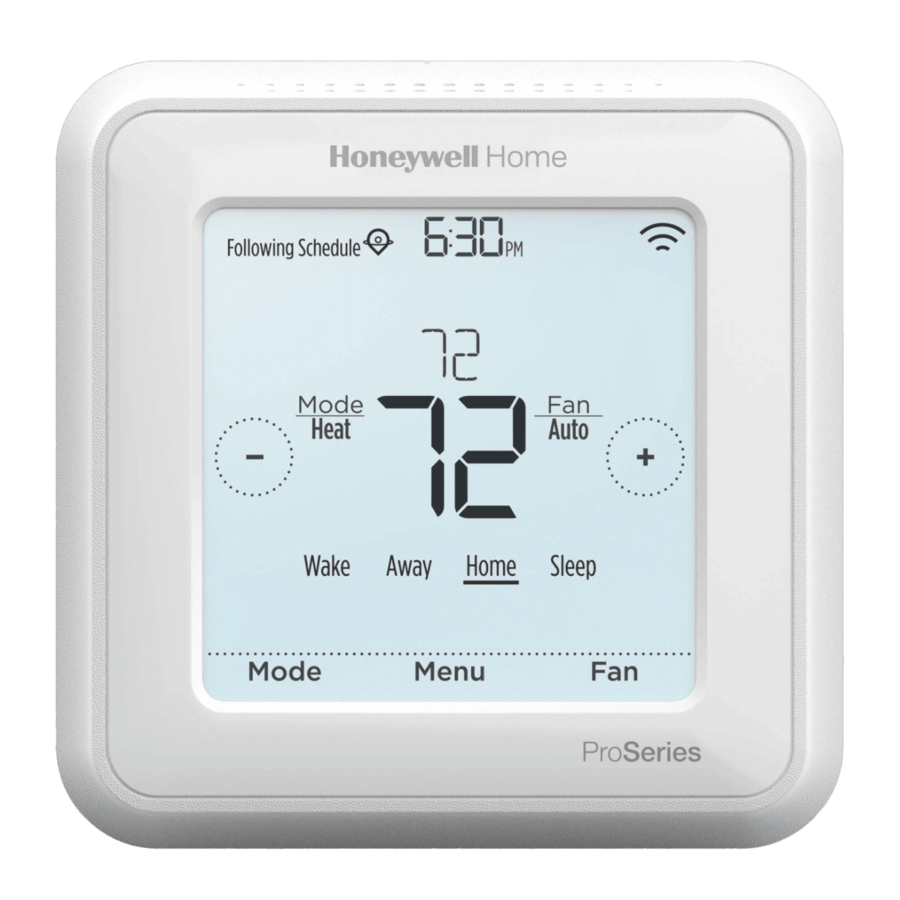
Witamy
Niniejszy podręcznik użytkownika ma na celu pomóc w zapoznaniu się z nowym termostatem Lyric T6 Pro Wi-Fi. Sprawdź spis treści, aby przeglądać według tematów.
Potrzebujesz pomocy? Skontaktuj się z nami.
Strona internetowa: lyric.honeywell.com
E-mail: MyLyric@honeywell.com
Telefon: 1-800-633-3991
Media społecznościowe: Twitter: @HoneywellHome, Facebook: Honeywell Home
Funkcje termostatu
Elastyczne planowanie: Możesz użyć sterowania temperaturą w zależności od lokalizacji (technologia geofencing), zaprogramować ustalony harmonogram lub użyć kombinacji obu, aby zapewnić komfort w swoim domu.

- Sterowanie temperaturą w zależności od lokalizacji: Dzięki technologii geofencing termostat Lyric T6 Pro Wi-Fi automatycznie wykorzystuje lokalizację smartfona, co pozwala oszczędzać energię podczas Twojej nieobecności i zapewnia komfort w domu do czasu Twojego powrotu.
- Inteligentne planowanie: Dodaje okres snu do sterowania temperaturą w zależności od lokalizacji.
- Planowanie w zależności od czasu: Możesz zaprogramować harmonogram, w którym każdy dzień jest inny, harmonogram, w którym dni powszednie i weekendy są różne, lub harmonogram, w którym każdy dzień jest taki sam. Istnieją cztery regulowane okresy w ciągu dnia: Pobudka, Poza domem, W domu i Sen.
- Brak harmonogramu: Możesz również nie ustawiać harmonogramu i ręcznie regulować termostat.
Wskazówka: Aplikacja Lyric może być używana do zarządzania wieloma termostatami i wieloma użytkownikami w gospodarstwie domowym.
 Inteligentne alerty: Termostat Lyric T6 Pro Wi-Fi będzie wysyłał alerty o ekstremalnych temperaturach w pomieszczeniach i przypomnienia o takich czynnościach, jak wymiana filtra.
 Automatyczne przełączanie z ogrzewania na chłodzenie: Po wybraniu trybu Auto, termostat Lyric T6 Pro Wi-Fi może automatycznie określić, czy Twój dom wymaga ogrzewania, czy chłodzenia, aby osiągnąć żądaną temperaturę.
 Adaptacyjne inteligentne odzyskiwanie: Termostat Lyric T6 Pro Wi-Fi uczy się czasów cyklu ogrzewania i chłodzenia, aby upewnić się, że system dostarcza żądaną temperaturę, kiedy jej potrzebujesz.
Przegląd termostatu

Tryb bezczynności
Termostat przejdzie w tryb bezczynności 45 sekund po ostatnim dotknięciu przycisku. Ekran może się ściemnić, aby oszczędzać energię, w zależności od ustawienia jasności. Zobacz, jak dostosować jasność ekranu.
Przegląd aplikacji Lyric

Aby zobaczyć wszystkie produkty podłączone przez aplikację Honeywell Lyric, odwiedź stronę yourhome.honeywell.com.
Aplikacja Lyric jest regularnie ulepszana i może ulec zmianie.
Regulacja temperatury
Aby podnieść lub obniżyć żądaną temperaturę, dotknij  lub
lub  na ekranie głównym termostatu.
Jeśli używasz sterowania temperaturą w zależności od lokalizacji lub harmonogramu opartego na czasie, regulacja temperatury spowoduje zmianę bieżącej wartości zadanej do następnego okresu harmonogramu lub zdarzenia geofence, chyba że chcesz użyć jednego z poniższych ustawień harmonogramu.

Ustawienia harmonogramu
Wstrzymaj do (wstrzymanie tymczasowe): Zmienia bieżącą wartość zadaną temperatury na maksymalnie 12 godzin. Możesz użyć tej funkcji, aby utrzymać temperaturę do określonego czasu.
Wstrzymanie stałe: Trwale zmienia bieżącą wartość zadaną temperatury, dopóki nie zmienisz jej ręcznie lub nie aktywujesz ponownie harmonogramu.
Wstrzymanie wakacyjne: Zmienia bieżącą wartość zadaną temperatury na dłuższy okres czasu. Możesz użyć tej funkcji, gdy wiesz, że nie będzie Cię przez jakiś czas. (Uwaga: Wstrzymanie wakacyjne można aktywować tylko za pomocą aplikacji Lyric).
Ustawianie wstrzymania tymczasowego (do użytku tylko z harmonogramami opartymi na czasie)
- Dotknij
![]() lub
lub ![]() na ekranie głównym termostatu, aby ustawić żądaną temperaturę. Wstrzymaj do pojawi się wraz z godziną zakończenia wstrzymania.
na ekranie głównym termostatu, aby ustawić żądaną temperaturę. Wstrzymaj do pojawi się wraz z godziną zakończenia wstrzymania.
![]()
- Aby zmienić godzinę zakończenia wstrzymania, dotknij godziny i poczekaj, aż zacznie migać. Następnie dotknij
![]() lub
lub ![]() , aby ustawić godzinę zakończenia wstrzymania. Dotknij Wstrzymaj do jeszcze raz, aby potwierdzić zmiany i powrócić do ekranu głównego.
, aby ustawić godzinę zakończenia wstrzymania. Dotknij Wstrzymaj do jeszcze raz, aby potwierdzić zmiany i powrócić do ekranu głównego.
![]()


Po zakończeniu okresu wstrzymania termostat automatycznie powróci do harmonogramu programu. Jeśli chcesz anulować wstrzymanie, dotknij Wstrzymaj do, a następnie dotknij Uruchom harmonogram.
Ustawianie wstrzymania stałego
- Dotknij
![]() lub
lub ![]() na ekranie głównym termostatu, aby osiągnąć żądaną temperaturę. Wstrzymaj do pojawi się wraz z godziną, do której ma trwać wstrzymanie.
na ekranie głównym termostatu, aby osiągnąć żądaną temperaturę. Wstrzymaj do pojawi się wraz z godziną, do której ma trwać wstrzymanie.
![]()
- Dotknij Wstrzymaj do. Na ekranie pojawi się Wstrzymanie stałe. Dotknij Wstrzymanie stałe, aby utrzymać tę temperaturę do czasu jej ręcznej zmiany.
![]()


Aby zakończyć wstrzymanie stałe i powrócić do harmonogramu programu, dotknij Wstrzymanie stałe, a następnie dotknij Uruchom harmonogram.
Ustawianie wstrzymania wakacyjnego (musi być ustawione za pomocą aplikacji Lyric)
- Otwórz aplikację Lyric. Dotknij ikony Menu
![]() w lewym górnym rogu ekranu, a następnie dotknij Wakacje.
w lewym górnym rogu ekranu, a następnie dotknij Wakacje. - Włącz Ustawienia wakacyjne, a następnie wybierz datę/godzinę rozpoczęcia i datę/godzinę zakończenia.
- Dotknij urządzenie Lyric, które chcesz uwzględnić w ustawieniach wakacyjnych, a następnie dostosuj preferowane temperatury. Po zakończeniu dotknij strzałki wstecz, aby zapisać zmiany.
 w lewym górnym rogu ekranu, a następnie dotknij Wakacje.
Możesz ręcznie dostosować wartość zadaną temperatury podczas wstrzymania wakacyjnego za pomocą aplikacji Lyric lub dotykając  lub
lub  na termostacie. Ta nowa wartość zadana pozostanie w mocy do końca wstrzymania wakacyjnego. Aby anulować wstrzymanie wakacyjne, dotknij Uruchom harmonogram na ekranie termostatu, aby powrócić do harmonogramu programu, lub dotknij Wakacje do w aplikacji, a następnie dotknij Zakończ wakacje.
Regulacja temperatury w trybie automatycznym
Tryb Auto (gdy termostat automatycznie wybiera ogrzewanie lub chłodzenie, aby osiągnąć żądaną temperaturę) jest domyślnie wyłączony. Jeśli Twój specjalista od ogrzewania lub chłodzenia go włączył, zobaczysz Auto jako opcję w trybie na ekranie głównym termostatu.
Aby wybrać preferowane temperatury zarówno dla ogrzewania, jak i chłodzenia w trybie Auto, wykonaj poniższe kroki.
- Dotknij Tryb na ekranie głównym termostatu, aż pojawi się Auto. Następnie dotknij
![]() lub
lub ![]() , aby wybrać preferowaną temperaturę dla aktualnie aktywnego trybu (ogrzewanie lub chłodzenie).
, aby wybrać preferowaną temperaturę dla aktualnie aktywnego trybu (ogrzewanie lub chłodzenie).
![]()
- Następnie dotknij obszaru tekstowego, w którym wyświetlany jest aktywny tryb, aby przełączyć się na tryb nieaktywny.
- Dotknij
![]() lub
lub ![]() , aby wybrać preferowaną temperaturę w drugim trybie. Po 5 sekundach bezczynności ustawienie zostanie wprowadzone, a ekran termostatu wyświetli wartość zadaną aktywnego trybu.
, aby wybrać preferowaną temperaturę w drugim trybie. Po 5 sekundach bezczynności ustawienie zostanie wprowadzone, a ekran termostatu wyświetli wartość zadaną aktywnego trybu.
![]()


Wybór trybu systemu
Bieżący tryb systemu (Ogrzewanie, Chłodzenie, Wyłączone, Ogrzewanie awaryjne) jest wyświetlany na lewo od bieżącej temperatury w pomieszczeniu na ekranie głównym termostatu.
Tryb, który jest aktualnie uruchomiony (Ogrzewanie włączone, Chłodzenie włączone, Ogrzewanie awaryjne włączone), jest wyświetlany w lewym górnym rogu ekranu głównego termostatu.
Aby przełączać się między dostępnymi trybami, dotknij Tryb na ekranie głównym termostatu i wybierz odpowiedni tryb dla żądanej temperatury.
- Ogrzewanie: Steruje systemem ogrzewania.
![]()
- Chłodzenie: Steruje systemem chłodzenia.
![]()
- Wyłączone: Wyłącza systemy ogrzewania i chłodzenia.
- Auto: Po włączeniu termostat automatycznie użyje ogrzewania lub chłodzenia, aby osiągnąć żądaną temperaturę.
![]()
- Ogrzewanie awaryjne: Steruje dodatkowym lub awaryjnym ogrzewaniem; dostępne tylko w systemach z pompą ciepła.


Uwagi:
- Tryby Ogrzewanie awaryjne i Auto mogą nie być wyświetlane na ekranie termostatu lub w aplikacji, w zależności od Twojego sprzętu i sposobu instalacji termostatu.
- Ogrzewanie awaryjne jest dostępne tylko dla systemów z pompą ciepła. Termostat musi być również skonfigurowany do sterowania pompą ciepła i dodatkowym/awaryjnym stopniem ogrzewania.
- Po wybraniu trybu Auto, Auto Chg. On pojawi się w prawym górnym rogu ekranu głównego termostatu, a aktywny tryb (Ogrzewanie lub Chłodzenie) zostanie wyświetlony w trybie. Aby ustawić preferencje temperatury w trybie Auto.
Wbudowana ochrona sprężarki
Jeśli sprężarka zostanie ponownie uruchomiona zbyt szybko po wyłączeniu, może dojść do uszkodzenia systemu. Wbudowana funkcja ochrony sprężarki zmusza sprężarkę do odczekania kilku minut przed ponownym uruchomieniem, co pomaga zapobiec uszkodzeniu systemu ogrzewania lub chłodzenia.
Podczas krótkiego okresu oczekiwania termostat będzie migał Chłodzenie włączone (lub Ogrzewanie włączone, jeśli masz pompę ciepła), aż do zakończenia okresu oczekiwania, po czym sprężarka ponownie się włączy.
Uwaga: Miganie komunikatu Chłodzenie włączone lub Ogrzewanie włączone jest również używane do ochrony przed opóźnieniem rozruchu w przypadku utraty zasilania prądem zmiennym.

Ustawianie wentylatora
Dotknij Wentylator na ekranie głównym termostatu, aby przełączać się między dostępnymi trybami wentylatora, aż do wyświetlenia żądanego trybu. Zmiany zostaną zapisane automatycznie.
Dostępne tryby wentylatora:
- Włączone: Wentylator będzie działał w sposób ciągły.
![]()
- Auto: Wentylator będzie działał tylko wtedy, gdy włączony jest system ogrzewania lub chłodzenia.
![]()
- Circ: Wentylator będzie działał w losowych odstępach czasu, co najmniej przez 35% czasu, aby zapewnić cyrkulację powietrza w całym domu.
![]()


Podłączanie do sieci Wi-Fi
Aby skonfigurować termostat Lyric T6 Pro Wi-Fi i sterować nim zdalnie, termostat musi być podłączony do aplikacji Lyric za pośrednictwem domowej sieci Wi-Fi. Wykonaj proste kroki opisane poniżej, aby się połączyć.
- Upewnij się, że smartfon lub tablet jest podłączony do sygnału Wi-Fi 2,4 GHz. (Wiele routerów Wi-Fi nadaje zarówno sygnał 2,4 GHz, jak i 5,0 GHz. Jeśli masz taką możliwość, wybierz sygnał 2,4 GHz).
![]()
- Na termostacie naciśnij i przytrzymaj temperaturę w pomieszczeniu na środku ekranu przez 5 sekund, aż ekran się zmieni.
![]()
![www.apple.com]()
![play.google.com]()
- Pobierz aplikację Lyric z App Store lub Google Play, jeśli jeszcze tego nie zrobiłeś.
Otwórz aplikację Lyric. Termostat powinien pojawić się w obszarze Znaleziono termostat. Dotknij SKONFIGURUJ TERAZ, aby kontynuować. Jeśli termostat się nie pojawi, dotknij ZAINSTALUJ URZĄDZENIE i postępuj zgodnie z instrukcjami.
![]()


Stan połączenia Wi-Fi
Stan połączenia Wi-Fi termostatu znajduje się w prawym górnym rogu ekranu. Aby rozwiązać problemy z łącznością Wi-Fi, zapoznaj się z często zadawanymi pytaniami.

- Wi-Fi jest podłączone
![]()
- Wi-Fi jest odłączone lub Wi-Fi nie jest skonfigurowane
![]()
- Wi-Fi jest wyłączone
![]()


Odłączanie i ponowne podłączanie do sieci Wi-Fi
Jeśli musisz odłączyć termostat od jednej sieci Wi-Fi i podłączyć go do innej (na przykład z powodu wymiany routera Wi-Fi), wykonaj poniższe kroki.

- Otwórz aplikację Lyric, dotknij ikony menu
![]() w lewym górnym rogu i wybierz termostat, który chcesz ponownie podłączyć. Dotknij Konfiguracja termostatu, a następnie z oferowanych opcji dotknij USUŃ.
w lewym górnym rogu i wybierz termostat, który chcesz ponownie podłączyć. Dotknij Konfiguracja termostatu, a następnie z oferowanych opcji dotknij USUŃ.
![]()
- Na termostacie naciśnij i przytrzymaj temperaturę na środku ekranu przez 5 sekund, aż ekran się zmieni.
![]()
- Otwórz ponownie aplikację Lyric. Termostat powinien pojawić się w obszarze Znaleziono termostat. Dotknij SKONFIGURUJ TERAZ, aby kontynuować. Jeśli termostat się nie pojawi, dotknij ZAINSTALUJ URZĄDZENIE i postępuj zgodnie z instrukcjami. (Konfiguracja sprzętu i preferencje pozostaną bez zmian).
![]()
 w lewym górnym rogu i wybierz termostat, który chcesz ponownie podłączyć. Dotknij Konfiguracja termostatu, a następnie z oferowanych opcji dotknij USUŃ.


Przegląd menu głównego
Dotknij Menu na ekranie głównym termostatu, a następnie użyj strzałek  lub
lub  , aby przejrzeć następujące opcje.
 |
| Twórz i edytuj harmonogram, którego ma przestrzegać termostat. |
 |
| Zablokuj ekran, aby ograniczyć dostęp do ustawień termostatu. |
 |
| Ustaw preferencje wentylacji. (Niedostępne we wszystkich termostatach). |
 |
| Skonfiguruj lub zmień ustawienia Wi-Fi termostatu. |
 |
| Ustaw jasność wyświetlacza termostatu. |
 |
| Włącz lub wyłącz funkcję adaptacyjnego inteligentnego odzyskiwania. |
 |
| Ręcznie ustaw zegar, format zegara i czas letni w podmenu CLOCK oraz datę w podmenu DATE. (Termostat automatycznie wyświetli te informacje, a podmenu CLOCK i DATE nie będą dostępne po podłączeniu do Wi-Fi). |
 |
| Wyłącz ekran dotykowy na 30 sekund, aby go wyczyścić. |
 |
| Wybierz Fahrenheita lub Celsjusza. |
 |
| Schedule (Harmonogram): Resetuje do domyślnego harmonogramu od poniedziałku do piątku, sobota-niedziela. HomeKit: Czyści poświadczenia Apple® HomeKit™ (jeśli HomeKit został wcześniej skonfigurowany). Wi-Fi: Czyści poświadczenia routera Wi-Fi (jeśli router Wi-Fi został wcześniej skonfigurowany). |
 |
| Wyświetl aktualny stan sprzętu grzewczego lub chłodzącego. |
 |
| Wyświetl informacje o urządzeniu termostatu, takie jak MAC ID, numer modelu i wersja oprogramowania układowego. |
 |
Wyświetl, odłóż lub odrzuć aktywne alerty i przypomnienia (dostępne tylko wtedy, gdy widzisz symbol aktywnego alertu  na ekranie głównym termostatu). na ekranie głównym termostatu). |
Poruszanie się po menu
Menu: Dotknij, aby uzyskać dostęp do wszystkich opcji i podmenu.
 lub
lub  : Dotknij, aby przeglądać opcje i podmenu.
lub : Dotknij, aby dostosować takie elementy, jak temperatura, godzina i data.
Back (Wstecz) lub Cancel (Anuluj): Dotknij, aby odrzucić zmiany lub wrócić do poprzedniego menu.
Select (Wybierz): Dotknij, aby uzyskać dostęp do podmenu.
Done (Gotowe): Dotknij, aby potwierdzić wybór.
Tip (Wskazówka): Możesz dotknąć Select (Wybierz), aby uzyskać dostęp do podmenu, lub możesz dotknąć tekstu w obszarze wiadomości (na przykład słowa SCHEDULE).
Opcje harmonogramu
Termostat Lyric T6 Pro Wi-Fi oferuje elastyczne opcje harmonogramu, które obejmują:
- Sterowanie temperaturą w oparciu o lokalizację
- Inteligentne planowanie
- Harmonogram czasowy
- Brak harmonogramu
Na ekranie głównym termostatu będziesz mógł zobaczyć, jaki rodzaj harmonogramu jest aktualnie uruchomiony, a także w którym okresie harmonogramu się znajdujesz.
Schedule status (Stan harmonogramu)
Wskazuje, czy termostat używa sterowania temperaturą w oparciu o lokalizację  czy harmonogramu czasowego.

Schedule period (Okres harmonogramu)
Pokazuje aktualny okres harmonogramu (Wake (Pobudka), Away (Poza domem), Home (W domu) lub Sleep (Sen)).

Location-based temperature control and smart scheduling (Sterowanie temperaturą w oparciu o lokalizację i inteligentne planowanie)
Sterowanie temperaturą w oparciu o lokalizację wykorzystuje technologię geofencingu i lokalizację GPS smartfona, aby automatycznie dostosowywać termostat podczas wchodzenia i wychodzenia. Kiedy opuścisz granicę geofence, termostat zmieni się na preferowaną temperaturę Away (Poza domem), a kiedy wejdziesz w granicę geofence, termostat zmieni się na preferowaną temperaturę Home (W domu).
Setting location-based temperature control and smart scheduling in the Lyric app (Ustawianie sterowania temperaturą w oparciu o lokalizację i inteligentnego planowania w aplikacji Lyric)
Te dwie opcje można aktywować tylko za pomocą aplikacji Lyric. Aby włączyć sterowanie temperaturą w oparciu o lokalizację i/lub ustawić inteligentny harmonogram, wykonaj poniższe kroki.
- Otwórz aplikację Lyric i dotknij ikony scheduling (calendar) (planowanie (kalendarz))
![]() .
.
![]()
- Dotknij OPTIONS (OPCJE) w prawym górnym rogu i dotknij Create New Schedule (Utwórz nowy harmonogram). Następnie upewnij się, że wybrana jest karta Location (Lokalizacja) i dotknij USE GEOFENCING (UŻYJ GEOFENCINGU).
![]()
- Wybierz preferowane temperatury, gdy jesteś w domu (jedną dla chłodzenia i jedną dla ogrzewania). Użyj strzałek w górę i w dół, aby wybrać preferowane temperatury, a następnie dotknij NEXT (DALEJ).
- Wybierz preferowane temperatury, gdy jesteś poza domem, a następnie dotknij NEXT (DALEJ).
- Następnie zostaniesz zapytany, czy chcesz ustawić godzinę i temperaturę dla snu. (Dodanie okresu Sleep (Sen) do sterowania temperaturą w oparciu o lokalizację nazywamy inteligentnym planowaniem). Jeśli dotkniesz YES (TAK), wybierz czasy Sleep Start (Początek snu) i Sleep End (Koniec snu) wraz z preferowanymi temperaturami do spania, a następnie dotknij NEXT (DALEJ).
- Przejrzyj swoje preferencje. Jeśli chcesz wprowadzić zmiany, dotknij okres, który chcesz edytować, a następnie dotknij Done (Gotowe), gdy skończysz.
![]()
 .
.


Gdy aktywne jest sterowanie temperaturą w oparciu o lokalizację, zobaczysz symbol  w lewym górnym rogu ekranu termostatu, wraz ze statusem Home (W domu) lub Away (Poza domem) i preferowaną temperaturą. Jeśli ustawisz dodatkowy okres Sleep (Sen) w aplikacji Lyric, zobaczysz również napis Following Schedule (Przestrzeganie harmonogramu) w lewym górnym rogu ekranu termostatu.
Jeśli ręcznie zmienisz temperaturę, gdy aktywne jest sterowanie temperaturą w oparciu o lokalizację, nowa temperatura pozostanie w mocy, dopóki nie przekroczysz geofence.
Aby dostosować granicę geofence, wykonaj poniższe kroki.
- Otwórz aplikację Lyric, dotknij ikony menu w lewym górnym rogu
![]() , a następnie dotknij Geofence (Geofence).
, a następnie dotknij Geofence (Geofence). - Dotknij Geofence Radius (Promień geofence), a gdy pojawi się mapa i aktualny geofence, dotknij, przytrzymaj i przeciągnij czarną kropkę, aby dostosować granicę geofence.
- Dotknij SAVE (ZAPISZ), aby zakończyć.
![]()
 , a następnie dotknij Geofence (Geofence).
Editing location-based temperature control and smart scheduling on the thermostat (Edytowanie sterowania temperaturą w oparciu o lokalizację i inteligentnego planowania na termostacie)
Aby edytować preferowane temperatury Home (W domu), Away (Poza domem) i Sleep (Sen) lub czasy Wake (Pobudka) i Sleep (Sen), gdy aktywne jest sterowanie temperaturą w oparciu o lokalizację, wykonaj poniższe kroki. Możesz także wprowadzać zmiany w aplikacji Lyric.

- Dotknij Menu na ekranie głównym termostatu.
- Dotknij strzałek
![]() lub
lub ![]() , aż zobaczysz SCHEDULE (HARMONOGRAM), a następnie dotknij Select (Wybierz).
, aż zobaczysz SCHEDULE (HARMONOGRAM), a następnie dotknij Select (Wybierz).

- Dotknij strzałek
![]() lub
lub ![]() , aż zobaczysz okres, który chcesz wyświetlić lub edytować, a następnie dotknij Select (Wybierz). Dotknij godziny lub temperatury, którą chcesz edytować, i użyj przycisków
, aż zobaczysz okres, który chcesz wyświetlić lub edytować, a następnie dotknij Select (Wybierz). Dotknij godziny lub temperatury, którą chcesz edytować, i użyj przycisków ![]() lub
lub ![]() , aby dostosować w górę lub w dół. Dotknij Select (Wybierz), aby potwierdzić.
, aby dostosować w górę lub w dół. Dotknij Select (Wybierz), aby potwierdzić. - Dotknij strzałek
![]() lub
lub ![]() , aby edytować dodatkowe okresy, a następnie dotknij Back (Wstecz) dwa razy, aby powrócić do ekranu głównego termostatu.
, aby edytować dodatkowe okresy, a następnie dotknij Back (Wstecz) dwa razy, aby powrócić do ekranu głównego termostatu.


Aby dowiedzieć się więcej o sterowaniu temperaturą w oparciu o lokalizację, zapoznaj się z tymi często zadawanymi pytaniami.
Planowanie w oparciu o czas
Dzięki planowaniu w oparciu o czas możesz zaprogramować swój termostat tak, aby działał zgodnie z przewidywalnym harmonogramem w zależności od pory dnia lub dnia tygodnia. Oto opcje programowania:
- Codziennie: Każdy dzień (pon.-niedz.) ma ten sam harmonogram
- Dni robocze i weekendy: Dni robocze (pon.-pt.) mają ten sam harmonogram, a weekendy (sob.-niedz.) mają ten sam harmonogram
- Poszczególne dni: Każdy dzień ma inny harmonogram.
Istnieją również cztery regulowane okresy dziennie: Pobudka, Poza domem, W domu i Sen.
Twój termostat Lyric T6 Pro Wi-Fi jest dostarczany z następującym domyślnym harmonogramem na dni robocze i weekendy, który może pomóc zmniejszyć wydatki na ogrzewanie i chłodzenie. Aby zmienić typy harmonogramu (z Dni robocze i weekendy na inną opcję), musisz użyć aplikacji Lyric. Instrukcje można znaleźć w .
| Okres | Godzina rozpoczęcia | Ogrzewanie (pon.-pt.) | Chłodzenie (pon.-pt.) | Ogrzewanie (sob.-niedz.) | Chłodzenie (sob.-niedz.) |
| Pobudka |  |  |  |  |  |
| Poza domem |  |  |  |  |  |
| Powrót |  |  |  |  |  |
| Sen |  |  |  |  |  |
Ustawianie harmonogramu w oparciu o czas w aplikacji Lyric
Aby wybrać typ harmonogramu i ustawić harmonogram w oparciu o czas w aplikacji Lyric, wykonaj poniższe czynności.
- Dotknij ikonę planowania (kalendarza)
![]() , dotknij OPTIONS (OPCJE) w prawym górnym rogu, a następnie dotknij Create New Schedule (Utwórz nowy harmonogram).
, dotknij OPTIONS (OPCJE) w prawym górnym rogu, a następnie dotknij Create New Schedule (Utwórz nowy harmonogram). - Upewnij się, że wybrana jest karta Czas, a następnie wybierz typ harmonogramu, który najlepiej pasuje do Twojej tygodniowej rutyny.
![]()
- Pojawi się domyślny harmonogram. Dotknij okres, który chcesz edytować (na przykład Pobudka), a następnie wybierz godzinę rozpoczęcia okresu i preferowane temperatury chłodzenia i ogrzewania. Dotknij SAVE (ZAPISZ), aby zakończyć i przejść do innych okresów.
- Po zakończeniu edycji harmonogramu dotknij DONE (GOTOWE).
![]()
 , dotknij OPTIONS (OPCJE) w prawym górnym rogu, a następnie dotknij Create New Schedule (Utwórz nowy harmonogram).

Ustawianie harmonogramu w oparciu o czas na termostacie
Aby edytować harmonogram w oparciu o czas na termostacie, wykonaj poniższe czynności.
- Dotknij Menu (Menu) na ekranie głównym termostatu.
- Dotknij strzałki
![]() lub
lub ![]() , aż zobaczysz SCHEDULE (HARMONOGRAM), a następnie dotknij Select (Wybierz).
, aż zobaczysz SCHEDULE (HARMONOGRAM), a następnie dotknij Select (Wybierz).

- Dotknij strzałki
![]() lub
lub ![]() , aby wybrać okres w ciągu dnia lub zestaw dni, a następnie dotknij Select (Wybierz) w okresie, który chcesz edytować. (Możesz edytować tylko okres dni zgodnie z wybranym typem harmonogramu. Aby zmienić typ harmonogramu, użyj aplikacji Lyric.)
, aby wybrać okres w ciągu dnia lub zestaw dni, a następnie dotknij Select (Wybierz) w okresie, który chcesz edytować. (Możesz edytować tylko okres dni zgodnie z wybranym typem harmonogramu. Aby zmienić typ harmonogramu, użyj aplikacji Lyric.) - Dotknij obszar czasu, a następnie dotknij
![]() lub
lub ![]() , aby dostosować, kiedy rozpoczyna się okres. Dotknij Select (Wybierz), aby potwierdzić.
, aby dostosować, kiedy rozpoczyna się okres. Dotknij Select (Wybierz), aby potwierdzić.
![]()
- Dotknij obszar temperatury, a następnie dotknij
![]() lub
lub ![]() , aby dostosować preferowaną temperaturę dla aktualnie aktywnego trybu (ogrzewania lub chłodzenia). Dotknij Select (Wybierz), aby potwierdzić. Następnie dotknij
, aby dostosować preferowaną temperaturę dla aktualnie aktywnego trybu (ogrzewania lub chłodzenia). Dotknij Select (Wybierz), aby potwierdzić. Następnie dotknij ![]() lub
lub ![]() , aby dostosować preferowaną temperaturę dla nieaktywnego trybu. Dotknij Select (Wybierz), aby potwierdzić.
, aby dostosować preferowaną temperaturę dla nieaktywnego trybu. Dotknij Select (Wybierz), aby potwierdzić.
![]()
- Edytuj następny okres lub użyj
![]() , aż zobaczysz DONE (GOTOWE), a następnie naciśnij Select (Wybierz), aby zapisać zmiany i przejść do ekranu głównego.
, aż zobaczysz DONE (GOTOWE), a następnie naciśnij Select (Wybierz), aby zapisać zmiany i przejść do ekranu głównego.
![]()


 lub
lub  , aby dostosować preferowaną temperaturę dla aktualnie aktywnego trybu (ogrzewania lub chłodzenia). Dotknij Select (Wybierz), aby potwierdzić. Następnie dotknij
 , aż zobaczysz DONE (GOTOWE), a następnie naciśnij Select (Wybierz), aby zapisać zmiany i przejść do ekranu głównego.
Uwaga: Aby tymczasowo anulować okres harmonogramu (na przykład Sobota-Niedziela Poza domem, ponieważ będziesz w domu), przejdź do opcji SCHEDULE (HARMONOGRAM) i dotknij strzałki lub , aby wybrać okres. Dotknij Select (Wybierz) w okresie, który chcesz anulować, a następnie dotknij Cancel Period (Anuluj okres). Aby ponownie uaktywnić anulowany okres, dotknij ponownie Cancel Period (Anuluj okres), aby wybrać godzinę rozpoczęcia okresu i preferowaną temperaturę.

Zmiana typu harmonogramu w aplikacji Lyric
Aby zmienić harmonogram z Dni robocze i weekendy na Codziennie lub Poszczególne dni (na przykład), wykonaj poniższe czynności. Aby zmienić typy harmonogramu, musisz użyć aplikacji Lyric.
- Otwórz aplikację Lyric i dotknij ikonę planowania (kalendarza)
![]() .
.
![]()
- Dotknij OPTIONS (OPCJE) w prawym górnym rogu. Aby wybrać harmonogram Codziennie lub Dni robocze i weekendy, dotknij Create New Schedule (Utwórz nowy harmonogram), upewnij się, że wybrana jest karta Czas, a następnie wybierz preferowany typ harmonogramu. Aby wybrać harmonogram Poszczególne dni, dotknij OPTIONS (OPCJE), a następnie View by Individual Days (Wyświetl według poszczególnych dni).
- Ustaw preferencje temperatury dla nowego typu harmonogramu i dotknij DONE (GOTOWE), aby zakończyć.
![]()


Resetowanie termostatu do harmonogramu domyślnego
Aby zresetować termostat do domyślnego harmonogramu Poniedziałek-Piątek, Sobota-Niedziela, wykonaj poniższe czynności.
- Dotknij Menu (Menu) na ekranie termostatu.
- Dotknij strzałki
![]() lub
lub ![]() , aż zobaczysz RESET, a następnie dotknij Select (Wybierz).
, aż zobaczysz RESET, a następnie dotknij Select (Wybierz). - Dotknij strzałki
![]() lub
lub ![]() , aż zobaczysz SCHEDULE (HARMONOGRAM), a następnie dotknij Select (Wybierz).
, aż zobaczysz SCHEDULE (HARMONOGRAM), a następnie dotknij Select (Wybierz). - Dotknij Yes (Tak), aby potwierdzić.


Wyłączanie planowania
Aby wyłączyć planowanie i sterować temperaturą ręcznie, wykonaj poniższe czynności.
- Dotknij Menu (Menu) na ekranie termostatu.
- Dotknij strzałki
![]() lub
lub ![]() , aż zobaczysz SCHEDULE (HARMONOGRAM), a następnie dotknij Select (Wybierz).
, aż zobaczysz SCHEDULE (HARMONOGRAM), a następnie dotknij Select (Wybierz).
![]()
- Dotknij Sched. On/Off (Harmonogram wł./wył.), aby przełączać się między Schedule On (Harmonogram włączony) i Schedule Off (Harmonogram wyłączony). (Aktywacja wybranego ustawienia może potrwać kilka sekund).
- Następnie dotknij dwa razy Back (Wstecz), aby powrócić do ekranu głównego termostatu.
![]()


Ustawienia blokady ekranu
Aby zapobiec nieautoryzowanemu dostępowi do termostatu lub ograniczyć zmiany w ustawieniach systemu, można zastosować dwa ustawienia blokady ekranu.
- Blokada częściowa: Można zmieniać tylko temperaturę.
- Blokada pełna: Bez numeru PIN dostęp jest niedozwolony.
Stosowanie ustawienia blokady ekranu
- Dotknij Menu (Menu) na ekranie głównym termostatu.
- Dotknij strzałki
![]() lub
lub ![]() , aż zobaczysz SCREEN LOCK (BLOKADA EKRANU), a następnie dotknij Select (Wybierz).
, aż zobaczysz SCREEN LOCK (BLOKADA EKRANU), a następnie dotknij Select (Wybierz). - Dotknij strzałki
![]() lub
lub ![]() , aby wybrać żądane ustawienie blokady ekranu, a następnie dotknij Select (Wybierz).
, aby wybrać żądane ustawienie blokady ekranu, a następnie dotknij Select (Wybierz).

- Na ekranie pojawi się numer PIN. Zapisz go i przechowuj w bezpiecznym miejscu.
- Dotknij Select (Wybierz) i potwierdź ustawienie blokady ekranu, dotykając Yes (Tak).


Częściowo lub całkowicie zablokowany ekran będzie oznaczony symbolem kłódki u dołu ekranu termostatu.
Odblokowywanie ekranu
- Dotknij symbol kłódki
![]() na ekranie głównym termostatu.
na ekranie głównym termostatu. - Po wyświetleniu monitu o wprowadzenie numeru PIN dotknij
![]() lub
lub ![]() , aby wybrać pierwszą cyfrę kodu PIN. Dotknij Select (Wybierz), aby potwierdzić, i powtórz dla pozostałych cyfr.
, aby wybrać pierwszą cyfrę kodu PIN. Dotknij Select (Wybierz), aby potwierdzić, i powtórz dla pozostałych cyfr.
![]()
 na ekranie głównym termostatu.
Po wprowadzeniu poprawnego numeru PIN powrócisz do ekranu głównego termostatu. Aby ponownie zablokować ekran po zakończeniu wprowadzania zmian, wykonaj powyższe czynności, aby zastosować ustawienie blokady.

Ustawienia wentylacji
W zależności od numeru modelu termostatu Lyric i sposobu konfiguracji systemu, mogą być dostępne następujące ustawienia wentylacji:
- Tryb wentylacji: Włącza i wyłącza wentylację.
- Auto: Wentylacja będzie działać zgodnie z programem ustawionym przez instalatora.
- Wł.: Wentylacja jest zawsze włączona.
- Wył.: Wentylacja pozostanie wyłączona, chyba że zostanie włączona za pomocą timera.
![]()
- Boost: Zapewnia tymczasową wentylację (przez 20–180 minut) w sytuacjach takich jak silne zapachy gotowania lub gdy chcesz mieć trochę więcej świeżego powietrza.
![]()
- Blokada: Zapobiega działaniu wentylacji w okresie snu.
![]()


Aby zmienić ustawienia wentylacji, wykonaj poniższe kroki.
- Dotknij opcji Menu na ekranie głównym termostatu.
- Dotykaj strzałek
![]() lub
lub ![]() , aż zobaczysz opcję WENTYLACJA, a następnie dotknij opcji Wybierz.
, aż zobaczysz opcję WENTYLACJA, a następnie dotknij opcji Wybierz. - Dotykaj strzałek
![]() lub
lub ![]() , aby wybrać TRYB WENTYLACJI, BOOST lub BLOKADĘ, a następnie dotknij opcji Wybierz.
, aby wybrać TRYB WENTYLACJI, BOOST lub BLOKADĘ, a następnie dotknij opcji Wybierz.
![]()
- Tryb wentylacji: Dotykaj strzałek
![]() lub
lub ![]() , aby wybrać opcję AUTO, WŁ. lub WYŁ., a następnie dotknij opcji Gotowe, aby potwierdzić.
, aby wybrać opcję AUTO, WŁ. lub WYŁ., a następnie dotknij opcji Gotowe, aby potwierdzić. - Boost: Dotknij
![]() lub
lub ![]() , aby wybrać, ile minut ma trwać wentylacja, a następnie dotknij opcji Gotowe, aby potwierdzić. Aby anulować tymczasowe zwiększenie, przejdź ponownie do menu Boost, gdzie zostaniesz zapytany, czy chcesz wprowadzić nową wartość w minutach. Dotknij Tak, aby wprowadzić nową wartość, a następnie dotknij przycisku
, aby wybrać, ile minut ma trwać wentylacja, a następnie dotknij opcji Gotowe, aby potwierdzić. Aby anulować tymczasowe zwiększenie, przejdź ponownie do menu Boost, gdzie zostaniesz zapytany, czy chcesz wprowadzić nową wartość w minutach. Dotknij Tak, aby wprowadzić nową wartość, a następnie dotknij przycisku ![]() , aby ustawić wartość na 0. Dotknij opcji Gotowe, aby potwierdzić.
, aby ustawić wartość na 0. Dotknij opcji Gotowe, aby potwierdzić. - Blokada: W menu blokady zostanie wyświetlony monit z prośbą o potwierdzenie, czy chcesz uniemożliwić działanie wentylacji w okresie snu. Dotknij opcji Tak lub Nie, aby potwierdzić.
![]()
- Tryb wentylacji: Dotykaj strzałek

 , aby ustawić wartość na 0. Dotknij opcji Gotowe, aby potwierdzić.
Ustawienia Wi-Fi
Aby uzyskać dostęp do opcji ustawień Wi-Fi, wykonaj poniższe kroki.
- Dotknij opcji Menu na ekranie głównym termostatu.
- Dotykaj strzałek
![]() lub
lub ![]() , aż zobaczysz opcję WIFI, a następnie dotknij opcji Wybierz.
, aż zobaczysz opcję WIFI, a następnie dotknij opcji Wybierz. - Dotykaj strzałek
![]() lub
lub ![]() , aby przełączać się między następującymi opcjami KONFIGURACJA WIFI, USTAWIENIA WAC i WIFI WŁ./WYŁ., a następnie dotknij opcji Wybierz w opcji, którą chcesz edytować.
, aby przełączać się między następującymi opcjami KONFIGURACJA WIFI, USTAWIENIA WAC i WIFI WŁ./WYŁ., a następnie dotknij opcji Wybierz w opcji, którą chcesz edytować.


Wybierz opcję KONFIGURACJA WIFI, aby podłączyć termostat do domowej sieci Wi-Fi (zobacz instrukcje aby uzyskać więcej informacji). Informacje na temat USTAWIENIA WAC i WIFI WŁ./WYŁ. znajdują się poniżej.
Ustawienie WAC
Ustawienie Wireless Accessory Configuration (WAC) to ustawienie specyficzne dla systemu iOS, które umożliwia bezpieczne przesyłanie poświadczeń Wi-Fi z urządzenia z systemem iOS do termostatu. Ustawienie WAC jest domyślnie włączone, aby uprościć proces łączenia z siecią Wi-Fi. Jeśli zdecydujesz się je wyłączyć (niezalecane), będziesz musiał użyć innego procesu, aby podłączyć termostat do sieci Wi-Fi.
Włączanie i wyłączanie Wi-Fi termostatu
Jeśli chcesz odłączyć termostat od sieci Wi-Fi, wykonaj poniższe kroki.
- Dotknij opcji Menu na ekranie głównym termostatu.
- Dotykaj strzałek
![]() lub
lub ![]() , aż zobaczysz opcję WIFI, a następnie dotknij opcji Wybierz.
, aż zobaczysz opcję WIFI, a następnie dotknij opcji Wybierz. - Dotykaj strzałek
![]() lub
lub ![]() , aż zobaczysz opcję WIFI WŁ./WYŁ., a następnie dotknij opcji Wybierz.
, aż zobaczysz opcję WIFI WŁ./WYŁ., a następnie dotknij opcji Wybierz. - Dotykaj strzałek
![]() lub
lub ![]() , aby wybrać opcję WIFI WŁ. lub WIFI WYŁ. Następnie dotknij opcji Gotowe, aby potwierdzić.
, aby wybrać opcję WIFI WŁ. lub WIFI WYŁ. Następnie dotknij opcji Gotowe, aby potwierdzić.


Regulacja jasności podświetlenia
Gdy termostat jest w trybie bezczynności, możesz dostosować jasność ekranu. Możesz wybrać poziom jasności od 00 (podświetlenie wyświetlacza jest wyłączone, co jest wartością domyślną) do 05 (maksymalna jasność). Aby dostosować jasność podświetlenia, wykonaj poniższe kroki.
- Dotknij opcji Menu na ekranie głównym termostatu.
- Dotykaj strzałek
![]() lub
lub ![]() , aż zobaczysz opcję JASNOŚĆ, a następnie dotknij opcji Wybierz.
, aż zobaczysz opcję JASNOŚĆ, a następnie dotknij opcji Wybierz. - Dotknij
![]() lub
lub ![]() , aby dostosować poziom jasności, który zmieni się natychmiast.
, aby dostosować poziom jasności, który zmieni się natychmiast. - Dotknij opcji Gotowe, aby potwierdzić.


Włączanie/wyłączanie adaptacyjnej inteligentnej regeneracji
Z biegiem czasu termostat Lyric T6 Pro Wi-Fi nauczy się, ile czasu zajmuje Twojemu systemowi osiągnięcie żądanej temperatury. Następnie może włączyć ogrzewanie lub chłodzenie we właściwym czasie, aby zapewnić komfort w domu w oczekiwanym czasie. Ta funkcja jest domyślnie włączona. Aby ją wyłączyć, wykonaj poniższe kroki.

- Dotknij opcji Menu na ekranie głównym termostatu.
- Dotykaj strzałek
![]() lub
lub ![]() , aż zobaczysz opcję REGENERACJA, a następnie dotknij opcji Wybierz.
, aż zobaczysz opcję REGENERACJA, a następnie dotknij opcji Wybierz. - Dotykaj strzałek
![]() lub
lub ![]() , aby wybrać opcję REGENERACJA WŁ. lub REGENERACJA WYŁ., a następnie dotknij opcji Gotowe, aby potwierdzić.
, aby wybrać opcję REGENERACJA WŁ. lub REGENERACJA WYŁ., a następnie dotknij opcji Gotowe, aby potwierdzić.


Gdy adaptacyjna inteligentna regeneracja jest aktywna, zobaczysz symbol regeneracji w prawym górnym rogu ekranu termostatu.

Ustawianie daty i godziny
Gdy termostat jest podłączony do sieci Wi-Fi i zarejestrowany na Twoim koncie w aplikacji Lyric, automatycznie ustawi godzinę i datę oraz dostosuje się do czasu letniego. (Podmenu ZEGAR i DATA nie będą dostępne.)
Jeśli termostat nie jest podłączony, musisz ręcznie ustawić godzinę i datę, wykonując poniższe kroki.
Ustawianie godziny
- Dotknij opcji Menu na ekranie głównym termostatu.
- Dotykaj strzałek
![]() lub
lub ![]() , aż zobaczysz opcję ZEGAR, a następnie dotknij opcji Wybierz.
, aż zobaczysz opcję ZEGAR, a następnie dotknij opcji Wybierz. - Dotykaj strzałek
![]() lub
lub ![]() , aż zobaczysz opcję USTAWIENIE GODZINY, a następnie dotknij opcji Wybierz.
, aż zobaczysz opcję USTAWIENIE GODZINY, a następnie dotknij opcji Wybierz.
![]()
- Naciśnij
![]() lub
lub ![]() , aby ustawić godzinę (lub naciśnij i przytrzymaj przyciski, aby poruszać się szybciej). Dotknij opcji Gotowe po zakończeniu.
, aby ustawić godzinę (lub naciśnij i przytrzymaj przyciski, aby poruszać się szybciej). Dotknij opcji Gotowe po zakończeniu. - Ustaw format zegara (12 godzin lub 24 godziny) i czas letni w tym samym podmenu ZEGAR.
![]()


Ustawianie daty
- Dotknij opcji Menu na ekranie głównym termostatu.
- Dotykaj strzałek
![]() lub
lub ![]() , aż zobaczysz opcję DATA, a następnie dotknij opcji Wybierz.
, aż zobaczysz opcję DATA, a następnie dotknij opcji Wybierz. - Dotknij
![]() lub
lub ![]() , aby ustawić miesiąc, a następnie dotknij opcji Wybierz, aby potwierdzić.
, aby ustawić miesiąc, a następnie dotknij opcji Wybierz, aby potwierdzić. - Kontynuuj ustawianie dnia i roku w ten sam sposób. Dotknij opcji Wybierz, aby zapisać zmiany.


Czyszczenie ekranu termostatu
Dzięki opcji czyszczenia ekranu możesz zablokować ekran termostatu, aby przypadkowo nie zmienić ustawień podczas czyszczenia. Wykonaj poniższe kroki, aby aktywować tryb czyszczenia ekranu.
- Dotknij opcji Menu na ekranie głównym termostatu.
- Dotykaj strzałek
![]() lub
lub ![]() , aż zobaczysz opcję WYCZYŚĆ EKRAN, a następnie dotknij opcji Wybierz.
, aż zobaczysz opcję WYCZYŚĆ EKRAN, a następnie dotknij opcji Wybierz.


Ekran zostanie wyłączony na 30 sekund. Licznik czasu odliczania będzie wyświetlał czas do ponownej aktywacji ekranu.
Wskazówka: Aby wyczyścić ekran termostatu, spryskaj szmatkę wodą lub domowym środkiem czyszczącym, a następnie użyj szmatki do wyczyszczenia ekranu. Unikaj ściernych środków czyszczących i NIE rozpylaj płynu bezpośrednio na termostat.
Wybór skali Fahrenheita lub Celsjusza
Aby wybrać skalę temperatury, wykonaj poniższe kroki.
- Dotknij opcji Menu na ekranie głównym termostatu.
- Dotykaj strzałek
![]() lub
lub ![]() , aż zobaczysz opcję SKALA TEMP., a następnie dotknij opcji Wybierz.
, aż zobaczysz opcję SKALA TEMP., a następnie dotknij opcji Wybierz. - Dotykaj strzałek
![]() lub
lub ![]() , aby wybrać opcję FAHRENHEIT lub CELSIUS, a następnie dotknij opcji Gotowe, aby zapisać zmiany.
, aby wybrać opcję FAHRENHEIT lub CELSIUS, a następnie dotknij opcji Gotowe, aby zapisać zmiany. - Dotknij opcji Wstecz, aby powrócić do ekranu głównego termostatu.


Opcje resetowania
Aby wyczyścić ustawienia lub poświadczenia urządzenia, użyj jednej z poniższych opcji resetowania.
- Resetowanie harmonogramu: Resetuje harmonogram do domyślnego harmonogramu od poniedziałku do piątku, sobota-niedziela.
- HomeKit: Czyści poświadczenia urządzenia Apple® HomeKit™ (pod warunkiem, że HomeKit został wcześniej skonfigurowany).
- Resetowanie Wi-Fi: Czyści poświadczenia routera Wi-Fi (pod warunkiem, że router Wi-Fi został wcześniej skonfigurowany).
Wybieranie opcji resetowania
- Dotknij opcji Menu na ekranie głównym termostatu.
- Dotykaj strzałek
![]() lub
lub ![]() , aż zobaczysz opcję RESET, a następnie dotknij opcji Wybierz.
, aż zobaczysz opcję RESET, a następnie dotknij opcji Wybierz. - Dotykaj strzałek
![]() lub
lub ![]() , aby wybrać opcję resetowania, a następnie dotknij opcji Wybierz.
, aby wybrać opcję resetowania, a następnie dotknij opcji Wybierz.

- Dotknij opcji Tak, aby zakończyć resetowanie, lub Nie, aby powrócić do podmenu resetowania.
![]()


Wyświetlanie stanu urządzenia
Możesz sprawdzić stan swojego urządzenia grzewczego lub chłodzącego i wentylatora, wykonując poniższe kroki. Należy pamiętać, że dane systemu mogą się różnić w zależności od modelu termostatu i sposobu jego instalacji.
- Dotknij Menu (Menu) na ekranie głównym termostatu.
- Dotykaj strzałek
![]() lub
lub ![]() , aż zobaczysz EQMT STATUS, a następnie dotknij Select (Wybierz).
, aż zobaczysz EQMT STATUS, a następnie dotknij Select (Wybierz). - Dotykaj strzałek
![]() lub
lub ![]() , aby wybrać system, dla którego chcesz uzyskać informacje o stanie.
, aby wybrać system, dla którego chcesz uzyskać informacje o stanie.
![]()

Po 3 sekundach na ekranie przewiną się informacje o stanie systemu.

Wyświetlanie informacji o termostacie
Aby zobaczyć informacje techniczne termostatu, wykonaj poniższe kroki.
- Dotknij Menu (Menu) na ekranie głównym termostatu.
- Dotykaj strzałek
![]() lub
lub ![]() , aż zobaczysz DEVICE INFO, a następnie dotknij Select (Wybierz).
, aż zobaczysz DEVICE INFO, a następnie dotknij Select (Wybierz). - Dotykaj strzałek
![]() lub
lub ![]() , aby wyświetlić informacje takie jak:
, aby wyświetlić informacje takie jak:
![]()
- MAC ID
- Adres IP
- Kod daty
- Numer modelu
- Kompilacja
- Aplikacja Stat
- Wzmocnienie aplikacji Stat
- Oprogramowanie układowe
- Aplikacja radia Wi-Fi
- Boot radia Wi-Fi
![]()


Alerty i przypomnienia o konserwacji
Termostat Lyric T6 Pro Wi-Fi jest wyposażony w zestaw inteligentnych alertów, które pomagają utrzymać prawidłowe i wydajne działanie systemu ogrzewania i chłodzenia. Będziesz otrzymywać przypomnienia, kiedy należy wymienić filtr, na przykład, oraz powiadomienia w przypadku ekstremalnych temperatur w pomieszczeniu.
Alerty niekrytyczne i przypomnienia o konserwacji można odłożyć na maks. 7 dni i/lub odrzucić. Niektórych alertów krytycznych nie można odłożyć ani odrzucić, ponieważ system ogrzewania lub chłodzenia może wymagać serwisu.
Aby włączyć/wyłączyć alerty i powiadomienia w aplikacji Lyric, zaloguj się do aplikacji i dotknij ikony menu (menu)  w lewym górnym rogu. Następnie dotknij opcji Alerty i powiadomienia, aby ustawić preferencje. Aby włączyć/wyłączyć alerty i powiadomienia na termostacie, skontaktuj się z profesjonalistą od ogrzewania lub chłodzenia.
Gdy aktywny jest alert lub przypomnienie o konserwacji, zobaczysz symbol alertu na ekranie głównym termostatu. Aby zobaczyć informacje o alercie, wykonaj poniższe kroki.
- Dotknij Menu (Menu) na ekranie głównym termostatu, a następnie zobaczysz podmenu ALERTS.
(Podmenu ALERTS będzie dostępne tylko wtedy, gdy aktywny jest alert.) - Dotknij Select (Wybierz), aby wyświetlić alert. Obok zegara termostatu pojawi się 3-cyfrowy kod alertu, a na ekranie przewinie się opis alertu.
- Jeśli alert nie jest krytyczny, będziesz mieć możliwość Odłożenia lub Odrzucenia go. Jeśli masz wiele alertów, dotykaj strzałek
![]() lub
lub ![]() , aby przeglądać listę aktywnych alertów i postępuj zgodnie z powyższymi krokami 1 i 2.
, aby przeglądać listę aktywnych alertów i postępuj zgodnie z powyższymi krokami 1 i 2.
Aby zobaczyć, co oznacza każdy 3-cyfrowy kod alertu i jakie działania należy podjąć, zapoznaj się z poniższą tabelą.
| Numer | Alert/przypomnienie | Zalecane działanie |
| 164 | Pompa ciepła wymaga serwisu | Skontaktuj się z profesjonalistą od ogrzewania lub chłodzenia, aby zdiagnozować i serwisować pompę ciepła. |
| 168 | Błąd radia Wi-Fi | Moduł bezprzewodowy nie działa, a funkcje bezprzewodowe są niedostępne. Skontaktuj się z profesjonalistą od ogrzewania lub chłodzenia w celu uzyskania pomocy. |
| 170 | Błąd pamięci wewnętrznej | W pamięci termostatu wystąpił błąd. Skontaktuj się z profesjonalistą od ogrzewania lub chłodzenia w celu uzyskania pomocy. |
| 171 | Ustaw datę i godzinę | Ustaw godzinę i datę na termostacie, aby zapewnić działanie funkcji, takich jak planowanie. Zobacz aby uzyskać instrukcje. |
| 173 | Termostat Czujnik temperatury Błąd | W czujniku temperatury na termostacie wystąpił błąd. Skontaktuj się z profesjonalistą od ogrzewania lub chłodzenia w celu uzyskania pomocy. |
| 175 | Przywrócono zasilanie prądem zmiennym | Zasilanie prądem zmiennym termostatu zostało przywrócone po utracie zasilania. Nie musisz podejmować żadnych działań. |
| 177 | Błąd czujnika temperatury w pomieszczeniu | Przewodowy czujnik temperatury w pomieszczeniu nie jest podłączony lub występuje zwarcie w okablowaniu. Skontaktuj się z profesjonalistą od ogrzewania lub chłodzenia w celu uzyskania pomocy. |
| 178 | Błąd czujnika temperatury zewnętrznej | Przewodowy czujnik temperatury zewnętrznej nie jest podłączony lub występuje zwarcie w okablowaniu. Skontaktuj się z profesjonalistą od ogrzewania lub chłodzenia w celu uzyskania pomocy. |
| 181 | Wymień filtr powietrza (1) | Wymień filtr powietrza lub skontaktuj się z profesjonalistą od ogrzewania lub chłodzenia. Zresetuj licznik czasu filtra powietrza, dotykając Dismiss (Odrzuć) na ekranie termostatu po wymianie. |
| 182 | Wymień filtr powietrza (2) | Wymień filtr powietrza lub skontaktuj się z profesjonalistą od ogrzewania lub chłodzenia. Zresetuj licznik czasu, dotykając Dismiss (Odrzuć) na ekranie termostatu po wymianie. |
| 183 | Wyczyść zbiornik nawilżacza i wymień filtr wody | Wyczyść zbiornik nawilżacza i wymień filtr wody lub skontaktuj się z dealerem, aby to za Ciebie zrobił. Zresetuj licznik czasu, dotykając przycisku Dismiss (Odrzuć) na ekranie termostatu po jego wymianie. |
| 184 | Wymień wkładkę nawilżacza | Wymień wkładkę nawilżacza lub skontaktuj się z profesjonalistą od ogrzewania lub chłodzenia. Zresetuj licznik czasu, dotykając Dismiss (Odrzuć) na ekranie termostatu po wymianie. |
| 185 | Wymień filtr osuszacza | Wymień filtr osuszacza lub skontaktuj się z profesjonalistą od ogrzewania lub chłodzenia. Zresetuj licznik czasu, dotykając Dismiss (Odrzuć) na ekranie termostatu po wymianie. |
| 186 | Wyczyść rdzeń wentylatora | Wyczyść rdzeń wentylatora lub skontaktuj się z profesjonalistą od ogrzewania lub chłodzenia. Zresetuj licznik czasu, dotykając Dismiss (Odrzuć) po zakończeniu. |
| 187 | Wyczyść lub wymień filtr wentylatora | Wyczyść lub wymień filtr wentylatora lub skontaktuj się z profesjonalistą od ogrzewania lub chłodzenia. Zresetuj licznik czasu, dotykając Dismiss (Odrzuć) po zakończeniu. |
| 188 | Wymień żarówkę UV (1) | Wymień żarówkę UV lub skontaktuj się z profesjonalistą od ogrzewania lub chłodzenia. Zresetuj licznik czasu, dotykając Dismiss (Odrzuć) po zakończeniu. |
| 189 | Wymień żarówkę UV (2) | Wymień żarówkę UV lub skontaktuj się z profesjonalistą od ogrzewania lub chłodzenia. Zresetuj licznik czasu, dotykając Dismiss (Odrzuć) po zakończeniu. |
| 210 | Zarejestruj się online, aby uzyskać temperaturę zewnętrzną | Musisz zarejestrować się online, aby otrzymywać informacje o temperaturze zewnętrznej z Internetu. W oparciu o ustawienia instalacji, informacje te są wymagane do prawidłowego działania systemu. Pobierz aplikację Lyric i zarejestruj swój termostat. |
| 388 | Zarejestruj się online, aby uzyskać dostęp zdalny i temperaturę zewnętrzną | Musisz zarejestrować się online, aby uzyskać zdalny dostęp do termostatu i informacje o temperaturze zewnętrznej. Pobierz aplikację Lyric i zarejestruj swój termostat. |
| 399 | Brak internetu | Utracono połączenie z Internetem. Sprawdź ustawienia sieci. |
| 400 | Brak sygnału Wi-Fi | Utracono sygnał Wi-Fi. Poczekaj, aż termostat połączy się ponownie lub wybierz nową sieć Wi-Fi. Zobacz aby uzyskać instrukcje dotyczące ponownego łączenia z Wi-Fi. |
| 508 | Wi-Fi nie skonfigurowano | Pobierz aplikację Lyric i postępuj zgodnie z instrukcjami, aby podłączyć termostat do sieci Wi-Fi. Zobacz aby uzyskać instrukcje dotyczące połączenia Wi-Fi. |
Ogólne informacje o systemie
WYMAGANE: ZASILANIE 24 VAC (PRZEWÓD "C")

NIEBEZPIECZEŃSTWO PORAŻENIA PRĄDEM
Może spowodować porażenie prądem lub uszkodzenie sprzętu. Odłącz zasilanie przed rozpoczęciem instalacji.

NIEBEZPIECZEŃSTWO USZKODZENIA SPRZĘTU
Ochrona sprężarki jest pomijana podczas testowania. Aby zapobiec uszkodzeniu sprzętu, unikaj szybkiego włączania i wyłączania sprężarki.
OSTRZEŻENIE DOTYCZĄCE RTĘCI
Jeśli termostat Lyric T6 Pro Wi-Fi zastępuje termostat zawierający rtęć w szczelnej rurce, nie umieszczaj starego termostatu w koszu na śmieci. Skontaktuj się z lokalnym urzędem ds. gospodarki odpadami, aby uzyskać informacje na temat prawidłowego recyklingu lub utylizacji.
Kompatybilność
- Termostat Lyric T6 Pro Wi-Fi jest kompatybilny z większością jednostopniowych i wielostopniowych konwencjonalnych i pomp ciepła systemów ogrzewania i chłodzenia
- Wymagane jest zasilanie 24 VAC (przez przewód "C" lub wspólny)
- Nie działa z elektrycznym ogrzewaniem przypodłogowym (120-240 V)
- Nie działa z systemami miliwoltowymi
- Zapewnia zdalne sterowanie termostatem za pomocą smartfonów i tabletów z systemem iOS lub Android
- Kompatybilny z Apple® HomeKit™ i Amazon Echo®
Komunikacja Wi-Fi
Zakres 2,4 GHz, domowy router bezprzewodowy 802.11 b/g/n
Zakresy temperatur
Regulowany zakres ustawienia temperatury ogrzewania: 40-90°F (4,5-32,0°C)
Regulowany zakres ustawienia temperatury chłodzenia: 50-99°F (10,0-37,0°C)
Dokładność czujnika temperatury
± 1,5°F przy 70°F (0,85°C przy 21,0°C) Parametry elektryczne
| Zacisk | Napięcie (50/60 Hz) | Prąd roboczy |
| W Ogrzewanie | 20-30 V prądu zmiennego | 0,02-1,0 A |
| (Powerpile) | 750 mV DC | 100 mA DC |
| W2 (Pomocnicze) Ogrzewanie | 20-30 V prądu zmiennego | 0,02-1,0 A |
| E Ogrzewanie awaryjne | 20-30 V prądu zmiennego | 0,02-0,5 A |
| Y Sprężarka stopień 1 | 20-30 V prądu zmiennego | 0,02-1,0 A |
| Y2 Sprężarka stopień 2 | 20-30 V prądu zmiennego | 0,02-1,0 A |
| G Wentylator | 20-30 V prądu zmiennego | 0,02-0,5 A |
| O/B Przełączanie | 20-30 V prądu zmiennego | 0,02-0,5 A |
| L/A Wejście | 20-30 V prądu zmiennego | 0,02-0,5 A |
| U Uniwersalny | 20-30 V prądu zmiennego | 0,02-0,5 A |
Pobór mocy
Typowy (podświetlenie włączone, Wi-Fi włączone): 1,0 VA
Maksymalny (podświetlenie włączone, instalacja Wi-Fi): 1,5 VA
Rozwiązywanie problemów
Jeśli ekran termostatu jest pusty
- Sprawdź wyłącznik automatyczny lub bezpiecznik podłączony do systemu ogrzewania lub chłodzenia i włącz go, jeśli jest wyłączony.
- Upewnij się, że przełącznik zasilania w systemie ogrzewania lub chłodzenia jest włączony.
- Upewnij się, że drzwiczki pieca są dobrze zamknięte.
Jeśli ekran jest trudny do odczytania
- Zwiększ jasność ekranu (instrukcje znajdują się w ).
Jeśli system ogrzewania lub chłodzenia nie odpowiada
- Dotknij Mode (Tryb) na ekranie głównym termostatu i ustaw system na Heat (Ogrzewanie). Upewnij się, że nastawa temperatury (mniejsza z dwóch liczb) jest wyższa niż temperatura w pomieszczeniu (duża liczba na środku ekranu).
- Dotknij Mode (Tryb) na ekranie głównym termostatu i ustaw system na Cool (Chłodzenie). Upewnij się, że nastawa temperatury (mniejsza z dwóch liczb) jest niższa niż temperatura w pomieszczeniu (duża liczba na środku ekranu).
- Sprawdź wyłącznik automatyczny lub bezpiecznik podłączony do systemu ogrzewania lub chłodzenia i włącz go, jeśli jest wyłączony.
- Upewnij się, że przełącznik zasilania w systemie ogrzewania lub chłodzenia jest włączony.
- Upewnij się, że drzwiczki pieca są dobrze zamknięte.
- Po wprowadzeniu tych zmian odczekaj 5 minut na reakcję systemu.
Jeśli ustawienie temperatury nie zmienia się
- Upewnij się, że nastawy ogrzewania i chłodzenia mieszczą się w zakresie roboczym.
- Ogrzewanie: od 40 ºF do 90 ºF (od 4,5 ºC do 32,0 ºC)
- Chłodzenie: od 50 ºF do 99 ºF (od 10,0 ºC do 37,0 ºC)
Jeśli miga komunikat Cool On lub Heat On
- Włączona jest funkcja ochrony sprężarki. Odczekaj kilka minut na bezpieczne ponowne uruchomienie systemu, aby uniknąć uszkodzenia sprężarki. Więcej informacji znajduje się w .
Często zadawane pytania (FAQ)
Pytania dotyczące połączenia Wi-Fi
Czy termostat będzie nadal działał, jeśli połączenie Wi-Fi zostanie utracone?
Tak, nadal możesz ręcznie regulować temperaturę na termostacie. Jednak niektórymi funkcjami, takimi jak sterowanie temperaturą w oparciu o lokalizację (technologia geofence), można zarządzać tylko za pomocą aplikacji Lyric i nie będą one działać bez połączenia Wi-Fi. Termostat automatycznie połączy się ponownie z Wi-Fi po przywróceniu sieci.
Dlaczego termostat nie znajduje mojej sieci Wi-Fi?
Termostat Lyric T6 Pro Wi-Fi działa w paśmie 2,4 GHz. Smartfony działają zarówno w paśmie 2,4, jak i 5,0 GHz, więc Twój smartfon może "widzieć" Twoją sieć Wi-Fi, gdy termostat jej nie widzi. Większość routerów Wi-Fi będzie transmitować dwie sieci: 2,4 GHz i 5,0
GHz. Jeśli masz taką możliwość, upewnij się, że Twój smartfon jest podłączony do sieci 2,4 GHz.
Czy istnieje sposób na zwiększenie siły mojego sygnału Wi-Fi?
Zasięg (odległość) Twojego sygnału Wi-Fi jest określany przez Twój router. Spróbuj przesunąć router bliżej lokalizacji termostatu lub użyj routera o większym zasięgu sygnału.
Wyświetla się alert "Utracono sygnał Wi-Fi" – co powinienem zrobić?
Odczekaj 5 minut na ponowne połączenie termostatu lub wybierz alternatywną sieć (jeśli ją masz) w menu konfiguracji aplikacji Lyric. Jeśli termostat nie może się ponownie połączyć, musisz rozwiązać problem z routerem, aby ustalić przyczynę.
Dlaczego w prawym górnym rogu ekranu termostatu znajduje się symbol offline (ikona Wi-Fi z przekreśleniem)?
Termostat utracił połączenie z siecią Wi-Fi. Najpierw upewnij się, że router Wi-Fi jest podłączony i emituje sygnał. Jeśli tak jest, spróbuj zresetować router (instrukcje znajdują się w instrukcji routera). Po przywróceniu sieci Wi-Fi termostat automatycznie połączy się ponownie.
Pytania dotyczące konta i aplikacji Lyric
Dlaczego nie otrzymałem wiadomości e-mail z aktywacją konta?
Jeśli nie otrzymałeś wiadomości e-mail z aktywacją w ciągu 5 minut, sprawdź folder Spam i poszukaj wiadomości e-mail od Connected-Home@alarmnet.com. Jeśli jej nie widzisz, dotknij Resend (Wyślij ponownie), aby ponownie wysłać wiadomość e-mail z aktywacją. Jeśli nadal jej nie otrzymasz, skontaktuj się z zespołem pomocy technicznej Lyric pod numerem 1-800-633-3991.
Czy mogę skonfigurować termostat dla wielu użytkowników?
Tak. Aby dodać użytkowników, zaloguj się do aplikacji Lyric i dotknij ikony menu w lewym górnym rogu. Wybierz Manage Users (Zarządzaj użytkownikami), dotknij Add User (Dodaj użytkownika) i wpisz adresy e-mail osób, które chcesz zaprosić. Jeśli mają już skonfigurowane konto Lyric, termostat i jego lokalizacja zostaną automatycznie dodane do ich konta. Jeśli nie mają konta, otrzymają wiadomość e-mail z prośbą o pobranie aplikacji Lyric i utworzenie nowego konta.
Czy mogę skonfigurować sterowanie temperaturą w oparciu o lokalizację dla wielu użytkowników?
Tak. Sterowanie temperaturą w oparciu o lokalizację (technologia geofence) zostanie aktywowane na podstawie ostatniej osoby, która wyjdzie, i pierwszej osoby, która wróci. Każdy użytkownik będzie musiał utworzyć własne konto Lyric z identyfikatorem logowania i hasłem. Dwóch użytkowników nie powinno dzielić tego samego konta. Każdy użytkownik będzie musiał następnie włączyć sterowanie temperaturą w oparciu o lokalizację. Instrukcje znajdują się w .
Dlaczego zmiana, której dokonałem w aplikacji, nie pojawia się na termostacie?
Może wystąpić krótkie opóźnienie, gdy dokonasz zmian temperatury i ustawień w aplikacji Lyric. Odczekaj kilka minut, a jeśli nadal nie widzisz zmian na termostacie, upewnij się, że termostat jest nadal podłączony do Wi-Fi i uruchom ponownie aplikację Lyric.
Pytania dotyczące alertów i powiadomień o konserwacji
Co powinienem zrobić, gdy na ekranie głównym termostatu pojawi się symbol alertu ?
Gdy zobaczysz symbol alertu na ekranie termostatu, dotknij Menu i pojawi się podmenu ALERTS (ALERTY). Dotknij Select (Wybierz), aby wyświetlić informacje o alercie. Możesz również wyświetlić informacje o alercie w aplikacji Lyric. Lista wszystkich kodów alertów, ich znaczenie i działania, które należy podjąć, znajduje się w .
Pytania dotyczące oprogramowania i bezpieczeństwa
Jak mogę się upewnić, że mój termostat ma najnowsze oprogramowanie układowe?
Gdy termostat jest podłączony do Wi-Fi, automatycznie otrzymuje aktualizacje oprogramowania układowego over-the-air od Honeywell. Te aktualizacje oprogramowania układowego zawierają takie elementy, jak nowe funkcje, a także ulepszenia zabezpieczeń. Utrzymuj termostat podłączony do Wi-Fi, aby zapewnić otrzymywanie tych aktualizacji.
Jak mogę zapobiec dokonywaniu nieautoryzowanych zmian w moim termostacie przez cyberprzestępcę?
Jeśli cyberprzestępca uzyska dostęp do Twojego routera Wi-Fi, może manipulować szerokim zakresem działań online, w tym ustawieniami na podłączonych urządzeniach. Upewnij się, że zmienisz domyślne hasło na routerze Wi-Fi, a wybierając nowe hasło, upewnij się, że używa ono wielu dużych i małych liter oraz znaków specjalnych.
Pytania dotyczące demontażu termostatu
Jak mogę bezpiecznie zdemontować termostat?
Demontaż termostatu powinien być idealnie przeprowadzony przez przeszkolonego specjalistę, ponieważ nieprawidłowy demontaż może spowodować porażenie prądem i uszkodzenie sprzętu. Jeśli chcesz samodzielnie zdemontować termostat, przed odłączeniem jakichkolwiek przewodów wyłącz wyłącznik automatyczny, który steruje Twoim sprzętem grzewczym lub chłodzącym. Jeśli nie wiesz, który wyłącznik steruje Twoim sprzętem, możesz wyłączyć wyłącznik główny.
Jak mogę odinstalować termostat Lyric T6 Pro Wi-Fi?
Jeśli chcesz wymienić termostat Lyric T6 Pro Wi-Fi lub wyprowadzasz się z domu i zostawiasz termostat, najpierw usuń ustawienia osobiste, które są przechowywane na termostacie. (Nawet po odłączeniu od zasilania termostat zachowa w pamięci Twoje ustawienia i informacje o routerze domowym). Zalecamy zresetowanie harmonogramu termostatu, Wi-Fi i ustawień HomeKit (jeśli wcześniej był podłączony). Więcej informacji na temat opcji resetowania znajduje się w .
Referencje
![lyric.honeywell.com]() Honeywell Home | Smart Home Comfort & Automation
Honeywell Home | Smart Home Comfort & Automation![yourhome.honeywell.com]() Honeywell Home | Smart Home Comfort & Automation
Honeywell Home | Smart Home Comfort & Automation![www.apple.com]() App Store - Apple
App Store - Apple![play.google.com]() Google Play
Google Play


Pobierz instrukcję
Tutaj możesz pobrać pełną wersję instrukcji w formacie pdf, może ona zawierać dodatkowe instrukcje bezpieczeństwa, informacje o gwarancji, przepisy FCC itp.
Pobierz Podręcznik Honeywell Home Lyric T6 Pro Wi-Fi


