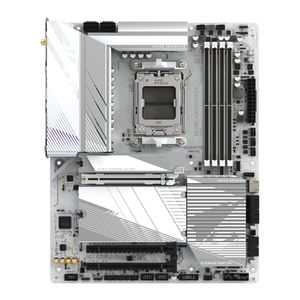
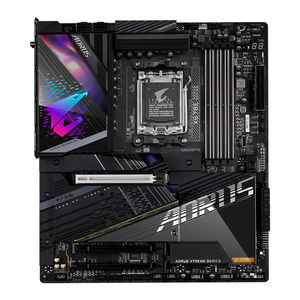
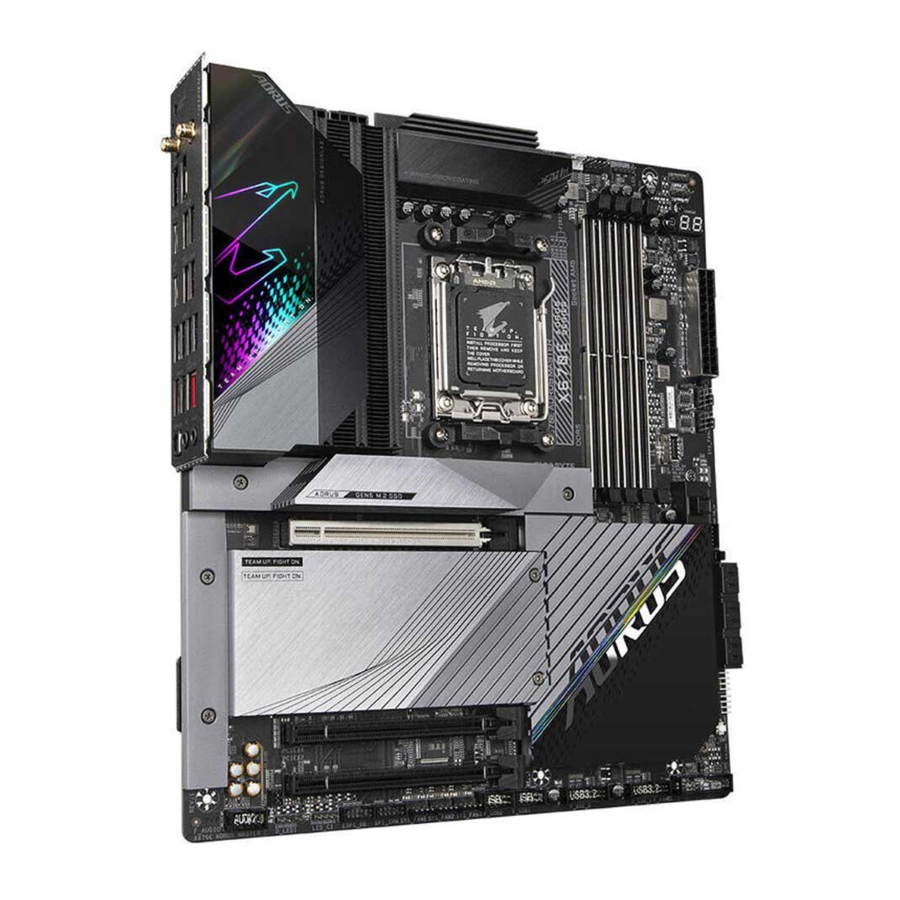
GIGABYTE X670E AORUS MASTER - Ona plata qo'llanmasi
- 1 Ona platangiz reviziyasini aniqlash
- 2 Mahsulot bilan tanishuv
- 3 Uskuna o'rnatish
- 4 BIOS sozlamalari
- 5 Operatsion tizim va drayverlarni o'rnatish
- 6 RAID to'plamini sozlash
- 7 Debug LED kodlari
- 8 Manbalar
- 9 Qo'llanmani yuklab olish
- 10 Boshqa tillarda
Ona platangiz reviziyasini aniqlash
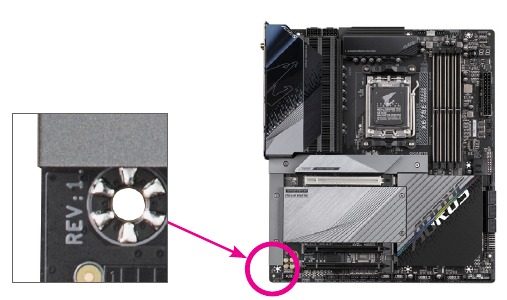
Ona platangizdagi reviziya raqami quyidagicha ko'rinadi: "REV: X.X." Misol uchun, "REV: 1.0" ona platangiz reviziyasi 1.0 ekanligini bildiradi. Ona plata BIOS, drayverlarini yangilashdan oldin yoki texnik ma'lumot qidirayotganda ona platangiz reviziyasini tekshiring.
Misol:
Mahsulot bilan tanishuv
Ona plata tuzilishi
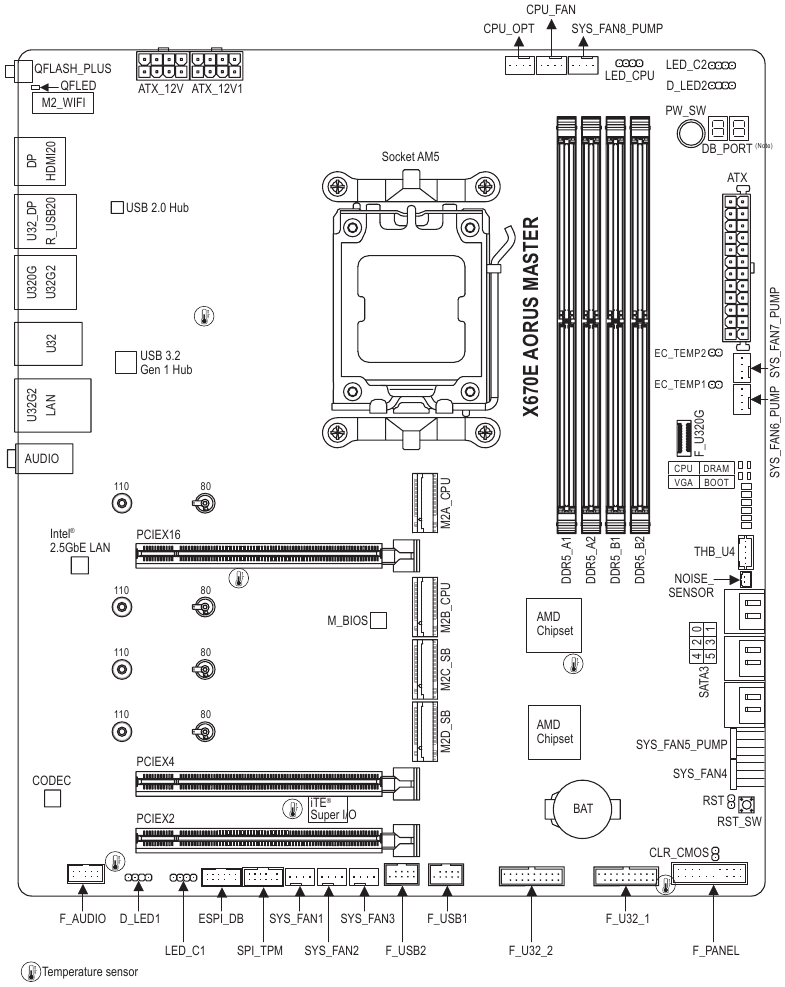
(Eslatma)
Nosozliklarni tuzatish kodi haqidagi ma'lumot uchun Debug LED kodlari bo'limiga qarang.
Ona plata blok-sxemasi
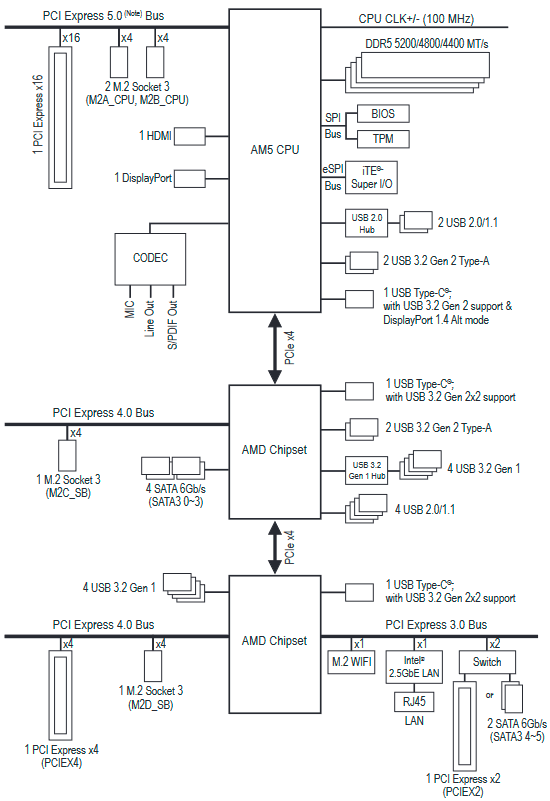
(Eslatma) Haqiqiy qo'llab-quvvatlash CPUga qarab farq qilishi mumkin.
Uskuna o'rnatish
O'rnatish bo'yicha ehtiyot choralari
Ona plata elektrostatik razryad (ESD) natijasida shikastlanishi mumkin bo'lgan ko'plab nozik elektron sxemalar va komponentlarni o'z ichiga oladi. O'rnatishdan oldin foydalanuvchi qo'llanmasini diqqat bilan o'qing va quyidagi tartiblarga amal qiling:
- O'rnatishdan oldin shassi ona plata uchun mos ekanligiga ishonch hosil qiling.
- O'rnatishdan oldin dileringiz tomonidan taqdim etilgan ona plata S/N (Seriya raqami) stikerini yoki kafolat stikerini olib tashlamang yoki sindirmang. Ushbu stikerlar kafolatni tasdiqlash uchun zarur.
- Ona plata yoki boshqa apparat komponentlarini o'rnatish yoki olib tashlashdan oldin har doim quvvat simini elektr rozetkasidan uzib, AC quvvatini o'chiring.
- Ona platadagi ichki ulagichlarga apparat komponentlarini ulaganda, ularning mahkam va xavfsiz ulanganligiga ishonch hosil qiling.
- Ona plata bilan ishlaganda, metall simlar yoki ulagichlarga tegmaslikdan saqlaning.
- Ona plata, CPU yoki xotira kabi elektron komponentlar bilan ishlaganda elektrostatik razryad (ESD) bilaguzukni taqish eng yaxshisidir. Agar sizda ESD bilaguzuk bo'lmasa, qo'llaringizni quruq holda saqlang va avval statik elektrni yo'qotish uchun metall buyumga teging.
- Ona platani o'rnatishdan oldin, iltimos, uni antistatik yostiq ustiga yoki elektrostatik himoya konteyneri ichida joylashtiring.
- Ona platadan quvvat kabelini ulashdan yoki uzishdan oldin, quvvat manbai o'chirilganligiga ishonch hosil qiling.
- Quvvatni yoqishdan oldin, quvvat manbai kuchlanishi mahalliy kuchlanish standartiga muvofiq o'rnatilganligiga ishonch hosil qiling.
- Mahsulotni ishlatishdan oldin, apparat komponentlaringizning barcha kabellari va quvvat ulagichlari ulanganligini tekshiring.
- Ona plataga zarar yetkazmaslik uchun vintlar ona plata sxemasi yoki uning komponentlari bilan aloqa qilishiga yo'l qo'ymang.
- Ona plata ustida yoki kompyuter korpusi ichida qoldiq vintlar yoki metall komponentlar yo'qligiga ishonch hosil qiling.
- Kompyuter tizimini notekis sirtga qo'ymang.
- Kompyuter tizimini yuqori haroratli yoki nam muhitga joylashtirmang.
- O'rnatish jarayonida kompyuter quvvatini yoqish tizim komponentlariga zarar yetkazishi, shuningdek, foydalanuvchiga jismoniy zarar yetkazishi mumkin.
- Agar siz o'rnatish bosqichlariga ishonchingiz komil bo'lmasa yoki mahsulotdan foydalanish bilan bog'liq muammoingiz bo'lsa, sertifikatlangan kompyuter mutaxassisiga murojaat qiling.
- Agar siz adapter, uzaytma quvvat kabeli yoki quvvat stripidan foydalansangiz, uning o'rnatish va/yoki topraklama bo'yicha ko'rsatmalari bilan maslahatlashing.
Mahsulot spetsifikatsiyalari
| CPU |
|
| Chipset |
|
| Xotira |
|
| O'rnatilgan grafika |
|
| Audio |
|
| LAN |
|
| Simsiz aloqa moduli |
|
| Kengaytirish uyalari |
|
| Saqlash interfeysi |
|
| USB |
|
| Ichki ulagichlar |
|
| Ichki ulagichlar |
|
| Orqa panel ulagichlari |
|
| I/U kontrolleri |
|
| Uskuna monitori |
|
| BIOS |
|
| Noyob xususiyatlar |
|
| To'plamdagi dasturiy ta'minot |
|
| Operatsion tizim |
|
| Form faktor |
|
* GIGABYTE mahsulot spetsifikatsiyalari va mahsulot bilan bog'liq ma'lumotlarga oldindan ogohlantirmasdan o'zgartirish kiritish huquqini o'zida saqlab qoladi
 Iltimos, ilovalarning so'nggi versiyasini yuklab olish uchun GIGABYTE veb-saytidagi XIZMAT/QO'LLAB-QUVVATLASH\Dastur sahifasiga tashrif buyuring.
https://www.gigabyte.com/Support/Utility/Motherboard?m=ut
CPU va CPU sovutgichi
CPU-ni o'rnatishni boshlashdan oldin quyidagi ko'rsatmalarni o'qing:
![diqqat]()
Ona plata CPU-ni qo'llab-quvvatlashiga ishonch hosil qiling. (Eng so'nggi CPU qo'llab-quvvatlash ro'yxati uchun GIGABYTE veb-saytiga o'ting.)- Uskunaga zarar yetkazmaslik uchun CPU-ni o'rnatishdan oldin kompyuterni o'chiring va elektr simini elektr rozetkasidan uzing.
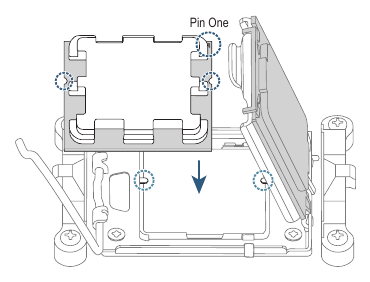
- CPU-ning birinchi pinini toping. Agar CPU noto'g'ri yo'naltirilgan bo'lsa, uni o'rnatib bo'lmaydi. (Yoki CPU-ning har ikki tomonidagi tirqishlarni va CPU uyasidagi tekislash tugmachalarini topishingiz mumkin.)
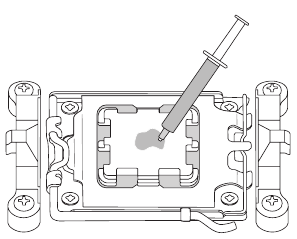
- CPU yuzasiga bir tekis va yupqa termal moy qatlamini surting.
- Agar CPU sovutgichi o'rnatilmagan bo'lsa, kompyuterni yoqmang, aks holda CPU haddan tashqari qizishi va shikastlanishi mumkin.
- CPU xost chastotasini CPU spetsifikatsiyalariga muvofiq sozlang. Tizim shinasining chastotasini apparat spetsifikatsiyalaridan tashqari sozlash tavsiya etilmaydi, chunki u periferik qurilmalar uchun standart talablarga javob bermaydi. Agar siz chastotani standart spetsifikatsiyalardan tashqari sozlamoqchi bo'lsangiz, buni CPU, grafik karta, xotira, qattiq disk va boshqalar kabi apparat spetsifikatsiyalaringizga muvofiq bajaring.
CPU yo'nalishiga e'tibor bering
Ona plata CPU uyasidagi tekislash tugmachalariga va CPU-dagi tirqishlarga e'tibor bering.
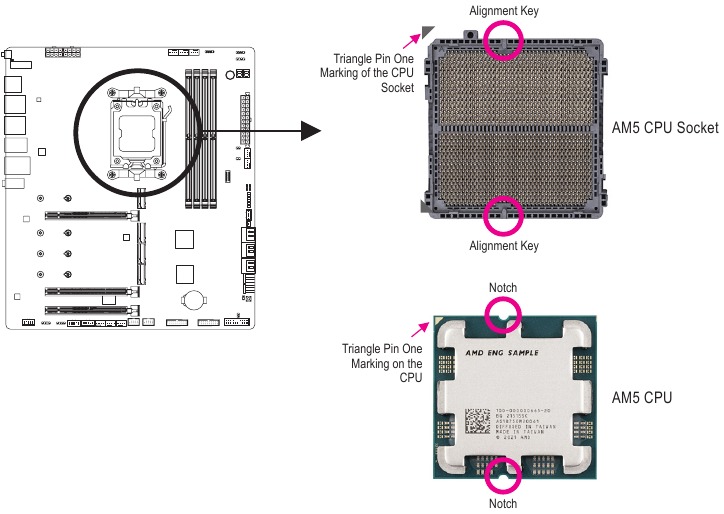

CPU-ni o'rnatishdan oldin CPU uyasi qopqog'ini olib tashlamang. CPU-ni o'rnatganingizdan va yuklash plitasini yopganingizdan so'ng, u yuklash plitasidan avtomatik ravishda chiqib ketishi mumkin.
CPU
CPU-ni ona plata CPU uyasiga to'g'ri o'rnatish uchun quyidagi bosqichlarni bajaring.
-
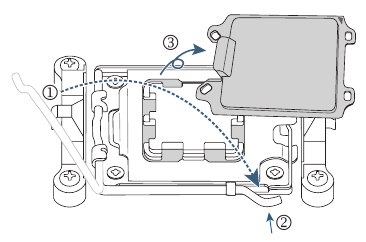
- CPU uyasi dastagini pastga bosib, uya
![]() dan uzoqlashtiring
dan uzoqlashtiring - CPU uyasini qulflash dastagini to'liq ko'taring.
- Barmoqlaringiz bilan metall yuklash plitasiga biriktirilgan plastik himoya qopqog'ini ushlab, metall yuklash plitasini oching.

- CPU uyasi dastagini pastga bosib, uya
- CPU-ni barmoqlaringiz bilan qirralaridan ushlang. CPU-ning birinchi pin belgisini (uchburchak) CPU uyasining birinchi pin burchagi bilan tekislang (yoki CPU tirqishlarini uya tekislash tugmachalari bilan tekislashingiz mumkin) va CPU-ni ehtiyotkorlik bilan joyiga o'rnating.

- CPU to'g'ri o'rnatilganligiga ishonch hosil qiling va keyin yuklash plitasini yoping. Uya dastagini ushlab turish yorlig'i ostiga mahkamlang. Plastik himoya qopqog'i o'z-o'zidan chiqib ketadi va uni olib tashlash mumkin.
* CPU uyasini himoya qilish uchun CPU o'rnatilmagan bo'lsa, har doim plastik himoya qopqog'ini almashtiring.

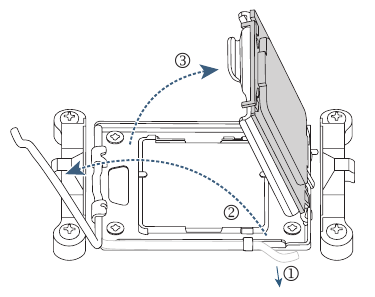
CPU to'g'ri o'rnatilmagan bo'lsa, CPU uyasini qulflash dastagini majburan ishlatmang, chunki bu CPU va CPU uyasiga zarar yetkazadi.
CPU sovutgichi
CPU-ni o'rnatgandan so'ng, CPU sovutgichini o'rnatishga ishonch hosil qiling. (Haqiqiy o'rnatish jarayoni ishlatiladigan CPU sovutgichiga qarab farq qilishi mumkin. CPU sovutgichi uchun foydalanuvchi qo'llanmasiga murojaat qiling.)
- O'rnatilgan CPU yuzasiga bir tekis va yupqa termal moy qatlamini surting
![]()
![]()
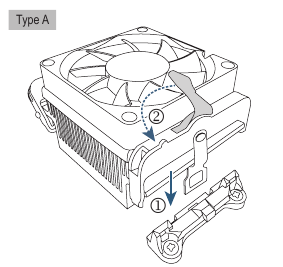
- 121/A turi
![]()
CPU sovutgich qisqichini ushlab turish ramkasining bir tomonidagi o'rnatish yorlig'iga iling. Boshqa tomondan, CPU sovutgich qisqichini to'g'ri pastga itarib, uni ushlab turish ramkasidagi o'rnatish yorlig'iga iling. Joyiga qulflash uchun tishli dastagini chap tomondan o'ng tomonga burang.
![]()
B turi![]()
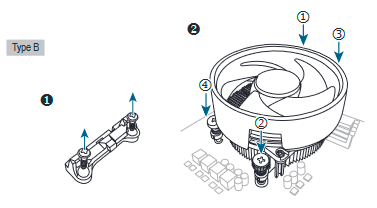
Avval CPU ushlab turish ramkasidan to'rtta vintni olib tashlang va CPU ushlab turish ramkasini olib tashlang. Keyin CPU sovutgichidagi to'rtta yelkali vintni orqa paneldagi tayanchlar bilan tekislang. O'ngda ko'rsatilganidek, har bir yelkali vintni 1-2-3-4 (x) naqshida mahkamlang.

![]()
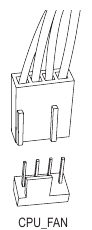
* B turi CPU sovutgichidan foydalanganda, har bir vintni bir qadamda to'liq mahkamlash tavsiya etilmaydi. 1-2-3-4 tartibida boring, har bir qadamda vintni soat yo'nalishi bo'yicha 1 marta aylantirib mahkamlang. Barcha vintlar mahkamlanguncha 1-2-3-4 bosqichlarini takrorlang. - Nihoyat, CPU sovutgichining quvvat ulagichini ona platadagi CPU fan sarlavhasiga (CPU FAN) ulang
![]()
![]()

Xotirani o'rnatish
Xotirani o'rnatishni boshlashdan oldin quyidagi ko'rsatmalarni o'qing:
![diqqat]()
Ona plata xotirani qo'llab-quvvatlashiga ishonch hosil qiling. Bir xil sig'im, brend, tezlik va chiplarga ega xotiradan foydalanish tavsiya etiladi. (Eng so'nggi qo'llab-quvvatlanadigan xotira tezliklari va xotira modullari uchun GIGABYTE veb-saytiga o'ting.)- Uskunaga zarar yetkazmaslik uchun xotirani o'rnatishdan oldin kompyuterni o'chiring va elektr simini elektr rozetkasidan uzing.
- Xotira modullari ahmoqlikka chidamli dizaynga ega. Xotira modulini faqat bir yo'nalishda o'rnatish mumkin. Agar xotirani o'rnata olmasangiz, yo'nalishni o'zgartiring.
Ikki kanalli xotira konfiguratsiyasi
Ushbu ona plata to'rtta xotira uyasi bilan ta'minlangan va Ikki kanalli texnologiyani qo'llab-quvvatlaydi. Xotira o'rnatilgandan so'ng, BIOS avtomatik ravishda xotira spetsifikatsiyalari va sig'imini aniqlaydi. Ikki kanalli xotira rejimini yoqish asl xotira o'tkazuvchanligini ikki baravar oshiradi.
To'rtta xotira uyasi ikkita kanalga bo'lingan va har bir kanalda quyidagicha ikkita xotira uyasi mavjud:
 A kanali: DDR5 Al, DDR5 A2
B kanali: DDR5 Bl, DDR5 B2
* Tavsiya etilgan ikki kanalli xotira konfiguratsiyasi
| DDR5_A1 | DDR5_A2 | DDR5_B1 | DDR5_B2 | |
| 2 ta modul | - - | DS/SS | - - | DS/SS |
| 4 ta modul | DS/SS | DS/SS | DS/SS | DS/SS |
(SS-Bir tomonlama, DS=Ikki tomonlama, "- -"=Xotira yo'q)
CPU cheklovlari tufayli ikki kanalli rejimda xotirani o'rnatishdan oldin quyidagi ko'rsatmalarni o'qing.
- Agar faqat bitta xotira moduli o'rnatilgan bo'lsa, ikki kanalli rejimni yoqib bo'lmaydi.
- Ikki yoki to'rtta xotira moduli bilan ikki kanalli rejimni yoqishda bir xil sig'im, brend, tezlik va chiplarga ega xotiradan foydalanish tavsiya etiladi.

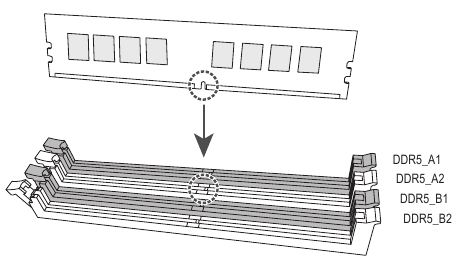
Bitta xotira modulini o'rnatayotganda, uni DDR5 A2 yoki DDR5 B2 uyasiga o'rnatishni tavsiya etamiz.
Kengaytirish kartasini o'rnatish
Kengaytirish kartasini o'rnatishni boshlashdan oldin quyidagi ko'rsatmalarni o'qing:
![diqqat]()
Ona plata kengaytirish kartasini qo'llab-quvvatlashiga ishonch hosil qiling. Kengaytirish kartangiz bilan birga kelgan qo'llanmani diqqat bilan o'qing.- Uskunaga zarar yetkazmaslik uchun kengaytirish kartasini o'rnatishdan oldin kompyuterni o'chiring va elektr simini elektr rozetkasidan uzing.
Kengaytirish kartangizni kengaytirish uyasiga to'g'ri o'rnatish uchun quyidagi bosqichlarni bajaring.
- Kartangizni qo'llab-quvvatlaydigan kengaytirish uyasini toping. Shassi orqa panelidan metall uya qopqog'ini olib tashlang.
- Kartani uya bilan tekislang va karta to'liq o'rnatilguncha pastga bosing.
- Kengaytirish kartasi o'z uyasiga to'liq o'rnatilganligiga ishonch hosil qiling.
- Kartaning metall qavsini vint bilan shassi orqa paneliga mahkamlang.
- Barcha kengaytirish kartalarini o'rnatgandan so'ng, shassi qopqog'ini(larini) almashtiring.
- Kompyuterni yoqing. Agar kerak bo'lsa, kengaytirish kartangiz(lar) uchun kerakli BIOS o'zgartirishlarini kiritish uchun BIOS sozlamalariga o'ting.
- Operatsion tizimingizda kengaytirish kartasi bilan ta'minlangan drayverni o'rnating.

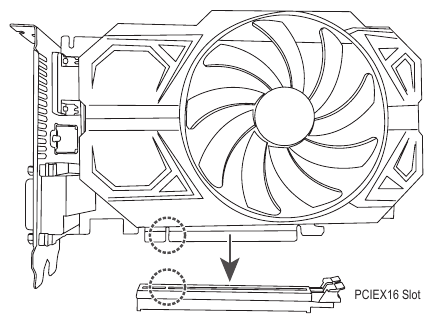
 PCIe EZ-Latch Plus-dan foydalanish haqida batafsil ma'lumot olish uchun GIGABYTE veb-saytiga tashrif buyuring. https://www.gigabyte.com/WebPage/922/removePClE.html
Orqa panel ulagichlari
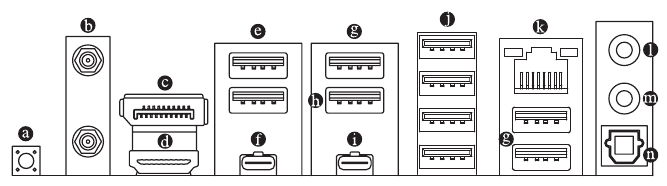
- Q-Flash Plus Button (Note)
Q-Flash Plus tizimingiz o'chirilgan paytda (S5 o'chirish holati) BIOSni yangilash imkonini beradi. Eng so'nggi BIOSni USB flesh-diskiga saqlang va uni maxsus portga ulang, shundan so'ng siz shunchaki Q-Flash Plus tugmasini bosish orqali BIOSni avtomatik ravishda yangilashingiz mumkin. QFLED BIOS mos kelganda va yangilash jarayonlari boshlanganda miltillaydi va asosiy BIOSni yangilash tugallanganda miltillashni to'xtatadi. - SMA Antenna Connectors (2TR2)
Antennani ulash uchun ushbu ulagichdan foydalaning.
![]()
Yaxshiroq signal qabul qilish uchun antennalarni antenna ulagichlariga mahkamlang va keyin antennalarni to'g'ri yo'naltiring. - DisplayPort
DisplayPort yuqori sifatli raqamli tasvir va ovozni taqdim etadi, ikki tomonlama audio uzatishni qo'llab-quvvatlaydi. DisplayPort-ni qo'llab-quvvatlaydigan monitorni ulash uchun ushbu portdan foydalanishingiz mumkin. Eslatma: DisplayPort texnologiyasi maksimal 3840x2160@144 Hz o'lchamni qo'llab-quvvatlashi mumkin, ammo qo'llab-quvvatlanadigan haqiqiy o'lchamlar ishlatilayotgan monitorga bog'liq. - HDMI Port
![]()
HDMI porti HDCP 2.3 ga mos keladi va Dolby TrueHD va DTS HD HIGH-DEFINITION MULTIMEDIA INTERFACE Master Audio formatlarini qo'llab-quvvatlaydi. Shuningdek, u 192KHz/24bit 7. I-kanal LPCM audio chiqishigacha qo'llab-quvvatlaydi. HDMl-ni qo'llab-quvvatlaydigan monitorni ulash uchun ushbu portdan foydalanishingiz mumkin. Qo'llab-quvvatlanadigan maksimal o'lcham 4096x2160@60 Hz, ammo qo'llab-quvvatlanadigan haqiqiy o'lchamlar ishlatilayotgan monitorga bog'liq.
![]()
DisplayPort/HDMl qurilmasini o'rnatgandan so'ng, sukut bo'yicha ovozni ijro etish qurilmasini DisplayPort/HDMl ga o'rnatganingizga ishonch hosil qiling. (Element nomi operatsion tizimingizga qarab farq qilishi mumkin.) - USB 2.0/1.1 Port
USB porti USB 2.0/1.1 spetsifikatsiyasini qo'llab-quvvatlaydi. USB qurilmalari uchun ushbu portdan foydalaning. - USB Type-C@ Port (with USB 3.2 Gen 2 Support) (DisplayPort)
Ushbu port standart USB Type-C va DisplayPort displey chiqishini qo'llab-quvvatlaydi. USB Type-C monitorni ushbu portga ulashingiz yoki standart DisplayPort monitorni ulash uchun adapter kabelidan foydalanishingiz mumkin. DisplayPort monitordan foydalanganda maksimal qo'llab-quvvatlanadigan o'lcham 3840x2160@144 Hz, ammo qo'llab-quvvatlanadigan haqiqiy o'lchamlar ishlatilayotgan monitorga bog'liq. Shuningdek, ulagich qaytariladigan va USB 3.2 Gen 2 spetsifikatsiyasini qo'llab-quvvatlaydi va USB 3.2 Gen 1 va USB 2.0 spetsifikatsiyasiga mos keladi. Ushbu portdan USB qurilmalari uchun ham foydalanishingiz mumkin.


![ogohlantirish]()
Orqa panel ulagichiga ulangan kabelni olib tashlashda avval kabelni qurilmangizdan, so'ngra anakartdan olib tashlang.- Kabelni olib tashlashda uni ulagichdan to'g'ri tortib oling. Kabel ulagichi ichida elektr qisqa tutashuvining oldini olish uchun uni yon tomonga silkitmang.
- USB 3.2 Gen 2 Type-A Port (Red)
USB 3.2 Gen 2 porti USB 3.2 Gen 2 spetsifikatsiyasini qo'llab-quvvatlaydi va USB 3.2 Gen 1 va USB 2.0 spetsifikatsiyasiga mos keladi. USB qurilmalari uchun ushbu portdan foydalaning. - USB 3.2 Gen 2 Type-A Port (Red) (Q-Flash Plus Port)
USB 3.2 Gen 2 porti USB 3.2 Gen 2 spetsifikatsiyasini qo'llab-quvvatlaydi va USB 3.2 Gen 1 va USB 2.0 spetsifikatsiyasiga mos keladi. USB qurilmalari uchun ushbu portdan foydalaning. Q-Flash Plus (Note) dan foydalanishdan oldin, USB flesh-diskini avval ushbu portga kiritganingizga ishonch hosil qiling. - USB Type-C@ Port (with USB 3.2 Gen 2x2 Support)
Qaytariladigan USB porti USB 3.2 Gen 2x2 spetsifikatsiyasini qo'llab-quvvatlaydi va USB 3.2 Gen 2, USB 3.2 Gen 1 va USB 2.0 spetsifikatsiyalariga mos keladi. USB qurilmalari uchun ushbu portdan foydalaning. - USB 3.2 Gen 1 Port
USB 3.2 Gen 1 porti USB 3.2 Gen 1 spetsifikatsiyasini qo'llab-quvvatlaydi va USB 2.0 spetsifikatsiyasiga mos keladi. USB qurilmalari uchun ushbu portdan foydalaning. - RJ45 LAN Port
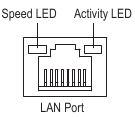
Gigabit Ethernet LAN porti 2,5 Gbps gacha bo'lgan ma'lumotlar tezligida Internetga ulanishni ta'minlaydi. Quyida LAN porti LEDlarining holatlari tavsiflangan.
![]()
Speed LED:Holat Tavsif Yashil 2,5 Gbps ma'lumotlar tezligi To'q sariq 1 Gbps ma'lumotlar tezligi O'chirilgan 100 Mbps ma'lumotlar tezligi Activity LED:
Holat Tavsif Miltillovchi Ma'lumotlar uzatish yoki qabul qilish sodir bo'lmoqda Yoniq Ma'lumotlar uzatilmayapti yoki qabul qilinmayapti - Line Out/Front Speaker Out
Chiziqli chiqish uyasi. - Mic In/Rear Speaker Out
Mikrofon kirish uyasi. - Optical SIPDIF Out Connector
Ushbu ulagich raqamli optik audioni qo'llab-quvvatlaydigan tashqi audio tizimga raqamli audio chiqishini ta'minlaydi. Ushbu funksiyadan foydalanishdan oldin, audio tizimingiz optik raqamli audio kirish ulagichini ta'minlashiga ishonch hosil qiling.
Audio uyasi konfiguratsiyalari:
| Uyasi | Quloqchin/ 2 kanalli | 4 kanalli | 5.1 kanalli | 7.1 kanalli |
|  | | | |
 |
| Front Panel Line Out/ Side Speaker Out | | |||
| Front Panel Mic In/Center/ Subwoofer Speaker Out | | |
 Audio dasturiy ta'minoti yordamida audio uyasining funksionalligini o'zgartirishingiz mumkin. 7.1 kanalli audioni sozlash uchun audio sozlamalari uchun audio dasturiy ta'minotiga kiring.
 Audio dasturiy ta'minotini sozlash haqida batafsil ma'lumot olish uchun GIGABYTE veb-saytiga tashrif buyuring.
https://www.gigabyte.com/WebPage/698/realtek1220-audio.html
(Note)
Q-Flash Plus funksiyasini yoqish uchun qo'shimcha ma'lumot olish uchun GIGABYTE veb-saytining "Noyob xususiyatlar" sahifasiga o'ting.
Ona bortidagi tugmalar, kuchlanishni o'lchash nuqtalari va LEDlar
Tezkor tugmalar
Ushbu anakartda 2 ta tezkor tugma mavjud: quvvat tugmasi va qayta yuklash tugmasi. Quvvat tugmasi va qayta yuklash tugmasi foydalanuvchilarga apparat komponentlarini o'zgartirish yoki apparat sinovini o'tkazishni xohlaganlarida, ochiq korpus muhitida kompyuterni tezda yoqish/o'chirish yoki qayta yuklash imkonini beradi.
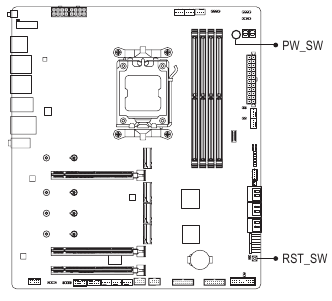
PW SW: Quvvat tugmasi
RST SW: Qayta yuklash tugmasi

Qayta yuklash tugmasi sizga foydalanish uchun bir nechta funktsiyalarni taqdim etadi. Tugmani turli vazifalarni bajarish uchun qayta xaritalash uchun GIGABYTE veb-saytining "BIOS sozlamalari" sahifasiga o'ting va qo'shimcha ma'lumot olish uchun "RST_SW (MULTIKEY)" ni qidiring.
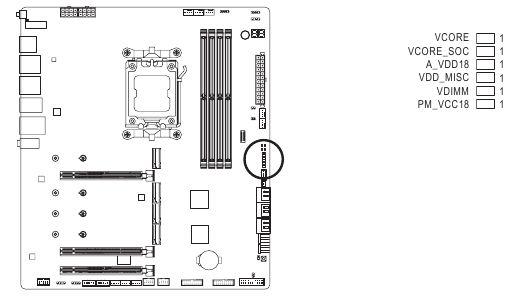
Kuchlanishni o'lchash nuqtalari
Quyidagi anakart kuchlanishlarini o'lchash uchun multimetrdan foydalaning.
Status LEDlar
Status LEDlar CPU, xotira, grafik karta va operatsion tizim tizim quvvati yoqilgandan keyin to'g'ri ishlayotganligini ko'rsatadi. Agar CPU/DRAMNGA LEDi yonib turgan bo'lsa, bu mos keladigan qurilma normal ishlamayapti degan ma'noni anglatadi; agar BOOT LEDi yonib turgan bo'lsa, bu siz hali operatsion tizimga kirmagansiz degan ma'noni anglatadi.
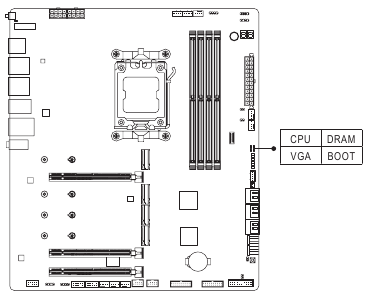
CPU: CPU status LEDi
DRAM: Xotira status LEDi
VGA: Grafik karta status LEDi
BOOT: Operatsion tizim status LEDi
Ichki ulagichlar
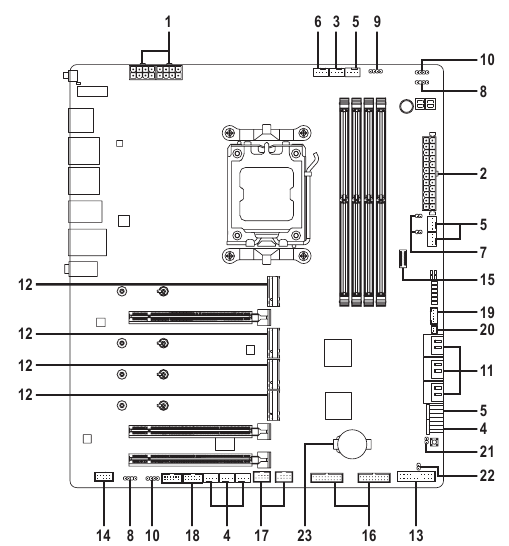
- ATX_12V/ATX_12V1
- ATX
- CPU_FAN
- SYS_FAN1/2/3/4
- SYS_FAN5/6/7/8_PUMP
- CPU_OPT
- EC_TEMP1/EC_TEMP2
- D_LED1/D_LED2
- LED_CPU
- LED_C1/LED_C2
- SATA3 0/1/2/3/4/5
- M2A_CPU/M2B_CPU/M2C_SB/M2D_SB
- F_PANEL
- F_AUDIO
- F_U320G
- F_U32_1/F_U32_2
- F_USB1/F_USB2
- SPI_TPM
- THB_U4
- NOISE_SENSOR
- RST
- CLR_CMOS
- BAT
Tashqi qurilmalarni ulashdan oldin quyidagi ko'rsatmalarni o'qing:
![ogohlantirish]()
Avvalo, qurilmalaringiz ulamoqchi bo'lgan ulagichlarga mos kelishiga ishonch hosil qiling.- Qurilmalarni o'rnatishdan oldin, qurilmalarni va kompyuteringizni o'chirib qo'yganingizga ishonch hosil qiling. Qurilmalarga zarar yetkazmaslik uchun quvvat simini rozetkadan uzing.
- Qurilmani o'rnatgandan so'ng va kompyuterni yoqishdan oldin, qurilma kabeli anakartdagi ulagichga mahkam o'rnatilganligiga ishonch hosil qiling.
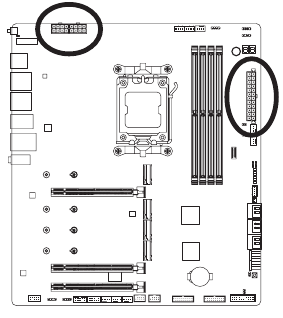
ATX 12V/ATX 12V1/ATX 12V (2x4 quvvat ulagichlari va asosiy quvvat ulagichi)
Quvvat ulagichidan foydalanish bilan quvvat manbai anakartdagi barcha komponentlarga yetarli darajada barqaror quvvat bera oladi. Quvvat ulagichini ulashdan oldin, avvalo quvvat manbai o'chirilganligiga va barcha qurilmalar to'g'ri o'rnatilganligiga ishonch hosil qiling. Quvvat ulagichi ahmoqona dizaynga ega. Quvvat manbai kabelini quvvat ulagichiga to'g'ri yo'nalishda ulang.
12V quvvat ulagichi asosan protsessorga quvvat beradi. Agar 12V quvvat ulagichi ulanmagan bo'lsa, kompyuter ishga tushmaydi.
 Kengaytirish talablariga javob berish uchun yuqori quvvat sarfini ko'tara oladigan quvvat manbaini (500W yoki undan yuqori) ishlatish tavsiya etiladi. Agar kerakli quvvatni ta'minlamaydigan quvvat manbai ishlatilsa, natijada tizim beqaror yoki yuklanmaydigan bo'lishi mumkin.
ATX_12V/ATX_12V1:
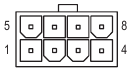
| Pin raqami | Ta'rif |
| 1 | GND (faqat 2x4-pin 12V uchun) |
| 2 | GND (faqat 2x4-pin 12V uchun) |
| 3 | GND |
| 4 | GND |
| 5 | +12V (faqat 2x4-pin 12V uchun) |
| 6 | +12V (faqat 2x4-pin 12V uchun) |
| 7 | +12V |
| 8 | +12V |
ATX:
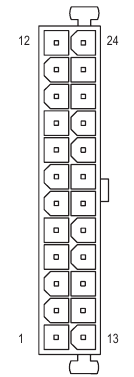
| Pin raqami | Ta'rif | Pin raqami | Ta'rif |
| 1 | 3.3V | 13 | 3.3V |
| 2 | 3.3V | 14 | -12V |
| 3 | GND | 15 | GND |
| 4 | +5V | 16 | PS_ON (soft On/Off) |
| 5 | GND | 17 | GND |
| 6 | +5V | 18 | GND |
| 7 | GND | 19 | GND |
| 8 | Power Good | 20 | NC |
| 9 | 5VSB (stand by +5V) | 21 | +5V |
| 10 | +12V | 22 | +5V |
| 11 | +12V (faqat 2x12-pin ATX uchun) | 23 | +5V (faqat 2x12-pin ATX uchun) |
| 12 | 3.3V (faqat 2x12-pin ATX uchun) | 24 | GND (faqat 2x12-pin ATX uchun) |
CPU FAN/SYS FAN1/2/3/4 (Fan sarlavhalari)
Ushbu anakartdagi barcha fan sarlavhalari 4 pinli. Ko'pgina fan sarlavhalari ahmoqona kiritish dizayniga ega. Fan kabelini ulaganingizda, uni to'g'ri yo'nalishda ulaganingizga ishonch hosil qiling (qora ulagich simi - bu topraklama simi). Tezlikni nazorat qilish funktsiyasi fan tezligini nazorat qilish dizayniga ega fandan foydalanishni talab qiladi. Optimal issiqlik tarqalishi uchun shassi ichiga tizimli fan o'rnatish tavsiya etiladi.
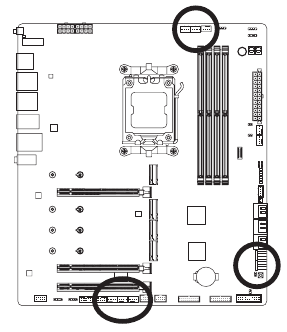

CPU_FAN

SYS_FAN1/SYS_FAN2/ SYS_FAN3

SYS_FAN4
| Pin raqami | Ta'rif |
| 1 | GND |
| 2 | Kuchlanish tezligini nazorat qilish |
| 3 | Sezgi |
| 4 | PWM tezligini nazorat qilish |
SYS FAN5/6/7/8_PUMP (Tizimli fan/Suvni sovutish nasosi sarlavhalari)
Fan/nasos sarlavhalari 4 pinli. Ko'pgina fan sarlavhalari ahmoqona kiritish dizayniga ega. Fan kabelini ulaganingizda, uni to'g'ri yo'nalishda ulaganingizga ishonch hosil qiling (qora ulagich simi - bu topraklama simi). Tezlikni nazorat qilish funktsiyasi fan tezligini nazorat qilish dizayniga ega fandan foydalanishni talab qiladi. Optimal issiqlik tarqalishi uchun shassi ichiga tizimli fan o'rnatish tavsiya etiladi. Sarlavha, shuningdek, suvni sovutish nasosi uchun tezlikni nazorat qilishni ta'minlaydi. Qo'shimcha ma'lumot olish uchun GIGABYTE veb-saytining "BIOS Setup" (BIOS sozlamalari) sahifasiga o'ting va "Smart Fan 6" ni qidiring.
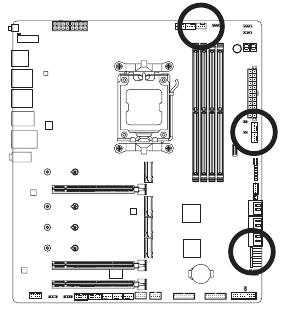

SYS FAN5 PUMP
 SYS FAN6 PUMP/SYS FAN7 PUMP

SYS FAN8 PUMP
| Pin raqami | Ta'rif |
| 1 | GND |
| 2 | Kuchlanish tezligini nazorat qilish |
| 3 | Sezgi |
| 4 | PWM tezligini nazorat qilish |
![ogohlantirish]()
Protsessor va tizimning haddan tashqari qizib ketishining oldini olish uchun fan kabellarini fan sarlavhalariga ulaganingizga ishonch hosil qiling. Haddan tashqari qizib ketish protsessorga zarar yetkazishi yoki tizim osilib qolishiga olib kelishi mumkin.- Ushbu fan sarlavhalari sozlash jumper bloklari emas. Sarlavhalarga ajumper qopqog'ini qo'ymang.
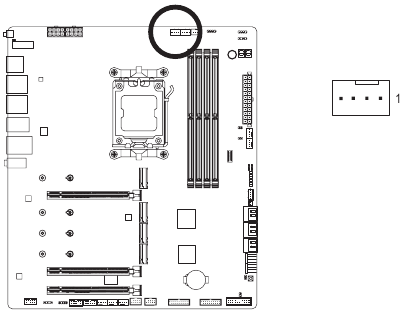
CPU_OPT (CPU fan/Suvni sovutish nasosi sarlavhasi)
Fan/nasos sarlavhasi 4 pinli va ahmoqona kiritish dizayniga ega. Ko'pgina fan sarlavhalari ahmoqona kiritish dizayniga ega. Fan kabelini ulaganingizda, uni to'g'ri yo'nalishda ulaganingizga ishonch hosil qiling (qora ulagich simi - bu topraklama simi). Tezlikni nazorat qilish funktsiyasi fan tezligini nazorat qilish dizayniga ega fandan foydalanishni talab qiladi.
| Pin raqami | Ta'rif |
| 1 | GND |
| 2 | Kuchlanish tezligini nazorat qilish |
| 3 | Sezgi |
| 4 | PWM tezligini nazorat qilish |
| Ulagich | CPU_FAN | SYS_FAN1~4 | SYS_FAN5~8_PUMP | CPU_OPT |
| Maksimal oqim | 2A | 2A | 2A | 2A |
| Maksimal quvvat | 24W | 24W | 24W | 24W |
EC TEMPI/EC TEMP2 (Harorat sensori sarlavhalari)
Haroratni aniqlash uchun termistor kabellarini sarlavhalarga ulang.
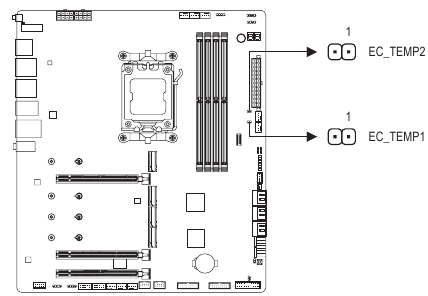
| Pin raqami | Ta'rif |
| 1 | SENSOR IN |
| 2 | GND |
D LEDI/D LED2 (Manzilli LED chiziqli sarlavhalar)
Sarlavhalar standart 5050 manzilli LED chizig'ini ulash uchun ishlatilishi mumkin, maksimal quvvat darajasi 5A (5V) va maksimal 1000 ta LED.
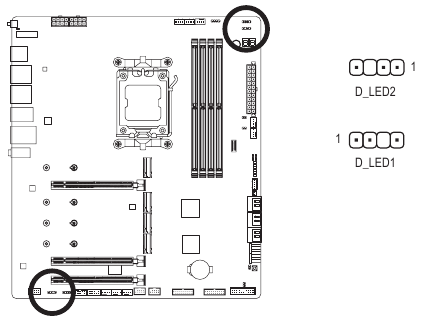
| Pin raqami | Ta’rif |
| 1 | V (5V) |
| 2 | Ma’lumot |
| 3 | Pin yo‘q |
| 4 | GND |
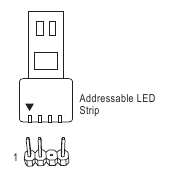
Manzilli LED chiziqingizni sarlavhaga ulang. LED chizig'ining quvvat pimi (vilkada uchburchak bilan belgilangan) manzilli LED chizig'i sarlavhasining 1-piniga ulangan bo'lishi kerak. Noto'g'ri ulanish LED chizig'ining shikastlanishiga olib kelishi mumkin.
LED CPU (CPU sovutgich LED chizig'i/RGB LED chizig'i sarlavhasi)
Sarlavha CPU sovutgich LED chizig'ini yoki standart 5050 RGB LED chizig'ini (12V/G/R/B) ulash uchun ishlatilishi mumkin, maksimal quvvat ko'rsatkichi 2A (12V) va maksimal uzunligi 2m.
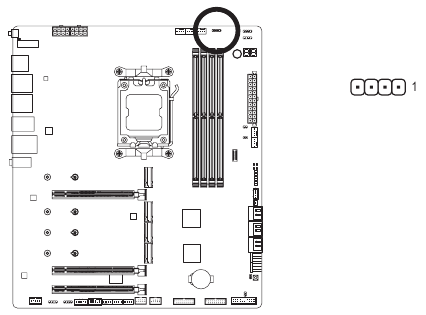
| Pin raqami | Ta’rif |
| 1 | 12V |
| 2 | G |
| 3 | R |
| 4 | B |
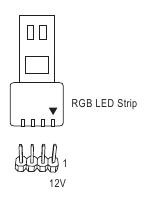
CPU sovutgich LED chizig'i/RGB LED chizig'ini sarlavhaga ulang. LED chizig'ining quvvat RGB LED chizig'i pimi (vilkada uchburchak bilan belgilangan) ushbu sarlavhaning 1-piniga (12V) ulangan bo'lishi kerak. Noto'g'ri ulanish LED chizig'ining shikastlanishiga olib kelishi mumkin.

LED chizig'ining chiroqlarini qanday yoqish/o'chirish haqida ma'lumot olish uchun GIGABYTE veb-saytining "Noyob xususiyatlar" sahifasiga o'ting.
Qurilmalarni o'rnatishdan oldin yoki olib tashlashdan oldin qurilmalarni va kompyuteringizni o'chiring. Qurilmalarga zarar yetkazmaslik uchun quvvat simini elektr rozetkasidan uzing.
LED CllLED C2 (RGB LED chiziqli sarlavhalar)
Sarlavhalar standart 5050 RGB LED chizig'ini (12V/G/R/B) ulash uchun ishlatilishi mumkin, maksimal quvvat ko'rsatkichi 2A (12V) va maksimal uzunligi 2m.
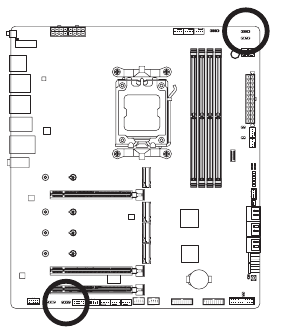

LED_C2

LED_C1
| Pin raqami | Ta’rif |
| 1 | 12V |
| 2 | G |
| 3 | R |
| 4 | B |
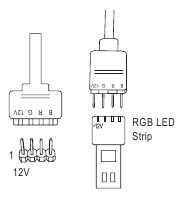
RGB LED chiziqli uzatma kabelining bir uchini sarlavhaga, ikkinchi uchini RGB LED chizig'iga ulang. Uzatma kabelining qora simi (RGB LED vilkasida uchburchak bilan belgilangan) ushbu sarlavhaning 1-piniga (12V) ulangan bo'lishi kerak. Uzatma kabelining boshqa uchidagi Strip 12V pimi (o'q bilan belgilangan) LED chizig'ining 12V bilan tekislanishi kerak. LED chizig'ining ulanish yo'nalishiga e'tibor bering; noto'g'ri ulanish LED chizig'ining shikastlanishiga olib kelishi mumkin.

LED chizig'ining chiroqlarini qanday yoqish/o'chirish haqida ma'lumot olish uchun GIGABYTE veb-saytining "Noyob xususiyatlar" sahifasiga o'ting.
Qurilmalarni o'rnatishdan oldin yoki olib tashlashdan oldin qurilmalarni va kompyuteringizni o'chiring. Qurilmalarga zarar yetkazmaslik uchun quvvat simini elektr rozetkasidan uzing.
SATA3 01112131415 (SATA 6Gb/s ulagichlari)
SATA ulagichlari SATA 6Gb/s standartiga mos keladi va SATA 3Gb/s va SATA 1.5Gb/s standartlariga mos keladi. Har bir SATA ulagichi bitta SATA qurilmasini qo'llab-quvvatlaydi. SATA ulagichlari RAID O, RAID l va RAID 10 ni qo'llab-quvvatlaydi. RAID massivini sozlash bo'yicha ko'rsatmalar uchun GIGABYTE veb-saytining "RAID to'plamini sozlash" sahifasiga o'ting.
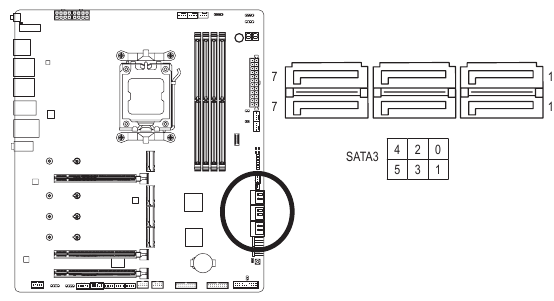
| Pin raqami | Ta’rif |
| 1 | GND |
| 2 | TXP |
| 3 | TXN |
| 4 | GND |
| 5 | RXN |
| 6 | RXP |
| 7 | GND |

SATA portlari uchun issiq ulashni yoqish uchun GIGABYTE veb-saytining "BIOS sozlamalari" sahifasiga o'ting va qo'shimcha ma'lumot olish uchun "SATA Configuration" (SATA konfiguratsiyasi) ni qidiring.
M2A CPU/M2B CPU/M2C SBIM2D SB (M.2 Socket 3 ulagichlari)
M.2 SSD-larning ikki turi mavjud: M.2 SATA SSD-lari va M.2 PCIe SSD-lari. Ushbu anakart faqat M.2 PCIe SSD-larini qo'llab-quvvatlaydi. Shuni yodda tutingki, M.2 PCIe SSD SATA qattiq disk bilan RAID to'plamini yaratish uchun ishlatilmaydi. RAID massivini sozlash bo'yicha ko'rsatmalar uchun GIGABYTE veb-saytining "RAID to'plamini sozlash" sahifasiga o'ting.
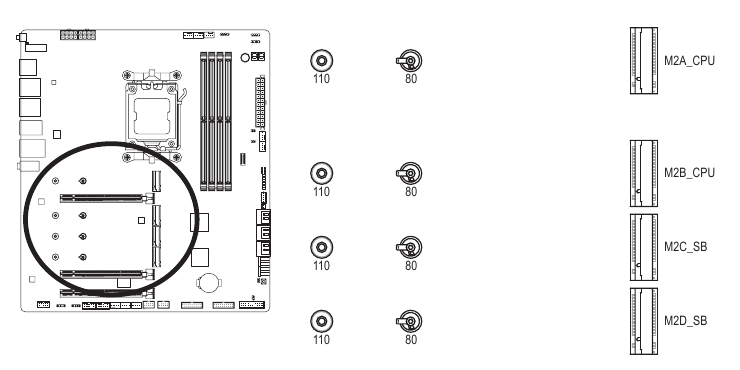
M.2 SSD-ni M.2 ulagichiga to'g'ri o'rnatish uchun quyidagi amallarni bajaring.
1-qadam:
Foydalanmoqchi bo'lgan M.2 uyasiga kirish uchun anakart sovutgichidagi vintlarni diagonali bo'ylab bo'shating va sovutgichni olib tashlang. O'rnatiladigan M.2 SSD uchun to'g'ri o'rnatish teshigini toping va avval M.2 EZ-Latch Plus qisqichini o'rnating.
Agar siz allaqachon anakart sovutgichining tayanchi bo'lgan 11 Omm teshikka M.2 SSD o'rnatmoqchi bo'lsangiz, avval EZ-Latch Plus qisqichini olib tashlang va sovutgich va SSD-ni mahkamlash uchun anakart sovutgichining vintidan foydalaning.
2-qadam:
M.2 ulagichidagi termal yostiqdan himoya plyonkasini olib tashlang. M.2 SSD-ni burchak ostida M.2 ulagichiga joylashtiring.
3-qadam:
M.2 SSD-ning old qismini pastga bosing va M.2 SSD M.2 EZ-Latch Plus qisqichi bilan mahkamlanganligiga ishonch hosil qiling. Anakart sovutgichining pastki qismidagi issiqlik yostig'idan himoya plyonkasini olib tashlang, so'ngra sovutgichni almashtiring va vintlarni diagonali bo'ylab torting.
* Har bir M.2 ulagichi tomonidan qo'llab-quvvatlanadigan M.2 SSD turlari:
| M.2 PCIe x4 SSD | M.2 PCIe x2 SSD | M.2 SATA SSD | |
| M2A_CPU |  | |  |
| M2B_CPU | | | |
| M2C_SB | | | |
| M2D_SB | | | |
 M.2 EZ-Latch Plus-dan foydalanish bo'yicha batafsil ma'lumot uchun GIGABYTE veb-saytiga tashrif buyuring.
M 2 SSD-ni o'rnating https://www.gigabyte.com/WebPage/920/M2-latchplus.html
M 2 SSD-ni olib tashlang https://www.gigabyte.com/WebPage/921/removeM2.html
* Anakart sovutgichining dizayni modelga qarab farq qilishi mumkin.
F PANEL (Old panel sarlavhasi)
Quvvat tugmasini, qayta yuklash tugmasini, dinamikni, korpusga kirish tugmasi/sensorini va korpusdagi tizim holati ko'rsatkichini quyidagi pin topshiriqlariga muvofiq ushbu sarlavhaga ulang. Kabellarni ulashdan oldin musbat va manfiy pinlarga e'tibor bering.
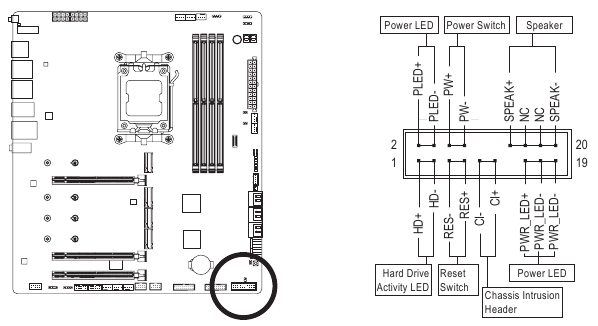
- PLED/PWR_LED (Quvvat LED):
Korpusning old panelidagi quvvat holati ko'rsatkichiga ulanadi. Tizim ishlayotganida LED yonadi. Tizim S3/S4 uyqu holatida yoki o'chirilgan (S5) bo'lganda LED o'chadi.
| Tizim holati | LED |
| S0 | Yonida |
| S3/S4/S5 | O'chirilgan |
- PW (Quvvat tugmasi):
Korpusning old panelidagi quvvat tugmasiga ulanadi. Quvvat tugmasi yordamida tizimni o'chirish usulini sozlashingiz mumkin (qo'shimcha ma'lumot olish uchun GIGABYTE veb-saytining "BIOS sozlamalari" sahifasiga o'ting va "Soft-Off by PWR-BTTN" ni qidiring). - SPEAK (Dinamik):
Korpusning old panelidagi dinamikka ulanadi. Tizim ishga tushish holatini signal kodi orqali xabar beradi. Agar tizim ishga tushirilganda hech qanday muammo aniqlanmasa, bitta qisqa signal eshitiladi. - HD (Qattiq disk harakatining LED):
Korpusning old panelidagi qattiq disk harakatining LED-iga ulanadi. Qattiq disk ma'lumotlarni o'qiyotganda yoki yozayotganda LED yonadi. - RES (Qayta yuklash tugmasi):
Korpusning old panelidagi qayta yuklash tugmasiga ulanadi. Agar kompyuter muzlab qolsa va normal qayta yuklashni bajara olmasa, kompyuterni qayta ishga tushirish uchun qayta yuklash tugmasini bosing. - CI (Korpusga kirish sarlavhasi):
Korpusning qopqog'i olib tashlanganligini aniqlay oladigan korpusdagi korpusga kirish tugmasi/sensoriga ulanadi. Ushbu funksiya korpusga kirish tugmasi/sensori bo'lgan korpusni talab qiladi. - NC: Ulanish yo'q.
Old panelning dizayni korpusga qarab farq qilishi mumkin. Old panel moduli asosan quvvat tugmasi, qayta yuklash tugmasi, quvvat LED, qattiq disk harakatining LED, dinamik va boshqalardan iborat. Korpusning old panel modulini ushbu sarlavhaga ulaganingizda, sim topshiriqlari va pin topshiriqlari to'g'ri kelishiga ishonch hosil qiling.
F_AUDIO (Old panel audio sarlavhasi)
Old panel audio sarlavhasi yuqori aniqlikdagi audioni (HD) qo'llab-quvvatlaydi. Shassi old panelidagi audio modulini ushbu sarlavhaga ulashingiz mumkin. Modul ulagichining sim topshiriqlari ona plata sarlavhasining pin topshiriqlariga mos kelishiga ishonch hosil qiling. Modul ulagichi va ona plata sarlavhasi o'rtasida noto'g'ri ulanish qurilmaning ishlamay qolishiga yoki hatto unga zarar yetkazishiga olib keladi.
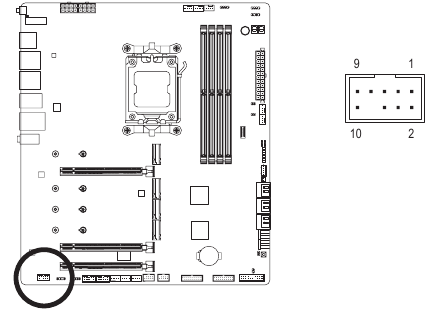
| Pin raqami. | Ta'rif |
| 1 | MIC L |
| 2 | GND |
| 3 | MIC R |
| 4 | NC |
| 5 | Quloqchin R |
| 6 | MIC Detection |
| 7 | SENSE_SEND |
| 8 | Pin yo'q |
| 9 | Quloqchin L |
| 10 | Quloqchin Detection |

Ba'zi shassilar har bir simda bitta vilkadan ko'ra ajratilgan ulagichlarga ega old panel audio modulini taqdim etadi. Turli sim topshiriqlariga ega old panel audio modulini ulash haqida ma'lumot olish uchun shassi ishlab chiqaruvchisiga murojaat qiling.
F_U320G (USB Type-C ® USB 3.2 Gen 2x2 qo'llab-quvvatlashli sarlavha)
Sarlavha USB 3.2 Gen 2x2 spetsifikatsiyasiga mos keladi va bitta USB portini ta'minlay oladi.
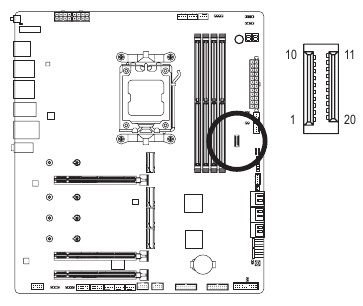
| Pin raqami. | Ta'rif | Pin raqami. | Ta'rif |
| 1 | VBUS | 11 | VBUS |
| 2 | TX1+ | 12 | TX2+ |
| 3 | TX1- | 13 | TX2- |
| 4 | GND | 14 | GND |
| 5 | RX1+ | 15 | RX2+ |
| 6 | RX1- | 16 | RX2- |
| 7 | VBUS | 17 | GND |
| 8 | CC1 | 18 | D- |
| 9 | SBU1 | 19 | D+ |
| 10 | SBU2 | 20 | CC2 |
F_U32_1/F_U32_2 (USB 3.2 Gen 1 sarlavhalari)
Sarlavhalar USB 3.2 Gen 1 va USB 2.0 spetsifikatsiyasiga mos keladi va har bir sarlavha ikkita USB portini ta'minlay oladi. Ikkita USB 3.2 Gen 1 portini ta'minlaydigan ixtiyoriy 3,5 dyuymli old panelni sotib olish uchun mahalliy dilerga murojaat qiling.
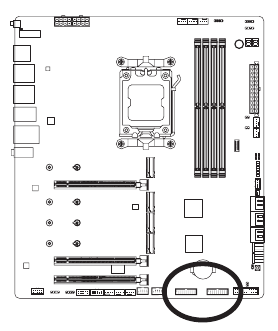
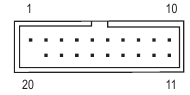
| Pin raqami. | Ta'rif | Pin raqami. | Ta'rif |
| 1 | VBUS | 11 | D2+ |
| 2 | SSRX1- | 12 | D2- |
| 3 | SSRX1+ | 13 | GND |
| 4 | GND | 14 | SSTX2+ |
| 5 | SSTX1- | 15 | SSTX2- |
| 6 | SSTX1+ | 16 | GND |
| 7 | GND | 17 | SSRX2+ |
| 8 | D1- | 18 | SSRX2- |
| 9 | D1+ | 19 | VBUS |
| 10 | NC | 20 | Pin yo'q |
F_USBI/F USB2 (USB 2.0/1.1 sarlavhalari)
Sarlavhalar USB 2.0/1.1 spetsifikatsiyasiga mos keladi. Har bir USB sarlavhasi ixtiyoriy USB qavsi orqali ikkita USB portini ta'minlay oladi. Ixtiyoriy USB qavsini sotib olish uchun mahalliy dilerga murojaat qiling.
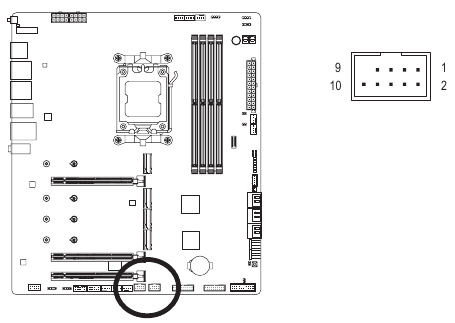
| Pin raqami. | Ta'rif |
| 1 | Quvvat (5V) |
| 2 | Quvvat (5V) |
| 3 | USB DX- |
| 4 | USB DY- |
| 5 | USB DX+ |
| 6 | USB DY+ |
| 7 | GND |
| 8 | GND |
| 9 | Pin yo'q |
| 10 | NC |
USB qavsini o'rnatishdan oldin, USB qavsiga zarar yetkazmaslik uchun kompyuteringizni o'chirib, quvvat simini elektr rozetkasidan uzib qo'yganingizga ishonch hosil qiling.
SPI_TPM (Ishonchli platforma moduli sarlavhasi)
Ushbu sarlavhaga SPI TPM (Ishonchli platforma moduli) ulashingiz mumkin.
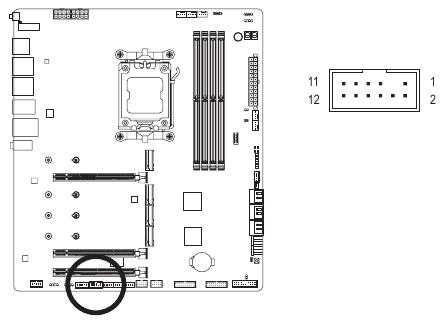
| Pin raqami. | Ta'rif |
| 1 | Ma'lumotlar chiqishi |
| 2 | Quvvat (3.3V) |
| 3 | Pin yo'q |
| 4 | NC |
| 5 | Ma'lumotlar kiritish |
| 6 | CLK |
| 7 | Chipni tanlash |
| 8 | GND |
| 9 | IRQ S F_ |
| 10 | NC |
| 11 | NC |
| 12 | RST B S S_F |
THB_U4 (Qo'shimcha karta ulagichi)
Ushbu ulagich GIGABYTE qo'shimcha kartasi uchun mo'ljallangan.
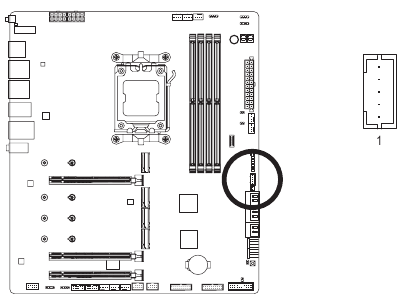
NOISE SENSOR (Shovqinni aniqlash sarlavhasi)
Ushbu sarlavhadan korpus ichidagi shovqinni aniqlash uchun shovqinni aniqlash kabelini ulash uchun foydalanish mumkin.
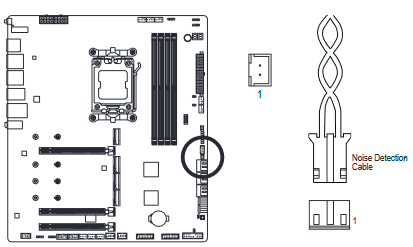
| Pin raqami. | Ta'rif |
| 1 | Shovqinni aniqlash |
| 2 | GND |

Shovqinni aniqlash funksiyasi haqida ko'proq ma'lumot olish uchun GIGABYTE veb-saytining "Noyob xususiyatlar" sahifasiga o'ting va "FAN CONTROL" ni qidiring.
Kabelni sarlavhaga ulashdan oldin, jumper qopqog'ini olib tashlashga ishonch hosil qiling; agar sarlavha ishlatilmasa, jumper qopqog'ini qayta joylashtiring.
RST (Qayta o'rnatish Jumperi)
Qayta o'rnatish jumperi shassi old panelidagi qayta o'rnatish tugmachasiga ulanishi mumkin. Agar kompyuter muzlab qolsa va normal qayta ishga tushirishni bajara olmasa, kompyuterni qayta ishga tushirish uchun qayta o'rnatish tugmachasini bosing.
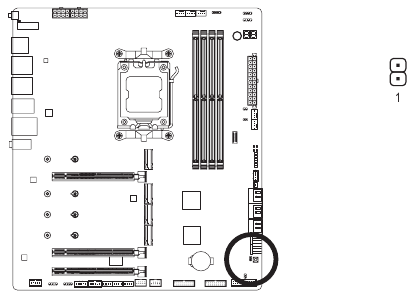
| Pin raqami. | Ta'rif |
| 1 | Qayta o'rnatish |
| 2 | GND |

Qayta o'rnatish jumperi sizga foydalanish uchun bir nechta funktsiyalarni taqdim etadi. Tugmani turli vazifalarni bajarish uchun qayta xaritalash uchun GIGABYTE veb-saytining "BIOS sozlamalari" sahifasiga o'ting va qo'shimcha ma'lumot olish uchun "RST_SW (MULTIKEY)" ni qidiring.
CLR CMOS (Clear CMOS Jumper)
Ushbu jumperdan BIOS konfiguratsiyasini tozalash va CMOS qiymatlarini zavod sozlamalariga qaytarish uchun foydalaning. CMOS qiymatlarini tozalash uchun tornavida kabi metall buyumni ikki pinni bir necha soniya davomida tegizib turing.
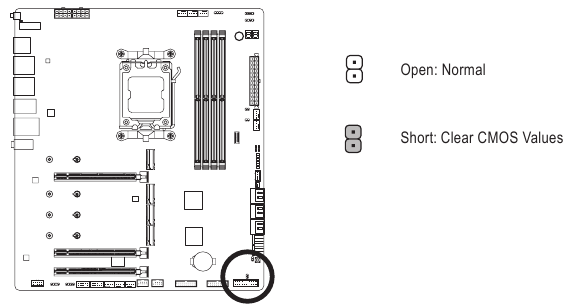
![ogohlantirish]()
CMOS qiymatlarini tozalashdan oldin kompyuteringizni o'chiring va quvvat simini rozetkadan uzing.- Tizim qayta ishga tushirilgandan so'ng, zavod sozlamalarini yuklash (Load Optimized Defaults (Optimallashtirilgan sozlamalarni yuklash) ni tanlang) yoki BIOS sozlamalarini qo'lda sozlash uchun BIOS Setup-ga o'ting (qo'shimcha ma'lumot olish uchun GIGABYTE veb-saytining "BIOS Setup" (BIOS sozlamalari) sahifasiga o'ting).
BAT (Batareya)
Batareya kompyuter o'chirilgan bo'lsa ham CMOS-dagi qiymatlarni (masalan, BIOS konfiguratsiyalari, sana va vaqt ma'lumotlari) saqlash uchun quvvat beradi. Batareya kuchlanishi past darajaga tushganda batareyani almashtiring, aks holda CMOS qiymatlari aniq bo'lmasligi yoki yo'qolishi mumkin.
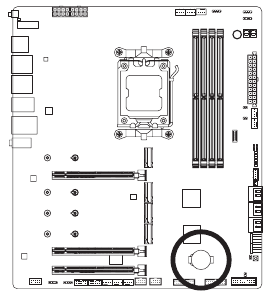
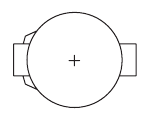
Batareyani olib tashlash orqali CMOS qiymatlarini tozalashingiz mumkin
- Kompyuteringizni o'chiring va quvvat simini uzing.
- Batareyani batareya ushlagichidan ehtiyotkorlik bilan olib tashlang va bir daqiqa kuting. (Yoki tornavida kabi metall buyumni batareya ushlagichining musbat va manfiy terminallariga tegizib, ularni 5 soniya davomida qisqa tutashtiring.)
- Batareyani almashtiring.
- Quvvat simini ulang va kompyuteringizni qayta ishga tushiring.
![ogohlantirish]()
Batareyani almashtirishdan oldin kompyuteringizni o'chiring va quvvat simini uzing.- Batareyani ekvivalentiga almashtiring. Agar batareya noto'g'ri modelga almashtirilsa, qurilmalaringizga zarar yetishi mumkin.
- Agar siz batareyani o'zingiz almashtira olmasangiz yoki batareya modeli haqida ishonchingiz komil bo'lmasa, sotib olish joyiga yoki mahalliy dileringizga murojaat qiling.
- Batareyani o'rnatayotganda batareyaning musbat tomoni (+) va manfiy tomoni (-) yo'nalishiga e'tibor bering (musbat tomoni yuqoriga qarashi kerak).
- Ishlatilgan batareyalar mahalliy ekologik qoidalarga muvofiq utilizatsiya qilinishi kerak.
BIOS sozlamalari
BIOS (Basic Input and Output System) tizimning apparat parametrlarini anakartdagi CMOS xotirasiga yozib boradi. Uning asosiy funksiyalari tizim ishga tushirilganda Power-On Self-Test (POST)ni o'tkazish, tizim parametrlarini saqlash va operatsion tizimni yuklash va hokazolarni o'z ichiga oladi. BIOS tarkibiga foydalanuvchiga asosiy tizim konfiguratsiyasi sozlamalarini o'zgartirish yoki ma'lum tizim funksiyalarini faollashtirish imkonini beruvchi BIOS Setup dasturi kiradi.
Quvvat o'chirilganda, anakartdagi batareya CMOSdagi konfiguratsiya qiymatlarini saqlab qolish uchun CMOSga zarur quvvatni yetkazib beradi.
BIOS Setup dasturiga kirish uchun quvvat yoqilganda POST paytida <Delete> tugmasini bosing.
BIOSni yangilash uchun GIGABYTE Q-Flash yoki Q-Flash Plus yordam dasturidan foydalaning.
- Q-Flash foydalanuvchiga operatsion tizimga kirmasdan BIOSni tez va oson yangilash yoki zaxiralash imkonini beradi.
- Q-Flash Plus tizimingiz o'chirilganida (S5 o'chirish holati) BIOSni yangilash imkonini beradi. So'nggi BIOSni USB flesh-diskiga saqlang va uni maxsus portga ulang, shundan so'ng siz Q-Flash Plus tugmasini bosish orqali BIOSni avtomatik ravishda yangilashingiz mumkin.
Q-Flash va Q-Flash Plus yordam dasturlaridan foydalanish bo'yicha ko'rsatmalar uchun GIGABYTE veb-saytining "Noyob funksiyalar" sahifasiga o'ting va "BIOS Update Utilities" (BIOSni yangilash yordam dasturlari) ni qidiring.
![ogohlantirish]()
BIOSni o'chirish potentsial xavfli bo'lgani sababli, agar siz BIOSning joriy versiyasidan foydalanishda muammolarga duch kelmasangiz, BIOSni o'chirmaslik tavsiya etiladi. BIOSni o'chirish uchun ehtiyotkorlik bilan ishlang. BIOSni yetarli darajada o'chirmaslik tizimning noto'g'ri ishlashiga olib kelishi mumkin.- Tizim beqarorligi yoki boshqa kutilmagan natijalarning oldini olish uchun standart sozlamalarni o'zgartirmaslik tavsiya etiladi (agar kerak bo'lmasa). Sozlarni yetarli darajada o'zgartirmaslik tizimning ishga tushishiga olib kelishi mumkin. Agar bu sodir bo'lsa, CMOS qiymatlarini tozalashga va platani standart qiymatlarga qaytarishga harakat qiling.
- CMOS qiymatlarini qanday tozalash bo'yicha ma'lumot olish uchun Apparatni o'rnatish bo'limidagi batareya/CMOS tozalash jumperlari haqidagi ma'lumotlarga qarang yoki GIGABYTE veb-saytining "BIOS Setup" (BIOS sozlamalari) sahifasiga o'ting va "Load Optimized Defaults" (Optimallashtirilgan standartlarni yuklash) ni qidiring.
 BIOS Setupni sozlash haqida batafsil ma'lumot olish uchun GIGABYTE veb-saytiga tashrif buyuring.
https://www.gigabyte.com/WebPage/917/amd600-bios.html
Ishga tushirish ekrani:
Kompyuter ishga tushganda quyidagi ishga tushirish Logo ekrani paydo bo'ladi.
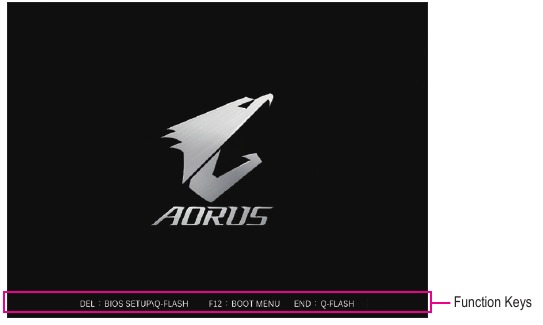
Funksiya tugmachalari
<DEL>: BIOS SETUP\Q-FLASH
BIOS Setupga kirish yoki BIOS Setupda Q-Flash yordam dasturiga kirish uchun <Delete> tugmasini bosing.
<F12>: BOOT MENU
Boot Menu (Yuklash menyusi) BIOS Setupga kirmasdan birinchi yuklash qurilmasini o'rnatish imkonini beradi. Boot Menuda (Yuklash menyusi) birinchi yuklash qurilmasini tanlash uchun yuqori strelka tugmasi <↑> yoki pastga strelka tugmasidan <↓> foydalaning, so'ngra qabul qilish uchun <Enter> tugmasini bosing. Tizim darhol qurilmadan yuklanadi.
Eslatma: Boot Menudagi (Yuklash menyusi) sozlama faqat bir marta amal qiladi. Tizim qayta ishga tushirilgandan so'ng qurilmani yuklash tartibi hali ham BIOS Setup sozlamalariga asoslanadi.
<END>: Q-FLASH
BIOS Setupga birinchi bo'lib kirishga hojat qoldirmasdan to'g'ridan-to'g'ri Q-Flash yordam dasturiga kirish uchun <End> tugmasini bosing.he Operatsion tizim va drayverlar
Operatsion tizim va drayverlarni o'rnatish
Operatsion tizimni o'rnatish
BIOSning to'g'ri sozlamalari bilan siz operatsion tizimni o'rnatishga tayyorsiz.
Ba'zi operatsion tizimlari allaqachon RAID drayverini o'z ichiga olganligi sababli, Windowsni o'rnatish jarayonida alohida RAID drayverini o'rnatishingiz shart emas. Operatsion tizim o'rnatilgandan so'ng, tizimning ishlashi va mosligini ta'minlash uchun GIGABYTE Control Centerdan barcha zarur drayverlarni o'rnatishni tavsiya qilamiz. O'rnatiladigan operatsion tizim OSni o'rnatish jarayonida qo'shimcha RAID drayverini taqdim etishingizni talab qilsa, quyidagi amallarni bajaring:
1-qadam:
GIGABYTE veb-saytiga o'ting, anakart modelining veb-sahifasiga o'ting, Support\Download\SATA RAID/AHCI sahifasida AMD RAID Preinstall Driver faylini yuklab oling, faylni oching va fayllarni USB flesh-diskiga nusxalang.
2-qadam:
Windows o'rnatish diskidan yuklang va standart OS o'rnatish bosqichlarini bajaring. Drayverni yuklashni so'ragan ekran paydo bo'lganda, Browse (Ko'rib chiqish) ni tanlang.
3-qadam:
USB flesh-diskini joylashtiring va keyin drayver joylashgan joyga o'ting. Avval AMD-RAID Bottom Device (AMD-RAID Pastki qurilma) ni tanlang va drayverni yuklash uchun Next (Keyingi) tugmasini bosing. Keyin AMD-RAID Controller (AMD-RAID Kontrolleri) ni tanlang va drayverni yuklash uchun Next (Keyingi) tugmasini bosing. Nihoyat, OSni o'rnatishni davom eting.
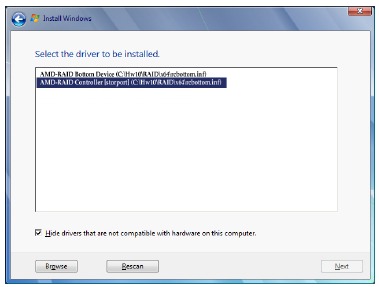
Drayverlarni o'rnatish
Operatsion tizimni o'rnatganingizdan so'ng ish stolining o'ng pastki burchagida GIGABYTE Control Center (GCC) orqali drayverlar va GIGABYTE ilovalarini yuklab olish va o'rnatishni xohlaysizmi degan dialog oynasi paydo bo'ladi. O'rnatishni davom ettirish uchun Install (O'rnatish) ni bosing. (BIOS Setupda Settings\Gigabyte Utilities Downloader Configuration\Gigabyte Utilities Downloader Enabled (Yoqilgan) ga o'rnatilganligiga ishonch hosil qiling.)
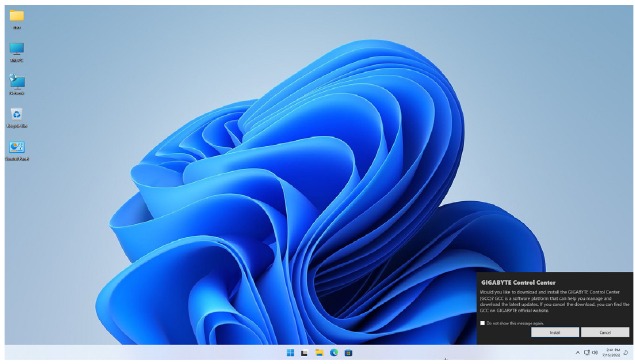
End UserLicenseAgreement (Yakuniy foydalanuvchi litsenziya shartnomasi) dialog oynasi paydo bo'lganda, GIGABYTE Control Center (GCC) ni o'rnatish uchun <Accept> tugmasini bosing. GIGABYTE CONTROL CENTER ekranida o'rnatmoqchi bo'lgan drayverlar va ilovalarni tanlang va Install (O'rnatish) ni bosing.
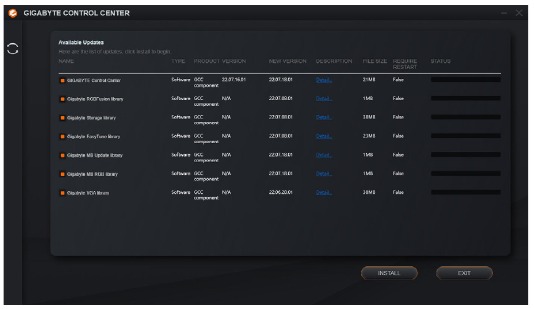

O'rnatishdan oldin tizim Internetga ulanganligiga ishonch hosil qiling.
Qo'shimcha dasturiy ta'minot ma'lumotlari uchun GIGABYTE veb-saytiga tashrif buyuring.
https://www.gigabyte.com/WebPage/916/amd600-app.html
Qo'shimcha nosozliklarni bartaraf etish ma'lumotlari uchun GIGABYTE veb-saytiga tashrif buyuring.
https://www.gigabyte.com/WebPage/351/faq.html
RAID to'plamini sozlash
RAID darajalari
| RAID 0 | RAID 1 | RAID 10 | |
| Qattiq disklarning minimal soni | ≥2 | 2 | 4 |
| Massiv sig'imi | Qattiq disklar soni * Eng kichik diskning hajmi | Eng kichik diskning hajmi | Eng kichik diskning hajmi * (Qattiq disklar soni/2) |
| Nosozliklarga bardoshlilik | Yo'q | Ha | Ha |
Boshlashdan oldin quyidagi narsalarni tayyorlang:
Ushbu anakart RAID 0, RAID 1 va RAID 10 ni qo'llab-quvvatlaydi. RAID massivini sozlashdan oldin yuqoridagi jadvalda ko'rsatilganidek, to'g'ri sondagi qattiq disklarni tayyorlang.
- SATA qattiq disklar yoki SSDlar. Optimal ishlashni ta'minlash uchun bir xil model va sig'imga ega ikkita qattiq diskdan foydalanish tavsiya etiladi.
- Windows o'rnatish diski.
- Internetga ulangan kompyuter.
- USB flesh-diski.
 RAID massivini sozlash haqida batafsil ma'lumot olish uchun GIGABYTE veb-saytiga tashrif buyuring. https://www.gigabyte.com/WebPage/918/amd600-raid.html
Debug LED kodlari
Oddiy yuklash
| Kod | Tavsif |
| 10 | PEI yadrosi ishga tushirildi. |
| 11 | Xotiradan oldingi CPU initsializatsiyasi boshlandi. |
| 12~14 | Band qilingan. |
| 15 | Xotiradan oldingi Shimoliy ko‘prik initsializatsiyasi boshlandi. |
| 16~18 | Band qilingan. |
| 19 | Xotiradan oldingi Janubiy ko‘prik initsializatsiyasi boshlandi. |
| 1A~2A | Band qilingan. |
| 2B~2F | Xotirani initsializatsiya qilish. |
| 31 | Xotira o‘rnatildi. |
| 32~36 | CPU PEI initsializatsiyasi. |
| 37~3A | IOH PEI initsializatsiyasi. |
| 3B~3E | PCH PEI initsializatsiyasi. |
| 3F~4F | Band qilingan. |
| 60 | DXE yadrosi ishga tushirildi. |
| 61 | NVRAM initsializatsiyasi. |
| 62 | PCH ish vaqti xizmatlarini o‘rnatish. |
| 63~67 | CPU DXE initsializatsiyasi boshlandi. |
| 68 | PCI xost ko‘prigi initsializatsiyasi boshlandi. |
| 69 | IOH DXE initsializatsiyasi. |
| 6A | IOH SMM initsializatsiyasi. |
| 6B~6F | Band qilingan. |
| 70 | PCH DXE initsializatsiyasi. |
| 71 | PCH SMM initsializatsiyasi. |
| 72 | PCH qurilmalarini initsializatsiya qilish. |
| 73~77 | PCH DXE initsializatsiyasi (PCH moduliga xos). |
| 78 | ACPI yadrosini initsializatsiya qilish. |
| 79 | CSM initsializatsiyasi boshlandi. |
| 7A~7F | AMI tomonidan foydalanish uchun band qilingan. |
| 80~8F | OEM tomonidan foydalanish uchun band qilingan (OEM DXE initsializatsiya kodlari). |
| 90 | DXE’dan BDS (Yuklash qurilmasini tanlash) ga faza o‘tkazish. |
| 91 | Drayverlarni ulash uchun hodisa chiqarish. |
| 92 | PCI shinasini initsializatsiya qilish boshlandi. |
| 93 | PCI shinasining issiq ulanish initsializatsiyasi. |
| 94 | Qancha resurs so‘ralganini aniqlash uchun PCI shinasini ro‘yxatdan o‘tkazish. |
| 95 | PCI qurilmasi so‘ralgan resurslarni tekshirish. |
| 96 | PCI qurilmasi resurslarini tayinlash. |
| 97 | Konsol chiqish qurilmalari ulanadi (masalan, monitor yoritilgan). |
| 98 | Konsol kiritish qurilmalari ulanadi (masalan, PS2/USB klaviatura/sichqoncha faollashtirilgan). |
| 99 | Super IO initsializatsiyasi. |
| 9A | USB initsializatsiyasi boshlandi. |
| 9B | USB initsializatsiya jarayonida qayta o‘rnatishni amalga oshirish. |
| 9C | Hozirda ulangan barcha USB qurilmalarini aniqlash va o‘rnatish. |
| 9D | Hozirda ulangan barcha USB qurilmalarini faollashtirish. |
| 9E~9F | Band qilingan. |
| A0 | IDE initsializatsiyasi boshlandi. |
| A1 | IDE initsializatsiya jarayonida qayta o‘rnatishni amalga oshirish. |
| A2 | Hozirda ulangan barcha IDE qurilmalarini aniqlash va o‘rnatish. |
| A3 | Hozirda ulangan barcha IDE qurilmalarini faollashtirish. |
| A4 | SCSI initsializatsiyasi boshlandi. |
| A5 | SCSI initsializatsiya jarayonida qayta o‘rnatishni amalga oshirish. |
| A6 | Hozirda ulangan barcha SCSI qurilmalarini aniqlash va o‘rnatish. |
| A7 | Hozirda ulangan barcha SCSI qurilmalarini faollashtirish. |
| A8 | Agar kerak bo‘lsa, parolni tekshirish. |
| A9 | BIOS o‘rnatish boshlandi. |
| AA | Band qilingan. |
| AB | BIOS o‘rnatishda foydalanuvchi buyrug‘ini kuting. |
| AC | Band qilingan. |
| AD | OS yuklanishi uchun yuklashga tayyor hodisasini chiqarish. |
| AE | Eski OS’ga yuklash. |
| AF | Yuklash xizmatlaridan chiqish. |
| B0 | Ish vaqti AP o‘rnatish boshlanadi. |
| B1 | Ish vaqti AP o‘rnatish tugaydi. |
| B2 | Eski opsiyali ROM initsializatsiyasi. |
| B3 | Agar kerak bo‘lsa, tizimni qayta o‘rnatish. |
| B4 | USB qurilmasining issiq ulanishi. |
| B5 | PCI qurilmasining issiq ulanishi. |
| B6 | NVRAM’ni tozalash. |
| B7 | NVRAM sozlamalarini qayta konfiguratsiya qilish. |
| B8~BF | Band qilingan. |
| C0~CF | Band qilingan. |
S3 tiklanishi
| Kod | Tavsif |
| E0 | S3 tiklanishi boshlandi (DXE IPL’dan chaqiriladi). |
| E1 | S3 tiklanishi uchun yuklash skripti ma’lumotlarini to‘ldirish. |
| E2 | S3 tiklanishi uchun VGA’ni initsializatsiya qiladi. |
| E3 | OS S3 uyg‘onish vektori chaqiruvi. |
Tiklash
| Kod | Tavsif |
| F0 | Yaroqsiz firmvara hajmi aniqlangani sababli tiklash rejimi ishga tushiriladi. |
| F1 | Tiklash rejimi foydalanuvchi qarori bilan ishga tushiriladi. |
| F2 | Tiklash boshlandi. |
| F3 | Tiklash firmvara tasviri topildi. |
| F4 | Tiklash firmvara tasviri yuklandi. |
| F5~F7 | Kelajakdagi AMI taraqqiyot kodlari uchun band qilingan. |
Xatolik
| Kod | Tavsif |
| 50~55 | Xotirani initsializatsiya qilishda xatolik yuz berdi. |
| 56 | CPU turi yoki tezligi yaroqsiz. |
| 57 | CPU mos kelmasligi. |
| 58 | CPU o‘z-o‘zini sinash muvaffaqiyatsiz tugadi yoki CPU keshida xatolik bo‘lishi mumkin. |
| 59 | CPU mikro-kodi topilmadi yoki mikro-kodni yangilash muvaffaqiyatsiz tugadi. |
| 5A | CPU ichki xatoligi. |
| 5B | Qayta o‘rnatish PPI muvaffaqiyatsiz tugadi. |
| 5C~5F | Band qilingan. |
| D0 | CPU initsializatsiya xatoligi. |
| D1 | IOH initsializatsiya xatoligi. |
| D2 | PCH initsializatsiya xatoligi. |
| D3 | Arxitektura protokollarining ba’zilari mavjud emas. |
| D4 | PCI resurslarini taqsimlashda xatolik. Resurslar tugadi. |
| D5 | Eski Opsiyali ROM initsializatsiyasi uchun joy yo‘q. |
| D6 | Konsol chiqish qurilmalari topilmadi. |
| D7 | Konsol kiritish qurilmalari topilmadi. |
| D8 | Bu yaroqsiz parol. |
| D9~DA | Yuklash opsiyasini yuklab bo‘lmadi. |
| DB | Flash-ni yangilash muvaffaqiyatsiz tugadi. |
| DC | Protokolni qayta o‘rnatish muvaffaqiyatsiz tugadi. |
| DE~DF | Band qilingan. |
| E8 | S3 tiklanishi muvaffaqiyatsiz tugadi. |
| E9 | S3 tiklash PPI topilmadi. |
| EA | S3 tiklash yuklash skripti yaroqsiz. |
| EB | S3 OS uyg‘onish chaqiruvi muvaffaqiyatsiz tugadi. |
| EC~EF | Band qilingan. |
| F8 | Tiklash PPI yaroqsiz. |
| <F9> | Tiklash kapsulasi topilmadi. |
| FA | Yaroqsiz tiklash kapsulasi. |
| FB~FF | Band qilingan. |

Manbalar
Remove M.2
GIGABYTE AMD 600 Series BIOS Setup
GIGABYTE Troubleshooting Manual
GIGABYTE AMD 600 Series BIOS Setup
![www.gigabyte.com]() Utility | Service / Support - GIGABYTE Global
Utility | Service / Support - GIGABYTE GlobalGIGABYTE Realtek Audio
M.2 EZ-Latch PLUS
GIGABYTE Motherboards Software Manual


Qo'llanmani yuklab olish
Bu yerda siz qo'llanmaning to'liq pdf versiyasini yuklab olishingiz mumkin, u qo'shimcha xavfsizlik ko'rsatmalari, kafolat ma'lumotlari, FCC qoidalari va hokazolarni o'z ichiga olishi mumkin.
GIGABYTE X670E AORUS MASTER - Ona plata qo'llanmasi ni yuklab olish