Gigabyte X570 AORUS ELITE WIFI - AM4 ATX anakart qo'llanmasi
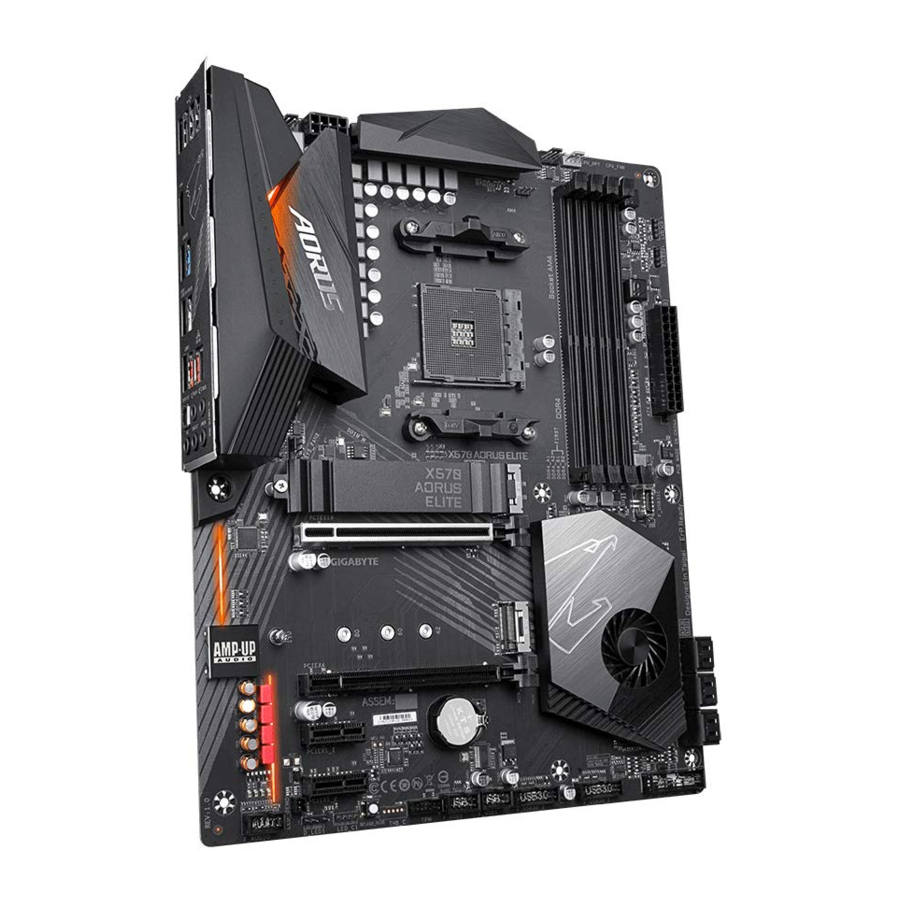
Ushbu qo'llanma quyidagi anakart modellari haqida ma'lumot beradi:
- X570 AORUS ELITE
- X570 AORUS ELITE WIFI
Qurilmangiz reviziyasini aniqlash
Anakartingizdagi reviziya raqami quyidagicha ko'rinadi: "REV: X.X." Misol uchun, "REV: 1.0" anakartning reviziyasi 1.0 ekanligini anglatadi. Anakart BIOS, drayverlarini yangilashdan oldin yoki texnik ma'lumot qidirayotganda anakart reviziyasini tekshiring.
Misol:

Qurilma joylashuvi

Qutining ichida
- X570 AORUS ELITE yoki X570 AORUS ELITE WIFI anakarti
- Anakart drayveri diski
- Foydalanuvchi qo'llanmasi
- Tez o'rnatish qo'llanmasi
- To'rtta SATA kabeli
- Bitta G ulagichi
- M.2 vint(lar)i/M.2 tayanch(lar)i
- Bitta antenna
![]()
 Faqat X570 AORUS ELITE WIFI uchun.
* Yuqoridagi quti tarkibi faqat ma'lumot uchun bo'lib, haqiqiy elementlar siz olgan mahsulot paketiga bog'liq bo'lishi kerak. Quti tarkibi ogohlantirilmasdan o'zgartirilishi mumkin.
Uskunani o'rnatish
O'rnatishda ehtiyot choralari
Ona plata elektrostatik razryad (ESD) natijasida shikastlanishi mumkin bo'lgan ko'plab nozik elektron sxemalar va komponentlarni o'z ichiga oladi. O'rnatishdan oldin foydalanuvchi qo'llanmasini diqqat bilan o'qib chiqing va quyidagi tartiblarga amal qiling:
- O'rnatishdan oldin shassining ona plata uchun mos ekanligiga ishonch hosil qiling.
- O'rnatishdan oldin sotuvchingiz tomonidan taqdim etilgan ona plata S/N (seriya raqami) stikerini yoki kafolat stikerini olib tashlamang yoki sindirmang. Ushbu stikerlar kafolatni tasdiqlash uchun zarur.
- Ona plata yoki boshqa apparat komponentlarini o'rnatish yoki olib tashlashdan oldin har doim elektr shnurini rozetkadan uzib, AC quvvatini o'chiring.
- Ona platadagi ichki ulagichlarga apparat komponentlarini ulashda ularning mahkam va xavfsiz ulanganligiga ishonch hosil qiling.
- Ona plata bilan ishlayotganda metall simlar yoki ulagichlarga tegmang.
- Ona plata, protsessor yoki xotira kabi elektron komponentlar bilan ishlayotganda elektrostatik razryadga qarshi (ESD) bilaguzuk taqish yaxshiroqdir. Agar sizda ESD bilaguzuk bo'lmasa, qo'llaringizni quruq tuting va avval statik elektrni yo'qotish uchun metall buyumga teging.
- Ona platani o'rnatishdan oldin uni antistatik yostiq ustiga yoki elektrostatik himoya konteyneriga joylashtiring.
- Ona platadan quvvat manbai kabelini ulashdan yoki uzishdan oldin, quvvat manbai o'chirilganligiga ishonch hosil qiling.
- Quvvatni yoqishdan oldin quvvat manbai kuchlanishi mahalliy kuchlanish standartiga muvofiq o'rnatilganligiga ishonch hosil qiling.
- Mahsulotni ishlatishdan oldin apparat komponentlaringizning barcha kabellari va quvvat ulagichlari ulanganligini tekshiring.
- Ona plata shikastlanishining oldini olish uchun vintlarning ona plata sxemasi yoki uning komponentlari bilan aloqa qilishiga yo'l qo'ymang.
- Ona platada yoki kompyuter korpusida qoldiq vintlar yoki metall komponentlar yo'qligiga ishonch hosil qiling.
- Kompyuter tizimini notekis sirtga qo'ymang.
- Kompyuter tizimini yuqori haroratli yoki nam muhitga joylashtirmang.
- O'rnatish jarayonida kompyuter quvvatini yoqish tizim komponentlariga zarar etkazishi, shuningdek, foydalanuvchiga jismoniy zarar etkazishi mumkin.
- Agar siz biron bir o'rnatish bosqichi haqida ishonchingiz komil bo'lmasa yoki mahsulotdan foydalanish bilan bog'liq muammoga duch kelsangiz, sertifikatlangan kompyuter texnik mutaxassisiga murojaat qiling.
- Agar siz adapter, uzaytirgich yoki quvvat manbaidan foydalansangiz, uning o'rnatish va/yoki topraklama bo'yicha ko'rsatmalariga murojaat qiling.
Mahsulot spetsifikatsiyalari


 Faqat X570 AORUS ELITE WIFI uchun.
(Eslatma 1) Faqat Radeon Vega Graphics protsessorlari/AMD Ryzen bilan Radeon Vega Graphics protsessorlari bilan 2-avlod AMD Ryzen uchun.
(Eslatma 2) Faqat 3-avlod AMD Ryzen protsessorlari uchun.
(Eslatma 3) Faqat 3-avlod AMD Ryzen protsessorlari/2-avlod AMD Ryzen protsessorlari uchun.
* GIGABYTE mahsulot spetsifikatsiyalari va mahsulotga tegishli ma'lumotlarga oldindan ogohlantirmasdan o'zgartirish kiritish huquqini o'zida saqlab qoladi.
CPU, xotira modullari, SSD va M.2 qurilmalarining qo'llab-quvvatlash ro'yxati uchun GIGABYTE veb-saytiga tashrif buyuring.
X570 AORUS ELITE WIFI

X570 AORUS ELITE

Ilovalarning so'nggi versiyasini yuklab olish uchun GIGABYTE veb-saytidagi Support\Utility List sahifasiga tashrif buyuring.

CPU o'rnatish
 CPU o'rnatishni boshlashdan oldin quyidagi ko'rsatmalarni o'qing:
- Ona plata CPU ni qo'llab-quvvatlashiga ishonch hosil qiling. (So'nggi CPU qo'llab-quvvatlash ro'yxati uchun GIGABYTE veb-saytiga o'ting.)
- Apparatning shikastlanishiga yo'l qo'ymaslik uchun CPU ni o'rnatishdan oldin har doim kompyuterni o'chiring va elektr shnurini rozetkadan uzing.
- CPU ning birinchi pinini toping. CPU noto'g'ri yo'nalishda bo'lsa, o'rnatib bo'lmaydi.
- CPU yuzasiga termal moyning tekis va yupqa qatlamini surting.
- Agar CPU sovutgichi o'rnatilmagan bo'lsa, kompyuterni yoqmang, aks holda CPU qizib ketishi va shikastlanishi mumkin.
- CPU xost chastotasini CPU spetsifikatsiyalariga muvofiq o'rnating. Tizim шинаsining chastotasini apparat spetsifikatsiyalaridan tashqari o'rnatish tavsiya etilmaydi, chunki u tashqi qurilmalar uchun standart talablarga javob bermaydi. Agar siz chastotani standart spetsifikatsiyalardan tashqari o'rnatmoqchi bo'lsangiz, iltimos, buni CPU, grafik karta, xotira, qattiq disk va boshqalarni o'z ichiga olgan apparat spetsifikatsiyalaringizga muvofiq bajaring.
CPU o'rnatish
CPU uyasining va CPU ning birinchi pinini (kichik uchburchak bilan belgilangan) toping.
Kichik uchburchak belgisi Uyasi birinchi pinini bildiradi

Kichik uchburchak belgisi CPU birinchi pinini bildiradi


Apparatni o'rnatish haqida batafsil ma'lumot olish uchun GIGABYTE veb-saytiga tashrif buyuring.
Xotirani o'rnatish
Xotirani o'rnatishni boshlashdan oldin quyidagi ko'rsatmalarni o'qing:
- Ona plata xotirani qo'llab-quvvatlashiga ishonch hosil qiling. Bir xil sig'imli, markali, tezlikli va chipli xotiradan foydalanish tavsiya etiladi. (So'nggi qo'llab-quvvatlanadigan xotira tezliklari va xotira modullari uchun GIGABYTE veb-saytiga o'ting.)
- Apparatning shikastlanishiga yo'l qo'ymaslik uchun xotirani o'rnatishdan oldin har doim kompyuterni o'chiring va elektr shnurini rozetkadan uzing.
- Xotira modullarida ahmoqona dizayn mavjud. Xotira modulini faqat bitta yo'nalishda o'rnatish mumkin. Agar xotirani o'rnatishga qodir bo'lmasangiz, yo'nalishni o'zgartiring.
Ikkilik kanalli xotira konfiguratsiyasi
Ushbu ona plata to'rtta xotira uyasi bilan ta'minlangan va ikkilik kanalli texnologiyani qo'llab-quvvatlaydi. Xotira o'rnatilgandan so'ng BIOS xotiraning spetsifikatsiyalari va sig'imini avtomatik ravishda aniqlaydi. Ikkilik kanalli xotira rejimini yoqish asl xotira шириниni ikki baravar oshiradi.
To'rtta xotira uyasi ikkita kanalga bo'lingan va har bir kanalda quyidagi kabi ikkita xotira uyasi mavjud:
- A kanali: DDR4_A1, DDR4_A2
- B kanali: DDR4_B1, DDR4_B2
- Ikkilik kanalli xotira konfiguratsiyalari jadvali
| DDR4_A1 | DDR4_A2 | DDR4_B1 | DDR4_B2 | |
| 2 modul | - - | DS/SS | - - | DS/SS |
| DS/SS | - - | DS/SS | - - | |
| 4 modul | DS/SS | DS/SS | DS/SS | DS/SS |
(SS=Bir tomonlama, DS=Ikki tomonlama, "- -"=Xotira yo'q)
CPU cheklovlari tufayli ikkilik kanalli rejimda xotirani o'rnatishdan oldin quyidagi ko'rsatmalarni o'qing.
- Agar faqat bitta xotira moduli o'rnatilgan bo'lsa, ikkilik kanalli rejimni yoqib bo'lmaydi.
- Ikkilik kanalli rejimni ikkita yoki to'rtta xotira moduli bilan yoqishda bir xil sig'imli, markali, tezlikli va chipli xotiradan foydalanish tavsiya etiladi. Optimal ishlash uchun ikkilik kanalli rejimni ikkita xotira moduli bilan yoqishda ularni DDR4_A2 va DDR4_B2 uyalariga o'rnatishni tavsiya etamiz.
Kengaytma kartasini o'rnatish
Kengaytma kartasini o'rnatishni boshlashdan oldin quyidagi ko'rsatmalarni o'qing:
- Ona plata kengaytma kartasini qo'llab-quvvatlashiga ishonch hosil qiling. Kengaytma kartangiz bilan birga kelgan qo'llanmani diqqat bilan o'qing.
- Apparatning shikastlanishiga yo'l qo'ymaslik uchun kengaytma kartasini o'rnatishdan oldin har doim kompyuterni o'chiring va elektr shnurini rozetkadan uzing.
Orqa panel ulagichlari

- USB 2.0/1.1 Port
USB porti USB 2.0/1.1 spetsifikatsiyasini qo'llab-quvvatlaydi. Ushbu portni USB qurilmalar uchun ishlating. - SMA Antenna Connectors (1T1R)
![]()
Antennani ulash uchun ushbu ulagichdan foydalaning.
![ma'lumot]() Antenna kabellarini antenna ulagichlariga mahkamlang, so'ngra antennani signal yaxshi bo'lgan joyga o'tkazing.
Antenna kabellarini antenna ulagichlariga mahkamlang, so'ngra antennani signal yaxshi bo'lgan joyga o'tkazing. - HDMI Port (Eslatma 1)
HDMI porti HDCP 2.2 ga mos keladi va Dolby TrueHD va DTS HD Master Audio formatlarini qo'llab-quvvatlaydi. Shuningdek, u 192KHz/24bit 8 kanalli LPCM audio chiqishini qo'llab-quvvatlaydi. HDMI-ni qo'llab-quvvatlaydigan monitorni ulash uchun ushbu portdan foydalanishingiz mumkin. Qo'llab-quvvatlanadigan maksimal o'lcham 4096x2160@60 Hz, lekin qo'llab-quvvatlanadigan haqiqiy o'lchamlar ishlatilayotgan monitorga bog'liq.
![]()
![ma'lumot]() HDMI qurilmasini o'rnatgandan so'ng, standart ovozni ijro etish qurilmasini HDMI ga o'rnating. (Element nomi operatsion tizimingizga qarab farq qilishi mumkin.)
HDMI qurilmasini o'rnatgandan so'ng, standart ovozni ijro etish qurilmasini HDMI ga o'rnating. (Element nomi operatsion tizimingizga qarab farq qilishi mumkin.) - USB 3.2 Gen 1 Port
USB 3.2 Gen 1 porti USB 3.2 Gen 1 spetsifikatsiyasini qo'llab-quvvatlaydi va USB 2.0 spetsifikatsiyasiga mos keladi. Ushbu portni USB qurilmalar uchun ishlating. - USB 3.2 Gen 1 Port (Oq)
USB 3.2 Gen 1 porti USB 3.2 Gen 1 spetsifikatsiyasini qo'llab-quvvatlaydi va USB 2.0 spetsifikatsiyasiga mos keladi. Ushbu portni USB qurilmalar uchun ishlating. Q-Flash Plus (Eslatma 2) dan foydalanishdan oldin USB flesh-diskini avval ushbu portga kiritganingizga ishonch hosil qiling. - RJ-45 LAN Port
Gigabit Ethernet LAN porti 1 Gbps gacha bo'lgan ma'lumotlar tezligida Internetga ulanishni ta'minlaydi. Quyida LAN porti LEDlarining holatlari tasvirlangan.
![]()


| Ulanish/Tezlik LEDi: | |
| Holat | Tavsif |
| To'q sariq | 1 Gbps ma'lumotlar tezligi |
| Yashil | 100 Mbps ma'lumotlar tezligi |
| O'chirilgan | 10 Mbps ma'lumotlar tezligi |
| Faollik LEDi: | |
| Holat | Tavsif |
| Miltillovchi | Ma'lumotlar uzatish yoki qabul qilish sodir bo'lmoqda |
| Yoniq | Ma'lumotlar uzatish yoki qabul qilish sodir bo'lmayapti |
 Faqat X570 AORUS ELITE WIFI uchun.
(Eslatma 1) Faqat 2-avlod AMD Ryzen Radeon Vega Graphics protsessorlari/AMD Ryzen Radeon Vega Graphics protsessorlari bilan.
(Eslatma 2) Q-Flash Plus funksiyasini yoqish uchun GIGABYTE veb-saytining "Noyob xususiyatlar" veb-sahifasiga tashrif buyuring.
- USB 3.2 Gen 2 Type-A Port (Qizil)
USB 3.2 Gen 2 Type-A porti USB 3.2 Gen 2 spetsifikatsiyasini qo'llab-quvvatlaydi va USB 3.2 Gen 1 va USB 2.0 spetsifikatsiyasiga mos keladi. Ushbu portni USB qurilmalar uchun ishlating. - Center/Subwoofer Speaker Out
Markaziy/sabvufer karnaylarini ulash uchun ushbu audio jekdan foydalaning. - Rear Speaker Out
Orqa karnaylarni ulash uchun ushbu audio jekdan foydalaning. - Optical S/PDIF Out Connector
Ushbu ulagich raqamli optik audioni qo'llab-quvvatlaydigan tashqi audio tizimga raqamli audio chiqishini ta'minlaydi. Ushbu funksiyadan foydalanishdan oldin audio tizimingiz optik raqamli audio kirish ulagichini ta'minlashiga ishonch hosil qiling. - Line In/Side Speaker Out
Chiziqli kirish jeki. Ushbu audio jekni optik drayv, walkman va boshqalar kabi chiziqli qurilmalar uchun ishlating. - Line Out/Front Speaker Out
Chiziqli chiqish jeki. Ushbu jek audio kuchaytirish funksiyasini qo'llab-quvvatlaydi. Yaxshiroq ovoz sifati uchun naushnik/karnayni ushbu jekka ulashingiz tavsiya etiladi (haqiqiy effektlar ishlatilayotgan qurilmaga qarab farq qilishi mumkin). - Mic In/Side Speaker Out
Mikrofon kirish jeki.
Audio Jek Konfiguratsiyalari:
| Jek | Naushnik/ 2-kanal | 4-kanal | 5.1-kanal | 7.1-kanal |
|  | | ||
| | | | |
| ||||
| | | | |
| |

- Agar siz yon karnayni o'rnatmoqchi bo'lsangiz, audio drayver orqali chiziqli kirish yoki mikrofon kirish jekini yon karnayga o'zgartirishingiz kerak.
- Chiziqli chiqish jeki uchun audio kuchaytirish funksiyasini yoqish yoki sozlash uchun HD Audio Manager ilovasiga kiring.
- Orqa panel ulagichiga ulangan kabelni olib tashlashda avval kabelni qurilmangizdan, so'ngra anakartdan olib tashlang.
- Kabelni olib tashlashda uni ulagichdan to'g'ri tortib oling. Kabel ulagichi ichida elektr qisqa tutashuvining oldini olish uchun uni yon tomonga silkitmang.
Audio dasturini sozlash bo'yicha batafsil ma'lumot olish uchun GIGABYTE veb-saytiga tashrif buyuring.

Ichki ulagichlar

- ATX_12V
- ATX
- CPU_FAN
- SYS_FAN1/2
- CPU_OPT
- M2A_SOCKET/M2B_SOCKET
- SATA3 0/1/2/3/4/5
- LED_C1/LED_C2
- D_LED1/D_LED2
- LED_CPU
- F_AUDIO
- F_PANEL
- F_USB31C
- F_USB30_1/F_USB30_2
- F_USB1/F_USB2
- TPM
- BAT
- CLR_CMOS
- QFLASH_PLUS
Tashqi qurilmalarni ulashdan oldin quyidagi ko'rsatmalarni o'qing:
- Avvalo, qurilmalaringiz ulamoqchi bo'lgan ulagichlarga mos kelishiga ishonch hosil qiling.
- Qurilmalarni o'rnatishdan oldin, qurilmalaringizni va kompyuteringizni o'chiring. Elektr shnurini rozetkadan uzib qo'ying, shunda qurilmalarga zarar yetmaydi.
- Qurilmani o'rnatgandan so'ng va kompyuterni yoqishdan oldin, qurilma kabeli ona platadagi ulagichga mahkam o'rnatilganligiga ishonch hosil qiling.
1/2. ATX_12V/ATX (2x4 12V quvvat ulagichi va 2x12 asosiy quvvat ulagichi)
Quvvat ulagichi yordamida quvvat manbai ona platadagi barcha komponentlarga yetarli darajada barqaror quvvat yetkazib berishi mumkin. Quvvat ulagichini ulashdan oldin, avvalo quvvat manbai o'chirilganligiga va barcha qurilmalar to'g'ri o'rnatilganligiga ishonch hosil qiling. Quvvat ulagichi ahmoqona dizaynga ega. Quvvat manbai kabelini quvvat ulagichiga to'g'ri yo'nalishda ulang.
12V quvvat ulagichi asosan protsessorga quvvat beradi. Agar 12V quvvat ulagichi ulanmagan bo'lsa, kompyuter ishga tushmaydi.
Kengaytirish talablariga javob berish uchun yuqori quvvat sarfini ko'tara oladigan quvvat manbaidan (500W yoki undan yuqori) foydalanish tavsiya etiladi. Agar kerakli quvvatni ta'minlamaydigan quvvat manbai ishlatilsa, natija beqaror yoki yuklanmaydigan tizimga olib kelishi mumkin.

ATX_12V:
| Pin raqami. | Ta'rif | Pin raqami. | Ta'rif |
| 1 | GND (faqat 2x4 pinli 12V uchun) | 5 | +12V (faqat 2x4 pinli 12V uchun) |
| 2 | GND (faqat 2x4 pinli 12V uchun) | 6 | +12V (faqat 2x4 pinli 12V uchun) |
| 3 | GND | 7 | +12V |
| 4 | GND | 8 | +12V |

ATX:
| Pin raqami. | Ta'rif | Pin raqami. | Ta'rif |
| 1 | 3.3V | 13 | 3.3V |
| 2 | 3.3V | 14 | -12V |
| 3 | GND | 15 | GND |
| 4 | +5V | 16 | PS_ON (soft On/Off) |
| 5 | GND | 17 | GND |
| 6 | +5V | 18 | GND |
| 7 | GND | 19 | GND |
| 8 | Power Good | 20 | NC |
| 9 | 5VSB (stand by +5V) | 21 | +5V |
| 10 | +12V | 22 | +5V |
| 11 | +12V (faqat 2x12 pinli ATX uchun) | 23 | +5V (faqat 2x12 pinli ATX uchun) |
| 12 | 3.3V (faqat 2x12 pinli ATX uchun) | 24 | GND (faqat 2x12 pinli ATX uchun) |
3/4. CPU_FAN/SYS_FAN1/2 (fan sarlavhalari)
Ushbu ona platadagi barcha fan sarlavhalari 4 pinli. Ko'pgina fan sarlavhalari ahmoqona kiritish dizayniga ega. Fan kabelini ulashda uni to'g'ri yo'nalishda ulaganingizga ishonch hosil qiling (qora ulagich simi er simidir). Tezlikni nazorat qilish funktsiyasi fan tezligini nazorat qilish dizayniga ega bo'lgan fandan foydalanishni talab qiladi. Optimal issiqlik tarqalishi uchun shassi ichiga tizimli fan o'rnatilishi tavsiya etiladi.

| Pin raqami. | Ta'rif |
| 1 | GND |
| 2 | Kuchlanish tezligini nazorat qilish |
| 3 | Sezish |
| 4 | PWM tezligini nazorat qilish |
- CPU_OPT (suvni sovutadigan CPU fan sarlavhasi)
Fan sarlavhasi 4 pinli va ahmoqona kiritish dizayniga ega. Ko'pgina fan sarlavhalari ahmoqona kiritish dizayniga ega. Fan kabelini ulashda uni to'g'ri yo'nalishda ulaganingizga ishonch hosil qiling (qora ulagich simi er simidir). Tezlikni nazorat qilish funktsiyasi fan tezligini nazorat qilish dizayniga ega bo'lgan fandan foydalanishni talab qiladi.
![]()

| Pin raqami. | Ta'rif |
| 1 | GND |
| 2 | Kuchlanish tezligini nazorat qilish |
| 3 | Sezish |
| 4 | PWM tezligini nazorat qilish |
- CPU va tizimingiz haddan tashqari qizib ketmasligi uchun fan kabellarini fan sarlavhalariga ulaganingizga ishonch hosil qiling. Haddan tashqari qizib ketish protsessorga zarar etkazishi yoki tizim osilib qolishiga olib kelishi mumkin.
- Ushbu fan sarlavhalari konfiguratsiya jumper bloklari emas. Sarlavhalarga jumper qopqog'ini qo'ymang.
- M2A_SOCKET/M2B_SOCKET (M.2 Socket 3 ulagichlari)
M.2 ulagichlari M.2 SATA SSD yoki M.2 PCIe SSD-larini qo'llab-quvvatlaydi va RAID konfiguratsiyasini qo'llab-quvvatlaydi. E'tibor bering, M.2 PCIe SSD-dan M.2 SATA SSD yoki SATA qattiq disk bilan RAID to'plamini yaratish uchun foydalanib bo'lmaydi. RAID massivini sozlash bo'yicha ko'rsatmalar uchun "RAID to'plamini sozlash" bobiga qarang.


M.2 SSD-ni M.2 ulagichiga to'g'ri o'rnatish uchun quyidagi amallarni bajaring.
- M.2 vint va tayanch to'plamlaridan vint va tayanchni oling. M.2 SSD-ni o'rnatadigan M.2 ulagichini toping, issiqlik moslamasidagi vintni echib olish uchun tornavidadan foydalaning va keyin _3 U issiqlik moslamasini olib tashlang. (Faqat M2A_SOCKET ulagichi issiqlik moslamasiga ega)
- O'rnatiladigan M.2 SSD uchun to'g'ri o'rnatish teshigini toping va keyin tayanchni birinchi navbatda torting. M.2 SSD-ni burchak ostida M.2 ulagichiga joylashtiring.
- M.2 SSD-ni pastga bosing va keyin vint bilan mahkamlang. Issiqlik moslamasini almashtiring va uni asl teshikka mahkamlang.
O'rnatiladigan M.2 SSD uchun to'g'ri teshikni tanlang va vint va tayanchni qayta mahkamlang.
- SATA3 0/1/2/3/4/5 (SATA 6Gb/s ulagichlari)
SATA ulagichlari SATA 6Gb/s standartiga mos keladi va SATA 3Gb/s va SATA 1,5Gb/s standartiga mos keladi. Har bir SATA ulagichi bitta SATA qurilmasini qo'llab-quvvatlaydi. SATA ulagichlari RAID 0, RAID 1 va RAID 10-ni qo'llab-quvvatlaydi. RAID-ni sozlash bo'yicha ko'rsatmalar uchun "RAID to'plamini sozlash" bobiga qarang. RAID massivi.
![]()

| Pin raqami. | Ta'rif |
| 1 | GND |
| 2 | TXP |
| 3 | TXN |
| 4 | GND |
| 5 | RXN |
| 6 | RXP |
| 7 | GND |
- LED_C1/LED_C2 (RGB LED tasmasi sarlavhalari)
Sarlavhalardan standart 5050 RGB LED tasmasini (12V/G/R/B) ulash uchun foydalanish mumkin, maksimal quvvat koeffitsienti 2A (12V) va maksimal uzunligi 2m.
![]()

| Pin raqami. | Ta'rif |
| 1 | 12V |
| 2 | G |
| 3 | R |
| 4 | B |
RGB LED tasmasini sarlavhaga ulang. LED tasmasining quvvat pinini (vilkada uchburchak bilan belgilangan) ushbu sarlavhaning 1-piniga (12V) ulash kerak. Noto'g'ri ulanish LED tasmasining shikastlanishiga olib kelishi mumkin.

- D_LED1/D_LED2 (manzilli LED tasmasi sarlavhalari)
Sarlavhalardan standart 5050 manzilli LED tasmasini ulash uchun foydalanish mumkin, maksimal quvvat koeffitsienti 5A (5V) va maksimal LEDlar soni 1000 ta.
![]()

| Pin raqami. | Ta'rif |
| 1 | V (5V) |
| 2 | D |
| 3 | Pin yo'q |
| 4 | G |
Manzilli LED tasmasini sarlavhaga ulang. LED tasmasining quvvat pinini (vilkada uchburchak bilan belgilangan) manzilli LED tasmasi sarlavhasining 1-piniga ulash kerak. Noto'g'ri ulanish LED tasmasining shikastlanishiga olib kelishi mumkin.

LED tasmasi chiroqlarini qanday yoqish/o'chirish haqida bilish uchun GIGABYTE veb-saytining "Noyob xususiyatlar" veb-sahifasiga tashrif buyuring.
Qurilmalarni o'rnatishdan oldin, qurilmalaringizni va kompyuteringizni o'chiring. Elektr shnurini rozetkadan uzib qo'ying, shunda qurilmalarga zarar yetmaydi.
- LED_CPU (CPU sovutgich LED tasmasi/RGB LED tasmasi sarlavhasi)
Sarlavhadan protsessor sovutgichining LED tasmasini yoki standart 5050 RGB LED tasmasini (12V/G/R/B) ulash uchun foydalanish mumkin, maksimal quvvat koeffitsienti 2A (12V) va maksimal uzunligi 2m.
![]()

| Pin raqami. | Ta'rif |
| 1 | 12V |
| 2 | G |
| 3 | R |
| 4 | B |
CPU sovutgichining LED tasmasini/RGB LED tasmasini sarlavhaga ulang. LED tasmasining quvvat pinini (vilkada uchburchak bilan belgilangan) ushbu sarlavhaning 1-piniga (12V) ulash kerak. Noto'g'ri ulanish LED tasmasining shikastlanishiga olib kelishi mumkin.

LED tasmasi chiroqlarini qanday yoqish/o'chirish haqida bilish uchun GIGABYTE veb-saytining "Noyob xususiyatlar" veb-sahifasiga tashrif buyuring.
Qurilmalarni o'rnatishdan oldin, qurilmalarni va kompyuteringizni o'chirishga ishonch hosil qiling. Qurilmalarga zarar yetkazmaslik uchun elektr shnurini elektr rozetkasidan uzing.
- F_AUDIO (Old panel audio sarlavhasi)
Old panel audio sarlavhasi High Definition audio (HD) ni qo'llab-quvvatlaydi. Shassi old panel audio modulini ushbu sarlavhaga ulashingiz mumkin. Modul konnektorining sim topshiriqlari anakart sarlavhasining pin topshiriqlariga mos kelishiga ishonch hosil qiling. Modul konnektori va anakart sarlavhasi o'rtasida noto'g'ri ulanish qurilmaning ishlashiga yoki hatto unga zarar yetkazishiga olib keladi.
![]()

| Pin raqami | Ta'rif | Pin raqami | Ta'rif |
| 1 | MIC2_L | 6 | Sense |
| 2 | GND | 7 | FAUDIO_JD F_ |
| 3 | MIC2_R | 8 | No Pin |
| 4 | NC | 9 | LINE2_L |
| 5 | LINE2_R | 10 | Sense |
Ba'zi shassilar har bir simda bitta vilkadan ko'ra ajratilgan ulagichlarga ega old panel audio modulini taqdim etadi. Turli sim topshiriqlariga ega old panel audio modulini ulash haqida ma'lumot olish uchun shassi ishlab chiqaruvchisiga murojaat qiling.
- F_PANEL (Old panel sarlavhasi)
Quvvat tugmasi, qayta o'rnatish tugmasi, dinamik, shassi buzilishi tugmasi/sensori va shassidagi tizim holati indikatorini quyidagi pin topshiriqlariga muvofiq ushbu sarlavhaga ulang. Kabellarni ulashdan oldin musbat va manfiy pinlarga e'tibor bering.


- PLED/PWR_LED (Quvvat LEDi):
Shassi old panelidagi quvvat holati indikatoriga ulanadi. Tizim ishlayotganida LED yonadi. Tizim S3/S4 uyqu rejimida yoki o'chirilgan (S5) bo'lganda LED o'chadi. - PW (Quvvat tugmasi):
Shassi old panelidagi quvvat tugmasiga ulanadi. Quvvat tugmasi yordamida tizimingizni o'chirish usulini sozlashingiz mumkin ("BIOS sozlash", "Sozlamalar\Platforma quvvati", qo'shimcha ma'lumot uchun bobga qarang). - SPEAK (Dinamik):
Shassi old panelidagi dinamikka ulanadi. Tizim ishga tushish holatini bip kodi orqali xabar qiladi. Tizim ishga tushirilganda hech qanday muammo aniqlanmasa, bitta qisqa bip eshitiladi. - HD (Qattiq disk faoliyati LEDi):
Shassi old panelidagi qattiq disk faoliyati LEDiga ulanadi. Qattiq disk ma'lumotlarni o'qiyotganda yoki yozayotganda LED yonadi. - RES (Qayta o'rnatish tugmasi):
Shassi old panelidagi qayta o'rnatish tugmasiga ulanadi. Agar kompyuter muzlab qolsa va normal qayta ishga tushirishni bajara olmasa, kompyuterni qayta ishga tushirish uchun qayta o'rnatish tugmasini bosing. - CI (Shassi buzilishi sarlavhasi):
Shassi qopqog'i olib tashlanganligini aniqlay oladigan shassidagi shassi buzilishi tugmasi/sensoriga ulanadi. Ushbu funksiya shassi buzilishi tugmasi/sensori bo'lgan shassini talab qiladi. - NC: Ulanish yo'q.
Old panel dizayni shassiga qarab farq qilishi mumkin. Old panel moduli asosan quvvat tugmasi, qayta o'rnatish tugmasi, quvvat LEDi, qattiq disk faoliyati LEDi, dinamik va boshqalardan iborat. Shassi old panel modulini ushbu sarlavhaga ulashda sim topshiriqlari va pin topshiriqlari to'g'ri mos kelishiga ishonch hosil qiling.
- F_USB31C (USB 3.2 Gen 2 qo'llab-quvvatlash bilan USB Type-C sarlavhasi)
Sarlavha USB 3.2 Gen 2 spetsifikatsiyasiga mos keladi va bitta USB portini ta'minlay oladi.
![]()

| Pin raqami | Ta'rif | Pin raqami | Ta'rif | Pin raqami | Ta'rif |
| 1 | VBUS | 8 | CC1 | 15 | RX2+ |
| 2 | TX1+ | 9 | SBU1 | 16 | RX2- |
| 3 | TX1- | 10 | SBU2 | 17 | GND |
| 4 | GND | 11 | VBUS | 18 | D- |
| 5 | RX1+ | 12 | TX2+ | 19 | D+ |
| 6 | RX1- | 13 | TX2- | 20 | CC2 |
| 7 | VBUS | 14 | GND |
- F_USB30_1/F_USB30_2 (USB 3.2 Gen 1 sarlavhalari)
Sarlavhalar USB 3.2 Gen 1 va USB 2.0 spetsifikatsiyasiga mos keladi va har bir sarlavha ikkita USB portini ta'minlay oladi. Ikkita USB 3.2 Gen 1 portini ta'minlaydigan qo'shimcha 3,5 dyuymli old panelni sotib olish uchun mahalliy dilerga murojaat qiling.
![]()

| Pin raqami | Ta'rif | Pin raqami | Ta'rif | Pin raqami | Ta'rif |
| 1 | VBUS | 8 | D1- | 15 | SSTX2- |
| 2 | SSRX1- | 9 | D1+ | 16 | GND |
| 3 | SSRX1+ | 10 | NC | 17 | SSRX2+ |
| 4 | GND | 11 | D2+ | 18 | SSRX2- |
| 5 | SSTX1- | 12 | D2- | 19 | VBUS |
| 6 | SSTX1+ | 13 | GND | 20 | No Pin |
| 7 | GND | B S_ 14 | SSTX2+ |
- F_USB1/F_USB2 (USB 2.0/1.1 sarlavhalari)
Sarlavhalar USB 2.0/1.1 spetsifikatsiyasiga mos keladi. Har bir USB sarlavhasi ixtiyoriy USB qavs orqali ikkita USB portini ta'minlay oladi. Qo'shimcha USB qavsni sotib olish uchun mahalliy dilerga murojaat qiling.
![]()

| Pin raqami | Ta'rif | Pin raqami | Ta'rif |
| 1 | Quvvat (5V) | 6 | USB DY+ |
| 2 | Quvvat (5V) | 7 | GND |
| 3 | USB DX- | 8 | GND |
| 4 | USB DY- | 9 | No Pin |
| 5 | USB DX+ | 10 | NC |
- IEEE 1394 qavsi (2x5 pinli) kabelini USB 2.0/1.1 sarlavhasiga ulamang.
- USB qavsni o'rnatishdan oldin, kompyuteringizni o'chirib, elektr shnurini USB qavsiga zarar yetkazmaslik uchun elektr rozetkasidan uzing.
- TPM (Ishonchli platforma moduli sarlavhasi)
Ushbu sarlavhaga TPM (Ishonchli platforma moduli) ni ulashingiz mumkin.
![]()

| Pin raqami | Ta'rif | Pin raqami | Ta'rif |
| 1 | LAD0 | 7 | LAD3 |
| 2 | VCC3 | 8 | GND |
| 3 | LAD1 | 9 | LFRAME |
| 4 | No Pin | 10 | NC |
| 5 | LAD2 | 11 | SERIRQ |
| 6 | LCLK | 12 | LRESET |
- BAT (Batareya)
Batareya kompyuter o'chirilganda CMOSdagi qiymatlarni (masalan, BIOS konfiguratsiyalari, sana va vaqt ma'lumotlari) saqlab qolish uchun quvvat beradi. Batareya kuchlanishi past darajaga tushganda batareyani almashtiring, aks holda CMOS qiymatlari aniq bo'lmasligi yoki yo'qolishi mumkin.
![]()

Batareyani olib tashlash orqali CMOS qiymatlarini tozalashingiz mumkin:
- Kompyuteringizni o'chiring va elektr shnurini uzing.
- Batareyani batareya ushlagichidan ehtiyotkorlik bilan olib tashlang va bir daqiqa kuting. (Yoki batareya ushlagichining musbat va manfiy terminallariga tegizish uchun tornavida kabi metall buyumdan foydalaning va ularni 5 soniya davomida qisqa tutashtiring.)
- Batareyani almashtiring.
- Elektr shnurini ulang va kompyuteringizni qayta ishga tushiring.
- Batareyani almashtirishdan oldin har doim kompyuteringizni o'chiring va elektr shnurini uzing.
- Batareyani ekvivalentiga almashtiring. Agar batareya noto'g'ri model bilan almashtirilsa, qurilmalaringizga zarar yetishi mumkin.
- Agar siz batareyani o'zingiz almashtira olmasangiz yoki batareya modeli haqida ishonchingiz komil bo'lmasa, sotib olish joyiga yoki mahalliy dilerga murojaat qiling.
- Batareyani o'rnatishda batareyaning musbat (+) tomoni va manfiy (-) tomonining yo'nalishiga e'tibor bering (musbat tomoni yuqoriga qaragan bo'lishi kerak).
- Ishlatilgan batareyalar mahalliy ekologik qoidalarga muvofiq utilizatsiya qilinishi kerak.
- CLR_CMOS (CMOS tozalash jumperi)
BIOS konfiguratsiyasini tozalash va CMOS qiymatlarini zavod sozlamalariga qaytarish uchun ushbu jumperdan foydalaning. CMOS qiymatlarini tozalash uchun tornavida kabi metall buyumdan foydalanib, ikki pinni bir necha soniya davomida tekkizing.
 | Ochiq: Normal |
 | Qisqa: CMOS qiymatlarini tozalash |
- CMOS qiymatlarini tozalashdan oldin kompyuteringizni o'chiring va elektr simini rozetkadan uzing.
- Tizim qayta ishga tushirilgandan so'ng, zavod sozlamalarini yuklash uchun BIOS sozlamalariga o'ting (Load Optimized Defaults (Optimallashtirilgan standart yuklash)ni tanlang) yoki BIOS sozlamalarini qo'lda sozlang (BIOS sozlamalari uchun "BIOS Setup" (BIOS sozlash) bo'limiga qarang).
- QFLASH_PLUS (Q-Flash Plus tugmasi)
Q-Flash Plus tizimingiz o'chirilgan paytda (S5 o'chirish holati) BIOSni yangilash imkonini beradi. So'nggi BIOSni USB xotira kartasiga saqlang va uni maxsus portga ulang, shundan so'ng siz shunchaki Q-Flash Plus tugmasini bosish orqali BIOSni avtomatik ravishda yangilashingiz mumkin. BIOS moslash va yangilash faoliyatlari boshlanganda QFLED miltillaydi va asosiy BIOSni yangilash tugallanganda miltillashni to'xtatadi.
![]()

Q-Flash Plus-dan qanday foydalanish haqida ma'lumot olish uchun GIGABYTE veb-saytining "Noyob funksiyalar" veb-sahifasiga tashrif buyuring.
BIOS sozlamasi
BIOS (Basic Input and Output System) tizimning apparat parametrlarini ona platadagi CMOS xotirasida yozib boradi. Uning asosiy vazifalariga tizim ishga tushirilganda Power-On Self-Test (POST) ni o‘tkazish, tizim parametrlarini saqlash va operatsion tizimni yuklash va boshqalar kiradi. BIOS tarkibiga foydalanuvchiga asosiy tizim konfiguratsiya sozlamalarini o‘zgartirish yoki muayyan tizim funksiyalarini faollashtirish imkonini beruvchi BIOS sozlash dasturi kiradi. Quvvat o‘chirilganda, ona platadagi batareya CMOSdagi konfiguratsiya qiymatlarini saqlab qolish uchun CMOSga zarur quvvatni yetkazib beradi.
BIOS sozlash dasturiga kirish uchun quvvat yoqilganda POST vaqtida <Delete> tugmasini bosing.
BIOSni yangilash uchun GIGABYTE Q-Flash yoki @BIOS utilitasidan foydalaning.
- Q-Flash foydalanuvchiga operatsion tizimga kirmasdan BIOSni tez va oson yangilash yoki zaxiralash imkonini beradi.
- @BIOS - bu Internetdan BIOSning so‘nggi versiyasini qidiradigan va yuklab oladigan va BIOSni yangilaydigan Windowsga asoslangan utilita.
- BIOSni miltillash potentsial xavfli bo‘lgani uchun, agar siz BIOSning joriy versiyasidan foydalanishda muammolarga duch kelmasangiz, BIOSni miltillatmaslik tavsiya etiladi. BIOSni miltillatish uchun ehtiyot bo‘ling. BIOSni noto‘g‘ri miltillatish tizimning noto‘g‘ri ishlashiga olib kelishi mumkin.
- Tizim beqarorligining oldini olish uchun standart sozlamalarni o‘zgartirmaslik (agar kerak bo‘lmasa) tavsiya etiladi yoki boshqa kutilmagan natijalar. Sozlamalarni noto‘g‘ri o‘zgartirish tizimning yuklanmay qolishiga olib kelishi mumkin. Agar bu sodir bo‘lsa, CMOS qiymatlarini tozalashga va platani standart qiymatlarga qaytarishga harakat qiling. (CMOS qiymatlarini qanday tozalash uchun ushbu bobdagi "Load Optimized Defaults" (Optimallashtirilgan standartlarni yuklash) bo‘limiga yoki apparat o‘rnatish bobidagi batareya/CMOS tozalash jumperining kirish qismiga qarang.)
Ishga tushirish ekrani
Kompyuter yuklanganda quyidagi ishga tushirish Logo ekrani paydo bo‘ladi.
(BIOS versiyasining namunasi: X570 AORUS ELITE, F1a)

Quyidagi ikkita turli BIOS rejimlari mavjud va siz ular o‘rtasida o‘tish uchun <F2> tugmasidan foydalanishingiz mumkin. Easy Mode (Oson rejim) foydalanuvchilarga o‘zlarining joriy tizim ma’lumotlarini tezda ko‘rish yoki optimal ishlash uchun tuzatishlar kiritish imkonini beradi. Easy Mode (Oson rejim)da siz sichqonchangizdan konfiguratsiya elementlari bo‘ylab harakatlanish uchun foydalanishingiz mumkin. Advanced Mode (Kengaytirilgan rejim) batafsil BIOS sozlamalarini taqdim etadi. Elementlar orasida harakatlanish uchun klaviaturangizdagi strelka tugmalarini bosishingiz va qabul qilish yoki quyi menyuga kirish uchun <Enter>ni bosishingiz mumkin. Yoki siz sichqonchangizdan kerakli elementni tanlash uchun foydalanishingiz mumkin.
- Tizim odatdagidek barqaror bo‘lmaganda, tizimingizni standart sozlamalarga o‘rnatish uchun Load Optimized Defaults (Optimallashtirilgan standartlarni yuklash) elementini tanlang.
- Ushbu bobda tavsiflangan BIOS sozlash menyulari faqat ma’lumot uchun mo‘ljallangan va BIOS versiyasiga qarab farq qilishi mumkin.
Asosiy menyu

Quick Access Bar (Tezkor kirish paneli) General Help (Umumiy yordam), Easy Mode (Oson rejim), Smart Fan 5 yoki Q-Flash ekraniga tezda o‘tish imkonini beradi.
| Advanced Mode (Kengaytirilgan rejim) funksiya tugmalari | |
<  >< ><  > > | Sozlash menyusini tanlash uchun tanlash panelini harakatlantiring |
<  >< ><  > > | Menyudagi konfiguratsiya elementini tanlash uchun tanlash panelini harakatlantiring |
| <Enter>/Double Click (Ikki marta bosish) | Buyruqni bajaring yoki menyuga kiring |
| < + >/<Page Up> | Son qiymatini oshiring yoki o‘zgartirishlar kiriting |
| < - >/<Page Down> | Son qiymatini kamaytiring yoki o‘zgartirishlar kiriting |
| <F1> | Funksiya tugmalarining tavsiflarini ko‘rsatish |
| <F2> | Easy Mode (Oson rejim)ga o‘tish |
| <F3> | Joriy BIOS sozlamalarini profilga saqlash |
| <F4> | Avval yaratilgan profildan BIOS sozlamalarini yuklash |
| <F5> | Joriy quyi menyu uchun oldingi BIOS sozlamalarini tiklash |
| <F6> | Smart Fan 5 ekranini ko‘rsatish |
| <F7> | Joriy quyi menyu uchun optimallashtirilgan BIOS standart sozlamalarini yuklash |
| <F8> | Q-Flash utilitasiga kirish |
| <F10> | Barcha o‘zgarishlarni saqlash va BIOS sozlash dasturidan chiqish |
| <F11> | Favorites (Sevimlilar) quyi menyusiga o‘tish |
| <F12> | Joriy ekranni rasm sifatida suratga oling va USB drayvingizga saqlang |
| <Insert> | Sevimlilar opsiyasini qo‘shish yoki olib tashlash |
| <Ctrl>+<S> | O‘rnatilgan xotira haqida ma’lumotni ko‘rsatish |
| <Esc> | Asosiy menyu: BIOS sozlash dasturidan chiqish Quyi menyular: Joriy quyi menyudan chiqish |
Favorites (Sevimlilar) (F11)

Tez-tez ishlatiladigan opsiyalaringizni sevimlilar sifatida belgilang va barcha sevimlilar opsiyalari joylashgan sahifaga tezda o‘tish uchun <F11> tugmasidan foydalaning. Sevimlilar opsiyasini qo‘shish yoki olib tashlash uchun uning asl sahifasiga o‘ting va opsiyada <Insert> tugmasini bosing. Agar opsiya "sevimli" sifatida belgilangan bo‘lsa, yulduzcha belgisi bilan belgilanadi.
Tweaker
Tizim siz kiritgan overclock/overvoltage sozlamalari bilan barqaror ishlashi sizning umumiy tizim konfiguratsiyalaringizga bog‘liq. Noto‘g‘ri overclock/overvoltage qilish CPU, chipset yoki xotiraga zarar yetkazishi va ushbu komponentlarning foydali xizmat muddatini qisqartirishi mumkin. Ushbu sahifa faqat ilg‘or foydalanuvchilar uchun mo‘ljallangan va tizim beqarorligining oldini olish uchun standart sozlamalarni o‘zgartirmaslikni tavsiya qilamiz yoki boshqa kutilmagan natijalar. (Sozlamalarni noto‘g‘ri o‘zgartirish tizimning yuklanmay qolishiga olib kelishi mumkin. Agar bu sodir bo‘lsa, CMOS qiymatlarini tozalang va platani standart qiymatlarga qaytaring.)
- CPU Clock Control (CPU taktini boshqarish)
CPU bazaviy taktini 1 MHz qadam bilan qo‘lda o‘rnatish imkonini beradi. (Standart: Auto)
![]()
CPU chastotasini CPU spetsifikatsiyalariga muvofiq o‘rnatish qat’iy tavsiya etiladi. - CPU Clock Ratio (CPU takt nisbati)
O‘rnatilgan CPU uchun takt nisbatini o‘zgartirish imkonini beradi. Sozlanishi mumkin bo‘lgan diapazon o‘rnatilgan CPUga bog‘liq.

- Advanced CPU Settings (CPUning ilg‘or sozlamalari)
- Core Performance Boost (Yadro unumdorligini oshirish) (Eslatma)
CPU unumdorligini oshirish texnologiyasi bo‘lgan Core Performance Boost (CPB) texnologiyasini yoqish yoki yo‘qligini aniqlash imkonini beradi. (Standart: Auto) - SVM Mode (SVM rejimi)
Virtualizatsiya texnologiyasi tomonidan takomillashtirilgan virtualizatsiya platformaga bir nechta operatsion tizimlarni va ilovalarni mustaqil qismlarda ishga tushirish imkonini beradi. Virtualizatsiya bilan bitta kompyuter tizimi bir nechta virtual tizimlar sifatida ishlashi mumkin. (Standart: O‘chirilgan) - Global C-state Control (Global C-holatni boshqarish) (Eslatma)
CPUga C holatlariga kirishga ruxsat berish yoki bermaslikni aniqlash imkonini beradi. Yoqilganda, quvvat sarfini kamaytirish uchun tizim to‘xtash holatida CPU yadrosi chastotasi kamayadi. (Standart: Yoqilgan) - Power Supply Idle Control (Quvvat manbai ishlamay qolishini boshqarish) (Eslatma)
Package C6 State (Paket C6 holati)ni yoqadi yoki o‘chiradi.
- Core Performance Boost (Yadro unumdorligini oshirish) (Eslatma)
| Ushbu funksiyani o‘chiradi. |
| Ushbu funksiyani yoqadi. |
| BIOSga ushbu sozlamani avtomatik ravishda sozlash imkonini beradi. (Standart) |
- CCD Control (CCD boshqaruvi) (Eslatma)
Foydalaniladigan CCDlar sonini o‘rnatadi. (Standart: Auto) - SMT Mode (SMT rejimi)
CPU Simultaneous Multi-Threading (Bir vaqtning o‘zida ko‘p tarmoqli ishlash) texnologiyasini yoqish yoki o‘chirish imkonini beradi. Ushbu funksiya faqat ko‘p protsessorli rejimni qo‘llab-quvvatlaydigan operatsion tizimlar uchun ishlaydi. Auto (Avto) BIOSga ushbu sozlamani avtomatik ravishda sozlash imkonini beradi. (Standart: Auto) - AMD CPU fTPM
AMD CPUga o‘rnatilgan TPM 2.0 funksiyasini yoqadi yoki o‘chiradi. (Standart: O‘chirilgan)
- Extreme Memory Profile (X.M.P.) (Ekstremal xotira profili (X.M.P.)) (Eslatma)
Yoqilganda xotira unumdorligini oshirish uchun BIOSga XMP xotira moduli(lar)idagi SPD ma’lumotlarini o‘qish imkonini beradi.
| Ushbu funksiyani o‘chiradi. (Standart) |
| Profile 1 sozlamalaridan foydalanadi. |
| Profile 2 sozlamalaridan foydalanadi. |
- XMP High Frequency Support (XMP yuqori chastotani qo‘llab-quvvatlash) (Eslatma)
Yuqori chastotali xotira uchun moslik darajasini tanlash imkonini beradi. Ushbu element faqat Extreme Memory Profile (X.M.P.) (Ekstremal xotira profili (X.M.P.)) Profile1 (Profil1) yoki Profile2 (Profil2) ga o‘rnatilganda sozlanishi mumkin. (Standart: Auto) - System Memory Multiplier (Tizim xotirasi multiplikatori)
Tizim xotirasi multiplikatorini o‘rnatish imkonini beradi. Auto (Avto) xotira multiplikatorini xotira SPD ma’lumotlariga muvofiq o‘rnatadi. (Standart: Auto)
- Advanced Memory Settings (Xotiraning ilg‘or sozlamalari)
- Memory Subtimings (Xotira subtaymlari)
- Standard Timing Control (Standart taymni boshqarish), Advanced Timing Control (Ilg‘or taymni boshqarish), CAD Bus Setup Timing (CAD avtobusni sozlash taymeri), CAD Bus (CAD avtobus) Drive Strength (Haydash kuchi), Data Bus Configuration (Ma’lumotlar avtobusining konfiguratsiyasi)
Ushbu bo‘limlar xotira taymlarini sozlashni ta’minlaydi. Eslatma: Xotira taymlariga o‘zgartirishlar kiritganingizdan so‘ng tizimingiz beqarorlashishi yoki yuklanmay qolishi mumkin. Agar bu sodir bo‘lsa, optimallashtirilgan standartlarni yuklash yoki CMOS qiymatlarini tozalash orqali platani standart qiymatlarga qaytaring.
- SPD Info (SPD ma’lumoti)
O‘rnatilgan xotira haqida ma’lumotni ko‘rsatadi.- CPU Vcore/Dynamic Vcore(DVID)/VCORE SOC/Dynamic VCORE SOC(DVID)/CPU VDD18/ CPU VDDP/PM_1VSOC/PM_1V8/DRAM Voltage (CH A/B) (CPU Vcore/Dinamik Vcore(DVID)/VCORE SOC/Dinamik VCORE SOC(DVID)/CPU VDD18/ CPU VDDP/PM_1VSOC/PM_1V8/DRAM kuchlanishi (CH A/B))
Ushbu elementlar CPU Vcore va xotira kuchlanishlarini sozlash imkonini beradi.
- CPU Vcore/Dynamic Vcore(DVID)/VCORE SOC/Dynamic VCORE SOC(DVID)/CPU VDD18/ CPU VDDP/PM_1VSOC/PM_1V8/DRAM Voltage (CH A/B) (CPU Vcore/Dinamik Vcore(DVID)/VCORE SOC/Dinamik VCORE SOC(DVID)/CPU VDD18/ CPU VDDP/PM_1VSOC/PM_1V8/DRAM kuchlanishi (CH A/B))
- Advanced Voltage Settings (Kuchlanishning ilg‘or sozlamalari)
Ushbu quyi menyu yuklanish-chiziqni kalibrlash darajasini, haddan tashqari kuchlanishdan himoya qilish darajasini, haddan tashqari oqimdan himoya qilish darajasini va PWM chastotasini sozlash imkonini beradi.
(Eslatma) Ushbu element faqat ushbu funksiyani qo‘llab-quvvatlaydigan CPU o‘rnatganingizda mavjud bo‘ladi.
Sozlamalar

- Platform Power (Platforma quvvati)
- AC BACK (AC ORQA)
AC quvvat yo'qolishidan keyin quvvat qaytganda tizim holatini aniqlaydi.
- AC BACK (AC ORQA)
| AC quvvat qaytganda tizim oxirgi ma'lum uyg'oq holatiga qaytadi. |
| AC quvvat qaytganda tizim yoqiladi. |
| AC quvvat qaytganda tizim o'chirilgan holda qoladi. (Standart) |
- ErP
Tizim S5 (o'chirish) holatida eng kam quvvat sarflashiga ruxsat berish yoki bermasligini aniqlaydi. (Standart: O'chirilgan)
Eslatma: Agar ushbu element Enabled (Yoqilgan) ga o'rnatilgan bo'lsa, quyidagi funksiyalar mavjud bo'lmaydi: Signal orqali davom etish, sichqoncha orqali yoqish va klaviatura orqali yoqish. - Soft-Off by PWR-BTTN (PWR-BTTN orqali yumshoq o'chirish)
Quvvat tugmasi yordamida MS-DOS rejimida kompyuterni o'chirish usulini sozlaydi.
| Quvvat tugmasini bosing va shundan so'ng tizim darhol o'chiriladi. (Standart) |
| Tizimni o'chirish uchun quvvat tugmasini 4 soniya bosib turing. Agar quvvat tugmasi 4 soniyadan kam bosilsa, tizim kutish rejimiga o'tadi. |
- Power Loading (Quvvat yuklanishi)
Dummy yukini yoqadi yoki o'chiradi. Quvvat manbai past yukda bo'lganda, o'zini himoya qilish faollashadi va bu uning o'chishiga yoki ishdan chiqishiga olib keladi. Agar shunday bo'lsa, iltimos, Enabled (Yoqilgan) ga o'rnating. Auto (Avto) BIOSga ushbu sozlamani avtomatik ravishda sozlash imkonini beradi. (Standart: Avto) - Resume by Alarm (Signal orqali davom etish)
Tizimni kerakli vaqtda yoqish yoki yoqmasligini aniqlaydi. (Standart: O'chirilgan) Agar yoqilgan bo'lsa, sanani va vaqtni quyidagicha o'rnating:- Wake up day (Uyg'onish kuni): Tizimni har kuni ma'lum bir vaqtda yoki oyning ma'lum bir kunida yoqing.
- Wake up hour/minute/second (Uyg'onish soati/daqiqasi/soniyasi): Tizim avtomatik ravishda yoqiladigan vaqtni o'rnating.
Eslatma: Ushbu funksiyadan foydalanganda, operatsion tizimdan yetarli darajada o'chirmaslikdan yoki AC quvvatini olib tashlashdan saqlaning, aks holda sozlamalar samarali bo'lmasligi mumkin.
- Wake on LAN (LANda uyg'onish)
LANda uyg'onish funksiyasini yoqadi yoki o'chiradi. (Standart: Yoqilgan) - High Precision Event Timer (Yuqori aniqlikdagi voqea taymeri)
Operatsion tizimda High Precision Event Timer (HPET) ni yoqadi yoki o'chiradi. (Standart: Yoqilgan)
- IO Ports (IO portlari)
- Integrated Graphics (Integratsiyalashgan grafika) (Eslatma)
O'rnatilgan grafikalar funksiyasini yoqadi yoki o'chiradi.
- Integrated Graphics (Integratsiyalashgan grafika) (Eslatma)
| BIOS o'rnatilgan grafik kartasiga qarab o'rnatilgan grafikani avtomatik ravishda yoqadi yoki o'chiradi. (Standart) |
| O'rnatilgan grafikani yoqadi. |
| O'rnatilgan grafikani o'chiradi. |
- UMA Mode (UMA rejimi) (Eslatma)
UMA rejimini belgilang.
Ushbu element faqat Integrated Graphics (Integratsiyalashgan grafika) Forces (Majburiy) ga o'rnatilganda sozlanishi mumkin.
| BIOSga ushbu sozlamani avtomatik ravishda sozlash imkonini beradi. (Standart) |
| UMA Frame Buffer Size (UMA kadr buferining hajmi) ni o'rnatadi. |
| Displey o'lchamini o'rnatadi. |
- UMA Frame Buffer Size (UMA kadr buferining hajmi) (Eslatma)
Kadr buferining hajmi - bu faqat o'rnatilgan grafik kontroller uchun ajratilgan tizim xotirasining umumiy miqdori. Misol uchun, MS-DOS faqat ushbu xotirani displey uchun ishlatadi. Variantlar: Avto (standart), 64M~16G. Ushbu element faqat UMA Mode (UMA rejimi) UMA Specified (UMA belgilangan) ga o'rnatilganda sozlanishi mumkin. - Display Resolution (Displey o'lchami) (Eslatma)
Displey o'lchamini o'rnatishga imkon beradi. Variantlar: Avto (standart), 1920x1080 va undan past, 2560x1600, 3840x2160.
Ushbu element faqat UMA Mode (UMA rejimi) UMA Auto (UMA avto) ga o'rnatilganda sozlanishi mumkin. - Initial Display Output (Dastlabki displey chiqishi)
O'rnatilgan PCI Express grafik kartasi yoki o'rnatilgan grafika orqali monitor displeyining birinchi ishga tushirilishini belgilaydi.
| O'rnatilgan grafikani birinchi displey sifatida o'rnatadi. |
| PCIEX16 uyasidagi grafik kartasini birinchi displey sifatida o'rnatadi. (Standart) |
| PCIEX4 uyasidagi grafik kartasini birinchi displey sifatida o'rnatadi. |
- HD Audio Controller (HD audio kontrolleri)
O'rnatilgan audio funksiyasini yoqadi yoki o'chiradi. (Standart: Yoqilgan)
Agar o'rnatilgan audio o'rniga 3-tomonning qo'shimcha audio kartasini o'rnatmoqchi bo'lsangiz, ushbu elementni Disabled (O'chirilgan) ga o'rnating. - PCIEX16 Bifurcation (PCIEX16 ajratish)
PCIEX16 uyasining o'tkazish qobiliyati qanday taqsimlanishini aniqlashga imkon beradi. Variantlar: Auto, PCIE 2x8, PCIE 1x8/2x4, PCIE 4x4. (Standart: Auto) - Above 4G Decoding (4G dan yuqori dekodlash)
64-bitli qurilmalarni 4 GB dan yuqori manzil maydonida dekodlashni yoqadi yoki o'chiradi (faqat agar tizimingiz 64-bitli PCI dekodlashni qo'llab-quvvatlasa). Agar bittadan ortiq ilg'or grafik kartalar o'rnatilgan bo'lsa va ularning drayverlari operatsion tizimga kirishda ishga tushirilmasa (cheklangan 4 GB xotira manzil maydoni tufayli) Enabled (Yoqilgan) ga o'rnating. (Standart: O'chirilgan) - Onboard LAN Controller (O'rnatilgan LAN kontrolleri)
O'rnatilgan LAN funksiyasini yoqadi yoki o'chiradi. (Standart: Yoqilgan) Agar o'rnatilgan LAN o'rniga 3-tomonning qo'shimcha tarmoq kartasini o'rnatmoqchi bo'lsangiz, ushbu elementni Disabled (O'chirilgan) ga o'rnating.
- USB Configuration (USB konfiguratsiyasi)
- Legacy USB Support (Eski USB qo'llab-quvvatlash)
MS-DOSda USB klaviatura/sichqonchadan foydalanishga imkon beradi. (Standart: Yoqilgan) - XHCI Hand-off (XHCI uzatish)
XHCI Hand-off qo'llab-quvvatlamaydigan operatsion tizim uchun XHCI Hand-off funksiyasini yoqish yoki yoqmasligini aniqlaydi. (Standart: Yoqilgan) - USB Mass Storage Driver Support (USB ommaviy axborot vositalari drayverini qo'llab-quvvatlash)
USB xotira qurilmalari uchun qo'llab-quvvatlashni yoqadi yoki o'chiradi. (Standart: Yoqilgan) - Port 60/64 Emulation (60/64 portni emulyatsiya qilish)
I/U portlari 64h va 60h emulyatsiyasini yoqadi yoki o'chiradi. Bu MS-DOSda yoki USB qurilmalarini mahalliy ravishda qo'llab-quvvatlamaydigan operatsion tizimda USB klaviatura/sichqonchalar uchun to'liq eski qo'llab-quvvatlash uchun yoqilishi kerak. (Standart: O'chirilgan) - Mass Storage Devices (Ommaviy axborot vositalari)
Ulanadigan USB ommaviy axborot vositalari ro'yxatini ko'rsatadi. Ushbu element faqat USB xotira qurilmasi o'rnatilganda paydo bo'ladi.
- Legacy USB Support (Eski USB qo'llab-quvvatlash)
- NVMe Configuration (NVMe konfiguratsiyasi)
Agar o'rnatilgan bo'lsa, M.2 NVME PCIe SSD haqida ma'lumotni ko'rsatadi. - SATA Configuration (SATA konfiguratsiyasi)
- SATA Mode (SATA rejimi)
Chipsetga o'rnatilgan SATA kontrollerlari uchun RAIDni yoqadi yoki o'chiradi yoki SATA kontrollerlarini AHCI rejimiga sozlaydi.
- SATA Mode (SATA rejimi)
|
SATA kontrolleri uchun RAIDni yoqadi. |
|
SATA kontrollerlarini AHCI rejimiga sozlaydi. Advanced Host Controller Interface (AHCI) - bu xotira drayveriga Native Command Queuing va issiq ulash kabi ilg'or Serial ATA funksiyalarini yoqish imkonini beruvchi interfeys spetsifikatsiyasi. (Standart) |
- NVMe RAID rejimi
RAIDni sozlash uchun M.2 NVMe PCIe SSD-lardan foydalanish yoki yo'qligini aniqlash imkonini beradi. (Standart: O'chirilgan) - SATA Port 0/1/2/3/4/5 (SATA3 0, 1, 2, 3, 4, 5 ulagichlari)
Ulanishgan SATA qurilma(lar)i haqida ma'lumotlarni ko'rsatadi.
- Tarmoq stek konfiguratsiyasi
-
Tarmoq steki
Windows Deployment Services serveridan OSni o'rnatish kabi GPT formatidagi OSni o'rnatish uchun tarmoqdan yuklashni o'chiradi yoki yoqadi. (Standart: O'chirilgan) - Ipv4 PXE qo'llab-quvvatlash
IPv4 PXE qo'llab-quvvatlashini o'chiradi yoki yoqadi. Ushbu elementni faqat Network Stack (Tarmoq steki) yoqilganda sozlash mumkin. - Ipv4 HTTP qo'llab-quvvatlash
IPv4 uchun HTTP yuklashni qo'llab-quvvatlashni o'chiradi yoki yoqadi. Ushbu elementni faqat Network Stack (Tarmoq steki) yoqilganda sozlash mumkin. - Ipv6 PXE qo'llab-quvvatlash
IPv6 PXE qo'llab-quvvatlashini o'chiradi yoki yoqadi. Ushbu elementni faqat Network Stack (Tarmoq steki) yoqilganda sozlash mumkin. - Ipv6 HTTP qo'llab-quvvatlash
IPv6 uchun HTTP yuklashni qo'llab-quvvatlashni o'chiradi yoki yoqadi. Ushbu elementni faqat Network Stack (Tarmoq steki) yoqilganda sozlash mumkin. - IPSEC sertifikati
Internet Protocol Security-ni o'chiradi yoki yoqadi. Ushbu elementni faqat Tarmoq steki yoqilganda sozlash mumkin. - PXE yuklash kutish vaqti
PXE yuklashni bekor qilish uchun <Esc> tugmasini bosishdan oldin qancha kutish kerakligini sozlash imkonini beradi. - Media detect count (Media aniqlash soni)
Media mavjudligini tekshirish sonini sozlash imkonini beradi.
-
Tarmoq steki
- Intel(R) I211 Gigabit Network Connection
Ushbu kichik menyu LAN konfiguratsiyasi va tegishli konfiguratsiya opsiyalari haqida ma'lumot beradi. - Turli xil
- Tizim quvvati yoqilgan holatidagi LEDlar
Tizim yoqilganda anakart LED yoritilishini yoqish yoki o'chirish imkonini beradi.
- Tizim quvvati yoqilgan holatidagi LEDlar
|
Tizim yoqilganda tanlangan yoritish rejimini o'chiradi. |
|
Tizim yoqilganda tanlangan yoritish rejimini yoqadi. (Standart) |
- Uyqu, kutish va o'chirilgan holatlardagi LEDlar
Tizim S3/S4/S5 holatida anakart LEDlarining yoritish rejimini sozlash imkonini beradi. Ushbu element LEDs in System Power On State (Tizim quvvati yoqilgan holatidagi LEDlar) On (Yoqilgan) ga o'rnatilganda sozlanishi mumkin.
|
Tizim S3/S4/S5 holatiga kirganda tanlangan yoritish rejimini o'chiradi. (Standart) |
|
Tizim S3/S4/S5 holatiga kirganda tanlangan yoritish rejimini yoqadi. |
- PCIe uyasi konfiguratsiyasi
PCI Express uyalarining ishlash rejimini Gen 1, Gen 2, Gen 3 yoki Gen 4 ga sozlash imkonini beradi. Haqiqiy ishlash rejimi har bir uyasining apparat spetsifikatsiyasiga bog'liq. Auto (Avto) BIOSga ushbu sozlamani avtomatik ravishda sozlash imkonini beradi. (Standart: Avto) - 3DMark01 yaxshilanishi
Ba'zi eski benchmark ko'rsatkichlarini yaxshilash yoki yo'qligini aniqlash imkonini beradi. (Standart: O'chirilgan) - IOMMU
AMD IOMMU qo'llab-quvvatlashini o'chiradi yoki yoqadi. (Standart: Avto)
- Ishonchli hisoblash
Ishonchli platforma modulini (TPM) o'chiradi yoki yoqadi. - AMD CBS
Ushbu kichik menyu AMD CBS bilan bog'liq konfiguratsiya opsiyalarini taqdim etadi. - Kompyuter holati
- Korpus ochilgan holatini qayta o'rnatish
|
Oldingi shassi buzilishi holati yozuvini saqlaydi yoki o'chiradi. (Standart) |
|
Oldingi shassi buzilishi holati yozuvini o'chiradi va keyingi yuklashda Case Open (Korpus ochiq) maydoni "Yo'q"ni ko'rsatadi. |
- Korpus ochiq
Anakart CI sarlavhasiga ulangan shassi buzilishini aniqlash moslamasining aniqlash holatini ko'rsatadi. Agar tizim shassisining qopqog'i olib tashlansa, bu maydon "Ha"ni ko'rsatadi, aks holda "Yo'q"ni ko'rsatadi. Shassi buzilish holati yozuvini o'chirish uchun Korpus ochilgan holatini qayta o'rnatish-ni Yoqilgan ga o'rnating, sozlamalarni CMOS ga saqlang va keyin tizimingizni qayta ishga tushiring. - CPU Vcore/CPU VDDP/DRAM Channel A/B Voltaj/+3.3V/+5V/+12V/VCORE SOC
Joriy tizim kuchlanishlarini ko'rsatadi.
- Smart Fan 5
- Monitor
Kuzatuv uchun maqsadni tanlash va qo'shimcha sozlashni amalga oshirish imkonini beradi. (Standart: CPU FAN) - Fan tezligini boshqarish
Fan tezligini boshqarish funktsiyasini yoqish yoki yo'qligini aniqlash va fan tezligini sozlash imkonini beradi.
- Monitor
|
Fan haroratga qarab turli tezliklarda ishlashiga imkon beradi. Tizim talablariga muvofiq System Information Viewer yordamida fan tezligini sozlashingiz mumkin. (Standart) |
|
Fan sekin tezlikda ishlashiga imkon beradi. |
|
Egri chiziqli grafikda fan tezligini boshqarish imkonini beradi. |
|
Fan to'liq tezlikda ishlashiga imkon beradi. |
- Fan boshqaruvida harorat kiritishdan foydalanish
Fan tezligini boshqarish uchun mos yozuvlar haroratini tanlash imkonini beradi. - Harorat intervali
Fan tezligini o'zgartirish uchun harorat intervalini tanlash imkonini beradi. - Fan boshqaruv rejimi
| BIOS o'rnatilgan fan turini avtomatik ravishda aniqlashiga va optimal boshqaruv rejimini o'rnatishiga imkon beradi. (Standart) |
| Voltaj rejimi 3 pinli fan uchun tavsiya etiladi. |
| PWM rejimi 4 pinli fan uchun tavsiya etiladi. |
- Fan Stop
Fan to'xtatish funksiyasini yoqadi yoki o'chiradi. Harorat egri chizig'i yordamida harorat chegarasini o'rnatishingiz mumkin. Harorat chegaradan past bo'lganda fan ishlashni to'xtatadi. (Standart: O'chirilgan) - Temperature
Tanlangan maqsadli hududning joriy haroratini ko'rsatadi. - Fan Speed
Joriy fan tezligini ko'rsatadi. - Flow Rate
Suvni sovutish tizimining oqim tezligini ko'rsatadi. - Temperature Warning
Harorat uchun ogohlantirish chegarasini o'rnatadi. Harorat chegaradan oshib ketganda, BIOS ogohlantirish signalini chiqaradi. Variantlar: O'chirilgan (standart), 60 °C/140 ° F, 70 °C/158 °F, 80 °C/176 °F, 90 °C/194 °F - Fan Fail Warning
Agar fan ulanmagan bo'lsa yoki ishlamay qolsa, tizimga ogohlantirish signalini chiqarishga imkon beradi. Bunday holat yuz berganda, fan holatini yoki fan ulanishini tekshiring. (Standart: O'chirilgan)
(Izoh) Bu element faqat ushbu funksiyani qo'llab-quvvatlaydigan CPU o'rnatganingizda mavjud bo'ladi.
Tizim haqida ma'lumot

Ushbu bo'limda sizning anakart modeli va BIOS versiyasi haqida ma'lumot beriladi. Shuningdek, BIOS tomonidan ishlatiladigan sukut bo'yicha tilni tanlashingiz va tizim vaqtini qo'lda sozlashingiz mumkin.
- Tizim tili (System Language)
BIOS tomonidan ishlatiladigan sukut bo'yicha tilni tanlaydi. - Tizim sanasi (System Date)
Tizim sanasini o'rnatadi. Sana formati hafta (faqat o'qish uchun), oy, sana va yil. Oy, Sana va Yil maydonlari o'rtasida o'tish uchun <Enter> dan foydalaning va kerakli qiymatni o'rnatish uchun <Page Up> yoki <Page Down> tugmasidan foydalaning. - Tizim vaqti (System Time)
Tizim vaqtini o'rnatadi. Vaqt formati soat, daqiqa va soniya. Misol uchun, soat 13:00:00. Soat, daqiqa va soniya maydonlari o'rtasida o'tish uchun <Enter> dan foydalaning va kerakli qiymatni o'rnatish uchun <Page Up> yoki <Page Down> tugmasidan foydalaning. - Kirish darajasi (Access Level)
Foydalanilgan parol himoyasi turiga qarab joriy kirish darajasini ko'rsatadi. (Agar parol o'rnatilmagan bo'lsa, sukut bo'yicha Administrator sifatida ko'rsatiladi.) Administrator darajasi BIOSning barcha sozlamalariga o'zgartirish kiritishga imkon beradi; Foydalanuvchi darajasi faqat BIOSning ayrim sozlamalariga o'zgartirish kiritishga imkon beradi, lekin hammasiga emas.
- Ulanadigan qurilmalar haqida ma'lumot (Plug in Devices Info)
O'rnatilgan bo'lsa, SATA, PCI Express va M.2 qurilmalari haqida ma'lumotni ko'rsatadi. - Q-Flash
BIOSni yangilash yoki joriy BIOS konfiguratsiyasini zaxiralash uchun Q-Flash utilitasiga kirishga imkon beradi.
Yuklash

- Yuklash opsiyasi ustuvorligi (Boot Option Priorities)
Mavjud qurilmalardan umumiy yuklash tartibini belgilaydi. GPT formatini qo'llab-quvvatlaydigan olinadigan xotira qurilmalariga yuklash qurilmasi ro'yxatida "UEFI:" satri qo'shiladi. GPT bo'limini qo'llab-quvvatlaydigan operatsion tizimdan yuklash uchun "UEFI:" satri bilan prefiks qilingan qurilmani tanlang.
Yoki agar siz Windows 10 64-bit kabi GPT bo'limini qo'llab-quvvatlaydigan operatsion tizimni o'rnatmoqchi bo'lsangiz, Windows 10 64-bit o'rnatish diskini o'z ichiga olgan optik diskni tanlang va "UEFI:" satri bilan prefiks qilingan. - Qattiq disk/CD/DVD ROM drayveri/Disket drayveri/Tarmoq qurilmasi BBS ustuvorligi (Hard Drive/CD/DVD ROM Drive/Floppy Drive/Network Device BBS Priorities)
Qattiq disklar, optik disklar, disket disklar va LAN funksiyasidan yuklashni qo'llab-quvvatlaydigan qurilmalar kabi muayyan qurilma turi uchun yuklash tartibini belgilaydi. Ulangan bir xil turdagi qurilmalarni taqdim etadigan pastki menyuga kirish uchun ushbu elementda <Enter> tugmasini bosing. Ushbu element faqat ushbu turdagi kamida bitta qurilma o'rnatilgan bo'lsa mavjud bo'ladi. - Yuklash NumLock holati (Bootup NumLock State)
POSTdan keyin klaviaturaning raqamli klavishidagi Numlock funksiyasini yoqadi yoki o'chiradi. (Standart: Yoqilgan) - Xavfsizlik opsiyasi (Security Option)
Tizim har safar yuklanganida yoki faqat BIOS sozlamasiga kirganingizda parol talab qilinishini belgilaydi. Ushbu elementni sozlaganingizdan so'ng, Administrator paroli/Foydalanuvchi paroli elementi ostida parol(lar)ni o'rnating.
| Parol faqat BIOS sozlash dasturiga kirish uchun talab qilinadi. |
| Tizimni yuklash va BIOS sozlash dasturiga kirish uchun parol talab qilinadi. (Standart) |
- To'liq ekranli LOGO namoyishi (Full Screen LOGO Show)
Tizim ishga tushirilganda GIGABYTE logotipini ko'rsatish yoki ko'rsatmaslikni aniqlash imkonini beradi. O'chirilgan tizim ishga tushirilganda GIGABYTE logotipini o'tkazib yuboradi. (Standart: Yoqilgan) - Tez yuklash (Fast Boot)
OT yuklash jarayonini qisqartirish uchun tez yuklashni yoqadi yoki o'chiradi. Ultra Fast eng tez yuklash tezligini ta'minlaydi. (Standart: O'chirilgan) - SATA qo'llab-quvvatlashi (SATA Support)
Ushbu element faqat Tez yuklash (Fast Boot) Yoqilgan (Enabled) yoki Ultra Fast ga o'rnatilganda sozlanishi mumkin.
| Oldingi yuklash drayveridan tashqari, OT yuklash jarayoni tugallangunga qadar barcha SATA qurilmalari o'chirilgan. (Standart) |
| Barcha SATA qurilmalari operatsion tizimda va POST vaqtida ishlaydi. |
- NVMe qo'llab-quvvatlashi (NVMe Support)
NVMe qurilma(lar)ni yoqish yoki o'chirish imkonini beradi. (Standart: Yoqilgan) Ushbu element faqat Tez yuklash (Fast Boot) Yoqilgan (Enabled) yoki Ultra Fast ga o'rnatilganda sozlanishi mumkin. - VGA qo'llab-quvvatlashi (VGA Support)
Qaysi turdagi operatsion tizimni yuklashni tanlash imkonini beradi.
Ushbu element faqat Tez yuklash (Fast Boot) Yoqilgan (Enabled) yoki Ultra Fast ga o'rnatilganda sozlanishi mumkin.
| Faqat eski opsiya ROMini yoqadi. |
| EFI opsiyasi ROMini yoqadi. (Standart) |
- USB qo'llab-quvvatlashi (USB Support)
Ushbu element faqat Tez yuklash (Fast Boot) Yoqilgan (Enabled) ga o'rnatilganda sozlanishi mumkin. Ushbu funksiya Tez yuklash (Fast Boot) Ultra Fast ga o'rnatilganda o'chiriladi.
| OT yuklash jarayoni tugallangunga qadar barcha USB qurilmalari o'chirilgan. |
| Barcha USB qurilmalari operatsion tizimda va POST vaqtida ishlaydi. (Standart) |
| OT yuklash jarayoni tugallangunga qadar USB qurilmalarining bir qismi o'chirilgan. |
- Tarmoq stek drayverini qo'llab-quvvatlash (Network Stack Driver Support)
Ushbu element faqat Tez yuklash (Fast Boot) Yoqilgan (Enabled) yoki Ultra Fast ga o'rnatilganda sozlanishi mumkin.
| Tarmoqdan yuklashni o'chiradi. (Standart) |
| Tarmoqdan yuklashni yoqadi. |
- CSM qo'llab-quvvatlashi (CSM Support)
Eski kompyuter yuklash jarayonini qo'llab-quvvatlash uchun UEFI CSM (Moslikni qo'llab-quvvatlash moduli) ni yoqadi yoki o'chiradi.
| UEFI CSMni o'chiradi va faqat UEFI BIOS yuklash jarayonini qo'llab-quvvatlaydi. |
| UEFI CSMni yoqadi. (Standart) |
- LAN PXE yuklash opsiyasi ROMi (LAN PXE Boot Option ROM)
LAN kontrolleri uchun eski opsiya ROMini yoqish yoki yo'qligini tanlash imkonini beradi. (Standart: O'chirilgan) Ushbu element faqat CSM qo'llab-quvvatlashi (CSM Support) Yoqilgan (Enabled) ga o'rnatilganda sozlanishi mumkin. - Xotira yuklash opsiyasini boshqarish (Storage Boot Option Control)
Xotira qurilmasi kontrolleri uchun UEFI yoki eski opsiya ROMini yoqish yoki yo'qligini tanlash imkonini beradi.
Ushbu element faqat CSM qo'llab-quvvatlashi (CSM Support) Yoqilgan (Enabled) ga o'rnatilganda sozlanishi mumkin.
| Opsiya ROMini o'chiradi. |
| Faqat UEFI opsiyasi ROMini yoqadi. (Standart) |
| Faqat eski opsiya ROMini yoqadi. |
- Boshqa PCI qurilmasi ROM ustuvorligi (Other PCI Device ROM Priority)
LAN, xotira qurilmasi va grafik kontrollerlardan tashqari PCI qurilmasi kontrolleri uchun UEFI yoki Eski opsiyasi ROMini yoqish yoki yo'qligini tanlash imkonini beradi.
Ushbu element faqat CSM qo'llab-quvvatlashi (CSM Support) Yoqilgan (Enabled) ga o'rnatilganda sozlanishi mumkin.
| Opsiya ROMini o'chiradi. |
| Faqat UEFI opsiyasi ROMini yoqadi. (Standart) |
| Faqat eski opsiya ROMini yoqadi. |
- Administrator paroli (Administrator Password)
Administrator parolini sozlash imkonini beradi. Ushbu elementda <Enter> tugmasini bosing, parolni kiriting va keyin <Enter> tugmasini bosing. Sizdan parolni tasdiqlash so'raladi. Parolni yana kiriting va <Enter> tugmasini bosing. Siz tizim ishga tushirilganda va BIOS sozlamasiga kirishda administrator parolini (yoki foydalanuvchi parolini) kiritishingiz kerak. Foydalanuvchi parolidan farqli o'laroq, administrator paroli BIOSning barcha sozlamalariga o'zgartirish kiritishga imkon beradi. - Foydalanuvchi paroli (User Password)
Foydalanuvchi parolini sozlash imkonini beradi. Ushbu elementda <Enter> tugmasini bosing, parolni kiriting va keyin <Enter> tugmasini bosing. Sizdan parolni tasdiqlash so'raladi. Parolni yana kiriting va <Enter> tugmasini bosing. Siz tizim ishga tushirilganda va BIOS sozlamasiga kirishda administrator parolini (yoki foydalanuvchi parolini) kiritishingiz kerak. Biroq, foydalanuvchi paroli faqat BIOSning ayrim sozlamalariga o'zgartirish kiritishga imkon beradi, lekin hammasiga emas. Parolni bekor qilish uchun parol elementida <Enter> tugmasini bosing va parolni so'raganda, avval to'g'ri parolni kiriting. Yangi parol so'ralganda, hech qanday parolni kiritmasdan <Enter> tugmasini bosing.
Tasdiqlash so'ralganda yana <Enter> tugmasini bosing.
ESLATMA: Foydalanuvchi parolini o'rnatishdan oldin, avval Administrator parolini o'rnatganingizga ishonch hosil qiling.
- Xavfsiz yuklash (Secure Boot)
Xavfsiz yuklashni yoqish yoki o'chirish va tegishli sozlamalarni sozlash imkonini beradi. Ushbu element faqat CSM qo'llab-quvvatlashi (CSM Support) O'chirilgan (Disabled) ga o'rnatilganda sozlanishi mumkin.
- Afzal operatsion rejim (Preferred Operating Mode)
BIOS sozlamasiga kirgandan so'ng Oson rejimga yoki Kengaytirilgan rejimga kirish yoki yo'qligini tanlash imkonini beradi. Avtomatik (Auto) oxirgi marta bo'lgan BIOS rejimiga kiradi. (Standart: Avtomatik)
Saqlash va chiqish

- Sozlamani saqlash va chiqish (Save & Exit Setup)
Ushbu elementda <Enter> tugmasini bosing va Ha (Yes) ni tanlang. Bu CMOSdagi o'zgarishlarni saqlaydi va BIOS sozlash dasturidan chiqadi. BIOS sozlash asosiy menyusiga qaytish uchun Yo'q (No) ni tanlang yoki <Esc> tugmasini bosing. - Saqlamasdan chiqish (Exit Without Saving)
Ushbu elementda <Enter> tugmasini bosing va Ha (Yes) ni tanlang. Bu BIOS sozlash dasturida CMOSga kiritilgan o'zgarishlarni saqlamasdan chiqadi. BIOS sozlash asosiy menyusiga qaytish uchun Yo'q (No) ni tanlang yoki <Esc> tugmasini bosing. - Optimallashtirilgan standartlarni yuklash (Load Optimized Defaults)
Optimal BIOS sukut bo'yicha sozlamalarini yuklash uchun ushbu elementda <Enter> tugmasini bosing va Ha (Yes) ni tanlang. BIOSning sukut bo'yicha sozlamalari tizimga optimal holatda ishlashga yordam beradi. BIOSni yangilagandan so'ng yoki CMOS qiymatlarini tozalagandan so'ng har doim Optimallashtirilgan standartlarni yuklang. - Yuklashni bekor qilish (Boot Override)
Darhol yuklash uchun qurilmani tanlash imkonini beradi. Tanlagan qurilmada <Enter> tugmasini bosing va tasdiqlash uchun Ha (Yes) ni tanlang. Sizning tizimingiz avtomatik ravishda qayta ishga tushadi va ushbu qurilmadan yuklanadi. - Profillarni saqlash (Save Profiles)
Ushbu funksiya joriy BIOS sozlamalarini profilga saqlash imkonini beradi. Siz 8 tagacha profil yaratishingiz va Sozlash profili 1~ Sozlash profili 8 sifatida saqlashingiz mumkin. Tugatish uchun <Enter> tugmasini bosing. Yoki profilni xotira qurilmangizga saqlash uchun HDD/FDD/USB da faylni tanlang (Select File in HDD/FDD/USB) ni tanlashingiz mumkin. - Profillarni yuklash (Load Profiles)
Agar sizning tizimingiz beqaror bo'lib qolsa va siz BIOSning sukut bo'yicha sozlamalarini yuklagan bo'lsangiz, BIOS sozlamalarini qayta sozlashingizga to'g'ri kelmasdan, oldin yaratilgan profildan BIOS sozlamalarini yuklash uchun ushbu funksiyadan foydalanishingiz mumkin. Avval yuklamoqchi bo'lgan profilni tanlang va so'ngra tugatish uchun <Enter> tugmasini bosing. Xotira qurilmangizdan oldin yaratilgan profilni kiritish uchun HDD/FDD/USB da faylni tanlang (Select File in HDD/FDD/USB) ni tanlashingiz yoki BIOS tomonidan avtomatik ravishda yaratilgan profilni yuklashingiz mumkin, masalan, BIOS sozlamalarini to'g'ri ishlagan oxirgi sozlamalarga qaytarish (oxirgi ma'lum yaxshi yozuv).
RAID to‘plamini sozlash
RAID darajalari
| RAID 0 | RAID 1 | RAID 10 | |
| Qattiq disklarining minimal soni | ≥2 | 2 | 4 |
| Massiv sig‘imi | Qattiq disklar soni * Eng kichik disk hajmi | Eng kichik disk hajmi (Qattiq disklar soni/2) * | Eng kichik disk hajmi |
| Nosozlikka chidamlilik | Yo‘q | Ha | Ha |
Boshlashdan oldin quyidagi narsalarni tayyorlang:
- Kamida ikkita SATA qattiq disk yoki SSD.(Eslatma) (Optimal ishlashni ta'minlash uchun bir xil model va sig‘imdagi ikkita qattiq diskdan foydalanish tavsiya etiladi).
- Windows o‘rnatish diski.
- Ona plata drayver diski.
- USB flesh-disk.
O‘rnatilgan SATA kontrollerini sozlash
SATA qattiq disk(lar)ni kompyuteringizga o‘rnatish
Qattiq disklar/SSD-larni ona platadagi SATA/M.2 ulagichlariga o‘rnating. Keyin quvvat manbaingizdagi quvvat ulagichlarini qattiq disklarga ulang.
BIOS sozlamalarida SATA kontroller rejimini sozlash
Tizim BIOS sozlamalarida SATA kontroller rejimini to‘g‘ri sozlang.
Bosqichlar:
Kompyuteringizni yoqing va POST (Power-On Self-Test) vaqtida BIOS sozlamalariga kirish uchun <Delete> tugmasini bosing. Settings\IO Ports (Sozlamalar\IO portlari) ostida SATA Configuration\SATA Mode (SATA konfiguratsiyasi\SATA rejimi)ni RAID ga o‘rnating. Keyin sozlamalarni saqlang va kompyuteringizni qayta ishga tushiring. (Agar NVMe PCIe SSD-lardan RAID-ni sozlash uchun foydalanmoqchi bo‘lsangiz, NVMe RAID mode (NVMe RAID rejimi)ni Enabled (Yoqilgan) ga o‘rnatganingizga ishonch hosil qiling.)
Ushbu bo‘limda tavsiflangan BIOS sozlash menyulari sizning ona platangiz uchun aniq sozlamalardan farq qilishi mumkin. Ko‘radigan haqiqiy BIOS sozlash menyusi variantlari sizda mavjud bo‘lgan ona plata va BIOS versiyasiga bog‘liq bo‘ladi.
(Eslatma) M.2 PCIe SSD-dan M.2 SATA SSD yoki SATA qattiq disk bilan RAID to‘plamini o‘rnatish uchun foydalanib bo‘lmaydi.
UEFI RAID konfiguratsiyasi
Bosqichlar:
- BIOS sozlamalarida Boot (Yuklash) ga o‘ting va t CSM Support (CSM qo‘llab-quvvatlash)ni Disabled (O‘chirilgan) ga o‘rnating. O‘zgarishlarni saqlang va BIOS sozlamalaridan chiqing.
- Tizim qayta yuklanganidan so‘ng, BIOS sozlamalariga qayta kiring. Keyin Settings\RAIDXpert2 Configuration (Sozlamalar\RAIDXpert2 konfiguratsiyasi) kichik menyusiga kiring.
- RAIDXpert2 Configuration Utility (RAIDXpert2 konfiguratsiya yordam dasturi) ekranida Array Management (Massivni boshqarish)da <Enter> tugmasini bosib, Create Array (Massiv yaratish) ekraniga kiring. Keyin RAID darajasini tanlang. Qo‘llab-quvvatlanadigan RAID darajalari RAID 0, RAID 1 va RAID 10 ni o‘z ichiga oladi (mavjud tanlovlar o‘rnatilayotgan qattiq disklar soniga bog‘liq). Keyin Select Physical Disks (Jismoniy disklarni tanlash)da <Enter> tugmasini bosib, Select Physical Disks (Jismoniy disklarni tanlash) ekraniga kiring.
- Select Physical Disks (Jismoniy disklarni tanlash) ekranida RAID massiviga kiritiladigan qattiq disklarni tanlang va ularni Enabled (Yoqilgan) ga o‘rnating. Keyin pastga strelka tugmasidan foydalanib, Apply Changes (O‘zgarishlarni qo‘llash) ga o‘ting va <Enter> tugmasini bosing. Keyin oldingi ekraniga qayting va Array Size (Massiv hajmi), Array Size Unit (Massiv hajmi birligi), Read Cache Policy (O‘qish kesh siyosati) va Write Cache Policy (Yozish kesh siyosati)ni o‘rnating.
- Sig‘imni o‘rnatgandan so‘ng, Create Array (Massiv yaratish) ga o‘ting va boshlash uchun <Enter> tugmasini bosing.
- Tugatgandan so‘ng, siz Array Management (Massivni boshqarish) ekraniga qaytarilasiz. Manage Array Properties (Massiv xususiyatlarini boshqarish) ostida siz yangi RAID hajmini va RAID darajasi, massiv nomi, massiv sig‘imi va boshqalar haqidagi ma’lumotlarni ko‘rishingiz mumkin.
SATA RAID/AHCI drayverini va operatsion tizimni o‘rnating
BIOS sozlamalari to‘g‘ri bo‘lsa, siz operatsion tizimni o‘rnatishga tayyorsiz.
Operatsion tizimni o‘rnatish
Ba’zi operatsion tizimlar allaqachon RAID/AHCI drayverini o‘z ichiga olganligi sababli, Windows o‘rnatish jarayonida alohida RAID/AHCI drayverini o‘rnatishingiz shart emas. Operatsion tizim o‘rnatilgandan so‘ng, tizim unumdorligi va mosligini ta’minlash uchun ona plata drayver diskidan barcha kerakli drayverlarni "Xpress Install" yordamida o‘rnatishingizni tavsiya qilamiz. O‘rnatiladigan operatsion tizim OS o‘rnatish jarayonida qo‘shimcha SATA RAID/AHCI drayverini taqdim etishingizni talab qilsa, quyidagi bosqichlarga murojaat qiling:
- Drayver diskidagi \Boot ostidagi Hw10 papkasini USB flesh-diskingizga nusxalash.
- Windows o‘rnatish diskidan yuklang va standart OS o‘rnatish bosqichlarini bajaring. Drayverni yuklashni so‘ragan ekran paydo bo‘lganda, Browse (Ko‘zdan kechirish)ni tanlang.
- USB flesh-diskni joylashtiring va keyin drayverning joylashuvini ko‘rib chiqing. Drayverlarning joylashuvi quyidagicha:
\Hw10\RAID\x64 - Avval AMD-RAID Bottom Device (AMD-RAID pastki qurilmasi)ni tanlang va drayverni yuklash uchun Next (Keyingi)ni bosing. Keyin AMD-RAID Controller (AMD-RAID kontrolleri)ni tanlang va drayverni yuklash uchun Next (Keyingi)ni bosing. Nihoyat, OS o‘rnatishni davom eting.
RAID massivini sozlash haqida batafsil ma’lumot olish uchun GIGABYTE veb-saytiga tashrif buyuring.

Drayverlarni o‘rnatish
- Drayverlarni o‘rnatishdan oldin avval operatsion tizimni o‘rnating.
- Operatsion tizimni o‘rnatgandan so‘ng ona plata drayver diskini optik disk qurilmangizga joylashtiring. Ekranning yuqori o‘ng burchagidagi "Tap to choose what happens with this disc" (Ushbu disk bilan nima sodir bo‘lishini tanlash uchun bosing) xabarini bosing va "Run Run.exe." (Run.exe ni ishga tushirish)ni tanlang. (Yoki Mening kompyuterimga o‘ting, optik disk qurilmasini ikki marta bosing va Run.exe dasturini ishga tushiring.)
"Xpress Install" avtomatik ravishda tizimingizni skanerlaydi va keyin o‘rnatish tavsiya etilgan barcha drayverlarni ro‘yxatga oladi. Siz Xpress Install (Xpress o‘rnatish) tugmasini bosishingiz mumkin va "Xpress Install" tanlangan barcha drayverlarni o‘rnatadi. Yoki strelka  belgisini bosib, kerakli drayverlarni individual ravishda o‘rnating.

Qo‘shimcha dasturiy ta’minot ma’lumotlari uchun GIGABYTE veb-saytiga tashrif buyuring.

Qo‘shimcha muammolarni bartaraf etish ma’lumotlari uchun GIGABYTE veb-saytiga tashrif buyuring.


Qo'llanmani yuklab olish
Bu yerda siz qo'llanmaning to'liq pdf versiyasini yuklab olishingiz mumkin, u qo'shimcha xavfsizlik ko'rsatmalari, kafolat ma'lumotlari, FCC qoidalari va hokazolarni o'z ichiga olishi mumkin.
Gigabyte X570 AORUS ELITE WIFI - AM4 ATX anakart qo'llanmasi ni yuklab olish


