GIGABYTE GA-AX370-Gaming 5 - Motherboard-Handbuch
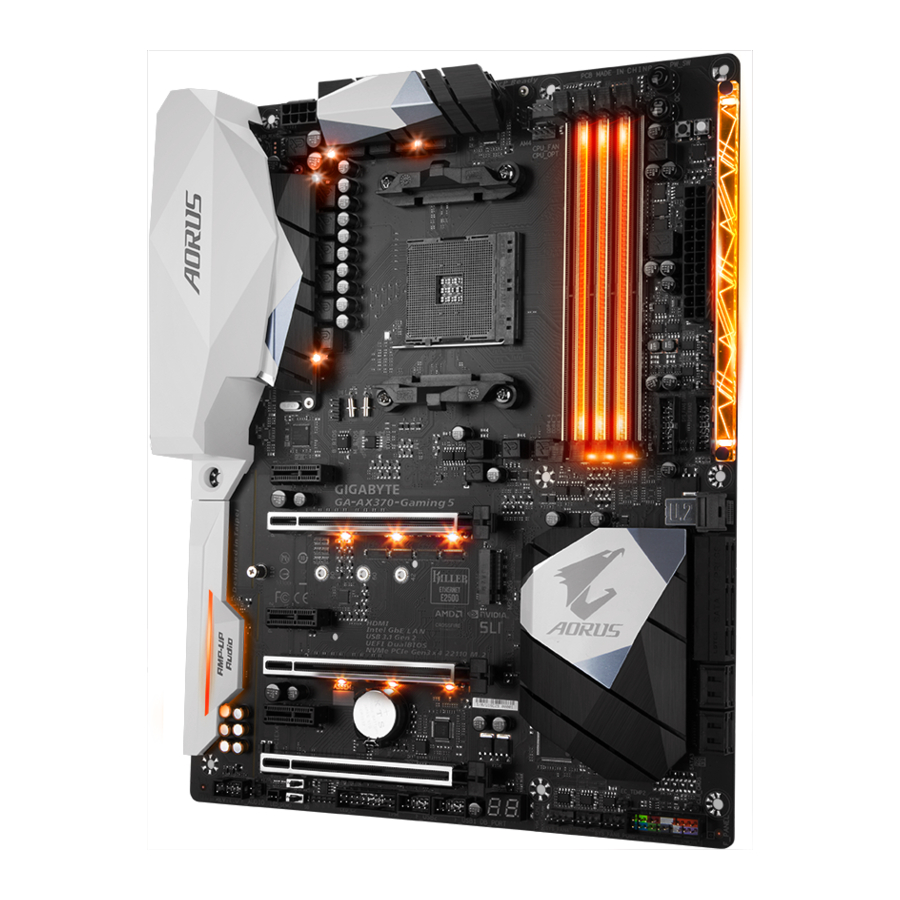
GA-AX370-Gaming 5 Motherboard-Layout

Lieferumfang
- GA-AX370-Gaming 5 Motherboard
- Motherboard-Treiber-CD
- Benutzerhandbuch
- Kurzanleitung zur Installation
- Vier SATA-Kabel
- Zwei Klett-Kabelbinder
- I/O-Blende
- Ein GC-SLI2P Brückenstecker
- Ein RGB (RGBW) LED-Streifen-Verlängerungskabel
- Ein G Connector
- Zwei Thermistorkabel
* Der oben genannte Lieferumfang dient nur als Referenz, und die tatsächlichen Artikel hängen von dem von Ihnen erworbenen Produktpaket ab.
Der Lieferumfang kann ohne vorherige Ankündigung geändert werden.
Hardware-Installation
Vorsichtsmaßnahmen bei der Installation
Das Mainboard enthält zahlreiche empfindliche elektronische Schaltungen und Komponenten, die durch elektrostatische Entladung (ESD) beschädigt werden können. Lesen Sie vor der Installation sorgfältig die Bedienungsanleitung und befolgen Sie diese Anweisungen:
- Stellen Sie vor der Installation sicher, dass das Gehäuse für das Mainboard geeignet ist.
- Entfernen oder beschädigen Sie vor der Installation nicht den S/N (Seriennummer)-Aufkleber des Mainboards oder den Garantieaufkleber Ihres Händlers. Diese Aufkleber sind für die Garantieprüfung erforderlich.
- Trennen Sie immer die Wechselstromversorgung, indem Sie das Netzkabel aus der Steckdose ziehen, bevor Sie das Mainboard oder andere Hardwarekomponenten installieren oder entfernen.
- Stellen Sie beim Anschließen von Hardwarekomponenten an die internen Anschlüsse des Mainboards sicher, dass diese fest und sicher verbunden sind.
- Berühren Sie beim Umgang mit dem Mainboard keine Metallkontakte oder Anschlüsse.
- Es ist am besten, beim Umgang mit elektronischen Komponenten wie einem Mainboard, einer CPU oder Arbeitsspeicher ein ESD-Armband (elektrostatische Entladung) zu tragen. Wenn Sie kein ESD-Armband haben, halten Sie Ihre Hände trocken und berühren Sie zuerst ein Metallobjekt, um statische Elektrizität abzuleiten.
- Legen Sie das Mainboard vor der Installation auf eine antistatische Unterlage oder in einen elektrostatisch abschirmenden Behälter.
- Stellen Sie vor dem Anschließen oder Trennen des Netzteilstromkabels vom Mainboard sicher, dass das Netzteil ausgeschaltet ist.
- Stellen Sie vor dem Einschalten sicher, dass die Netzteilspannung gemäß dem örtlichen Spannungsstandard eingestellt wurde.
- Vergewissern Sie sich vor der Verwendung des Produkts, dass alle Kabel und Stromanschlüsse Ihrer Hardwarekomponenten angeschlossen sind.
- Um Schäden am Mainboard zu vermeiden, lassen Sie keine Schrauben mit der Mainboard-Schaltung oder deren Komponenten in Kontakt kommen.
- Stellen Sie sicher, dass sich keine übrig gebliebenen Schrauben oder Metallkomponenten auf dem Mainboard oder im Computergehäuse befinden.
- Stellen Sie das Computersystem nicht auf eine unebene Oberfläche.
- Stellen Sie das Computersystem nicht in eine Umgebung mit hohen Temperaturen oder Feuchtigkeit.
- Das Einschalten des Computers während des Installationsprozesses kann zu Schäden an Systemkomponenten sowie zu körperlichen Schäden für den Benutzer führen.
- Wenn Sie sich bei Installationsschritten unsicher sind oder ein Problem im Zusammenhang mit der Verwendung des Produkts haben, wenden Sie sich bitte an einen zertifizierten Computertechniker.
- Wenn Sie einen Adapter, ein Verlängerungs-Stromkabel oder eine Steckdosenleiste verwenden, stellen Sie sicher, dass Sie die Installations- und/oder Erdungsanweisungen dazu beachten.
Produktspezifikationen
 CPU CPU |
|
 Chipsatz Chipsatz |
|
 Arbeitsspeicher Arbeitsspeicher |
|
 Onboard-Grafik Onboard-Grafik |
|
 Audio Audio |
|
 LAN LAN |
|
 Erweiterungssteckplätze Erweiterungssteckplätze |
|
 Speicherschnittstelle Speicherschnittstelle |
|
 Multi-Grafik-Technologie Multi-Grafik-Technologie |
|
 USB USB |
|
 Interne Anschlüsse Interne Anschlüsse |
|
 Anschlüsse auf der Rückseite Anschlüsse auf der Rückseite |
|
 I/O-Controller I/O-Controller |
|
 Hardware-Monitor Hardware-Monitor |
|
 BIOS BIOS |
|
 Einzigartige Funktionen Einzigartige Funktionen |
|
 Mitgelieferte Software Mitgelieferte Software |
|
 Betriebssystem Betriebssystem |
|
 Formfaktor Formfaktor |
|
(Hinweis) Die tatsächliche Unterstützung kann je nach CPU variieren.
* GIGABYTE behält sich das Recht vor, jederzeit und ohne vorherige Ankündigung Änderungen an den Produktspezifikationen und produktbezogenen Informationen vorzunehmen.
Installation der CPU
 Lesen Sie die folgenden Richtlinien, bevor Sie mit der Installation der CPU beginnen:
- Stellen Sie sicher, dass das Mainboard die CPU unterstützt. (Besuchen Sie die GIGABYTE-Website für die aktuelle CPU-Supportliste.)
- Schalten Sie den Computer immer aus und ziehen Sie das Netzkabel aus der Steckdose, bevor Sie die CPU installieren, um Hardwareschäden zu vermeiden.
- Suchen Sie Pin 1 der CPU. Die CPU kann nicht eingesetzt werden, wenn sie falsch ausgerichtet ist. (Oder Sie suchen die Kerben auf beiden Seiten der CPU und die Ausrichtungsschlüssel auf dem CPU-Sockel.)
- Tragen Sie eine gleichmäßige und dünne Schicht Wärmeleitpaste auf die Oberfläche der CPU auf.
- Schalten Sie den Computer nicht ein, wenn der CPU-Kühler nicht installiert ist, da sonst Überhitzung und Schäden an der CPU auftreten können.
- Stellen Sie die CPU-Hostfrequenz gemäß den CPU-Spezifikationen ein. Es wird nicht empfohlen, die Systembusfrequenz über die Hardwarespezifikationen hinaus einzustellen, da dies nicht den Standardanforderungen für die Peripheriegeräte entspricht. Wenn Sie die Frequenz über die Standardspezifikationen hinaus einstellen möchten, tun Sie dies bitte gemäß Ihren Hardwarespezifikationen, einschließlich CPU, Grafikkarte, Speicher, Festplatte usw.
Installation der CPU
Suchen Sie Pin 1 (gekennzeichnet durch ein kleines Dreieck) des CPU-Sockels und der CPU.

Installation des Speichers
- Stellen Sie sicher, dass das Mainboard den Speicher unterstützt. Es wird empfohlen, Speicher gleicher Kapazität, Marke, Geschwindigkeit und Chips zu verwenden. (Besuchen Sie die GIGABYTE-Website für die neuesten unterstützten Speichergeschwindigkeiten und Speichermodule.)
- Schalten Sie den Computer immer aus und ziehen Sie das Netzkabel aus der Steckdose, bevor Sie den Speicher installieren, um Hardwareschäden zu vermeiden.
- Speichermodule haben ein narrensicheres Design. Ein Speichermodul kann nur in eine Richtung installiert werden. Wenn Sie den Speicher nicht einstecken können, ändern Sie die Richtung.
Dual-Channel-Speicherkonfiguration
Dieses Mainboard bietet vier Speichersteckplätze und unterstützt Dual-Channel-Technologie. Nach der Installation des Speichers erkennt das BIOS automatisch die Spezifikationen und Kapazität des Speichers. Die Aktivierung des Dual-Channel-Speichermodus verdoppelt die ursprüngliche Speicherbandbreite. Die vier Speichersteckplätze sind in zwei Kanäle unterteilt und jeder Kanal hat zwei Speichersteckplätze wie folgt:
 Channel A: DDR4_2, DDR4_4
Channel B: DDR4_1, DDR4_3
Bitte besuchen Sie die GIGABYTE-Website für Supportlisten von CPUs, Speichermodulen, SSDs, M.2- und U.2-Geräten.

Bitte besuchen Sie die Seite Support\Utility List auf der GIGABYTE-Website, um die neueste Version der Anwendungen herunterzuladen.

Dual-Channel-Speicherkonfigurationstabelle:
| DDR4_4 | DDR4_2 | DDR4_3 | DDR4_1 | |
| Zwei Module | - - | DS/SS | - - | DS/SS |
| DS/SS | - - | DS/SS | - - | |
| Vier Module | DS/SS | DS/SS | DS/SS | DS/SS |
(SS=Einseitig, DS=Doppelseitig, "- -"=Kein Speicher)
Aufgrund von CPU-Einschränkungen lesen Sie bitte die folgenden Richtlinien, bevor Sie den Speicher im Dual-Channel-Modus installieren.
- Der Dual-Channel-Modus kann nicht aktiviert werden, wenn nur ein Speichermodul installiert ist.
- Beim Aktivieren des Dual-Channel-Modus mit zwei oder vier Speichermodulen wird empfohlen, Speicher gleicher Kapazität, Marke, Geschwindigkeit und Chips zu verwenden und in den gleichfarbigen Steckplätzen zu installieren. Für optimale Leistung empfehlen wir, beim Aktivieren des Dual-Channel-Modus mit zwei Speichermodulen diese in den DDR4_1- und DDR4_2-Steckplätzen zu installieren.
Installation einer Erweiterungskarte
Lesen Sie die folgenden Richtlinien, bevor Sie mit der Installation einer Erweiterungskarte beginnen:
- Stellen Sie sicher, dass das Mainboard die Erweiterungskarte unterstützt. Lesen Sie das Handbuch, das mit Ihrer Erweiterungskarte geliefert wurde, sorgfältig durch.
- Schalten Sie den Computer immer aus und ziehen Sie das Netzkabel aus der Steckdose, bevor Sie eine Erweiterungskarte installieren, um Hardwareschäden zu vermeiden.
Anschlüsse der Rückseite

- PS/2 Tastatur-/Mausanschluss
Verwenden Sie diesen Anschluss, um eine PS/2-Maus oder -Tastatur anzuschließen. - USB 3.1 Gen 1 Port
Der USB 3.1 Gen 1 Port unterstützt die USB 3.1 Gen 1 Spezifikation und ist kompatibel zur USB 2.0 Spezifikation. Sie können einen USB-DAC an diesen Port anschließen oder diesen Port für USB-Geräte verwenden. - USB 3.1 Gen 1 Port
Der USB 3.1 Gen 1 Port unterstützt die USB 3.1 Gen 1 Spezifikation und ist kompatibel zur USB 2.0 Spezifikation. Verwenden Sie diesen Port für USB-Geräte. - HDMI Port
![]()
Der HDMI-Anschluss ist HDCP-kompatibel und unterstützt Dolby TrueHD und DTS HD Master Audio Formate. Er unterstützt auch bis zu 192 KHz/24bit 8-Kanal LPCM Audioausgabe. Sie können diesen Anschluss verwenden, um Ihren HDMI-unterstützten Monitor anzuschließen. Die maximal unterstützte Auflösung beträgt 4096x2160@24 Hz, aber die tatsächlich unterstützten Auflösungen hängen vom verwendeten Monitor ab.
![]()
Nach der Installation des HDMI-Geräts stellen Sie sicher, dass das Standard-Audiowiedergabegerät auf HDMI eingestellt ist. (Der Elementname kann je nach Betriebssystem variieren.)
Bitte besuchen Sie die GIGABYTE-Website für Details zur Hardwareinstallation.
![]()
- USB 3.1 Gen 2 Type-A Port (Rot)
Der USB 3.1 Gen 2 Type-A Port unterstützt die USB 3.1 Gen 2 Spezifikation und ist kompatibel zur USB 3.1 Gen 1 und USB 2.0 Spezifikation. Verwenden Sie diesen Port für USB-Geräte. - USB Type-C ™ Port
Der reversible USB-Port unterstützt die USB 3.1 Gen 2 Spezifikation und ist kompatibel zur USB 3.1 Gen 1 und USB 2.0 Spezifikation. Verwenden Sie diesen Port für USB-Geräte. - RJ-45 LAN Port (LAN2)
Der Gigabit-Ethernet-LAN-Port bietet eine Internetverbindung mit einer Datenrate von bis zu 1 Gbit/s. Im Folgenden werden die Zustände der LAN-Port-LEDs beschrieben.
![]()
Verbindungs-/Geschwindigkeits-LED:
Aktivitäts-LED:Zustand Beschreibung Orange 1 Gbit/s Datenrate Grün 100 Mbit/s Datenrate Aus 10 Mbit/s Datenrate Zustand Beschreibung Blinkend Daten werden übertragen oder empfangen Aus Es findet keine Datenübertragung oder -empfang statt -
RJ-45 LAN Port (LAN1)
Der Gigabit-Ethernet-LAN-Port bietet eine Internetverbindung mit einer Datenrate von bis zu 1 Gbit/s. Im Folgenden werden die Zustände der LAN-Port-LEDs beschrieben.
![]()
Verbindungs-/Geschwindigkeits-LED:Zustand Beschreibung Orange 1 Gbit/s Datenrate Grün 100 Mbit/s Datenrate Aus 10 Mbit/s Datenrate Aktivitäts-LED:
Zustand Beschreibung Blinkend Daten werden übertragen oder empfangen Ein Es findet keine Datenübertragung oder -empfang statt -
Center-/Subwoofer-Lautsprecherausgang
Verwenden Sie diesen Audioanschluss, um Center-/Subwoofer-Lautsprecher in einer 5.1-/7.1-Kanal-Audiokonfiguration anzuschließen. -
Hinterer Lautsprecherausgang
Dieser Anschluss kann verwendet werden, um hintere Lautsprecher in einer 4/5.1/7.1-Kanal-Audiokonfiguration anzuschließen. -
Optischer S/PDIF Ausgang
Dieser Anschluss bietet eine digitale Audioausgabe an ein externes Audiosystem, das digitale optische Audiosignale unterstützt. Bevor Sie diese Funktion verwenden, stellen Sie sicher, dass Ihr Audiosystem einen optischen digitalen Audioeingangsanschluss bietet. -
Line-In
Der Line-In-Anschluss. Verwenden Sie diesen Audioanschluss für Line-In-Geräte wie ein optisches Laufwerk, Walkman usw. -
Line-Out
Der Line-Out-Anschluss. Dieser Anschluss unterstützt die Audioverstärkerfunktion. Für eine bessere Klangqualität wird empfohlen, Kopfhörer/Lautsprecher an diesen Anschluss anzuschließen (tatsächliche Effekte können je nach verwendetem Gerät variieren). Verwenden Sie diesen Audioanschluss für einen Kopfhörer oder einen 2-Kanal-Lautsprecher. Dieser Anschluss kann verwendet werden, um Frontlautsprecher in einer 4/5.1/7.1-Kanal-Audiokonfiguration anzuschließen. -
Mikrofon-In
Der Mikrofon-Eingang.


- Um die Audioverstärkerfunktion für den Line-Out-Anschluss zu aktivieren oder zu konfigurieren, greifen Sie bitte auf die HD Audio Manager Anwendung zu.
- Wenn Sie einen Seitenlautsprecher installieren möchten, müssen Sie entweder den Line-In- oder Mikrofon-In-Anschluss als Seitenlautsprecher-Ausgang über die HD Audio Manager Anwendung neu zuweisen.
- Bitte besuchen Sie die GIGABYTE-Website für weitere Informationen zur Audiosoftware.
- Wenn Sie das Kabel von einem Rückseitenanschluss entfernen, ziehen Sie das Kabel zuerst von Ihrem Gerät und dann vom Mainboard ab.
- Ziehen Sie beim Entfernen des Kabels dieses gerade aus dem Anschluss. Kippen Sie es nicht von Seite zu Seite, um einen elektrischen Kurzschluss im Kabelanschluss zu vermeiden.
Integrierte Tasten, Schalter und LEDs
BIOS-Schalter und BIOS-LED-Anzeigen
Der BIOS-Schalter (BIOS_SW) ermöglicht Benutzern die einfache Auswahl eines anderen BIOS zum Booten oder Übertakten, wodurch BIOS-Fehler während des Übertaktens reduziert werden können. Der DualBIOS™ (SB)-Schalter ermöglicht das Aktivieren oder Deaktivieren der DualBIOS™-Funktion. Die LED-Anzeige (MBIOS_LED/BBIOS_LED) zeigt an, welches BIOS aktiv ist.
BIOS_SW
 | 1: Haupt-BIOS (Start vom Haupt-BIOS) |
 | 2: Sicherungs-BIOS (Start vom Sicherungs-BIOS) |
SB
 | 1: Dual-BIOS |
 | 2: Single-BIOS |
BIOS-LED-Anzeigen:
MBIOS_LED (Das Haupt-BIOS ist aktiv)
BBIOS_LED (Das Sicherungs-BIOS ist aktiv)
CPU/VGA/DRAM/BOOT (Status-LEDs)
Die Status-LEDs zeigen an, ob CPU, Grafikkarte, Speicher und Betriebssystem nach dem Einschalten des Systems ordnungsgemäß funktionieren. Wenn die CPU/VGA/DRAM-LED leuchtet, bedeutet dies, dass das entsprechende Gerät nicht normal funktioniert; wenn die BOOT-LED leuchtet, bedeutet dies, dass Sie das Betriebssystem noch nicht gestartet haben.

CPU: CPU-Status-LED
VGA: Grafikkarten-Status-LED
DRAM: Speicher-Status-LED
BOOT: Betriebssystem-Status-LED
Schnelltasten
Dieses Motherboard verfügt über 3 Schnelltasten: Einschalttaste, Reset-Taste und CMOS-löschen-Taste. Die Einschalttaste und die Reset-Taste ermöglichen es Benutzern, den Computer in einer offenen Gehäuseumgebung schnell ein-/auszuschalten oder zurückzusetzen, wenn sie Hardwarekomponenten ändern oder Hardwaretests durchführen möchten. Verwenden Sie diese Taste, um die BIOS-Konfiguration zu löschen und die CMOS-Werte bei Bedarf auf die Werkseinstellungen zurückzusetzen.
PW_SW: Einschalttaste
RST_SW: Reset-Taste
CMOS_SW: CMOS-löschen-Taste
- Schalten Sie Ihren Computer immer aus und ziehen Sie das Netzkabel aus der Steckdose, bevor Sie die CMOS-Werte löschen.
- HINWEIS: Verwenden Sie die CMOS-Löschtaste nicht, wenn das System eingeschaltet ist, da das System herunterfahren und Datenverlust oder -beschädigung auftreten kann.
- Gehen Sie nach dem Neustart des Systems zum BIOS-Setup, um die Werkseinstellungen zu laden (wählen Sie Load Optimized Defaults (Optimierte Standardeinstellungen laden)) oder konfigurieren Sie die BIOS-Einstellungen manuell (siehe Kapitel "BIOS Setup" (BIOS-Setup) für BIOS-Konfigurationen).
OC-Taste
Die OC-Taste hilft Enthusiasten und Übertaktern nicht nur, die maximale Leistung aus ihrer Hardware herauszuholen, sondern auch ein absolut angenehmes OC-Erlebnis zu genießen.
OC-Taste: Drücken Sie diese Taste, um die optimierteste GIGABYTE-Übertaktungskonfiguration für Ihre Hardware zu laden.
Interne Anschlüsse

- ATX_12V
- ATX
- CPU_FAN
- SYS_FAN1/2/3/4
- CPU_OPT
- SYS_FAN5_PUMP/SYS_FAN6_PUMP
- EC_TEMP1/EC_TEMP2
- LED_C1
- LED_C2
- SATA EXPRESS
- SATA3 0/1/2/3/4/5/6/7
- U2_32G
- M2F_32G
- F_PANEL
- F_AUDIO
- SPDIF_O
- F_USB30_1/F_USB30_2
- F_USB1/F_USB2
- TPM
- BAT
- CLR_CMOS
Lesen Sie die folgenden Richtlinien, bevor Sie externe Geräte anschließen:
- Stellen Sie zuerst sicher, dass Ihre Geräte mit den Anschlüssen kompatibel sind, die Sie verbinden möchten.
- Bevor Sie die Geräte installieren, stellen Sie sicher, dass die Geräte und Ihr Computer ausgeschaltet sind. Ziehen Sie das Netzkabel aus der Steckdose, um Schäden an den Geräten zu vermeiden.
- Stellen Sie nach der Installation des Geräts und bevor Sie den Computer einschalten sicher, dass das Gerätekabel fest am Anschluss auf dem Motherboard befestigt ist.
1/2) ATX_12V/ATX (2x4 12V Stromanschluss und 2x12 Hauptstromanschluss)
Durch die Verwendung des Stromanschlusses kann das Netzteil alle Komponenten auf dem Motherboard mit ausreichend stabiler Stromversorgung versorgen. Bevor Sie den Stromanschluss anschließen, stellen Sie zunächst sicher, dass das Netzteil ausgeschaltet ist und alle Geräte ordnungsgemäß installiert sind. Der Stromanschluss verfügt über ein verpolungssicheres Design. Verbinden Sie das Netzkabel in der richtigen Ausrichtung mit dem Stromanschluss. Der 12V-Stromanschluss versorgt hauptsächlich die CPU mit Strom. Wenn der 12V-Stromanschluss nicht angeschlossen ist, startet der Computer nicht.
Um den Erweiterungsanforderungen gerecht zu werden, wird empfohlen, ein Netzteil zu verwenden, das eine hohe Leistungsaufnahme bewältigen kann (500 W oder mehr). Wenn ein Netzteil verwendet wird, das nicht die erforderliche Leistung liefert, kann dies zu einem instabilen oder nicht bootfähigen System führen.

| Pin-Nr. | Definition | Pin-Nr. | Definition |
| 1 | GND (Nur für 2x4-Pin 12V) | 5 | +12V (Nur für 2x4-Pin 12V) |
| 2 | GND (Nur für 2x4-Pin 12V) | 6 | +12V (Nur für 2x4-Pin 12V) |
| 3 | GND | 7 | +12V |
| 4 | GND | 8 | +12V |

| Pin-Nr. | Definition | Pin-Nr. | Definition |
| 1 | 3,3V | 13 | 3,3V |
| 2 | 3,3V | 14 | -12V |
| 3 | GND | 15 | GND |
| 4 | +5V | 16 | PS_ON (sanftes Ein/Aus) |
| 5 | GND | 17 | GND |
| 6 | +5V | 18 | GND |
| 7 | GND | 19 | GND |
| 8 | Power Good | 20 | NC |
| 9 | 5VSB (Standby +5V) | 21 | +5V |
| 10 | +12V | 22 | +5V |
| 11 | +12V (Nur für 2x12-Pin ATX) | 23 | +5V (Nur für 2x12-Pin ATX) |
| 12 | 3,3V (Nur für 2x12-Pin ATX) | 24 | GND (Nur für 2x12-Pin ATX) |
3/4) CPU_FAN/SYS_FAN1/2/3/4 (Lüfteranschlüsse)
Alle Lüfteranschlüsse auf diesem Motherboard sind 4-polig. Die meisten Lüfteranschlüsse verfügen über ein verpolungssicheres Design. Achten Sie beim Anschließen eines Lüfterkabels darauf, es in der richtigen Ausrichtung anzuschließen (der schwarze Anschlussdraht ist der Erdungsdraht). Die Geschwindigkeitssteuerungsfunktion erfordert die Verwendung eines Lüfters mit Drehzahlregelungsdesign. Für eine optimale Wärmeableitung wird empfohlen, einen Systemlüfter im Gehäuse zu installieren.

| Pin-Nr. | Definition |
| 1 | GND |
| 2 | Spannungsgeschwindigkeitsregelung |
| 3 | Sense |
| 4 | PWM-Geschwindigkeitsregelung |
- CPU_OPT (CPU-Lüfteranschluss für Wasserkühlung)
Der Lüfteranschluss ist 4-polig und verfügt über ein verpolungssicheres Design. Die meisten Lüfteranschlüsse verfügen über ein verpolungssicheres Design. Achten Sie beim Anschließen eines Lüfterkabels darauf, es in der richtigen Ausrichtung anzuschließen (der schwarze Anschlussdraht ist der Erdungsdraht). Die Geschwindigkeitssteuerungsfunktion erfordert die Verwendung eines Lüfters mit Drehzahlregelungsdesign.
![]()
Pin-Nr. Definition 1 GND 2 Spannungsgeschwindigkeitsregelung 3 Sense 4 PWM-Geschwindigkeitsregelung

- SYS_FAN5_PUMP/SYS_FAN6_PUMP (Systemlüfter-/Wasserkühlungspumpen-Anschlüsse)
Die Lüfter-/Pumpenanschlüsse sind 4-polig. Die meisten Lüfteranschlüsse verfügen über ein verpolungssicheres Design. Achten Sie beim Anschließen eines Lüfterkabels darauf, es in der richtigen Ausrichtung anzuschließen (der schwarze Anschlussdraht ist der Erdungsdraht). Die Geschwindigkeitssteuerungsfunktion erfordert die Verwendung eines Lüfters mit Drehzahlregelungsdesign. Für eine optimale Wärmeableitung wird empfohlen, einen Systemlüfter im Gehäuse zu installieren. Die Anschlüsse bieten auch eine Geschwindigkeitsregelung für eine Wasserkühlungspumpe, weitere Informationen finden Sie im Kapitel "BIOS Setup" (BIOS-Einrichtung), "M.I.T." (M.I.T.).
![]()
Pin-Nr. Definition 1 GND 2 Spannungsgeschwindigkeitsregelung 3 Sense 4 PWM-Geschwindigkeitsregelung

- Stellen Sie sicher, dass Sie Lüfterkabel an die Lüfteranschlüsse anschließen, um ein Überhitzen Ihrer CPU und Ihres Systems zu verhindern. Überhitzung kann zu Schäden an der CPU führen oder dazu, dass das System abstürzt.
- Diese Lüfteranschlüsse sind keine Konfigurations-Jumper-Blöcke. Platzieren Sie keine Jumper-Kappe auf den Anschlüssen.
- EC_TEMP1/EC_TEMP2 (Temperatursensor-Anschlüsse)
Verbinden Sie die Thermistorkabel mit den Anschlüssen zur Temperaturerkennung.
![]()
Pin-Nr. Definition 1 SENSOR IN 2 GND

- LED_C1 (CPU-Kühler-LED-Streifen-/RGB-LED-Streifen-Verlängerungskabel-Anschluss)
Der Anschluss kann verwendet werden, um einen CPU-Kühler-LED-Streifen oder einen Standard-5050-RGB-LED-Streifen (12V/G/R/B) anzuschließen, mit einer maximalen Nennleistung von 2A (12V) und einer maximalen Länge von 2m.
![]()
Pin-Nr. Definition 1 12V 2 G 3 R 4 B

Anschluss des CPU-Kühler-LED-Streifens:
Verbinden Sie den Anschluss des CPU-Kühler-LED-Streifens (mit einem Pfeil markiert) mit Pin 1 (12V) dieses Headers.
Anschluss des Standard-LED-Streifens: Verbinden Sie ein Ende des RGB-LED-Streifen-Verlängerungskabels mit dem Header und das andere Ende mit Ihrem RGB-LED-Streifen. Das schwarze Kabel (am Stecker mit einem Dreieck markiert) des Verlängerungskabels muss mit Pin 1 (12V) dieses Headers verbunden werden. Der 12V-Pin (mit einem Pfeil markiert) am anderen Ende des Verlängerungskabels muss mit der 12V-Markierung des LED-Streifens übereinstimmen. Achten Sie auf die Anschlussrichtung des LED-Streifens; eine falsche Verbindung kann zu Schäden am LED-Streifen führen.

- LED_C2 (Header für RGB (RGBW) LED-Streifen-Verlängerungskabel)
Der Header kann verwendet werden, um einen standardmäßigen 5050 RGB (RGBW) LED-Streifen (12V/G/R/B/W) anzuschließen, mit einer maximalen Leistungsaufnahme von 2A (12V) und einer maximalen Länge von 2m.
Verbinden Sie ein Ende des RGB (RGBW) LED-Streifen-Verlängerungskabels mit dem Header und das andere Ende mit Ihrem RGB (RGBW) LED-Streifen. Das schwarze Kabel (am Stecker mit einem Dreieck markiert) des Verlängerungskabels muss mit Pin 1 (12V) dieses Headers verbunden werden. Der 12V-Pin (mit einem Pfeil markiert) am anderen Ende des Verlängerungskabels muss mit der 12V-Markierung des LED-Streifens übereinstimmen. Achten Sie auf die Anschlussrichtung des LED-Streifens; eine falsche Verbindung kann zu Schäden am LED-Streifen führen.
![]()
Pin-Nr. Definition 1 12V 2 G 3 R 4 B 5 W ![Vorsicht]() Bevor Sie die Geräte installieren, stellen Sie sicher, dass die Geräte und Ihr Computer ausgeschaltet sind. Ziehen Sie das Netzkabel aus der Steckdose, um Schäden an den Geräten zu vermeiden.
Bevor Sie die Geräte installieren, stellen Sie sicher, dass die Geräte und Ihr Computer ausgeschaltet sind. Ziehen Sie das Netzkabel aus der Steckdose, um Schäden an den Geräten zu vermeiden.
![]()
Informationen zum Ein-/Ausschalten der Lichter des RGB (RGBW) LED-Streifens finden Sie in den Anweisungen im Kapitel „BIOS Setup".

- SATA EXPRESS (SATA Express Anschlüsse)
Jeder SATA Express-Anschluss unterstützt ein einziges SATA Express-Gerät.
![]()

- SATA3 0/1/2/3/4/5/6/7 (SATA 6Gb/s Anschlüsse)
Die SATA-Anschlüsse entsprechen dem SATA 6Gb/s-Standard und sind kompatibel mit dem SATA 3Gb/s- und SATA 1.5Gb/s-Standard. Jeder SATA-Anschluss unterstützt ein einziges SATA-Gerät. Der AMD-Chipsatz unterstützt RAID 0, RAID 1 und RAID 10. Anweisungen zum Konfigurieren eines RAID-Arrays finden Sie im Kapitel „Configuring a RAID Set".
![]()
Pin-Nr. Definition 1 GND 2 TXP 3 TXN 4 GND 5 RXN 6 RXP 7 GND

- U2_32G (U.2-Anschluss)
Der U.2-Anschluss unterstützt ein einziges U.2-Gerät.
![]()

- M2F_32G (M.2 Socket 3 Anschluss)
Der M.2-Anschluss unterstützt M.2 SATA SSDs und M.2 PCIe SSDs und ermöglicht die SATA RAID-Konfiguration über den AMD-Chipsatz. Bitte beachten Sie, dass eine M.2 PCIe SSD nicht zur Erstellung eines RAID-Arrays verwendet werden kann. Anweisungen zur Konfiguration eines RAID-Arrays finden Sie im Kapitel „Configuring a RAID Set".
![]()
- Verwenden Sie einen Schraubendreher, um die Schraube und Mutter von der Hauptplatine zu lösen. Suchen Sie das passende Befestigungsloch für die zu installierende M.2 SSD und schrauben Sie zuerst die Mutter fest.
- Schieben Sie die M.2 SSD schräg in den Anschluss.
- Drücken Sie die M.2 SSD nach unten und befestigen Sie sie dann mit der Schraube.
![]()
Wählen Sie das passende Loch für die zu installierende M.2 SSD und befestigen Sie die Schraube und Mutter erneut.

Installationshinweise für die M2F_32G- und SATA-Anschlüsse:
Aufgrund der begrenzten Anzahl von Lanes, die vom Chipsatz bereitgestellt werden, kann die Verfügbarkeit der SATA-Anschlüsse durch den Typ der im M2F_32G-Anschluss installierten Geräte beeinflusst werden. Der M2F_32G-Anschluss teilt sich die Bandbreite mit dem SATA3 3-Anschluss. Einzelheiten entnehmen Sie bitte der folgenden Tabelle.
| Typ des M.2 SSD/Anschlusses | SATA3 0 | SATA3 1 | SATA3 2 | SATA3 3 | SATA3 4 | SATA3 5 | SATA3 6 | SATA3 7 |
| M.2 SATA SSD |  | | |  | | | | |
| M.2 PCIe x4 SSD* | | | | | | | | |
| M.2 PCIe x2 SSD | | | | | | | | |
| Keine M.2 SSD installiert | | | | | | | | |
: Verfügbar,
: Nicht verfügbar
* Nur für AMD Ryzen ™ Prozessoren.
- F_PANEL (Frontpanel-Header)
Verbinden Sie den Netzschalter, den Reset-Schalter, den Lautsprecher, den Gehäuse-Intrusionsschalter/-sensor und die Systemstatusanzeige am Gehäuse gemäß den untenstehenden Pin-Belegungen mit diesem Header. Beachten Sie die positiven und negativen Pins, bevor Sie die Kabel anschließen.
![]()
- PLED/PWR_LED (Betriebs-LED, Gelb/Lila):
Systemstatus LED S0 Ein S3/S4/S5 Aus Wird an die Betriebsanzeige an der Gehäusefrontblende angeschlossen. Die LED leuchtet, wenn das System in Betrieb ist. Die LED ist aus, wenn sich das System im S3/S4-Ruhezustand befindet oder ausgeschaltet ist (S5).
- PW (Power Switch (Netzschalter), Red): Wird an den Netzschalter an der Gehäusefrontblende angeschlossen. Sie können die Art und Weise konfigurieren, wie Ihr System mit dem Netzschalter ausgeschaltet wird (weitere Informationen finden Sie im Kapitel "BIOS Setup" (BIOS-Einrichtung), "Power" (Stromversorgung)).
- SPEAK (Speaker (Lautsprecher), Orange): Wird an den Lautsprecher an der Gehäusefrontblende angeschlossen. Das System meldet den Systemstartstatus durch Ausgabe eines Beep-Codes. Ein einzelner kurzer Piepton ist zu hören, wenn beim Systemstart kein Problem festgestellt wird.
- HD (Hard Drive Activity LED (Festplattenaktivitäts-LED), Blue): Wird an die Festplattenaktivitäts-LED an der Gehäusefrontblende angeschlossen. Die LED leuchtet, wenn die Festplatte Daten liest oder schreibt.
- RES (Reset Switch (Reset-Schalter), Green): Wird an den Reset-Schalter an der Gehäusefrontblende angeschlossen. Drücken Sie den Reset-Schalter, um den Computer neu zu starten, wenn der Computer einfriert und keinen normalen Neustart durchführen kann.
- CI (Chassis Intrusion Header (Gehäuseöffnungserkennungs-Header), Gray): Wird an den Gehäuseöffnungsschalter/-sensor des Gehäuses angeschlossen, der erkennen kann, ob die Gehäuseabdeckung entfernt wurde. Diese Funktion erfordert ein Gehäuse mit einem Gehäuseöffnungsschalter/-sensor.
- NC (Orange): No Connection (Keine Verbindung).
![]()
Das Design der Frontblende kann je nach Gehäuse variieren. Ein Frontblendenmodul besteht hauptsächlich aus Netzschalter, Reset-Schalter, Power-LED, Festplattenaktivitäts-LED, Lautsprecher usw. Achten Sie beim Anschluss Ihres Gehäuse-Frontblendenmoduls an diesen Header darauf, dass die Kabelbelegung und die Pinbelegung korrekt übereinstimmen.
- F_AUDIO (Front Panel Audio Header (Frontblenden-Audio-Header))
Der Frontblenden-Audio-Header unterstützt Intel High Definition Audio (HD) und AC'97 Audio. Sie können Ihr Gehäuse-Frontblenden-Audiomodul an diesen Header anschließen. Stellen Sie sicher, dass die Kabelbelegung des Modulsteckers mit der Pinbelegung des Motherboard-Headers übereinstimmt. Eine falsche Verbindung zwischen dem Modulstecker und dem Motherboard-Header führt dazu, dass das Gerät nicht funktioniert oder sogar beschädigt wird.
![]()
Für HD-Frontblenden-Audio:
Für AC'97-Frontblenden-Audio:Pin-Nr. Definition 1 MIC2_L 2 GND 3 MIC2_R 4 NC 5 LINE2_R 6 Sense 7 FAUDIO_JD 8 Kein Pin 9 LINE2_L 10 Sense Pin-Nr. Definition 1 MIC 2 GND 3 MIC-Spannung 4 NC 5 Line-Out (R) 6 NC 7 NC 8 Kein Pin 9 Line-Out (L) 10 NC
![]()
- Der Frontblenden-Audio-Header unterstützt standardmäßig HD-Audio.
- Audiosignale werden gleichzeitig sowohl an den vorderen als auch an den hinteren Audioanschlüssen vorhanden sein.
- Einige Gehäuse bieten ein Frontblenden-Audiomodul, das separate Stecker an jedem Kabel anstelle eines einzelnen Steckers aufweist. Für Informationen zum Anschluss des Frontblenden-Audiomoduls mit unterschiedlicher Kabelbelegung wenden Sie sich bitte an den Gehäusehersteller.
- PLED/PWR_LED (Betriebs-LED, Gelb/Lila):


- SPDIF_O (S/PDIF Out Header (S/PDIF-Ausgangs-Header))
Dieser Header unterstützt digitalen S/PDIF-Ausgang und verbindet ein digitales S/PDIF-Audiokabel (von Erweiterungskarten bereitgestellt) für die digitale Audioausgabe von Ihrem Motherboard an bestimmte Erweiterungskarten wie Grafikkarten und Soundkarten. Zum Beispiel benötigen einige Grafikkarten möglicherweise ein digitales S/PDIF-Audiokabel für die digitale Audioausgabe von Ihrem Motherboard an Ihre Grafikkarte, wenn Sie ein HDMI-Display an die Grafikkarte anschließen und gleichzeitig digitale Audioausgabe vom HDMI-Display haben möchten. Für Informationen zum Anschluss des digitalen S/PDIF-Audiokabels lesen Sie bitte sorgfältig das Handbuch Ihrer Erweiterungskarte.
![]()
Pin-Nr. Definition 1 SPDIFO 2 GND

- F_USB30_1/F_USB30_2 (USB 3.1 Gen 1 Headers (USB 3.1 Gen 1 Header))
Die Header entsprechen der USB 3.1 Gen 1 und USB 2.0 Spezifikation und können zwei USB-Anschlüsse bereitstellen. Für den Kauf der optionalen 3,5"-Frontblende, die zwei USB 3.1 Gen 1 Anschlüsse bietet, wenden Sie sich bitte an Ihren örtlichen Händler.
![]()
Pin-Nr. Definition Pin-Nr. Definition 1 VBUS 11 D2+ 2 SSRX1- 12 D2- 3 SSRX1+ 13 B S S GND 4 GND 14 SSTX2+ 5 SSTX1- 15 SSTX2- 6 SSTX1+ 16 GND 7 GND 17 SSRX2+ 8 D1- 18 SSRX2- 9 D1+ 19 VBUS 10 NC 20 S Kein Pin

- F_USB1/F_USB2 (USB 2.0/1.1 Headers (USB 2.0/1.1 Header))
Die Header entsprechen der USB 2.0/1.1 Spezifikation. Jeder USB-Header kann über eine optionale USB-Blende zwei USB-Anschlüsse bereitstellen. Für den Kauf der optionalen USB-Blende wenden Sie sich bitte an Ihren örtlichen Händler.
![]()
Pin-Nr. Definition Pin-Nr. Definition 1 Strom (5V) 6 USB DY+ 2 Strom (5V) 7 GND 3 USB DX- 8 GND 4 USB DY- 9 Kein Pin 5 USB DX+ 10 NC

- Stecken Sie das Kabel der IEEE 1394-Halterung (2x5-polig) nicht in den USB 2.0/1.1-Anschluss.
- Bevor Sie die USB-Halterung installieren, stellen Sie sicher, dass Ihr Computer ausgeschaltet ist und ziehen Sie das Netzkabel aus der Steckdose, um Schäden an der USB-Halterung zu vermeiden.
- TPM (Trusted Platform Module Header)
Sie können ein TPM (Trusted Platform Module) an diesen Anschluss anschließen.
![]()
Pin-Nr. Definition Pin-Nr. Definition 1 LCLK 11 LAD0 2 GND 12 GND 3 LFRAME 13 NC 4 Kein Pin 14 NC 5 LRESET 15 SB3V 6 NC 16 SERIRQ 7 LAD3 17 GND 8 LAD2 18 NC 9 VCC3 19 NC 10 LAD1 20 NC

- BAT (Batterie)
Die Batterie liefert Strom, um die Werte (wie BIOS-Konfigurationen, Datum und Uhrzeit) im CMOS zu erhalten, wenn der Computer ausgeschaltet ist. Ersetzen Sie die Batterie, wenn die Batteriespannung einen niedrigen Stand erreicht, da die CMOS-Werte sonst möglicherweise nicht mehr korrekt sind oder verloren gehen.
Sie können die CMOS-Werte löschen, indem Sie die Batterie entfernen:
![]()
- Schalten Sie Ihren Computer aus und ziehen Sie das Netzkabel ab.
- Entfernen Sie die Batterie vorsichtig aus dem Batteriehalter und warten Sie eine Minute. (Oder verwenden Sie einen Metallgegenstand wie einen Schraubendreher, um die positiven und negativen Anschlüsse des Batteriehalters zu berühren und diese für 5 Sekunden kurzzuschließen.)
- Ersetzen Sie die Batterie.
- Stecken Sie das Netzkabel ein und starten Sie Ihren Computer neu. S F

- Schalten Sie Ihren Computer immer aus und ziehen Sie das Netzkabel ab, bevor Sie die Batterie wechseln.
- Ersetzen Sie die Batterie durch eine gleichwertige. Explosionsgefahr, wenn die Batterie durch ein falsches Modell ersetzt wird.
- Wenden Sie sich an die Verkaufsstelle oder einen lokalen Händler, wenn Sie die Batterie nicht selbst ersetzen können oder unsicher bezüglich des Batteriemodells sind.
- Beachten Sie beim Einlegen der Batterie die Ausrichtung der positiven Seite (+) und der negativen Seite (-) B_ _ der Batterie (die positive Seite sollte nach oben zeigen).
- Verbrauchte Batterien müssen gemäß den örtlichen Umweltvorschriften entsorgt werden.
- CLR_CMOS (CMOS-Reset-Jumper)
Verwenden Sie diesen Jumper, um die BIOS-Konfiguration zu löschen und die CMOS-Werte auf die Werkseinstellungen zurückzusetzen. Um die CMOS-Werte zu löschen, berühren Sie die beiden Pins für einige Sekunden mit einem Metallgegenstand wie einem Schraubendreher.![]()
Offen: Normal ![]()
Kurzgeschlossen: CMOS-Werte löschen ![Vorsicht]()
- Schalten Sie Ihren Computer immer aus und ziehen Sie das Netzkabel aus der Steckdose, bevor Sie die CMOS-Werte löschen.
- Gehen Sie nach dem Neustart des Systems zum BIOS-Setup, um die Werkseinstellungen zu laden (wählen Sie Load Optimized Defaults (Optimierte Standardeinstellungen laden)) oder konfigurieren Sie die BIOS-Einstellungen manuell (siehe Kapitel „BIOS Setup“ (BIOS-Setup) für BIOS-Konfigurationen).


BIOS-Setup
Das BIOS (Basic Input and Output System) speichert Hardware-Parameter des Systems im CMOS auf dem Motherboard. Zu seinen Hauptfunktionen gehören die Durchführung des Power-On Self-Tests (POST) während des Systemstarts, das Speichern von Systemparametern und das Laden des Betriebssystems usw. Das BIOS enthält ein BIOS-Setup-Programm, das dem Benutzer ermöglicht, grundlegende Systemkonfigurationseinstellungen zu ändern oder bestimmte Systemfunktionen zu aktivieren. Wenn die Stromversorgung unterbrochen wird, liefert die Batterie auf dem Motherboard die notwendige Energie an das CMOS, um die Konfigurationswerte im CMOS zu erhalten. Um auf das BIOS-Setup-Programm zuzugreifen, drücken Sie während des POST beim Einschalten die <Delete>-Taste. Um das BIOS zu aktualisieren, verwenden Sie entweder das GIGABYTE Q-Flash- oder das @BIOS-Dienstprogramm.
- Q-Flash ermöglicht es dem Benutzer, das BIOS schnell und einfach zu aktualisieren oder zu sichern, ohne das Betriebssystem aufrufen zu müssen.
- @BIOS ist ein Windows-basiertes Dienstprogramm, das die neueste BIOS-Version aus dem Internet sucht, herunterlädt und das BIOS aktualisiert.
- Da das Flashen des BIOS potenziell riskant ist, wird empfohlen, das BIOS nicht zu flashen, wenn Sie keine Probleme mit der aktuellen BIOS-Version haben. Flashen Sie das BIOS mit Vorsicht. Ein unsachgemäßes Flashen des BIOS kann zu Systemfehlfunktionen führen.
- Es wird empfohlen, die Standardeinstellungen nicht zu ändern (es sei denn, dies ist unbedingt erforderlich), um Systeminstabilität oder andere unerwartete Ergebnisse zu vermeiden. Eine unsachgemäße Änderung der Einstellungen kann dazu führen, dass das System nicht mehr startet. Sollte dies geschehen, versuchen Sie, die CMOS-Werte zu löschen und das Board auf die Standardwerte zurückzusetzen. (Informationen zum Löschen der CMOS-Werte finden Sie im Abschnitt "Load Optimized Defaults" (Optimierte Standardeinstellungen laden) in diesem Kapitel oder in den Anleitungen zum Akku/CMOS-Lösch-Jumper im Kapitel "Hardware Installation" (Hardware-Installation).)
Startbildschirm
Der folgende Start-Logo-Bildschirm wird angezeigt, wenn der Computer startet.
(Beispiel-BIOS-Version: D5)

Es gibt die folgenden zwei verschiedenen BIOS-Modi, und Sie können die <F2>-Taste verwenden, um zwischen den beiden Modi zu wechseln. Der Classic Setup-Modus bietet detaillierte BIOS-Einstellungen. Sie können die Pfeiltasten auf Ihrer Tastatur verwenden, um zwischen den Elementen zu navigieren, und <Enter> drücken, um eine Auswahl zu bestätigen oder ein Untermenü aufzurufen. Alternativ können Sie die Maus verwenden, um das gewünschte Element auszuwählen. Der Easy Mode ermöglicht Benutzern, schnell ihre aktuellen Systeminformationen anzuzeigen oder Anpassungen für eine optimale Leistung vorzunehmen. Im Easy Mode können Sie Ihre Maus verwenden, um durch die Konfigurationselemente zu navigieren.
- Wenn das System nicht wie gewohnt stabil ist, wählen Sie das Element "Load Optimized Defaults" (Optimierte Standardeinstellungen laden), um Ihr System auf die Standardwerte zurückzusetzen.
- Die in diesem Kapitel beschriebenen BIOS-Setup-Menüs dienen nur als Referenz und können je nach BIOS-Version abweichen.
M.I.T.

Ob das System mit den von Ihnen vorgenommenen Übertaktungs-/Überspannungseinstellungen stabil funktioniert, hängt von Ihrer gesamten Systemkonfiguration ab. Eine falsche Übertaktung/Überspannung kann zu Schäden an CPU, Chipsatz oder Speicher führen und die Nutzungsdauer dieser Komponenten verkürzen. Diese Seite ist nur für fortgeschrittene Benutzer gedacht, und wir empfehlen Ihnen, die Standardeinstellungen nicht zu ändern, um Systeminstabilität oder andere unerwartete Ergebnisse zu vermeiden. (Eine unzureichende Änderung der Einstellungen kann dazu führen, dass das System nicht startet. Sollte dies der Fall sein, löschen Sie die CMOS-Werte und setzen Sie das Board auf die Standardwerte zurück.)
- Erweiterte Frequenzeinstellungen
![]() Host-Taktwert
Host-Taktwert
Zeigt die aktuell arbeitende Host-Taktfrequenz an.
![]() CPU-Taktverhältnis
CPU-Taktverhältnis
Ermöglicht die Änderung des Taktverhältnisses für die installierte CPU. Der einstellbare Bereich hängt von der installierten CPU ab.
![]() CPU-Frequenz
CPU-Frequenz
Zeigt die aktuell arbeitende CPU-Frequenz an. - Erweiterte CPU-Kerner-Einstellungen
![]() CPU-Taktverhältnis, CPU-Frequenz
CPU-Taktverhältnis, CPU-Frequenz
Die oben genannten Einstellungen sind synchron zu denen der gleichen Elemente im Menü 'Erweiterte Frequenzeinstellungen'.
![]() Core Performance Boost Ratio (Hinweis)
Core Performance Boost Ratio (Hinweis)
Ermöglicht die Änderung des Verhältnisses für den CPB. Der einstellbare Bereich hängt von der installierten CPU ab. (Standard: Auto)
![]() Core Performance Boost (Hinweis)
Core Performance Boost (Hinweis)
Ermöglicht die Entscheidung, ob die Core Performance Boost (CPB)-Technologie, eine Technologie zur Steigerung der CPU-Leistung, aktiviert werden soll. (Standard: Auto)
![]() Turbo Performance Boost Ratio (Hinweis)
Turbo Performance Boost Ratio (Hinweis)
Ermöglicht die Entscheidung, ob die CPU-Leistung verbessert werden soll. (Standard: Deaktiviert)
![]() AMD Cool&Quiet Funktion
AMD Cool&Quiet Funktion ![]() Aktiviert
AktiviertErmöglicht es dem AMD Cool'n'Quiet-Treiber, den CPU-Takt und VID dynamisch anzupassen, um die Wärmeabgabe Ihres Computers und dessen Stromverbrauch zu reduzieren. (Standard) ![]() Deaktiviert
DeaktiviertDeaktiviert diese Funktion. ![]() SVM-Modus
SVM-Modus
Die durch Virtualisierungstechnologie erweiterte Virtualisierung ermöglicht es einer Plattform, mehrere Betriebssysteme und Anwendungen in unabhängigen Partitionen auszuführen. Mit Virtualisierung kann ein Computersystem als mehrere virtuelle Systeme fungieren. (Standard: Aktiviert)
![]() C6-Modus (Hinweis 1)
C6-Modus (Hinweis 1)
Ermöglicht die Entscheidung, ob die CPU im System-Haltezustand in den C6-Modus wechseln soll. Bei Aktivierung wird die CPU-Kernfrequenz während des System-Haltezustands reduziert, um den Stromverbrauch zu senken. Der C6-Zustand ist ein verbesserter Energiesparzustand im Vergleich zu C1. (Standard: Aktiviert)
![]() Globale C-State-Steuerung (Hinweis 1)
Globale C-State-Steuerung (Hinweis 1)
Ermöglicht die Entscheidung, ob die CPU in C-Zustände wechseln soll. Bei Aktivierung wird die CPU-Kernfrequenz während des System-Haltezustands reduziert, um den Stromverbrauch zu senken. (Standard: Aktiviert)
![]() SMT-Modus (Hinweis 1)
SMT-Modus (Hinweis 1)
Ermöglicht das Aktivieren oder Deaktivieren der CPU Simultaneous Multi-Threading-Technologie. Diese Funktion funktioniert nur bei Betriebssystemen, die den Multi-Prozessor-Modus unterstützen. 'Auto' lässt das BIOS diese Einstellung automatisch konfigurieren. (Standard: Auto)
![]() Downcore Control (Hinweis 1)
Downcore Control (Hinweis 1)
Ermöglicht die Auswahl der Anzahl der zu aktivierenden CPU-Kerne (die Anzahl der CPU-Kerne kann je nach CPU variieren). 'Auto' lässt das BIOS diese Einstellung automatisch konfigurieren. (Standard: Auto)
![]() Extreme Memory Profile (X.M.P.) (Hinweis 2)
Extreme Memory Profile (X.M.P.) (Hinweis 2)
Ermöglicht dem BIOS, bei Aktivierung die SPD-Daten auf XMP-Speichermodul(en) zu lesen, um die Speicherleistung zu verbessern.![]() Deaktiviert
DeaktiviertDeaktiviert diese Funktion. (Standard) ![]() Profil1
Profil1 Verwendet die Einstellungen von Profil 1. ![]() Profil2 (Hinweis 2)
Profil2 (Hinweis 2)Verwendet die Einstellungen von Profil 2. ![]() System-Speicher-Multiplikator
System-Speicher-Multiplikator
Ermöglicht die Einstellung des System-Speicher-Multiplikators. 'Auto' stellt den Speicher-Multiplikator gemäß den Speicher-SPD-Daten ein. (Standard: Auto)
![]() Speicherfrequenz (MHz)
Speicherfrequenz (MHz)
Der erste Speicherfrequenzwert ist die normale Betriebsfrequenz des verwendeten Speichers; der zweite ist die Speicherfrequenz, die automatisch gemäß den Einstellungen des System-Speicher-Multiplikators angepasst wird. -
Erweiterte Speichereinstellungen
![]() Extreme Memory Profile (X.M.P.) (Hinweis 2) , System-Speicher-Multiplikator, Speicherfrequenz (MHz)
Extreme Memory Profile (X.M.P.) (Hinweis 2) , System-Speicher-Multiplikator, Speicherfrequenz (MHz)
Die oben genannten Einstellungen sind synchron zu denen der gleichen Elemente im Menü 'Erweiterte Frequenzeinstellungen'.
![]() Speicher-Timing-Modus
Speicher-Timing-Modus
Manuell und Erweitert Manuell ermöglichen die Konfiguration der unten stehenden Einstellungen für Channel Interleaving, Rank Interleaving und Speicher-Timing. Optionen sind: Auto (Standard), Manuell, Erweitert Manuell.
![]() Profil-DDR-Spannung
Profil-DDR-Spannung
Bei Verwendung eines Nicht-XMP-Speichermoduls oder wenn Extreme Memory Profile (X.M.P.) auf 'Deaktiviert' gesetzt ist, wird der Wert gemäß Ihrer Speicherspezifikation angezeigt. Wenn Extreme Memory Profile (X.M.P.) auf 'Profil1' oder 'Profil2' gesetzt ist, wird der Wert gemäß den SPD-Daten des XMP-Speichers angezeigt.
![]() Kanal-Interleaving
Kanal-Interleaving
Aktiviert oder deaktiviert das Speicherkanal-Interleaving. 'Aktiviert' ermöglicht dem System den gleichzeitigen Zugriff auf verschiedene Speicherkanäle, um die Speicherleistung und -stabilität zu erhöhen. (Standard: Auto)
![]() Rank-Interleaving
Rank-Interleaving
Aktiviert oder deaktiviert das Speicher-Rank-Interleaving. 'Aktiviert' ermöglicht dem System den gleichzeitigen Zugriff auf verschiedene Ranks des Speichers, um die Speicherleistung und -stabilität zu erhöhen. (Standard: Auto) -
Speicher-Sub-Timings für Kanal A/B
Dieses Untermenü bietet Speicher-Timing-Einstellungen für jeden Speicherkanal. Die entsprechenden Timing-Einstellungsbildschirme sind nur konfigurierbar, wenn der Speicher-Timing-Modus auf 'Manuell' oder 'Erweitert Manuell' eingestellt ist. Hinweis: Ihr System kann nach Änderungen an den Speicher-Timings instabil werden oder nicht mehr starten. Sollte dies der Fall sein, setzen Sie das Board bitte auf die Standardwerte zurück, indem Sie die optimierten Standardeinstellungen laden oder die CMOS-Werte löschen. -
Erweiterte Spannungseinstellungen
Dieses Untermenü ermöglicht die Einstellung der CPU-, Chipsatz- und Speicher-Spannungen. -
PC-Systemzustand
![]() Status 'Gehäuse offen' zurücksetzen
Status 'Gehäuse offen' zurücksetzen![]() Deaktiviert
DeaktiviertBehält den Datensatz des vorherigen Chassis-Intrusionsstatus bei oder löscht ihn. (Standard) ![]() Aktiviert
AktiviertLöscht den Datensatz des vorherigen Chassis-Intrusionsstatus, und das Feld 'Gehäuse offen' zeigt beim nächsten Start "No" (Nein) an. ![]() Gehäuse offen
Gehäuse offen
Zeigt den Erkennungsstatus des am CI-Header des Mainboards angeschlossenen Chassis-Intrusionserkennungsgeräts an. Wenn die Systemgehäuseabdeckung entfernt wurde, zeigt dieses Feld "Yes" (Ja) an, andernfalls "No" (Nein). Um den Datensatz des Chassis-Intrusionsstatus zu löschen, setzen Sie 'Status 'Gehäuse offen' zurücksetzen' auf 'Aktiviert', speichern Sie die Einstellungen im CMOS und starten Sie Ihr System neu.
![]() CPU Vcore/CPU VDDP/CPU VDD18/DDRVtt A/B/DRAM Channel A/B Voltage/DDRVpp A/B/+3.3V/+5V/CHIPSET Core/+12V/VCORE SOC
CPU Vcore/CPU VDDP/CPU VDD18/DDRVtt A/B/DRAM Channel A/B Voltage/DDRVpp A/B/+3.3V/+5V/CHIPSET Core/+12V/VCORE SOC
Zeigt die aktuellen Systemspannungen an. -
Verschiedene Einstellungen
![]() PCIe-Steckplatzkonfiguration
PCIe-Steckplatzkonfiguration
Ermöglicht die Einstellung des Betriebsmodus der PCI Express-Steckplätze auf Gen 1, Gen 2 oder Gen 3. Der tatsächliche Betriebsmodus hängt von der Hardwarespezifikation jedes Steckplatzes ab. 'Auto' lässt das BIOS diese Einstellung automatisch konfigurieren. (Standard: Auto)
![]() 3DMark01-Verbesserung
3DMark01-Verbesserung
Ermöglicht die Entscheidung, ob die Leistung einiger älterer Benchmarks verbessert werden soll. (Standard: Deaktiviert) -
Smart Fan 5-Einstellungen
![]() Monitor
Monitor
Ermöglicht die Auswahl eines zu überwachenden Ziels und weitere Anpassungen vorzunehmen. (Standard: CPU-LÜFTER)
![]() Lüfterdrehzahlregelung
Lüfterdrehzahlregelung
Ermöglicht die Entscheidung, ob die Lüfterdrehzahlregelungsfunktion aktiviert und die Lüfterdrehzahl angepasst werden soll.![]() Normal
NormalErmöglicht dem Lüfter, je nach Temperatur mit unterschiedlichen Geschwindigkeiten zu laufen. Sie können die Lüfterdrehzahl mit dem System Information Viewer an Ihre Systemanforderungen anpassen. (Standard) ![]() Leise
LeiseErmöglicht dem Lüfter, mit niedrigen Geschwindigkeiten zu laufen. ![]() Manuell
ManuellErmöglicht die Steuerung der Lüfterdrehzahl im Kurvendiagramm. ![]() Volle Geschwindigkeit
Volle GeschwindigkeitErmöglicht dem Lüfter, mit voller Geschwindigkeit zu laufen.
 Lüftersteuerung nutzt Temperatureingabe
Ermöglicht die Auswahl der Referenztemperatur für die Lüfterdrehzahlregelung.
Temperaturintervall
Ermöglicht die Auswahl des Temperaturintervalls für die Änderung der Lüfterdrehzahl.
Lüfter-/Pumpensteuerungsmodus
| Auto | Lässt das BIOS den Typ des installierten Lüfters/der installierten Pumpe automatisch erkennen und den optimalen Steuerungsmodus einstellen. (Standard) |
| Spannung | Der Spannungsmodus wird für einen 3-Pin-Lüfter/Pumpe empfohlen. |
| PWM | Der PWM-Modus wird für einen 4-Pin-Lüfter/Pumpe empfohlen. |
Temperatur
Zeigt die aktuelle Temperatur des ausgewählten Zielbereichs an.
Lüfterdrehzahl
Zeigt die aktuellen Lüfter-/Pumpendrehzahlen an.
Temperaturwarnungssteuerung
Legt den Warnschwellenwert für die Temperatur fest. Wenn die Temperatur den Schwellenwert überschreitet, gibt das BIOS einen Warnton aus. Optionen sind: Deaktiviert (Standard), 60º C/140º F, 70º C/158º F, 80º C/176º F, 90º C/194º F.
Lüfter-/Pumpenausfallwarnung
Ermöglicht dem System, einen Warnton auszugeben, wenn der Lüfter/die Pumpe nicht angeschlossen ist oder ausfällt. Überprüfen Sie den Zustand des Lüfters/der Pumpe oder dessen Anschluss, wenn dies auftritt. (Standard: Deaktiviert)
(Hinweis) Dieser Punkt ist nur vorhanden, wenn Sie eine CPU installieren, die diese Funktion unterstützt.
(Hinweis 1) Dieser Punkt ist nur vorhanden, wenn Sie eine CPU installieren, die diese Funktion unterstützt.
(Hinweis 2) Dieser Punkt ist nur vorhanden, wenn Sie eine CPU und ein Speichermodul installieren, die diese Funktion unterstützen.
System

Dieser Abschnitt enthält Informationen zu Ihrem Mainboard-Modell und Ihrer BIOS-Version. Sie können außerdem die vom BIOS verwendete Standardsprache auswählen und die Systemzeit manuell einstellen.
Systemsprache
Wählt die vom BIOS verwendete Standardsprache aus.
Systemdatum
Stellt das Systemdatum ein. Das Datumsformat ist Woche (schreibgeschützt), Monat, Datum und Jahr. Verwenden Sie <Enter>, um zwischen den Feldern Monat, Datum und Jahr zu wechseln, und verwenden Sie die Taste <Bild auf> oder <Bild ab>, um den gewünschten Wert einzustellen.
Systemzeit
Stellt die Systemzeit ein. Das Zeitformat ist Stunde, Minute und Sekunde. Zum Beispiel ist 13 Uhr 13:00:00. Verwenden Sie <Enter>, um zwischen den Feldern Stunde, Minute und Sekunde zu wechseln, und verwenden Sie die Taste <Bild auf> oder <Bild ab>, um den gewünschten Wert einzustellen.
Zugriffsebene
Zeigt die aktuelle Zugriffsebene an, abhängig von der verwendeten Art des Passwortschutzes. (Wenn kein Passwort festgelegt ist, wird standardmäßig Administrator angezeigt.) Die Administrator-Ebene erlaubt Ihnen, Änderungen an allen BIOS-Einstellungen vorzunehmen; die Benutzer-Ebene erlaubt Ihnen nur, Änderungen an bestimmten BIOS-Einstellungen vorzunehmen, aber nicht an allen.
BIOS

Boot Option Priorities (Startoptionen-Prioritäten)
Legt die allgemeine Startreihenfolge der verfügbaren Geräte fest. Wechselmedien, die das GPT-Format unterstützen, werden in der Startgeräte-Liste mit dem Präfix "UEFI:" versehen. Um von einem Betriebssystem zu starten, das GPT-Partitionierung unterstützt, wählen Sie das Gerät mit dem Präfix "UEFI:". Oder wenn Sie ein Betriebssystem installieren möchten, das GPT-Partitionierung unterstützt, wie z.B. Windows 7 64-Bit, wählen Sie das optische Laufwerk, das die Windows 7 64-Bit Installationsdiskette enthält und mit dem Präfix "UEFI:" versehen ist.
Hard Drive/CD/DVD ROM Drive/Floppy Drive/Network Device BBS Priorities (Festplatte/CD/DVD-ROM-Laufwerk/Diskettenlaufwerk/Netzwerkgerät BBS-Prioritäten)
Legt die Startreihenfolge für einen bestimmten Gerätetyp fest, wie z.B. Festplatten, optische Laufwerke, Diskettenlaufwerke und Geräte, die die Funktion "Boot from LAN" (Start von LAN) unterstützen, etc. Drücken Sie <Enter> auf diesem Element, um das Untermenü aufzurufen, das die angeschlossenen Geräte desselben Typs anzeigt. Dieses Element ist nur vorhanden, wenn mindestens ein Gerät dieses Typs installiert ist.
Bootup NumLock State (NumLock-Status beim Systemstart)
Aktiviert oder deaktiviert die NumLock-Funktion auf dem Ziffernblock der Tastatur nach dem POST. (Standard: On (Ein))
Security Option (Sicherheitsoption)
Legt fest, ob jedes Mal beim Systemstart oder nur beim Aufrufen des BIOS Setup ein Passwort erforderlich ist. Nachdem Sie dieses Element konfiguriert haben, legen Sie das/die Passwort(e) unter dem Element "Administrator Password" (Administratorpasswort) / "User Password" (Benutzerpasswort) fest.
| Setup (Setup) | Ein Passwort ist nur zum Aufrufen des BIOS Setup-Programms erforderlich. |
| System (System) | Ein Passwort ist für den Systemstart und zum Aufrufen des BIOS Setup-Programms erforderlich. (Standard) |
Full Screen LOGO Show (Vollbild-LOGO anzeigen)
Ermöglicht festzulegen, ob das GIGABYTE Logo beim Systemstart angezeigt werden soll. "Disabled" (Deaktiviert) überspringt das GIGABYTE Logo beim Systemstart. (Standard: Enabled (Aktiviert))
Fast Boot (Schneller Start)
Aktiviert oder deaktiviert "Fast Boot" (Schneller Start), um den OS-Startvorgang zu verkürzen. "Ultra Fast" (Ultra schnell) bietet die schnellste Startgeschwindigkeit. (Standard: Disabled (Deaktiviert))
SATA Support (SATA-Unterstützung)
| All Sata Devices (Alle SATA-Geräte) | Alle SATA-Geräte sind im Betriebssystem und während des POST funktionsfähig. |
| Last Boot HDD Only (Nur letzte Boot-HDD) | Mit Ausnahme des zuvor gestarteten Laufwerks sind alle SATA-Geräte deaktiviert, bevor der OS-Startvorgang abgeschlossen ist. (Standard) |
Dieses Element ist nur konfigurierbar, wenn "Fast Boot" (Schneller Start) auf "Enabled" (Aktiviert) oder "Ultra Fast" (Ultra schnell) eingestellt ist.
VGA Support (VGA-Unterstützung)
Ermöglicht die Auswahl des zu startenden Betriebssystemtyps.
| Auto (Auto) | Aktiviert nur das Legacy-Option-ROM. |
| EFI Driver (EFI-Treiber) | Aktiviert das EFI-Option-ROM. (Standard) |
Dieses Element ist nur konfigurierbar, wenn "Fast Boot" (Schneller Start) auf "Enabled" (Aktiviert) oder "Ultra Fast" (Ultra schnell) eingestellt ist.
USB Support (USB-Unterstützung)
| Disabled (Deaktiviert) | Alle USB-Geräte sind deaktiviert, bevor der OS-Startvorgang abgeschlossen ist. |
| Full Initial (Vollständige Initialisierung) | Alle USB-Geräte sind im Betriebssystem und während des POST funktionsfähig. (Standard) |
| Partial Initial (Partielle Initialisierung) | Ein Teil der USB-Geräte ist deaktiviert, bevor der OS-Startvorgang abgeschlossen ist. |
Dieses Element ist nur konfigurierbar, wenn "Fast Boot" (Schneller Start) auf "Enabled" (Aktiviert) eingestellt ist. Diese Funktion ist deaktiviert, wenn "Fast Boot" (Schneller Start) auf "Ultra Fast" (Ultra schnell) eingestellt ist.
PS2 Devices Support (PS/2-Geräte-Unterstützung)
| Disabled (Deaktiviert) | Alle PS/2-Geräte sind deaktiviert, bevor der OS-Startvorgang abgeschlossen ist. |
| Enabled (Aktiviert) | Alle PS/2-Geräte sind im Betriebssystem und während des POST funktionsfähig. (Standard) |
Dieses Element ist nur konfigurierbar, wenn "Fast Boot" (Schneller Start) auf "Enabled" (Aktiviert) eingestellt ist. Diese Funktion ist deaktiviert, wenn "Fast Boot" (Schneller Start) auf "Ultra Fast" (Ultra schnell) eingestellt ist.
NetWork Stack Driver Support (Netzwerk-Stack-Treiber-Unterstützung)
| Disabled (Deaktiviert) | Deaktiviert den Start vom Netzwerk. (Standard) |
| Enabled (Aktiviert) | Aktiviert den Start vom Netzwerk. |
Dieses Element ist nur konfigurierbar, wenn "Fast Boot" (Schneller Start) auf "Enabled" (Aktiviert) oder "Ultra Fast" (Ultra schnell) eingestellt ist.
Windows 10 Features (Windows 10 Funktionen)
Ermöglicht die Auswahl des zu installierenden Betriebssystems. (Standard: Other OS (Anderes OS))
CSM Support (CSM-Unterstützung)
Aktiviert oder deaktiviert UEFI CSM (Kompatibilitätsunterstützungsmodul), um einen Legacy-PC-Startvorgang zu unterstützen.
| Enabled (Aktiviert) | Aktiviert UEFI CSM. (Standard) |
| Disabled (Deaktiviert) | Deaktiviert UEFI CSM und unterstützt nur den UEFI BIOS-Startvorgang. |
Dieses Element ist nur konfigurierbar, wenn "Windows 10 Features" (Windows 10 Funktionen) auf Windows 10 oder Windows 10 WHQL eingestellt ist.
LAN PXE Boot Option ROM (LAN PXE Boot-Option-ROM)
Ermöglicht die Auswahl, ob das Legacy-Option-ROM für den LAN-Controller aktiviert werden soll. (Standard: Disabled (Deaktiviert)) Dieses Element ist nur konfigurierbar, wenn "CSM Support" (CSM-Unterstützung) auf "Enabled" (Aktiviert) eingestellt ist.
Storage Boot Option Control (Steuerung der Speicher-Boot-Optionen)
Ermöglicht die Auswahl, ob das UEFI- oder Legacy-Option-ROM für den Speichergeräte-Controller aktiviert werden soll.
| Disabled (Deaktiviert) | Deaktiviert Option-ROM. |
| UEFI Only (Nur UEFI) | Aktiviert nur UEFI-Option-ROM. |
| Legacy Only (Nur Legacy) | Aktiviert nur Legacy-Option-ROM. (Standard) |
Dieses Element ist nur konfigurierbar, wenn "CSM Support" (CSM-Unterstützung) auf "Enabled" (Aktiviert) eingestellt ist.
Other PCI Device ROM Priority (Priorität des ROM anderer PCI-Geräte)
Ermöglicht die Auswahl, ob das UEFI- oder Legacy-Option-ROM für den PCI-Geräte-Controller aktiviert werden soll, abgesehen von den LAN-, Speicher- und Grafik-Controllern.
| Disabled (Deaktiviert) | Deaktiviert Option-ROM. |
| UEFI Only (Nur UEFI) | Aktiviert nur UEFI-Option-ROM. (Standard) |
| Legacy Only (Nur Legacy) | Aktiviert nur Legacy-Option-ROM. |
Dieses Element ist nur konfigurierbar, wenn "CSM Support" (CSM-Unterstützung) auf "Enabled" (Aktiviert) eingestellt ist.
Network Stack (Netzwerk-Stack)
Deaktiviert oder aktiviert den Start vom Netzwerk, um ein OS im GPT-Format zu installieren, z.B. die Installation des OS vom Windows Deployment Services-Server. (Standard: Disabled (Deaktiviert))
Ipv4 PXE Support (IPv4 PXE-Unterstützung)
Aktiviert oder deaktiviert "IPv4 PXE Support" (IPv4 PXE-Unterstützung). Dieses Element ist nur konfigurierbar, wenn "Network Stack" (Netzwerk-Stack) aktiviert ist.
Ipv4 HTTP Support (IPv4 HTTP-Unterstützung)
Aktiviert oder deaktiviert "HTTP boot support for IPv4" (HTTP-Boot-Unterstützung für IPv4). Dieses Element ist nur konfigurierbar, wenn "Network Stack" (Netzwerk-Stack) aktiviert ist.
Ipv6 PXE Support (IPv6 PXE-Unterstützung)
Aktiviert oder deaktiviert "IPv6 PXE Support" (IPv6 PXE-Unterstützung). Dieses Element ist nur konfigurierbar, wenn "Network Stack" (Netzwerk-Stack) aktiviert ist.
Ipv6 HTTP Support (IPv6 HTTP-Unterstützung)
Aktiviert oder deaktiviert "HTTP boot support for IPv6" (HTTP-Boot-Unterstützung für IPv6). Dieses Element ist nur konfigurierbar, wenn "Network Stack" (Netzwerk-Stack) aktiviert ist.
Administrator Password (Administratorpasswort)
Ermöglicht die Konfiguration eines Administratorpassworts. Drücken Sie <Enter> auf diesem Element, geben Sie das Passwort ein und drücken Sie dann <Enter>. Sie werden aufgefordert, das Passwort zu bestätigen. Geben Sie das Passwort erneut ein und drücken Sie <Enter>. Sie müssen das Administratorpasswort (oder Benutzerpasswort) beim Systemstart und beim Aufrufen des BIOS Setup eingeben. Im Gegensatz zum Benutzerpasswort ermöglicht das Administratorpasswort, Änderungen an allen BIOS-Einstellungen vorzunehmen.
User Password (Benutzerpasswort)
Ermöglicht die Konfiguration eines Benutzerpassworts. Drücken Sie <Enter> auf diesem Element, geben Sie das Passwort ein und drücken Sie dann <Enter>. Sie werden aufgefordert, das Passwort zu bestätigen. Geben Sie das Passwort erneut ein und drücken Sie <Enter>. Sie müssen das Administratorpasswort (oder Benutzerpasswort) beim Systemstart und beim Aufrufen des BIOS Setup eingeben. Das Benutzerpasswort ermöglicht jedoch nur Änderungen an bestimmten BIOS-Einstellungen, aber nicht an allen. Um das Passwort zu löschen, drücken Sie <Enter> auf dem Passwort-Element und geben Sie, wenn nach dem Passwort gefragt wird, zuerst das korrekte ein. Wenn Sie zur Eingabe eines neuen Passworts aufgefordert werden, drücken Sie <Enter>, ohne ein Passwort einzugeben. Drücken Sie erneut <Enter>, wenn Sie zur Bestätigung aufgefordert werden. HINWEIS: Bevor Sie das "User Password" (Benutzerpasswort) festlegen, stellen Sie sicher, dass Sie zuerst das "Administrator Password" (Administratorpasswort) festgelegt haben.
Peripheriegeräte

AMD CPU fTPM
Aktiviert oder deaktiviert die in der AMD CPU integrierte TPM 2.0-Funktion. (Standard: Aktiviert)
LED_C Connect
Aktiviert oder deaktiviert die Beleuchtung des RGB (RGBW) LED-Streifens, der an den LED_C2-Anschluss auf dem Mainboard angeschlossen ist. (Standard: Aktiviert)
RGB Fusion
Ermöglicht das Einstellen des LED-Beleuchtungsmodus für das Mainboard.
| Off | Deaktiviert diese Funktion. |
| Pulse Mode | Alle LEDs werden gleichzeitig ein- und ausgeblendet. |
| Color Cycle | Alle LEDs durchlaufen gleichzeitig ein vollständiges Farbspektrum. |
| Static Mode | Alle LEDs leuchten in einer einzigen Farbe. (Standard) |
| Flash Mode | Alle LEDs blinken gleichzeitig ein und aus. |
Legacy USB Support
Ermöglicht die Verwendung von USB-Tastatur/-Maus in MS-DOS. (Standard: Aktiviert)
XHCI Hand-off
Bestimmt, ob die XHCI Hand-off-Funktion für ein Betriebssystem ohne XHCI Hand-off-Unterstützung aktiviert werden soll. (Standard: Aktiviert)
EHCI Hand-off
Bestimmt, ob die EHCI Hand-off-Funktion für ein Betriebssystem ohne EHCI Hand-off-Unterstützung aktiviert werden soll. (Standard: Deaktiviert)
Port 60/64 Emulation
Aktiviert oder deaktiviert die Emulation der I/O-Ports 64h und 60h. Dies sollte für volle Legacy-Unterstützung von USB-Tastaturen/-Mäusen in MS-DOS oder in Betriebssystemen, die USB-Geräte nicht nativ unterstützen, aktiviert werden. (Standard: Deaktiviert)
USB Mass Storage Driver Support
Aktiviert oder deaktiviert die Unterstützung für USB-Speichergeräte. (Standard: Aktiviert)
USB Speichergeräte
Zeigt eine Liste der angeschlossenen USB-Massenspeichergeräte an. Dieser Eintrag erscheint nur, wenn ein USB-Speichergerät installiert ist.
DAC-UP 2 Rear USB 3.0 (Ausgangsspannung der USB 3.1 Gen 1 Ports auf der Rückseite)
Ermöglicht Ihnen, die Ausgangsspannung der USB 3.1 Gen 1 Ports auf der Rückseite (die unterhalb des PS/2-Tastatur-/Mausports) zu erhöhen, um die Stabilität Ihrer USB-Geräte zu verbessern.
| Normal | Behält die ursprüngliche Ausgangsspannung bei. (Standard) |
| Disable USB bus power | Deaktiviert die Stromversorgung der USB-Anschlüsse. High-End-Audioplayer können ihre eigene externe USB-Stromquelle anschließen. |
| Voltage Compensation +0.1V | Fügt der ursprünglichen Ausgangsspannung 0,1V hinzu. |
| Voltage Compensation +0.2V | Fügt der ursprünglichen Ausgangsspannung 0,2V hinzu. |
| Voltage Compensation +0.3V | Fügt der ursprünglichen Ausgangsspannung 0,3V hinzu. |
DAC-UP 2 Front USB 3.0_1 (Ausgangsspannung der USB-Ports, die über den integrierten F_USB30_1-Anschluss bereitgestellt werden)
Ermöglicht Ihnen, die Ausgangsspannung der USB-Ports, die über den integrierten F_USB30_1-Anschluss bereitgestellt werden, zu erhöhen, um die Stabilität Ihrer USB-Geräte zu verbessern.
| Normal | Behält die ursprüngliche Ausgangsspannung bei. (Standard) |
| Disable USB bus power | Deaktiviert die Stromversorgung der USB-Anschlüsse. High-End-Audioplayer können ihre eigene externe USB-Stromquelle anschließen. |
| Voltage Compensation +0.1V | Fügt der ursprünglichen Ausgangsspannung 0,1V hinzu. |
| Voltage Compensation +0.2V | Fügt der ursprünglichen Ausgangsspannung 0,2V hinzu. |
| Voltage Compensation +0.3V | Fügt der ursprünglichen Ausgangsspannung 0,3V hinzu. |
DAC-UP 2 Front USB 3.0_2 (Ausgangsspannung der USB-Ports, die über den integrierten F_USB30_2-Anschluss bereitgestellt werden)
Ermöglicht Ihnen, die Ausgangsspannung der USB-Ports, die über den integrierten F_USB30_2-Anschluss bereitgestellt werden, zu erhöhen, um die Stabilität Ihrer USB-Geräte zu verbessern.
| Normal | Behält die ursprüngliche Ausgangsspannung bei. (Standard) |
| Disable USB bus power | Deaktiviert die Stromversorgung der USB-Anschlüsse. High-End-Audioplayer können ihre eigene externe USB-Stromquelle anschließen. |
| Voltage Compensation +0.1V | Fügt der ursprünglichen Ausgangsspannung 0,1V hinzu. |
| Voltage Compensation +0.2V | Fügt der ursprünglichen Ausgangsspannung 0,2V hinzu. |
| Voltage Compensation +0.3V | Fügt der ursprünglichen Ausgangsspannung 0,3V hinzu. |
- Trusted Computing
Aktiviert oder deaktiviert das Trusted Platform Module (TPM). - NVMe Configuration
Zeigt Informationen zu Ihrer M.2 NVME PCIe SSD an, falls installiert. - OffBoard SATA Controller Configuration
Zeigt Informationen zu Ihrer M.2 PCIe SSD an, falls installiert.
Chipsatz

IOMMU
Aktiviert oder deaktiviert die AMD IOMMU-Unterstützung. (Standard: Auto)
Integrierte Grafik (Note)
Aktiviert oder deaktiviert die integrierte Grafikfunktion.
| Auto | Das BIOS aktiviert oder deaktiviert die integrierte Grafik automatisch, je nach installierter Grafikkarte. (Standard) |
| Disabled | Deaktiviert die integrierte Grafik. |
UMA Frame Buffer Size (Note)
Dieser Eintrag ist nur konfigurierbar, wenn „Integrated Graphics“ auf „Force“ eingestellt ist. Die Frame-Buffer-Größe ist die Gesamtmenge des Systemspeichers, der ausschließlich für den integrierten Grafikcontroller reserviert ist. MS-DOS zum Beispiel wird nur diesen Speicher für die Anzeige verwenden. Optionen sind: Auto (Standard), 32M, 64M, 128M, 256M, 512M, 1G, 2G.
SATA Mode
Aktiviert oder deaktiviert RAID für die im Chipsatz integrierten SATA-Controller oder konfiguriert die SATA-Controller im AHCI-Modus.
| RAID | Aktiviert RAID für den SATA-Controller. |
| AHCI | Konfiguriert die SATA-Controller im AHCI-Modus. Advanced Host Controller Interface (AHCI) ist eine Schnittstellenspezifikation, die es dem Speichertreiber ermöglicht, erweiterte Serial ATA-Funktionen wie Native Command Queuing und Hot-Plug zu aktivieren. (Standard) |
Chipset SATA Port Enable
Aktiviert oder deaktiviert die integrierten SATA-Controller. (Standard: Aktiviert)
Chipset SATA Port 0/1/2/3/4/5/6/7
Aktiviert oder deaktiviert jeden SATA-Port.
(Note) Dieser Eintrag ist nur vorhanden, wenn Sie eine CPU installieren, die diese Funktion unterstützt.
Energie

AC BACK (Verhalten nach Stromausfall)
Bestimmt den Zustand des Systems nach der Wiederherstellung der Stromversorgung nach einem Wechselstromausfall.
| Memory (Letzter Zustand) | Das System kehrt nach der Wiederherstellung der Wechselstromversorgung in seinen zuletzt bekannten eingeschalteten Zustand zurück. |
| Always On (Immer Ein) | Das System wird nach der Wiederherstellung der Wechselstromversorgung eingeschaltet. |
| Always Off (Immer Aus) | Das System bleibt nach der Wiederherstellung der Wechselstromversorgung ausgeschaltet. (Standard) |
Power On By Keyboard (Einschalten über Tastatur)
Ermöglicht das Einschalten des Systems durch ein PS/2-Tastatur-Weckereignis.
Hinweis: Um diese Funktion nutzen zu können, benötigen Sie ein ATX-Netzteil, das mindestens 1A auf der +5VSB-Leitung bereitstellt.
| Disabled (Deaktiviert) | Deaktiviert diese Funktion. (Standard) |
| Password (Passwort) | Legen Sie ein Passwort mit 1 bis 5 Zeichen fest, um das System einzuschalten. |
| Keyboard 98 (Tastatur 98) | Drücken Sie die POWER-Taste auf der Windows 98-Tastatur, um das System einzuschalten. |
| Any key (Beliebige Taste) | Drücken Sie eine beliebige Taste, um das System einzuschalten. |
Power On Password (Einschaltpasswort)
Legen Sie das Passwort fest, wenn Power On By Keyboard auf Password eingestellt ist. Drücken Sie <Enter> bei diesem Element und legen Sie ein Passwort mit bis zu 5 Zeichen fest. Drücken Sie anschließend <Enter> zur Bestätigung. Um das System einzuschalten, geben Sie das Passwort ein und drücken Sie <Enter>.
Hinweis: Um das Passwort zu löschen, drücken Sie <Enter> bei diesem Element. Wenn Sie zur Eingabe des Passworts aufgefordert werden, drücken Sie erneut <Enter>, ohne ein Passwort einzugeben, um die Passworteinstellungen zu löschen.
Power On By Mouse (Einschalten über Maus)
Ermöglicht das Einschalten des Systems durch ein PS/2-Maus-Weckereignis.
Hinweis: Um diese Funktion nutzen zu können, benötigen Sie ein ATX-Netzteil, das mindestens 1A auf der +5VSB-Leitung bereitstellt.
| Disabled (Deaktiviert) | Deaktiviert diese Funktion. (Standard) |
| Move (Bewegen) | Bewegen Sie die Maus, um das System einzuschalten. |
| Double Click (Doppelklick) | Doppelklicken Sie mit der linken Maustaste, um das System einzuschalten. |
ErP
Legt fest, ob das System im S5-Zustand (Herunterfahren) den geringsten Stromverbrauch haben soll. Hinweis: Wenn dieses Element auf 'Enabled' (Aktiviert) gesetzt ist, werden die folgenden Funktionen nicht verfügbar sein: Resume by Alarm (Aufwecken durch Alarm), PME event wake up (PME-Ereignis-Aufwecken), Power On By Mouse (Einschalten über Maus), Power On By Keyboard (Einschalten über Tastatur) und Wake on LAN (Aufwecken über LAN).
Soft-Off by PWR-BTTN (Sanftes Ausschalten über PWR-Taste)
Konfiguriert die Art und Weise, wie der Computer im MS-DOS-Modus über den Netzschalter ausgeschaltet wird.
| Instant-Off (Sofortiges Ausschalten) | Drücken Sie den Netzschalter, und das System wird sofort ausgeschaltet. (Standard) |
| Delay 4 Sec. (Verzögerung 4 Sek.) | Halten Sie den Netzschalter 4 Sekunden lang gedrückt, um das System auszuschalten. Wird der Netzschalter kürzer als 4 Sekunden gedrückt, wechselt das System in den Standby-Modus. |
Resume by Alarm (Aufwecken durch Alarm)
Legt fest, ob das System zu einer gewünschten Zeit eingeschaltet werden soll. (Standard: Deaktiviert) Wenn aktiviert, stellen Sie Datum und Uhrzeit wie folgt ein:
Wake up day (Wecktag): Schaltet das System zu einer bestimmten Zeit jeden Tag oder an einem bestimmten Tag im Monat ein.
Wake up hour/minute/second (Weckzeit Stunde/Minute/Sekunde): Stellen Sie die Zeit ein, zu der das System automatisch eingeschaltet werden soll.
Hinweis: Bei Verwendung dieser Funktion sollten Sie ein unzureichendes Herunterfahren des Betriebssystems oder das Entfernen der Wechselstromversorgung vermeiden, da die Einstellungen sonst möglicherweise nicht wirksam sind.
Wake on LAN (Aufwecken über LAN)
Aktiviert oder deaktiviert die Wake on LAN-Funktion. (Standard: Aktiviert)
High Precision Event Timer (Hochpräziser Ereignis-Timer)
Aktiviert oder deaktiviert den High Precision Event Timer (HPET) im Betriebssystem. (Standard: Aktiviert)
Speichern & Beenden

Save & Exit Setup (Einstellungen speichern & beenden)
Drücken Sie <Enter> bei diesem Element und wählen Sie 'Yes' (Ja). Dadurch werden die Änderungen im CMOS gespeichert und das BIOS-Setup-Programm verlassen. Wählen Sie 'No' (Nein) oder drücken Sie <Esc>, um zum Hauptmenü des BIOS-Setup zurückzukehren.
Exit Without Saving (Beenden ohne Speichern)
Drücken Sie <Enter> bei diesem Element und wählen Sie 'Yes' (Ja). Dadurch wird das BIOS-Setup verlassen, ohne die im BIOS-Setup vorgenommenen Änderungen im CMOS zu speichern. Wählen Sie 'No' (Nein) oder drücken Sie <Esc>, um zum Hauptmenü des BIOS-Setup zurückzukehren.
Load Optimized Defaults (Optimierte Standardeinstellungen laden)
Drücken Sie <Enter> bei diesem Element und wählen Sie 'Yes' (Ja), um die optimalen BIOS-Standardeinstellungen zu laden. Die BIOS-Standardeinstellungen helfen dem System, im optimalen Zustand zu arbeiten. Laden Sie die optimierten Standardeinstellungen immer nach einem BIOS-Update oder nach dem Löschen der CMOS-Werte.
Boot Override (Boot-Überschreibung)
Ermöglicht Ihnen, ein Gerät zum sofortigen Booten auszuwählen. Drücken Sie <Enter> auf dem ausgewählten Gerät und wählen Sie 'Yes' (Ja) zur Bestätigung. Ihr System wird automatisch neu starten und von diesem Gerät booten.
Save Profiles (Profile speichern)
Diese Funktion ermöglicht es Ihnen, die aktuellen BIOS-Einstellungen in einem Profil zu speichern. Sie können bis zu 8 Profile erstellen und als 'Setup Profile 1' bis 'Setup Profile 8' speichern. Drücken Sie <Enter> zum Abschluss. Alternativ können Sie 'Select File in HDD/FDD/USB' (Datei auf HDD/FDD/USB auswählen) wählen, um das Profil auf Ihrem Speichergerät zu speichern.
Load Profiles (Profile laden)
Wenn Ihr System instabil wird und Sie die BIOS-Standardeinstellungen geladen haben, können Sie diese Funktion verwenden, um die BIOS-Einstellungen aus einem zuvor erstellten Profil zu laden, ohne die mühsame Neukonfiguration der BIOS-Einstellungen. Wählen Sie zuerst das Profil aus, das Sie laden möchten, und drücken Sie dann <Enter> zum Abschluss. Sie können 'Select File in HDD/FDD/USB' (Datei auf HDD/FDD/USB auswählen) wählen, um das zuvor von Ihrem Speichergerät erstellte Profil einzugeben oder das vom BIOS automatisch erstellte Profil zu laden, z. B. um die BIOS-Einstellungen auf die letzten ordnungsgemäß funktionierenden Einstellungen (letzte bekannte gute Aufzeichnung) zurückzusetzen.
Ein RAID-Set konfigurieren
RAID-Level
| RAID 0 | RAID 1 | RAID 10 | |
| Mindestanzahl an Festplatten | ≥2 | 2 | 4 |
| Array-Kapazität | Anzahl der Festplatten * Größe der kleinsten Festplatte | Größe der kleinsten Festplatte | (Anzahl der Festplatten/2) * Größe der kleinsten Festplatte |
| Fehlertoleranz | Nein | Ja | Ja |
Bevor Sie beginnen, bereiten Sie bitte die folgenden Elemente vor:
- Mindestens zwei SATA-Festplatten oder M.2 SATA SSDs. (Um eine optimale Leistung zu gewährleisten, wird empfohlen, zwei Festplatten mit identischem Modell und identischer Kapazität zu verwenden).
- Eine Windows-Installations-CD/-DVD.
- Mainboard-Treiber-CD/-DVD.
- Ein USB-Stick.
SATA-Controller konfigurieren
- Festplatten installieren
Installieren Sie die Festplatten/SSDs in den SATA-/M.2-Anschlüssen auf dem Mainboard. Verbinden Sie anschließend die Stromanschlüsse Ihres Netzteils mit den Festplatten. - SATA-Controller-Modus im BIOS-Setup konfigurieren
Stellen Sie sicher, dass der SATA-Controller-Modus im System-BIOS-Setup korrekt konfiguriert ist.
Schritte:- Schalten Sie Ihren Computer ein und drücken Sie <Entf>, um während des POST (Power-On Self-Test) in das BIOS-Setup zu gelangen. Stellen Sie unter „Chipset“ sicher, dass „Chipset SATA Port Enable“ (Chipset SATA Port aktivieren) aktiviert ist. Stellen Sie „SATA Mode“ (SATA-Modus) auf RAID ein. Speichern Sie dann die Einstellungen und starten Sie Ihren Computer neu.
- Wenn Sie UEFI RAID konfigurieren möchten, befolgen Sie die Schritte unter "C-1." Um das Legacy RAID ROM aufzurufen, speichern Sie die Einstellungen und verlassen Sie das BIOS-Setup. Weitere Informationen finden Sie unter "C-2".
![Info-Symbol]()
Die in diesem Abschnitt beschriebenen BIOS-Setup-Menüs können von den genauen Einstellungen Ihres Mainboards abweichen. Die tatsächlich angezeigten BIOS-Setup-Menüoptionen hängen von Ihrem Mainboard und der BIOS-Version ab.
- .
- UEFI RAID-Konfiguration
Nur Windows 10 64-Bit unterstützt die UEFI RAID-Konfiguration.
Schritt:- Gehen Sie im BIOS-Setup zu „BIOS“ und setzen Sie „Windows 10 Features“ (Windows 10-Funktionen) auf Windows 10 und „CSM Support“ (CSM-Unterstützung) auf Disabled (Deaktiviert). Speichern Sie die Änderungen und verlassen Sie das BIOS-Setup.
- Nach dem Neustart des Systems rufen Sie das BIOS-Setup erneut auf. Rufen Sie dann das Untermenü „Peripherals\RAIDXpert2 Configuration Utility“ (Peripherals\RAIDXpert2 Konfigurationsdienstprogramm) auf.
- Drücken Sie auf dem Bildschirm „RAIDXpert2 Configuration Utility“ <Enter> bei „Array Management“ (Array-Verwaltung), um den Bildschirm „Create Array“ (Array erstellen) aufzurufen. Wählen Sie anschließend einen RAID-Level aus. Unterstützte RAID-Level sind RAID 0, RAID 1 und RAID 10 (die verfügbaren Optionen hängen von der Anzahl der installierten Festplatten ab). Drücken Sie als Nächstes <Enter> bei „Select Physical Disks“ (Physische Datenträger auswählen), um den Bildschirm „Select Physical Disks“ aufzurufen.
- Wählen Sie auf dem Bildschirm „Select Physical Disks“ die Festplatten aus, die in das RAID-Array aufgenommen werden sollen, und setzen Sie diese auf „Enabled“ (Aktiviert). Verwenden Sie anschließend die Abwärtspfeiltaste, um zu „Apply Changes“ (Änderungen übernehmen) zu navigieren und drücken Sie <Enter>. Kehren Sie dann zum vorherigen Bildschirm zurück und stellen Sie „Array Size“ (Array-Größe), „Array Size Unit“ (Array-Größeneinheit), „Read Cache Policy“ (Lese-Cache-Richtlinie) und „Write Cache Policy“ (Schreib-Cache-Richtlinie) ein.
- Nachdem Sie die Kapazität eingestellt haben, navigieren Sie zu „Create Array“ (Array erstellen) und drücken Sie <Enter>, um zu beginnen.
- Nach Abschluss werden Sie zum Bildschirm „Array Management“ zurückgeführt. Unter „Manage Array Properties“ (Array-Eigenschaften verwalten) können Sie das neue RAID-Volume und Informationen zu RAID-Level, Array-Name, Array-Kapazität usw. einsehen.
- Legacy RAID ROM konfigurieren
Rufen Sie das Legacy RAID BIOS-Setup-Dienstprogramm auf, um ein RAID-Array zu konfigurieren. Überspringen Sie diesen Schritt und fahren Sie mit der Installation des Windows-Betriebssystems für eine Nicht-RAID-Konfiguration fort. Schritt:
- UEFI RAID-Konfiguration
- Nachdem der POST-Speichertest begonnen hat und bevor der Bootvorgang des Betriebssystems beginnt, suchen Sie nach einer Meldung, die besagt: "Press <Ctrl-R> to Configure" (Drücken Sie <Strg-R> zum Konfigurieren). Drücken Sie <Strg> + <R>, um das RAID BIOS-Setup-Dienstprogramm aufzurufen.
- Um ein neues Array zu erstellen, drücken Sie <Enter> bei der Option "Create Array" (Array erstellen).
- Die Auswahlleiste bewegt sich zum Abschnitt "Disks" (Datenträger) auf der rechten Seite des Bildschirms. Wählen Sie die Festplatten aus, die in das RAID-Array aufgenommen werden sollen. Verwenden Sie die Auf- oder Abwärtspfeiltaste, um eine Festplatte auszuwählen und drücken Sie <Einfg>. Die ausgewählte Festplatte wird grün angezeigt. Um alle Festplatten zu verwenden, drücken Sie einfach <A>, um alle auszuwählen. Drücken Sie dann <Enter>, und die Auswahlleiste bewegt sich zum Abschnitt "User Input" (Benutzereingabe) unten links auf dem Bildschirm.
- Wählen Sie zuerst einen RAID-Modus aus und drücken Sie <Enter>. Die verfügbaren Optionen hängen von der Anzahl der installierten Festplatten ab. Folgen Sie dann den Anweisungen auf dem Bildschirm, um die Array-Größe festzulegen. Sie können "All available space" (Gesamten verfügbaren Speicherplatz) auswählen, um die maximal zulässige Größe zu verwenden, oder die Auf- oder Abwärtspfeiltaste verwenden, um die Größe anzupassen und <Enter> zu drücken.
- Wählen Sie einen Caching-Modus aus. Optionen umfassen "Read/Write" (Lesen/Schreiben), "Read Only" (Nur Lesen) und "None" (Keine). Drücken Sie dann <Enter>, um fortzufahren.
- Schließlich erscheint eine Meldung, die besagt: "Confirm Creation of Array" (Array-Erstellung bestätigen). Drücken Sie <C> zur Bestätigung oder <Esc>, um zum vorherigen Bildschirm zurückzukehren.
- Nach Abschluss sehen Sie das neue Array auf dem Hauptbildschirm. Um das RAID BIOS-Dienstprogramm zu verlassen, drücken Sie <Esc> und dann <C> zur Bestätigung.
(Hinweis) Beachten Sie die Installationshinweise für die M.2- und SATA-Anschlüsse unter "Internal Connectors" (Interne Anschlüsse).
Installieren des SATA RAID/AHCI-Treibers und des Betriebssystems
Mit den korrekten BIOS-Einstellungen sind Sie bereit, das Betriebssystem zu installieren.
Installieren des Betriebssystems
Da einige Betriebssysteme bereits SATA RAID/AHCI-Treiber enthalten, müssen Sie während des Windows-Installationsvorgangs keinen separaten RAID-/AHCI-Treiber installieren. Nach der Installation des Betriebssystems empfehlen wir, alle erforderlichen Treiber von der Mainboard-Treiber-CD/-DVD mit "Xpress Install" zu installieren, um die Systemleistung und Kompatibilität zu gewährleisten. Wenn das zu installierende Betriebssystem erfordert, dass Sie während der Betriebssysteminstallation zusätzliche SATA RAID/AHCI-Treiber bereitstellen, beachten Sie bitte die folgenden Schritte:
- Kopieren Sie den Ordner „Hw10“ unter dem Ordner „\Boot“ auf der Treiber-CD/-DVD auf Ihren USB-Stick.
- Booten Sie von der Windows-Installations-CD/-DVD und führen Sie die Standard-OS-Installationsschritte aus. Wenn der Bildschirm erscheint, der Sie auffordert, den Treiber zu laden, wählen Sie "Browse" (Durchsuchen).
- Stecken Sie den USB-Stick ein und navigieren Sie dann zum Speicherort des Treibers. Die Speicherorte der Treiber sind wie folgt: \Hw10\RAID\x64
- Wählen Sie zuerst "AMD-RAID Bottom Device" (AMD-RAID Bottom Gerät) aus und klicken Sie auf "Next" (Weiter), um den Treiber zu laden. Wählen Sie dann "AMD-RAID Controller" (AMD-RAID Controller) aus und klicken Sie auf "Next" (Weiter), um den Treiber zu laden. Fahren Sie schließlich mit der Betriebssysteminstallation fort.
Besuchen Sie die GIGABYTE-Website für Details zur Konfiguration eines RAID-Arrays.

Treiberinstallation
- Bevor Sie die Treiber installieren, installieren Sie zuerst das Betriebssystem. (Die folgenden Anweisungen verwenden Windows 10 als Beispiel-Betriebssystem.)
- Nach der Installation des Betriebssystems legen Sie die Mainboard-Treiber-CD/-DVD in Ihr optisches Laufwerk ein. Klicken Sie auf die Meldung "Tap to choose what happens with this disc" (Tippen Sie, um auszuwählen, was mit dieser Disc geschehen soll) oben rechts auf dem Bildschirm und wählen Sie "Run Run.exe." (Run Run.exe ausführen). (Oder gehen Sie zu "My Computer" (Dieser PC), doppelklicken Sie auf das optische Laufwerk und führen Sie das Programm "Run.exe" aus.)
"Xpress Install" scannt Ihr System automatisch und listet dann alle Treiber auf, deren Installation empfohlen wird. Sie können auf die Schaltfläche "Xpress Install" klicken, und "Xpress Install" installiert alle ausgewählten Treiber. Oder klicken Sie auf das Pfeil- -Symbol, um die benötigten Treiber einzeln zu installieren.

Besuchen Sie die GIGABYTE-Website für weitere Softwareinformationen.

Besuchen Sie die GIGABYTE-Website für Details zur Konfiguration der Audio-Software.

Debug-LED-Codes
Normaler Start
| Code | Beschreibung |
| 10 | PEI Core wird gestartet. |
| 11 | CPU-Vorspeicherinitialisierung wird gestartet. |
| 12~14 | Reserviert. |
| 15 | North-Bridge-Vorspeicherinitialisierung wird gestartet. |
| 16~18 | Reserviert. |
| 19 | South-Bridge-Vorspeicherinitialisierung wird gestartet. |
| 1A~2A | Reserviert. |
| 2B~2F | Speicherinitialisierung. |
| 31 | Speicher installiert. |
| 32~36 | CPU-PEI-Initialisierung. |
| 37~3A | IOH-PEI-Initialisierung. |
| 3B~3E | PCH-PEI-Initialisierung. |
| 3F~4F | Reserviert. |
| 60 | DXE Core wird gestartet. |
| 61 | NVRAM-Initialisierung. |
| 62 | Installation der PCH-Laufzeitdienste. |
| 63~67 | CPU-DXE-Initialisierung wird gestartet. |
| 68 | PCI-Host-Bridge-Initialisierung wird gestartet. |
| 69 | IOH-DXE-Initialisierung. |
| 6A | IOH-SMM-Initialisierung. |
| 6B~6F | Reserviert. |
| 70 | PCH-DXE-Initialisierung. |
| 71 | PCH-SMM-Initialisierung. |
| 72 | PCH-Geräteinitialisierung. |
| 73~77 | PCH-DXE-Initialisierung (PCH-modulspezifisch). |
| 78 | ACPI Core-Initialisierung. |
| 79 | CSM-Initialisierung wird gestartet. |
| 7A~7F | Für AMI-Nutzung reserviert. |
| 80~8F | Für OEM-Nutzung reserviert (OEM-DXE-Initialisierungscodes). |
| 90 | Phasenübergabe von DXE an BDS (Boot Device Selection). |
| 91 | Ereignis zur Treiberverbindung auslösen. |
| 92 | PCI-Bus-Initialisierung wird gestartet. |
| 93 | PCI-Bus-Hot-Plug-Initialisierung. |
| 94 | PCI-Bus-Enumeration zur Erkennung der angeforderten Ressourcenmenge. |
| 95 | Angeforderte Ressourcen des PCI-Geräts prüfen. |
| 96 | Ressourcen des PCI-Geräts zuweisen. |
| 97 | Konsolen-Ausgabegeräte verbinden (z.B. Monitor leuchtet auf). |
| 98 | Konsolen-Eingabegeräte verbinden (z.B. PS2-/USB-Tastatur/Maus werden aktiviert). |
| 99 | Super-IO-Initialisierung. |
| 9A | USB-Initialisierung wird gestartet. |
| 9B | Reset während des USB-Initialisierungsprozesses auslösen. |
| 9C | Alle aktuell verbundenen USB-Geräte erkennen und installieren. |
| 9D | Alle aktuell verbundenen USB-Geräte aktiviert. |
| 9E~9F | Reserviert. |
| A0 | IDE-Initialisierung wird gestartet. |
| A1 | Reset während des IDE-Initialisierungsprozesses auslösen. |
| A2 | Alle aktuell verbundenen IDE-Geräte erkennen und installieren. |
| A3 | Alle aktuell verbundenen IDE-Geräte aktiviert. |
| A4 | SCSI-Initialisierung wird gestartet. |
| A5 | Reset während des SCSI-Initialisierungsprozesses auslösen. |
| A6 | Alle aktuell verbundenen SCSI-Geräte erkennen und installieren. |
| A7 | Alle aktuell verbundenen SCSI-Geräte aktiviert. |
| A8 | Passwort bei Bedarf überprüfen. |
| A9 | BIOS-Setup wird gestartet. |
| AA | Reserviert. |
| AB | Warten auf Benutzereingabe im BIOS-Setup. |
| AC | Reserviert. |
| AD | "Ready To Boot"-Ereignis für OS-Start auslösen. |
| AE | Start in Legacy-Betriebssystem. |
| AF | Boot-Dienste beenden. |
| B0 | Laufzeit-AP-Installation beginnt. |
| B1 | Laufzeit-AP-Installation endet. |
| B2 | Legacy-Option-ROM-Initialisierung. |
| B3 | System-Reset bei Bedarf. |
| B4 | USB-Gerät Hot-Plug-In. |
| B5 | PCI-Gerät Hot-Plug. |
| B6 | Bereinigung des NVRAM. |
| B7 | NVRAM-Einstellungen neu konfigurieren. |
| B8~BF | Reserviert. |
| C0~CF | Reserviert. |
S3-Wiederaufnahme
| Code | Beschreibung |
| E0 | S3-Wiederaufnahme wird gestartet (Aufruf von DXE IPL). |
| E1 | Startskriptdaten für S3-Wiederaufnahme füllen. |
| E2 | VGA für S3-Wiederaufnahme initialisieren. |
| E3 | Betriebssystem-S3-Wake-Vektor-Aufruf. |
Wiederherstellung
| Code | Beschreibung |
| F0 | Der Wiederherstellungsmodus wird aufgrund der Erkennung eines ungültigen Firmware-Volumes ausgelöst. |
| F1 | Der Wiederherstellungsmodus wird durch Benutzerentscheidung ausgelöst. |
| F2 | Wiederherstellung wird gestartet. |
| F3 | Wiederherstellungs-Firmware-Image gefunden. |
| F4 | Wiederherstellungs-Firmware-Image geladen. |
| F5~F7 | Für zukünftige AMI-Fortschrittscodes reserviert. |
Fehler
| Code | Beschreibung |
| 50~55 | Fehler bei der Speicherinitialisierung aufgetreten. |
| 56 | Ungültiger CPU-Typ oder -Geschwindigkeit. |
| 57 | CPU-Fehlpaarung. |
| 58 | CPU-Selbsttest fehlgeschlagen oder möglicher CPU-Cache-Fehler. |
| 59 | CPU-Mikrocode nicht gefunden oder Mikrocode-Update fehlgeschlagen. |
| 5A | Interner CPU-Fehler. |
| 5B | Reset-PPI fehlgeschlagen. |
| 5C~5F | Reserviert. |
| D0 | CPU-Initialisierungsfehler. |
| D1 | IOH-Initialisierungsfehler. |
| D2 | PCH-Initialisierungsfehler. |
| D3 | Einige der Architekturprotokolle sind nicht verfügbar. |
| D4 | PCI-Ressourcenzuweisungsfehler. Nicht genügend Ressourcen. |
| D5 | Kein Platz für Legacy-Option-ROM-Initialisierung. |
| D6 | Keine Konsolen-Ausgabegeräte gefunden. |
| D7 | Keine Konsolen-Eingabegeräte gefunden. |
| D8 | Es ist ein ungültiges Passwort. |
| D9~DA | Startoption kann nicht geladen werden. |
| DB | Flash-Update fehlgeschlagen. |
| DC | Reset-Protokoll fehlgeschlagen. |
| DE~DF | Reserviert. |
| E8 | S3-Wiederaufnahme fehlgeschlagen. |
| E9 | S3-Wiederaufnahme-PPI nicht gefunden. |
| EA | S3-Wiederaufnahme-Startskript ist ungültig. |
| EB | S3-OS-Wake-Aufruf fehlgeschlagen. |
| EC~EF | Reserviert. |
| F8 | Wiederherstellungs-PPI ist ungültig. |
| <F9> | Wiederherstellungs-Kapsel nicht gefunden. |
| FA | Ungültige Wiederherstellungs-Kapsel. |
| FB~FF | Reserviert. |

Kontakt
GIGA-BYTE TECHNOLOGY CO., LTD.
Adresse: No.6, Baoqiang Rd., Xindian Dist., New Taipei City 231, Taiwan
TEL: +886-2-8912-4000, FAX: +886-2-8912-4005
Technischer und nicht-technischer Support (Vertrieb/Marketing): http://esupport.gigabyte.com
Webadresse (Englisch): http://www.gigabyte.com
Webadresse (Chinesisch): http://www.gigabyte.tw
- GIGABYTE eSupport
Um eine technische oder nicht-technische (Vertrieb/Marketing) Frage einzureichen, klicken Sie bitte auf: http://esupport.gigabyte.com


Identifizierung der Mainboard-Revision
Die Revisionsnummer auf Ihrem Mainboard sieht folgendermaßen aus: "REV: X.X." Zum Beispiel bedeutet "REV: 1.0", dass die Revision des Mainboards 1.0 ist. Überprüfen Sie die Revision Ihres Mainboards, bevor Sie das BIOS des Mainboards oder die Treiber aktualisieren oder wenn Sie technische Informationen suchen.
Beispiel:

Weitere Produktdetails finden Sie auf der GIGABYTE-Website.

Urheberrecht
© 2017 GIGA-BYTE TECHNOLOGY CO., LTD. Alle Rechte vorbehalten. Die in diesem Handbuch erwähnten Marken sind gesetzlich bei ihren jeweiligen Eigentümern registriert.

Referenzen

Anleitung herunterladen
Hier können Sie die vollständige PDF-Version des Handbuchs herunterladen. Sie kann zusätzliche Sicherheitsanweisungen, Garantieinformationen, FCC-Regeln usw. enthalten.
GIGABYTE GA-AX370-Gaming 5 - Motherboard-Handbuch herunterladen


