GIGABYTE GA-AX370-Gaming 5 - Manuel de la Carte Mère
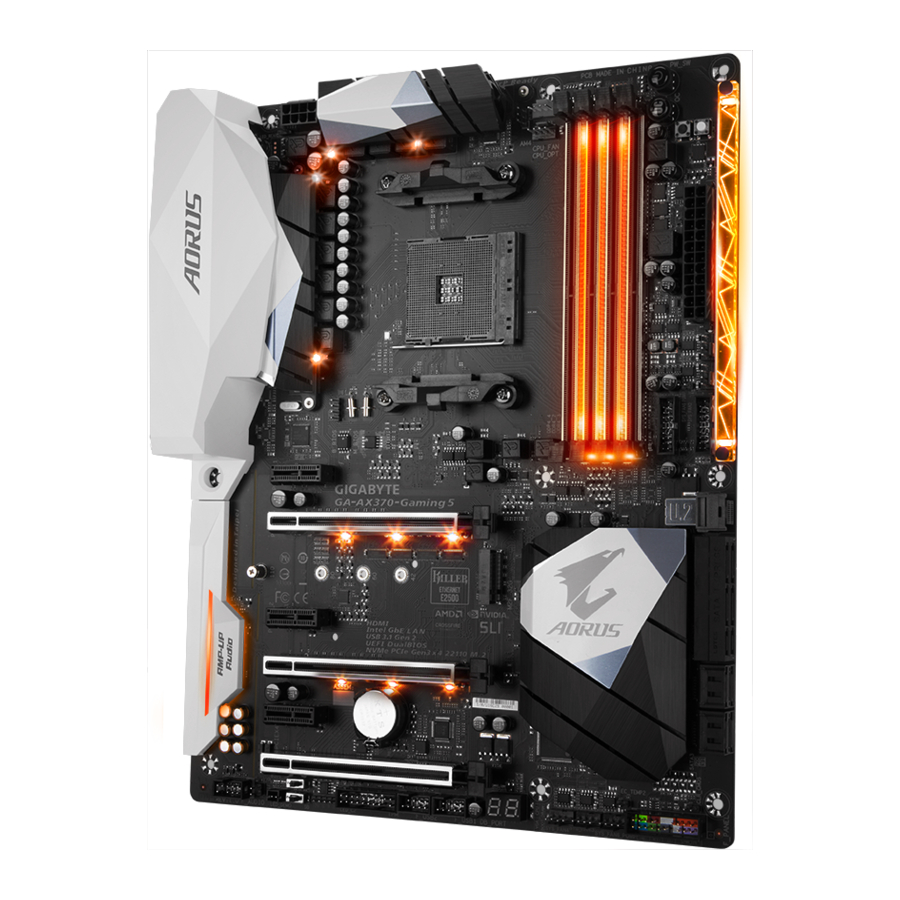
GA-AX370-Gaming 5 Disposition de la carte mère

Contenu de la boîte
- Carte mère GA-AX370-Gaming 5
- Disque de pilotes de la carte mère
- Manuel de l'utilisateur
- Guide d'installation rapide
- Quatre câbles SATA
- Deux attaches de câble Velcro
- Cache E/S
- Un connecteur de pont GC-SLI2P
- Un câble d'extension pour bande LED RGB (RGBW)
- Un connecteur G
- Deux câbles thermistance
* Le contenu de la boîte ci-dessus est donné à titre indicatif uniquement et les éléments réels dépendront de l'emballage du produit que vous obtenez.
Le contenu de la boîte est sujet à modification sans préavis.
Installation du Matériel
Précautions d'Installation
La carte mère contient de nombreux circuits et composants électroniques délicats qui peuvent être endommagés par une décharge électrostatique (DES). Avant l'installation, lisez attentivement le manuel de l'utilisateur et suivez ces procédures :
- Avant l'installation, assurez-vous que le châssis est adapté à la carte mère.
- Avant l'installation, ne retirez pas et n'endommagez pas l'autocollant du numéro de série (S/N) de la carte mère ni l'autocollant de garantie fourni par votre revendeur. Ces autocollants sont nécessaires pour la validation de la garantie.
- Coupez toujours l'alimentation CA en débranchant le cordon d'alimentation de la prise de courant avant d'installer ou de retirer la carte mère ou d'autres composants matériels.
- Lorsque vous connectez des composants matériels aux connecteurs internes de la carte mère, assurez-vous qu'ils sont bien branchés et sécurisés.
- Lorsque vous manipulez la carte mère, évitez de toucher les broches ou les connecteurs métalliques.
- Il est préférable de porter un bracelet antistatique (ESD) lorsque vous manipulez des composants électroniques tels qu'une carte mère, un CPU ou de la mémoire. Si vous n'avez pas de bracelet antistatique, gardez vos mains sèches et touchez d'abord un objet métallique pour éliminer l'électricité statique.
- Avant d'installer la carte mère, placez-la sur un tapis antistatique ou dans un conteneur de protection électrostatique.
- Avant de connecter ou de débrancher le câble d'alimentation de la carte mère, assurez-vous que l'alimentation a été coupée.
- Avant de mettre sous tension, assurez-vous que la tension d'alimentation a été réglée conformément à la norme de tension locale.
- Avant d'utiliser le produit, veuillez vérifier que tous les câbles et connecteurs d'alimentation de vos composants matériels sont connectés.
- Pour éviter d'endommager la carte mère, ne laissez pas les vis entrer en contact avec le circuit de la carte mère ou ses composants.
- Assurez-vous qu'aucune vis ou composant métallique n'est laissé sur la carte mère ou à l'intérieur du boîtier de l'ordinateur.
- Ne placez pas le système informatique sur une surface inégale.
- Ne placez pas le système informatique dans un environnement à haute température ou humide.
- Allumer l'ordinateur pendant le processus d'installation peut entraîner des dommages aux composants du système ainsi que des blessures physiques à l'utilisateur.
- Si vous n'êtes pas certain des étapes d'installation ou si vous rencontrez un problème lié à l'utilisation du produit, veuillez consulter un technicien informatique certifié.
- Si vous utilisez un adaptateur, une rallonge électrique ou une multiprise, assurez-vous de consulter ses instructions d'installation et/ou de mise à la terre.
Spécifications du produit
 Processeur Processeur |
|
 Jeu de composants Jeu de composants |
|
 Mémoire Mémoire |
|
 Contrôleur graphique intégré Contrôleur graphique intégré |
|
 Audio Audio |
|
 LAN LAN |
|
 Slots d'extension Slots d'extension |
|
 Interface de stockage Interface de stockage |
|
 Technologie multi-graphique Technologie multi-graphique |
|
 USB USB |
|
 Connecteurs internes Connecteurs internes |
|
 Connecteurs du panneau arrière Connecteurs du panneau arrière |
|
 Contrôleur E/S Contrôleur E/S |
|
 Moniteur matériel Moniteur matériel |
|
 BIOS BIOS |
|
 Fonctionnalités uniques Fonctionnalités uniques |
|
 Logiciels fournis Logiciels fournis |
|
 Système d'exploitation Système d'exploitation |
|
 Format Format |
|
(Remarque) Le support réel peut varier en fonction du CPU.
* GIGABYTE se réserve le droit d'apporter toute modification aux spécifications du produit et aux informations relatives au produit sans préavis.
Installation du CPU
 Lisez les directives suivantes avant de commencer à installer le CPU :
- Assurez-vous que la carte mère prend en charge le CPU. (Rendez-vous sur le site web de GIGABYTE pour obtenir la liste de compatibilité CPU la plus récente.)
- Éteignez toujours l'ordinateur et débranchez le cordon d'alimentation de la prise de courant avant d'installer le CPU afin d'éviter d'endommager le matériel.
- Localisez la broche un du CPU. Le CPU ne peut pas être inséré s'il est orienté incorrectement. (Vous pouvez également localiser les encoches des deux côtés du CPU et les clés d'alignement sur le socket du CPU.)
- Appliquez une couche uniforme et fine de pâte thermique sur la surface du CPU.
- Ne mettez pas l'ordinateur sous tension si le refroidisseur de CPU n'est pas installé, sinon une surchauffe et des dommages du CPU pourraient se produire.
- Réglez la fréquence d'hôte du CPU conformément aux spécifications du CPU. Il n'est pas recommandé de régler la fréquence du bus système au-delà des spécifications matérielles, car cela ne répond pas aux exigences standard pour les périphériques. Si vous souhaitez régler la fréquence au-delà des spécifications standard, veuillez le faire en fonction de vos spécifications matérielles, y compris le CPU, la carte graphique, la mémoire, le disque dur, etc.
Installation du CPU
Localisez la broche un (indiquée par un petit triangle) du socket du CPU et le CPU.

Installation de la mémoire
- Assurez-vous que la carte mère prend en charge la mémoire. Il est recommandé d'utiliser des modules de mémoire de même capacité, marque, vitesse et puces. (Rendez-vous sur le site web de GIGABYTE pour obtenir les vitesses de mémoire et les modules de mémoire pris en charge les plus récents.)
- Éteignez toujours l'ordinateur et débranchez le cordon d'alimentation de la prise de courant avant d'installer la mémoire afin d'éviter d'endommager le matériel.
- Les modules de mémoire ont une conception anti-erreur. Un module de mémoire ne peut être installé que dans une seule direction. Si vous ne parvenez pas à insérer la mémoire, changez de direction.
Configuration de la mémoire Double Canal
Cette carte mère fournit quatre sockets de mémoire et prend en charge la technologie Dual Channel. Une fois la mémoire installée, le BIOS détectera automatiquement les spécifications et la capacité de la mémoire. L'activation du mode mémoire Dual Channel doublera la bande passante mémoire d'origine. Les quatre sockets de mémoire sont divisés en deux canaux et chaque canal dispose de deux sockets de mémoire comme suit :
 Canal A: DDR4_2, DDR4_4
Canal B: DDR4_1, DDR4_3
Veuillez visiter le site web de GIGABYTE pour les listes de support des CPU, modules de mémoire, SSD, périphériques M.2 et U.2.

Veuillez visiter la page Support\Utility List du site web de GIGABYTE pour télécharger la dernière version des applications.

Tableau des configurations de mémoire Double Canal :
| DDR4_4 | DDR4_2 | DDR4_3 | DDR4_1 | |
| Deux modules | - - | DS/SS | - - | DS/SS |
| DS/SS | - - | DS/SS | - - | |
| Quatre modules | DS/SS | DS/SS | DS/SS | DS/SS |
(SS=Simple face, DS=Double face, "- -"=Pas de mémoire)
En raison des limitations du CPU, lisez les directives suivantes avant d'installer la mémoire en mode Dual Channel.
- Le mode Dual Channel ne peut pas être activé si un seul module de mémoire est installé.
- Lorsque vous activez le mode Dual Channel avec deux ou quatre modules de mémoire, il est recommandé d'utiliser des modules de même capacité, marque, vitesse et puces et de les installer dans les sockets de même couleur. Pour des performances optimales, lors de l'activation du mode Dual Channel avec deux modules de mémoire, nous vous recommandons de les installer dans les sockets DDR4_1 et DDR4_2.
Installation d'une carte d'extension
Lisez les directives suivantes avant de commencer à installer une carte d'extension :
- Assurez-vous que la carte mère prend en charge la carte d'extension. Lisez attentivement le manuel fourni avec votre carte d'extension.
- Éteignez toujours l'ordinateur et débranchez le cordon d'alimentation de la prise de courant avant d'installer une carte d'extension afin d'éviter d'endommager le matériel.
Connecteurs du panneau arrière

- Port Clavier/Souris PS/2
Utilisez ce port pour connecter une souris ou un clavier PS/2. - Port USB 3.1 Gen 1
Le port USB 3.1 Gen 1 prend en charge la spécification USB 3.1 Gen 1 et est compatible avec la spécification USB 2.0. Vous pouvez connecter un DAC USB à ce port ou l'utiliser pour des périphériques USB. - Port USB 3.1 Gen 1
Le port USB 3.1 Gen 1 prend en charge la spécification USB 3.1 Gen 1 et est compatible avec la spécification USB 2.0. Utilisez ce port pour des périphériques USB. - Port HDMI
![]()
Le port HDMI est compatible HDCP et prend en charge les formats audio Dolby TrueHD et DTS HD Master Audio. Il prend également en charge une sortie audio LPCM 8 canaux jusqu'à 192 KHz/24 bits. Vous pouvez utiliser ce port pour connecter votre moniteur compatible HDMI. La résolution maximale prise en charge est de 4096x2160@24 Hz, mais les résolutions réelles prises en charge dépendent du moniteur utilisé.
![]()
Après avoir installé le périphérique HDMI, assurez-vous de définir le périphérique de lecture audio par défaut sur HDMI. (Le nom de l'élément peut différer selon votre système d'exploitation.)
Veuillez visiter le site web de GIGABYTE pour plus de détails sur l'installation matérielle.
![]()
- Port USB 3.1 Gen 2 Type-A (Rouge)
Le port USB 3.1 Gen 2 Type-A prend en charge la spécification USB 3.1 Gen 2 et est compatible avec la spécification USB 3.1 Gen 1 et USB 2.0. Utilisez ce port pour des périphériques USB. - Port USB Type-C ™
Le port USB réversible prend en charge la spécification USB 3.1 Gen 2 et est compatible avec la spécification USB 3.1 Gen 1 et USB 2.0. Utilisez ce port pour des périphériques USB. - Port LAN RJ-45 (LAN2)
Le port LAN Gigabit Ethernet fournit une connexion Internet avec un débit de données allant jusqu'à 1 Gbit/s. Ce qui suit décrit les états des voyants du port LAN.
![]()
Voyant de connexion/vitesse:
Voyant d'activité:État Description Orange Débit de données de 1 Gbit/s Vert Débit de données de 100 Mbit/s Éteint Débit de données de 10 Mbit/s État Description Clignotant Transmission ou réception de données en cours Éteint Aucune transmission ou réception de données en cours -
Port LAN RJ-45 (LAN1)
Le port LAN Gigabit Ethernet fournit une connexion Internet avec un débit de données allant jusqu'à 1 Gbit/s. Ce qui suit décrit les états des voyants du port LAN.
![]()
Voyant de connexion/vitesse:État Description Orange Débit de données de 1 Gbit/s Vert Débit de données de 100 Mbit/s Éteint Débit de données de 10 Mbit/s Voyant d'activité:
État Description Clignotant Transmission ou réception de données en cours Allumé Aucune transmission ou réception de données en cours -
Sortie Haut-parleur Central/Subwoofer
Utilisez ce jack audio pour connecter des haut-parleurs centraux/subwoofer dans une configuration audio 5.1/7.1 canaux. -
Sortie Haut-parleurs Arrière
Ce jack peut être utilisé pour connecter des haut-parleurs arrière dans une configuration audio 4/5.1/7.1 canaux. -
Connecteur de sortie optique S/PDIF
Ce connecteur fournit une sortie audio numérique vers un système audio externe qui prend en charge l'audio optique numérique. Avant d'utiliser cette fonction, assurez-vous que votre système audio dispose d'un connecteur d'entrée audio optique numérique. -
Entrée ligne
Le jack d'entrée ligne. Utilisez ce jack audio pour les périphériques d'entrée ligne tels qu'un lecteur optique, un Walkman, etc. -
Sortie ligne
Le jack de sortie ligne. Ce jack prend en charge la fonction d'amplification audio. Pour une meilleure qualité sonore, il est recommandé de connecter votre casque/haut-parleur à ce jack (les effets réels peuvent varier selon le périphérique utilisé). Utilisez ce jack audio pour un casque ou un haut-parleur 2 canaux. Ce jack peut être utilisé pour connecter des haut-parleurs avant dans une configuration audio 4/5.1/7.1 canaux. -
Entrée micro
Le jack d'entrée micro.


- Pour activer ou configurer la fonction d'amplification audio pour le jack de sortie ligne, veuillez accéder à l'application HD Audio Manager.
- Si vous souhaitez installer un haut-parleur latéral, vous devez réassigner le jack d'entrée ligne ou le jack d'entrée micro pour en faire une sortie haut-parleur latéral à l'aide de l'application HD Audio Manager.
- Veuillez visiter le site web de GIGABYTE pour plus d'informations sur le logiciel audio.
- Lorsque vous retirez le câble connecté à un connecteur du panneau arrière, retirez d'abord le câble de votre périphérique, puis de la carte mère.
- Lorsque vous retirez le câble, tirez-le directement hors du connecteur. Ne le balancez pas d'un côté à l'autre pour éviter un court-circuit électrique à l'intérieur du connecteur du câble.
Boutons, commutateurs et LEDs intégrés
Commutateurs BIOS et indicateurs LED BIOS
Le commutateur BIOS (BIOS_SW) permet aux utilisateurs de sélectionner facilement un BIOS différent pour le démarrage ou l'overclocking, aidant ainsi à réduire les échecs du BIOS pendant l'overclocking. Le commutateur DualBIOS™ (SB) permet d'activer ou de désactiver la fonction DualBIOS™. L'indicateur LED (MBIOS_LED/BBIOS_LED) indique quel BIOS est actif.
BIOS_SW
 | 1: BIOS principal (Démarrage depuis le BIOS principal) |
 | 2: BIOS de secours (Démarrage depuis le BIOS de secours) |
SB
 | 1: Dual BIOS |
 | 2: Single BIOS |
Indicateurs LED BIOS :
MBIOS_LED (Le BIOS principal est actif)
BBIOS_LED (Le BIOS de secours est actif)
CPU/VGA/DRAM/BOOT (LEDs d'état)
Les LEDs d'état indiquent si le CPU, la carte graphique, la mémoire et le système d'exploitation fonctionnent correctement après la mise sous tension du système. Si la LED CPU/VGA/DRAM est allumée, cela signifie que le périphérique correspondant ne fonctionne pas normalement ; si la LED BOOT est allumée, cela signifie que vous n'avez pas encore accédé au système d'exploitation.

CPU: LED d'état du CPU
VGA: LED d'état de la carte graphique
DRAM: LED d'état de la mémoire
BOOT: LED d'état du système d'exploitation
Boutons rapides
Cette carte mère dispose de 3 boutons rapides : le bouton d'alimentation, le bouton de réinitialisation et le bouton d'effacement du CMOS. Le bouton d'alimentation et le bouton de réinitialisation permettent aux utilisateurs d'allumer/éteindre ou de réinitialiser rapidement l'ordinateur dans un environnement ouvert lorsqu'ils souhaitent changer des composants matériels ou effectuer des tests matériels. Utilisez ce bouton pour effacer la configuration du BIOS et réinitialiser les valeurs CMOS aux paramètres d'usine par défaut si nécessaire.
PW_SW: Bouton d'alimentation
RST_SW: Bouton de réinitialisation
CMOS_SW: Bouton d'effacement du CMOS
- Toujours éteindre votre ordinateur et débrancher le cordon d'alimentation de la prise de courant avant d'effacer les valeurs CMOS.
- NOTE : N'utilisez pas le bouton d'effacement du CMOS lorsque le système est sous tension, sinon le système pourrait s'arrêter et une perte ou un endommagement des données pourrait se produire.
- Après le redémarrage du système, accédez à la configuration du BIOS pour charger les paramètres d'usine par défaut (sélectionnez Load Optimized Defaults (Charger les paramètres optimisés par défaut)) ou configurez manuellement les paramètres du BIOS (reportez-vous au chapitre "BIOS Setup" (Configuration du BIOS) pour les configurations du BIOS).
Bouton OC
Le bouton OC aide les passionnés et les overclockeurs à obtenir non seulement les meilleures performances de leur matériel, mais aussi l'expérience d'overclocking la plus agréable.
Bouton OC : Appuyez sur ce bouton pour charger la configuration d'overclocking GIGABYTE la plus optimisée pour votre matériel.
Connecteurs Internes

- ATX_12V
- ATX
- CPU_FAN
- SYS_FAN1/2/3/4
- CPU_OPT
- SYS_FAN5_PUMP/SYS_FAN6_PUMP
- EC_TEMP1/EC_TEMP2
- LED_C1
- LED_C2
- SATA EXPRESS
- SATA3 0/1/2/3/4/5/6/7
- U2_32G
- M2F_32G
- F_PANEL
- F_AUDIO
- SPDIF_O
- F_USB30_1/F_USB30_2
- F_USB1/F_USB2
- TPM
- BAT
- CLR_CMOS
Veuillez lire les consignes suivantes avant de connecter des périphériques externes :
- Assurez-vous d'abord que vos périphériques sont compatibles avec les connecteurs auxquels vous souhaitez les brancher.
- Avant d'installer les périphériques, assurez-vous d'éteindre les périphériques et votre ordinateur. Débranchez le cordon d'alimentation de la prise électrique pour éviter d'endommager les périphériques.
- Après avoir installé le périphérique et avant d'allumer l'ordinateur, assurez-vous que le câble du périphérique est solidement fixé au connecteur de la carte mère.
1/2) ATX_12V/ATX (Connecteur d'alimentation 12V 2x4 et Connecteur d'alimentation principal 2x12)
Avec l'utilisation du connecteur d'alimentation, l'alimentation peut fournir suffisamment d'énergie stable à tous les composants sur la carte mère. Avant de brancher le connecteur d'alimentation, assurez-vous d'abord que l'alimentation est coupée et que tous les périphériques sont correctement installés. Le connecteur d'alimentation possède une conception anti-erreur. Connectez le câble d'alimentation au connecteur d'alimentation dans la bonne orientation. Le connecteur d'alimentation 12V alimente principalement le CPU. Si le connecteur d'alimentation 12V n'est pas connecté, l'ordinateur ne démarrera pas.
Pour répondre aux exigences d'extension, il est recommandé d'utiliser une alimentation capable de supporter une consommation électrique élevée (500W ou plus). Si une alimentation qui ne fournit pas la puissance requise est utilisée, cela peut entraîner un système instable ou impossible à démarrer.

| N° de broche | Définition | N° de broche | Définition |
| 1 | GND (Uniquement pour 12V 2x4 broches) | 5 | +12V (Uniquement pour 12V 2x4 broches) |
| 2 | GND (Uniquement pour 12V 2x4 broches) | 6 | +12V (Uniquement pour 12V 2x4 broches) |
| 3 | GND | 7 | +12V |
| 4 | GND | 8 | +12V |

| N° de broche | Définition | N° de broche | Définition |
| 1 | 3.3V | 13 | 3.3V |
| 2 | 3.3V | 14 | -12V |
| 3 | GND | 15 | GND |
| 4 | +5V | 16 | PS_ON (marche/arrêt logiciel) |
| 5 | GND | 17 | GND |
| 6 | +5V | 18 | GND |
| 7 | GND | 19 | GND |
| 8 | Power Good | 20 | NC |
| 9 | 5VSB (veille +5V) | 21 | +5V |
| 10 | +12V | 22 | +5V |
| 11 | +12V (Uniquement pour ATX 2x12 broches) | 23 | +5V (Uniquement pour ATX 2x12 broches) |
| 12 | 3.3V (Uniquement pour ATX 2x12 broches) | 24 | GND (Uniquement pour ATX 2x12 broches) |
3/4) CPU_FAN/SYS_FAN1/2/3/4 (Connecteurs de ventilateur)
Tous les connecteurs de ventilateur de cette carte mère sont à 4 broches. La plupart des connecteurs de ventilateur possèdent une conception anti-erreur. Lors de la connexion d'un câble de ventilateur, assurez-vous de le connecter dans la bonne orientation (le fil noir du connecteur est le fil de terre). La fonction de contrôle de vitesse nécessite l'utilisation d'un ventilateur avec un design de contrôle de vitesse de ventilateur. Pour une dissipation thermique optimale, il est recommandé d'installer un ventilateur de système à l'intérieur du châssis.

| N° de broche | Définition |
| 1 | GND |
| 2 | Contrôle de vitesse par tension |
| 3 | Sense |
| 4 | Contrôle de vitesse PWM |
- CPU_OPT (Connecteur de ventilateur CPU pour refroidissement liquide)
Le connecteur de ventilateur est à 4 broches et possède une conception anti-erreur. La plupart des connecteurs de ventilateur possèdent une conception anti-erreur. Lors de la connexion d'un câble de ventilateur, assurez-vous de le connecter dans la bonne orientation (le fil noir du connecteur est le fil de terre). La fonction de contrôle de vitesse nécessite l'utilisation d'un ventilateur avec un design de contrôle de vitesse de ventilateur.
![]()
N° de broche Définition 1 GND 2 Contrôle de vitesse par tension 3 Sense 4 Contrôle de vitesse PWM

- SYS_FAN5_PUMP/SYS_FAN6_PUMP (Connecteurs de ventilateur système/pompe de refroidissement liquide)
Les connecteurs de ventilateur/pompe sont à 4 broches. La plupart des connecteurs de ventilateur possèdent une conception anti-erreur. Lors de la connexion d'un câble de ventilateur, assurez-vous de le connecter dans la bonne orientation (le fil noir du connecteur est le fil de terre). La fonction de contrôle de vitesse nécessite l'utilisation d'un ventilateur avec un design de contrôle de vitesse de ventilateur. Pour une dissipation thermique optimale, il est recommandé d'installer un ventilateur de système à l'intérieur du châssis. Les connecteurs permettent également le contrôle de vitesse d'une pompe de refroidissement liquide, veuillez vous référer au chapitre "BIOS Setup," "M.I.T.," pour plus d'informations.
![]()
N° de broche Définition 1 GND 2 Contrôle de vitesse par tension 3 Sense 4 Contrôle de vitesse PWM

- Assurez-vous de connecter les câbles des ventilateurs aux connecteurs de ventilateur pour éviter la surchauffe de votre CPU et de votre système. Une surchauffe peut entraîner des dommages au CPU ou le système peut se bloquer.
- Ces connecteurs de ventilateur ne sont pas des blocs de cavaliers de configuration. Ne placez pas de cavalier sur les connecteurs.
- EC_TEMP1/EC_TEMP2 (Connecteurs de capteur de température)
Connectez les câbles des thermistances aux connecteurs pour la détection de température.
![]()
N° de broche Définition 1 ENTRÉE CAPTEUR 2 GND

- LED_C1 (Connecteur pour bande LED de refroidisseur CPU/câble d'extension de bande LED RGB)
Le connecteur peut être utilisé pour brancher une bande LED de refroidisseur CPU ou une bande LED RGB 5050 standard (12V/G/R/B), avec une puissance maximale de 2A (12V) et une longueur maximale de 2m.
![]()
N° de broche Définition 1 12V 2 G 3 R 4 B

Connexion du bandeau LED du refroidisseur CPU :
Connectez le connecteur du bandeau LED du refroidisseur CPU (marqué d'une flèche) à la broche 1 (12V) de cet en-tête.
Connexion du bandeau LED standard : Connectez une extrémité du câble d'extension du bandeau LED RGB à l'en-tête et l'autre extrémité à votre bandeau LED RGB. Le fil noir (marqué d'un triangle sur la fiche) du câble d'extension doit être connecté à la broche 1 (12V) de cet en-tête. La broche 12V (marquée d'une flèche) à l'autre extrémité du câble d'extension doit être alignée avec le 12V du bandeau LED. Soyez prudent avec l'orientation de connexion du bandeau LED ; une connexion incorrecte peut entraîner des dommages au bandeau LED.

- LED_C2 (En-tête de câble d'extension de bandeau LED RGB (RGBW))
L'en-tête peut être utilisé pour connecter un bandeau LED RGB (RGBW) 5050 standard (12V/G/R/B/W), avec une puissance nominale maximale de 2A (12V) et une longueur maximale de 2m.
Connectez une extrémité du câble d'extension du bandeau LED RGB (RGBW) à l'en-tête et l'autre extrémité à votre bandeau LED RGB (RGBW). Le fil noir (marqué d'un triangle sur la fiche) du câble d'extension doit être connecté à la broche 1 (12V) de cet en-tête. La broche 12V (marquée d'une flèche) à l'autre extrémité du câble d'extension doit être alignée avec le 12V du bandeau LED. Soyez prudent avec l'orientation de connexion du bandeau LED ; une connexion incorrecte peut entraîner des dommages au bandeau LED.
![]()
N° de broche Définition 1 12V 2 G 3 R 4 B 5 W ![attention]() Avant d'installer les périphériques, assurez-vous d'éteindre les périphériques et votre ordinateur. Débranchez le cordon d'alimentation de la prise de courant pour éviter d'endommager les périphériques.
Avant d'installer les périphériques, assurez-vous d'éteindre les périphériques et votre ordinateur. Débranchez le cordon d'alimentation de la prise de courant pour éviter d'endommager les périphériques.
![]()
Pour savoir comment allumer/éteindre les lumières du bandeau LED RGB (RGBW), reportez-vous aux instructions du chapitre "BIOS Setup."

- SATA EXPRESS (Connecteurs SATA Express)
Chaque connecteur SATA Express prend en charge un seul périphérique SATA Express.
![]()

- SATA3 0/1/2/3/4/5/6/7 (Connecteurs SATA 6Gb/s)
Les connecteurs SATA sont conformes à la norme SATA 6Gb/s et sont compatibles avec les normes SATA 3Gb/s et SATA 1.5Gb/s. Chaque connecteur SATA prend en charge un seul périphérique SATA. Le Chipset AMD prend en charge RAID 0, RAID 1 et RAID 10. Reportez-vous au chapitre "Configuring a RAID Set" pour les instructions sur la configuration d'un tableau RAID.
![]()
N° de broche Définition 1 GND 2 TXP 3 TXN 4 GND 5 RXN 6 RXP 7 GND

- U2_32G (Connecteur U.2)
Le connecteur U.2 prend en charge un seul périphérique U.2.
![]()

- M2F_32G (Connecteur M.2 Socket 3)
Le connecteur M.2 prend en charge les SSD M.2 SATA et les SSD M.2 PCIe et prend en charge la configuration RAID SATA via le Chipset AMD. Veuillez noter qu'un SSD M.2 PCIe ne peut pas être utilisé pour créer un tableau RAID. Reportez-vous au chapitre "Configuring a RAID Set" pour les instructions sur la configuration d'un tableau RAID.
![]()
- Utilisez un tournevis pour desserrer la vis et l'écrou de la carte mère. Localisez le trou de montage approprié pour le SSD M.2 à installer, puis vissez d'abord l'écrou.
- Faites glisser le SSD M.2 dans le connecteur en biais.
-
Appuyez sur le SSD M.2, puis fixez-le avec la vis.
![]()
Sélectionnez le trou approprié pour le SSD M.2 à installer et refixez la vis et l'écrou.

Remarques d'installation pour les connecteurs M2F_32G et SATA :
En raison du nombre limité de voies fournies par le Chipset, la disponibilité des connecteurs SATA peut être affectée par le type de périphériques installés dans le connecteur M2F_32G. Le connecteur M2F_32G partage la bande passante avec le connecteur SATA3 3. Reportez-vous au tableau suivant pour plus de détails.
| Type de SSD/Connecteur M.2 | SATA3 0 | SATA3 1 | SATA3 2 | SATA3 3 | SATA3 4 | SATA3 5 | SATA3 6 | SATA3 7 |
| SSD M.2 SATA |  |
|
|
 |
|
|
|
|
| SSD M.2 PCIe x4* | |
|
|
|
|
|
|
|
| SSD M.2 PCIe x2 | |
|
|
|
|
|
|
|
| Aucun SSD M.2 installé | |
|
|
|
|
|
|
|
: Disponible,
: Non disponible
* Pour processeur AMD Ryzen ™ uniquement.
- F_PANEL (En-tête du panneau avant)
Connectez l'interrupteur d'alimentation, l'interrupteur de réinitialisation, le haut-parleur, l'interrupteur/capteur d'intrusion du châssis et l'indicateur d'état du système du châssis à cet en-tête, conformément aux affectations de broches ci-dessous. Notez les broches positives et négatives avant de connecter les câbles.
![]()
- PLED/PWR_LED (LED d'alimentation, Jaune/Violet) :
État du système LED S0 Allumé S3/S4/S5 Éteint
Se connecte à l'indicateur d'état d'alimentation sur le panneau avant du châssis. La LED est allumée lorsque le système est en fonctionnement. La LED est éteinte lorsque le système est en état de veille S3/S4 ou hors tension (S5).
- PLED/PWR_LED (LED d'alimentation, Jaune/Violet) :

- PW (Power Switch, Rouge) : Se connecte à l'interrupteur d'alimentation sur le panneau avant du châssis. Vous pouvez configurer la manière d'éteindre votre système à l'aide de l'interrupteur d'alimentation (reportez-vous au chapitre "BIOS Setup" (Configuration du BIOS), "Power" (Alimentation), pour plus d'informations).
- SPEAK (Speaker, Orange) : Se connecte au haut-parleur sur le panneau avant du châssis. Le système signale l'état de démarrage du système en émettant un code sonore. Un seul bip court sera émis si aucun problème n'est détecté au démarrage du système.
- HD (Hard Drive Activity LED, Bleu) : Se connecte à la LED d'activité du disque dur sur le panneau avant du châssis. La LED est allumée lorsque le disque dur lit ou écrit des données.
- RES (Reset Switch, Vert) : Se connecte à l'interrupteur de réinitialisation sur le panneau avant du châssis. Appuyez sur l'interrupteur de réinitialisation pour redémarrer l'ordinateur si celui-ci se fige et ne parvient pas à effectuer un redémarrage normal.
- CI (Chassis Intrusion Header, Gris) : Se connecte à l'interrupteur/capteur d'intrusion du châssis qui peut détecter si le couvercle du châssis a été retiré. Cette fonction nécessite un châssis avec un interrupteur/capteur d'intrusion de châssis.
- NC (Orange) : Pas de connexion.
![]()
La conception du panneau avant peut différer selon le châssis. Un module de panneau avant se compose principalement d'un interrupteur d'alimentation, d'un interrupteur de réinitialisation, d'une LED d'alimentation, d'une LED d'activité du disque dur, d'un haut-parleur, etc. Lorsque vous connectez le module de panneau avant de votre châssis à ce connecteur, assurez-vous que l'affectation des fils et l'affectation des broches correspondent correctement.
- F_AUDIO (Connecteur audio du panneau avant)
Le connecteur audio du panneau avant prend en charge l'audio Intel High Definition (HD) et AC'97. Vous pouvez connecter le module audio du panneau avant de votre châssis à ce connecteur. Assurez-vous que l'affectation des fils du connecteur du module correspond à l'affectation des broches du connecteur de la carte mère. Une connexion incorrecte entre le connecteur du module et le connecteur de la carte mère empêchera l'appareil de fonctionner ou même l'endommagera.
![]()
Pour l'audio HD du panneau avant :
Pour l'audio AC'97 du panneau avant :N° de broche Définition 1 MIC2_L 2 GND 3 MIC2_R 4 NC 5 LINE2_R 6 Sense 7 FAUDIO_JD 8 Pas de broche 9 LINE2_L 10 Sense N° de broche Définition 1 MIC 2 GND 3 Alimentation MIC 4 NC 5 Line Out (R) 6 NC 7 NC 8 Pas de broche 9 Line Out (L) 10 NC

- Le connecteur audio du panneau avant prend en charge l'audio HD par défaut.
- Les signaux audio seront présents simultanément sur les connexions audio du panneau avant et du panneau arrière.
- Certains châssis fournissent un module audio de panneau avant qui possède des connecteurs séparés sur chaque fil au lieu d'une seule fiche. Pour des informations sur la connexion du module audio du panneau avant ayant des affectations de fils différentes, veuillez contacter le fabricant du châssis.
- SPDIF_O (Connecteur de sortie S/PDIF)
Ce connecteur prend en charge la sortie S/PDIF numérique et connecte un câble audio numérique S/PDIF (fourni par les cartes d'extension) pour la sortie audio numérique de votre carte mère vers certaines cartes d'extension comme les cartes graphiques et les cartes son. Par exemple, certaines cartes graphiques peuvent vous demander d'utiliser un câble audio numérique S/PDIF pour la sortie audio numérique de votre carte mère vers votre carte graphique si vous souhaitez connecter un écran HDMI à la carte graphique et avoir une sortie audio numérique depuis l'écran HDMI en même temps. Pour des informations sur la connexion du câble audio numérique S/PDIF, lisez attentivement le manuel de votre carte d'extension.
![]()
N° de broche Définition 1 SPDIFO 2 GND

- F_USB30_1/F_USB30_2 (Connecteurs USB 3.1 Gen 1)
Les connecteurs sont conformes aux spécifications USB 3.1 Gen 1 et USB 2.0 et peuvent fournir deux ports USB. Pour l'achat du panneau avant optionnel de 3,5 pouces qui fournit deux ports USB 3.1 Gen 1, veuillez contacter le revendeur local.
![]()
N° de broche Définition N° de broche Définition 1 VBUS 11 D2+ 2 SSRX1- 12 D2- 3 SSRX1+ 13 B S S GND 4 GND 14 SSTX2+ 5 SSTX1- 15 SSTX2- 6 SSTX1+ 16 GND 7 GND 17 SSRX2+ 8 D1- 18 SSRX2- 9 D1+ 19 VBUS 10 NC 20 S Pas de broche

- F_USB1/F_USB2 (Connecteurs USB 2.0/1.1)
Les connecteurs sont conformes à la spécification USB 2.0/1.1. Chaque connecteur USB peut fournir deux ports USB via un support USB optionnel. Pour l'achat du support USB optionnel, veuillez contacter le revendeur local.
![]()
N° de broche Définition N° de broche Définition 1 Alimentation (5V) 6 USB DY+ 2 Alimentation (5V) 7 GND 3 USB DX- 8 GND 4 USB DY- 9 Pas de broche 5 USB DX+ 10 NC

- Ne branchez pas le câble du support IEEE 1394 (2x5 broches) sur le connecteur USB 2.0/1.1.
- Avant d'installer le support USB, assurez-vous d'éteindre votre ordinateur et de débrancher le cordon d'alimentation de la prise de courant afin d'éviter d'endommager le support USB.
- TPM (Trusted Platform Module Header)
Vous pouvez connecter un TPM (Trusted Platform Module) à ce connecteur.
![]()
N° de broche Définition N° de broche Définition 1 LCLK 11 LAD0 2 GND 12 GND 3 LFRAME 13 NC 4 Pas de broche 14 NC 5 LRESET 15 SB3V 6 NC 16 SERIRQ 7 LAD3 17 GND 8 LAD2 18 NC 9 VCC3 19 NC 10 LAD1 20 NC

- BAT (Pile)
La pile fournit l'alimentation nécessaire pour conserver les valeurs (telles que les configurations du BIOS, la date et l'heure) dans le CMOS lorsque l'ordinateur est éteint. Remplacez la pile lorsque sa tension est faible, sinon les valeurs CMOS risquent de ne pas être exactes ou d'être perdues.
Vous pouvez effacer les valeurs CMOS en retirant la pile :
![]()
- Éteignez votre ordinateur et débranchez le cordon d'alimentation.
- Retirez délicatement la pile de son support et attendez une minute. (Ou utilisez un objet métallique comme un tournevis pour toucher les bornes positive et négative du support de pile, en les court-circuitant pendant 5 secondes.)
- Remplacez la pile.
- Rebranchez le cordon d'alimentation et redémarrez votre ordinateur. S F

- Éteignez toujours votre ordinateur et débranchez le cordon d'alimentation avant de remplacer la pile.
- Remplacez la pile par une équivalente. Danger d'explosion si la pile est remplacée par un modèle incorrect.
- Contactez le lieu d'achat ou votre revendeur local si vous n'êtes pas en mesure de remplacer la pile vous-même ou si vous n'êtes pas sûr du modèle de pile.
- Lors de l'installation de la pile, notez l'orientation du côté positif (+) et du côté négatif (-) B_ _ de la pile (le côté positif doit être orienté vers le haut).
- Les piles usagées doivent être traitées conformément aux réglementations environnementales locales.
- CLR_CMOS (Cavalier d'effacement du CMOS)
Utilisez ce cavalier pour effacer la configuration du BIOS et réinitialiser les valeurs CMOS aux paramètres d'usine par défaut. Pour effacer les valeurs CMOS, utilisez un objet métallique comme un tournevis pour toucher les deux broches pendant quelques secondes.![]()
Ouvert : Normal ![]()
Court-circuité : Effacer les valeurs CMOS ![attention]()
- Éteignez toujours votre ordinateur et débranchez le cordon d'alimentation de la prise de courant avant d'effacer les valeurs CMOS.
- Après le redémarrage du système, accédez à BIOS Setup (Configuration du BIOS) pour charger les paramètres d'usine par défaut (sélectionnez Load Optimized Defaults (Charger les paramètres optimisés par défaut)) ou configurez manuellement les paramètres du BIOS (reportez-vous au Chapitre "BIOS Setup" (Configuration du BIOS) pour les configurations du BIOS).


Configuration du BIOS
Le BIOS (Basic Input and Output System) enregistre les paramètres matériels du système dans le CMOS sur la carte mère. Ses fonctions principales incluent l'exécution du test automatique au démarrage (POST) lors du démarrage du système, la sauvegarde des paramètres du système et le chargement du système d'exploitation, etc. Le BIOS comprend un programme de configuration du BIOS qui permet à l'utilisateur de modifier les paramètres de configuration de base du système ou d'activer certaines fonctionnalités du système. Lorsque l'alimentation est coupée, la batterie sur la carte mère fournit l'énergie nécessaire au CMOS pour conserver les valeurs de configuration dans le CMOS. Pour accéder au programme de configuration du BIOS, appuyez sur la touche <Delete> pendant le POST lorsque l'alimentation est activée. Pour mettre à niveau le BIOS, utilisez l'utilitaire GIGABYTE Q-Flash ou @BIOS.
- Q-Flash permet à l'utilisateur de mettre à niveau ou de sauvegarder rapidement et facilement le BIOS sans entrer dans le système d'exploitation.
- @BIOS est un utilitaire basé sur Windows qui recherche et télécharge la dernière version du BIOS depuis Internet et met à jour le BIOS.
- Étant donné que la mise à jour du BIOS est potentiellement risquée, si vous ne rencontrez pas de problèmes avec la version actuelle du BIOS, il est recommandé de ne pas mettre à jour le BIOS. Pour mettre à jour le BIOS, faites-le avec prudence. Une mise à jour inadéquate du BIOS peut entraîner un dysfonctionnement du système.
- Il est recommandé de ne pas modifier les paramètres par défaut (sauf si nécessaire) afin de prévenir l'instabilité du système ou d'autres résultats inattendus. Une modification inadéquate des paramètres peut entraîner l'impossibilité de démarrer le système. Si cela se produit, essayez d'effacer les valeurs du CMOS et de réinitialiser la carte aux valeurs par défaut. (Reportez-vous à la section "Load Optimized Defaults" (Charger les paramètres optimisés par défaut) de ce chapitre ou aux introductions du cavalier de la batterie/effacement du CMOS dans le chapitre "Hardware Installation" (Installation du matériel) pour savoir comment effacer les valeurs du CMOS.)
Écran de démarrage
L'écran de démarrage suivant (Logo) apparaîtra lorsque l'ordinateur démarrera.
(Exemple de version du BIOS : D5)

Il existe deux modes BIOS différents, comme suit, et vous pouvez utiliser la touche <F2> pour basculer entre les deux modes. Le mode de configuration classique (Classic Setup) fournit des paramètres BIOS détaillés. Vous pouvez appuyer sur les touches fléchées de votre clavier pour vous déplacer parmi les éléments et appuyer sur <Enter> pour accepter ou accéder à un sous-menu. Ou vous pouvez utiliser votre souris pour sélectionner l'élément souhaité. Le mode Facile (Easy Mode) permet aux utilisateurs de visualiser rapidement les informations de leur système actuel ou d'effectuer des ajustements pour des performances optimales. En mode Facile (Easy Mode), vous pouvez utiliser votre souris pour parcourir les éléments de configuration.
- Lorsque le système n'est pas stable comme d'habitude, sélectionnez l'élément "Load Optimized Defaults" (Charger les paramètres optimisés par défaut) pour réinitialiser votre système à ses valeurs par défaut.
- Les menus de configuration du BIOS décrits dans ce chapitre sont donnés à titre indicatif uniquement et peuvent différer selon la version du BIOS.
M.I.T.

La stabilité du système avec les paramètres d'overclocking/surtension que vous avez configurés dépend de votre configuration système globale. Un overclocking/une surtension effectués de manière incorrecte peuvent endommager le CPU, le chipset ou la mémoire, et réduire la durée de vie utile de ces composants. Cette page est réservée aux utilisateurs avancés et nous vous recommandons de ne pas modifier les paramètres par défaut afin de prévenir l'instabilité du système ou d'autres résultats inattendus. (Une modification inappropriée des paramètres peut empêcher le système de démarrer. Si cela se produit, effacez les valeurs CMOS et réinitialisez la carte aux valeurs par défaut.)
- Paramètres de fréquence avancés
![]() Valeur d'horloge hôte
Valeur d'horloge hôte
Affiche la fréquence d'horloge hôte actuelle.
![]() Ratio d'horloge CPU
Ratio d'horloge CPU
Permet de modifier le ratio d'horloge du CPU installé. La plage réglable dépend du CPU installé.
![]() Fréquence CPU
Fréquence CPU
Affiche la fréquence de fonctionnement actuelle du CPU. - Paramètres avancés des cœurs CPU
![]() Ratio d'horloge CPU, Fréquence CPU
Ratio d'horloge CPU, Fréquence CPU
Les paramètres ci-dessus sont synchronisés avec ceux des mêmes éléments du menu Paramètres de fréquence avancés.
![]() Core Performance Boost Ratio (Note)
Core Performance Boost Ratio (Note)
Permet de modifier le ratio pour le CPB. La plage réglable dépend du CPU installé. (Par défaut : Auto (Automatique))
![]() Core Performance Boost (Note)
Core Performance Boost (Note)
Permet de déterminer s'il faut activer la technologie Core Performance Boost (CPB), une technologie d'amélioration des performances du CPU. (Par défaut : Auto (Automatique))
![]() Turbo Performance Boost Ratio (Note)
Turbo Performance Boost Ratio (Note)
Permet de déterminer s'il faut améliorer les performances du CPU. (Par défaut : Disabled (Désactivé))
![]() Fonction AMD Cool&Quiet
Fonction AMD Cool&Quiet
![]() Enabled (Activé)
Enabled (Activé)Permet au pilote AMD Cool'n'Quiet d'ajuster dynamiquement l'horloge du CPU et le VID afin de réduire la chaleur dégagée par votre ordinateur et sa consommation d'énergie. (Par défaut) ![]() Disabled (Désactivé)
Disabled (Désactivé)Désactive cette fonction. ![]() Mode SVM
Mode SVM
La virtualisation améliorée par la technologie de virtualisation permettra à une plateforme d'exécuter plusieurs systèmes d'exploitation et applications dans des partitions indépendantes. Avec la virtualisation, un seul système informatique peut fonctionner comme plusieurs systèmes virtuels. (Par défaut : Enabled (Activé))
![]() Mode C6 (Note 1)
Mode C6 (Note 1)
Permet de déterminer si le CPU doit entrer en mode C6 en état d'arrêt système. Lorsque Enabled (Activé), la fréquence du cœur du CPU sera réduite pendant l'état d'arrêt système afin de diminuer la consommation d'énergie. L'état C6 est un état d'économie d'énergie plus avancé que C1. (Par défaut : Enabled (Activé))
![]() Contrôle global de l'état C (Note 1)
Contrôle global de l'état C (Note 1)
Permet de déterminer si le CPU doit entrer dans les états C. Lorsque Enabled (Activé), la fréquence du cœur du CPU sera réduite pendant l'état d'arrêt système afin de diminuer la consommation d'énergie. (Par défaut : Enabled (Activé))
![]() Mode SMT (Note 1)
Mode SMT (Note 1)
Permet d'activer ou de désactiver la technologie CPU Simultaneous Multi-Threading. Cette fonctionnalité ne fonctionne que pour les systèmes d'exploitation qui prennent en charge le mode multiprocesseur. Auto (Automatique) permet au BIOS de configurer automatiquement ce paramètre. (Par défaut : Auto (Automatique))
![]() Downcore Control (Note 1)
Downcore Control (Note 1)
Permet de sélectionner le nombre de cœurs CPU à activer (le nombre de cœurs CPU peut varier selon le CPU). Auto (Automatique) permet au BIOS de configurer automatiquement ce paramètre. (Par défaut : Auto (Automatique))
![]() Extreme Memory Profile (X.M.P.) (Note 2)
Extreme Memory Profile (X.M.P.) (Note 2)
Permet au BIOS de lire les données SPD sur les module(s) de mémoire XMP pour améliorer les performances de la mémoire lorsque Enabled (Activé).![]() Disabled (Désactivé)
Disabled (Désactivé)Désactive cette fonction. (Par défaut) ![]() Profile1 (Profil 1)
Profile1 (Profil 1)Utilise les paramètres du Profil 1. ![]() Profile2 (Profil 2) (Note 2)
Profile2 (Profil 2) (Note 2)Utilise les paramètres du Profil 2. ![]() Multiplicateur de mémoire système
Multiplicateur de mémoire système
Permet de régler le multiplicateur de mémoire système. Auto (Automatique) définit le multiplicateur de mémoire en fonction des données SPD de la mémoire. (Par défaut : Auto (Automatique))
![]() Fréquence mémoire (MHz)
Fréquence mémoire (MHz)
La première valeur de fréquence mémoire est la fréquence de fonctionnement normale de la mémoire utilisée ; la seconde est la fréquence mémoire qui est automatiquement ajustée en fonction des paramètres du multiplicateur de mémoire système. -
Paramètres avancés de la mémoire
![]() Extreme Memory Profile (X.M.P.) (Note 2) , Multiplicateur de mémoire système, Fréquence mémoire (MHz)
Extreme Memory Profile (X.M.P.) (Note 2) , Multiplicateur de mémoire système, Fréquence mémoire (MHz)
Les paramètres ci-dessus sont synchronisés avec ceux des mêmes éléments du menu Paramètres de fréquence avancés.
![]() Mode de synchronisation mémoire
Mode de synchronisation mémoire
Manual (Manuel) et Advanced Manual (Manuel Avancé) permettent de configurer les paramètres d'entrelacement de canal, d'entrelacement de rang et de synchronisation mémoire ci-dessous. Les options sont : Auto (Automatique) (par défaut), Manual (Manuel), Advanced Manual (Manuel Avancé).
![]() Tension DDR de profil
Tension DDR de profil
Lors de l'utilisation d'un module de mémoire non-XMP ou si Extreme Memory Profile (X.M.P.) est défini sur Disabled (Désactivé), la valeur affichée correspond à la spécification de votre mémoire. Lorsque Extreme Memory Profile (X.M.P.) est défini sur Profile1 (Profil 1) ou Profile2 (Profil 2), la valeur est affichée en fonction des données SPD de la mémoire XMP.
![]() Entrelacement de canal
Entrelacement de canal
Active ou désactive l'entrelacement des canaux mémoire. Enabled (Activé) permet au système d'accéder simultanément à différents canaux de la mémoire pour augmenter les performances et la stabilité de la mémoire. (Par défaut : Auto (Automatique))
![]() Entrelacement de rang
Entrelacement de rang
Active ou désactive l'entrelacement des rangs mémoire. Enabled (Activé) permet au système d'accéder simultanément à différents rangs de la mémoire pour augmenter les performances et la stabilité de la mémoire. (Par défaut : Auto (Automatique)) -
Sous-synchronisations mémoire des canaux A/B
Ce sous-menu fournit les paramètres de synchronisation mémoire pour chaque canal de mémoire. Les écrans de paramètres de synchronisation respectifs ne sont configurables que lorsque le mode de synchronisation mémoire est défini sur Manual (Manuel) ou Advanced Manual (Manuel Avancé). Remarque : Votre système peut devenir instable ou ne pas démarrer après avoir modifié les synchronisations mémoire. Si cela se produit, veuillez réinitialiser la carte aux valeurs par défaut en chargeant les valeurs optimisées par défaut ou en effaçant les valeurs CMOS. -
Paramètres de tension avancés
Ce sous-menu vous permet de définir les tensions du CPU, du chipset et de la mémoire. -
État de santé du PC
![]() Réinitialiser l'état d'ouverture du boîtier
Réinitialiser l'état d'ouverture du boîtier![]() Disabled (Désactivé)
Disabled (Désactivé)Conserve ou efface l'historique de l'état d'intrusion précédent du châssis. (Par défaut) ![]() Enabled (Activé)
Enabled (Activé)Efface l'historique de l'état d'intrusion précédent du châssis et le champ "Case Open" (Boîtier ouvert) affichera "No" (Non) au prochain démarrage. ![]() Case Open (Boîtier ouvert)
Case Open (Boîtier ouvert)
Affiche l'état de détection du dispositif de détection d'intrusion de châssis connecté à l'en-tête CI de la carte mère. Si le couvercle du châssis du système est retiré, ce champ affichera "Yes" (Oui), sinon il affichera "No" (Non). Pour effacer l'historique de l'état d'intrusion du châssis, définissez "Reset Case Open Status" (Réinitialiser l'état d'ouverture du boîtier) sur Enabled (Activé), enregistrez les paramètres dans le CMOS, puis redémarrez votre système.
![]() CPU Vcore/CPU VDDP/CPU VDD18/DDRVtt A/B/DRAM Channel A/B Voltage/DDRVpp A/B/+3.3V/+5V/CHIPSET Core/+12V/VCORE SOC
CPU Vcore/CPU VDDP/CPU VDD18/DDRVtt A/B/DRAM Channel A/B Voltage/DDRVpp A/B/+3.3V/+5V/CHIPSET Core/+12V/VCORE SOC
Affiche les tensions actuelles du système. -
Paramètres divers
![]() Configuration des emplacements PCIe
Configuration des emplacements PCIe
Permet de définir le mode de fonctionnement des emplacements PCI Express sur Gen 1, Gen 2 ou Gen 3. Le mode de fonctionnement réel dépend des spécifications matérielles de chaque emplacement. Auto (Automatique) permet au BIOS de configurer automatiquement ce paramètre. (Par défaut : Auto (Automatique))
![]() 3DMark01 Enhancement
3DMark01 Enhancement
Permet de déterminer s'il faut améliorer les performances de certains benchmarks hérités. (Par défaut : Disabled (Désactivé)) -
Paramètres Smart Fan 5
![]() Moniteur
Moniteur
Permet de sélectionner une cible à surveiller et d'effectuer d'autres ajustements. (Par défaut : CPU FAN)
![]() Contrôle de la vitesse du ventilateur
Contrôle de la vitesse du ventilateur
Permet de déterminer s'il faut activer la fonction de contrôle de la vitesse du ventilateur et ajuster la vitesse du ventilateur.![]() Normal (Normal)
Normal (Normal)Permet au ventilateur de fonctionner à différentes vitesses en fonction de la température. Vous pouvez ajuster la vitesse du ventilateur avec System Information Viewer en fonction des exigences de votre système. (Par défaut) ![]() Silent (Silencieux)
Silent (Silencieux)Permet au ventilateur de fonctionner à des vitesses lentes. ![]() Manual (Manuel)
Manual (Manuel)Permet de contrôler la vitesse du ventilateur sur le graphique de la courbe. ![]() Full Speed (Vitesse Maximale)
Full Speed (Vitesse Maximale)Permet au ventilateur de fonctionner à pleine vitesse.
 Entrée de température pour le contrôle du ventilateur
Permet de sélectionner la température de référence pour le contrôle de la vitesse du ventilateur.
Intervalle de température
Permet de sélectionner l'intervalle de température pour le changement de vitesse du ventilateur.
Mode de contrôle ventilateur/pompe
| Auto (Automatique) |
Permet au BIOS de détecter automatiquement le type de ventilateur/pompe installé et de définir le mode de contrôle optimal. (Par défaut) |
| Voltage (Tension) |
Le mode Voltage (Tension) est recommandé pour un ventilateur/pompe à 3 broches. |
| PWM (MLI) |
Le mode PWM (MLI) est recommandé pour un ventilateur/pompe à 4 broches. |
Température
Affiche la température actuelle de la zone cible sélectionnée.
Vitesse du ventilateur
Affiche les vitesses actuelles du ventilateur/pompe.
Contrôle d'avertissement de température
Définit le seuil d'avertissement pour la température. Lorsque la température dépasse le seuil, le BIOS émet un son d'avertissement. Les options sont : Disabled (Désactivé) (par défaut), 60º C/140º F, 70º C/158º F, 80º C/176º F, 90º C/194º F.
Avertissement de panne ventilateur/pompe
Permet au système d'émettre un son d'avertissement si le ventilateur/la pompe n'est pas connecté(e) ou tombe en panne. Vérifiez l'état du ventilateur/de la pompe ou la connexion du ventilateur/de la pompe lorsque cela se produit. (Par défaut : Disabled (Désactivé))
(Note) Cet élément est présent uniquement si vous installez un CPU qui prend en charge cette fonctionnalité.
(Note 1) Cet élément est présent uniquement si vous installez un CPU qui prend en charge cette fonctionnalité.
(Note 2) Cet élément est présent uniquement si vous installez un CPU et un module de mémoire qui prennent en charge cette fonctionnalité.
Système

Cette section fournit des informations sur le modèle de votre carte mère et la version du BIOS. Vous pouvez également sélectionner la langue par défaut utilisée par le BIOS et régler manuellement l'heure du système.
Langue du Système
Sélectionne la langue par défaut utilisée par le BIOS.
Date du Système
Règle la date du système. Le format de la date est semaine (lecture seule), mois, jour et année. Utilisez <Entrée> pour basculer entre les champs Mois, Jour et Année et utilisez la touche <Page Préc> ou <Page Suiv> pour définir la valeur souhaitée.
Heure du Système
Règle l'heure du système. Le format de l'heure est heure, minute et seconde. Par exemple, 1 p.m. est 13:00:00. Utilisez <Entrée> pour basculer entre les champs Heure, Minute et Seconde et utilisez la touche <Page Préc> ou <Page Suiv> pour définir la valeur souhaitée.
Niveau d'accès
Affiche le niveau d'accès actuel en fonction du type de protection par mot de passe utilisé. (Si aucun mot de passe n'est défini, la valeur par défaut affichera Administrator.) Le niveau Administrator vous permet d'apporter des modifications à tous les paramètres du BIOS ; le niveau User vous permet uniquement d'apporter des modifications à certains paramètres du BIOS, mais pas à tous.
BIOS

Boot Option Priorities
Spécifie l'ordre de démarrage global à partir des périphériques disponibles. Les périphériques de stockage amovibles prenant en charge le format GPT seront préfixés par la chaîne "UEFI:" dans la liste des périphériques de démarrage. Pour démarrer à partir d'un système d'exploitation prenant en charge le partitionnement GPT, sélectionnez le périphérique préfixé par la chaîne "UEFI:". Ou si vous souhaitez installer un système d'exploitation prenant en charge le partitionnement GPT, tel que Windows 7 64-bit, sélectionnez le lecteur optique contenant le disque d'installation de Windows 7 64-bit et préfixé par la chaîne "UEFI:".
Hard Drive/CD/DVD ROM Drive/Floppy Drive/Network Device BBS Priorities
Spécifie l'ordre de démarrage pour un type de périphérique spécifique, tel que les disques durs, les lecteurs optiques, les lecteurs de disquettes et les périphériques prenant en charge la fonction Boot from LAN, etc. Appuyez sur <Enter> sur cet élément pour accéder au sous-menu qui présente les périphériques du même type connectés. Cet élément n'est présent que si au moins un périphérique de ce type est installé.
Bootup NumLock State
Active ou désactive la fonction Numlock sur le pavé numérique du clavier après le POST. (Par défaut : Activé)
Security Option
Spécifie si un mot de passe est requis à chaque démarrage du système, ou seulement lorsque vous accédez au programme de configuration du BIOS. Après avoir configuré cet élément, définissez le(s) mot(s) de passe sous l'élément Administrator Password/User Password.
| Setup | Un mot de passe est requis uniquement pour accéder au programme de configuration du BIOS. |
| System | Un mot de passe est requis pour démarrer le système et pour accéder au programme de configuration du BIOS. (Par défaut) |
Full Screen LOGO Show
Permet de déterminer si le logo GIGABYTE doit être affiché au démarrage du système. Désactivé ignore le logo GIGABYTE au démarrage du système. (Par défaut : Activé)
Fast Boot
Active ou désactive la fonction Fast Boot pour raccourcir le processus de démarrage du système d'exploitation. Ultra Fast offre la vitesse de démarrage la plus rapide. (Par défaut : Désactivé)
SATA Support
| All Sata Devices | Tous les périphériques SATA sont fonctionnels dans le système d'exploitation et pendant le POST. |
| Last Boot HDD Only | À l'exception du précédent lecteur de démarrage, tous les périphériques SATA sont désactivés avant la fin du processus de démarrage du système d'exploitation. (Par défaut) |
Cet élément est configurable uniquement lorsque Fast Boot est défini sur Activé ou Ultra Fast.
VGA Support
Permet de sélectionner le type de système d'exploitation à démarrer.
| Auto | Active uniquement l'option ROM héritée. |
| EFI Driver | Active l'option ROM EFI. (Par défaut) |
Cet élément est configurable uniquement lorsque Fast Boot est défini sur Activé ou Ultra Fast.
USB Support
| Disabled | Tous les périphériques USB sont désactivés avant la fin du processus de démarrage du système d'exploitation. |
| Full Initial | Tous les périphériques USB sont fonctionnels dans le système d'exploitation et pendant le POST. (Par défaut) |
| Partial Initial | Une partie des périphériques USB est désactivée avant la fin du processus de démarrage du système d'exploitation. |
Cet élément est configurable uniquement lorsque Fast Boot est défini sur Activé. Cette fonction est désactivée lorsque Fast Boot est défini sur Ultra Fast.
PS2 Devices Support
| Disabled | Tous les périphériques PS/2 sont désactivés avant la fin du processus de démarrage du système d'exploitation. |
| Enabled | Tous les périphériques PS/2 sont fonctionnels dans le système d'exploitation et pendant le POST. (Par défaut) |
Cet élément est configurable uniquement lorsque Fast Boot est défini sur Activé. Cette fonction est désactivée lorsque Fast Boot est défini sur Ultra Fast.
NetWork Stack Driver Support
| Disabled | Désactive le démarrage depuis le réseau. (Par défaut) |
| Enabled | Active le démarrage depuis le réseau. |
Cet élément est configurable uniquement lorsque Fast Boot est défini sur Activé ou Ultra Fast.
Windows 10 Features
Permet de sélectionner le système d'exploitation à installer. (Par défaut : Autre OS)
CSM Support
Active ou désactive le CSM UEFI (Compatibility Support Module) pour prendre en charge un processus de démarrage PC hérité.
| Enabled | Active le CSM UEFI. (Par défaut) |
| Disabled | Désactive le CSM UEFI et prend en charge uniquement le processus de démarrage du BIOS UEFI. |
Cet élément est configurable uniquement lorsque Windows 10 Features est défini sur Windows 10 ou Windows 10 WHQL.
LAN PXE Boot Option ROM
Permet de sélectionner si l'option ROM héritée pour le contrôleur LAN doit être activée. (Par défaut : Désactivé) Cet élément est configurable uniquement lorsque CSM Support est défini sur Activé.
Storage Boot Option Control
Permet de sélectionner si l'option ROM UEFI ou héritée pour le contrôleur de périphérique de stockage doit être activée.
| Disabled | Désactive l'option ROM. |
| UEFI Only | Active uniquement l'option ROM UEFI. |
| Legacy Only | Active uniquement l'option ROM héritée. (Par défaut) |
Cet élément est configurable uniquement lorsque CSM Support est défini sur Activé.
Other PCI Device ROM Priority
Permet de sélectionner si l'option ROM UEFI ou héritée pour le contrôleur de périphérique PCI doit être activée, à l'exception des contrôleurs LAN, de périphérique de stockage et graphiques.
| Disabled | Désactive l'option ROM. |
| UEFI Only | Active uniquement l'option ROM UEFI. (Par défaut) |
| Legacy Only | Active uniquement l'option ROM héritée. |
Cet élément est configurable uniquement lorsque CSM Support est défini sur Activé.
Network Stack
Désactive ou active le démarrage depuis le réseau pour installer un système d'exploitation au format GPT, tel que l'installation du système d'exploitation depuis le serveur Windows Deployment Services. (Par défaut : Désactivé)
Ipv4 PXE Support
Active ou désactive la prise en charge IPv4 PXE. Cet élément est configurable uniquement lorsque Network Stack est activé.
Ipv4 HTTP Support
Active ou désactive le support de démarrage HTTP pour IPv4. Cet élément est configurable uniquement lorsque Network Stack est activé.
Ipv6 PXE Support
Active ou désactive la prise en charge IPv6 PXE. Cet élément est configurable uniquement lorsque Network Stack est activé.
Ipv6 HTTP Support
Active ou désactive le support de démarrage HTTP pour IPv6. Cet élément est configurable uniquement lorsque Network Stack est activé.
Administrator Password
Permet de configurer un mot de passe administrateur. Appuyez sur <Enter> sur cet élément, saisissez le mot de passe, puis appuyez sur <Enter>. Il vous sera demandé de confirmer le mot de passe. Saisissez à nouveau le mot de passe et appuyez sur <Enter>. Vous devez saisir le mot de passe administrateur (ou mot de passe utilisateur) au démarrage du système et lors de l'accès au programme de configuration du BIOS. Contrairement au mot de passe utilisateur, le mot de passe administrateur vous permet d'apporter des modifications à tous les paramètres du BIOS.
User Password
Permet de configurer un mot de passe utilisateur. Appuyez sur <Enter> sur cet élément, saisissez le mot de passe, puis appuyez sur <Enter>. Il vous sera demandé de confirmer le mot de passe. Saisissez à nouveau le mot de passe et appuyez sur <Enter>. Vous devez saisir le mot de passe administrateur (ou mot de passe utilisateur) au démarrage du système et lors de l'accès au programme de configuration du BIOS. Cependant, le mot de passe utilisateur ne vous permet d'apporter des modifications qu'à certains paramètres du BIOS, et non à tous. Pour annuler le mot de passe, appuyez sur <Enter> sur l'élément du mot de passe et, lorsqu'un mot de passe est demandé, saisissez d'abord le bon. Lorsque vous êtes invité à saisir un nouveau mot de passe, appuyez sur <Enter> sans saisir de mot de passe. Appuyez à nouveau sur <Enter> lorsque vous êtes invité à confirmer. REMARQUE: Avant de définir le User Password, assurez-vous de définir d'abord le Administrator Password.
Périphériques

AMD CPU fTPM
Active ou désactive la fonction TPM 2.0 intégrée au CPU AMD. (Par défaut : Activé)
LED_C Connect
Active ou désactive les lumières de la bande LED RGB (RGBW) connectée à l'en-tête LED_C2 sur la carte mère. (Par défaut : Activé)
RGB Fusion
Permet de définir le mode d'éclairage LED pour la carte mère.
| Désactivé | Désactive cette fonction. |
| Mode Pulsation | Toutes les LED s'allument et s'éteignent simultanément en fondu. |
| Cycle de Couleurs | Toutes les LED parcourent simultanément un spectre complet de couleurs. |
| Mode Statique | Toutes les LED émettent une seule couleur. (Par défaut) |
| Mode Clignotant | Toutes les LED clignotent simultanément. |
Support USB Hérité
Permet l'utilisation d'un clavier/souris USB sous MS-DOS. (Par défaut : Activé)
XHCI Hand-off
Détermine s'il faut activer la fonction XHCI Hand-off pour un système d'exploitation sans support XHCI Hand-off. (Par défaut : Activé)
EHCI Hand-off
Détermine s'il faut activer la fonction EHCI Hand-off pour un système d'exploitation sans support EHCI Hand-off. (Par défaut : Désactivé)
Émulation des Ports 60/64
Active ou désactive l'émulation des ports I/O 64h et 60h. Cela devrait être activé pour un support hérité complet des claviers/souris USB sous MS-DOS ou dans un système d'exploitation qui ne supporte pas nativement les périphériques USB. (Par défaut : Désactivé)
Support du Pilote de Périphérique de Stockage de Masse USB
Active ou désactive le support des périphériques de stockage USB. (Par défaut : Activé)
Périphériques de Stockage USB
Affiche une liste des périphériques de stockage de masse USB connectés. Cet élément n'apparaît que lorsqu'un périphérique de stockage USB est installé.
DAC-UP 2 Rear USB 3.0 (Tension de sortie des ports USB 3.1 Gen 1 sur le panneau arrière)
Permet d'augmenter la tension de sortie des ports USB 3.1 Gen 1 sur le panneau arrière (ceux situés sous le port clavier/souris PS/2) afin de renforcer la stabilité de votre ou vos périphériques USB.
| Normal | Maintient la tension de sortie d'origine. (Par défaut) |
| Désactiver l'alimentation du bus USB | Désactive l'alimentation des connecteurs USB. Les lecteurs audio haut de gamme peuvent connecter leur propre source d'alimentation USB externe. |
| Compensation de Tension +0.1V | Ajoute 0.1V à la tension de sortie d'origine. |
| Compensation de Tension +0.2V | Ajoute 0.2V à la tension de sortie d'origine. |
| Compensation de Tension +0.3V | Ajoute 0.3V à la tension de sortie d'origine. |
DAC-UP 2 Front USB 3.0_1 (Tension de sortie des ports USB fournis par le connecteur F_USB30_1 intégré)
Permet d'augmenter la tension de sortie des ports USB fournis par le connecteur F_USB30_1 intégré afin de renforcer la stabilité de votre ou vos périphériques USB.
| Normal | Maintient la tension de sortie d'origine. (Par défaut) |
| Désactiver l'alimentation du bus USB | Désactive l'alimentation des connecteurs USB. Les lecteurs audio haut de gamme peuvent connecter leur propre source d'alimentation USB externe. |
| Compensation de Tension +0.1V | Ajoute 0.1V à la tension de sortie d'origine. |
| Compensation de Tension +0.2V | Ajoute 0.2V à la tension de sortie d'origine. |
| Compensation de Tension +0.3V | Ajoute 0.3V à la tension de sortie d'origine. |
DAC-UP 2 Front USB 3.0_2 (Tension de sortie des ports USB fournis par le connecteur F_USB30_2 intégré)
Permet d'augmenter la tension de sortie des ports USB fournis par le connecteur F_USB30_2 intégré afin de renforcer la stabilité de votre ou vos périphériques USB.
| Normal | Maintient la tension de sortie d'origine. (Par défaut) |
| Désactiver l'alimentation du bus USB | Désactive l'alimentation des connecteurs USB. Les lecteurs audio haut de gamme peuvent connecter leur propre source d'alimentation USB externe. |
| Compensation de Tension +0.1V | Ajoute 0.1V à la tension de sortie d'origine. |
| Compensation de Tension +0.2V | Ajoute 0.2V à la tension de sortie d'origine. |
| Compensation de Tension +0.3V | Ajoute 0.3V à la tension de sortie d'origine. |
- Trusted Computing
Active ou désactive le Trusted Platform Module (TPM). - Configuration NVMe
Affiche des informations sur votre SSD M.2 NVME PCIe s'il est installé. - Configuration du Contrôleur SATA OffBoard
Affiche des informations sur votre SSD M.2 PCIe s'il est installé.
Jeu de Puces

IOMMU
Active ou désactive le support AMD IOMMU. (Par défaut : Auto)
Graphiques Intégrés (Remarque)
Active ou désactive la fonction graphique intégrée.
| Auto | Le BIOS activera ou désactivera automatiquement la carte graphique intégrée en fonction de la carte graphique installée. (Par défaut) |
| Désactivé | Désactive la carte graphique intégrée. |
Taille du Tampon de Cadre UMA (Remarque)
Cet élément n'est configurable que lorsque les graphiques intégrés sont définis sur Force. La taille du tampon de cadre est la quantité totale de mémoire système allouée uniquement pour le contrôleur graphique intégré. MS-DOS, par exemple, n'utilisera que cette mémoire pour l'affichage. Les options sont : Auto (par défaut), 32M, 64M, 128M, 256M, 512M, 1G, 2G.
Mode SATA
Active ou désactive le RAID pour les contrôleurs SATA intégrés dans le jeu de puces ou configure les contrôleurs SATA en mode AHCI.
| RAID | Active le RAID pour le contrôleur SATA. |
| AHCI | Configure les contrôleurs SATA en mode AHCI. Advanced Host Controller Interface (AHCI) est une spécification d'interface qui permet au pilote de stockage d'activer des fonctionnalités Serial ATA avancées telles que Native Command Queuing et le branchement à chaud. (Par défaut) |
Activation des Ports SATA du Jeu de Puces
Active ou désactive les contrôleurs SATA intégrés. (Par défaut : Activé)
Port SATA 0/1/2/3/4/5/6/7 du Jeu de Puces
Active ou désactive chaque port SATA.
(Remarque) Cet élément n'est présent que lorsque vous installez un CPU qui prend en charge cette fonctionnalité.
Alimentation

REPRISE CA
Détermine l'état du système après le retour de l'alimentation suite à une coupure de courant alternatif.
| Mémoire | Le système revient à son dernier état actif connu dès le retour de l'alimentation secteur. |
| Toujours allumé | Le système est mis sous tension dès le retour de l'alimentation secteur. |
| Toujours éteint | Le système reste éteint dès le retour de l'alimentation secteur. (Par défaut) |
Démarrage par clavier
Permet au système d'être mis sous tension par un événement de réveil du clavier PS/2.
Remarque : Pour utiliser cette fonction, vous avez besoin d'une alimentation ATX fournissant au moins 1A sur le fil +5VSB.
| Désactivé | Désactive cette fonction. (Par défaut) |
| Mot de passe | Définissez un mot de passe de 1 à 5 caractères pour allumer le système. |
| Clavier 98 | Appuyez sur le bouton POWER (Marche/Arrêt) du clavier Windows 98 pour allumer le système. |
| N'importe quelle touche | Appuyez sur n'importe quelle touche pour allumer le système. |
Mot de passe de démarrage
Définissez le mot de passe lorsque "Power On By Keyboard" (Démarrage par clavier) est réglé sur "Password" (Mot de passe). Appuyez sur <Entrée> sur cet élément et définissez un mot de passe de 5 caractères maximum, puis appuyez sur <Entrée> pour accepter. Pour allumer le système, entrez le mot de passe et appuyez sur <Entrée>.
Remarque : Pour annuler le mot de passe, appuyez sur <Entrée> sur cet élément. Lorsque le mot de passe est demandé, appuyez à nouveau sur <Entrée> sans entrer le mot de passe pour effacer les paramètres du mot de passe.
Démarrage par souris
Permet au système d'être mis sous tension par un événement de réveil de la souris PS/2.
Remarque : Pour utiliser cette fonction, vous avez besoin d'une alimentation ATX fournissant au moins 1A sur le fil +5VSB.
| Désactivé | Désactive cette fonction. (Par défaut) |
| Déplacer | Déplacez la souris pour allumer le système. |
| Double-clic | Double-cliquez sur le bouton gauche de la souris pour allumer le système. |
ErP
Détermine si le système doit consommer le moins d'énergie possible en état S5 (arrêt). Remarque : Lorsque cet élément est réglé sur "Enabled" (Activé), les fonctions suivantes ne seront plus disponibles : "Resume by Alarm" (Reprise par alarme), "PME event wake up" (Réveil par événement PME), "power on by mouse" (Démarrage par souris), "power on by keyboard" (Démarrage par clavier) et "wake on LAN" (Démarrage par le réseau).
Extinction douce par bouton PWR
Configure la manière d'éteindre l'ordinateur en mode MS-DOS à l'aide du bouton d'alimentation.
| Extinction instantanée | Appuyez sur le bouton d'alimentation et le système s'éteindra instantanément. (Par défaut) |
| Délai 4 sec. | Appuyez et maintenez le bouton d'alimentation pendant 4 secondes pour éteindre le système. Si le bouton d'alimentation est enfoncé moins de 4 secondes, le système entrera en mode veille. |
Reprise par alarme
Détermine si le système doit être mis sous tension à une heure souhaitée. (Par défaut : Désactivé) Si activé, définissez la date et l'heure comme suit :
Jour de réveil : Allumez le système à une heure spécifique chaque jour ou un jour spécifique du mois.
Heure/minute/seconde de réveil : Définissez l'heure à laquelle le système sera mis sous tension automatiquement.
Remarque : Lors de l'utilisation de cette fonction, évitez les arrêts incorrects du système d'exploitation ou le retrait de l'alimentation secteur, sinon les paramètres risquent de ne pas être efficaces.
Réveil par le réseau
Active ou désactive la fonction "Wake on LAN" (Réveil par le réseau). (Par défaut : Activé)
Minuteur d'événements de haute précision
Active ou désactive le minuteur d'événements de haute précision (HPET) dans le système d'exploitation. (Par défaut : Activé)
Enregistrer et quitter

Enregistrer et quitter la configuration
Appuyez sur <Entrée> sur cet élément et sélectionnez "Yes" (Oui). Ceci enregistre les modifications dans le CMOS et quitte le programme de configuration du BIOS. Sélectionnez "No" (Non) ou appuyez sur <Échap> pour revenir au menu principal de configuration du BIOS.
Quitter sans enregistrer
Appuyez sur <Entrée> sur cet élément et sélectionnez "Yes" (Oui). Ceci quitte la configuration du BIOS sans enregistrer les modifications apportées dans la configuration du BIOS au CMOS. Sélectionnez "No" (Non) ou appuyez sur <Échap> pour revenir au menu principal de configuration du BIOS.
Charger les paramètres par défaut optimisés
Appuyez sur <Entrée> sur cet élément et sélectionnez "Yes" (Oui) pour charger les paramètres par défaut optimisés du BIOS. Les paramètres par défaut du BIOS aident le système à fonctionner dans un état optimal. Chargez toujours les paramètres par défaut optimisés après la mise à jour du BIOS ou après avoir effacé les valeurs CMOS.
Priorité de démarrage
Vous permet de sélectionner un périphérique pour démarrer immédiatement. Appuyez sur <Entrée> sur le périphérique que vous sélectionnez et choisissez "Yes" (Oui) pour confirmer. Votre système redémarrera automatiquement et démarrera à partir de ce périphérique.
Enregistrer les profils
Cette fonction vous permet d'enregistrer les paramètres actuels du BIOS dans un profil. Vous pouvez créer jusqu'à 8 profils et les enregistrer sous "Setup Profile 1" (Profil de configuration 1) à "Setup Profile 8" (Profil de configuration 8). Appuyez sur <Entrée> pour terminer. Ou vous pouvez sélectionner "Select File in HDD/FDD/USB" (Sélectionner fichier dans HDD/FDD/USB) pour enregistrer le profil sur votre périphérique de stockage.
Charger les profils
Si votre système devient instable et que vous avez chargé les paramètres par défaut du BIOS, vous pouvez utiliser cette fonction pour charger les paramètres du BIOS à partir d'un profil créé précédemment, sans avoir à reconfigurer les paramètres du BIOS. Sélectionnez d'abord le profil que vous souhaitez charger, puis appuyez sur <Entrée> pour terminer. Vous pouvez sélectionner "Select File in HDD/FDD/USB" (Sélectionner fichier dans HDD/FDD/USB) pour importer le profil précédemment créé depuis votre périphérique de stockage ou charger le profil créé automatiquement par le BIOS, comme le rétablissement des paramètres du BIOS aux derniers paramètres ayant fonctionné correctement (dernier enregistrement valide connu).
Configuration d'un ensemble RAID
Niveaux RAID
| RAID 0 | RAID 1 | RAID 10 | |
| Nombre minimum de disques durs | ≥2 | 2 | 4 |
| Capacité du volume | Nombre de disques durs * Taille du plus petit disque | Taille du plus petit disque | (Nombre de disques durs/2) * Taille du plus petit disque |
| Tolérance aux pannes | Non | Oui | Oui |
Avant de commencer, veuillez préparer les éléments suivants :
- Au moins deux disques durs SATA ou SSD M.2 SATA. (Pour garantir des performances optimales, il est recommandé d'utiliser deux disques durs de modèle et de capacité identiques).
- Un disque d'installation Windows.
- Un disque de pilotes de carte mère.
- Une clé USB.
Configuration des contrôleurs SATA
- Installation des disques durs
Installez les disques durs/SSD dans les connecteurs SATA/M.2 de la carte mère. Connectez ensuite les connecteurs d'alimentation de votre alimentation aux disques durs. - Configuration du mode contrôleur SATA dans le BIOS Setup
Assurez-vous de configurer correctement le mode contrôleur SATA dans le BIOS Setup du système.
Étapes :- Allumez votre ordinateur et appuyez sur <Delete> pour accéder au BIOS Setup pendant le POST (Power-On Self-Test). Sous Chipset, assurez-vous que Chipset SATA Port Enable est activé. Définissez le mode SATA sur RAID. Ensuite, enregistrez les paramètres et redémarrez votre ordinateur.
- Si vous souhaitez configurer un RAID UEFI, suivez les étapes de "C-1". Pour accéder au ROM RAID hérité, enregistrez les paramètres et quittez le BIOS Setup. Reportez-vous à "C-2" pour plus d'informations.
![]()
Les menus de configuration du BIOS décrits dans cette section peuvent différer des paramètres exacts de votre carte mère. Les options réelles du menu de configuration du BIOS que vous verrez dépendront de votre carte mère et de la version du BIOS.
- .
- Configuration RAID UEFI
Seul Windows 10 64-bit prend en charge la configuration RAID UEFI.
Étape :- Dans le BIOS Setup, allez dans BIOS et définissez Windows 10 Features sur Windows 10 et CSM Support sur Disabled. Enregistrez les modifications et quittez le BIOS Setup.
- Après le redémarrage du système, entrez à nouveau dans le BIOS Setup. Accédez ensuite au sous-menu Peripherals\RAIDXpert2 Configuration Utility.
- Sur l'écran RAIDXpert2 Configuration Utility, appuyez sur <Entrée> sur "Array Management" (Gestion des volumes) pour accéder à l'écran "Create Array" (Créer un volume). Ensuite, sélectionnez un niveau RAID. Les niveaux RAID pris en charge incluent RAID 0, RAID 1 et RAID 10 (les sélections disponibles dépendent du nombre de disques durs installés). Ensuite, appuyez sur <Entrée> sur "Select Physical Disks" (Sélectionner les disques physiques) pour accéder à l'écran Select Physical Disks.
- Sur l'écran Select Physical Disks, sélectionnez les disques durs à inclure dans le volume RAID et définissez-les sur "Enabled" (Activé). Ensuite, utilisez la flèche bas pour vous déplacer vers "Apply Changes" (Appliquer les modifications) et appuyez sur <Entrée>. Revenez ensuite à l'écran précédent et définissez "Array Size" (Taille du volume), "Array Size Unit" (Unité de taille du volume), "Read Cache Policy" (Stratégie de cache de lecture) et "Write Cache Policy" (Stratégie de cache d'écriture).
- Après avoir défini la capacité, passez à "Create Array" (Créer un volume) et appuyez sur <Entrée> pour commencer.
- Une fois terminé, vous serez ramené à l'écran "Array Management" (Gestion des volumes). Sous "Manage Array Properties" (Gérer les propriétés du volume), vous pouvez voir le nouveau volume RAID et des informations sur le niveau RAID, le nom du volume, la capacité du volume, etc.
- Configuration du ROM RAID hérité
Accédez à l'utilitaire de configuration du BIOS RAID hérité pour configurer un volume RAID. Passez cette étape et procédez à l'installation du système d'exploitation Windows pour une configuration non-RAID. Étape :
- Configuration RAID UEFI
- Une fois le test mémoire POST commencé et avant le démarrage du système d'exploitation, recherchez un message indiquant "Press <Ctrl-R> to Configure" (Appuyez sur <Ctrl-R> pour configurer). Appuyez sur <Ctrl> + <R> pour accéder à l'utilitaire de configuration du BIOS RAID.
- Pour créer un nouveau volume, appuyez sur <Entrée> sur l'option "Create Array" (Créer un volume).
- La barre de sélection se déplacera vers la section "Disks" (Disques) à droite de l'écran. Sélectionnez les disques durs à inclure dans le volume RAID. Utilisez la flèche haut ou bas pour sélectionner un disque dur et appuyez sur <Insert>. Le disque dur sélectionné sera affiché en vert. Pour utiliser tous les disques durs, appuyez simplement sur <A> pour tout sélectionner. Appuyez ensuite sur <Entrée> et la barre de sélection se déplacera vers la section "User Input" (Saisie utilisateur) en bas à gauche de l'écran.
- Tout d'abord, sélectionnez un mode RAID et appuyez sur <Entrée>. Les sélections disponibles dépendent du nombre de disques durs installés. Suivez ensuite les instructions à l'écran pour spécifier la taille du volume. Vous pouvez sélectionner "All available space" (Tout l'espace disponible) pour utiliser la taille maximale autorisée ou utiliser la flèche haut ou bas pour ajuster la taille et appuyer sur <Entrée>.
- Sélectionnez un mode de mise en cache. Les options incluent "Read/Write" (Lecture/Écriture), "Read Only" (Lecture seule) et "None" (Aucun). Appuyez ensuite sur <Entrée> pour continuer.
- Enfin, un message indiquant "Confirm Creation of Array" (Confirmer la création du volume) apparaîtra. Appuyez sur <C> pour confirmer ou sur <Esc> pour revenir à l'écran précédent.
- Une fois terminé, vous verrez le nouveau volume sur l'écran principal. Pour quitter l'utilitaire BIOS RAID, appuyez sur <Esc> puis sur <C> pour confirmer.
(Remarque) Reportez-vous à "Connecteurs internes" pour les informations d'installation des connecteurs M.2 et SATA.
Installation du pilote SATA RAID/AHCI et du système d'exploitation
Avec les bons réglages du BIOS, vous êtes prêt à installer le système d'exploitation.
Installation du système d'exploitation
Étant donné que certains systèmes d'exploitation incluent déjà le pilote SATA RAID/AHCI, vous n'avez pas besoin d'installer un pilote RAID/AHCI séparé pendant le processus d'installation de Windows. Une fois le système d'exploitation installé, nous vous recommandons d'installer tous les pilotes requis à partir du disque de pilotes de la carte mère à l'aide de "Xpress Install" pour garantir les performances et la compatibilité du système. Si le système d'exploitation à installer vous oblige à fournir un pilote SATA RAID/AHCI supplémentaire pendant le processus d'installation du système d'exploitation, veuillez vous référer aux étapes ci-dessous :
- Copiez le dossier Hw10 sous le dossier \Boot du disque de pilotes sur votre clé USB.
- Démarrez à partir du disque d'installation de Windows et effectuez les étapes d'installation standard du système d'exploitation. Lorsque l'écran vous demandant de charger le pilote apparaît, sélectionnez "Browse" (Parcourir).
- Insérez la clé USB, puis naviguez jusqu'à l'emplacement du pilote. Les emplacements des pilotes sont les suivants : \Hw10\RAID\x64
- Sélectionnez d'abord AMD-RAID Bottom Device et cliquez sur "Next" (Suivant) pour charger le pilote. Sélectionnez ensuite AMD-RAID Controller et cliquez sur "Next" (Suivant) pour charger le pilote. Enfin, continuez l'installation du système d'exploitation.
Veuillez visiter le site Web de GIGABYTE pour plus de détails sur la configuration d'un volume RAID.

Installation des pilotes
- Avant d'installer les pilotes, installez d'abord le système d'exploitation. (Les instructions suivantes utilisent Windows 10 comme exemple de système d'exploitation.)
- Après avoir installé le système d'exploitation, insérez le disque de pilotes de la carte mère dans votre lecteur optique. Cliquez sur le message "Tap to choose what happens with this disc" (Appuyez pour choisir ce qui se passe avec ce disque) dans le coin supérieur droit de l'écran et sélectionnez "Run Run.exe." (Exécuter Run.exe.) (Ou allez dans Mon Ordinateur, double-cliquez sur le lecteur optique et exécutez le programme Run.exe).
"Xpress Install" analysera automatiquement votre système, puis listera tous les pilotes recommandés à installer. Vous pouvez cliquer sur le bouton Xpress Install et "Xpress Install" installera tous les pilotes sélectionnés. Ou cliquez sur l'icône de flèche pour installer individuellement les pilotes dont vous avez besoin.

Veuillez visiter le site Web de GIGABYTE pour plus d'informations logicielles.

Veuillez visiter le site Web de GIGABYTE pour plus de détails sur la configuration du logiciel audio.

Codes des LED de débogage
Démarrage normal
| Code | Description |
| 10 | Le cœur PEI est démarré. |
| 11 | L'initialisation pré-mémoire du CPU est démarrée. |
| 12~14 | Réservé. |
| 15 | L'initialisation pré-mémoire du North-Bridge est démarrée. |
| 16~18 | Réservé. |
| 19 | L'initialisation pré-mémoire du South-Bridge est démarrée. |
| 1A~2A | Réservé. |
| 2B~2F | Initialisation de la mémoire. |
| 31 | Mémoire installée. |
| 32~36 | Initialisation PEI du CPU. |
| 37~3A | Initialisation PEI de l'IOH. |
| 3B~3E | Initialisation PEI du PCH. |
| 3F~4F | Réservé. |
| 60 | Le cœur DXE est démarré. |
| 61 | Initialisation de la NVRAM. |
| 62 | Installation des services d'exécution PCH. |
| 63~67 | L'initialisation DXE du CPU est démarrée. |
| 68 | L'initialisation du pont hôte PCI est démarrée. |
| 69 | Initialisation DXE de l'IOH. |
| 6A | Initialisation SMM de l'IOH. |
| 6B~6F | Réservé. |
| 70 | Initialisation DXE du PCH. |
| 71 | Initialisation SMM du PCH. |
| 72 | Initialisation des périphériques PCH. |
| 73~77 | Initialisation DXE du PCH (spécifique au module PCH). |
| 78 | Initialisation du cœur ACPI. |
| 79 | L'initialisation du CSM est démarrée. |
| 7A~7F | Réservé à l'utilisation d'AMI. |
| 80~8F | Réservé à l'utilisation par l'OEM (codes d'initialisation DXE de l'OEM). |
| 90 | Transfert de phase vers le BDS (Boot Device Selection / Sélection du périphérique de démarrage) depuis le DXE. |
| 91 | Émission d'un événement pour connecter les pilotes. |
| 92 | L'initialisation du bus PCI est démarrée. |
| 93 | Initialisation du branchement à chaud (hot plug) du bus PCI. |
| 94 | Énumération du bus PCI pour détecter le nombre de ressources demandées. |
| 95 | Vérification des ressources demandées par le périphérique PCI. |
| 96 | Attribution des ressources du périphérique PCI. |
| 97 | Connexion des périphériques de sortie console (ex. moniteur allumé). |
| 98 | Connexion des périphériques d'entrée console (ex. clavier/souris PS2/USB activés). |
| 99 | Initialisation du Super IO. |
| 9A | L'initialisation USB est démarrée. |
| 9B | Émission d'une réinitialisation pendant le processus d'initialisation USB. |
| 9C | Détection et installation de tous les périphériques USB actuellement connectés. |
| 9D | Activation de tous les périphériques USB actuellement connectés. |
| 9E~9F | Réservé. |
| A0 | L'initialisation IDE est démarrée. |
| A1 | Émission d'une réinitialisation pendant le processus d'initialisation IDE. |
| A2 | Détection et installation de tous les périphériques IDE actuellement connectés. |
| A3 | Activation de tous les périphériques IDE actuellement connectés. |
| A4 | L'initialisation SCSI est démarrée. |
| A5 | Émission d'une réinitialisation pendant le processus d'initialisation SCSI. |
| A6 | Détection et installation de tous les périphériques SCSI actuellement connectés. |
| A7 | Activation de tous les périphériques SCSI actuellement connectés. |
| A8 | Vérification du mot de passe si nécessaire. |
| A9 | Le programme de configuration du BIOS est démarré. |
| AA | Réservé. |
| AB | Attente d'une commande utilisateur dans le programme de configuration du BIOS. |
| AC | Réservé. |
| AD | Émission de l'événement "Ready To Boot" (Prêt à démarrer) pour le démarrage de l'OS. |
| AE | Démarrage vers l'OS Legacy. |
| AF | Sortie des services de démarrage. |
| B0 | Début de l'installation de l'AP d'exécution. |
| B1 | Fin de l'installation de l'AP d'exécution. |
| B2 | Initialisation de la ROM d'option Legacy. |
| B3 | Réinitialisation du système si nécessaire. |
| B4 | Branchement à chaud (hot plug) d'un périphérique USB. |
| B5 | Branchement à chaud (hot plug) d'un périphérique PCI. |
| B6 | Nettoyage de la NVRAM. |
| B7 | Reconfiguration des paramètres NVRAM. |
| B8~BF | Réservé. |
| C0~CF | Réservé. |
Reprise S3
| Code | Description |
| E0 | La reprise S3 est démarrée (appelée depuis le DXE IPL). |
| E1 | Remplissage des données du script de démarrage pour la reprise S3. |
| E2 | Initialise le VGA pour la reprise S3. |
| E3 | Appel du vecteur de réveil OS S3. |
Récupération
| Code | Description |
| F0 | Le mode de récupération sera déclenché en raison de la détection d'un volume de firmware invalide. |
| F1 | Le mode de récupération sera déclenché par décision de l'utilisateur. |
| F2 | La récupération est démarrée. |
| F3 | L'image du firmware de récupération est trouvée. |
| F4 | L'image du firmware de récupération est chargée. |
| F5~F7 | Réservé aux futurs codes de progression AMI. |
Erreur
| Code | Description |
| 50~55 | Une erreur d'initialisation de la mémoire se produit. |
| 56 | Type ou vitesse de CPU invalide. |
| 57 | Inadéquation du CPU. |
| 58 | L'auto-test du CPU a échoué ou erreur possible du cache CPU. |
| 59 | Le micro-code du CPU est introuvable ou la mise à jour du micro-code a échoué. |
| 5A | Erreur interne du CPU. |
| 5B | Échec du PPI de réinitialisation. |
| 5C~5F | Réservé. |
| D0 | Erreur d'initialisation du CPU. |
| D1 | Erreur d'initialisation de l'IOH. |
| D2 | Erreur d'initialisation du PCH. |
| D3 | Certains des protocoles architecturaux ne sont pas disponibles. |
| D4 | Erreur d'allocation de ressources PCI. Manque de ressources. |
| D5 | Pas d'espace pour l'initialisation de la ROM d'option Legacy. |
| D6 | Aucun périphérique de sortie console n'est trouvé. |
| D7 | Aucun périphérique d'entrée console n'est trouvé. |
| D8 | C'est un mot de passe invalide. |
| D9~DA | Impossible de charger l'option de démarrage. |
| DB | La mise à jour du Flash a échoué. |
| DC | Le protocole de réinitialisation a échoué. |
| DE~DF | Réservé. |
| E8 | La reprise S3 a échoué. |
| E9 | Le PPI de reprise S3 est introuvable. |
| EA | Le script de démarrage de reprise S3 est invalide. |
| EB | L'appel de réveil OS S3 a échoué. |
| EC~EF | Réservé. |
| F8 | Le PPI de récupération est invalide. |
| <F9> | La capsule de récupération est introuvable. |
| FA | Capsule de récupération invalide. |
| FB~FF | Réservé. |

Nous contacter
GIGA-BYTE TECHNOLOGY CO., LTD.
Adresse : No.6, Baoqiang Rd., Xindian Dist., New Taipei City 231, Taiwan
TEL : +886-2-8912-4000, FAX : +886-2-8912-4005
Support technique et non technique (Ventes/Marketing) : http://esupport.gigabyte.com
Adresse Web (Anglais) : http://www.gigabyte.com
Adresse Web (Chinois) : http://www.gigabyte.tw
- GIGABYTE eSupport
Pour soumettre une question technique ou non technique (Ventes/Marketing), veuillez vous rendre sur : http://esupport.gigabyte.com


Identification de la révision de votre carte mère
Le numéro de révision de votre carte mère ressemble à ceci : "REV: X.X." Par exemple, "REV: 1.0" signifie que la révision de la carte mère est 1.0. Vérifiez la révision de votre carte mère avant de mettre à jour le BIOS, les pilotes ou de rechercher des informations techniques.
Exemple :

Pour plus de détails sur le produit, veuillez visiter le site Web de GIGABYTE.

Droits d'auteur
© 2017 GIGA-BYTE TECHNOLOGY CO., LTD. Tous droits réservés. Les marques commerciales mentionnées dans ce manuel sont légalement enregistrées auprès de leurs propriétaires respectifs.

Références

Télécharger le manuel
Ici, vous pouvez télécharger la version PDF complète du manuel. Elle peut contenir des instructions de sécurité supplémentaires, des informations de garantie, des règles de la FCC, etc.
Télécharger GIGABYTE GA-AX370-Gaming 5 - Manuel de la Carte Mère


