Εγχειρίδιο επιτραπέζιου υπολογιστή για παιχνίδια GIGABYTE MODEL X, AMXI9N8A-2171
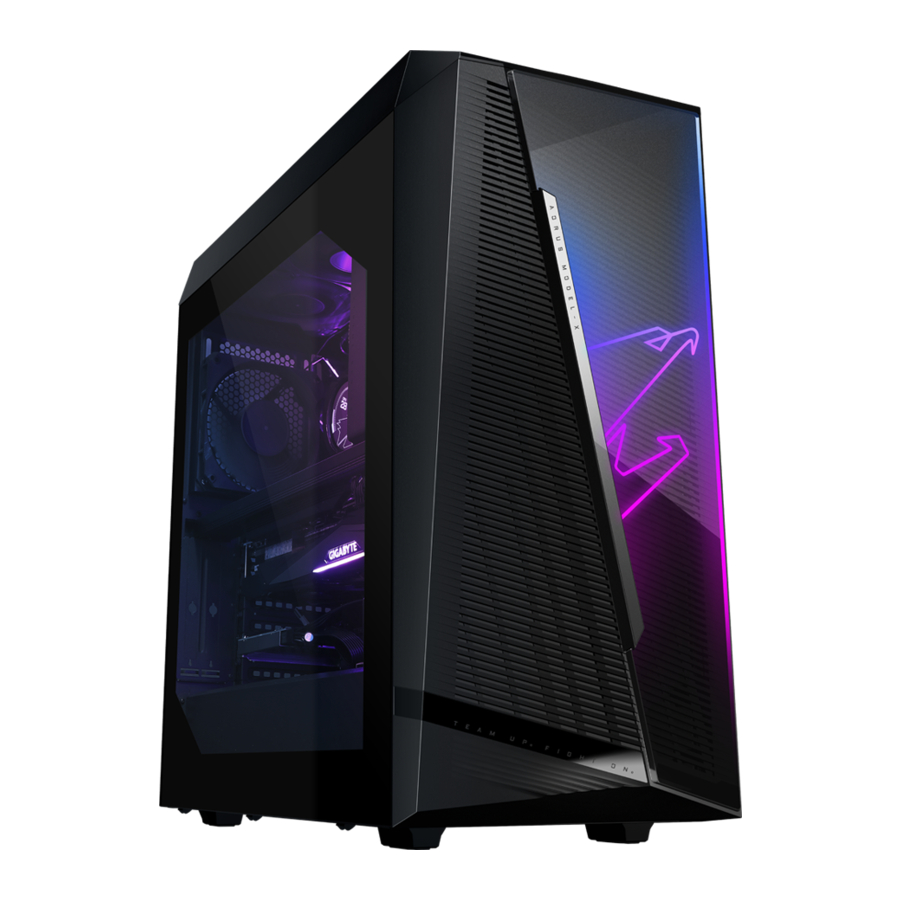
Περιεχόμενα συσκευασίας
 ΕΠΙΤΡΑΠΕΖΙΟΣ ΥΠΟΛΟΓΙΣΤΗΣ ΓΙΑ ΠΑΙΧΝΙΔΙΑ AORUS MODEL X
Οδηγός γρήγορης εκκίνησης
Καλώδιο ρεύματος AC
Κεραίες
Βίδες μονάδας 2,5"
Δύο καλώδια Mini-DisplayPort
* Τα παραπάνω περιεχόμενα συσκευασίας είναι μόνο για αναφορά και τα πραγματικά στοιχεία εξαρτώνται από τη συσκευασία του προϊόντος που θα αποκτήσετε. Τα περιεχόμενα της συσκευασίας υπόκεινται σε αλλαγές χωρίς προειδοποίηση.
Προαιρετικά στοιχεία
 Πλαϊνό πάνελ από γυαλί
Ρύθμιση υλικού
Πληροφορίες ασφαλείας
- Πριν συνδεθείτε στην πρίζα, βεβαιωθείτε ότι η ονομαστική τάση του καλωδίου τροφοδοσίας είναι συμβατή με τις προδιαγραφές τροφοδοσίας στη χώρα όπου βρίσκεστε.
- Το βύσμα του καλωδίου τροφοδοσίας πρέπει να συνδεθεί σε μια σωστά καλωδιωμένη και γειωμένη πρίζα.
- Βεβαιωθείτε ότι η πρίζα στην οποία συνδέετε το καλώδιο τροφοδοσίας είναι εύκολα προσβάσιμη και βρίσκεται όσο το δυνατόν πιο κοντά στον χειριστή του εξοπλισμού. Όταν χρειάζεται να διακόψετε την παροχή ρεύματος στον εξοπλισμό, φροντίστε να αποσυνδέσετε το καλώδιο τροφοδοσίας από την πρίζα.
![κίνδυνος ηλεκτροπληξίας]() Μην αγγίζετε το βύσμα με βρεγμένα χέρια, διαφορετικά μπορείτε εύκολα να προκαλέσετε ηλεκτροπληξία.
Μην αγγίζετε το βύσμα με βρεγμένα χέρια, διαφορετικά μπορείτε εύκολα να προκαλέσετε ηλεκτροπληξία.- Προστατέψτε το καλώδιο τροφοδοσίας από το να πατηθεί ή να τσιμπηθεί, ειδικά στο βύσμα.
- Για να αποφύγετε ζημιά σε εσωτερικά εξαρτήματα, μην τοποθετείτε το προϊόν σε μια επιφάνεια που δονείται.
- Θερμοκρασία λειτουργίας: 5~35°C
- Μην τοποθετείτε το προϊόν κοντά σε πηγές θερμότητας όπως ηλεκτρικά καλοριφέρ, θερμαντικά σώματα, σόμπες ή άλλες συσκευές (συμπεριλαμβανομένων των ενισχυτών) που παράγουν θερμότητα.
- Οι οπές ή τα ανοίγματα σε αυτό το προϊόν είναι για εξαερισμό για να διασφαλιστεί η αξιόπιστη λειτουργία του προϊόντος και για την προστασία του από υπερθέρμανση. Μην καλύπτετε ή φράζετε τις οπές εξαερισμού με αντικείμενα.
![κίνδυνος εγκαύματος]()
![κίνδυνος ηλεκτροπληξίας]()
Μην σπρώχνετε ποτέ αντικείμενα οποιουδήποτε είδους σε αυτό το προϊόν μέσω των υποδοχών του περιβλήματος, καθώς μπορεί να αγγίξουν επικίνδυνα σημεία τάσης ή να βραχυκυκλώσουν μέρη που θα μπορούσαν να οδηγήσουν σε πυρκαγιά ή ηλεκτροπληξία.- Μην χύνετε ποτέ υγρό οποιουδήποτε είδους πάνω ή μέσα στο προϊόν.
![κίνδυνος ηλεκτροπληξίας]() Μη χρησιμοποιείτε αυτό το προϊόν κοντά σε νερό, ποτά ή κάθε είδους υγρά. Μην εκθέτετε αυτή τη συσκευή σε βροχή, υγρά ή υγρασία. Η παράλειψη αυτού μπορεί να οδηγήσει σε ηλεκτροπληξία ή ζημιά.
Μη χρησιμοποιείτε αυτό το προϊόν κοντά σε νερό, ποτά ή κάθε είδους υγρά. Μην εκθέτετε αυτή τη συσκευή σε βροχή, υγρά ή υγρασία. Η παράλειψη αυτού μπορεί να οδηγήσει σε ηλεκτροπληξία ή ζημιά.- Αυτό το προϊόν δεν είναι αδιάβροχο ή λαδιούχο.
- Καθαρίστε τον εξοπλισμό με ένα μαλακό, στεγνό πανί.
- Ο κατασκευαστής καθορίζει ότι οι βίδες με σφιγκτήρα κανονικά θα πρέπει να σφίγγονται με ένα κατσαβίδι, η χρήση βιδών με σφιγκτήρα δεν θεωρείται ότι θέτει σε κίνδυνο τις βασικές αρχές ασφάλειας που σχετίζονται με το Πρότυπο Ασφαλείας.
- Για την αντικατάσταση της μπαταρίας της μητρικής πλακέτας, ανατρέξτε στο Εγχειρίδιο χρήσης της μητρικής πλακέτας.


Επισκόπηση συστήματος

- Κουμπί λειτουργίας
Το κουμπί λειτουργίας επιτρέπει στους χρήστες να ενεργοποιούν/απενεργοποιούν τον υπολογιστή. - Θύρα USB 3.2 Gen 1
Η θύρα USB 3.2 Gen 1 υποστηρίζει την προδιαγραφή USB 3.2 Gen 1 και είναι συμβατή με την προδιαγραφή USB 2.0. Χρησιμοποιήστε αυτήν τη θύρα για συσκευές USB. - Θύρα USB Type-C
Η αναστρέψιμη θύρα USB υποστηρίζει την προδιαγραφή USB 3.2 Gen 2x2 και είναι συμβατή με τις προδιαγραφές USB 3.2 Gen 2, USB 3.2 Gen 1 και USB 2.0. Χρησιμοποιήστε αυτήν τη θύρα για συσκευές USB. - Είσοδος μικροφώνου
Η υποδοχή εισόδου μικροφώνου. - Έξοδος γραμμής
Η υποδοχή εξόδου γραμμής.

- Κουμπί Q-Flash Plus (Σημείωση)
Αυτό το κουμπί σάς επιτρέπει να ενημερώσετε το BIOS όταν ο σύνδεσμος τροφοδοσίας είναι συνδεδεμένος, αλλά το σύστημα δεν είναι ενεργοποιημένο. - Κουμπί Clear CMOS
Χρησιμοποιήστε αυτό το κουμπί για να διαγράψετε τις τιμές CMOS (π.χ. διαμόρφωση BIOS) και να επαναφέρετε τις τιμές CMOS στις εργοστασιακές προεπιλογές όταν χρειάζεται.

- Να απενεργοποιείτε πάντα τον υπολογιστή σας και να αποσυνδέετε το καλώδιο τροφοδοσίας από την πρίζα πριν χρησιμοποιήσετε το κουμπί clear CMOS.
- Μην χρησιμοποιείτε το κουμπί clear CMOS όταν το σύστημα είναι ενεργοποιημένο, διαφορετικά το σύστημα ενδέχεται να τερματιστεί και ενδέχεται να προκληθεί απώλεια ή ζημιά δεδομένων.
- Μετά την επανεκκίνηση του συστήματος, μεταβείτε στο BIOS Setup για να φορτώσετε τις εργοστασιακές προεπιλογές (επιλέξτε Load Optimized Defaults (Φόρτωση βελτιστοποιημένων προεπιλογών)) ή διαμορφώστε μη αυτόματα τις ρυθμίσεις του BIOS (μεταβείτε στη σελίδα "BIOS Setup" (Ρύθμιση BIOS) του ιστότοπου της GIGABYTE για περισσότερες πληροφορίες).
- Συνδέσεις κεραίας SMA (2T2R)
Χρησιμοποιήστε αυτήν τη σύνδεση για να συνδέσετε μια κεραία.
![πληροφορίες]() Σφίξτε τις κεραίες στις συνδέσεις της κεραίας και, στη συνέχεια, στοχεύστε σωστά τις κεραίες για καλύτερη λήψη σήματος.
Σφίξτε τις κεραίες στις συνδέσεις της κεραίας και, στη συνέχεια, στοχεύστε σωστά τις κεραίες για καλύτερη λήψη σήματος. - Θύρα USB 3.2 Gen 1
Η θύρα USB 3.2 Gen 1 υποστηρίζει την προδιαγραφή USB 3.2 Gen 1 και είναι συμβατή με την προδιαγραφή USB 2.0. Χρησιμοποιήστε αυτήν τη θύρα για συσκευές USB. - Θύρα USB 3.2 Gen 2 Type-A (Κόκκινο)
Η θύρα USB 3.2 Gen 2 υποστηρίζει την προδιαγραφή USB 3.2 Gen 2 και είναι συμβατή με τις προδιαγραφές USB 3.2 Gen 1 και USB 2.0. Χρησιμοποιήστε αυτήν τη θύρα για συσκευές USB. - DisplayPort
Η DisplayPort παρέχει ψηφιακή απεικόνιση και ήχο υψηλής ποιότητας, υποστηρίζοντας αμφίδρομη μετάδοση ήχου. Η DisplayPort μπορεί να υποστηρίξει μηχανισμούς προστασίας περιεχομένου HDCP 2.3. Μπορείτε να χρησιμοποιήσετε αυτήν τη θύρα για να συνδέσετε την οθόνη που υποστηρίζει DisplayPort. Σημείωση: Η τεχνολογία DisplayPort μπορεί να υποστηρίξει μέγιστη ανάλυση 4096x2304@60 Hz, αλλά οι πραγματικές υποστηριζόμενες αναλύσεις εξαρτώνται από την οθόνη που χρησιμοποιείται.
![πληροφορίες]() Μετά την εγκατάσταση της συσκευής DisplayPort, βεβαιωθείτε ότι έχετε ορίσει την προεπιλεγμένη συσκευή αναπαραγωγής ήχου σε DisplayPort. (Το όνομα στο στοιχείο μπορεί να διαφέρει ανάλογα με το λειτουργικό σας σύστημα.)
Μετά την εγκατάσταση της συσκευής DisplayPort, βεβαιωθείτε ότι έχετε ορίσει την προεπιλεγμένη συσκευή αναπαραγωγής ήχου σε DisplayPort. (Το όνομα στο στοιχείο μπορεί να διαφέρει ανάλογα με το λειτουργικό σας σύστημα.) - Θύρα USB Type-C (με υποστήριξη USB 3.2 Gen 2)
Η αναστρέψιμη θύρα USB υποστηρίζει την προδιαγραφή USB 3.2 Gen 2 και είναι συμβατή με τις προδιαγραφές USB 3.2 Gen 1 και USB 2.0. Χρησιμοποιήστε αυτήν τη θύρα για συσκευές USB. - Θύρα RJ-45 LAN
Η θύρα Gigabit Ethernet LAN παρέχει σύνδεση στο Internet με ρυθμό δεδομένων έως και 10 Gbps. Τα παρακάτω περιγράφουν τις καταστάσεις των LED της θύρας LAN.
![]()

| Speed LED (LED ταχύτητας): | |
| Κατάσταση | Περιγραφή |
| Πράσινο | Ρυθμός δεδομένων 10 Gbps |
| Πορτοκαλί | Ρυθμός δεδομένων 5 Gbps/ 2,5 Gbps/ 1 Gbps/ 100 Mbps |
| Activity LED (LED δραστηριότητας): | |
| Κατάσταση | Περιγραφή |
| Αναβοσβήνει | Πραγματοποιείται μετάδοση ή λήψη δεδομένων |
| Ενεργοποιημένο | Δεν πραγματοποιείται μετάδοση ή λήψη δεδομένων |
- Θύρα USB 3.2 Gen 2 Type-A (Θύρα Q-Flash Plus)
Η θύρα USB 3.2 Gen 2 υποστηρίζει την προδιαγραφή USB 3.2 Gen 2 και είναι συμβατή με τις προδιαγραφές USB 3.2 Gen 1 και USB 2.0. Χρησιμοποιήστε αυτήν τη θύρα για συσκευές USB. Πριν χρησιμοποιήσετε το Q-Flash Plus (Σημείωση), βεβαιωθείτε ότι έχετε εισαγάγει πρώτα τη μονάδα flash USB σε αυτήν τη θύρα. - Θύρα USB Type-C (με υποστήριξη USB 3.2 Gen 2x2)
Η αναστρέψιμη θύρα USB υποστηρίζει την προδιαγραφή USB 3.2 Gen 2x2 και είναι συμβατή με τις προδιαγραφές USB 3.2 Gen 2, USB 3.2 Gen 1 και USB 2.0. Χρησιμοποιήστε αυτήν τη θύρα για συσκευές USB. - Έξοδος ηχείου κέντρου/subwoofer
Χρησιμοποιήστε αυτήν την υποδοχή ήχου για να συνδέσετε ηχεία κέντρου/subwoofer. - Έξοδος πίσω ηχείου
Χρησιμοποιήστε αυτήν την υποδοχή ήχου για να συνδέσετε πίσω ηχεία. - Οπτική σύνδεση εξόδου S/PDIF
Αυτή η σύνδεση παρέχει έξοδο ψηφιακού ήχου σε ένα εξωτερικό σύστημα ήχου που υποστηρίζει ψηφιακό οπτικό ήχο. Πριν χρησιμοποιήσετε αυτήν τη λειτουργία, βεβαιωθείτε ότι το σύστημα ήχου σας παρέχει μια οπτική ψηφιακή σύνδεση εισόδου ήχου. - Είσοδος γραμμής/Έξοδος πλευρικού ηχείου
Η υποδοχή εισόδου γραμμής. Χρησιμοποιήστε αυτήν την υποδοχή ήχου για συσκευές εισόδου γραμμής, όπως μια οπτική μονάδα δίσκου, walkman κ.λπ. - Έξοδος γραμμής/Έξοδος μπροστινού ηχείου
Η υποδοχή εξόδου γραμμής. Αυτή η υποδοχή υποστηρίζει λειτουργία ενίσχυσης ήχου. Για καλύτερη ποιότητα ήχου, συνιστάται να συνδέσετε τα ακουστικά/ηχεία σας σε αυτήν την υποδοχή (τα πραγματικά εφέ ενδέχεται να διαφέρουν ανάλογα με τη συσκευή που χρησιμοποιείται). - Είσοδος μικροφώνου/Έξοδος πλευρικού ηχείου
Η υποδοχή εισόδου μικροφώνου.
| Διαμορφώσεις υποδοχών ήχου: | ||||
| Υποδοχή | Ακουστικά/2 καναλιών | 4 καναλιών | 5.1 καναλιών | 7.1 καναλιών |
|  | | ||
| | | | |
| | |||
| | | | |
| | |||

- Εάν θέλετε να εγκαταστήσετε ένα πλευρικό ηχείο, πρέπει να αναθέσετε εκ νέου είτε την υποδοχή εισόδου γραμμής είτε την υποδοχή εισόδου μικροφώνου ώστε να είναι έξοδος πλευρικού ηχείου μέσω του προγράμματος οδήγησης ήχου.
- Για να ενεργοποιήσετε ή να διαμορφώσετε τη λειτουργία ενίσχυσης ήχου για την υποδοχή εξόδου γραμμής, αποκτήστε πρόσβαση στην εφαρμογή Realtek Audio Console.
(Σημείωση) Για να ενεργοποιήσετε τη λειτουργία Q-Flash Plus, ανατρέξτε στο κεφάλαιο "Χρήση του Q-Flash Plus" του εγχειριδίου.

- DisplayPort
Η σύνδεση υποστηρίζει την έκδοση DisplayPort 1.4a. - Θύρα HDMI
Η σύνδεση υποστηρίζει την έκδοση HDMI 2.1. - DisplayPort
Η σύνδεση υποστηρίζει την έκδοση DisplayPort 1.4, HDCP 2.2 και HDR. Μπορεί να υποστηρίξει μέγιστη ανάλυση 8K (7680x3840)@60 Hz. (Σημείωση 1) (Σημείωση 2) - Θύρα Thunderbolt 4
Οι θύρες Thunderbolt 4 υποστηρίζουν εύρος ζώνης έως και 40 Gbps και μέγιστη ανάλυση οθόνης 8K (7680x3840)@60 Hz. Η θύρα 1 υποστηρίζει 5V/3A, 9V/3A, 15V/3A και 19V/5A Power Delivery Spec. (Προδιαγραφή παροχής ισχύος). Η θύρα 2 υποστηρίζει 5V/3A και 9V/3A Power Delivery Spec. (Προδιαγραφή παροχής ισχύος). (Σημείωση 1) (Σημείωση 2) - Θύρα εισόδου Mini-DisplayPort
Η mini-DisplayPort σάς επιτρέπει να χρησιμοποιήσετε το παρεχόμενο καλώδιο Mini-DisplayPort για να συνδέσετε την κάρτα γραφικών σας στην πρόσθετη κάρτα GC-MAPLE RIDGE.
(Σημείωση 1) Οι πραγματικές υποστηριζόμενες αναλύσεις εξαρτώνται από την κάρτα γραφικών που χρησιμοποιείται.
(Σημείωση 2) Λόγω περιορισμών υλικού, η σύνδεση DisplayPort, η σύνδεση Thunderbolt 4 1 και η σύνδεση Thunderbolt 4 2 απαιτούν είσοδο σήματος από εξωτερικές συσκευές και υποστηρίζουν έως και δύο εξόδους οθόνης κάθε φορά.
Ξεκινώντας
Αυτό το προϊόν έχει σχεδιαστεί και προορίζεται να χρησιμοποιείται μόνο σε κάθετη θέση.
Σύνδεση περιφερειακών συσκευών

Συνδέστε τις περιφερειακές συσκευές σας, όπως πληκτρολόγιο, ποντίκι, οθόνη κ.λπ., στον επιτραπέζιο υπολογιστή.
Σύνδεση Mini-DisplayPort
Ακολουθήστε τα παρακάτω βήματα για να χρησιμοποιήσετε τα παρεχόμενα καλώδια Mini-DisplayPort για να συνδέσετε την κάρτα γραφικών στην πρόσθετη κάρτα GC- MAPLE RIDGE.
- Συνδέστε το ένα άκρο του καλωδίου mini-DisplayPort στην υποδοχή DP IN και το άλλο άκρο στην DisplayPort στην κάρτα γραφικών.
![]()
- Συνδέστε το καλώδιο της συσκευής Thunderbolt ή της οθόνης DisplayPort στην υποδοχή Thunderbolt 4.
![]()


- Όταν συνδέετε μία οθόνη DisplayPort, συνδέστε το καλώδιο Mini-DisplayPort στην υποδοχή DP IN 1, στη συνέχεια συνδέστε το καλώδιο της οθόνης στην υποδοχή DisplayPort ή στην υποδοχή Thunderbolt 4 1.
- Όταν συνδέετε δύο οθόνες DisplayPort, συνδέστε ένα από τα καλώδια Mini-DisplayPort στην υποδοχή DP IN 1 και συνδέστε το καλώδιο της οθόνης στην υποδοχή DisplayPort ή στην υποδοχή Thunderbolt 4 1. Στη συνέχεια, συνδέστε το άλλο καλώδιο Mini-DisplayPort στην υποδοχή DP IN 2 και το καλώδιο της οθόνης στην υποδοχή Thunderbolt 4 2.
![]()

Σύνδεση του καλωδίου τροφοδοσίας

Συνδέστε το παρεχόμενο καλώδιο τροφοδοσίας στον επιτραπέζιο υπολογιστή και σε μια πρίζα.
Ενεργοποίηση

Πατήστε το κουμπί τροφοδοσίας για να ενεργοποιήσετε τον επιτραπέζιο υπολογιστή.
Ρύθμιση BIOS
Είσοδος στη ρύθμιση BIOS
Για να αποκτήσετε πρόσβαση στο πρόγραμμα ρύθμισης BIOS, πατήστε το πλήκτρο <Delete> κατά τη διάρκεια του POST όταν ενεργοποιηθεί η τροφοδοσία. Όταν η τροφοδοσία είναι απενεργοποιημένη, η μπαταρία στη μητρική πλακέτα παρέχει την απαραίτητη τροφοδοσία στο CMOS για να διατηρήσει τις τιμές διαμόρφωσης στο CMOS.
Οθόνη εκκίνησης
Η παρακάτω οθόνη με το λογότυπο εκκίνησης θα εμφανιστεί όταν εκκινείται ο υπολογιστής.

Πλήκτρα λειτουργιών
<DEL>: BIOS SETUP\Q-FLASH
Πατήστε το πλήκτρο <Delete> για να εισέλθετε στη ρύθμιση BIOS ή για να αποκτήσετε πρόσβαση στο βοηθητικό πρόγραμμα Q-Flash στη ρύθμιση BIOS.
<F12>: BOOT MENU
Το Boot Menu σας επιτρέπει να ορίσετε την πρώτη συσκευή εκκίνησης χωρίς να εισέλθετε στη ρύθμιση BIOS. Στο Boot Menu, χρησιμοποιήστε το πλήκτρο επάνω βέλους <↑> ή το πλήκτρο κάτω βέλους <↓> για να επιλέξετε την πρώτη συσκευή εκκίνησης και, στη συνέχεια, πατήστε <Enter> για να αποδεχτείτε. Το σύστημα θα εκκινήσει αμέσως από τη συσκευή.
Σημείωση: Η ρύθμιση στο Boot Menu ισχύει μόνο για μία φορά. Μετά την επανεκκίνηση του συστήματος, η σειρά εκκίνησης της συσκευής θα εξακολουθεί να βασίζεται στις ρυθμίσεις της ρύθμισης BIOS.
<END>: Q-FLASH
Πατήστε το πλήκτρο <End> για να αποκτήσετε πρόσβαση στο βοηθητικό πρόγραμμα Q-Flash απευθείας χωρίς να χρειάζεται να εισέλθετε πρώτα στη ρύθμιση BIOS.
- Επειδή το φλας του BIOS είναι δυνητικά επικίνδυνο, εάν δεν αντιμετωπίζετε προβλήματα με την τρέχουσα έκδοση του BIOS, συνιστάται να μην κάνετε φλας στο BIOS. Για να κάνετε φλας στο BIOS, κάντε το με προσοχή. Η ανεπαρκής ανανέωση του BIOS μπορεί να οδηγήσει σε δυσλειτουργία του συστήματος.
- Συνιστάται να μην αλλάξετε τις προεπιλεγμένες ρυθμίσεις (εκτός εάν χρειάζεται) για να αποτρέψετε την αστάθεια του συστήματος ή άλλα απροσδόκητα αποτελέσματα. Η ακατάλληλη αλλαγή των ρυθμίσεων μπορεί να οδηγήσει σε αποτυχία εκκίνησης του συστήματος. Εάν συμβεί αυτό, δοκιμάστε να διαγράψετε τις τιμές CMOS και να επαναφέρετε την πλακέτα στις προεπιλεγμένες τιμές. (Ανατρέξτε στην ενότητα "Φόρτωση βελτιστοποιημένων προεπιλογών" για το πώς να διαγράψετε τις τιμές CMOS.)
Ορισμός της γλώσσας εμφάνισης του BIOS

Για να ορίσετε τη γλώσσα εμφάνισης του BIOS, μεταβείτε στο μενού System Info (Πληροφορίες συστήματος). Η ρύθμιση BIOS Language (Γλώσσα BIOS) σάς επιτρέπει να επιλέξετε την προεπιλεγμένη γλώσσα που χρησιμοποιείται από το BIOS.
Ορισμός κωδικού πρόσβασης διαχειριστή/χρήστη

Μεταβείτε στο μενού Boot (Εκκίνηση) για να ορίσετε τον κωδικό πρόσβασης διαχειριστή ή τον κωδικό πρόσβασης χρήστη για τον επιτραπέζιο υπολογιστή σας.
- Administrator Password (Κωδικός πρόσβασης διαχειριστή)
Σας επιτρέπει να διαμορφώσετε έναν κωδικό πρόσβασης διαχειριστή. Πατήστε <Enter> σε αυτό το στοιχείο, πληκτρολογήστε τον κωδικό πρόσβασης και, στη συνέχεια, πατήστε <Enter>. Θα σας ζητηθεί να επιβεβαιώσετε τον κωδικό πρόσβασης. Πληκτρολογήστε ξανά τον κωδικό πρόσβασης και πατήστε <Enter>. Πρέπει να εισαγάγετε τον κωδικό πρόσβασης διαχειριστή (ή τον κωδικό πρόσβασης χρήστη) κατά την εκκίνηση του συστήματος και κατά την είσοδο στη ρύθμιση BIOS. Σε αντίθεση με τον κωδικό πρόσβασης χρήστη, ο κωδικός πρόσβασης διαχειριστή σάς επιτρέπει να κάνετε αλλαγές σε όλες τις ρυθμίσεις του BIOS. - User Password (Κωδικός πρόσβασης χρήστη)
Σας επιτρέπει να διαμορφώσετε έναν κωδικό πρόσβασης χρήστη. Πατήστε <Enter> σε αυτό το στοιχείο, πληκτρολογήστε τον κωδικό πρόσβασης και, στη συνέχεια, πατήστε <Enter>. Θα σας ζητηθεί να επιβεβαιώσετε τον κωδικό πρόσβασης. Πληκτρολογήστε ξανά τον κωδικό πρόσβασης και πατήστε <Enter>. Πρέπει να εισαγάγετε τον κωδικό πρόσβασης διαχειριστή (ή τον κωδικό πρόσβασης χρήστη) κατά την εκκίνηση του συστήματος και κατά την είσοδο στη ρύθμιση BIOS. Ωστόσο, ο κωδικός πρόσβασης χρήστη σάς επιτρέπει να κάνετε αλλαγές μόνο σε ορισμένες ρυθμίσεις του BIOS, αλλά όχι σε όλες. Για να ακυρώσετε τον κωδικό πρόσβασης, πατήστε <Enter> στο στοιχείο κωδικού πρόσβασης και όταν σας ζητηθεί ο κωδικός πρόσβασης, εισαγάγετε πρώτα τον σωστό. Όταν σας ζητηθεί νέος κωδικός πρόσβασης, πατήστε <Enter> χωρίς να εισαγάγετε κανέναν κωδικό πρόσβασης. Πατήστε ξανά <Enter> όταν σας ζητηθεί να επιβεβαιώσετε.
ΣΗΜΕΙΩΣΗ: Πριν ορίσετε τον κωδικό πρόσβασης χρήστη, βεβαιωθείτε ότι έχετε ορίσει πρώτα τον κωδικό πρόσβασης διαχειριστή.
Φόρτωση βελτιστοποιημένων προεπιλογών
Μεταβείτε στο μενού Save & Exit (Αποθήκευση και έξοδος) για να φορτώσετε τις προεπιλεγμένες ρυθμίσεις του BIOS.
- Load Optimized Defaults (Φόρτωση βελτιστοποιημένων προεπιλογών)
Πατήστε <Enter> σε αυτό το στοιχείο και επιλέξτε Yes (Ναι) για να φορτώσετε τις βέλτιστες προεπιλεγμένες ρυθμίσεις του BIOS. Οι προεπιλεγμένες ρυθμίσεις του BIOS βοηθούν το σύστημα να λειτουργεί σε βέλτιστη κατάσταση. Να φορτώνετε πάντα τις βελτιστοποιημένες προεπιλογές μετά την ενημέρωση του BIOS ή μετά την εκκαθάριση των τιμών CMOS.


Αποθήκευση των ρυθμίσεων του BIOS και έξοδος

- Save & Exit Setup (Αποθήκευση και έξοδος από τη ρύθμιση)
Πατήστε <Enter> σε αυτό το στοιχείο και επιλέξτε Yes (Ναι). Αυτό αποθηκεύει τις αλλαγές στο CMOS και εξέρχεται από το πρόγραμμα ρύθμισης του BIOS. Επιλέξτε No (Όχι) ή πατήστε <Esc> για να επιστρέψετε στο κύριο μενού ρύθμισης του BIOS. - Exit Without Saving (Έξοδος χωρίς αποθήκευση)
Πατήστε <Enter> σε αυτό το στοιχείο και επιλέξτε Yes (Ναι). Αυτό εξέρχεται από τη ρύθμιση του BIOS χωρίς να αποθηκεύσει τις αλλαγές που έγιναν στη ρύθμιση του BIOS στο CMOS. Επιλέξτε No (Όχι) ή πατήστε <Esc> για να επιστρέψετε στο κύριο μενού ρύθμισης του BIOS. - Boot Override (Παράκαμψη εκκίνησης)
Σας επιτρέπει να επιλέξετε μια συσκευή για άμεση εκκίνηση. Πατήστε <Enter> στη συσκευή που επιλέγετε και επιλέξτε Yes (Ναι) για να επιβεβαιώσετε. Το σύστημά σας θα επανεκκινηθεί αυτόματα και θα εκκινήσει από αυτήν τη συσκευή.
Εγκατάσταση μονάδας 2,5
Ανατρέξτε στα παρακάτω βήματα για να εγκαταστήσετε μια μονάδα 2,5":
- Αφαιρέστε τις δύο βίδες από το πλαϊνό πλαίσιο. Στη συνέχεια, τραβήξτε έξω το πλαϊνό πλαίσιο.

- Αποδεσμεύστε τη βίδα αντίχειρα από το στήριγμα μονάδας 2,5" για να βγάλετε το στήριγμα.
- Χρησιμοποιήστε τις παρεχόμενες βίδες για να στερεώσετε τη μονάδα 2,5" στο στήριγμα.

- Αντικαταστήστε το στήριγμα με την εγκατεστημένη μονάδα 2,5" στον επιτραπέζιο υπολογιστή.
Στη συνέχεια, συνδέστε τα καλώδια δεδομένων και τροφοδοσίας του σκληρού δίσκου στη μονάδα 2,5". - Αντικαταστήστε το πλαϊνό πλαίσιο και στερεώστε το με τις βίδες που αφαιρέσατε προηγουμένως.


Εγκατάσταση μονάδας 3,5
Ανατρέξτε στα παρακάτω βήματα για να εγκαταστήσετε μια μονάδα 3,5":
- Αφαιρέστε τις δύο βίδες από το πλαϊνό πλαίσιο. Στη συνέχεια, τραβήξτε έξω το πλαϊνό πλαίσιο.

- Πιέστε τις γλωττίδες του στηρίγματος μονάδας 3,5" και στις δύο πλευρές για να βγάλετε το στήριγμα από τον επιτραπέζιο υπολογιστή.
- Στερεώστε τη μονάδα 3,5" στο στήριγμα εισάγοντας τις τέσσερις ακίδες στις πλευρές του στηρίγματος στις οπές στήριξης στις πλευρές της μονάδας.

- Αντικαταστήστε το στήριγμα με την εγκατεστημένη μονάδα 3,5" στον επιτραπέζιο υπολογιστή. Αντικαταστήστε το πλαϊνό πλαίσιο και στερεώστε το με τις βίδες που αφαιρέσατε προηγουμένως.


Καθαρισμός του φίλτρου σκόνης
Σας προτείνουμε να καθαρίζετε τακτικά το φίλτρο σκόνης για να διασφαλίσετε τον αποτελεσματικό αερισμό. Ανατρέξτε στα παρακάτω βήματα για να αφαιρέσετε το φίλτρο σκόνης:
- Τραβήξτε το μπροστινό πλαίσιο προς τα έξω από το κάτω μέρος.

- Αφαιρέστε το μπροστινό πλαίσιο προς την κατεύθυνση του βέλους, όπως υποδεικνύεται.

- Καθαρίστε το φίλτρο σκόνης.
![]()
- Αντικαταστήστε το φίλτρο σκόνης και το μπροστινό πλαίσιο.


Χρήση του Q-Flash Plus
Πριν ξεκινήσετε
- Από τον ιστότοπο της GIGABYTE, κατεβάστε το πιο πρόσφατο συμπιεσμένο αρχείο ενημέρωσης BIOS που ταιριάζει με το προϊόν σας μοντέλο.
- Αποσυμπιέστε το αρχείο BIOS που κατεβάσατε, αποθηκεύστε το στη μονάδα flash USB και μετονομάστε το σε GIGABYTE.bin.
Σημείωση: Η μονάδα flash USB πρέπει να χρησιμοποιεί το σύστημα αρχείων FAT32/16 και πρέπει να είναι μια μονάδα flash USB 2.0. - Συνδέστε τα καλώδια τροφοδοσίας στον σύνδεσμο τροφοδοσίας 12 V (συνδέστε είτε έναν από τους δύο, εάν υπάρχουν δύο) και στην κύρια τροφοδοσία σύνδεσμο.
- Ενεργοποιήστε την τροφοδοσία πριν συνδέσετε τη μονάδα flash USB στη θύρα Q-Flash Plus στο πίσω πλαίσιο.
Χρήση του Q-Flash Plus
Πατήστε το κουμπί Q-Flash Plus και το σύστημα θα αναζητήσει και θα αντιστοιχίσει αυτόματα το αρχείο BIOS στη μονάδα flash USB στη θύρα Q-Flash Plus. Το κουμπί Q-Flash Plus θα αναβοσβήνει κατά τη διάρκεια της διαδικασίας αντιστοίχισης και ανανέωσης του BIOS. Περιμένετε 6-8 λεπτά και οι λυχνίες LED θα σταματήσουν να αναβοσβήνουν όταν ολοκληρωθεί η ανανέωση του BIOS.

Εάν επιλέξετε να ενημερώσετε το BIOS με μη αυτόματο τρόπο, βεβαιωθείτε πρώτα ότι το σύστημά σας είναι απενεργοποιημένο (κατάσταση τερματισμού λειτουργίας S5).
Κανονιστικές ειδοποιήσεις
Δήλωση συμμόρφωσης προμηθευτή
Υπεύθυνος – Στοιχεία επικοινωνίας στις ΗΠΑ: G.B.T. Inc.
Διεύθυνση: 17358 Railroad street, City Of Industry, CA91748
Τηλ.: 1-626-854-9338
Στοιχεία επικοινωνίας μέσω Internet: https://www.gigabyte.com
Προειδοποίηση εγγύτητας εκρηκτικού μηχανισμού

Μην χρησιμοποιείτε φορητό πομπό (όπως μια ασύρματη συσκευή δικτύου) κοντά σε μη θωρακισμένους πυροκροτητές ή σε εκρηκτικό περιβάλλον, εκτός εάν η συσκευή έχει τροποποιηθεί ώστε να είναι κατάλληλη για τέτοια χρήση.
Άλλες ασύρματες συσκευές
Ειδοποιήσεις ασφαλείας για άλλες συσκευές στο ασύρματο δίκτυο: Ανατρέξτε στην τεκμηρίωση που παρέχεται με τους προσαρμογείς ασύρματου Ethernet ή άλλες συσκευές στο ασύρματο δίκτυο.
Σημείο επαφής ΕΕ:
GIGABYTE TECHNOLOGY Trading GmbH
Am Stadtrand 63, 22047 Hamburg, Germany
Τηλ: +49-40-25 33 040
Σημείο επαφής Ηνωμένου Βασιλείου:
GBT TECH. CO. LTD
13 Warren Yard, Wolverton Mill, Milton Keynes MK12 5NW, United Kingdom
Τηλ: +44 (0)1908 322878
Επικοινωνήστε μαζί μας
GIGA-BYTE TECHNOLOGY CO., LTD.
Διεύθυνση: No.6, Baoqiang Rd., Xindian Dist., New Taipei City 231, Taiwan
ΤΗΛ.: +886-2-8912-4000,
ΦΑΞ: +886-2-8912-4005
Τεχνική και μη τεχνική υποστήριξη (Πωλήσεις/Μάρκετινγκ): https://esupport.gigabyte.com
Διεύθυνση WEB (Αγγλικά): https://www.gigabyte.com
Διεύθυνση WEB (Κινέζικα): https://www.gigabyte.com/tw
- GIGABYTE eSupport
Για να υποβάλετε μια τεχνική ή μη τεχνική ερώτηση (Πωλήσεις/Μάρκετινγκ), συνδεθείτε στη διεύθυνση: https://esupport.gigabyte.com


© 2021 GIGA-BYTE TECHNOLOGY CO., LTD. Με επιφύλαξη παντός δικαιώματος.
Τα εμπορικά σήματα που αναφέρονται σε αυτό το εγχειρίδιο είναι νόμιμα κατοχυρωμένα στους αντίστοιχους κατόχους τους.

Αναφορές

Λήψη εγχειριδίου
Εδώ μπορείτε να κατεβάσετε την πλήρη έκδοση pdf του εγχειριδίου, μπορεί να περιέχει πρόσθετες οδηγίες ασφαλείας, πληροφορίες εγγύησης, κανόνες FCC κ.λπ.
Λήψη Εγχειρίδιο επιτραπέζιου υπολογιστή για παιχνίδια GIGABYTE MODEL X, AMXI9N8A-2171


