GIGABYTE GA-A320M-S2H - Emolevyn käyttöohje
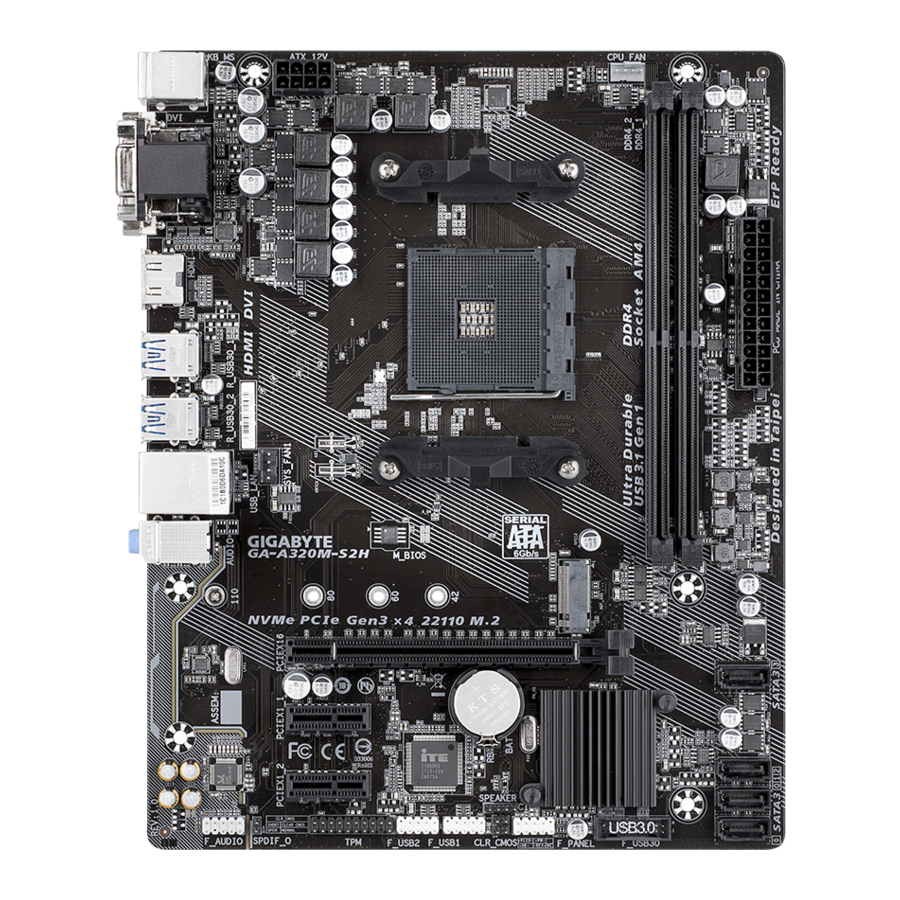
GA-A320M-S2H Emolevyn asettelu

Pakkauksen sisältö
- GA-A320M-S2H emolevy
- Emolevyn ohjainlevy
- Käyttöohje
- Kaksi SATA-kaapelia
- I/O-suojus
* Yllä oleva pakkauksen sisältö on vain viitteellinen, ja todelliset tuotteet riippuvat hankkimastasi tuotepakkauksesta.
Pakkauksen sisältöä voidaan muuttaa ilman erillistä ilmoitusta.
Laitteiston asennus
Asennusvarotoimet
Emolevy sisältää lukuisia herkkiä elektronisia piirejä ja komponentteja, jotka voivat vaurioitua sähköstaattisen purkauksen (ESD) seurauksena. Ennen asennusta lue huolellisesti käyttöohje ja noudata näitä ohjeita:
- Varmista ennen asennusta, että kotelo sopii emolevylle.
- Älä poista tai riko emolevyn S/N (sarjanumero) -tarraa tai takuutarran, jonka jälleenmyyjä on toimittanut, ennen asennusta. Näitä tarroja tarvitaan takuun vahvistamiseen.
- Irrota aina vaihtovirtajohto pistorasiasta ennen emolevyn tai muiden laitteistokomponenttien asentamista tai irrottamista.
- Kun liität laitteistokomponentteja emolevyn sisäisiin liittimiin, varmista, että ne on liitetty tiukasti ja turvallisesti.
- Kun käsittelet emolevyä, vältä koskettamasta metallijohtoja tai -liittimiä.
- On parasta käyttää sähköstaattista purkausta (ESD) estävää ranneketta, kun käsittelet elektronisia komponentteja, kuten emolevyä, CPU:ta tai muistia. Jos sinulla ei ole ESD-ranneketta, pidä kätesi kuivina ja kosketa ensin metalliesinettä staattisen sähkön poistamiseksi.
- Aseta emolevy ennen asennusta antistaattiselle alustalle tai sähköstaattisesti suojattuun säiliöön.
- Varmista ennen virtajohdon liittämistä tai irrottamista emolevystä, että virtalähde on kytketty pois päältä.
- Varmista ennen virran kytkemistä, että virtalähteen jännite on asetettu paikallisen jännitestandardin mukaisesti.
- Varmista ennen tuotteen käyttöä, että kaikki laitteistokomponenttien kaapelit ja virtaliittimet on liitetty.
- Älä anna ruuvien koskettaa emolevyn piiriä tai sen komponentteja, jotta emolevy ei vaurioidu.
- Varmista, ettei emolevylle tai tietokoneen koteloon ole jäänyt ylimääräisiä ruuveja tai metallikomponentteja.
- Älä aseta tietokonejärjestelmää epätasaiselle alustalle.
- Älä aseta tietokonejärjestelmää korkean lämpötilan tai kosteaan ympäristöön.
- Tietokoneen virran kytkeminen asennuksen aikana voi johtaa järjestelmän komponenttien vaurioitumiseen sekä fyysiseen vahinkoon käyttäjälle.
- Jos olet epävarma jostakin asennusvaiheesta tai sinulla on tuotteen käyttöön liittyvä ongelma, ota yhteyttä valtuutettuun tietokneteknikkoon.
- Jos käytät sovitinta, jatkojohtoa tai jatkojohtoa, muista tutustua sen asennus- ja/tai maadoitusohjeisiin.
Tuotteen tekniset tiedot
 CPU (suoritin) CPU (suoritin) |
|
 Chipset (piirisarja) Chipset (piirisarja) |
|
 Memory (muisti) Memory (muisti) |
|
 Onboard Graphics (integroitu näytönohjain) Onboard Graphics (integroitu näytönohjain) |
|
 Audio (ääni) Audio (ääni) |
|
 LAN LAN |
|
 Expansion Slots (laajennuspaikat) Expansion Slots (laajennuspaikat) |
|
 Storage Interface (tallennusliitäntä) Storage Interface (tallennusliitäntä) |
|
 USB USB |
|
 Internal Connectors (sisäiset liittimet) Internal Connectors (sisäiset liittimet) |
|
 Back Panel Connectors (takapaneelin liittimet) Back Panel Connectors (takapaneelin liittimet) |
|
 I/O Controller I/O Controller |
|
 Hardware Monitor (laitteiston valvonta) Hardware Monitor (laitteiston valvonta) |
|
 BIOS BIOS |
|
 Unique Features (ainutlaatuiset ominaisuudet) Unique Features (ainutlaatuiset ominaisuudet) |
|
 Bundled Software (mukana toimitettavat ohjelmistot) Bundled Software (mukana toimitettavat ohjelmistot) |
|
 Operating System (käyttöjärjestelmä) Operating System (käyttöjärjestelmä) |
|
 Form Factor (muototekijä) Form Factor (muototekijä) |
|
(Note 1) Actual support may vary by CPU. ((Huomautus 1) Todellinen tuki voi vaihdella CPU:n mukaan.)
(Note 2) Supports only M.2 SATA SSDs when using an AMD 7th Generation A-series or Athlon ((Huomautus 2) Tukee vain M.2 SATA SSD -levyjä käytettäessä AMD 7th Generation A-sarjan tai Athlon -suoritinta)
* GIGABYTE reserves the right to make any changes to the product specifications and product-related information without prior notice. (* GIGABYTE pidättää oikeuden tehdä muutoksia tuotteen teknisiin tietoihin ja tuotteeseen liittyviin tietoihin ilman ennakkoilmoitusta.)
Please visit GIGABYTE's website for support lists of CPU, memory modules, SSDs, and M.2 devices. (Katso GIGABYTE:n verkkosivuilta CPU:n, muistimoduulien, SSD-levyjen ja M.2-laitteiden tukiluettelot.)

Please visit the Support\Utility List page on GIGABYTE's website to download the latest version of apps. (Käy GIGABYTE:n verkkosivuston Support\Utility List -sivulla ladataksesi sovellusten uusimman version.)

Suorittimen asentaminen
 Lue seuraavat ohjeet ennen suorittimen asentamista:
- Varmista, että emolevy tukee suoritinta. (Katso GIGABYTE:n verkkosivuilta uusin suoritintukiluettelo.)
- Sammuta aina tietokone ja irrota virtajohto pistorasiasta ennen suorittimen asentamista laitteistovaurioiden välttämiseksi.
- Paikanna suorittimen nasta yksi. Suoritinta ei voi asentaa, jos se on suunnattu väärin.
- Levitä tasainen ja ohut kerros lämpötahnaa suorittimen pinnalle.
- Älä käynnistä tietokonetta, jos suorittimen jäähdytintä ei ole asennettu, muuten ylikuumeneminen ja vaurioituminen suorittimessa voi tapahtua.
- Aseta suorittimen isäntätaajuus suorittimen teknisten tietojen mukaisesti. Ei ole suositeltavaa, että järjestelmäväylän taajuutta asetetaan laitteiston teknisten tietojen ulkopuolelle, koska se ei täytä oheislaitteiden standardivaatimuksia. Jos haluat asettaa taajuuden standardin teknisten tietojen ulkopuolelle, tee se laitteistosi teknisten tietojen mukaisesti, mukaan lukien suoritin, näytönohjain, muisti, kiintolevy jne.
Suorittimen asentaminen
Nosta suorittimen kannan lukitusvipu kokonaan ylös. Paikanna suorittimen kannan nasta yksi (merkitty pienellä kolmiolla) ja suoritin. Kun suoritin on asetettu kantaansa, aseta yksi sormi suorittimen keskelle, laske lukitusvipua ja lukitse se täysin lukittuun asentoon.

Muistin asentaminen
Lue seuraavat ohjeet ennen muistin asentamista:
- Varmista, että emolevy tukee muistia. On suositeltavaa, että käytetään muistia, jolla on sama kapasiteetti, merkki, nopeus ja sirut. (Katso GIGABYTE:n verkkosivuilta uusimmat tuetut muistinopeudet ja muistimoduulit.)
- Sammuta aina tietokone ja irrota virtajohto pistorasiasta ennen muistin asentamista laitteistovaurioiden välttämiseksi.
- Muistimoduuleissa on idioottivarma rakenne. Muistimoduulin voi asentaa vain yhteen suuntaan. Jos et pysty asettamaan muistia, vaihda suuntaa.
Katso GIGABYTE:n verkkosivuilta lisätietoja laitteiston asennuksesta.

Dual Channel -muistikokoonpano
Tässä emolevyssä on kaksi muistikantaa ja se tukee Dual Channel -tekniikkaa. Kun muisti on asennettu, BIOS tunnistaa automaattisesti muistin tekniset tiedot ja kapasiteetin. Dual Channel -muistitilan käyttöönotto kaksinkertaistaa alkuperäisen muistikaistanleveyden. Kaksi DDR4-muistikantaa on jaettu kahteen kanavaan, ja jokaisella kanavalla on yksi muistikanta seuraavasti:
 Kanava A: DDR4_2
Kanava B: DDR4_1
Suorittimen rajoitusten vuoksi lue seuraavat ohjeet ennen muistin asentamista Dual Channel -tilaan.
- Dual Channel -tilaa ei voi ottaa käyttöön, jos vain yksi muistimoduuli on asennettu.
- Kun Dual Channel -tila otetaan käyttöön kahdella muistimoduulilla, on suositeltavaa käyttää muistia, jolla on sama kapasiteetti, merkki, nopeus ja sirut.
Laajennuskortin asentaminen
Lue seuraavat ohjeet ennen laajennuskortin asentamista:
- Varmista, että emolevy tukee laajennuskorttia. Lue huolellisesti laajennuskortin mukana tullut käyttöohje.
- Sammuta aina tietokone ja irrota virtajohto pistorasiasta ennen laajennuskortin asentamista laitteistovaurioiden välttämiseksi.
Takapaneelin liittimet

- PS/2-näppäimistö- ja PS/2-hiiriportti
Käytä ylempää porttia (vihreä) PS/2-hiiren liittämiseen ja alempaa porttia (violetti) PS/2-näppäimistön liittämiseen. - D-Sub-portti
D-Sub-portti tukee 15-nastaista D-Sub-liitintä ja tukee enimmäistarkkuutta 1920x1200@60 Hz (todelliset tuetut tarkkuudet riippuvat käytettävästä näytöstä). Liitä näyttö, joka tukee D-Sub-yhteyttä tähän porttiin. - DVI-D-portti (Huom.)
DVI-D-portti on DVI-D-määrityksen mukainen ja tukee enimmäistarkkuutta 1920x1200@60 Hz (todelliset tuetut tarkkuudet riippuvat käytettävästä näytöstä). Liitä näyttö, joka tukee DVI-D-yhteyttä tähän porttiin. - HDMI-portti
![]()
HDMI-portti on HDCP-yhteensopiva ja tukee Dolby TrueHD- ja DTS HD Master Audio -muotoja. Se tukee myös jopa 192 kHz/24 bitin 7.1-kanavaista LPCM-äänilähtöä. Voit käyttää tätä porttia HDMI-tuetun näytön liittämiseen. Suurin tuettu tarkkuus on 4096x2160@24 Hz, mutta todelliset tuetut tarkkuudet riippuvat käytettävästä näytöstä.
![]()
Kun olet asentanut HDMI-laitteen, varmista, että asetat oletusäänentoistolaitteeksi HDMI:n. (Kohteen nimi voi vaihdella käyttöjärjestelmästäsi riippuen.) - USB 3.1 Gen 1 -portti
USB 3.1 Gen 1 -portti tukee USB 3.1 Gen 1 -määritystä ja on yhteensopiva USB 2.0 -määrityksen kanssa. Käytä tätä porttia USB-laitteille. - RJ-45 LAN-portti
Gigabit Ethernet LAN -portti tarjoaa Internet-yhteyden jopa 1 Gbps:n tiedonsiirtonopeudella. Seuraavassa kuvataan LAN-portin LEDien tilat.
![]()
Yhteys-/nopeus-LED:
Aktiivisuus-LED:Tila Kuvaus Oranssi 1 Gbps:n tiedonsiirtonopeus Vihreä 100 Mbps:n tiedonsiirtonopeus Pois päältä 10 Mbps:n tiedonsiirtonopeus Tila Kuvaus Vilkkuu Tiedonsiirto tai -vastaanotto on käynnissä Pois päältä Tiedonsiirtoa tai -vastaanottoa ei ole käynnissä - USB 2.0/1.1 -portti
USB-portti tukee USB 2.0/1.1 -määritystä. Käytä tätä porttia USB-laitteille. - Linjatulo (sininen)
Linjatuloliitäntä. Käytä tätä ääniliitäntää linjatulolaitteille, kuten optiselle asemalle, Walkmanille jne. - Linjalähtö (vihreä)
Linjalähtöliitäntä. Käytä tätä ääniliitäntää kuulokkeille tai 2-kanavaiselle kaiuttimelle. Tätä liitäntää voidaan käyttää etukaiuttimien liittämiseen 4/5.1/7.1-kanavaiseen äänikokoonpanoon. - Mikrofonitulo (vaaleanpunainen)
Mikrofonituloliitäntä.


Jos haluat määrittää 7.1-kanavaisen äänen, sinun on avattava ääniohjelmisto ja valittava Laiteasetukset > Toistolaite muuttaaksesi ensin oletusasetusta.
- Kun irrotat kaapelia, joka on liitetty takapaneelin liittimeen, irrota ensin kaapeli laitteestasi ja irrota se sitten emolevystä.
- Kun irrotat kaapelia, vedä se suoraan ulos liittimestä. Älä keinuta sitä sivulta toiselle estääksesi oikosulun kaapelin liittimen sisällä.
(Huom.) DVI-D-portti ei tue D-Sub-yhteyttä sovittimella.
Katso GIGABYTE:n verkkosivuilta lisätietoja ääniohjelmiston määrittämisestä.

Internal Connectors (Sisäiset liittimet)

- ATX_12V
- ATX
- CPU_FAN
- SYS_FAN1
- SATA3 0/1/2/3
- M2F_32G
- SPDIF_O
- F_PANEL
- F_AUDIO
- SPEAKER
- F_USB30
- F_USB1/F_USB2
- TPM
- BAT
- CI
- CLR_CMOS
Lue seuraavat ohjeet ennen ulkoisten laitteiden liittämistä:
- Varmista ensin, että laitteesi ovat yhteensopivia liittimien kanssa, joihin haluat ne liittää.
- Ennen laitteiden asentamista, muista sammuttaa laitteet ja tietokoneesi. Irrota virtajohto pistorasiasta, jotta laitteet eivät vahingoitu.
- Kun olet asentanut laitteen ja ennen tietokoneen käynnistämistä, varmista, että laitteen kaapeli on kiinnitetty kunnolla emolevyn liittimeen.
1/2) ATX_12V/ATX (2x4 12V virtaliitin ja 2x12 päävirtaliitin)
Virtaliittimen avulla virtalähde voi syöttää riittävän vakaan virran kaikkiin emolevyn komponentteihin. Ennen virtaliittimen liittämistä, varmista ensin, että virtalähde on sammutettu ja kaikki laitteet on asennettu oikein. Virtaliittimessä on varma rakenne. Liitä virtalähteen kaapeli virtaliittimeen oikeassa asennossa. 12 V:n virtaliitin syöttää pääasiassa virtaa suorittimelle. Jos 12 V:n virtaliitintä ei ole liitetty, tietokone ei käynnisty.
Laajennusvaatimusten täyttämiseksi on suositeltavaa käyttää virtalähdettä, joka kestää suuren virrankulutuksen (500 W tai enemmän). Jos käytetään virtalähdettä, joka ei tuota vaadittavaa tehoa, seurauksena voi olla epävakaa tai käynnistymätön järjestelmä.

| Pin No. | Määritelmä | Pin No. | Määritelmä |
| 1 | GND (Vain 2x4-nastaiselle 12 V:lle) | 5 | +12V (Vain 2x4-nastaiselle 12 V:lle) |
| 2 | GND (Vain 2x4-nastaiselle 12 V:lle) | 6 | +12V (Vain 2x4-nastaiselle 12 V:lle) |
| 3 | GND | 7 | +12V |
| 4 | GND | 8 | +12V |

| Pin No. | Määritelmä | Pin No. | Määritelmä |
| 1 | 3.3V | 13 | 3.3V |
| 2 | 3.3V | 14 | -12V |
| 3 | GND | 15 | GND |
| 4 | +5V | 16 | PS_ON (soft On/Off) |
| 5 | GND | 17 | GND |
| 6 | +5V | 18 | GND |
| 7 | GND | 19 | GND |
| 8 | Power Good | 20 | NC |
| 9 | 5VSB (stand by +5V) | 21 | +5V |
| 10 | +12V | 22 | +5V |
| 11 | +12V (Vain 2x12-nastaiselle ATX:lle) | 23 | +5V (Vain 2x12-nastaiselle ATX:lle) |
| 12 | 3.3V (Vain 2x12-nastaiselle ATX:lle) | 24 | GND (Vain 2x12-nastaiselle ATX:lle) |
3/4) CPU_FAN/SYS_FAN1 (Tuulettimen liittimet)
Kaikki tämän emolevyn tuulettimen liittimet ovat 4-nastaisia. Useimmissa tuulettimen liittimissä on varma asennusrakenne. Kun liität tuulettimen kaapelia, muista liittää se oikeassa asennossa (musta liittimen johto on maadoitusjohto). Emolevy tukee suorittimen tuulettimen nopeuden säätöä, mikä edellyttää suorittimen tuulettimen käyttöä tuulettimen nopeuden säätörakenteella. Optimaalisen lämmönpoiston saavuttamiseksi on suositeltavaa asentaa järjestelmätuuletin kotelon sisään.

| Pin No. | Määritelmä |
| 1 | GND |
| 2 | Jännitteen nopeuden säätö |
| 3 | Tunnistus |
| 4 | PWM-nopeuden säätö |
- Muista liittää tuulettimen kaapelit tuulettimen liittimiin, jotta suoritin ja järjestelmä eivät ylikuumene. Ylikuumeneminen voi vahingoittaa suoritinta tai järjestelmä voi jumittua.
- Nämä tuulettimen liittimet eivät ole konfigurointihyppylohkoja. Älä aseta hyppykorkkia liittimiin.
- SATA3 0/1/2/3 (SATA 6Gb/s -liittimet)
SATA-liittimet ovat SATA 6Gb/s -standardin mukaisia ja yhteensopivia SATA 3Gb/s- ja SATA 1.5Gb/s -standardien kanssa. Jokainen SATA-liitin tukee yhtä SATA-laitetta. SATA-liittimet tukevat RAID 0-, RAID 1- ja RAID 10 -tiloja. Katso luvusta "RAID-sarjan määrittäminen" ohjeet RAID-kokoonpanon määrittämiseen.
![]()
Pin No. Määritelmä 1 GND 2 TXP 3 TXN 4 GND 5 RXN 6 RXP 7 GND

- M2F_32G (M.2 Socket 3 -liitin)
M.2 -liitin tukee M.2 SATA SSD- tai M.2 PCIe SSD -levyjä ja SATA RAID -kokoonpanoa. Huomaa, että M.2 PCIe SSD -levyä ei voi käyttää RAID-sarjan luomiseen. Katso luvusta "RAID-sarjan määrittäminen" ohjeet RAID-kokoonpanon määrittämiseen.
")
Noudata alla olevia ohjeita asentaaksesi M.2 SSD oikein M.2 -liittimeen.- Käytä ruuvimeisseliä irrottaaksesi ruuvin ja mutterin emolevystä. Etsi oikea asennusreikä asennettavalle M.2 SSD -levylle ja ruuvaa sitten mutteri ensin.
- Liu'uta M.2 SSD -levy liittimeen kulmassa.
- Paina M.2 SSD -levy alas ja kiinnitä se sitten ruuvilla.
![]()
Valitse oikea reikä asennettavalle M.2 SSD -levylle ja kiinnitä ruuvi ja mutteri uudelleen.

M.2 -liittimen asennusohjeet:
Tukee vain M.2 SATA SSD -levyjä, kun käytetään AMD:n 7. sukupolven A-sarjan tai Athlon ™ -suoritinta. Katso lisätietoja seuraavasta taulukosta.
| CPU / M.2 SSD:n tyyppi | M.2 PCIe SSD | M.2 SATA SSD |
| Ryzen ™ -suoritin |  | |
| 7. sukupolven A-sarjan / Athlon ™ -suorittimet |  | |
: Käytettävissä,
: Ei saatavilla
- SPDIF_O (S/PDIF Out -liitin)
Tämä liitin tukee S/PDIF-digitaalista lähtöä, jonka avulla voit liittää S/PDIF-digitaalisen audiokaapelin emolevystä tuettuihin audiolaitteisiin. Lisätietoja digitaalisen audiokaapelin liittämisestä on audiolaitteiden käyttöoppaassa.
![]()
Pin No. Määritelmä 1 SPDIFO 2 GND

- F_PANEL (Etupaneelin liitin)
Liitä kotelon virtakytkin, nollauskytkin ja järjestelmän tilan ilmaisin tähän liittimeen alla olevien pin-määritysten mukaisesti. Huomioi positiiviset ja negatiiviset pinnit ennen kaapeleiden liittämistä.
![]()
- PLED (Virran merkkivalo):
Liitetään kotelon etupaneelin virran tilan ilmaisimeen. LED palaa, kun järjestelmä on käynnissä. LED on pois päältä, kun järjestelmä on S3/S4-lepotilassa tai sammutettu (S5).Järjestelmän tila LED S0 Päällä S3/S4/S5 Pois päältä - PW (Virtakytkin): Liitetään kotelon etupaneelin virtakytkimeen. Voit määrittää tavan sammuttaa järjestelmä virtakytkimellä (katso lisätietoja luvusta "BIOS Setup" (BIOS-asetukset), "Power" (Virta)).
- HD (Kiintolevyn toiminnan merkkivalo): Liitetään kotelon etupaneelin kiintolevyn toiminnan merkkivaloon. LED palaa, kun kiintolevy lukee tai kirjoittaa tietoja.
- RES (Nollauskytkin): Liitetään kotelon etupaneelin nollauskytkimeen. Paina nollauskytkintä käynnistääksesi tietokone uudelleen, jos tietokone jäätyy eikä normaali uudelleenkäynnistys onnistu.
- NC: Ei yhteyttä.
- PLED (Virran merkkivalo):

Etupaneelin muotoilu voi vaihdella kotelon mukaan. Etupaneelimoduuli koostuu pääasiassa virtakytkimestä, nollauskytkimestä, virran merkkivalosta, kiintolevyn toiminnan merkkivalosta jne. Kun liität kotelon etupaneelimoduulin tähän liittimeen, varmista, että johdinten ja nastojen määritykset täsmäävät oikein.
- F_AUDIO (Front Panel Audio Header) (Etupaneelin ääniliitin)
Etupaneelin ääniliitin tukee High Definition -ääntä (HD). Voit liittää kotelon etupaneelin äänimoduulin tähän liittimeen. Varmista, että moduulin liittimen johdinmääritykset vastaavat emolevyn liittimen nastamäärityksiä. Moduulin liittimen ja emolevyn liittimen väärä liitäntä voi estää laitteen toiminnan tai jopa vahingoittaa sitä.
![]()
Pin No. (Nastanumero) Definition (Määritelmä) Pin No. (Nastanumero) Definition (Määritelmä) 1 MIC2_L 6 Sense 2 GND 7 FAUDIO_JD 3 MIC2_R 8 No Pin (Ei nastaa) 4 NC 9 LINE2_L 5 LINE2_R 10 Sense

Joissakin koteloissa on etupaneelin äänimoduuli, jossa on erilliset liittimet jokaisessa johdossa yhden pistokkeen sijaan. Jos haluat tietoja etupaneelin äänimoduulin liittämisestä, jossa on erilaiset johdinmääritykset, ota yhteyttä kotelon valmistajaan.
- SPEAKER (Speaker Header) (Kaiutinliitin)
Liitetään kotelon etupaneelin kaiuttimeen. Järjestelmä ilmoittaa järjestelmän käynnistystilan antamalla äänimerkin. Yksi lyhyt äänimerkki kuuluu, jos järjestelmän käynnistyksessä ei havaita ongelmia.
![]()
Pin No. (Nastanumero) Definition (Määritelmä) 1 VCC 2 NC 3 NC 4 SPK-

- F_USB30 (USB 3.1 Gen 1 Header) (USB 3.1 Gen 1 -liitin)
Liitin on USB 3.1 Gen 1- ja USB 2.0 -määritysten mukainen ja voi tarjota kaksi USB-porttia. Jos haluat ostaa valinnaisen 3,5 tuuman etupaneelin, joka tarjoaa kaksi USB 3.1 Gen 1 -porttia, ota yhteyttä paikalliseen jälleenmyyjään.
![]()
Pin No. (Nastanumero) Definition (Määritelmä) Pin No. (Nastanumero) Definition (Määritelmä) 1 VBUS 11 D2+ 2 SSRX1- 12 D2- 3 SSRX1+ 13 GND 4 GND 14 SSTX2+ 5 SSTX1- 15 SSTX2- 6 SSTX1+ 16 GND 7 GND 17 SSRX2+ 8 D1- 18 SSRX2- 9 D1+ 19 VBUS 10 NC 20 No Pin (Ei nastaa) ![varoitus]() Ennen USB-etupaneelin asentamista, muista sammuttaa tietokone ja irrottaa virtajohto pistorasiasta, jotta USB-etupaneeli ei vahingoitu.
Ennen USB-etupaneelin asentamista, muista sammuttaa tietokone ja irrottaa virtajohto pistorasiasta, jotta USB-etupaneeli ei vahingoitu.

- F_USB1/F_USB2 (USB 2.0/1.1 Headers) (USB 2.0/1.1 -liittimet)
Liittimet ovat USB 2.0/1.1 -määritysten mukaisia. Jokainen USB-liitin voi tarjota kaksi USB-porttia valinnaisen USB-kiinnikkeen kautta. Jos haluat ostaa valinnaisen USB-kiinnikkeen, ota yhteyttä paikalliseen jälleenmyyjään.
![]()
Pin No. (Nastanumero) Definition (Määritelmä) Pin No. (Nastanumero) Definition (Määritelmä) 1 Power (5V) (Virta (5V)) 6 USB DY+ 1 2 3 2 Power (5V) S (Virta (5V) S) 7 GND 3 USB DX- 8 GND 4 USB DY- 9 No Pin (Ei nastaa) 5 USB DX+ 10 NC ![varoitus]()

- Älä kytke IEEE 1394 -kiinnikkeen (2x5-nastainen) kaapelia USB 2.0/1.1 -liittimeen.
- Ennen USB-kiinnikkeen asentamista, muista sammuttaa tietokone ja irrottaa virtajohto pistorasiasta, jotta USB-kiinnike ei vahingoitu.
- TPM (Trusted Platform Module Header) (Trusted Platform Module -liitin)
Voit liittää TPM:n (Trusted Platform Module) tähän liittimeen.
![]()
Pin No. (Nastanumero) Definition (Määritelmä) Pin No. (Nastanumero) Definition (Määritelmä) 1 LCLK 11 LAD0 2 GND 12 GND 3 LFRAME 13 NC 4 No Pin (Ei nastaa) 14 NC 5 LRESET 15 SB3V 6 NC 16 SERIRQ 7 LAD3 17 GND 8 LAD2 18 NC 9 VCC3 19 NC 10 LAD1 20 NC

- BAT (Battery) (Akku)
Akku antaa virtaa CMOS:n arvojen (kuten BIOS-määritysten, päivämäärän ja ajan) säilyttämiseksi, kun tietokone on sammutettu. Vaihda akku, kun akun jännite laskee alhaiselle tasolle, tai CMOS-arvot eivät välttämättä ole tarkkoja tai ne voivat kadota.
Voit tyhjentää CMOS-arvot poistamalla akun:
![]()
- Sammuta tietokone ja irrota virtajohto.
- Irrota akku varovasti akkukotelosta ja odota yksi minuutti. (Tai käytä metalliesinettä, kuten ruuvimeisseliä, koskettamaan akkukotelon positiivisia ja negatiivisia napoja, jolloin ne ovat oikosulussa 5 sekunnin ajan.)
- Vaihda akku.
- Kytke virtajohto ja käynnistä tietokone uudelleen.

- Sammuta aina tietokone ja irrota virtajohto ennen akun vaihtamista.
- Vaihda akku vastaavaan akkuun. Laitteesi voivat vaurioitua, jos akku vaihdetaan väärään malliin.
- Ota yhteyttä ostopaikkaan tai paikalliseen jälleenmyyjään, jos et pysty vaihtamaan akkua itse tai olet epävarma akkumallista.
- Kun asennat akkua, huomioi akun positiivisen (+) ja negatiivisen (-) puolen suunta (positiivisen puolen tulee olla ylöspäin).
- Käytetyt akut on käsiteltävä paikallisten ympäristömääräysten mukaisesti.
- CI (Chassis Intrusion Header) (Kotelon tunkeutumisen tunnistusliitin)
Tämä emolevy tarjoaa kotelon tunnistusominaisuuden, joka havaitsee, onko kotelon kansi poistettu. Tämä toiminto edellyttää koteloa, jossa on kotelon tunkeutumisen tunnistus.
![]()
Pin No. (Nastanumero) Definition (Määritelmä) 1 Signal (Signaali) 2 GND

- CLR_CMOS (Clear CMOS Jumper) (Tyhjennä CMOS-jumpperi)
Käytä tätä jumpperia BIOS-määritysten tyhjentämiseen ja CMOS-arvojen palauttamiseen tehdasasetuksiin. Voit tyhjentää CMOS-arvot koskettamalla kahta nastaa metalliesineellä, kuten ruuvimeisselillä, muutaman sekunnin ajan.![]()
Open (Avoin): Normal (Normaali) ![]()
Short (Oikosulku): Clear CMOS Values (Tyhjennä CMOS-arvot) ![varoitus]()


- Sammuta aina tietokone ja irrota virtajohto pistorasiasta ennen CMOS-arvojen tyhjentämistä.
- Järjestelmän uudelleenkäynnistyksen jälkeen siirry BIOS-asetuksiin ladataksesi tehdasasetukset (valitse Load Optimized Defaults) tai määritä BIOS-asetukset manuaalisesti (katso luku "BIOS Setup" BIOS-määrityksiä varten).
BIOS-asetukset
BIOS (Basic Input and Output System) tallentaa järjestelmän laitteistoparametrit emolevyn CMOS-muistiin. Sen päätehtäviin kuuluu virran kytkemisen jälkeisen itsetestin (POST) suorittaminen järjestelmän käynnistyksen aikana, järjestelmäparametrien tallentaminen ja käyttöjärjestelmän lataaminen jne. BIOS sisältää BIOS-asetusohjelman, jonka avulla käyttäjä voi muokata järjestelmän peruskokoonpanoasetuksia tai aktivoida tiettyjä järjestelmäominaisuuksia. Kun virta katkaistaan, emolevyn akku syöttää tarvittavan virran CMOS-muistiin pitääkseen konfiguraatioarvot CMOS-muistissa. Pääset BIOS-asetusohjelmaan painamalla <Delete>-näppäintä POST-testin aikana, kun virta kytketään.
Päivitä BIOS käyttämällä joko GIGABYTE Q-Flash- tai @BIOS-apuohjelmaa.
- Q-Flashin avulla käyttäjä voi nopeasti ja helposti päivittää tai varmuuskopioida BIOSin ilman käyttöjärjestelmään siirtymistä.
- @BIOS on Windows-pohjainen apuohjelma, joka etsii ja lataa BIOSin uusimman version Internetistä ja päivittää BIOSin.
- Koska BIOSin päivittäminen on mahdollisesti riskialtista, on suositeltavaa olla päivittämättä BIOSia, jos et kohtaa ongelmia nykyisen BIOS-version kanssa. BIOSin päivittäminen on tehtävä varoen. Virheellinen BIOSin päivitys voi johtaa järjestelmän toimintahäiriöön.
- On suositeltavaa, että et muuta oletusasetuksia (ellei sinun ole pakko), jotta vältät järjestelmän epävakautta tai muita odottamattomia tuloksia. Asetusten virheellinen muuttaminen voi johtaa siihen, että järjestelmä ei käynnisty. Jos näin tapahtuu, yritä tyhjentää CMOS-arvot ja palauttaa emolevy oletusarvoihin. (Katso tämän luvun "Lataa optimoidut oletusarvot" -osio tai akun/CMOS-hyppyjohdon tyhjentämisen ohjeet siitä, miten CMOS-arvot tyhjennetään.)
Käynnistysnäyttö
Seuraava käynnistyslogonäyttö tulee näkyviin, kun tietokone käynnistyy.

BIOS-tiloja on kaksi erilaista, ja voit vaihtaa tilojen välillä <F2>-näppäimellä. Classic Setup -tila tarjoaa yksityiskohtaiset BIOS-asetukset. Voit siirtyä kohteiden välillä näppäimistön nuolinäppäimillä ja hyväksyä tai siirtyä alivalikkoon painamalla <Enter>-näppäintä. Tai voit valita haluamasi kohteen hiirellä. Easy Mode (helppo tila) antaa käyttäjille mahdollisuuden tarkastella nopeasti nykyisiä järjestelmätietojaan tai tehdä säätöjä optimaalisen suorituskyvyn saavuttamiseksi. Easy Mode -tilassa voit siirtyä konfiguraatioiden välillä hiirellä.
- Kun järjestelmä ei ole vakaa tavalliseen tapaan, valitse Lataa optimoidut oletusarvot -kohde asettaaksesi järjestelmäsi oletusarvoihin.
- Tässä luvussa kuvatut BIOS-asetusvalikot ovat vain viitteellisiä ja voivat vaihdella BIOS-version mukaan.
M.I.T.

Toimiiko järjestelmä vakaasti tekemilläsi ylikellotus-/ylijännitteen asetuksilla, riippuu järjestelmäsi kokoonpanosta. Virheellinen ylikellotus/ylijännite voi vahingoittaa suoritinta, piirisarjaa tai muistia ja lyhentää näiden komponenttien käyttöikää. Tämä sivu on tarkoitettu vain edistyneille käyttäjille, ja suosittelemme, että et muuta oletusasetuksia järjestelmän epävakauden tai muiden odottamattomien tulosten välttämiseksi. (Asetusten riittämätön muuttaminen voi johtaa siihen, että järjestelmä ei käynnisty. Jos näin tapahtuu, tyhjennä CMOS-arvot ja palauta emolevy oletusarvoihin.)
- Advanced Frequency Settings (Lisätaajuusasetukset)
![]() Host Clock Value (Isäntäkellon arvo)
Host Clock Value (Isäntäkellon arvo)
Näyttää nykyisen isäntäkellon toimintataajuuden.
![]() CPU Clock Ratio (Suorittimen kellosuhde)
CPU Clock Ratio (Suorittimen kellosuhde)
Mahdollistaa asennetun suorittimen kellosuhteen muuttamisen. Säädettävä alue riippuu asennetusta suorittimesta.
![]() CPU Frequency (Suorittimen taajuus)
CPU Frequency (Suorittimen taajuus)
Näyttää nykyisen suorittimen toimintataajuuden. - Advanced CPU Core Settings (Suorittimen ytimen lisäasetukset)
![]() CPU Clock Ratio (Suorittimen kellosuhde), CPU Frequency (Suorittimen taajuus)
CPU Clock Ratio (Suorittimen kellosuhde), CPU Frequency (Suorittimen taajuus)
Yllä olevat asetukset ovat synkronisia samojen kohteiden kanssa Advanced Frequency Settings (Lisätaajuusasetukset) -valikossa.
![]() Core Performance Boost (Ytimen suorituskyvyn tehostus) (Huom.)
Core Performance Boost (Ytimen suorituskyvyn tehostus) (Huom.)
Voit määrittää, otetaanko Core Performance Boost (CPB) -tekniikka käyttöön, joka on suorittimen suorituskykyä parantava tekniikka. (Oletus: Auto)
![]() Core Performance Boost Ratio (Ytimen suorituskyvyn tehostussuhde) (Huom.)
Core Performance Boost Ratio (Ytimen suorituskyvyn tehostussuhde) (Huom.)
Voit muuttaa CPB:n suhdetta. Säädettävä alue riippuu asennetusta suorittimesta. (Oletus: Auto)
![]() Turbo Performance Boost Ratio (Turbosuorituskyvyn tehostussuhde) (Huom.)
Turbo Performance Boost Ratio (Turbosuorituskyvyn tehostussuhde) (Huom.)
Voit määrittää, parannetaanko suorittimen suorituskykyä. (Oletus: Poistettu käytöstä)
![]() AMD Cool&Quiet function (AMD Cool&Quiet -toiminto)
AMD Cool&Quiet function (AMD Cool&Quiet -toiminto) ![]() Enabled (Käytössä)
Enabled (Käytössä)Antaa AMD Cool'n'Quiet -ohjaimen säätää dynaamisesti suorittimen kellotaajuutta ja VID:tä vähentääkseen tietokoneen lämpötehoa ja sen virrankulutusta. (Oletus) ![]() Disabled (Poistettu käytöstä)
Disabled (Poistettu käytöstä)Poistaa tämän toiminnon käytöstä. ![]() SVM Mode (SVM-tila)
SVM Mode (SVM-tila)
Virtualisointitekniikan parantama virtualisointi mahdollistaa alustan suorittamaan useita käyttöjärjestelmiä ja sovelluksia itsenäisissä osioissa. Virtualisoinnin avulla yksi tietokonejärjestelmä voi toimia useana virtuaalijärjestelmänä. (Oletus: Poistettu käytöstä)
![]() C6 Mode (C6-tila) (Huom. 1)
C6 Mode (C6-tila) (Huom. 1)
Voit määrittää, päästetäänkö suoritin C6-tilaan järjestelmän pysäytystilassa. Kun tämä on käytössä, suorittimen ytimen taajuutta pienennetään järjestelmän pysäytystilan aikana virrankulutuksen vähentämiseksi. C6-tila on tehokkaampi virransäästötila kuin C1. (Oletus: Käytössä)
![]() Global C-state Control (Globaali C-tilan ohjaus) (Huom. 1)
Global C-state Control (Globaali C-tilan ohjaus) (Huom. 1)
Voit määrittää, päästetäänkö suoritin C-tiloihin. Kun tämä on käytössä, suorittimen ytimen taajuutta pienennetään järjestelmän pysäytystilan aikana virrankulutuksen vähentämiseksi. (Oletus: Käytössä)
![]() SMT Mode (SMT-tila) (Huom. 1)
SMT Mode (SMT-tila) (Huom. 1)
Voit ottaa käyttöön tai poistaa käytöstä suorittimen Simultaneous Multi-Threading -tekniikan. Tämä ominaisuus toimii vain käyttöjärjestelmissä, jotka tukevat moniprosessoritilaa. Auto antaa BIOS:in määrittää tämän asetuksen automaattisesti. (Oletus: Auto)
![]() Downcore Control (Ytimen vähennyksen ohjaus) (Huom. 1)
Downcore Control (Ytimen vähennyksen ohjaus) (Huom. 1)
Voit valita käytettävien suorittimen ytimien määrän (suorittimen ytimien määrä voi vaihdella suorittimen mukaan). Auto antaa BIOS:in määrittää tämän asetuksen automaattisesti. (Oletus: Auto)
![]() Extreme Memory Profile (X.M.P.) (Äärimmäinen muistiprofiili (X.M.P.)) (Huom. 2)
Extreme Memory Profile (X.M.P.) (Äärimmäinen muistiprofiili (X.M.P.)) (Huom. 2)
Mahdollistaa BIOS:in lukea XMP-muistimoduulin/moduulien SPD-tiedot parantaakseen muistin suorituskykyä, kun se on käytössä.![]() Disabled (Poistettu käytöstä)
Disabled (Poistettu käytöstä)Poistaa tämän toiminnon käytöstä. (Oletus) ![]() Profile1 (Profiili 1)
Profile1 (Profiili 1)Käyttää Profiili 1:n asetuksia. ![]() Profile2 (Profiili 2) (Huom. 2)
Profile2 (Profiili 2) (Huom. 2)Käyttää Profiili 2:n asetuksia. ![]() System Memory Multiplier (Järjestelmän muistin kerroin)
System Memory Multiplier (Järjestelmän muistin kerroin)
Voit asettaa järjestelmän muistin kertoimen. Auto asettaa muistin kertoimen muistin SPD-tietojen mukaan. (Oletus: Auto)
![]() Memory Frequency (MHz) (Muistin taajuus (MHz))
Memory Frequency (MHz) (Muistin taajuus (MHz))
Ensimmäinen muistin taajuusarvo on käytetyn muistin normaali toimintataajuus; toinen on muistin taajuus, jota säädetään automaattisesti System Memory Multiplier (Järjestelmän muistin kerroin) -asetusten mukaan. -
Advanced Memory Settings (Muistin lisäasetukset)
![]() Extreme Memory Profile (X.M.P.) (Äärimmäinen muistiprofiili (X.M.P.)) (Huom. 2), System Memory Multiplier (Järjestelmän muistin kerroin), Memory Frequency(Mhz) (Muistin taajuus (Mhz))
Extreme Memory Profile (X.M.P.) (Äärimmäinen muistiprofiili (X.M.P.)) (Huom. 2), System Memory Multiplier (Järjestelmän muistin kerroin), Memory Frequency(Mhz) (Muistin taajuus (Mhz))
Yllä olevat asetukset ovat synkronisia samojen kohteiden kanssa Advanced Frequency Settings (Lisätaajuusasetukset) -valikossa.
![]() Memory Timing Mode (Muistin ajoitustila)
Memory Timing Mode (Muistin ajoitustila)
Manual (Manuaalinen) ja Advanced Manual (Edistynyt manuaalinen) mahdollistavat Channel Interleaving (Kanavien lomituksen), Rank Interleaving (Arvojen lomituksen) ja alla olevien muistin ajoitusasetusten määrittämisen. Vaihtoehdot ovat: Auto (oletus), Manual (Manuaalinen), Advanced Manual (Edistynyt manuaalinen).
![]() Profile DDR Voltage (Profiilin DDR-jännite)
Profile DDR Voltage (Profiilin DDR-jännite)
Kun käytetään ei-XMP-muistimoduulia tai Extreme Memory Profile (X.M.P.) (Äärimmäinen muistiprofiili (X.M.P.)) on asetettu arvoon Disabled (Poistettu käytöstä), arvo näytetään muistimäärityksesi mukaan. Kun Extreme Memory Profile (X.M.P.) (Äärimmäinen muistiprofiili (X.M.P.)) on asetettu arvoon Profile1 (Profiili 1) tai Profile2 (Profiili 2), arvo näytetään XMP-muistin SPD-tietojen mukaan.
![]() Channel Interleaving (Kanavien lomitus)
Channel Interleaving (Kanavien lomitus)
Ottaa käyttöön tai poistaa käytöstä muistikanavien lomituksen. Enabled (Käytössä) mahdollistaa järjestelmän samanaikaisen pääsyn muistin eri kanaviin muistin suorituskyvyn ja vakauden parantamiseksi. Auto antaa BIOS:in määrittää tämän asetuksen automaattisesti. (Oletus: Auto)
![]() Rank Interleaving (Arvojen lomitus)
Rank Interleaving (Arvojen lomitus)
Ottaa käyttöön tai poistaa käytöstä muistin arvojen lomituksen. Enabled (Käytössä) mahdollistaa järjestelmän samanaikaisen pääsyn muistin eri arvoihin muistin suorituskyvyn ja vakauden parantamiseksi. Auto antaa BIOS:in määrittää tämän asetuksen automaattisesti. (Oletus: Auto) -
Channel A/B Memory Sub Timings (Kanavan A/B muistin ala-ajoitukset)
Tämä alivalikko tarjoaa muistin ajoitusasetukset kullekin muistikanavalle. Vastaavat ajoitusasetusnäytöt ovat määritettävissä vain, kun Memory Timing Mode (Muistin ajoitustila) on asetettu arvoon Manual (Manuaalinen) tai Advanced Manual (Edistynyt manuaalinen). Huomautus: Järjestelmäsi voi muuttua epävakaaksi tai epäonnistua käynnistymään, kun olet tehnyt muutoksia muistin ajoituksiin. Jos näin tapahtuu, palauta emolevy oletusarvoihin lataamalla optimoidut oletusarvot tai tyhjentämällä CMOS-arvot. -
Advanced Voltage Settings (Jännitteen lisäasetukset)
Tämän alivalikon avulla voit asettaa suorittimen, piirisarjan ja muistin jännitteet. -
PC Health Status (PC:n kunnon tila)
![]() Reset Case Open Status (Kotelon avaustilan nollaus)
Reset Case Open Status (Kotelon avaustilan nollaus)![]() Disabled (Poistettu käytöstä)
Disabled (Poistettu käytöstä)Säilyttää tai poistaa edellisen kotelon tunkeutumistilan tietueen. (Oletus) ![]() Enabled (Käytössä)
Enabled (Käytössä)Tyhjentää edellisen kotelon tunkeutumistilan tietueen, ja Case Open (Kotelo auki) -kentässä näkyy "No" (Ei) seuraavassa käynnistyksessä. ![]() Case Open (Kotelo auki)
Case Open (Kotelo auki)
Näyttää emolevyn CI-otsikkoon liitetyn kotelon tunkeutumisen tunnistuslaitteen tunnistustilan. Jos järjestelmän kotelon kansi poistetaan, tässä kentässä näkyy "Yes" (Kyllä), muuten siinä näkyy "No" (Ei). Jos haluat tyhjentää kotelon tunkeutumistilan tietueen, aseta Reset Case Open Status (Kotelon avaustilan nollaus) -asetukseksi Enabled (Käytössä), tallenna asetukset CMOS:ään ja käynnistä järjestelmä uudelleen.
![]() CPU Vcore/CPU VDDP/DRAM Channel A/B Voltage/+3.3V/+5V/+12V/VCORE SOC
CPU Vcore/CPU VDDP/DRAM Channel A/B Voltage/+3.3V/+5V/+12V/VCORE SOC
Näyttää nykyiset järjestelmän jännitteet. -
Miscellaneous Settings (Sekalaiset asetukset)
![]() PCIe Slot Configuration (PCIe-paikan määritys)
PCIe Slot Configuration (PCIe-paikan määritys)
Voit asettaa PCI Express -paikkojen toimintatilan Gen 1:ksi, Gen 2:ksi tai Gen 3:ksi. Todellinen toimintatila riippuu kunkin paikan laitteistomäärityksistä. Auto antaa BIOS:in määrittää tämän asetuksen automaattisesti. (Oletus: Auto)
![]() 3DMark01 Enhancement (3DMark01:n parannus)
3DMark01 Enhancement (3DMark01:n parannus)
Voit määrittää, parannetaanko joidenkin vanhojen benchmark-testien suorituskykyä. (Oletus: Poistettu käytöstä) -
Smart Fan 5 Settings (Smart Fan 5 -asetukset)
![]() Monitor (Valvonta)
Monitor (Valvonta)
Voit valita valvottavan kohteen ja tehdä lisäsäätöjä. (Oletus: CPU FAN (Suorittimen tuuletin))
![]() Fan Speed Control (Tuulettimen nopeuden säätö)
Fan Speed Control (Tuulettimen nopeuden säätö)
Voit määrittää, otetaanko tuulettimen nopeuden säätötoiminto käyttöön ja säädetäänkö tuulettimen nopeutta.![]() Normal (Normaali)
Normal (Normaali)Mahdollistaa tuulettimen toimimisen eri nopeuksilla lämpötilan mukaan. Voit säätää tuulettimen nopeutta System Information Viewerin avulla järjestelmävaatimustesi perusteella. (Oletus) ![]() Silent (Hiljainen)
Silent (Hiljainen)Mahdollistaa tuulettimen toimimisen hitailla nopeuksilla. ![]() Manual (Manuaalinen)
Manual (Manuaalinen)Voit ohjata tuulettimen nopeutta käyräkaaviossa. ![]() Full Speed (Täysi nopeus)
Full Speed (Täysi nopeus)Mahdollistaa tuulettimen toimimisen täydellä nopeudella. ![]() Fan Control Use Temperature Input (Tuulettimen ohjauksen lämpötilatulo)
Fan Control Use Temperature Input (Tuulettimen ohjauksen lämpötilatulo)
Voit valita viitelämpötilan tuulettimen nopeuden säätöä varten.
![]() Temperature Interval (Lämpötilaväli)
Temperature Interval (Lämpötilaväli)
Voit valita lämpötilavälin tuulettimen nopeuden muutosta varten.
![]() Fan Control Mode (Tuulettimen ohjaustila)
Fan Control Mode (Tuulettimen ohjaustila)![]() Auto
AutoAntaa BIOS:in automaattisesti tunnistaa asennetun tuulettimen/pumpun tyypin ja asettaa optimaalisen ohjaustilan. (Oletus) ![]() Voltage (Jännite)
Voltage (Jännite)Jännitetilaa suositellaan 3-nastaiselle tuulettimelle. ![]() PWM
PWMPWM-tilaa suositellaan 4-nastaiselle tuulettimelle. ![]() Temperature (Lämpötila)
Temperature (Lämpötila)
Näyttää valitun kohdealueen nykyisen lämpötilan.
![]() Fan Speed (Tuulettimen nopeus)
Fan Speed (Tuulettimen nopeus)
Näyttää nykyiset tuulettimen nopeudet.
![]() Flow Rate (Virtausnopeus)
Flow Rate (Virtausnopeus)
Näyttää vesijäähdytysjärjestelmäsi virtausnopeuden.
![]() Temperature Warning (Lämpötilavaroitus)
Temperature Warning (Lämpötilavaroitus)
Asettaa lämpötilan varoituskynnyksen. Kun lämpötila ylittää kynnyksen, BIOS antaa varoitusäänen. Vaihtoehdot ovat: Disabled (Poistettu käytöstä) (oletus), 60 o C/140 o F, 70 o C/158 o F, 80 o C/176 o F, 90 o C/194 o F.
![]() Fan Fail Warning (Tuulettimen vikaantumisvaroitus)
Fan Fail Warning (Tuulettimen vikaantumisvaroitus)
Mahdollistaa järjestelmän antamaan varoitusäänen, jos tuuletin ei ole kytketty tai se vikaantuu. Tarkista tuulettimen kunto tai tuulettimen liitäntä, kun näin tapahtuu. (Oletus: Poistettu käytöstä)
(Huom.) Tämä kohde on näkyvissä vain, kun asennat suorittimen, joka tukee tätä ominaisuutta.
(Huom. 1) Tämä kohde on näkyvissä vain, kun asennat suorittimen, joka tukee tätä ominaisuutta.
(Huom. 2) Tämä kohde on näkyvissä vain, kun asennat suorittimen ja muistimoduulin, jotka tukevat tätä ominaisuutta.
Järjestelmä

Tämä osio tarjoaa tietoa emolevymallista ja BIOS-versiosta. Voit myös valita BIOSin käyttämän oletuskielen ja asettaa järjestelmän ajan manuaalisesti.
 Järjestelmän kieli (System Language)
Valitsee BIOSin käyttämän oletuskielen.
Järjestelmän päivämäärä (System Date)
Asettaa järjestelmän päivämäärän. Päivämäärän muoto on viikko (vain luku), kuukausi, päivä ja vuosi. Käytä <Enter> vaihtaaksesi kuukauden, päivän ja vuoden välillä ja käytä <Page Up> tai <Page Down> näppäimiä asettaaksesi halutun arvon.
Järjestelmän aika (System Time)
Asettaa järjestelmän ajan. Ajan muoto on tunti, minuutti ja sekunti. Esimerkiksi kello 13 on 13:00:00. Käytä <Enter> vaihtaaksesi tunnin, minuutin ja sekunnin välillä ja käytä <Page Up> tai <Page Down> näppäimiä asettaaksesi halutun arvon.
Pääsytaso (Access Level)
Näyttää nykyisen pääsytason käytetyn salasanasuojauksen tyypin mukaan. (Jos salasanaa ei ole asetettu, oletusarvo näkyy järjestelmänvalvojana.) Järjestelmänvalvojan taso sallii sinun tehdä muutoksia kaikkiin BIOS-asetuksiin; käyttäjätaso sallii sinun tehdä muutoksia vain tiettyihin BIOS-asetuksiin, mutta ei kaikkiin.
BIOS

Käynnistysvaihtoehtojen prioriteetit (Boot Option Priorities)
Määrittää yleisen käynnistysjärjestyksen käytettävissä olevista laitteista. Siirrettävät tallennuslaitteet, jotka tukevat GPT-muotoa, on merkitty etuliitteellä "UEFI:" käynnistyslaiteluettelossa. Käynnistääksesi GPT-osiointia tukevan käyttöjärjestelmän, valitse laite, jonka edessä on "UEFI:"-merkkijono. Tai jos haluat asentaa GPT-osiointia tukevan käyttöjärjestelmän, kuten Windows 10 64-bit, valitse optinen asema, joka sisältää Windows 10 64-bit asennuslevyn ja jonka edessä on "UEFI:"-merkkijono.
Kiintolevy/CD/DVD ROM-asema/Levykeasema/Verkkolaite BBS-prioriteetit (Hard Drive/CD/DVD ROM Drive/Floppy Drive/Network Device BBS Priorities)
Määrittää käynnistysjärjestyksen tietylle laitetyypille, kuten kiintolevyille, optisille asemille, levykeasemille ja laitteille, jotka tukevat Boot from LAN -toimintoa jne. Paina <Enter> tällä kohdalla päästäksesi alivalikkoon, joka esittää samantyyppiset liitetyt laitteet. Tämä kohde on olemassa vain, jos vähintään yksi tämän tyyppinen laite on asennettu.
Bootup NumLock -tila (Bootup NumLock State)
Ottaa käyttöön tai poistaa käytöstä Numlock-ominaisuuden näppäimistön numeronäppäimistössä POSTin jälkeen. (Oletus: Päällä (On))
Suojausasetus (Security Option)
Määrittää, vaaditaanko salasana joka kerta, kun järjestelmä käynnistyy, vai vain kun menet BIOS-asetuksiin. Kun olet määrittänyt tämän kohdan, aseta salasanat Järjestelmänvalvojan salasana/Käyttäjän salasana -kohdassa.
| Setup | Salasana vaaditaan vain BIOS-asetusohjelmaan pääsyyn. |
| System | Salasana vaaditaan järjestelmän käynnistämiseen ja BIOS-asetusohjelmaan pääsyyn. (Oletus) |
Koko näytön LOGO-näyttö (Full Screen LOGO Show)
Mahdollistaa sen, näytetäänkö GIGABYTE-logo järjestelmän käynnistyessä. Poistettu käytöstä jättää GIGABYTE-logon väliin, kun järjestelmä käynnistyy. (Oletus: Käytössä (Enabled))
Nopea käynnistys (Fast Boot)
Ottaa käyttöön tai poistaa käytöstä nopean käynnistyksen (Fast Boot) lyhentääkseen käyttöjärjestelmän käynnistysprosessia. Ultra Nopea (Ultra Fast) tarjoaa nopeimman käynnistysnopeuden. (Oletus: Poistettu käytöstä (Disabled))
SATA-tuki (SATA Support)
| Kaikki Sata-laitteet (All Sata Devices) | Kaikki SATA-laitteet ovat toiminnassa käyttöjärjestelmässä ja POSTin aikana. |
| Vain viimeinen käynnistys HDD (Last Boot HDD Only) | Lukuun ottamatta edellistä käynnistysasemaa, kaikki SATA-laitteet on poistettu käytöstä ennen käyttöjärjestelmän käynnistysprosessin päättymistä. (Oletus) |
Tämä kohde on määritettävissä vain, kun Nopea käynnistys (Fast Boot) on asetettu arvoon Käytössä (Enabled) tai Ultra Nopea (Ultra Fast).
VGA-tuki (VGA Support)
Mahdollistaa sen, että voit valita, minkä tyyppisen käyttöjärjestelmän käynnistät.
| Auto | Ottaa käyttöön vain vanhan option ROMin. |
| EFI-ohjain (EFI Driver) | Ottaa käyttöön EFI-option ROMin. (Oletus) |
Tämä kohde on määritettävissä vain, kun Nopea käynnistys (Fast Boot) on asetettu arvoon Käytössä (Enabled) tai Ultra Nopea (Ultra Fast).
USB-tuki (USB Support)
| Poistettu käytöstä (Disabled) | Kaikki USB-laitteet on poistettu käytöstä ennen käyttöjärjestelmän käynnistysprosessin päättymistä. |
| Täysi alustus (Full Initial) | Kaikki USB-laitteet ovat toiminnassa käyttöjärjestelmässä ja POSTin aikana. (Oletus) |
| Osittainen alustus (Partial Initial) | Osa USB-laitteista on poistettu käytöstä ennen käyttöjärjestelmän käynnistysprosessin päättymistä. |
Tämä kohde on määritettävissä vain, kun Nopea käynnistys (Fast Boot) on asetettu arvoon Käytössä (Enabled). Tämä toiminto on poistettu käytöstä, kun Nopea käynnistys (Fast Boot) on asetettu arvoon Ultra Nopea (Ultra Fast).
PS2-laitteiden tuki (PS2 Devices Support)
| Poistettu käytöstä (Disabled) | Kaikki PS/2-laitteet on poistettu käytöstä ennen käyttöjärjestelmän käynnistysprosessin päättymistä. |
| Käytössä (Enabled) | Kaikki PS/2-laitteet ovat toiminnassa käyttöjärjestelmässä ja POSTin aikana. (Oletus) |
Tämä kohde on määritettävissä vain, kun Nopea käynnistys (Fast Boot) on asetettu arvoon Käytössä (Enabled). Tämä toiminto on poistettu käytöstä, kun Nopea käynnistys (Fast Boot) on asetettu arvoon Ultra Nopea (Ultra Fast).
Verkkopinon ohjaintuki (NetWork Stack Driver Support)
| Poistettu käytöstä (Disabled) | Poistaa käynnistyksen verkosta käytöstä. (Oletus) |
| Käytössä (Enabled) | Mahdollistaa käynnistyksen verkosta. |
Tämä kohde on määritettävissä vain, kun Nopea käynnistys (Fast Boot) on asetettu arvoon Käytössä (Enabled) tai Ultra Nopea (Ultra Fast).
CSM-tuki (CSM Support)
Ottaa käyttöön tai poistaa käytöstä UEFI CSM:n (Compatibility Support Module) tukeakseen vanhaa PC-käynnistysprosessia.
| Käytössä (Enabled) | Ottaa UEFI CSM:n käyttöön. (Oletus) |
| Poistettu käytöstä (Disabled) | Poistaa UEFI CSM:n käytöstä ja tukee vain UEFI BIOS -käynnistysprosessia. |
LAN PXE -käynnistysvaihtoehto ROM (LAN PXE Boot Option ROM)
Mahdollistaa sen, että voit valita, otetaanko vanha option ROM käyttöön LAN-ohjaimelle. (Oletus: Poistettu käytöstä (Disabled)) Tämä kohde on määritettävissä vain, kun CSM-tuki (CSM Support) on asetettu arvoon Käytössä (Enabled).
Tallennustilan käynnistysvaihtoehdon hallinta (Storage Boot Option Control)
Mahdollistaa sen, että voit valita, otetaanko UEFI- tai vanha option ROM käyttöön tallennuslaitteen ohjaimelle.
| Poistettu käytöstä (Disabled) | Poistaa option ROMin käytöstä. |
| Vain UEFI (UEFI Only) | Ottaa käyttöön vain UEFI-option ROMin. |
| Vain vanha (Legacy Only) | Ottaa käyttöön vain vanhan option ROMin. (Oletus) |
Tämä kohde on määritettävissä vain, kun CSM-tuki (CSM Support) on asetettu arvoon Käytössä (Enabled).
Muu PCI-laitteen ROM-prioriteetti (Other PCI Device ROM Priority)
Mahdollistaa sen, että voit valita, otetaanko UEFI- tai vanha option ROM käyttöön muulle PCI-laiteohjaimelle kuin LAN-, tallennuslaite- ja grafiikkaohjaimille.
| Poistettu käytöstä (Disabled) | Poistaa option ROMin käytöstä. |
| Vain UEFI (UEFI Only) | Ottaa käyttöön vain UEFI-option ROMin. (Oletus) |
| Vain vanha (Legacy Only) | Ottaa käyttöön vain vanhan option ROMin. |
Tämä kohde on määritettävissä vain, kun CSM-tuki (CSM Support) on asetettu arvoon Käytössä (Enabled).
Verkkopino (Network Stack)
Poistaa käytöstä tai ottaa käyttöön käynnistyksen verkosta GPT-muotoisen käyttöjärjestelmän asentamiseksi, kuten käyttöjärjestelmän asentaminen Windows Deployment Services -palvelimelta. (Oletus: Poistettu käytöstä (Disabled))
Ipv4 PXE -tuki (Ipv4 PXE Support)
Ottaa käyttöön tai poistaa käytöstä IPv4 PXE -tuen. Tämä kohde on määritettävissä vain, kun Verkkopino (Network Stack) on käytössä.
Ipv4 HTTP -tuki (Ipv4 HTTP Support)
Ottaa käyttöön tai poistaa käytöstä HTTP-käynnistystuen IPv4:lle. Tämä kohde on määritettävissä vain, kun Verkkopino (Network Stack) on käytössä.
Ipv6 PXE -tuki (Ipv6 PXE Support)
Ottaa käyttöön tai poistaa käytöstä IPv6 PXE -tuen. Tämä kohde on määritettävissä vain, kun Verkkopino (Network Stack) on käytössä.
Ipv6 HTTP -tuki (Ipv6 HTTP Support)
Ottaa käyttöön tai poistaa käytöstä HTTP-käynnistystuen IPv6:lle. Tämä kohde on määritettävissä vain, kun Verkkopino (Network Stack) on käytössä.
Järjestelmänvalvojan salasana (Administrator Password)
Mahdollistaa järjestelmänvalvojan salasanan määrittämisen. Paina <Enter> tällä kohdalla, kirjoita salasana ja paina sitten <Enter>. Sinua pyydetään vahvistamaan salasana. Kirjoita salasana uudelleen ja paina <Enter>. Sinun on annettava järjestelmänvalvojan salasana (tai käyttäjän salasana) järjestelmän käynnistyessä ja BIOS-asetuksiin mentäessä. Käyttäjän salasanasta poiketen järjestelmänvalvojan salasana mahdollistaa muutosten tekemisen kaikkiin BIOS-asetuksiin.
Käyttäjän salasana (User Password)
Mahdollistaa käyttäjän salasanan määrittämisen. Paina <Enter> tällä kohdalla, kirjoita salasana ja paina sitten <Enter>. Sinua pyydetään vahvistamaan salasana. Kirjoita salasana uudelleen ja paina <Enter>. Sinun on annettava järjestelmänvalvojan salasana (tai käyttäjän salasana) järjestelmän käynnistyessä ja BIOS-asetuksiin mentäessä. Käyttäjän salasana mahdollistaa kuitenkin muutosten tekemisen vain tiettyihin BIOS-asetuksiin, mutta ei kaikkiin. Voit peruuttaa salasanan painamalla <Enter> salasanakohdassa ja kun sinua pyydetään antamaan salasana, anna ensin oikea salasana. Kun sinua pyydetään antamaan uusi salasana, paina <Enter> antamatta salasanaa. Paina <Enter> uudelleen, kun sinua pyydetään vahvistamaan.
HUOMAUTUS: Ennen kuin asetat Käyttäjän salasanan (User Password), muista asettaa ensin Järjestelmänvalvojan salasana (Administrator Password).
Oheislaitteet

AMD CPU fTPM
Ottaa käyttöön tai poistaa käytöstä AMD CPU:hun integroidun TPM 2.0 -toiminnon. (Oletus: Poistettu käytöstä)
Initial Display Output (Huom.)
Määrittää näytön ensimmäisen käynnistyksen asennetulta PCI Express -näytönohjaimelta tai integroidulta näytönohjaimelta.
| IGD Video | Asettaa integroidun näytönohjaimen ensimmäiseksi näytöksi. |
| PCIe 1 Slot | Asettaa näytönohjaimen PCIEX16-paikassa ensimmäiseksi näytöksi. (Oletus) |
Legacy USB Support (Vanhojen USB-laitteiden tuki)
Mahdollistaa USB-näppäimistön/hiiren käytön MS-DOS:issa. (Oletus: Käytössä)
XHCI Hand-off
Määrittää, otetaanko XHCI Hand-off -ominaisuus käyttöön käyttöjärjestelmälle, jolla ei ole XHCI Hand-off -tukea. (Oletus: Käytössä) & EHCI Hand-off
Määrittää, otetaanko EHCI Hand-off -ominaisuus käyttöön käyttöjärjestelmälle, jolla ei ole EHCI Hand-off -tukea. (Oletus: Poistettu käytöstä)
Port 60/64 Emulation (Portin 60/64 emulointi)
Ottaa käyttöön tai poistaa käytöstä I/O-porttien 64h ja 60h emuloinnin. Tämä tulisi ottaa käyttöön, jotta USB-näppäimistöille/hiirille olisi täysi vanha tuki MS-DOS:issa tai käyttöjärjestelmässä, joka ei natiivisti tue USB-laitteita. (Oletus: Poistettu käytöstä)
USB Mass Storage Driver Support (USB-massamuistiohjaimen tuki)
Ottaa käyttöön tai poistaa käytöstä USB-tallennuslaitteiden tuen. (Oletus: Käytössä)
USB Storage Devices (USB-tallennuslaitteet)
Näyttää luettelon liitetyistä USB-massamuistilaitteista. Tämä kohde näkyy vain, kun USB-tallennuslaite on asennettu.
HD Audio Controller (HD-ääniohjain)
Ottaa käyttöön tai poistaa käytöstä integroidun äänitoiminnon. (Oletus: Käytössä) Jos haluat asentaa kolmannen osapuolen lisä-äänikortin integroidun äänen käytön sijaan, aseta tämä kohde tilaan "Disabled" (poistettu käytöstä).
- Trusted Computing (Luotettu laskenta)
Ottaa käyttöön tai poistaa käytöstä Trusted Platform Module (TPM). - NVMe Configuration (NVMe-määritys)
Näyttää tietoja M.2 NVME PCIe SSD -levystäsi, jos se on asennettu. - OffBoard SATA Controller Configuration (Erillisen SATA-ohjaimen määritys)
Näyttää tietoja M.2 PCIe SSD -levystäsi, jos se on asennettu.
(Huom.) Tämä kohde on näkyvissä vain, kun asennat suoritinta, joka tukee tätä ominaisuutta.
Piirisarja

IOMMU
Ottaa käyttöön tai poistaa käytöstä AMD IOMMU -tuen. (Oletus: Auto)
Integrated Graphics (Huom.)
Ottaa käyttöön tai poistaa käytöstä integroidun näytönohjaimen toiminnon.
| Auto | BIOS ottaa automaattisesti käyttöön tai poistaa käytöstä integroidun näytönohjaimen asennetun näytönohjaimen mukaan. (Oletus) |
| Disabled (Poistettu käytöstä) | Poistaa integroidun näytönohjaimen käytöstä. |
UMA Frame Buffer Size (Huom.)
Kehyspuskurin koko on järjestelmän muistin kokonaismäärä, joka on varattu yksinomaan integroidulle näytönohjaimelle. Esimerkiksi MS-DOS käyttää vain tätä muistia näyttöön. Vaihtoehdot ovat: Auto (oletus), 32M, 64M, 128M, 256M, 512M, 1G, 2G.
SATA Mode (SATA-tila)
Ottaa käyttöön tai poistaa käytöstä RAID:in piirisarjaan integroiduille SATA-ohjaimille tai määrittää SATA-ohjaimet AHCI-tilaan.
| RAID | Ottaa RAID:in käyttöön SATA-ohjaimelle. |
| AHCI | Määrittää SATA-ohjaimet AHCI-tilaan. Advanced Host Controller Interface (AHCI) on liitäntämäärittely, jonka avulla tallennusohjain voi ottaa käyttöön edistyneitä Serial ATA -ominaisuuksia, kuten Native Command Queuing ja hot plug. (Oletus) |
APU SATA Port Enable (M2F_32G Connector) (APU SATA-portin käyttöönotto (M2F_32G-liitin))
Ottaa käyttöön tai poistaa käytöstä CPU:hun integroidun SATA-ohjaimen. (Oletus: Käytössä)
Chipset SATA Port Enable (SATA3 0, 1, 2, 3 Connectors) (Piirisarjan SATA-portin käyttöönotto (SATA3 0, 1, 2, 3 -liittimet))
Ottaa käyttöön tai poistaa käytöstä piirisarjaan integroidun SATA-ohjaimen. (Oletus: Käytössä)
APU SATA Port 0 (M2F_32G Connector) (APU SATA-portti 0 (M2F_32G-liitin))
Näyttää liitetyn M.2 SATA -laitteen tiedot. Tiedot näkyvät vain, kun M.2 SATA -laite on asennettu.
Chipset SATA Port 0/1/2/3 (SATA3 0, 1, 2, 3 Connectors) (Piirisarjan SATA-portti 0/1/2/3 (SATA3 0, 1, 2, 3 -liittimet))
Näyttää liitettyjen SATA-laitteiden tiedot.
(Huom.) Tämä kohde on näkyvissä vain, kun asennat suoritinta, joka tukee tätä ominaisuutta.
Virta

AC BACK
Määrittää järjestelmän tilan vaihtovirtakatkoksen jälkeen.
| Memory (Muisti) | Järjestelmä palaa viimeisimpään tunnettuun hereilläolotilaan vaihtovirran palautuessa. |
| Always On (Aina päällä) | Järjestelmä käynnistetään vaihtovirran palautuessa. |
| Always Off (Aina pois päältä) | Järjestelmä pysyy pois päältä vaihtovirran palautuessa. (Oletus) |
Power On By Keyboard (Käynnistys näppäimistöllä)
Mahdollistaa järjestelmän käynnistämisen PS/2-näppäimistön herätystapahtumalla.
Huom.: Jotta voit käyttää tätä toimintoa, tarvitset ATX-virtalähteen, joka tuottaa vähintään 1A +5VSB-johdossa.
| Disabled (Poistettu käytöstä) | Poistaa tämän toiminnon käytöstä. (Oletus) |
| Password (Salasana) | Aseta 1–5 merkin salasana järjestelmän käynnistämiseksi. |
| Keyboard 98 (Näppäimistö 98) | Paina POWER-painiketta Windows 98 -näppäimistössä käynnistääksesi järjestelmän. |
| Any key (Mikä tahansa näppäin) | Paina mitä tahansa näppäintä käynnistääksesi järjestelmän. |
Power On Password (Käynnistyssalasana)
Aseta salasana, kun "Power On By Keyboard" (Käynnistys näppäimistöllä) on asetettu tilaan "Password" (Salasana). Paina <Enter> tässä kohdassa ja aseta enintään 5 merkin salasana ja paina sitten <Enter> hyväksyäksesi. Käynnistä järjestelmä syöttämällä salasana ja painamalla <Enter>.
Huom.: Voit peruuttaa salasanan painamalla <Enter> tässä kohdassa. Kun sinua pyydetään antamaan salasana, paina <Enter> uudelleen antamatta salasanaa tyhjentääksesi salasana-asetukset.
Power On By Mouse (Käynnistys hiirellä)
Mahdollistaa järjestelmän käynnistämisen PS/2-hiiren herätystapahtumalla.
Huom.: Jotta voit käyttää tätä toimintoa, tarvitset ATX-virtalähteen, joka tuottaa vähintään 1A +5VSB-johdossa.
| Disabled (Poistettu käytöstä) | Poistaa tämän toiminnon käytöstä. (Oletus) |
| Move (Liikuta) | Liikuta hiirtä käynnistääksesi järjestelmän. |
| Double Click (Kaksoisklikkaus) | Kaksoisklikkaa hiiren vasenta painiketta käynnistääksesi järjestelmän. |
ErP
Määrittää, kuluttaako järjestelmä vähiten virtaa S5-tilassa (sammutus). Huomautus: Kun tämä kohde on asetettu tilaan "Enabled" (Käytössä), seuraavat toiminnot eivät ole käytettävissä: "Resume by Alarm" (Herätys hälytyksellä), "power on by mouse" (käynnistys hiirellä) ja "power on by keyboard" (käynnistys näppäimistöllä).
Soft-Off by PWR-BTTN
Määrittää tavan sammuttaa tietokone MS-DOS-tilassa virtapainikkeella.
| Instant-Off (Välitön sammutus) | Paina virtapainiketta, jolloin järjestelmä sammuu välittömästi. (Oletus) |
| Delay 4 Sec. (Viive 4 sekuntia) | Paina virtapainiketta ja pidä sitä painettuna 4 sekuntia sammuttaaksesi järjestelmän. Jos virtapainiketta painetaan alle 4 sekuntia, järjestelmä siirtyy lepotilaan. |
Resume by Alarm (Herätys hälytyksellä)
Määrittää, käynnistetäänkö järjestelmä haluttuna ajankohtana. (Oletus: Poistettu käytöstä) Jos käytössä, aseta päivämäärä ja aika seuraavasti:
Wake up day (Herätyspäivä): Käynnistä järjestelmä tiettyyn aikaan joka päivä tai tiettynä päivänä kuukaudessa.
Wake up hour/minute/second (Herätystunti/minuutti/sekunti): Aseta aika, jolloin järjestelmä käynnistetään automaattisesti.
Huom.: Kun käytät tätä toimintoa, vältä käyttöjärjestelmän riittämätöntä sammutusta tai vaihtovirran irrottamista, muuten asetukset eivät välttämättä ole tehokkaita.
Wake on LAN
Ottaa käyttöön tai poistaa käytöstä Wake on LAN -toiminnon. (Oletus: Käytössä)
High Precision Event Timer (Suurtarkkuustapahtuma-ajastin)
Ottaa käyttöön tai poistaa käytöstä High Precision Event Timer (HPET) -ajastimen käyttöjärjestelmässä. (Oletus: Käytössä)
Save & Exit (Tallenna ja poistu)

Save & Exit Setup (Tallenna ja poistu asetuksista)
Press <Enter> on this item and select Yes. This saves the changes to the CMOS and exits the BIOS Setup program. Select No or press <Esc> to return to the BIOS Setup Main Menu. (Paina <Enter> tällä kohdalla ja valitse Yes (kyllä). Tämä tallentaa muutokset CMOS:iin ja poistuu BIOS-asetusohjelmasta. Valitse No (ei) tai paina <Esc> palataksesi BIOS-asetusten päävalikkoon.)
Exit Without Saving (Poistu tallentamatta)
Press <Enter> on this item and select Yes. This exits the BIOS Setup without saving the changes made in BIOS Setup to the CMOS. Select No or press <Esc> to return to the BIOS Setup Main Menu. (Paina <Enter> tällä kohdalla ja valitse Yes (kyllä). Tämä poistuu BIOS-asetuksista tallentamatta BIOS-asetuksissa tehtyjä muutoksia CMOS:iin. Valitse No (ei) tai paina <Esc> palataksesi BIOS-asetusten päävalikkoon.)
Load Optimized Defaults (Lataa optimoidut oletusasetukset)
Press <Enter> on this item and select Yes to load the optimal BIOS default settings. The BIOS defaults settings help the system to operate in optimum state. Always load the Optimized defaults after updating the BIOS or after clearing the CMOS values. (Paina <Enter> tällä kohdalla ja valitse Yes (kyllä) ladataksesi optimaaliset BIOS-oletusasetukset. BIOS-oletusasetukset auttavat järjestelmää toimimaan optimaalisessa tilassa. Lataa aina optimoidut oletusasetukset BIOSin päivittämisen tai CMOS-arvojen tyhjentämisen jälkeen.)
Boot Override (Ohita käynnistys)
Allows you to select a device to boot immediately. Press <Enter> on the device you select and select Yes to confirm. Your system will restart automatically and boot from that device. (Mahdollistaa laitteen valitsemisen, josta käynnistetään välittömästi. Paina <Enter> valitsemallasi laitteella ja valitse Yes (kyllä) vahvistaaksesi. Järjestelmäsi käynnistyy automaattisesti uudelleen ja käynnistyy kyseiseltä laitteelta.)
Save Profiles (Tallenna profiilit)
This function allows you to save the current BIOS settings to a profile. You can create up to 8 profiles and save as Setup Profile 1~ Setup Profile 8. Press <Enter> to complete. Or you can select Select File in HDD/FDD/USB to save the profile to your storage device. (Tämän toiminnon avulla voit tallentaa nykyiset BIOS-asetukset profiiliin. Voit luoda jopa 8 profiilia ja tallentaa ne nimellä Setup Profile 1 ~ Setup Profile 8. Paina <Enter> suorittaaksesi. Tai voit valita Select File in HDD/FDD/USB (Valitse tiedosto HDD/FDD/USB:ssä) tallentaaksesi profiilin tallennuslaitteellesi.)
Load Profiles (Lataa profiilit)
If your system becomes unstable and you have loaded the BIOS default settings, you can use this function to load the BIOS settings from a profile created before, without the hassles of reconfiguring the BIOS settings. First select the profile you wish to load and then press <Enter> to complete. You can select Select File in HDD/FDD/USB to input the profile previously created from your storage device or load the profile automatically created by the BIOS, such as reverting the BIOS settings to the last settings that worked properly (last known good record). (Jos järjestelmäsi muuttuu epävakaaksi ja olet ladannut BIOS-oletusasetukset, voit käyttää tätä toimintoa ladataksesi BIOS-asetukset aiemmin luodusta profiilista ilman BIOS-asetusten uudelleen määrittämisen vaivaa. Valitse ensin ladattava profiili ja paina sitten <Enter> suorittaaksesi. Voit valita Select File in HDD/FDD/USB (Valitse tiedosto HDD/FDD/USB:ssä) tuodaksesi aiemmin luodun profiilin tallennuslaitteeltasi tai ladata BIOSin automaattisesti luoman profiilin, kuten palauttaa BIOS-asetukset viimeisiin asetuksiin, jotka toimivat oikein (viimeinen tunnettu hyvä tietue).)
Configuring a RAID Set (RAID-kokoonpanon määrittäminen)
RAID Levels (RAID-tasot)
| RAID 0 | RAID 1 | RAID 10 | |
| Minimum Number of Hard Drives (Kiintolevyjen vähimmäismäärä) | ≥2 Number of hard drives * (Kiintolevyjen määrä *) | 2 | 4 (Number of hard drives/2) * (Kiintolevyjen määrä/2) *) |
| Array Capacity (Levyjärjestelmän kapasiteetti) | Number of hard drives * Size of the smallest drive (Kiintolevyjen määrä * Pienimmän aseman koko) | Size of the smallest drive (Pienimmän aseman koko) | (Number of hard drives/2) * Size of the smallest drive ((Kiintolevyjen määrä/2) * Pienimmän aseman koko) |
| Fault Tolerance (Vikasietoisuus) | No (Ei) | Yes (Kyllä) | Yes (Kyllä) |
Before you begin, please prepare the following items: (Ennen kuin aloitat, valmista seuraavat asiat:)
- At least two SATA hard drives or M.2 SATA SSDs. (To ensure optimal performance, it is recommended that you use two hard drives with identical model and capacity). (Vähintään kaksi SATA-kiintolevyä tai M.2 SATA SSD-levyä. (Optimaalisen suorituskyvyn varmistamiseksi on suositeltavaa käyttää kahta kiintolevyä, joilla on sama malli ja kapasiteetti).)
- Windows setup disk. (Windowsin asennuslevy.)
- Motherboard driver disk. (Emolevyn ohjainlevy.)
- A USB thumb drive. (USB-muistitikku.)
Configuring the Onboard SATA Controller (Integroidun SATA-ohjaimen määrittäminen)
- Installing SATA hard drive(s) in your computer (SATA-kiintolevyn/kiintolevyjen asentaminen tietokoneeseen)
Install the hard drives/SSDs in the SATA/M.2 connectors on the motherboard. Then connect the power connectors from your power supply to the hard drives. (Asenna kiintolevyt/SSD-levyt emolevyn SATA/M.2-liittimiin. Liitä sitten virtalähteen virtaliittimet kiintolevyihin.) - Configuring SATA controller mode in BIOS Setup (SATA-ohjaimen tilan määrittäminen BIOS-asetuksissa)
Make sure to configure the SATA controller mode correctly in system BIOS Setup. Steps: (Varmista, että määrität SATA-ohjaimen tilan oikein järjestelmän BIOS-asetuksissa. Vaiheet:)- Turn on your computer and press <Delete> to enter BIOS Setup during the POST (Power-On Self-Test). Under Chipset, ensure APU SATA Port Enable and Chipset SATA Port Enable are enabled. Set SATA Mode to RAID. Then save the settings and restart your computer. (Käynnistä tietokoneesi ja paina <Delete> päästäksesi BIOS-asetuksiin POST-testin (Power-On Self-Test) aikana. Varmista Chipset (piirisarja) -kohdassa, että APU SATA Port Enable (APU SATA-portin käyttöönotto) ja Chipset SATA Port Enable (Piirisarjan SATA-portin käyttöönotto) ovat käytössä. Aseta SATA Mode (SATA-tila) RAID-tilaan. Tallenna sitten asetukset ja käynnistä tietokone uudelleen.)
- If you want to configure UEFI RAID, follow the steps in "C-1." To enter the legacy RAID ROM, save the settings and exit BIOS Setup. Refer to "C-2" for more information. (Jos haluat määrittää UEFI RAIDin, noudata kohdan "C-1" ohjeita. Päästäksesi vanhaan RAID ROMiin, tallenna asetukset ja poistu BIOS-asetuksista. Katso lisätietoja kohdasta "C-2".)
![]()
The BIOS Setup menus described in this section may differ from the exact settings for your motherboard. The actual BIOS Setup menu options you will see shall depend on the motherboard you have and the BIOS version. (Tässä osiossa kuvatut BIOS-asetusvalikot voivat poiketa emolevysi tarkasta asetuksista. Näkemäsi BIOS-asetusvalikon todelliset vaihtoehdot riippuvat emolevystäsi ja BIOS-versiosta.)
-
- UEFI RAID Configuration (UEFI RAID -määritys)
Only Windows 10 64-bit supports UEFI RAID configuration. (Vain Windows 10 64-bittinen tukee UEFI RAID -määritystä.)
Steps: (Vaiheet:)- In BIOS Setup, go to BIOS and set CSM Support to Disabled. Save the changes and exit BIOS Setup. (Siirry BIOS-asetuksissa kohtaan BIOS ja aseta CSM Support (CSM-tuki) Disabled (Poistettu käytöstä) -tilaan. Tallenna muutokset ja poistu BIOS-asetuksista.)
- After the system reboot, enter BIOS Setup again. Then enter the Peripherals\RAIDXpert2 Configuration Utility sub-menu. (Järjestelmän uudelleenkäynnistyksen jälkeen siirry uudelleen BIOS-asetuksiin. Siirry sitten Peripherals\RAIDXpert2 Configuration (Oheislaitteet\RAIDXpert2-määritys) -alavalikkoon.)
- On the RAIDXpert2 Configuration Utility screen, press <Enter> on Array Management to enter the Create Array screen. Then, select a RAID level. RAID levels supported include RAID 0(Stripe), RAID 1(Mirror), and RAID 10 (the selections available depend on the number of the hard drives being installed). Next, press <Enter> on Select Physical Disks to enter the Select Physical Disks screen. (Paina RAIDXpert2 Configuration Utility (RAIDXpert2-määritysapuohjelma) -näytössä <Enter> Array Management (Levyjärjestelmän hallinta) -kohdassa päästäksesi Create Array (Luo levyjärjestelmä) -näyttöön. Valitse sitten RAID-taso. Tuettuja RAID-tasoja ovat RAID 0 (Stripe), RAID 1 (Mirror) ja RAID 10 (käytettävissä olevat valinnat riippuvat asennettujen kiintolevyjen määrästä). Paina seuraavaksi <Enter> Select Physical Disks (Valitse fyysiset levyt) -kohdassa päästäksesi Select Physical Disks (Valitse fyysiset levyt) -näyttöön.)
- On the Select Physical Disks screen, select the hard drives to be included in the RAID array and set them to Enabled. Next, use the down arrow key to move to Apply Changes and press <Enter>. Then return to the previous screen and set the Array Size, Array Size Unit, Read Cache Policy and Write Cache Policy. (Valitse Select Physical Disks (Valitse fyysiset levyt) -näytössä kiintolevyt, jotka sisällytetään RAID-levyjärjestelmään, ja aseta ne Enabled (Käytössä) -tilaan. Siirry seuraavaksi alanuolinäppäimellä kohtaan Apply Changes (Ota muutokset käyttöön) ja paina <Enter>. Palaa sitten edelliseen näyttöön ja aseta Array Size (Levyjärjestelmän koko), Array Size Unit (Levyjärjestelmän koko yksikkö), Read Cache Policy (Lukulohkon välimuistikäytäntö) ja Write Cache Policy (Kirjoituslohkon välimuistikäytäntö).)
- After setting the capacity, move to Create Array and press <Enter> to begin. (Kun olet asettanut kapasiteetin, siirry kohtaan Create Array (Luo levyjärjestelmä) ja paina <Enter> aloittaaksesi.)
- After completing, you'll be brought back to the Array Management screen. Under Manage Array Properties you can see the new RAID volume and information on RAID level, array name, array capacity, etc. (Valmistumisen jälkeen sinut palautetaan Array Management (Levyjärjestelmän hallinta) -näyttöön. Manage Array Properties (Hallitse levyjärjestelmän ominaisuuksia) -kohdassa näet uuden RAID-aseman ja tiedot RAID-tasosta, levyjärjestelmän nimestä, levyjärjestelmän kapasiteetista jne.)
- Configuring Legacy RAID ROM (Vanhan RAID ROMin määrittäminen)
Enter the legacy RAID BIOS setup utility to configure a RAID array. Skip this step and proceed with the installation of Windows operating system for a non-RAID configuration. (Siirry vanhaan RAID BIOS -asetusapuohjelmaan määrittääksesi RAID-levyjärjestelmän. Ohita tämä vaihe ja jatka Windows-käyttöjärjestelmän asennusta ei-RAID-kokoonpanolle.)
Steps: (Vaiheet:)
- UEFI RAID Configuration (UEFI RAID -määritys)
- After the POST memory test begins and before the operating system boot begins, look for a message which says "Press <Ctrl-F> to enter RAID Option ROM Utility". Press <Ctrl> + <R> to enter the RAID BIOS setup utility. (Kun POST-muistitesti alkaa ja ennen kuin käyttöjärjestelmän käynnistys alkaa, etsi viesti, jossa sanotaan "Press <Ctrl-F> to enter RAID Option ROM Utility" (Paina <Ctrl-F> päästäksesi RAID Option ROM -apuohjelmaan). Paina <Ctrl> + <R> päästäksesi RAID BIOS -asetusapuohjelmaan.)
- To create a new array, press <Enter> on the Create Array option. (Luo uusi levyjärjestelmä painamalla <Enter> Create Array (Luo levyjärjestelmä) -vaihtoehdossa.)
- The selection bar will move to the Disks section on the right of the screen. Select the hard drives to be included in the RAID array. Use the up or down arrow key to select a hard drive and press <Insert>. The selected hard drive will be shown in green. To use all of the hard drives, simply press <A> to select all. Then press <Enter> and the selection bar will move to the User Input section on the left bottom of the screen. (Valintapalkki siirtyy Disks (Levyt) -osioon näytön oikealla puolella. Valitse kiintolevyt, jotka sisällytetään RAID-levyjärjestelmään. Valitse kiintolevy ylä- tai alanuolinäppäimellä ja paina <Insert>. Valittu kiintolevy näkyy vihreänä. Jos haluat käyttää kaikkia kiintolevyjä, valitse kaikki painamalla <A>. Paina sitten <Enter> ja valintapalkki siirtyy User Input (Käyttäjän syöte) -osioon näytön vasemmassa alakulmassa.)
- First, select a RAID mode and press <Enter>. The selections available depend on the number of the hard drives being installed. Then follow the on-screen instructions to specify the array size. You can select All available space to use the maximum size allowed or use the up or down arrow key to adjust the size and press <Enter>. (Valitse ensin RAID-tila ja paina <Enter>. Käytettävissä olevat valinnat riippuvat asennettujen kiintolevyjen määrästä. Määritä sitten levyjärjestelmän koko näytön ohjeiden mukaisesti. Voit valita All available space (Kaikki käytettävissä oleva tila) käyttääksesi suurinta sallittua kokoa tai säätää kokoa ylä- tai alanuolinäppäimellä ja painaa <Enter>.)
- Select a caching mode. Options include Read/Write, Read Only, and None. Then press <Enter> to proceed. (Valitse välimuistitila. Vaihtoehtoja ovat Read/Write (Luku/kirjoitus), Read Only (Vain luku) ja None (Ei mitään). Jatka sitten painamalla <Enter>.)
- Finally, a message which says "Confirm Creation of Array" will appear. Press <C> to confirm or <Esc> to return to the previous screen. (Lopuksi näkyviin tulee viesti, jossa sanotaan "Confirm Creation of Array" (Vahvista levyjärjestelmän luominen). Vahvista painamalla <C> tai palaa edelliseen näyttöön painamalla <Esc>.)
- When completed, you will see the new array on the main screen. To exit the RAID BIOS utility, press <Esc> and then press <C> to confirm. (Kun olet valmis, näet uuden levyjärjestelmän pääruudulla. Poistu RAID BIOS -apuohjelmasta painamalla <Esc> ja vahvista sitten painamalla <C>.)
Installing the RAID/AHCI Driver and Operating System (RAID/AHCI-ohjaimen ja käyttöjärjestelmän asentaminen)
With the correct BIOS settings, you are ready to install the operating system. (Oikeilla BIOS-asetuksilla olet valmis asentamaan käyttöjärjestelmän.)
Installing the Operating System (Käyttöjärjestelmän asentaminen)
As some operating systems already include RAID/AHCI driver, you do not need to install separate RAID/AHCI driver during the Windows installation process. After the operating system is installed, we recommend that you install all required drivers from the motherboard driver disk using "Xpress Install" to ensure system performance and compatibility. If the operating system to be installed requires that you provide additional RAID/AHCI driver during the OS installation process, please refer to the steps below: (Koska jotkin käyttöjärjestelmät sisältävät jo RAID/AHCI-ohjaimen, sinun ei tarvitse asentaa erillistä RAID/AHCI-ohjainta Windowsin asennusprosessin aikana. Kun käyttöjärjestelmä on asennettu, suosittelemme, että asennat kaikki tarvittavat ohjaimet emolevyn ohjainlevyltä käyttämällä "Xpress Install" -toimintoa järjestelmän suorituskyvyn ja yhteensopivuuden varmistamiseksi. Jos asennettava käyttöjärjestelmä edellyttää, että toimitat lisä RAID/AHCI-ohjaimen käyttöjärjestelmän asennusprosessin aikana, katso alla olevat vaiheet:)
- Copy the Hw10 folder under the \Boot folder in the driver disk to your USB thumb drive. (Kopioi Hw10-kansio ohjainlevyn \Boot-kansiosta USB-muistitikullesi.)
- Boot from the Windows setup disk and perform standard OS installation steps. When the screen requesting you to load the driver appears, select Browse. (Käynnistä Windowsin asennuslevyltä ja suorita käyttöjärjestelmän vakiintoiset asennusvaiheet. Kun näyttö, jossa pyydetään lataamaan ohjain, tulee näkyviin, valitse Browse (Selaa).)
- Insert the USB thumb drive and then browse to the location of the driver. The location of the driver is as follows: \Hw10\RAID\x64 (Aseta USB-muistitikku ja selaa sitten ohjaimen sijaintiin. Ohjaimen sijainti on seuraava: \Hw10\RAID\x64)
- Select AMD-RAID Bottom Device first and click Next to load the driver. Then select AMD-RAID Controller and click Next to load the driver. Finally, continue the OS installation. (Valitse ensin AMD-RAID Bottom Device ja napsauta Next (Seuraava) ladataksesi ohjaimen. Valitse sitten AMD-RAID Controller ja napsauta Next (Seuraava) ladataksesi ohjaimen. Jatka lopuksi käyttöjärjestelmän asennusta.)
Please visit GIGABYTE's website for details on configuring a RAID array. (Katso lisätietoja RAID-levyjärjestelmän määrittämisestä GIGABYTE:n verkkosivustolta.)

Drivers Installation (Ohjainten asennus)
- Before installing the drivers, first install the operating system. (The following instructions use Windows 10 as the example operating system.) (Ennen ohjainten asentamista asenna ensin käyttöjärjestelmä. (Seuraavissa ohjeissa käytetään Windows 10:tä esimerkkinä käyttöjärjestelmästä).)
- After installing the operating system, insert the motherboard driver disk into your optical drive. Click on the message "Tap to choose what happens with this disc" on the top-right corner of the screen and select "Run Run.exe." (Or go to My Computer, double-click the optical drive and execute the Run.exe program.) (Kun olet asentanut käyttöjärjestelmän, aseta emolevyn ohjainlevy optiseen asemaan. Napsauta näytön oikeassa yläkulmassa olevaa viestiä "Tap to choose what happens with this disc" ("Napauta valitaksesi, mitä tällä levyllä tapahtuu") ja valitse "Run Run.exe" ("Suorita Run.exe"). (Tai siirry kohtaan Oma tietokone, kaksoisnapsauta optista asemaa ja suorita Run.exe-ohjelma).)
"Xpress Install" will automatically scan your system and then list all of the drivers that are recommended to install. You can click the Xpress Install button and "Xpress Install" will install all of the selected drivers. Or click the arrow  icon to individually install the drivers you need. ("Xpress Install" skannaa järjestelmäsi automaattisesti ja luetteloi sitten kaikki ohjaimet, jotka on suositeltavaa asentaa. Voit napsauttaa Xpress Install -painiketta, jolloin "Xpress Install" asentaa kaikki valitut ohjaimet. Tai napsauta nuolta kuvaketta asentaaksesi tarvitsemasi ohjaimet yksitellen.)

Please visit GIGABYTE's website for more software information. (Katso lisätietoja ohjelmistosta GIGABYTE:n verkkosivustolta.)

Please visit GIGABYTE's website for details on configuring the audio software. (Katso lisätietoja ääniohjelmiston määrittämisestä GIGABYTE:n verkkosivustolta.)


Contact Us (Ota yhteyttä)
GIGA-BYTE TECHNOLOGY CO., LTD.
Address: No.6, Baoqiang Rd., Xindian Dist., New Taipei City 231, Taiwan (Osoite: No.6, Baoqiang Rd., Xindian Dist., New Taipei City 231, Taiwan)
TEL: +886-2-8912-4000, FAX: +886-2-8912-4005
Tech. and Non-Tech. Support (Sales/Marketing): http://esupport.gigabyte.com
WEB address (English): http://www.gigabyte.com
WEB address (Chinese): http://www.gigabyte.tw
- GIGABYTE eSupport
To submit a technical or non-technical (Sales/Marketing) question, please link to: http://esupport.gigabyte.com


Identifying Your Motherboard Revision (Emolevyn version tunnistaminen)
The revision number on your motherboard looks like this: "REV: X.X." For example, "REV: 1.0" means the revision of the motherboard is 1.0. Check your motherboard revision before updating motherboard BIOS, drivers, or when looking for technical information. (Emolevyn versionumero näytt
Lataa käyttöohje
Täältä voit ladata täydellisen pdf-version käyttöohjeesta, se voi sisältää lisäturvallisuusohjeita, takuutietoja, FCC-sääntöjä jne.
Lataa GIGABYTE GA-A320M-S2H - Emolevyn käyttöohje


